
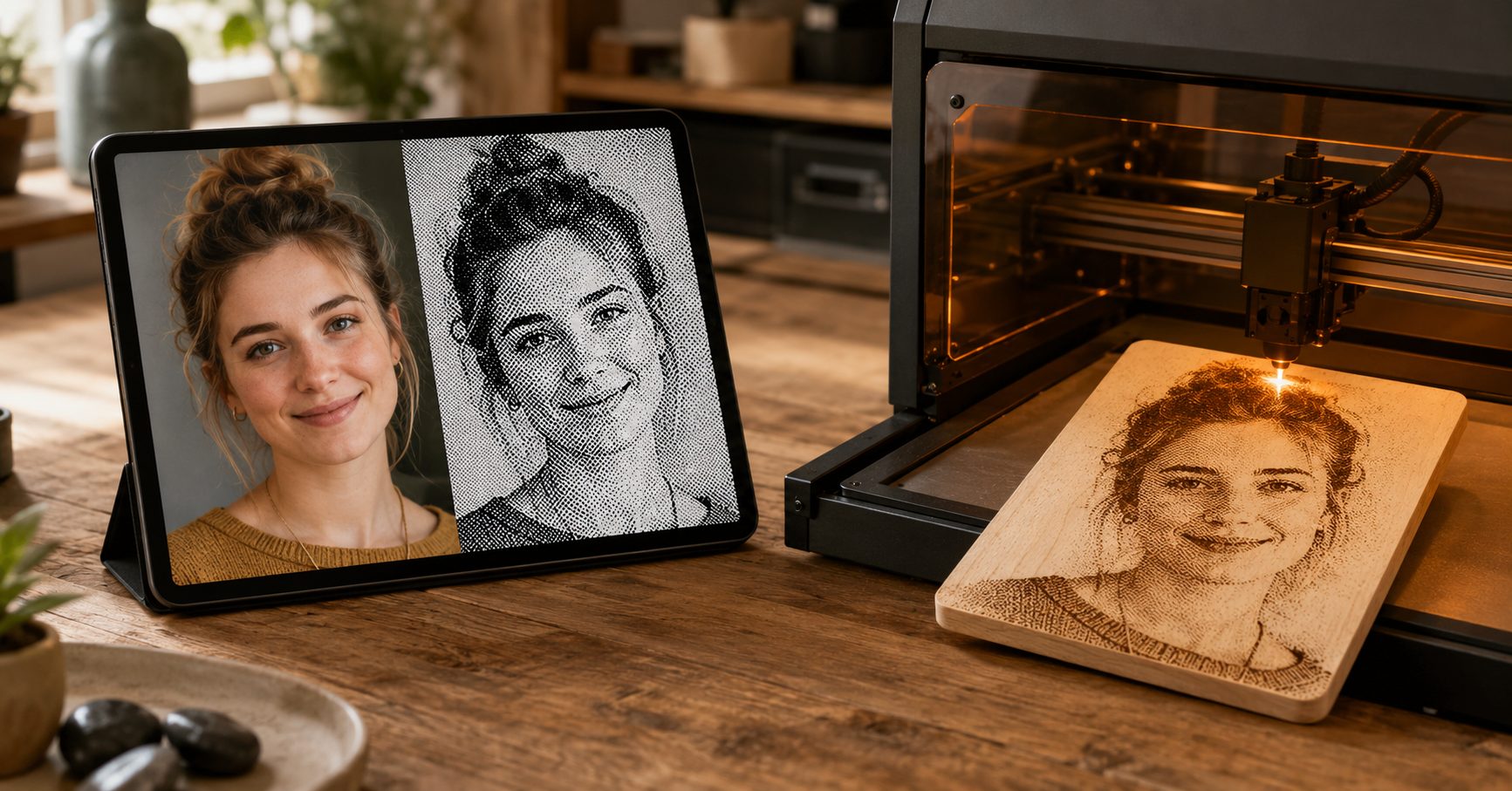
ถ้าคุณแกะสลักรูปถ่ายด้วยเลเซอร์ คุณคงเคยใช้ ImagR มาแล้ว และคงเคยชนเพดานของแพ็กฟรีมาแล้วเหมือนกัน การเลือกตัวแทน ImagR ขึ้นอยู่กับเรื่องเดียว คือคุณแค่อยากแปลงรูปเป็นภาพดิเธอร์ฟรี ๆ หรืออยากพาไอเดียไปจนจบเป็นชิ้นงานแกะสลักจริงบนเครื่องของคุณ
นี่คือบทเทียบแบบตรงไปตรงมา เครื่องมือบางตัวเอาชนะ ImagR เรื่องราคาและความง่าย ส่วนอีกตัวทำสิ่งที่ ImagR ทำไม่ได้เลย เราจะบอกชัด ๆ ว่าตัวไหนเป็นแบบไหน
สรุปประเด็นสำคัญ
ทางเลือกแทน ImagR ที่ดีที่สุดในปี 2026 คือ DithX, LightBurn, GIMP, Inkscape และ Atomm AI โดยแต่ละตัวแก้ปัญหาคนละแบบ DithX เป็นตัวแทนที่ใกล้เคียงที่สุดแบบฟรีและไม่ต้องสมัคร LightBurn มีเครื่องมือจัดการรูปในตัวที่อาจทำให้ไม่ต้องพึ่งเครื่องมือเตรียมรูปแยกอีกเลย GIMP กับ Inkscape ฟรีแต่ต้องทำเองทุกขั้น ส่วน Atomm AI เพิ่มงานออกแบบด้วย AI (รวมถึง 3D) ที่พาตรงเข้าเครื่อง xTool ได้เลย
- ตัวแทน ImagR แบบฟรีและไม่ต้องสมัครที่ดีที่สุดคือ DithX เครื่องมือบนเบราว์เซอร์จาก Opt Lasers ที่ประมวลผลรูปในเครื่องของคุณเองและไม่มีค่าใช้จ่าย
- ImagR ฟรีได้สูงสุด 3 รูปต่อวัน (ไม่ต้องสมัคร ไม่มีลายน้ำ) เกินจากนั้นคิด $15/เดือน
- ถ้าคุณใช้ LightBurn อยู่แล้ว เครื่องมือดิเธอร์/เกรย์สเกล/Newsprint ในตัวของมันอาจแทนเครื่องมือเตรียมรูปแยกได้เลย
- GIMP และ Inkscape ฟรี แต่ต้องทำเอง GIMP เหมาะกับการทำฮาล์ฟโทนรูปถ่าย ส่วน Inkscape เหมาะกับงานเวกเตอร์/ลายเส้น (ไม่ใช่รูปถ่าย)
- Atomm AI อยู่คนละหมวด คืองานออกแบบด้วย AI (รวมถึง 3D) ที่เปิดเข้า xTool Creative Space ตรง ๆ เพื่อทำงานบนเครื่อง xTool ได้เลย
คำตอบแบบรวดเร็ว: ทางเลือกแทน ImagR ที่ดีที่สุด
กำลังหาตัวแทน ImagR อยู่ใช่ไหม ตัวเลือกที่แข็งแกร่งที่สุดในปี 2026 คือ DithX (ฟรี บนเบราว์เซอร์ ไม่ต้องมีบัญชี), LightBurn (ซอฟต์แวร์เสียเงินที่มีเครื่องมือจัดการรูปในตัว), GIMP (ฟรี ทำเอง), Inkscape (ฟรี สำหรับงานเวกเตอร์) และ Atomm AI (จากไอเดียถึงเครื่องสำหรับผู้ใช้ xTool) เลือกตามเป้าหมายดังนี้
- อยาก เตรียมรูปฟรีโดยไม่ต้องมีบัญชี ใช่ไหม → DithX
- คุมเลเซอร์ผ่านซอฟต์แวร์อยู่แล้ว ใช่ไหม → โหมดจัดการรูปในตัวของ LightBurn
- อยาก ออกแบบหรือสร้างงาน (รวมถึง 3D) แล้วทำมันบนเครื่อง xTool จริง ๆ ใช่ไหม → Atomm AI
ไม่มีตัวที่ "ดีที่สุด" สำหรับทุกคน มีแต่ตัวที่ดีที่สุดสำหรับสิ่งที่คุณอยากทำ (อยากเทียบซอฟต์แวร์เต็มรูปแบบที่ สั่งงาน เครื่อง ไม่ใช่แค่เตรียมรูปใช่ไหม ดูคู่มือซอฟต์แวร์ตัดและแกะสลักเลเซอร์ที่ดีที่สุดสำหรับนักสร้างสรรค์ของเรา)
ImagR คืออะไร
ImagR (imag-r.com) คือเครื่องมือเตรียมรูปสำหรับแกะสลักเลเซอร์ที่ทำงานบนเบราว์เซอร์ ทำหน้าที่แปลงรูปถ่ายเป็นไฟล์ดิเธอร์ เกรย์สเกล หรือฮาล์ฟโทนที่พร้อมแกะสลักเลเซอร์ ต่างจากโปรแกรมแต่งรูปทั่วไปตรงที่มันมาพร้อมพรีเซ็ตที่ปรับมาเฉพาะวัสดุและเครื่องเลเซอร์ ผู้ใช้ส่วนใหญ่จึงได้ไฟล์พร้อมยิงในคลิกเดียว มันคือตัวที่เครื่องมืออื่น ๆ ในคู่มือนี้ถูกนำไปเทียบด้วย
ImagR ฟรีไหม
ImagR ฟรีได้สูงสุด 3 รูปต่อวัน ใช้ได้ครบทุกฟีเจอร์ ไม่ต้องสมัคร ไม่ต้องใช้บัตรเครดิต และไม่มีลายน้ำ ตามหน้าราคาของมัน (2026) เกินโควตารายวันนี้คุณต้องสมัครแพ็กแบบเสียเงิน คือ $15/เดือน, $89/6 เดือน หรือ $119/ปี ซึ่งปลดล็อกการประมวลผลแบบไม่จำกัดและโหมดประมวลผลเป็นชุด
ดังนั้น ImagR ไม่ได้ "ไม่ฟรี" แต่มัน "ฟรีจนกว่าคุณจะทำงานปริมาณจริงจัง" โควตารายวันนั่นเอง บวกกับ $15/เดือนหลังจากนั้น คือเหตุผลอันดับหนึ่งที่คนมองหาทางเลือกอื่น อย่างที่ผู้ใช้รายหนึ่งชั่งใจไว้ในฟอรัม LightBurn (2024) ว่า "ผมรู้ว่ามันแค่ $15 หรอก แต่บางทีชีวิตก็ลำบากเหมือนกันนะ" สมาชิกในชุมชนถึงขั้นเผยแพร่ขั้นตอนการแกะสลักด้วย ImagR แบบเต็ม ๆไว้ด้วยซ้ำ แต่หลายคนก็ยังอยากได้ตัวเลือกที่ถูกกว่าหรือง่ายกว่า
ไม่ว่าคุณจะเตรียมรูปด้วยตัวไหน ผลลัพธ์ก็เหมือนกัน คือรูปสะอาด ๆ กลายเป็นงานแกะสลักคมชัดบนวัสดุจริง อย่างชิ้นนี้จากชุมชนเมกเกอร์ Atomm

ภาพหมา ๆ กับต้นคริสต์มาส ออกแบบด้วย Atomm AI และแกะสลักบนเครื่อง xTool D1
ทางเลือกแทน ImagR แต่ละตัวเทียบกันยังไง
ทุกเครื่องมือด้านล่างทำงานเตรียมรูปสำหรับเลเซอร์ได้จริงและตรงไปตรงมา จุดต่างอยู่ที่ราคา ต้องมีบัญชีไหม และที่สำคัญที่สุดคือมันหยุดแค่ที่รูปที่ประมวลผลแล้ว หรือพาคุณไปจนถึงชิ้นงานที่เสร็จสมบูรณ์
| เครื่องมือ | ประเภท | ฟรีไหม | ต้องมีบัญชีไหม | ราคา | เหมาะกับ |
|---|---|---|---|---|---|
| ImagR | เว็บ | 3 รูป/วัน | ไม่ต้องสมัคร | $15/mo · $89/6mo · $119/yr | ดิเธอร์รูปเร็ว ๆ ใช้งานทั่วไป |
| DithX (Opt Lasers) | เว็บ (ทำงานในเครื่อง) | ฟรี | ไม่ต้องสมัคร | ฟรี | ตัวแทน ImagR แบบฟรีและไม่ต้องมีบัญชี |
| LightBurn | ซอฟต์แวร์ | ไม่ฟรี | ต้องมีไลเซนส์ | $99 Core · $199 Pro | คนที่ใช้เลเซอร์ทุกวันอยู่แล้ว |
| GIMP | ซอฟต์แวร์ | ฟรี | ไม่ต้อง | ฟรี | เมกเกอร์ที่อยากคุมเองทุกขั้น |
| Inkscape | ซอฟต์แวร์ | ฟรี | ไม่ต้อง | ฟรี | งานเวกเตอร์/ลายเส้น โลโก้ เส้นตัด |
| Atomm AI | เว็บ | เครดิตฟรี แล้วคิดตามเครดิต | ต้องล็อกอิน | เริ่มฟรี (300 เครดิต) | ออกแบบ/สร้างงาน งาน 3D และทำมันบน xTool |
1. DithX — ตัวเลือกฟรีไม่ต้องสมัคร
DithX สร้างโดย Opt Lasers ผู้ผลิตเลเซอร์ คือตัวที่กลุ่มคนเล่นเลเซอร์มักชี้ให้ดูเวลามีคนถามหา "ImagR แต่ฟรี" มันทำงานบนเบราว์เซอร์ ประมวลผลรูป ในเครื่องของคุณเอง (รูปของคุณไม่ถูกอัปโหลดไปไหน) ฟรีและไม่ต้องมีบัญชี
สำหรับงานแกะสลักโดยเฉพาะ มันมีของพร้อมมาก ทั้งอัลกอริทึมดิเธอร์ชุดใหญ่ การครอป การลบพื้นหลังด้วย AI การควบคุม DPI และขนาด รวมถึงตัวเลือกการส่งออก รองรับทั้งงาน fiber, CO2, diode และ UV ถ้าคุณแค่อยากแปลงรูปเป็นภาพดิเธอร์สะอาด ๆ พร้อมแกะสลักเลเซอร์โดยไม่เสียเงิน นี่คือตัวแทน ImagR ที่ตรงที่สุดในฐานะเครื่องมือเตรียมรูปสำหรับเลเซอร์แบบฟรี (dithx.optlasers.com, 2026)
- เหมาะกับ: ดิเธอร์รูปฟรี ไม่เปิดเผยตัว และเป็นมิตรกับความเป็นส่วนตัว
- ข้อควรระวัง: เหมือน ImagR คือมันเป็นเครื่องมือเตรียมรูป คุณยังต้องเอาไฟล์ไปเข้าซอฟต์แวร์เลเซอร์และขึ้นเครื่องเองอยู่ดี
2. LightBurn — คุณอาจไม่ต้องใช้เครื่องมือแยกเลย
ถ้าคุณคุมเลเซอร์ด้วย LightBurn อยู่แล้ว โหมดจัดการรูปในตัวของมันรองรับ ดิเธอร์ เกรย์สเกล และฟิลเตอร์ Newsprint (ฮาล์ฟโทน) คุณจึงประมวลผลรูปและยิงงานได้ในที่เดียว ไม่ต้องพึ่งเว็บภายนอก ผู้ใช้รุ่นเก๋าหลายคนเลิกใช้ ImagR ก็เพราะเหตุผลนี้แหละ "LightBurn ทำได้ทุกอย่างที่ ImagR ทำได้ แค่ต้องกดเพิ่มอีกนิดหน่อยเท่านั้นเอง" (ฟอรัม LightBurn, 2024)
LightBurn เป็นโปรแกรมแบบเสียเงิน $99 (Core) หรือ $199 (Pro) เป็นไลเซนส์แบบถาวรที่ยังใช้งานได้ต่อหลังหมดปีแรกของการอัปเดต (ค่าต่ออายุราว $40/ปี) ตามประกาศราคาของมัน สำหรับคนที่แกะสลักเป็นประจำ การยุบงานเตรียมรูปไว้ในซอฟต์แวร์ที่ใช้อยู่แล้วมักเป็นคำตอบที่เรียบที่สุด
- เหมาะกับ: คนที่ใช้เลเซอร์ทุกวันและอยากได้เครื่องมือเดียวจบครบวงจร
- ข้อควรระวัง: ต้องเสียเงิน และมีเส้นโค้งการเรียนรู้ถ้าคุณยังไม่เคยใช้
3. GIMP — ฟรี แต่ต้องทำเอง
GIMP ฟรี เป็นโอเพนซอร์ส และมีความสามารถครบในการเตรียมรูปสำหรับเลเซอร์ ตั้งแต่แปลงเป็นเกรย์สเกล ปรับคอนทราสต์ ชาร์ป ตั้ง DPI แล้วใช้ Filters → Distorts → Newsprint ทำฮาล์ฟโทน ติดอยู่อย่างเดียวคือ ไม่มีพรีเซ็ต "เลเซอร์" ในตัว คุณต้องทำทีละขั้นด้วยมือทุกครั้ง ดีมากถ้าคุณชอบควบคุมเอง แต่ช้าถ้าคุณแค่อยากได้ผลลัพธ์
ในทางปฏิบัติ เปิดรูปของคุณ ไปที่ Image → Mode → Grayscale เพิ่มคอนทราสต์ที่ Colors → Brightness-Contrast ตั้งความละเอียดตอนส่งออกให้ตรงกับ DPI ที่เลเซอร์ของคุณต้องการ (มักเป็น 300) แล้วใส่ Filters → Distorts → Newsprint เพื่อทำฮาล์ฟโทน มันได้ผลลัพธ์พร้อมยิงแบบเดียวกับที่ ImagR ให้ในคลิกเดียว ต่างกันแค่คุณต้องทำเองทุกครั้ง ซึ่งนั่นแหละคือสิ่งที่ต้องแลก
- เหมาะกับ: สายชอบลองชอบปรับที่อยากคุมเองทั้งหมดและไม่ต้องจ่ายเงิน
- ข้อควรระวัง: ทำเองทุกขั้น ไม่มีพรีเซ็ต ใช้แรงต่อรูปมากกว่า
การเตรียมรูปแบบเกรย์สเกลและฮาล์ฟโทนนี่แหละที่แปลงรูปถ่ายให้กลายเป็นงานแกะสลักบนไม้ อย่างแผ่นไม้จากชุมชนชิ้นนี้

แผ่นไม้ลายซานต้ากับกวางเรนเดียร์ ออกแบบด้วย Atomm AI และแกะสลักลงบนแผ่นไม้ธรรมชาติ
4. Inkscape — สำหรับงานเวกเตอร์ ไม่ใช่รูปถ่าย
Inkscape ฟรีและยอดเยี่ยม แต่มันแก้ปัญหาคนละแบบ ฟีเจอร์ Trace Bitmap ของมันแปลงงานราสเตอร์ให้เป็นเวกเตอร์ที่สะอาด เหมาะมากกับโลโก้ ลายเส้น ตัวอักษร และเส้นตัด/เส้นสกอร์ มันไม่ใช่เครื่องมือสำหรับแกะสลัก รูปถ่าย แบบเกรย์สเกล รู้ไว้จะได้ไม่หยิบผิดตัว
ให้ชัดขึ้น คือวางโลโก้หรือภาพวาดเข้าไป สั่ง Path → Trace Bitmap เพื่อให้ได้เส้นเวกเตอร์ที่สะอาด แล้วส่งออกเป็นไฟล์ SVG ที่แอปเลเซอร์ของคุณนำไปตัดหรือสกอร์ได้ เพราะเป็นเวกเตอร์ มันจึงขยายขนาดได้ไม่จำกัดโดยไม่แตก เหมาะกับลายเส้นและตัวอักษร แต่เป็นตัวเลือกที่ผิดสำหรับรูปถ่ายที่มีโทนสีต่อเนื่อง (งานนั้นต้องใช้ DithX, ImagR หรือ GIMP)
- เหมาะกับ: แปลงโลโก้และลายเส้นเป็นเวกเตอร์เพื่อตัดหรือสกอร์
- ข้อควรระวัง: ไม่ใช่เครื่องมือแกะสลักรูปถ่าย (เกรย์สเกล/ดิเธอร์)
5. Atomm AI — ตัวเลือกจากไอเดียถึงเครื่อง
Atomm AI คือเครื่องมือออกแบบด้วย AI สำหรับผู้ใช้ xTool ต่างจาก ImagR, DithX หรือ GIMP ที่หยุดอยู่แค่รูป 2D ที่เตรียมเสร็จแล้วและคุณต้องเอาไปทำต่อที่อื่น Atomm AI ให้คุณ สร้างหรือออกแบบงาน (รวมถึง 3D) แล้วเปิดงานออกแบบของคุณเข้า xTool Creative Space (XCS) ตรง ๆ เพื่อทำมันบนเครื่อง xTool ได้เลย สำหรับผู้ใช้ xTool เวิร์กโฟลว์แบบ "ไม่มีทางตัน" นี่แหละคือความต่างที่แท้จริง มันไม่ได้พยายามเป็น ImagR ที่ถูกกว่า แต่มันแก้ปัญหาที่ใหญ่กว่า
มองโมเดลของมันให้ชัด เพราะมันต่างจากเครื่องมือฟรีด้านบน
- มันต้องมีบัญชี (ฟรี) ต่างจากแพ็กฟรีของ ImagR ที่ไม่ต้องสมัคร ตัวนี้คุณต้องล็อกอินก่อนใช้
- มันคิดตามเครดิต คุณเริ่มต้นด้วย เครดิตฟรี 300 เครดิต และการสร้างงานใช้เครดิตต่อรูป (มีโหมดเร็วและโหมดคุณภาพ ส่วนงาน 3D ใช้เครดิตมากกว่า) (atomm.com, 2026) มันไม่ได้ถูกออกแบบมาเพื่อ "ดิเธอร์รูปเดียวแบบไม่เปิดเผยตัวแล้วจากไป"
- คุณได้เครดิตฟรีเพิ่มจากการเผยแพร่ผลงานของตัวเอง ข้อนี้พลิกสมการสำหรับเมกเกอร์ที่ใช้งานจริงจัง ยิ่งคุณสร้างและแชร์มากเท่าไหร่ เครดิตฟรีก็ยิ่งกลับมามากเท่านั้น ดังนั้นสำหรับคนที่ออกแบบและแกะสลักเป็นประจำ มันอาจคุ้มกว่าการจำกัดโควตารายวันแบบตายตัวด้วยซ้ำ
นักสร้างสรรค์ xTool มักดันงานให้ไกลเกินกว่าแค่ดิเธอร์ธรรมดา อย่างลูกโลกมิดเดิลเอิร์ธแบบนูนเกรย์สเกลที่แกะสลักบนเครื่อง xTool S1 ชิ้นนี้

งานนูนลูกโลกมิดเดิลเอิร์ธ งานนูนเกรย์สเกลที่ออกแบบด้วย Atomm AI และแกะสลักบนเครื่อง xTool S1 เป็นผลลัพธ์แบบที่การเตรียมรูปอย่างพิถีพิถันปลดล็อกให้
เหมาะกับใคร: นักสร้างสรรค์ xTool ที่อยากออกแบบหรือสร้างงานด้วย AI (และทำงาน 3D) แล้วลงมือทำได้เลย ไม่ใช่ผู้ใช้ทั่วไปที่แค่อยากดิเธอร์รูปฟรี ๆ โดยไม่ต้องมีบัญชี สำหรับกลุ่มหลังนี้ DithX หรือแพ็กฟรีของ ImagR เหมาะกว่าตามตรง
ไม่ใช่เรื่องสมมติ ทุกชิ้นงานที่เสร็จสมบูรณ์ในคู่มือนี้ ทั้งภาพหมา ๆ แผ่นไม้ และลูกโลกมิดเดิลเอิร์ธ ล้วนออกแบบด้วย Atomm AI
ลอง Laser Prep ฟรีของ Atommเตรียมรูปของคุณแล้วเปิดเข้า xTool Creative Space ตรง ๆ เพื่อแกะสลักบนเครื่องของคุณ ไม่มีทางตันเปิด Laser Prepควรเลือกทางเลือกแทน ImagR ตัวไหนดี
- "แค่อยากเตรียมรูปรูปเดียว ฟรี ไม่ต้องมีบัญชี" → DithX (หรือแพ็กฟรี 3 รูป/วันของ ImagR)
- "ใช้ LightBurn คุมเลเซอร์อยู่แล้ว" → ใช้เครื่องมือจัดการรูปในตัวของ LightBurn
- "อยากคุมเองทั้งหมดและไม่ต้องจ่ายเงิน" → GIMP
- "กำลังแปลงโลโก้/ลายเส้น ไม่ใช่รูปถ่าย" → Inkscape
- "อยากออกแบบหรือสร้างงาน (และทำงาน 3D) แล้วทำมันบนเครื่อง xTool จริง ๆ" → Atomm AI
คำถามที่พบบ่อย
ImagR ฟรีไหม ฟรี ได้สูงสุด 3 รูปต่อวัน ไม่ต้องสมัคร ไม่ต้องใช้บัตรเครดิต และไม่มีลายน้ำ เกินจากนั้นคิด $15/เดือน (หรือ $89/6 เดือน, $119/ปี) สำหรับการประมวลผลแบบไม่จำกัดและโหมดประมวลผลเป็นชุด แพ็กฟรีใช้งานได้จริงสำหรับงานแกะสลักเบา ๆ เป็นครั้งคราว
ทางเลือกแทน ImagR แบบฟรีที่ดีที่สุดคืออะไร DithX คือทางเลือกแทน ImagR แบบฟรีที่ดีที่สุดสำหรับคนส่วนใหญ่ มันเป็นเครื่องมือบนเบราว์เซอร์จาก Opt Lasers ที่ไม่ต้องมีบัญชี มีตัวเลือกดิเธอร์ให้เลือกลึก และประมวลผลรูปในเครื่องของคุณเอง รูปของคุณจึงไม่ถูกอัปโหลดไปไหน
ต้องติดตั้งซอฟต์แวร์เพื่อเตรียมรูปสำหรับแกะสลักเลเซอร์ไหม ไม่ต้อง DithX, ImagR และ Atomm AI ทำงานบนเบราว์เซอร์ทั้งหมด ไม่ต้องติดตั้งอะไรเลย ส่วน LightBurn, GIMP และ Inkscape เป็นโปรแกรมที่ต้องดาวน์โหลดลงเครื่อง ถ้าคุณอยากได้แบบไม่ต้องติดตั้งและไม่ต้องมีบัญชี DithX คือเส้นทางที่ง่ายที่สุด
ผู้ใช้ xTool ใช้อะไรแทน ImagR หลายคนใช้ DithX หรือเครื่องมือจัดการรูปในตัวของ LightBurn สำหรับเตรียมรูป ส่วนผู้ใช้ xTool ที่อยากได้เส้นทางครบวงจร คือออกแบบหรือสร้างงาน แล้วทำมันได้เลย จะใช้ Atomm AI ที่เปิดงานออกแบบเข้า xTool Creative Space ตรง ๆ เพื่อแกะสลักหรือตัดบนเครื่อง xTool
มีตัวเลือกฟรีแบบไม่มีลายน้ำไหม มี ทั้งแพ็กฟรีของ ImagR และ DithX ส่งออกงานโดยไม่มีลายน้ำ คุณจึงนำผลลัพธ์ไปใช้เชิงพาณิชย์ได้โดยไม่มีตราแบรนด์ติดอยู่บนงานแกะสลักของคุณ
อยากได้คำแนะนำเรื่องการทำและการขายเพิ่มไหมเข้าร่วมชุมชนเมกเกอร์ Atomm บน Discord แชร์ผลงานของคุณ รับฟีดแบ็ก และเก็บเคล็ดลับการขายสิ่งที่คุณทำเข้าร่วม Discord