
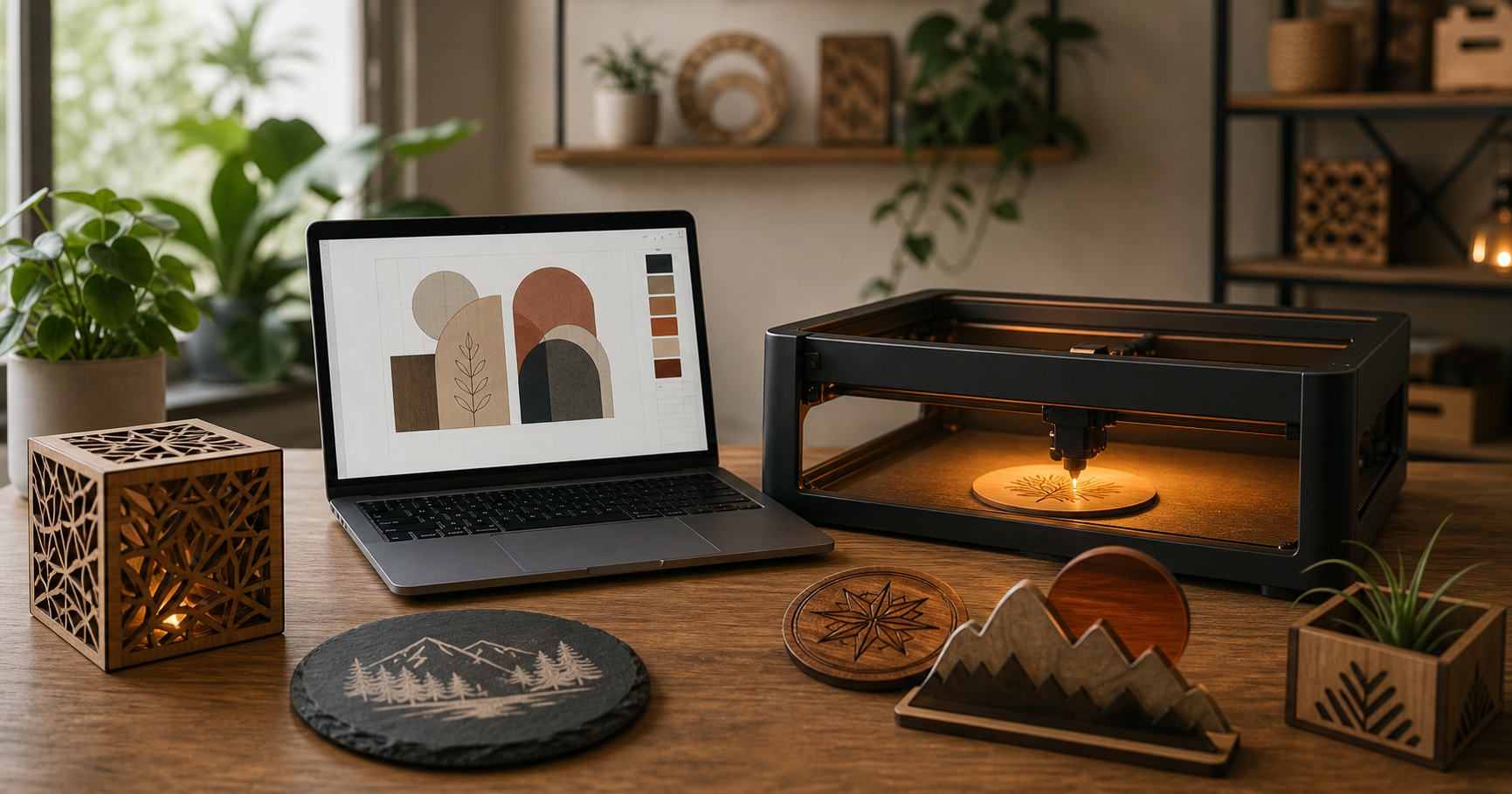
Выбрать программу для лазерной гравировки непросто, потому что под «софтом для лазера» на самом деле понимают две разные вещи: инструмент, в котором вы рисуете макет, и инструмент, который управляет станком. Мейкеру нужны оба, а лучшая связка зависит от вашего лазера, бюджета и от того, хотите ли вы рисовать с нуля или быстро генерировать идеи.
Это честный обзор софта для лазера для мейкеров. Мы разбираем бесплатные и платные варианты, прямо говорим, что считается отраслевым стандартом, и показываем, как все части складываются в единый путь от идеи до готового изделия.
Главное вкратце
Лучшая программа для лазера в 2026 году зависит от вашего станка и задачи: LightBurn — это платный отраслевой стандарт, xTool Creative Space (XCS) / xTool Studio — лучший бесплатный вариант для владельцев xTool, LaserGRBL — бесплатный выбор для диодных лазеров на Windows, Inkscape и GIMP закрывают бесплатный дизайн, а Atomm AI добавляет AI-дизайн (включая 3D) и готовые к резке макеты.
- LightBurn — отраслевой стандарт среди платного софта для лазера ($99 Core / $199 Pro): одна программа и для дизайна, и для управления почти любым станком.
- Лучший бесплатный софт для владельцев xTool — xTool Creative Space (XCS) / xTool Studio: бесплатно, с дизайном, управлением станком и встроенным AI.
- LaserGRBL — лучший бесплатный вариант для диодных лазеров на Windows, но он только под Windows и не работает с xTool.
- Inkscape (вектор) и GIMP (фото) — бесплатные редакторы для подготовки макетов, которые сочетаются с любым софтом для лазера.
- Тем, кто хочет начинать с идеи, а не с чистого листа, Atomm AI даёт AI-дизайн (включая 3D) и 60 000+ готовых к резке макетов, которые можно открыть в XCS и сделать на xTool.
Короткий ответ: лучший софт для лазерной резки и гравировки
Для большинства мейкеров в 2026 году лучшая программа для лазерной гравировки — это LightBurn ($99 Core / $199 Pro), если нужна одна платная программа под любую марку станка, или xTool Creative Space (XCS) / xTool Studio — бесплатно — если у вас xTool. На бюджетном диодном лазере под Windows бесплатный стандарт — LaserGRBL, а для дизайна дополните их Inkscape, GIMP или Atomm AI.
Выбирайте по своей задаче:
- Управлять лазером любой марки одной профессиональной программой → LightBurn.
- У вас xTool, нужен бесплатный и полнофункциональный софт → xTool Creative Space / xTool Studio.
- Дешёвый диодный лазер под Windows, бюджет $0 → LaserGRBL.
- Нужно только нарисовать макет → Inkscape (вектор) или GIMP (фото).
- Хочется стартовать с идей, AI, 3D и готовых макетов → Atomm AI → сделайте это в XCS.
Два уровня: софт для дизайна и софт для управления станком
Софт для лазера делится на три типа: программы для дизайна, которые создают макет; программы управления станком (их иногда называют софтом для лазерной резки), которые ведут лазер; и универсальные приложения, которые делают и то, и другое. Большинство мейкеров используют одну универсальную программу плюс отдельный инструмент для дизайна, когда нужно больше творческих возможностей.
- Софт для дизайна создаёт макет — вектор, текст, фото, подготовленные под гравировку. Сюда относятся Inkscape, GIMP и Atomm AI.
- Софт для управления станком превращает этот макет в движения лазера и ведёт станок. Сюда относится LaserGRBL.
- Универсальный софт делает и то, и другое. LightBurn и xTool Creative Space / xTool Studio совмещают дизайн и управление в одном приложении.
Обычно мейкеры в итоге заводят одну универсальную программу плюс инструмент для дизайна, когда им нужно больше творческой свободы, чем даёт универсальное приложение.
Сравнение программ
| Программа | Роль | Бесплатно? | Платформы | Станки | Кому подходит |
|---|---|---|---|---|---|
| LightBurn | Универсальная | $99 Core / $199 Pro | Windows, macOS | Диодные, CO2, гальво/волоконные (Pro) | Одна профессиональная программа под любую марку |
| xTool Creative Space / Studio | Универсальная | Бесплатно | Win, Mac, iPad, Android | Только xTool | Владельцам xTool, кому нужен бесплатный софт + AI |
| LaserGRBL | Управление станком | Бесплатно (open source) | Только Windows | GRBL-диодные лазеры | Бюджетные диодные сборки на Windows |
| Inkscape | Дизайн (вектор) | Бесплатно (open source) | Win, Mac, Linux | Любые (экспорт в софт для лазера) | Логотипы, контурная графика, линии реза |
| GIMP | Дизайн (фото) | Бесплатно (open source) | Win, Mac, Linux | Любые (экспорт в софт для лазера) | Подготовка фото под гравировку |
| Atomm AI | Дизайн + AI + сообщество | Бесплатно для старта (кредиты) | Веб (вход в аккаунт) | xTool (открыть в XCS) | Тем, кто стартует с идеи: AI, 3D |
1. LightBurn — платный отраслевой стандарт
LightBurn — это то, что большинство опытных мейкеров имеют в виду, когда говорят «софт для лазера». Это универсальное приложение для дизайна и управления, которое работает с подавляющим большинством станков, а гравировка изображений (упорядоченный дизеринг и дизеринг с диффузией ошибки, оттенки серого, газетный растр) встроена в него.
Цена — это разовая покупка плюс год обновлений: $99 (Core) для диодных/GCode-лазеров и $199 (Pro), который добавляет поддержку CO2/DSP и гальво/волоконных лазеров. Продление стоит примерно $40/год, и ваша лицензия продолжает работать после (lightburnsoftware.com, 2026). Работает на Windows и macOS (версия под Linux заморожена на v1.7).
- Кому подходит: тем, у кого станки нескольких марок, или тем, кому нужна одна профессиональная программа для всего.
- На что обратить внимание: она платная и в первый же день даёт больше, чем нужно новичку.
2. xTool Creative Space (XCS) / xTool Studio — бесплатная универсальная программа для xTool
Если у вас xTool, то xTool Creative Space (XCS) — и её преемник xTool Studio — это бесплатное полнофункциональное приложение, которое рисует макет, раскладывает его и ведёт станок и на гравировке, и на резке. В нём даже есть встроенный AI: удаление фона в один клик (AI Cutout) и генерация изображений (Atomm AI). Аккаунт xTool необязателен и нужен только для облачной синхронизации.
Важная заметка на 2026 год: XCS заморожена на V2.7 (июнь 2025), а активный преемник — xTool Studio, который нужен для P3 и станков, вышедших после августа 2025. Они ставятся рядом друг с другом, так что выбор зависит от вашего станка (support.xtool.com, 2026).
- Кому подходит: владельцам xTool, которым нужен бесплатный и мощный инструмент «от макета до станка» со встроенным AI.
- На что обратить внимание: она ведёт только станки xTool, не сторонние лазеры.
Бесплатной универсальной программы достаточно, чтобы нарисовать макет, вырезать, выгравировать и собрать настоящее изделие — как этот органайзер для кофе из нашего сообщества:

Штабелируемый органайзер для кофе с подносом — создано в Atomm AI, затем вырезано и выгравировано лазером из липы и берёзовой фанеры со штабелируемыми ящичками.
3. LaserGRBL — бесплатный выбор для диодных лазеров на Windows
LaserGRBL — это бесплатный контроллер с открытым кодом для GRBL-диодных и ЧПУ-станков. Он преобразует изображения в G-code (оттенки серого построчно, дизеринг, векторизация) и берёт на себя перемещение, разметку рамкой и оверрайды. Он лёгкий и по-настоящему бесплатный (lasergrbl.com, 2026).
Подвохи: он работает только под Windows (ни Mac, ни Linux), это скорее контроллер станка, чем полноценный дизайн-пакет, и он не ведёт станки xTool (у тех свой софт).
- Кому подходит: бюджетным любителям на Windows с дешёвым GRBL-диодным гравёром.
- На что обратить внимание: только Windows, а макет придётся рисовать где-то ещё (Inkscape/GIMP).
4. Inkscape — бесплатный дизайн для вектора и контурной графики
Inkscape — это бесплатный векторный редактор с открытым кодом. Его функция Trace Bitmap (Векторизовать растр) превращает растровую графику в чистые векторные контуры — идеально для логотипов, текста и линий реза или биговки — и экспортирует SVG, которые подхватывает любой софт для лазера. Это редактор для дизайна, а не контроллер станка.
На практике вы вставляете логотип или рисунок, запускаете Path → Trace Bitmap (Контур → Векторизовать растр), чтобы превратить его в векторные контуры, а затем экспортируете SVG, который LightBurn, xTool Creative Space или LaserGRBL открывают напрямую для резки и биговки. Поскольку на выходе вектор, он масштабируется до любого размера без пикселизации, которую дал бы растровый файл — именно поэтому он не подходит для полутоновых фото (для них берите GIMP), но идеален для чётких форм и текста.
- Кому подходит: логотипы, контурная графика и всё, что вы будете резать или биговать.
- На что обратить внимание: не тот инструмент для гравировки полутоновых фото.
Именно чистые векторные контуры делают возможными такие аккуратные вырезанные лазером изделия, как эти деревянные серёжки:

Серёжки-капли с осенним кленовым листом — создано в Atomm AI и вырезано лазером из липы 3 мм.
5. GIMP — бесплатная подготовка фото под гравировку
GIMP — это бесплатный фоторедактор с открытым кодом. В работе с лазером вы используете его, чтобы подготовить фото — перевести в оттенки серого, поправить контраст, задать разрешение и наложить полутоновый растр (Filters → Distorts → Newsprint) — перед импортом в софт для лазера. Отдельной пресет-настройки под лазер нет, поэтому это ручной процесс.
На практике: откройте фото, Image → Mode → Grayscale (Изображение → Режим → Оттенки серого), поднимите контраст через Colors → Brightness-Contrast (Цвет → Яркость-контраст), задайте разрешение экспорта под тот DPI, который ждёт ваш лазер (часто 300), а затем наложите Filters → Distorts → Newsprint (Фильтры → Искажения → Газетная бумага) для полутонового узора, который лазер выжжет чисто. Хорошо подготовленный файл в оттенках серого гравируется куда лучше, чем сырой цветной JPEG — расплата по сравнению с инструментом в один клик вроде ImagR в том, что эти шаги приходится повторять руками каждый раз.
- Кому подходит: мейкерам, кому нужен полный ручной контроль над фотогравировкой без затрат.
- На что обратить внимание: всё вручную, с порогом входа.
Если подготовка фото — ваша главная задача, есть и более быстрые специализированные варианты — смотрите наш обзор лучших альтернатив ImagR для лазерной гравировки.
6. Atomm AI — для тех, кто начинает с идеи
Все программы выше предполагают, что макет у вас уже есть. Atomm AI — про то, что происходит до этого: генерацию и поиск того, что можно сделать. Это веб-хаб для мейкеров от xTool с AI-дизайном и генерацией (включая 3D), подготовкой фото под гравировку и большой библиотекой готовых к резке макетов от сообщества (atomm.com, 2026). Когда макет готов, вы открываете его в xTool Creative Space и делаете на своём станке xTool.
Он работает иначе, чем десктопные приложения выше, поэтому смотрите трезво:
- Он веб-основанный и требует бесплатного аккаунта. Для работы нужно войти.
- Он работает на кредитах. Вы стартуете с 300 бесплатными кредитами; AI-генерация тратит кредиты на каждое изображение (быстрый и качественный режимы; 3D стоит дороже) (atomm.com, 2026).
- Больше бесплатных кредитов вы получаете, публикуя свои макеты. Для тех, кто регулярно создаёт и делится, чем больше вы создаёте, тем больше бесплатных кредитов возвращается.
- Кому подходит: тем, кто хочет стартовать с AI-идей, 3D и готовых макетов, а затем сделать их на xTool.
- На что обратить внимание: это хаб для дизайна и сообщества, а не софт, который ведёт лазер — эту эстафету принимает XCS / xTool Studio.
И это не теория: каждое готовое изделие на снимках в этом гайде — органайзер для кофе, серёжки и набор-самолёт — было создано в Atomm AI.
Начните с Atomm AI и Laser PrepСгенерируйте или подготовьте макет и откройте его прямо в xTool Creative Space, чтобы сделать на своём станке xTool.Попробовать Laser PrepКакой софт для лазера выбрать?
Правильный софт для лазера зависит от марки вашего станка, операционной системы и от того, нужно ли вам рисовать макет, управлять станком или и то, и другое. Найдите строку под себя:
- «У меня станки нескольких марок». → LightBurn.
- «У меня xTool, и я хочу бесплатно». → xTool Creative Space / xTool Studio.
- «У меня дешёвый диодный лазер под Windows и бюджет $0». → LaserGRBL.
- «Мне нужно только сделать макет». → Inkscape (вектор) или GIMP (фото).
- «Хочу идеи, AI, 3D и готовые макеты для старта». → Atomm AI, затем сделайте это в XCS.
Большинство мейкеров не выбирают раз и навсегда — они дорастают до целой связки. Частый путь: начать с бесплатного LaserGRBL или с бесплатного XCS вашего xTool, добавить Inkscape или GIMP, когда захочется больше контроля над макетом, и перейти на LightBurn, когда добавится вторая марка станка или понадобится его продвинутый дизеринг. Повод платить — это обычно новый станок или мастерская с разными марками, а не один лишь бюджет, а Inkscape, GIMP и Atomm AI остаются полезными на любом этапе, потому что это инструменты для дизайна, не привязанные к одному станку.
Путь мейкера от начала до конца
Для мейкера с xTool все части складываются в один путь:
- Идея и макет — сгенерируйте или найдите его (Atomm AI, 3D, 60 000+ макетов) либо нарисуйте (Inkscape/GIMP).
- Раскладка и параметры — перенесите его в xTool Creative Space / xTool Studio (или LightBurn).
- Сделайте — выгравируйте или вырежьте на своём станке xTool (F1, S1, P2, M1 и другие).
Выбор софта на самом деле про то, какой шаг вы оптимизируете — мощность дизайна, управление станком или старт с идеи вместо чистого листа. Нужно только подготовить фото? Смотрите лучшие альтернативы ImagR для лазерной гравировки.
Именно этот полный путь превращает такой проект, как этот набор-головоломку «самолёт», из макетов в готовую собранную модель:

Набор-головоломка «модель самолёта» — создано в Atomm AI и вырезано лазером на xTool M1 Ultra, с гравированными деталями и вращающимся пропеллером.
FAQ
Какая программа для лазерной гравировки лучшая? LightBurn — платный вариант, который рекомендуют чаще всего: универсальный инструмент для дизайна и управления, работающий с большинством марок станков. Для владельцев xTool бесплатная xTool Creative Space (XCS) / xTool Studio — полнофункциональная альтернатива со встроенным AI.
Какая программа для лазерной гравировки лучшая из бесплатных? Для станков xTool, xTool Creative Space / xTool Studio бесплатна и полнофункциональна. Для диодных лазеров на Windows бесплатный стандарт — LaserGRBL. Для дизайна бесплатные Inkscape (вектор) и GIMP (фото) сочетаются с любым софтом для лазера. Все три работают на Windows; XCS работает ещё на macOS, iPad и Android.
xTool Creative Space бесплатна? Да. xTool Creative Space (XCS) и её преемник xTool Studio бесплатны, с дизайном, управлением станком и встроенным AI. Аккаунт xTool необязателен и нужен только для облачной синхронизации. XCS работает на Windows, macOS, iPad и Android — без подписки.
Нужен ли мне LightBurn, если у меня xTool? Не обязательно. xTool Creative Space / xTool Studio бесплатна и полностью ведёт станки xTool. Многие мейкеры переходят на LightBurn только тогда, когда добавляют станок не от xTool или хотят одну профессиональную программу под несколько марок лазеров. LightBurn также добавляет продвинутые режимы дизеринга изображений, которых нет в XCS.
Какой бесплатный софт для лазерной резки лучший для Mac? Для владельцев xTool лучший бесплатный вариант на macOS — xTool Creative Space (XCS) / xTool Studio, и он работает ещё на iPad и Android. LightBurn ($99 Core) — платный стандарт и тоже работает на macOS. LaserGRBL только под Windows, так что версии для Mac у него нет.
В каком софте мейкеры создают макеты для лазера? Многие используют Inkscape для вектора и GIMP для фото, а затем гравируют или режут в LightBurn или xTool Creative Space. Те, кто хочет стартовать с AI-идей, 3D или готовых макетов, используют Atomm AI и открывают результат в XCS, чтобы сделать его. Шрифт — это тот актив, с которым большинство этих инструментов справляется хуже всего — как скопировать шрифт для своего макета помогает обойти эту проблему.
Хотите больше советов по созданию и продаже?Присоединяйтесь к сообществу мейкеров Atomm в Discord — делитесь своими проектами, получайте обратную связь и забирайте советы по продаже того, что делаете.Зайти в Discord