
要点まとめ
- JPGからSVGへの変換とは、JPG画像をパスにトレースして拡大縮小可能なベクターに変換することです。JPGのロゴやグラフィックをリサイズ自在なSVGに変えるのに便利です。
- JPGは非可逆圧縮・写真向きの形式であるため、結果は画像に大きく左右されます。クリーンなグラフィックはきれいに変換できますが、細部の多い写真はうまくいきません。
- 無料のブラウザベクタライザーなら数秒で完了します――アップロードしてトレースし、ダウンロードするだけです。
- 最もきれいに仕上げるには、シャープなJPGから始め、変換前にコントラストを上げましょう。
JPGはWeb上で最も一般的な写真フォーマットで、軽量・汎用的でどこにでも存在します。しかしJPGは非可逆圧縮されたピクセルの格子であるため、拡大してもきれいにスケールせず、輪郭にかすかな「ノイズ」が乗ることも多くあります。JPGのロゴやグラフィックをシャープにリサイズしたい場合や、カッティングマシンを動かしたい場合は、そのピクセルをベクターに変える必要があります。
JPGをSVGに変換すると、画像は拡大縮小可能なパスにトレースされ、どんなサイズでも常にシャープなまま、編集可能でマシン対応の状態になります。ただし注意点として、JPGは変換の向き不向きが画像によって大きく異なります。フラットなロゴや線画は美しくトレースできますが、写真はそうはいきません。以下では、その理由、必要なもの、そしてAtommの無料ブラウザベクタライザーを皮切りに、JPGをSVGに変換する5つの方法を紹介します。
なぜJPGをSVGに変換する必要があるのか?
変換そのものが目的なのではなく、JPGにはできず、ベクターならできることが重要なのです。
- ぼやけずに拡大縮小――ベクターロゴはサムネイルから看板サイズまでシャープなままです。
- JPGのアーティファクトを一掃――フラットなベクターパスにトレースすることで、輪郭周りの圧縮による「にじみ」が取り除かれます。
- カット・彫刻――マシンにはベクターパスが必要なため、レーザー彫刻やビニールカットに使うのはSVGです。
- 編集可能なアートワーク――平坦化されたJPGとは違い、ベクター化したロゴは自由に再配色・変形できます。
JPGをSVGに変換するには何が必要?
必要なものは、すべて無料で始められます。
- 元となるJPG――フラットなロゴやアイコン、線画は写真よりもはるかにきれいに変換できます。
- ベクタライザー――オンラインのトレースツールやデスクトップアプリです。比較したい方はおすすめの画像ベクタライザーの記事もご覧ください。
- 任意:カッティングマシン――書き出したSVGは、そのままレーザーやビニールカット用ソフトに読み込めます。
方法1:Atomm Image VectorizerでJPGをSVGに変換する
AtommのImage Vectorizerは、無料でブラウザ完結のトレースツールで、登録不要・透かしなしでJPGをクリーンなSVGに変換できます。高速で高コントラストな結果を得るStandardトレースと、細部までこだわるAdvancedトレースを用意しています。
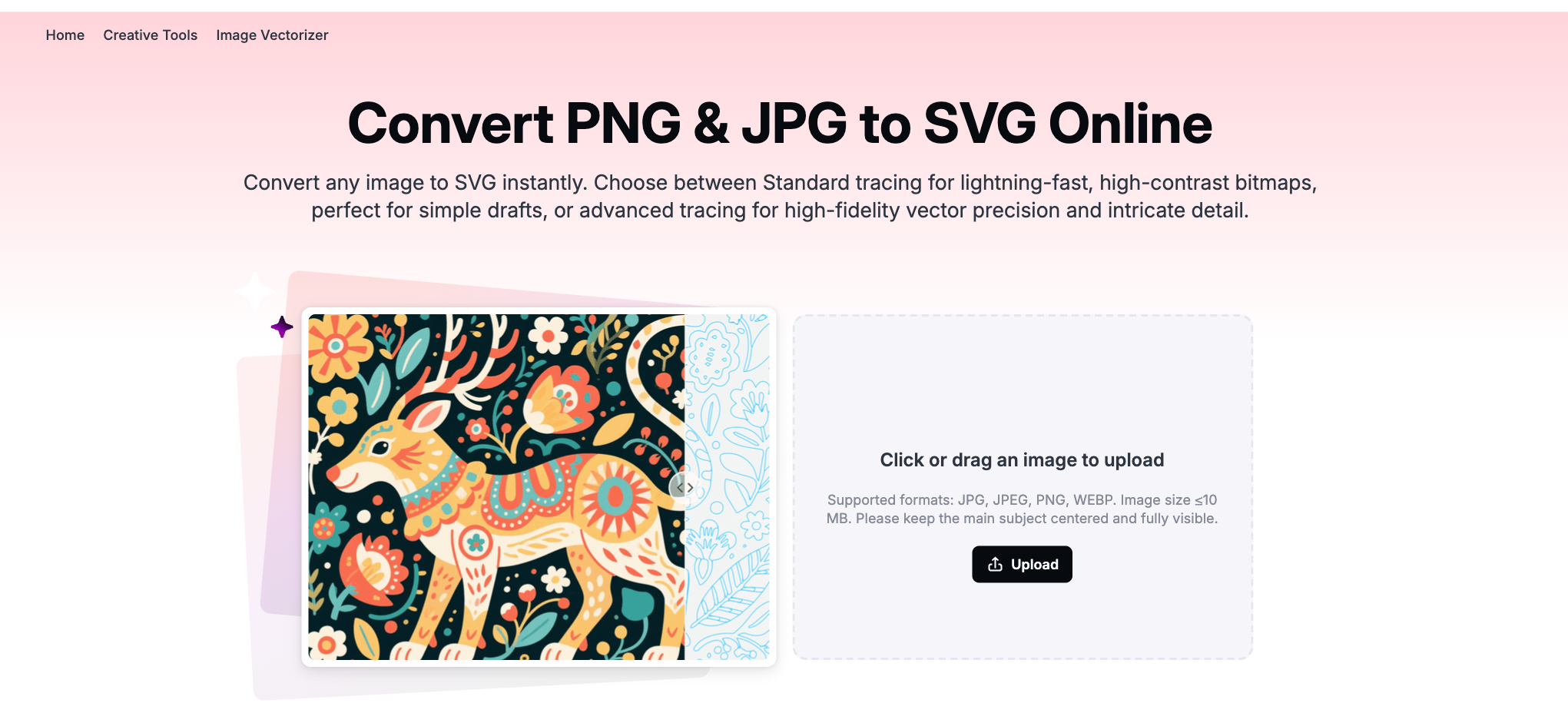
- Atomm Image Vectorizerを開き、JPGをドラッグ&ドロップします。
- フラットなロゴにはStandardトレース、精細なイラストにはAdvancedトレースを選びます。
- 変換を実行し、大きくズームして輪郭を確認します。
- SVGをダウンロードします――デザインソフト、Web、カッティングマシンのいずれにもすぐ使えます。
方法2:Vectorizer.AIでJPGをSVGに変換する
Vectorizer.AIは、クリーンなSVG、PDF、EPS、DXFを出力する専用のAIトレースツールで、JPGを最も忠実にトレースしたいときに有力な選択肢です。

- Vectorizer.AIを開き、JPGをアップロードします。
- 自動トレースさせてから、詳細度や色の設定を調整します。
- ベクターの結果をプレビューします。
- SVG(カット用にはDXF)としてダウンロードします。
方法3:Vector MagicでJPGをSVGに変換する
Vector Magicは、シンプルなガイド付きワークフローによるクリーンなフルカラー自動トレースで知られており、色数の少ないJPGをうまく処理します。

- Vector Magicを開き、オンラインツールにJPGをアップロードします。
- 自動トレースか、ステップごとのトレースかを選びます。
- ベクターのプレビューを確認し、細部を調整します。
- SVG、EPS、PDFのいずれかでダウンロードします。
方法4:SVGcodeでJPGをSVGに変換する
SVGcodeは、色・スペックル・しきい値を調整できる無料のオープンソースブラウザアプリで、JPGをベクター化できます。インストールは不要です。

- SVGcodeを開き、JPGをドロップします。
- カラーモード、スペックル抑制、しきい値を調整します。
- 輪郭がきれいになるまでプレビューします。
- SVGを保存します。
方法5:RecraftでJPGをSVGに変換する
Recraftは、ベクター化機能を内蔵したAIデザインツールで、JPGをベクターに変換したうえで同じワークスペース内で編集を続けられます。

- Recraftを開き、JPGをインポートします。
- ベクター化/画像からSVGへのオプションを使います。
- 結果と色を調整します。
- ベクターを書き出します。
きれいに仕上げるコツ
- 手元にある最高品質のJPGを使う――ディテールが多いほど、トレースツールが輪郭をより正確に拾えます。
- グラデーションより単色の方がきれい――シンプルな単色のアートワークが最もきれいにベクター化されます。
- 写真は避ける――連続階調の写真はポスタライズされてしまいます。ベクター化はロゴやアイコン、線画向けです。
- ダウンロード前にズームして確認する――特にファイルをカットする場合は、パスが滑らかで閉じているか確認しましょう。
別の形式を扱っていますか?PNGをSVGに変換する方法、WEBPをSVGに変換する方法、または一般的な画像からSVGへの変換ガイドをご覧ください。
JPGを無料でSVGに変換JPGをアップロードするだけで、AtommのAI Image Vectorizerが数秒でクリーンで拡大縮小自在なSVGにトレースします。登録不要、透かしなしです。Image Vectorizerを試すよくある質問
JPGをSVGに変換するにはどうすればいいですか?
AtommのImage Vectorizerのようなオンラインベクタライザーに JPGをアップロードし、ベクターパスにトレースさせてからSVGをダウンロードします。無料で数秒で完了します。最も良い結果を得るには、シャープなJPGから始めましょう。低品質なJPGの圧縮アーティファクトはトレースを乱れさせることがあります。
JPGからSVGへの変換結果が乱れて見えるのはなぜですか?
JPGは非可逆圧縮形式なので、輪郭周りにかすかなブロック状のノイズといった圧縮アーティファクトが乗ることが多く、ベクタライザーはそれを余計なギザギザのパスとしてトレースしてしまいます。変換前に画像のコントラストを上げて色数を減らし、ノイズ除去付きのAdvancedトレースモードを使うことで、はるかにきれいなSVGが得られます。
JPGの写真をSVGに変換できますか?
できますが、写真は忠実なベクターには変換されません。ベクター化はフラットなグラフィックや線画に向いており、写真はスタイライズされポスタライズされたバージョンになります。JPGの写真をSVGに変換するのは、精細な再現ではなく、そのシンプルでグラフィカルな効果が欲しいときだけにしましょう。
SVGへの変換にはJPGとPNG、どちらが良いですか?
PNGの方が優れています。可逆圧縮で輪郭がきれいであり、透過にも対応しているため、ロゴやグラフィックがよりきれいにトレースできます。JPGは非可逆圧縮でアーティファクトが乗ることがあります。両方あるならPNGを変換し、JPGしかない場合は最高品質のバージョンから始め、まずコントラストを上げましょう。
JPGをSVGに変換するのは無料ですか?
はい。AtommのImage Vectorizerのようなブラウザツールは、登録不要でJPGを無料でSVGに変換でき、Inkscapeなどの無料デスクトップソフトでもJPGをトレースできます。難しい画像でより高い忠実度が必要な場合は、Vectorizer.AIのような有料ツールがより精細なトレースを提供します。
まとめると、JPGをSVGに変換するのは手早く無料ですが、JPG形式そのものが上限を決めます。クリーンなグラフィックはきれいにベクター化できますが、写真はスタイライズされたものになります。手元にある最もシャープなJPGから始め、Advancedトレースを活用すれば、画像から拡大縮小可能なSVGが得られます。
