
要点まとめ
- PNGからSVGへの変換とは、PNGをベクター化すること――ピクセルを拡大縮小可能なSVGパスにトレースし、サイズを変えても画像が決してぼやけないようにすることです。
- PNGはたいていくっきりしたロゴやアイコン、グラフィック(多くは背景が透過)であるため、きれいに変換できる理想的な候補です。
- 最も手早い方法は無料のブラウザベクタライザーです。PNGをアップロードしてトレースし、SVGをダウンロードするだけで、ソフトは不要です。
- 変換されたSVGは、ロゴのリサイズ、Web用途、レーザーカットに最適です。
PNGはロゴ、アイコン、Webグラフィックのデフォルト形式で、輪郭がくっきりしており透過にも対応しています。しかし1つ大きな制約があります。PNGはピクセルでできているため、元のサイズを超えて拡大した瞬間、輪郭がぼやけてブロック状になってしまいます。バナーや看板、レーザーカットプロジェクト向けにPNGロゴを拡大して崩れてしまった経験があるなら、それこそがこのガイドで解決する問題です。
PNGをSVGに変換すると、ファビコンから看板サイズまで、どんなサイズでも常にシャープな数式ベースのベクターパスとして画像が再構築されます。また、アートワークが編集可能になり、カットや彫刻用マシンにもすぐ使えるようになります。以下では、PNGが特にきれいに変換できる理由、必要なもの、そしてAtommのブラウザベースのベクタライザーを皮切りに、無料・有料の5つのPNG→SVG変換方法を紹介します。
なぜPNGをSVGに変換する必要があるのか?
変換そのものが目的なのではなく、PNGにはできず、ベクターならできることが重要なのです。
- ぼやけずに拡大縮小――SVGはどんなサイズでもシャープなままなので、1つのファイルが名刺サイズから看板サイズまで通用します。
- 自由に編集――ベクターパスなら、画質を落とさずロゴの色や大きさ、形を変えられます。
- カット・彫刻――レーザーやビニールカット機はベクターパスを読み込むため、カスタムレーザー彫刻やデカール用にカッターへ渡すのはSVGです。
- より小さくクリーンなファイル――フラットなロゴやアイコンの場合、SVGは高解像度のPNGに比べて通常はるかに軽量です。
PNGをSVGに変換するには何が必要?
デザインスキルや有料ソフトは不要で、必要なのは次の3つだけです。
- 元となるPNG――理想的には、フラットで高コントラストなロゴやアイコン(透過ならなお良い)です。
- ベクタライザー――Atommのようなオンライントレースツールか、デスクトップツールです。選択肢を比較検討したい方は、おすすめの画像ベクタライザーを別記事で比較しています。
- 任意:カッティングマシン――最終目標が実物のパーツなら、作成したSVGはそのままレーザーやビニールカット用ソフトに読み込めます。
方法1:Atomm Image VectorizerでPNGをSVGに変換する
AtommのImage Vectorizerは、無料でブラウザ完結のトレースツールで、登録不要・透かしなしでPNGをクリーンなSVGに変換できます。高速で高コントラストな結果を得るStandardトレースと、細部までこだわるAdvancedトレースを用意しています。
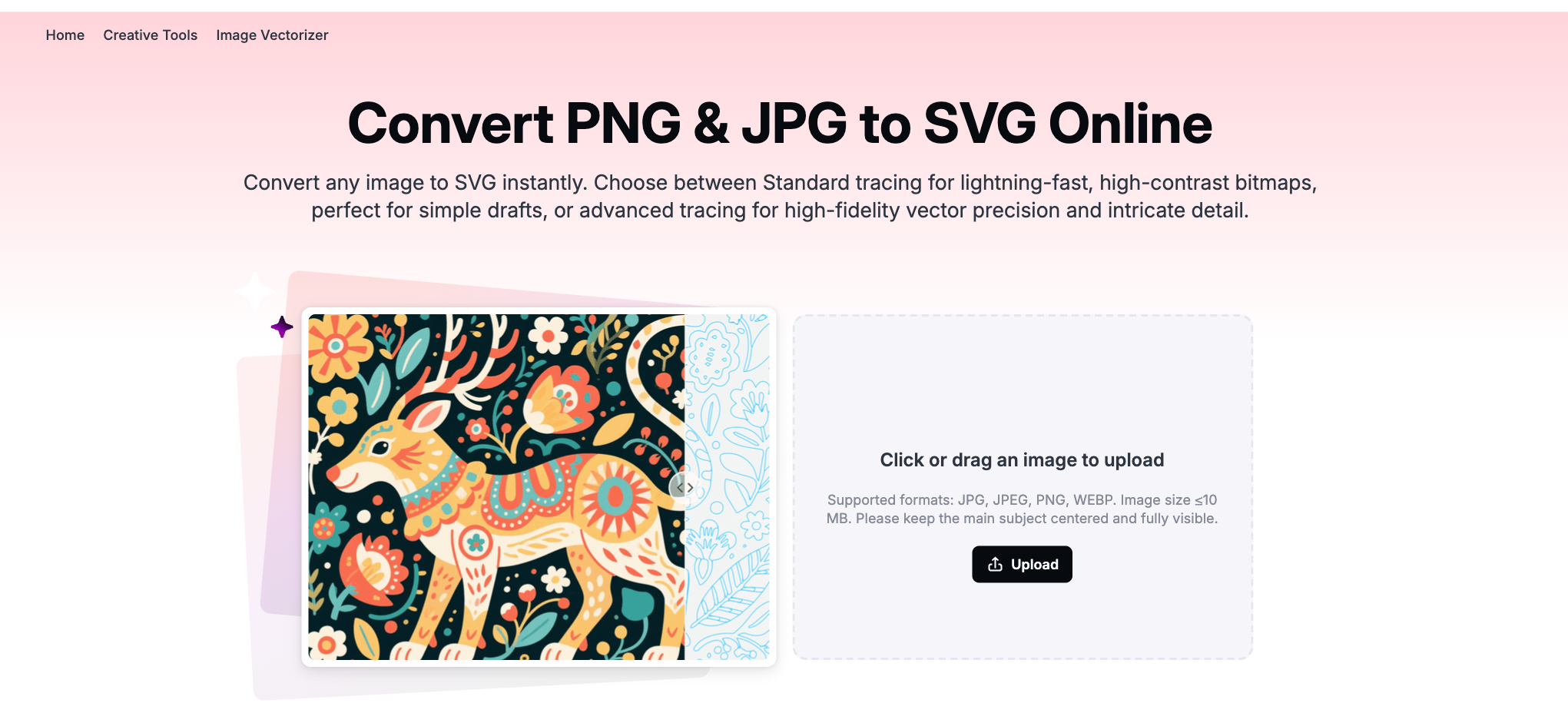
- Atomm Image Vectorizerを開き、PNGをドラッグ&ドロップします。
- フラットなロゴにはStandardトレース、精細なイラストにはAdvancedトレースを選びます。
- 変換を実行し、大きくズームして輪郭を確認します。
- SVGをダウンロードします――デザインソフト、Web、カッティングマシンのいずれにもすぐ使えます。
方法2:Vectorizer.AIでPNGをSVGに変換する
Vectorizer.AIは、クリーンなSVG、PDF、EPS、DXFを出力する専用のAIトレースツールで、PNGを最も忠実にトレースしたいときに有力な選択肢です。

- Vectorizer.AIを開き、PNGをアップロードします。
- 自動トレースさせてから、詳細度や色の設定を調整します。
- ベクターの結果をプレビューします。
- SVG(カット用にはDXF)としてダウンロードします。
方法3:Vector MagicでPNGをSVGに変換する
Vector Magicは、シンプルなガイド付きワークフローによるクリーンなフルカラー自動トレースで知られており、色数の少ないPNGをうまく処理します。

- Vector Magicを開き、オンラインツールにPNGをアップロードします。
- 自動トレースか、ステップごとのトレースかを選びます。
- ベクターのプレビューを確認し、細部を調整します。
- SVG、EPS、PDFのいずれかでダウンロードします。
方法4:SVGcodeでPNGをSVGに変換する
SVGcodeは、色・スペックル・しきい値を調整できる無料のオープンソースブラウザアプリで、PNGをベクター化できます。インストールは不要です。

- SVGcodeを開き、PNGをドロップします。
- カラーモード、スペックル抑制、しきい値を調整します。
- 輪郭がきれいになるまでプレビューします。
- SVGを保存します。
方法5:RecraftでPNGをSVGに変換する
Recraftは、ベクター化機能を内蔵したAIデザインツールで、PNGをベクターに変換したうえで同じワークスペース内で編集を続けられます。

- Recraftを開き、PNGをインポートします。
- ベクター化/画像からSVGへのオプションを使います。
- 結果と色を調整します。
- ベクターを書き出します。
きれいに仕上げるコツ
- 手元にある最高品質のPNGを使う――ディテールが多いほど、トレースツールが輪郭をより正確に拾えます。
- グラデーションより単色の方がきれい――シンプルな単色のアートワークが最もきれいにベクター化されます。
- 写真は避ける――連続階調の写真はポスタライズされてしまいます。ベクター化はロゴやアイコン、線画向けです。
- ダウンロード前にズームして確認する――特にファイルをカットする場合は、パスが滑らかで閉じているか確認しましょう。
別の形式から変換したい場合は?JPGをSVGに変換する方法、WEBPをSVGに変換する方法、または一般的な画像からSVGへの変換ガイドをご覧ください。
PNGを無料でSVGに変換PNGをアップロードするだけで、AtommのAI Image Vectorizerが数秒でクリーンで拡大縮小自在なSVGにトレースします。登録不要、透かしなしです。Image Vectorizerを試すよくある質問
PNGを無料でSVGに変換するにはどうすればいいですか?
AtommのImage Vectorizerのような無料のオンラインベクタライザーを使いましょう。PNGをアップロードし、トレースモードを選んでSVGをダウンロードするだけで、すべてブラウザ内で完結しソフトも登録も不要です。無料のデスクトップ代替としてはInkscapeのTrace Bitmapがあります。
PNGのロゴをSVGに変換できますか?
はい、しかもロゴは理想的なケースです。PNGのロゴはたいていフラットで高コントラストなグラフィックが透過背景に乗っているため、ベクタライザーはほとんど手直しなしでクリーンなSVGパスにトレースできます。結果は名刺サイズから看板サイズまで、ぼやけることなくどんなサイズにも拡大縮小できます。
透過PNGはSVGにしても透過のままですか?
実質的にはい――SVGはトレースしたパスしか含まないため、自分で追加しない限り背景は一切ありません。透過PNGからベクター化したロゴは、元の透過PNGと同じように、どんな色やデザインの上にもきれいに収まります。
PNGをただリサイズせず、わざわざSVGに変換するのはなぜですか?
PNGはピクセルでできているため、拡大すると輪郭がブロック状になりぼやけます。SVGはパスでできているため、どんなサイズでも常にシャープなままです。ロゴやグラフィックを拡大縮小したい場合や、レーザー・ビニールカッターを動かしたい場合は、SVGが変換先として適したフォーマットです。
PNGとして保存した写真はSVGにきれいに変換できますか?
通常はうまくいきません。ベクター化はフラットなグラフィックや線画に最も向いており、写真には向いていません。PNGとして保存された写真にも連続的な階調や細かなディテールが残っており、それはクリーンなベクター形状にはうまく変換されないため、結果はポスタライズされたように見えがちです。PNGからSVGへの変換は、写真ではなくロゴやアイコンに使いましょう。
まとめると、PNGをSVGに変換することで、固定サイズのグラフィックが無限に拡大縮小可能なものに変わります。PNGはクリーンで多くの場合透過されているため、特にきれいに変換できます。アップロードしてトレースし、ダウンロードするだけで、ロゴやアイコンはどんなサイズにも拡大したりカットしたりできる状態になります。
