
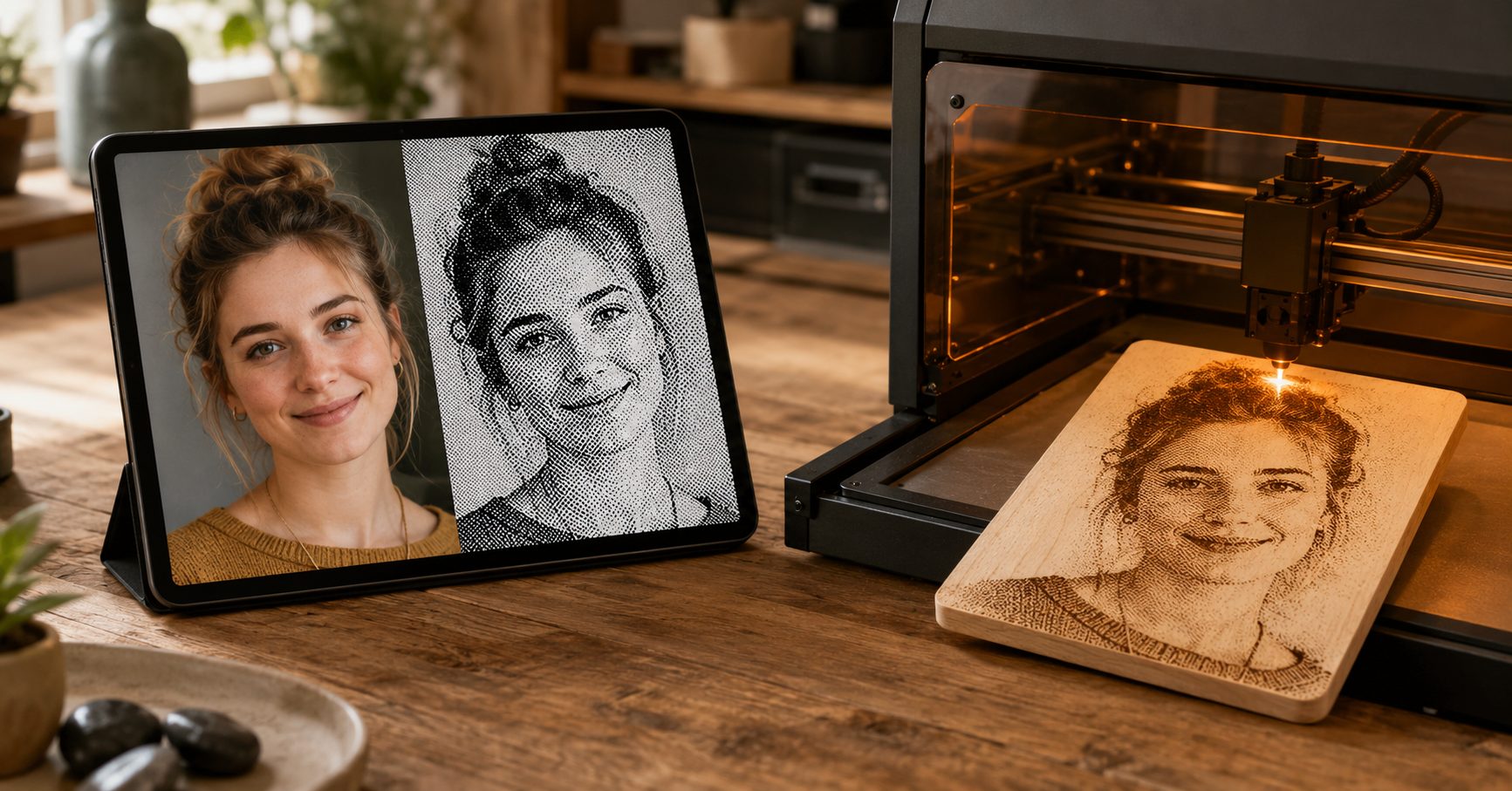
레이저로 사진을 각인해 본 메이커라면 ImagR을 한 번쯤 써봤을 겁니다. 그리고 무료 한도에 부딪혀 본 적도 있을 거예요. 어떤 ImagR 대안이 맞는지는 결국 한 가지로 갈립니다. 사진을 무료로 디더링만 하면 되나요, 아니면 아이디어를 내 머신에서 완성된 각인 작품까지 끌고 가고 싶은가요?
이 글은 솔직한 정리입니다. 여기 나오는 도구 중에는 가격과 간편함에서 ImagR을 앞서는 것도 있고, ImagR이 아예 못 하는 일을 해내는 것도 하나 있습니다. 무엇이 무엇인지 분명하게 짚어드릴게요.
핵심 요약
2026년 가장 좋은 ImagR 대안은 DithX, LightBurn, GIMP, Inkscape, 그리고 Atomm AI입니다. 각각 다른 문제를 풀어줍니다. DithX는 가입 없이 쓸 수 있는 가장 가까운 무료 대체재이고, LightBurn은 내장 이미지 도구만으로 별도 변환 도구가 필요 없을 수도 있습니다. GIMP와 Inkscape는 무료지만 수작업이 많고, Atomm AI는 AI 디자인(3D 포함)을 더해 그대로 xTool 머신까지 가져갈 수 있습니다.
- 가입 없이 쓰는 무료 ImagR 대안의 최고봉은 DithX입니다. Opt Lasers가 만든 브라우저 도구로, 이미지를 로컬에서 처리하고 비용은 0원입니다.
- ImagR은 하루 3장까지 무료입니다(가입 불필요, 워터마크 없음). 그 이상은 월 $15입니다.
- 이미 LightBurn을 쓰고 있다면, 내장된 디더링·그레이스케일·Newsprint 도구가 별도 변환 도구를 대신할 수 있습니다.
- GIMP와 Inkscape는 무료지만 수작업입니다. GIMP는 사진 하프톤 처리에, Inkscape는 벡터·라인아트에 맞습니다(사진용은 아닙니다).
- Atomm AI는 결이 다른 카테고리입니다. AI 디자인(3D 포함)을 xTool Creative Space에서 바로 열어 xTool 머신으로 만들 수 있습니다.
빠른 결론: ImagR 대안 베스트
ImagR 대안을 찾고 있나요? 2026년 가장 강력한 선택지는 DithX(무료, 브라우저, 계정 불필요), LightBurn(이미지 도구를 내장한 유료 소프트웨어), GIMP(무료, 수작업), Inkscape(무료, 벡터용), 그리고 Atomm AI(xTool 사용자를 위한 아이디어-투-머신)입니다. 목적에 따라 고르세요.
- 계정 없이 사진을 무료로 다듬고 싶다면? → DithX.
- 이미 소프트웨어로 레이저를 돌리고 있다면? → LightBurn의 내장 이미지 모드.
- 무언가를 디자인하거나 생성해서(3D 포함) 실제로 내 xTool에서 만들고 싶다면? → Atomm AI.
만능 "최고"는 없습니다. 무엇을 만들려는지에 따라 최고가 달라질 뿐이죠. (이미지만 다듬는 게 아니라 머신을 직접 구동하는 전체 소프트웨어를 비교하고 싶다면, 메이커를 위한 레이저 커팅·각인 소프트웨어 추천 가이드를 참고하세요.)
ImagR이란?
ImagR(imag-r.com)은 사진을 디더링·그레이스케일·하프톤 파일로 변환해 레이저 각인에 바로 쓸 수 있게 해주는 브라우저 기반 이미지 변환 도구입니다. 일반 이미지 편집기와 달리 레이저 소재와 머신에 맞춘 프리셋이 들어 있어, 대부분은 클릭 한 번으로 각인 준비가 끝난 파일을 얻습니다. 이 가이드에 나오는 대안들의 비교 기준이 되는 도구이기도 합니다.
ImagR은 무료인가요?
ImagR은 요금 페이지(2026) 기준으로 하루 3장까지, 모든 기능을, 가입·신용카드·워터마크 없이 무료로 쓸 수 있습니다. 이 일일 한도를 넘으면 유료 플랜이 필요합니다. 월 $15, 6개월 $89, 연 $119 중 하나를 선택하면 무제한 처리와 배치 모드가 열립니다.
그러니 ImagR이 "무료가 아닌" 건 아닙니다. "어느 정도 양이 많아지기 전까지는 무료"인 거죠. 바로 이 일일 한도와 그 뒤에 붙는 월 $15가, 사람들이 다른 도구를 찾아보는 가장 흔한 이유입니다. LightBurn 포럼(2024)에서 한 사용자는 이렇게 저울질했습니다. "$15밖에 안 한다는 건 알지만, 살다 보면 빠듯할 때도 있잖아요." 커뮤니티 멤버들이 ImagR 각인 작업 과정을 통째로 정리해 올리기도 했지만, 그래도 많은 이들이 더 싸거나 더 간단한 선택지를 원합니다.
무엇으로 다듬든 결과는 같습니다. 깔끔한 사진 한 장이 실제 소재 위에 또렷한 각인으로 바뀌는 것. Atomm 메이커 커뮤니티의 이 작품처럼요.

강아지와 크리스마스 트리 장면 — Atomm AI로 디자인하고 xTool D1으로 각인했습니다.
ImagR 대안들은 어떻게 다른가요?
아래 도구들은 모두 정직하게 레이저용 이미지 작업을 해냅니다. 차이는 가격, 계정이 필요한지, 그리고 결정적으로 처리된 이미지에서 멈추는지 아니면 완성된 작품까지 데려다주는지에 있습니다.
| 도구 | 형태 | 무료? | 계정? | 가격 | 추천 대상 |
|---|---|---|---|---|---|
| ImagR | 웹 | 하루 3장 | 가입 불필요 | $15/월 · $89/6개월 · $119/년 | 가벼운 사진 디더링, 가끔 쓰는 용도 |
| DithX (Opt Lasers) | 웹 (로컬 처리) | 예 | 가입 불필요 | 무료 | 계정 없이 쓰는 무료 ImagR 대체재 |
| LightBurn | 소프트웨어 | 아니오 | 라이선스 | $99 Core · $199 Pro | 매일 레이저를 돌리는 사람 |
| GIMP | 소프트웨어 | 예 | 불필요 | 무료 | 모든 걸 직접 제어하고 싶은 메이커 |
| Inkscape | 소프트웨어 | 예 | 불필요 | 무료 | 벡터·라인아트, 로고, 커팅 경로 |
| Atomm AI | 웹 | 무료 크레딧, 이후 크레딧제 | 로그인 필요 | 시작은 무료 (300 크레딧) | 디자인·생성, 3D, 그리고 xTool로 실제 제작 |
1. DithX — 가입 없이 쓰는 무료 선택지
레이저 커뮤니티에서 "ImagR인데 무료인 거 없냐"는 질문이 나오면 가리키는 대안이 바로 레이저 제조사 Opt Lasers가 만든 DithX입니다. 브라우저에서 돌아가고, 이미지를 기기 안에서 로컬로 처리하며(사진이 어디에도 업로드되지 않습니다), 계정 없이 무료로 쓸 수 있습니다.
각인 작업에 한해서는 꽤 잘 갖춰져 있습니다. 다양한 디더링 알고리즘에 더해 자르기, AI 배경 제거, DPI·치수 조절, 내보내기 옵션을 제공하고, 파이버·CO2·다이오드·UV 세팅까지 지원합니다. 사진을 깔끔하고 각인 준비된 디더 이미지로 비용 한 푼 없이 바꾸는 게 주목적이라면, 이것이 무료 레이저 이미지 변환 도구로서 가장 직접적인 ImagR 대체재입니다(dithx.optlasers.com, 2026).
- 추천 대상: 무료로, 익명으로, 개인정보 걱정 없이 사진을 디더링하고 싶은 분.
- 유의할 점: ImagR과 마찬가지로 변환 도구입니다. 그 파일을 레이저 소프트웨어로 가져가 머신에 올리는 건 여전히 직접 해야 합니다.
2. LightBurn — 별도 도구가 필요 없을지도
이미 LightBurn으로 레이저를 구동하고 있다면, 내장 이미지 모드가 디더링, 그레이스케일, Newsprint(하프톤) 필터를 처리해 줍니다. 그래서 외부 웹사이트 없이 한곳에서 사진을 다듬고 새길 수 있죠. 오래 쓴 사용자 중 여럿이 바로 이 이유로 ImagR을 버렸습니다. "LightBurn으로 ImagR이 하는 건 다 할 수 있어요. 손이 몇 번 더 가는 것뿐이죠"(LightBurn 포럼, 2024).
LightBurn은 유료 다운로드입니다. $99(Core) 또는 $199(Pro)의 영구 라이선스로, 첫 1년 업데이트 기간이 지나도 계속 작동합니다(갱신은 연 약 $40). 가격 공지 기준입니다. 정기적으로 각인 작업을 하는 사람이라면, 이미 쓰는 소프트웨어 안으로 변환 작업을 합치는 게 가장 깔끔한 답일 때가 많습니다.
- 추천 대상: 매일 레이저를 돌리며 하나의 도구로 처음부터 끝까지 끝내고 싶은 분.
- 유의할 점: 유료이고, 아직 안 써봤다면 익히는 데 시간이 좀 듭니다.
3. GIMP — 무료지만 수작업
GIMP는 무료이고 오픈소스이며, 레이저용으로 사진을 다듬는 데 충분히 강력합니다. 그레이스케일로 변환하고, 대비를 조정하고, 선명하게 다듬고, DPI를 맞춘 다음 Filters → Distorts → Newsprint(필터 → 왜곡 → 뉴스프린트)로 하프톤을 만들면 됩니다. 단점은 내장된 "레이저" 프리셋이 없다는 것. 매번 단계마다 직접 손을 봐야 합니다. 직접 제어하는 걸 좋아하면 최고지만, 그냥 결과만 빨리 원한다면 답답합니다.
실제로는 이렇습니다. 사진을 열고, Image → Mode → Grayscale(이미지 → 모드 → 그레이스케일), Colors → Brightness-Contrast(색상 → 밝기·대비)에서 대비를 올리고, 내보내기 해상도를 레이저가 요구하는 DPI(보통 300)로 맞춘 뒤, Filters → Distorts → Newsprint로 하프톤을 적용합니다. ImagR이 클릭 한 번에 주는 것과 똑같이 각인 준비된 결과에 도달합니다. 다만 매번 직접 해야 한다는 것, 그게 바로 이 도구의 맞바꿈입니다.
- 추천 대상: 모든 걸 직접 제어하고 비용은 안 내고 싶은, 손맛을 즐기는 분.
- 유의할 점: 전부 수작업이고, 프리셋이 없어 이미지마다 품이 더 듭니다.
그레이스케일과 하프톤 작업은 사진 한 장을 이런 나무 각인으로 바꿔주는 단계입니다. 커뮤니티의 이 우드슬라이스 작품처럼요.

산타와 순록 우드슬라이스 — Atomm AI로 디자인하고 천연 우드슬라이스에 각인했습니다.
4. Inkscape — 사진이 아니라 벡터용
Inkscape는 무료에 훌륭하지만, 푸는 문제가 다릅니다. Trace Bitmap(비트맵 추적) 기능이 래스터 그림을 깔끔한 벡터로 바꿔줘서 로고, 라인아트, 텍스트, 커팅·스코어링 경로에 딱 맞습니다. 그레이스케일 사진 각인용 도구는 아닙니다. 엉뚱한 도구를 집지 않도록 알아둘 만하죠.
구체적으로는 로고나 그림을 붙여 넣고 Path → Trace Bitmap(경로 → 비트맵 추적)을 실행해 깔끔한 벡터 경로를 얻은 뒤, 레이저 앱이 커팅하거나 스코어링할 수 있는 SVG로 내보냅니다. 벡터라서 어떤 크기로 키워도 픽셀이 깨지지 않아 라인아트와 텍스트에 이상적입니다. 다만 연속 계조의 사진에는 맞지 않는 선택입니다(그건 DithX, ImagR, GIMP의 몫이죠).
- 추천 대상: 로고와 라인아트를 커팅·스코어링용 벡터로 바꾸는 작업.
- 유의할 점: 사진 각인(그레이스케일·디더링)용 도구는 아닙니다.
5. Atomm AI — 아이디어를 머신까지 잇는 선택지
Atomm AI는 xTool 사용자를 위한 AI 디자인 도구입니다. 처리된 2D 이미지에서 멈춰 그걸 다른 곳으로 가져가 만들어야 하는 ImagR, DithX, GIMP와 달리, Atomm AI는 생성하거나 디자인하고(3D 포함) 그 디자인을 xTool Creative Space(XCS)에서 바로 열어 xTool 머신으로 만들 수 있게 해줍니다. xTool 사용자에게는 이 "막다른 길이 없는" 워크플로우가 진짜 차이입니다. 더 싼 ImagR이 되려는 게 아니라, 더 큰 문제를 푸는 셈이죠.
이 방식은 위의 무료 도구들과는 다르니 분명히 짚어둘게요.
- (무료) 계정이 필요합니다. 가입 없이 쓰는 ImagR 무료 등급과 달리, 로그인을 해야 합니다.
- 크레딧제입니다. 무료 크레딧 300개로 시작하고, 생성할 때마다 이미지당 크레딧이 듭니다(빠른 모드·고품질 모드가 있고, 3D는 더 듭니다)(atomm.com, 2026). "익명으로 사진 한 장 디더링하고 나가는" 용도로 만들어진 도구는 아닙니다.
- 내 작품을 게시하면 무료 크레딧을 더 받습니다. 활발한 메이커에게는 계산이 달라지는 지점이죠. 많이 만들고 공유할수록 무료 크레딧이 돌아오니, 꾸준히 디자인하고 각인하는 사람이라면 정해진 일일 한도보다 오히려 더 넉넉할 수 있습니다.
xTool 메이커들은 단순한 디더링을 훌쩍 넘어서곤 합니다. xTool S1으로 각인한 이 그레이스케일 부조 중간계 지구본처럼요.

중간계 지구본 부조 — Atomm AI로 디자인한 그레이스케일 부조를 xTool S1으로 각인했습니다. 꼼꼼한 이미지 작업이 열어주는 결과물이죠.
누구를 위한 도구인가: 디자인하거나 AI로 생성해서(그리고 3D까지) 곧장 제작으로 가고 싶은 xTool 메이커. 계정 없이 무료로 사진 디더링만 하고 싶은 가벼운 사용자라면 솔직히 DithX나 ImagR 무료 등급이 더 잘 맞습니다.
빈말이 아닙니다. 이 가이드에 실린 완성 작품들, 강아지 장식도 우드슬라이스도 중간계 지구본도 모두 Atomm AI로 디자인한 것입니다.
Atomm 무료 Laser Prep 써보기사진을 다듬고 그대로 xTool Creative Space에서 열어 머신으로 각인해 보세요. 막다른 길은 없습니다.Laser Prep 열기어떤 ImagR 대안을 골라야 할까요?
- "그냥 사진 한 장, 무료로, 계정 없이 다듬고 싶어요." → DithX(또는 ImagR 무료 하루 3장).
- "이미 LightBurn으로 레이저를 돌리고 있어요." → LightBurn 내장 이미지 도구를 쓰세요.
- "전부 직접 제어하고 비용은 안 내고 싶어요." → GIMP.
- "사진이 아니라 로고·라인아트를 변환하는 거예요." → Inkscape.
- "디자인하거나 생성해서(3D까지) 실제로 내 xTool에서 만들고 싶어요." → Atomm AI.
자주 묻는 질문
ImagR은 무료인가요? 네, 하루 3장까지 가입·신용카드·워터마크 없이 쓸 수 있습니다. 그 이상은 무제한 처리와 배치 모드를 위해 월 $15(또는 6개월 $89, 연 $119)가 듭니다. 무료 등급은 가볍게 가끔 하는 각인 작업에는 충분히 쓸 만합니다.
ImagR의 가장 좋은 무료 대안은 뭔가요? 대부분의 경우 DithX가 ImagR의 가장 좋은 무료 대안입니다. Opt Lasers가 만든 브라우저 기반 도구로 계정이 필요 없고 디더링 옵션이 풍부하며, 이미지를 기기 안에서 로컬로 처리해 사진이 어디에도 업로드되지 않습니다.
레이저 각인용 이미지를 준비하려면 소프트웨어를 설치해야 하나요? 아니요. DithX, ImagR, Atomm AI는 모두 설치 없이 브라우저에서 돌아갑니다. LightBurn, GIMP, Inkscape는 데스크톱 다운로드입니다. 설치도 계정도 전혀 원치 않는다면 DithX가 가장 간단한 길입니다.
xTool 사용자들은 ImagR 대신 무엇을 쓰나요? 많은 분이 변환 작업에는 DithX나 LightBurn 내장 이미지 도구를 씁니다. 디자인하거나 생성한 뒤 그대로 제작까지 가는 처음부터 끝까지의 흐름을 원하는 xTool 사용자는 Atomm AI를 씁니다. 디자인을 xTool Creative Space에서 바로 열어 xTool 머신으로 각인하거나 커팅할 수 있죠.
워터마크 없는 무료 옵션이 있나요? 네. ImagR 무료 등급과 DithX 모두 워터마크 없이 내보냅니다. 그래서 각인 작품에 브랜드 표시 없이 상업적으로도 쓸 수 있습니다.
만들고 파는 데 도움이 더 필요하세요?Discord에서 Atomm 메이커 커뮤니티에 들어와 보세요. 작품을 공유하고, 피드백을 받고, 만든 걸 파는 팁까지 얻어 가세요.Discord 참여하기