5 生成设置
5.1 Ratio|比例
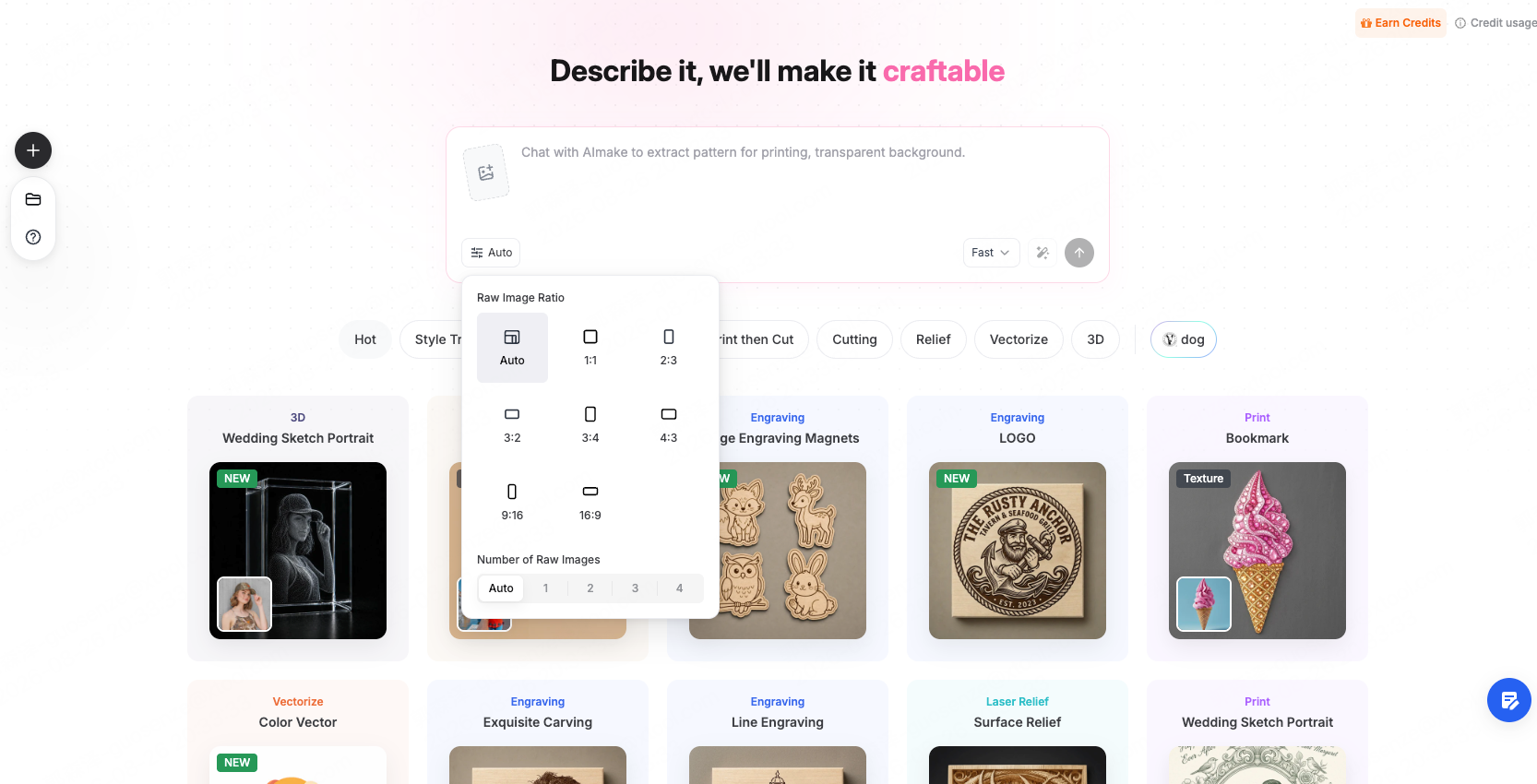
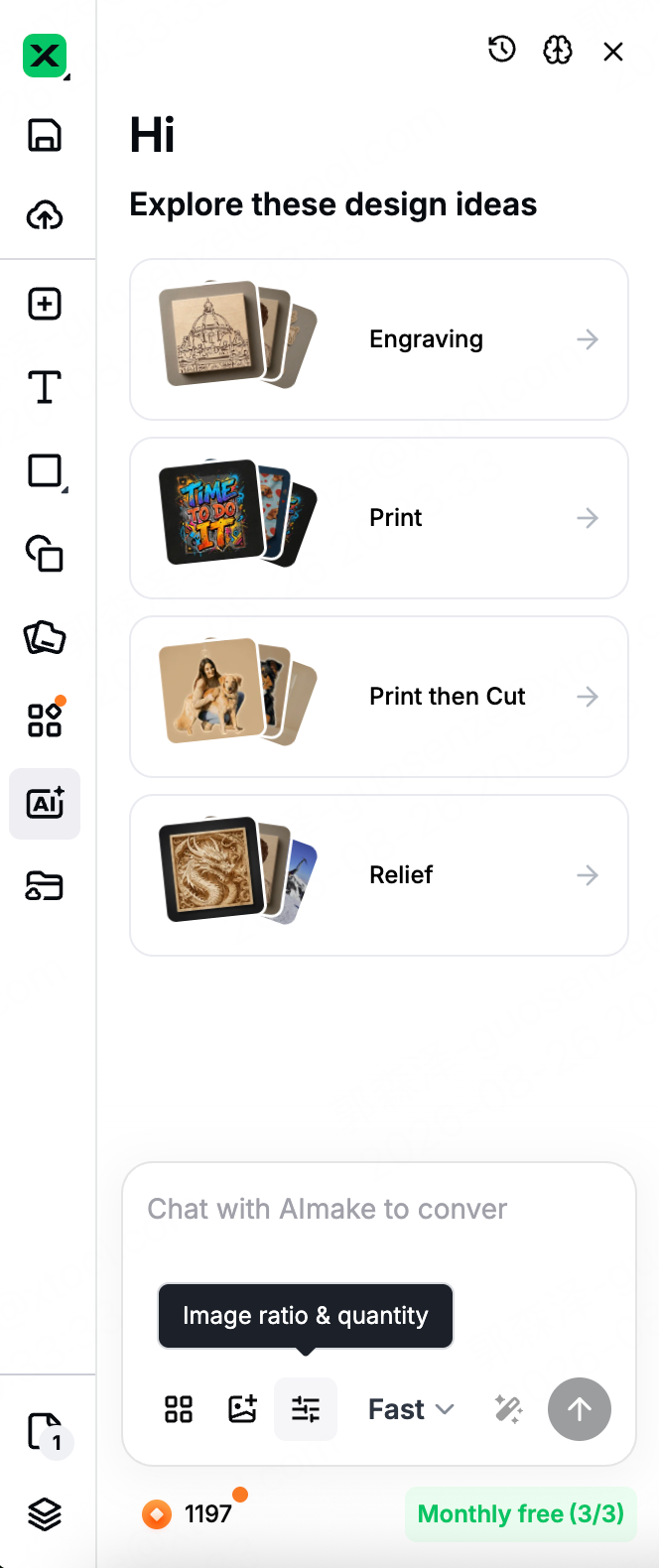
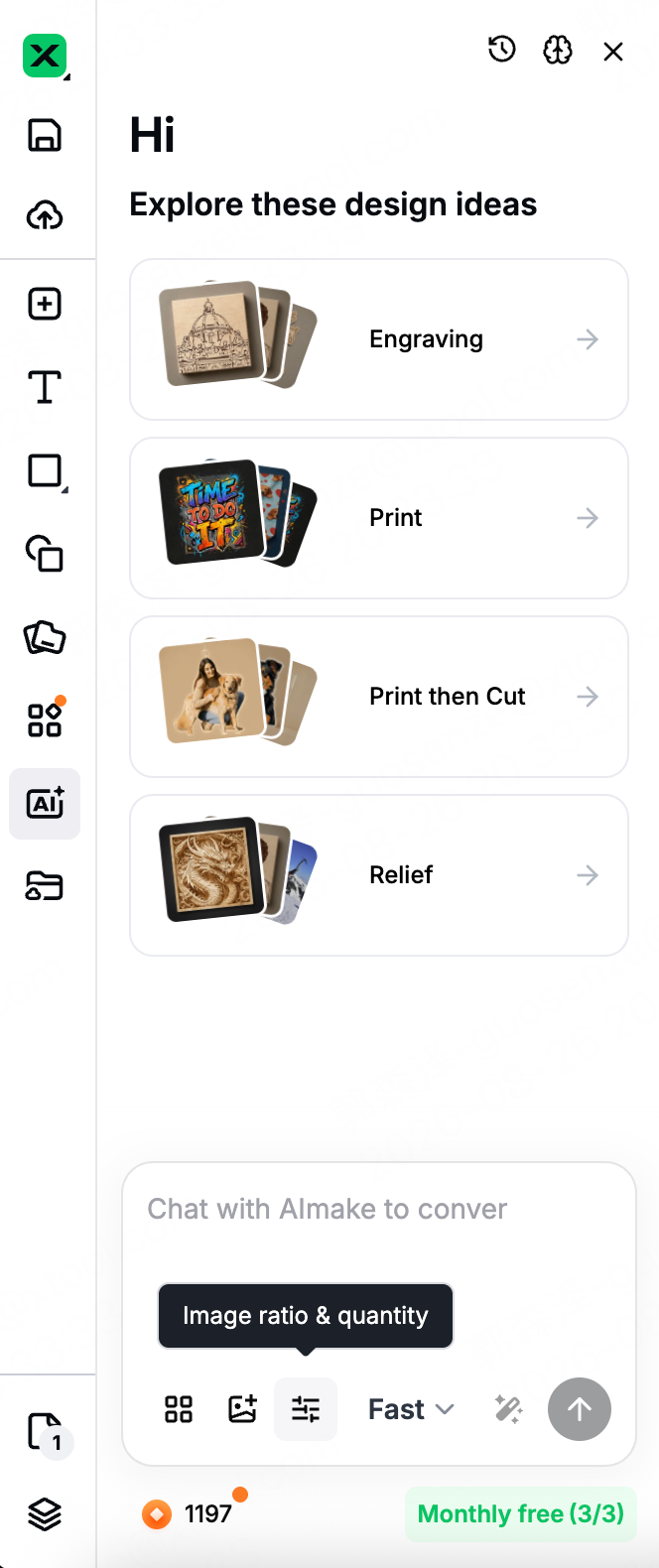
点击输入框左下角的设置按钮打开设置面板,比例和生成数量都在这里。
默认为 Auto,由 AImake 根据描述内容决定构图。多数情况下保持 Auto 就好。
以下三种情况建议手动指定:
- 手机壳、键帽等固定规格的产品
- 尺寸固定的雕刻或打印材料
- 需要与已有的一组图保持一致
按成品形状选择:
💡 比例只作用于生成时的原始构图,不影响积分。生成之后想调整构图,用工具栏中的 Crop 或 AI Reframe。
| 成品形状 | 选择 |
|---|---|
| 方形 | 1:1 |
| 横向 | 3:2、4:3、16:9(越靠后越扁) |
| 竖向 | 2:3、3:4、9:16(越靠后越长) |
5.2 Count|生成数量
在同一个设置面板中调整,可选 Auto、1、2、3、4,默认 Auto。
Auto 生成 1 张。但如果你在描述中说明了数量,它会照办——比如「生成 4 个不同方向的方案」,就会得到 4 张。
生成结果会一起出现在画布上,可以横向对比后保留需要的。
| 你的情况 | 做法 |
|---|---|
| 方向明确,只需要一个结果 | 保持 Auto |
| 想多看几个方向 | 在描述中说明数量 |
| 每次都要固定张数 | 手动选择 1 至 4 |

5.3 Fast / Quality
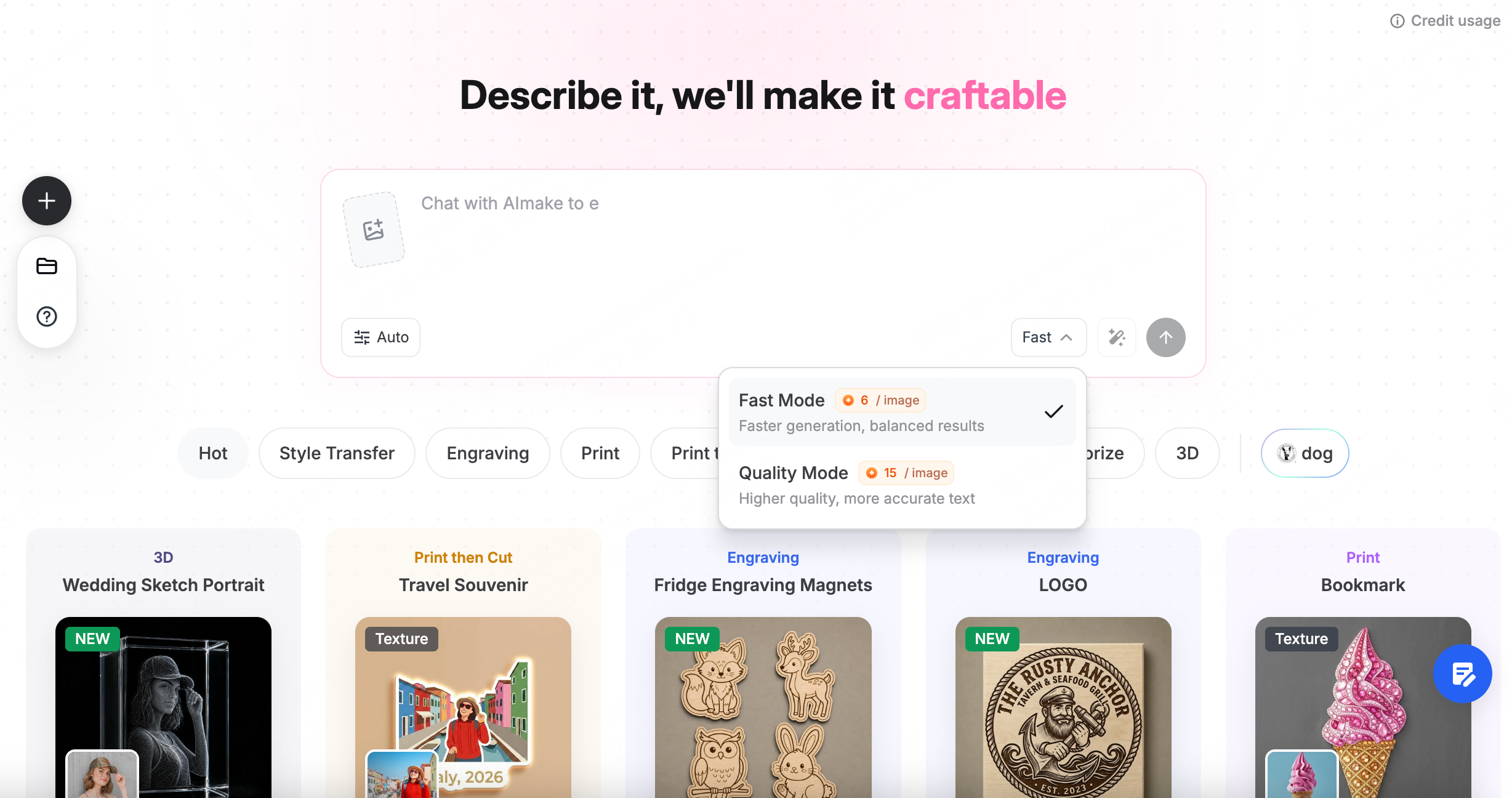
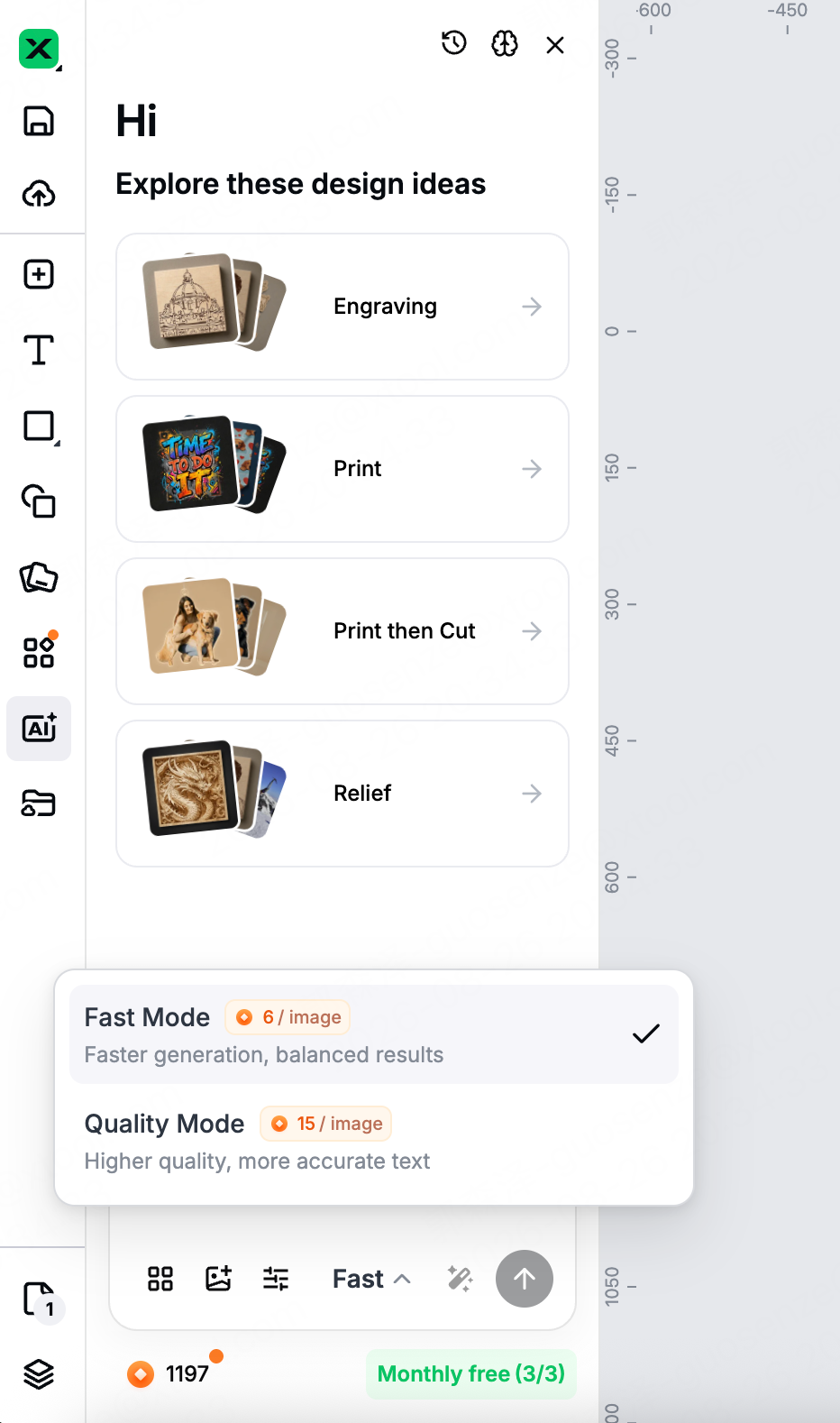
点击输入框右下角、发送按钮左侧的模式按钮切换。按钮显示当前模式,默认为 Fast。
本次消耗 = 模式单价 × 生成数量。
例如:Fast Mode 生成 4 张,消耗 24 积分;Quality Mode 生成 4 张,消耗 60 积分。
⚠️ 注意:界面只在模式列表中标出每张的单价,不显示本次的总消耗。在描述中提到数量时,消耗会成倍增加,发送前请自行确认。
| 模式 | 积分 | 特点 |
|---|---|---|
| Fast Mode | 6 / 张 | 生成更快,效果均衡 |
| Quality Mode | 15 / 张 | 质量更高,文字更准 |
| 你的情况 | 选择 |
|---|---|
| 尝试方向 | Fast Mode |
| 一次生成多张做对比 | Fast Mode |
| 画面中包含文字,如门牌、Logo、标牌 | Quality Mode |
5.4 魔法棒:不会写提示词时点它
魔法棒把一句话的想法补写成更完整的描述,你不用自己琢磨措辞。
- 在输入框中写下想做的东西,一句话即可
- 点击输入框右下角、模式按钮右侧的魔法棒图标
- 输入框中的内容会被替换成润色后的描述
- 确认或继续修改后发送
想不出怎么描述、或者写出来总是太笼统时,先点一下魔法棒再发送。
5.5 Memory:让它记住你的长期偏好
Memory 用于记住你的长期偏好,并应用到之后的项目中——比如「总是要透明背景」。
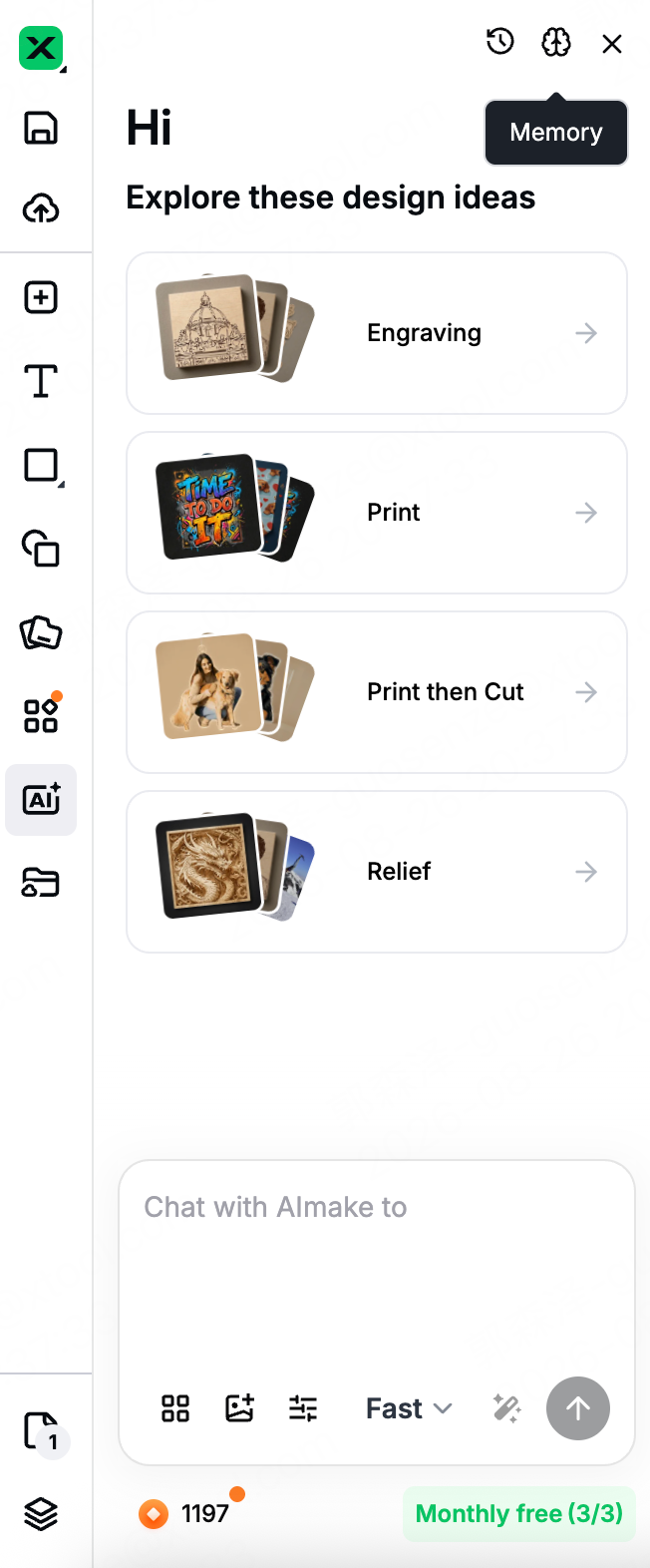
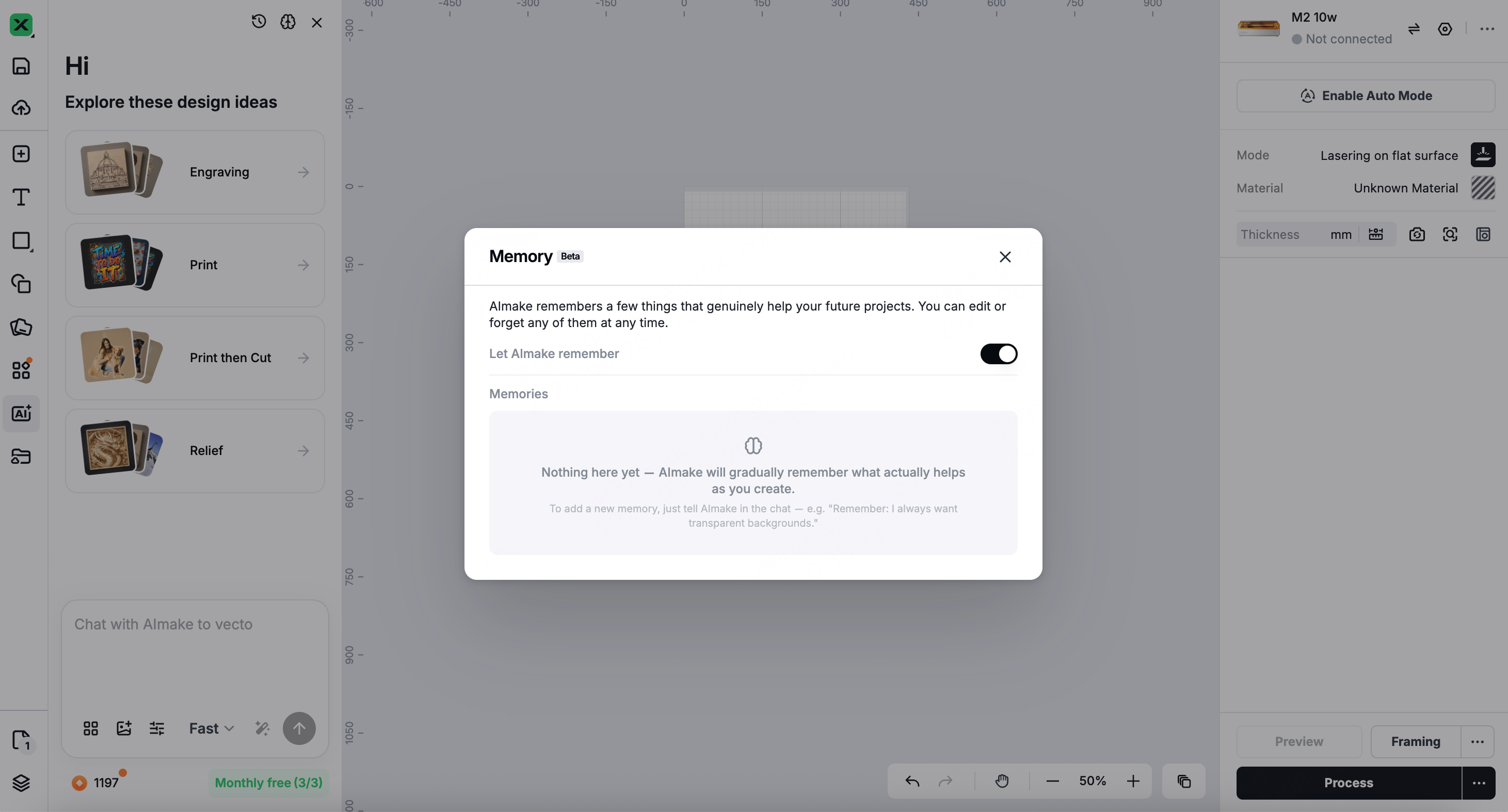
点击面板右上角的大脑图标打开 Memory 面板。Let AImake remember 默认开启;关闭后不再记录新的内容,已有的记忆也不再生效。
主动添加——在对话中以 Remember 开头告诉它:Remember: always want transparent backgrounds。打开 Memory 面板,新增的内容会出现在 Memories 列表中。
自动沉淀——在项目中反复出现的内容,AImake 会定期归纳,判断是否适合沉淀为记忆,不需要手动操作。自动沉淀的记忆同样出现在 Memories 列表中,可以编辑或删除。
沉淀出新记忆时不会通知你。建议定期打开 Memory 面板查看列表,删掉不需要的内容。
编辑或删除——打开 Memory 面板,在 Memories 列表中找到对应的一条,点击右侧的编辑图标修改,或点击删除图标移除。
💡 Memory 与对话上下文不同。对话上下文只在当前对话内有效,新建创作后失效;Memory 跨项目生效,手动删除后才会消失。