プロセスによるデザイン 3
グラフィックデザインのすべての機能を最初に学ぶ必要はありません。実際に使用するプロセスから始めましょう。このセクションの7つのプロセスは、レシピライブラリのカテゴリと正確に一致します:彫刻、カット、印刷、印刷後にカット、ベクトル化、レリーフ、3D。
各プロセスは同じ順序で同じ質問に答えます:
| # | ブロック | それが答えるもの |
|---|---|---|
| ① | あなたが作れるもの | このプロセスの典型的な製品 |
| ② | このプロセスにとって重要なこと | 普通の画像が直接機械に送られたときに失敗する理由と、Atomm AIがあなたのために処理するもの |
| ③ | エージェントに尋ねる | 二段階のアップロード→コマンドルーチン、およびテキストから画像への例 |
| ④ | 推奨レシピ | このプロセスの出力を最もよく表すレシピ(レシピライブラリのカテゴリで詳細あり) |
| ⑤ | 使用するキャンバスツール | 仕上げの際に最も手に取るツール(詳細はセクション4にあります) |
| ⑥ | 手順 | ソース画像またはアイデアからエクスポートまでの1回の完全な実行 |
| ⑦ | エクスポートの前に | このプロセスに特有のチェック |
3.1 彫刻
あなたが作れるもの
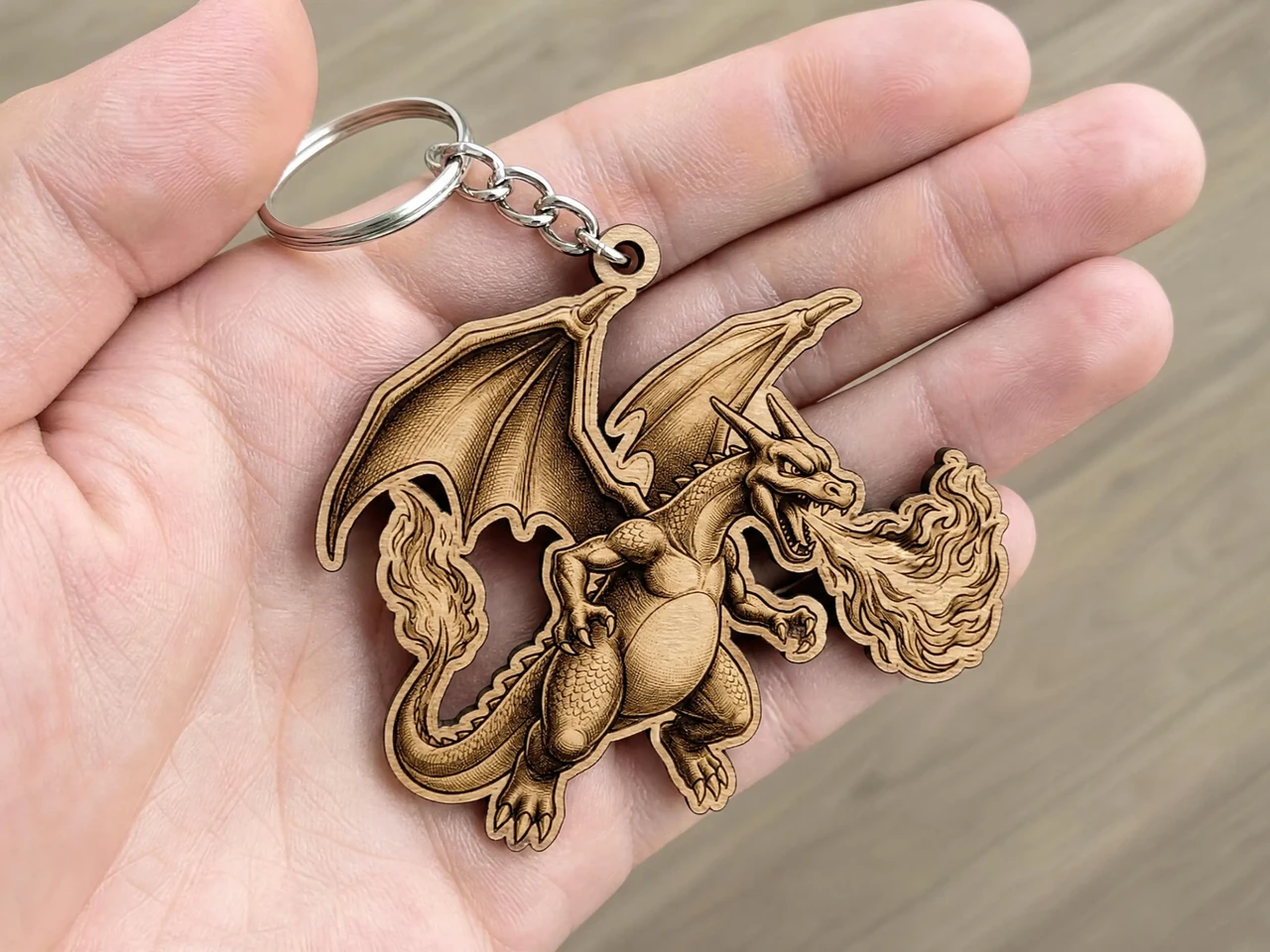
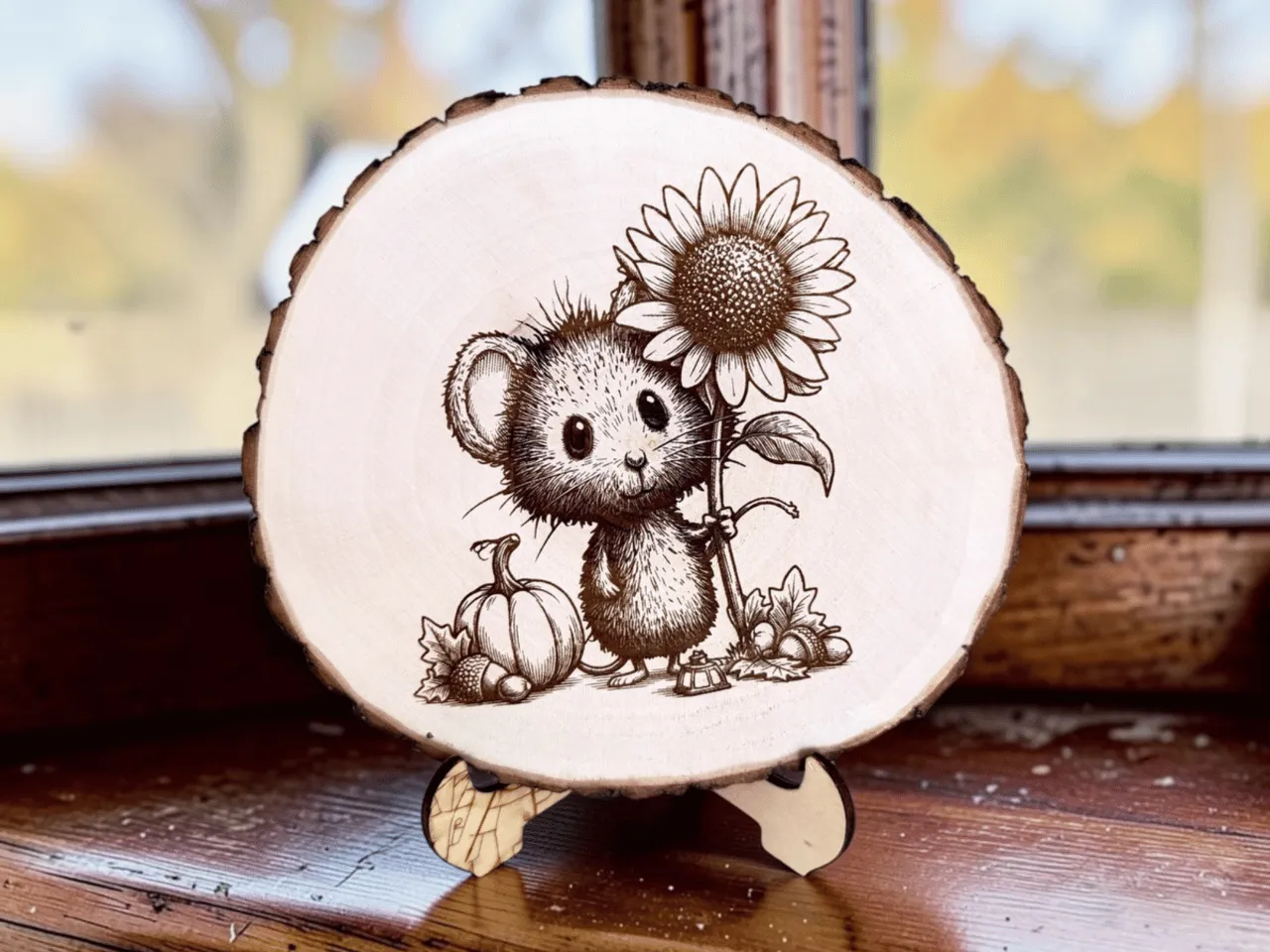
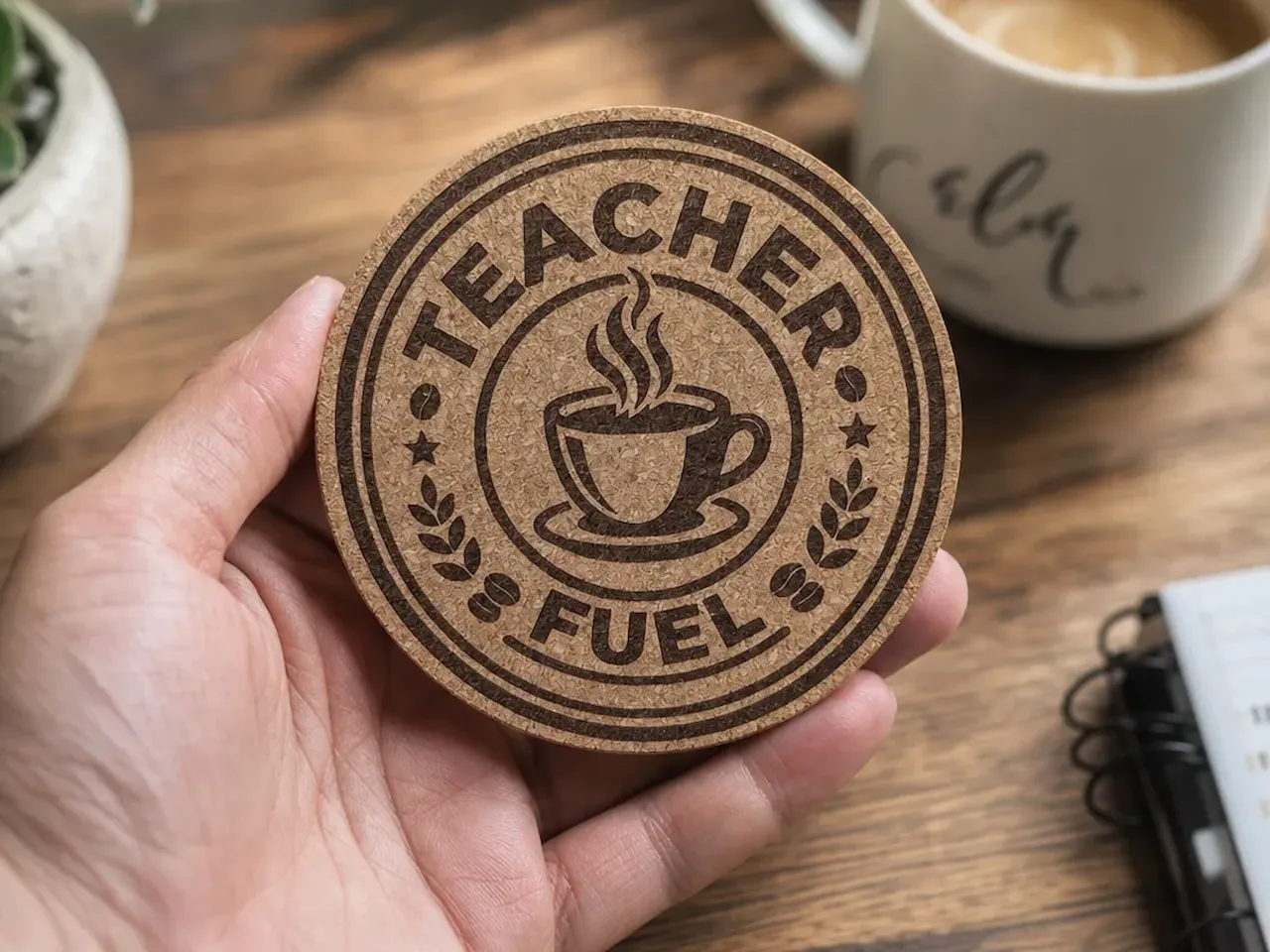
肖像画やペット写真の彫刻、ラインアート、ロゴ、文字 — 木材、革、金属、スレート、ガラス、タンブラーなどに施します。
 |  |  |
このプロセスに必要なこと
彫刻には明確な構造が必要です。低コントラストの背景、細かいグレーのグラデーション、通常の写真における柔らかいアウトラインは再現が難しく、通常の結果は濁った灰色のパッチになります。黒と白が明確に分かれていると、機械は画像を正確に読み取り、エッジがシャープに出ます。
Atomm AIは、テキストから彫刻用の画像を生成したり、既存の写真のトーン、コントラスト、被写体のアウトラインを再加工して、良い彫刻ができるようにします。
エージェントに聞く
写真から:
- 画像をアップロードする
この写真を彫刻用に調整すると送信する
アイデアから: 被写体を説明し、結果がレーザー彫刻用に最適化されるべきことを言います。例えば、遠吠えするオオカミの画像を生成し、レーザー彫刻に最適化するといった具合です。
もしベクターが必要な場合(たとえば、ラインアートを大きなサイズに拡大するため、または後でカットするため)、エージェントに画像をベクターに変換するか、直接白黒のベクターアートを生成するように頼んでください — セクション3.5を参照してください。
写真自体が重要です。肖像の場合は、均等な照明、明確な顔、少ない遮蔽を選んでください。背景がシンプルで、被写体がそれから明確に分かれているほど、彫刻結果は安定します。
おすすめレシピ
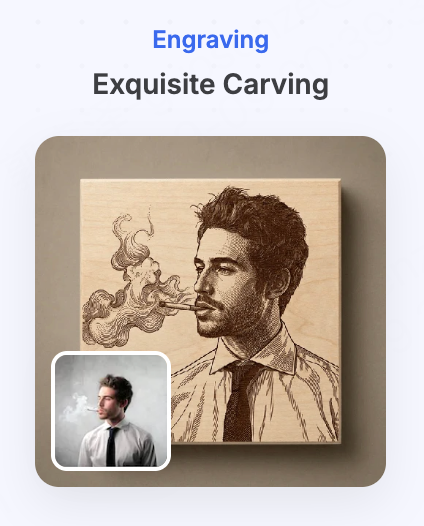 | 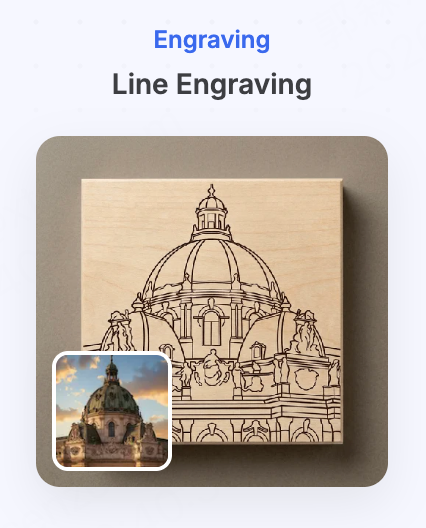 | 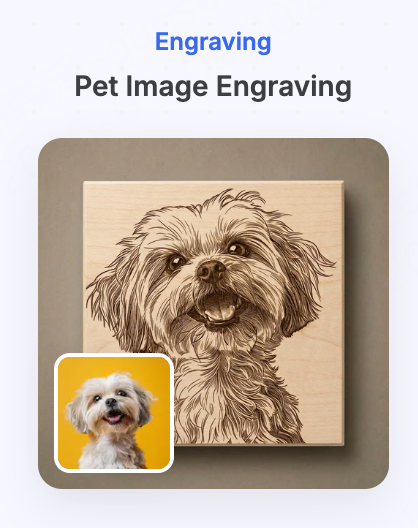 | 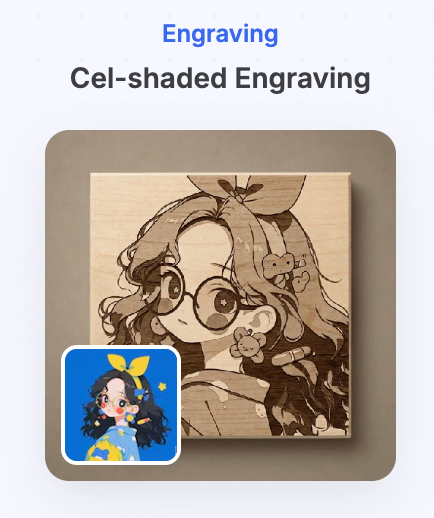 | 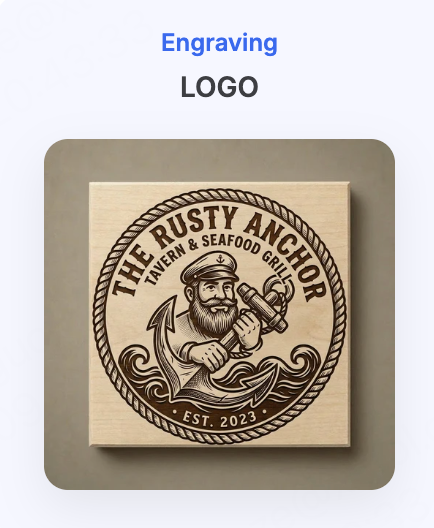 |
- 精巧な彫刻 — 1枚の写真 + スタイル · 写真を engrave に適したグレースケールまたは線画に変換し、対象のアウトラインを保持します
- ライン彫刻 — 写真またはテキスト + スタイル · クリーンで純粋な黒のラインアート
- ペットイメージ彫刻 — 1匹のペットの写真 · ペットを細いラインの肖像画として描き直し、その特徴を保持します
- セルシェーディング彫刻 — 1枚の写真 · 明るいアニメのセルシェーディングの彫刻スタイル
- ロゴ — ブランドまたはビジネスの説明 · 彫刻用に作られた白黒のロゴ
使用するキャンバスツール
使用方法については、第4章「キャンバスツール」を参照してください。
| ツール | ここでの使用時期 |
|---|---|
| レーザープリPrep | 微妙なトーンのある写真、または特定の素材(木材、革、金属など)に最適化する必要がある場合 |
| ベクター化 → モノクロ | 大きく拡大される線画、または後でカットする作品 |
| 抽出 → 彫刻モード | 写真の一部だけを彫刻したい場合 |
| アップスケーラー | ソース画像が小さすぎるか、シャープでない場合 |
手順: 写真 → 彫刻用画像
目標: 普通の写真を鮮明に彫刻できる画像に変換します。
- クリーンなソース画像を選択します。 目立つ被写体、シンプルな背景、明確な照明; ポートレートの場合、顔が遮られないようにします。
- エージェントまたはレシピから始めます。 写真をアップロードし、
この写真を彫刻用に調整を送信するか、エクスキューシブカービング、ペット画像彫刻、またはレーザープリPrepなどの彫刻レシピから始めます。 - 必要に応じて洗練します。 結果にまだ弱いグレーのディテールが多すぎる場合は、キャンバス上でそれを選択し、レーザープリPrepを使用します — 対象素材、明るさ/暗さ、強度を選択します。また、ベクター化を使用して、損失なしで拡大できる白黒ベクターに変換します。
- エクスポート前に確認します。 実際の生産サイズで、被写体がまだ明確であり、重要なディテールが小さく低コントラストのテクスチャに依存しないことを確認します。その後、xTool Studioを開きます。
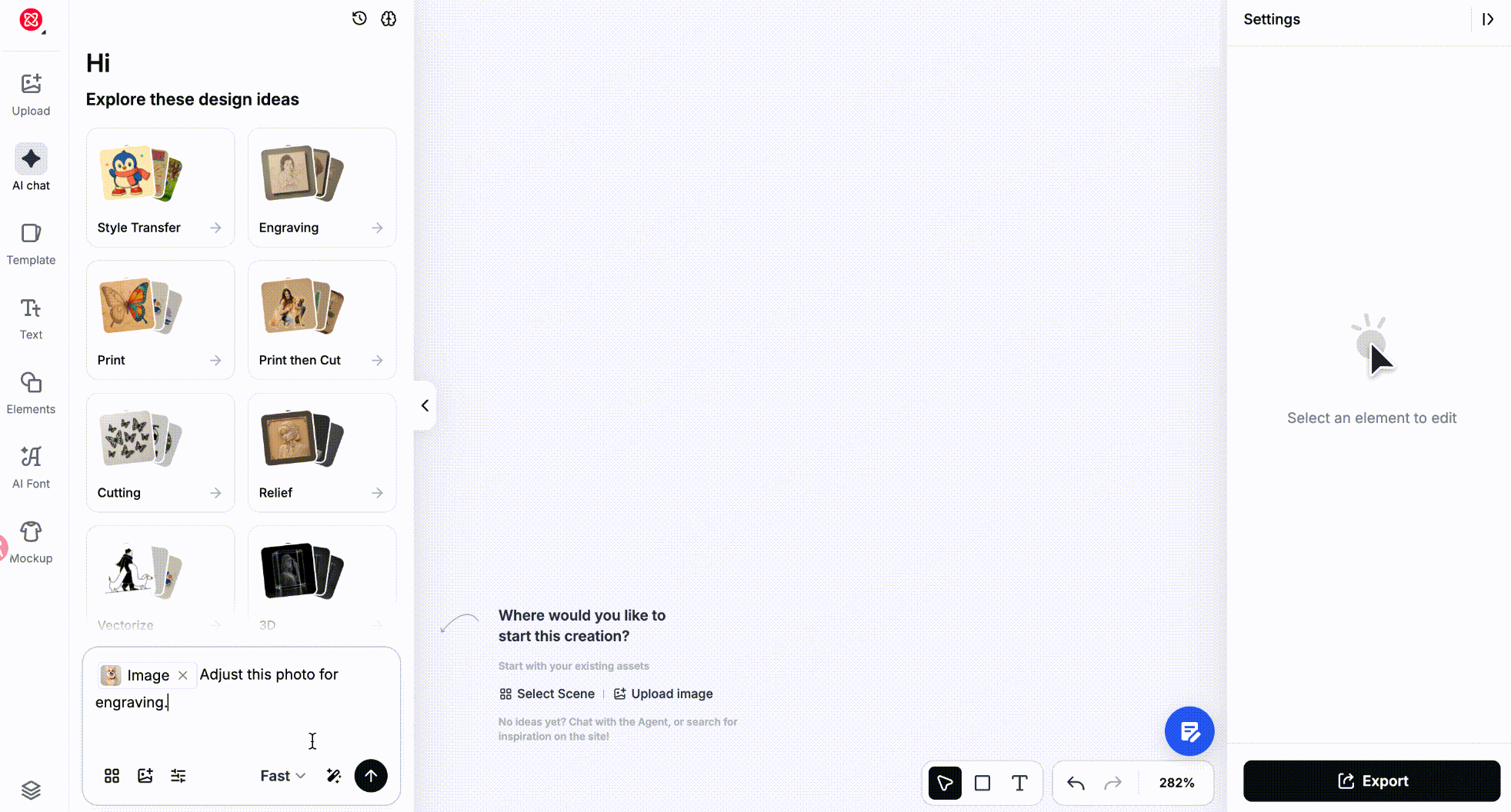
エクスポート前に
- 実際の生産サイズで被写体はまだ明確ですか?
- 重要なディテールが小さく低コントラストのテクスチャに依存していますか? そうであれば、それらを簡素化します。
- 最終サイズの解像度は十分ですか? 不足している場合は、最初にアップスケーラーを実行します。
3.2 カッティング
作成できるもの
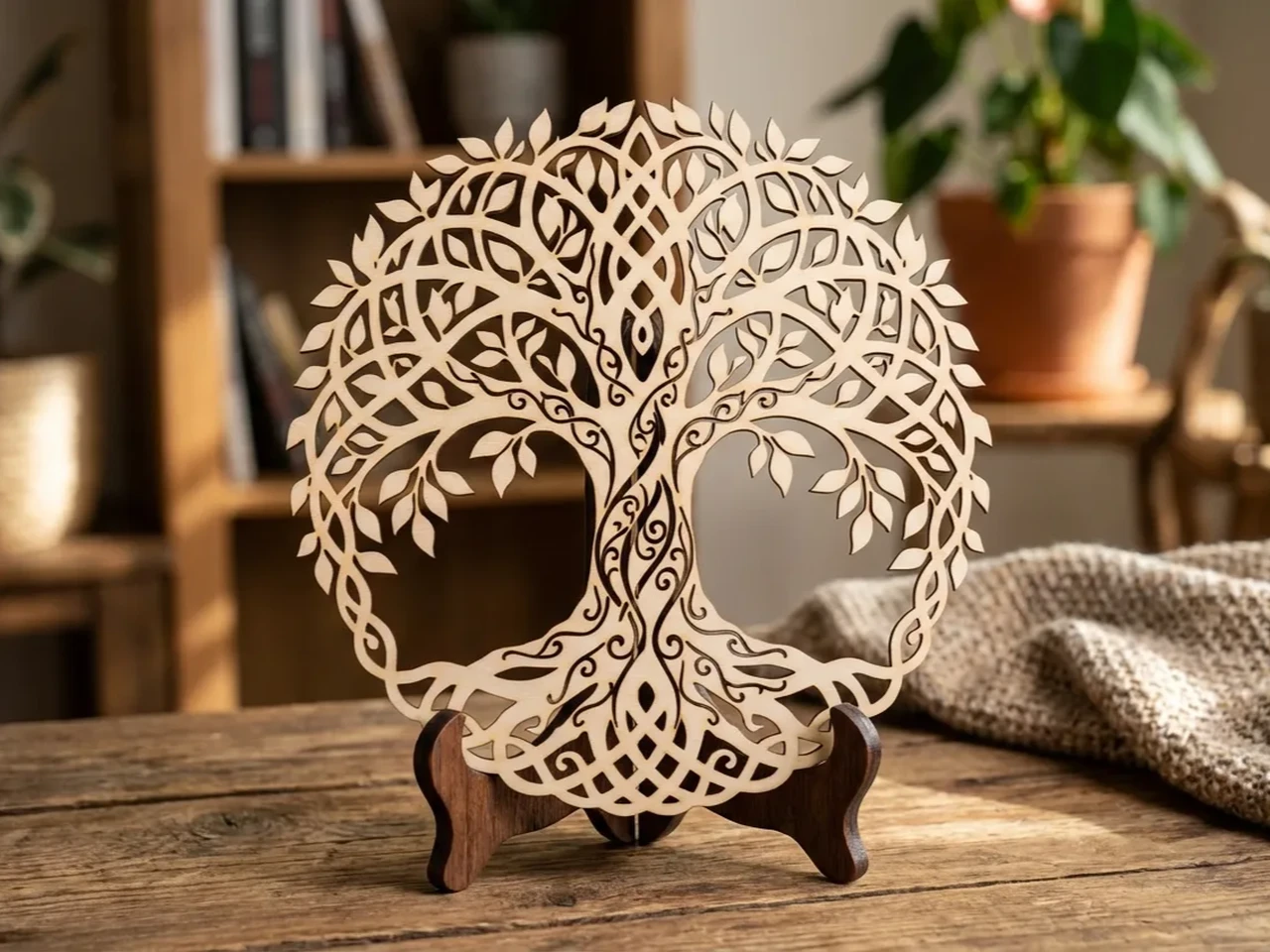
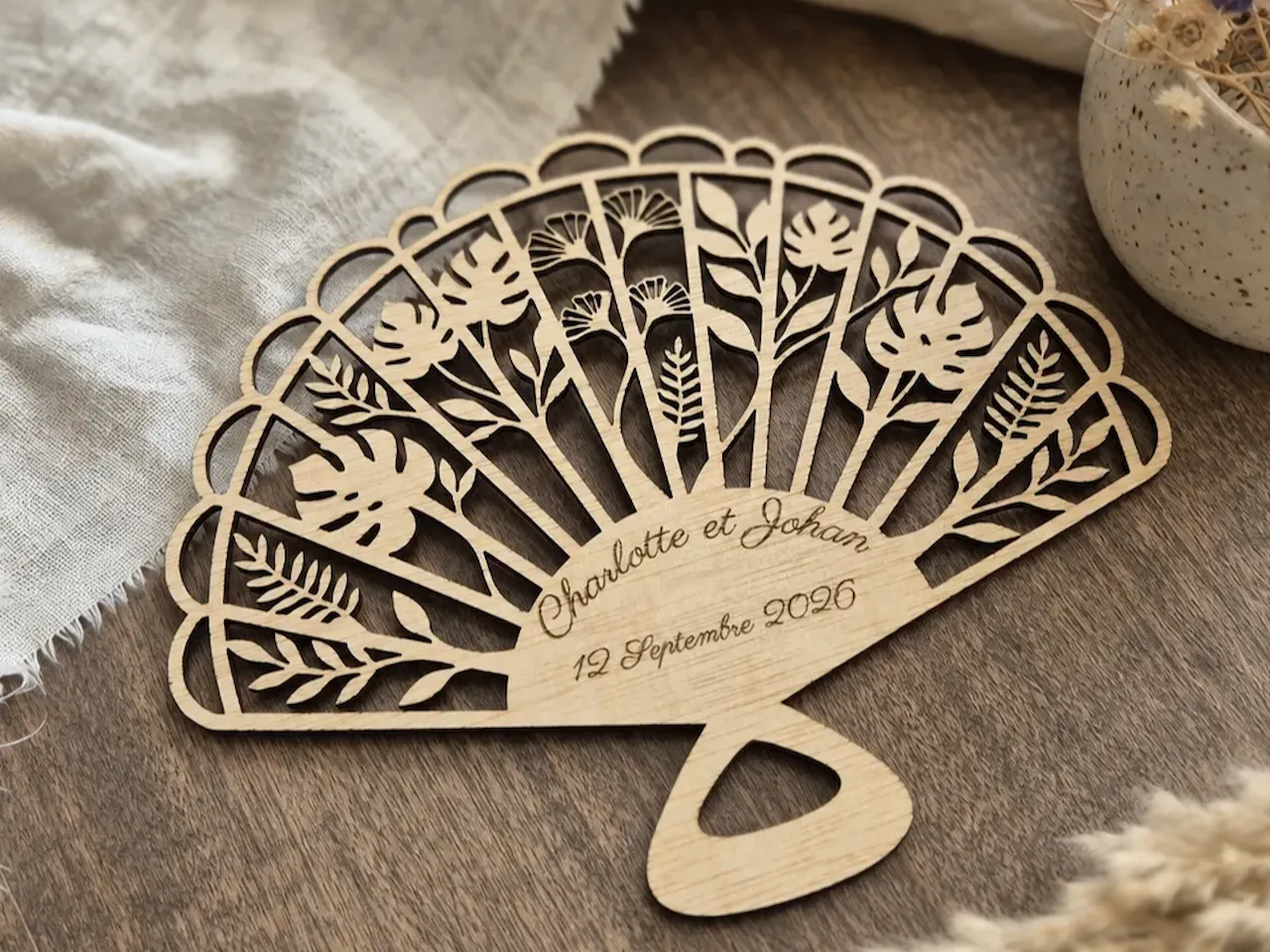
ケーキトッパー、ドアサイン、オープンワークデコレーション、シルエット、接続された文字、レイヤー壁アート、オープンワークしおり、さらに「彫刻してからカット」するアイテム(キーチェーン、ハートの記念品、サインなど)です。
 |  |  |
このプロセスで重要なこと
カッティングはパスに従います。画面上で正しく見えるデザインでも、浮いている島や、薄すぎる橋、または脆すぎる構造があると、機械上で崩れてしまうことがあります。
島とは何ですか? オープンワークのテキストやパターンでは、完全に閉じられた部分(O、A、eの中央や、パターンの中の小さな浮いている部分など)は、カット後に落ちてしまいます。無島のデザインでは、これらの部分を本体に接続する橋を追加するため、完成品は一つのまま保たれます。
Atomm AIはカット準備完了のベクトルを生成でき、その部分がすべて接続されている無島デザインも生成できます。

エージェントに聞く
無島デザインはテキストから生成するのが最適です:
- カットしたいテキストやパターンを説明し、
無島カッティングを追加します。 - 例えば:
「明けましておめでとう」をカット準備完了の無島デザインに変換する
接続された文字、シルエット、簡単な輪郭を持つ装飾パターンは、無島デザインとして最も効果的です。
おすすめのレシピ
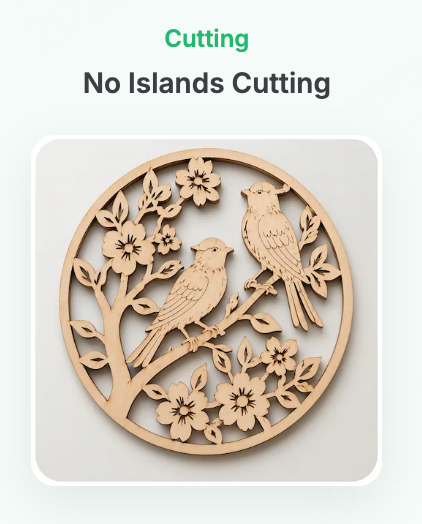 |  |  |  |  |
- 無島カット — 写真またはテキスト · カット後に落ちないように、すべての固体部分を1つに接続します
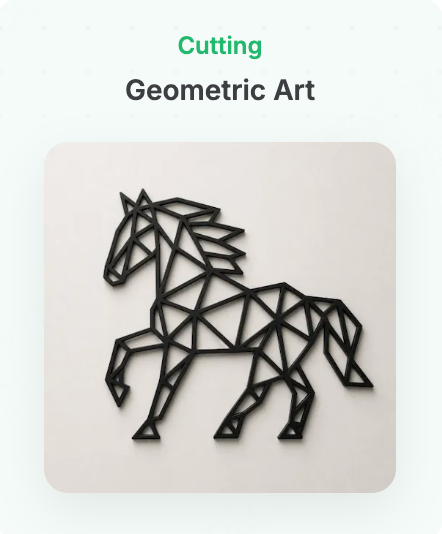
- 幾何学的アート — 写真またはテキスト · 鋭い幾何学的ラインで構築されたローポリカットデザイン
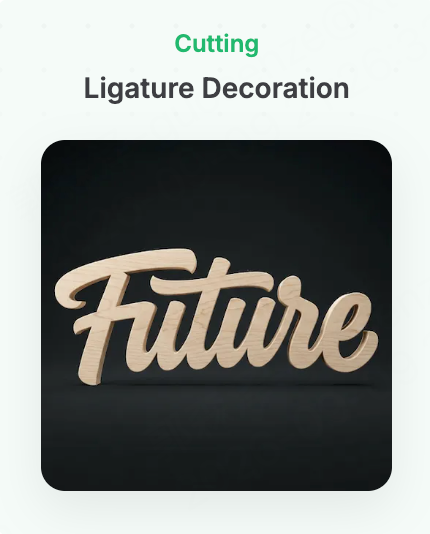
- 連字装飾 — テキスト · 太字の接続された文字を1つのピースとしてカット
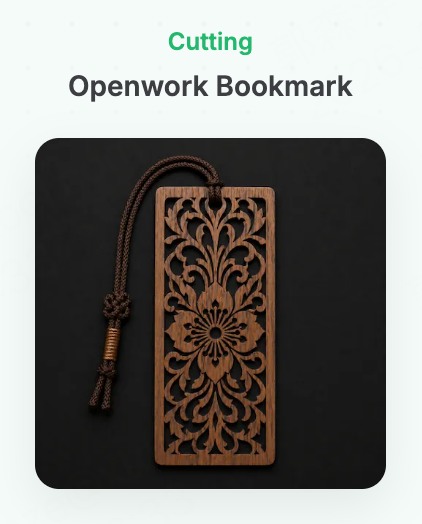
- 透かしのしおり — テーマに基づくテキスト · 長方形の透かしのしおり
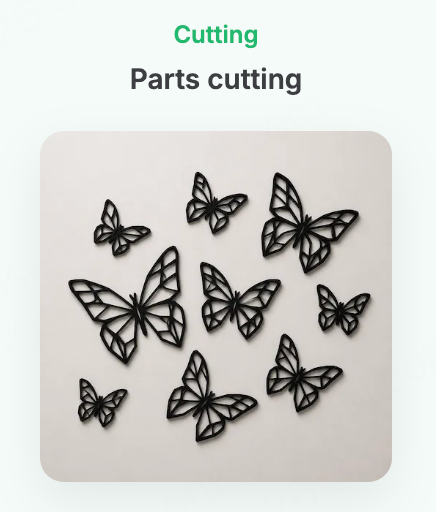
- パーツカット — 写真またはテキスト · 複数の別々の部分に分割できるカット準備されたデザイン
使用するキャンバスツール
使用方法については、セクション4のキャンバスツールを参照してください。
| ツール | ここでの使用タイミング |
|---|---|
| オフセットアウトライン | アートワークの周りに閉じたカットラインを追加します。内部の穴をカットする場合は「内部を保持」をオンにし、吊り穴にはリングを追加します。 |
| グループ/レイヤーを統合 | レイヤーをレイアウトするときに部品を一緒に移動させます。別々に編集が完了したら、統合して1つの画像にします。 |
ウォークスルー:森林の鹿のレイヤー付き壁アート(カット部分をレイヤーごとに生成)
目標:シンプルな外枠から始めて、内部のアートワークをレイヤーごとに生成し、カットしてスタックし、接着して、実際の深さのある壁飾りにします。
ステップ1:ベクターフレームを生成
円形のベクターフレームを生成します。形状をシンプルで完全に閉じ、滑らかに保ちます。影、グラデーション、テクスチャー、3D効果は使用せず、薄くて壊れやすい構造は避け、レーザー切断に適したものにします。
フレームが複雑すぎる場合は、同じ会話内で改良し続けてください:
全体の形状を保ちながら、フレームの詳細をシンプルにします。小さなカットアウトや鋭い構造を減らして、合板のレーザー切断に適したものにします。

ステップ2:フレームを参照にして各レイヤーをデザイン
生成されたフレームを参照画像として使用し、AIにフレーム内の各レイヤーをデザインさせます。
重要なルール: すべてのレイヤーは正確に同じフレームの輪郭と比率を使用しなければなりません、さもなければレイヤーが整列しません。前景からバックボードに向かって作業します。
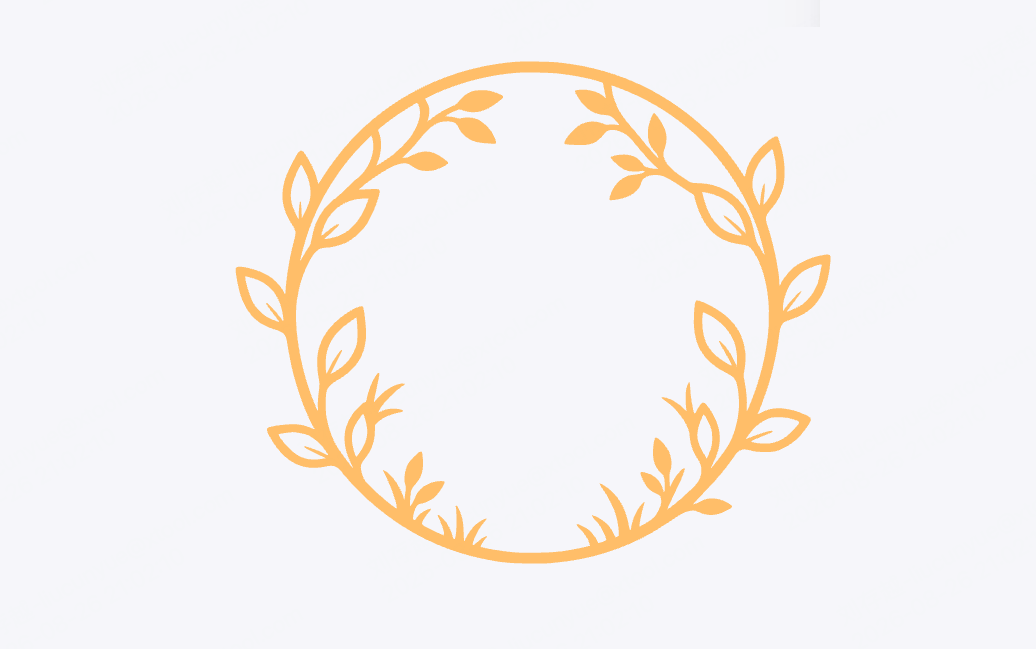
- レイヤー1 · 前景装飾: 前景とエッジ装飾。フレームを選択して送信します:
参照フレームの輪郭、サイズ、比率、位置を厳密に維持してください。その内部に最初の前景レイヤーをデザインします:枝、葉、草がエッジから内側に伸びており、中央に大きな空きスペースを残します。すべての形状はフレームまたは別の構造に接続しなければなりません — 孤立した浮遊部分はありません。レーザー切断に適したシンプルな単色ベクトル形状を使用してください。
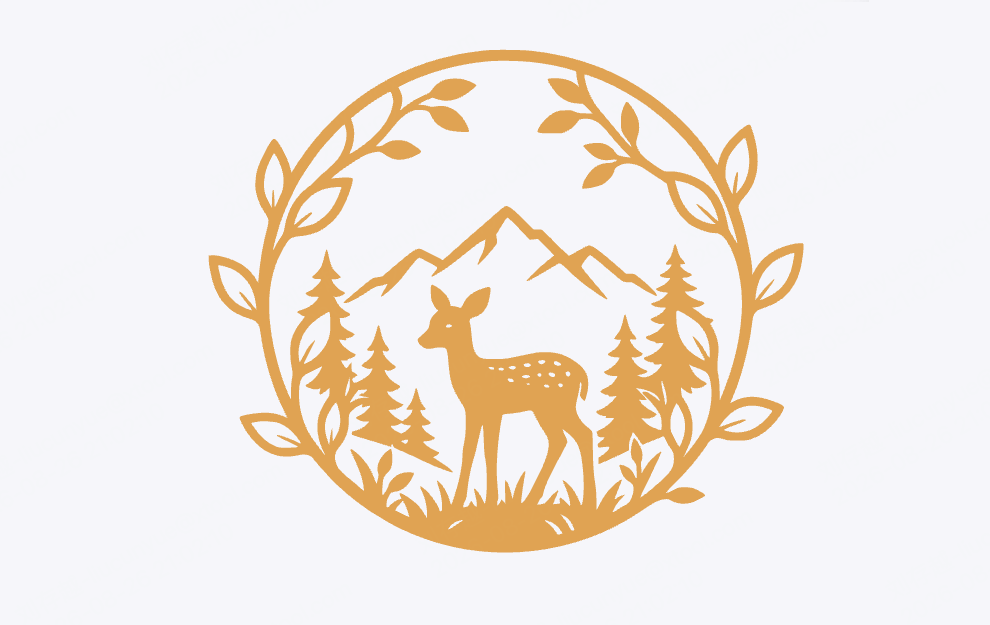
- レイヤー2 · 主題: 主題と中景。フレームを選択して送信します:
参照フレームの輪郭、サイズ、比率、位置を厳密に維持してください。その内部に2番目のレイヤーをデザインします:中心に横向きの鹿が立っており、その周りに松の木と遠くの山があります。鹿、木、地面は互いに、またフレームや底部に接続されていなければなりません — 島のような部分はありません。細かい切り抜きを減らし、前から後ろへの層の明確さを保ち、レーザー切断に適しています。
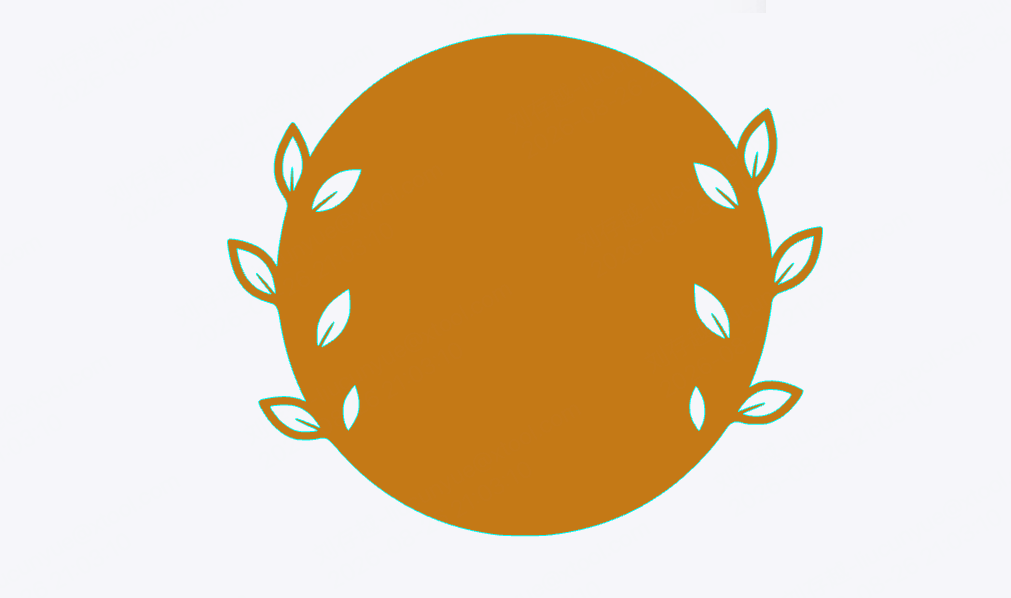
- レイヤー3 · バックボード: 前面のレイヤーを支え、深さを強化するために異なる色や材料を使用することができます。フレームを選択して送信します:
参照フレームの輪郭、サイズ、比率、位置を厳密に維持し、完全なバックボードとして3番目のレイヤーを生成します。内部を切り抜きのない連続したソリッドエリアに保ち、浮遊する要素や細かい装飾はありません。上の2つのレイヤーの基礎として単一の単色ベクトル形状を使用してください。
💡 このステップのキー: すべての世代は「フレームを厳密に保持する」と主張しなければなりません。AIがアウトラインを再設計した瞬間、レイヤーが整列しなくなります — レイヤー付きの部分が失敗する最も一般的な方法です。
ステップ3: スタック、チェック、エクスポート
キャンバスに3つのレイヤーをスタックし、フレームが完全に一致していること、前から後ろへの順序が明確に読み取れること、浮いているものがないこと、すべてのブリッジが十分な幅であることを確認します。その後、各レイヤーを独自のSVGとしてエクスポートし、切り取り、スタッキングし、接着します。
エクスポートする前に
- アウトラインは閉じていますか?
- 保持したいすべての要素は物理的にボディに接続されていますか?島状のものが切り離されますか?
- ブリッジは材料とサイズに対して十分な幅がありますか?
- レイヤー付きのピースのすべてのレイヤーは、正確に同じフレームを使用していますか?
必要なのがボックス、引き出し、棚、または別の3D構造の組み立てである場合は、構造構築ガイドを参照してください。
3.3 プリント
作成できるもの
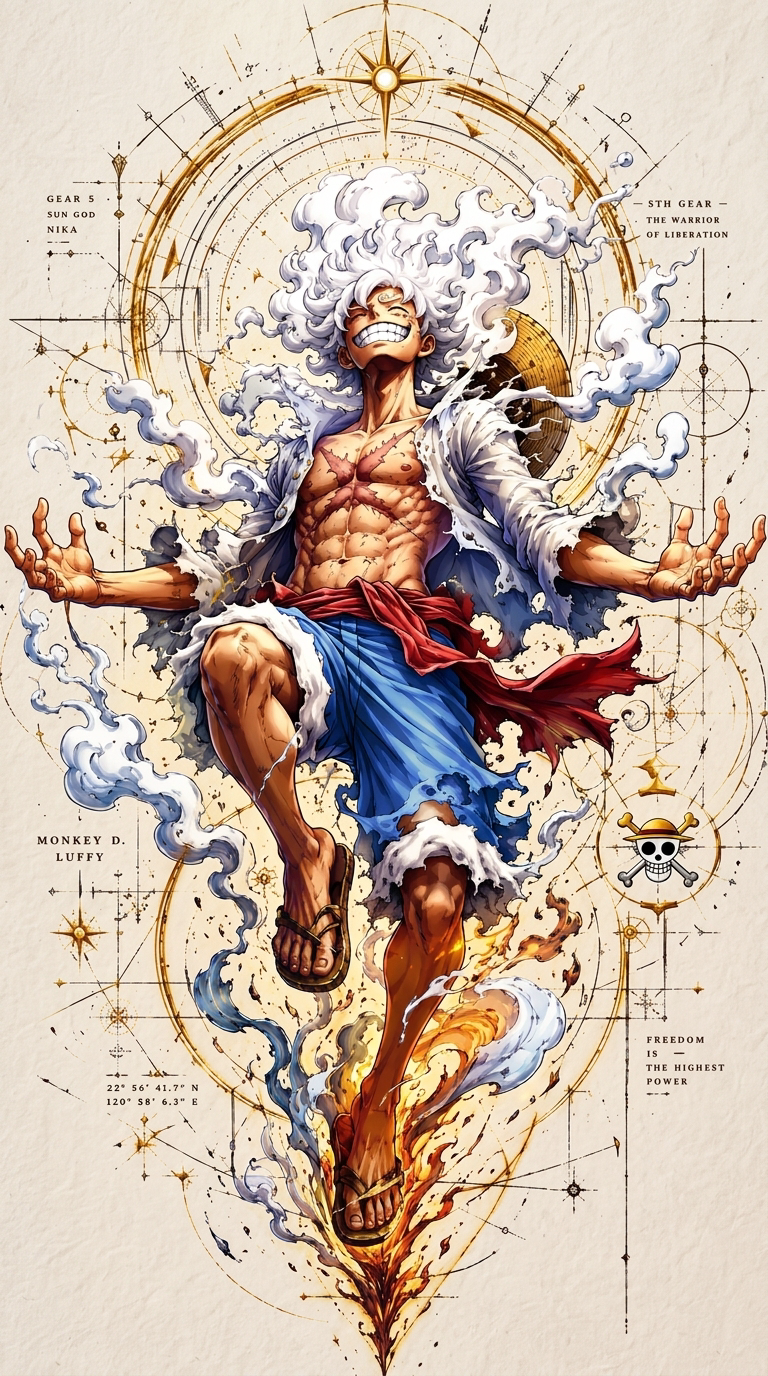
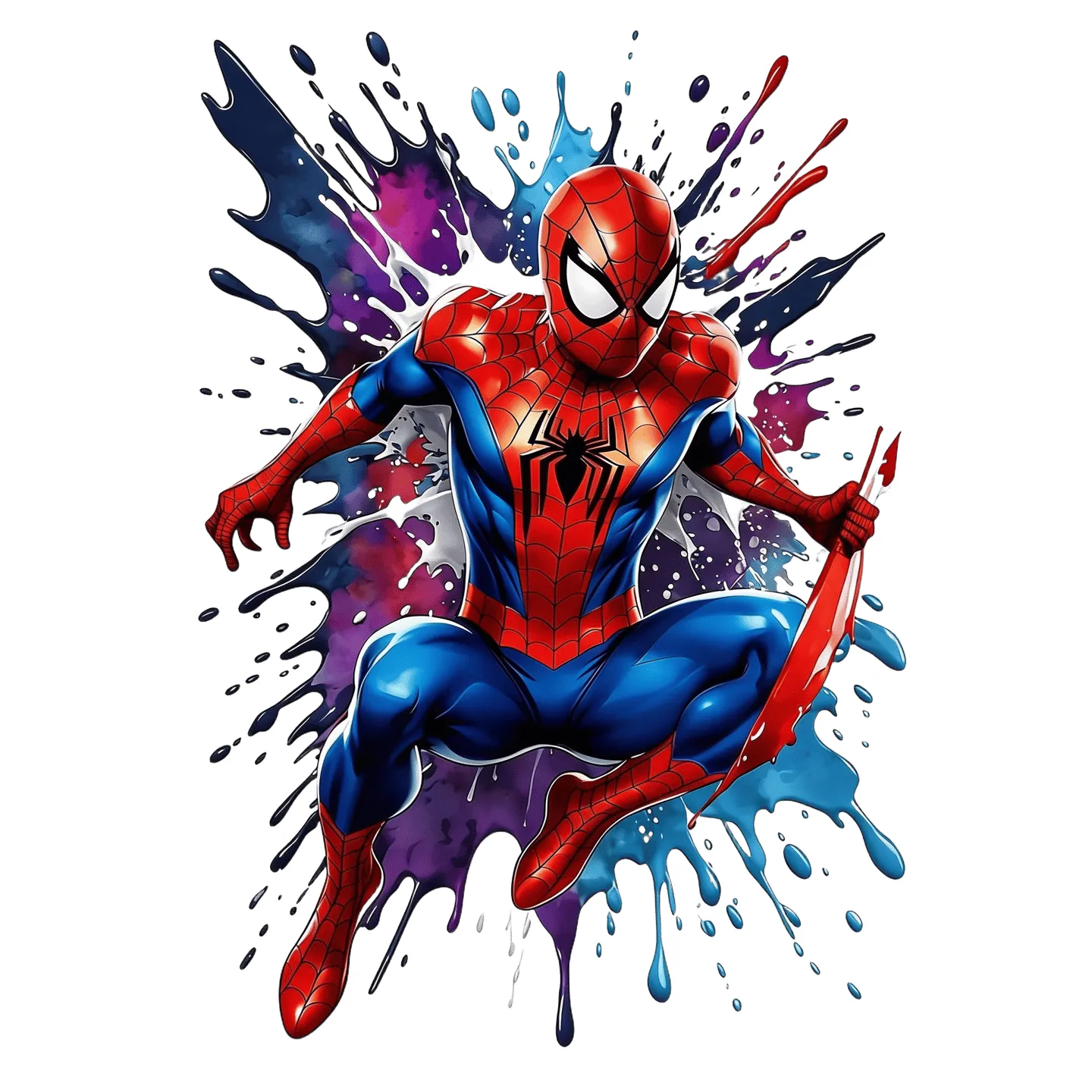
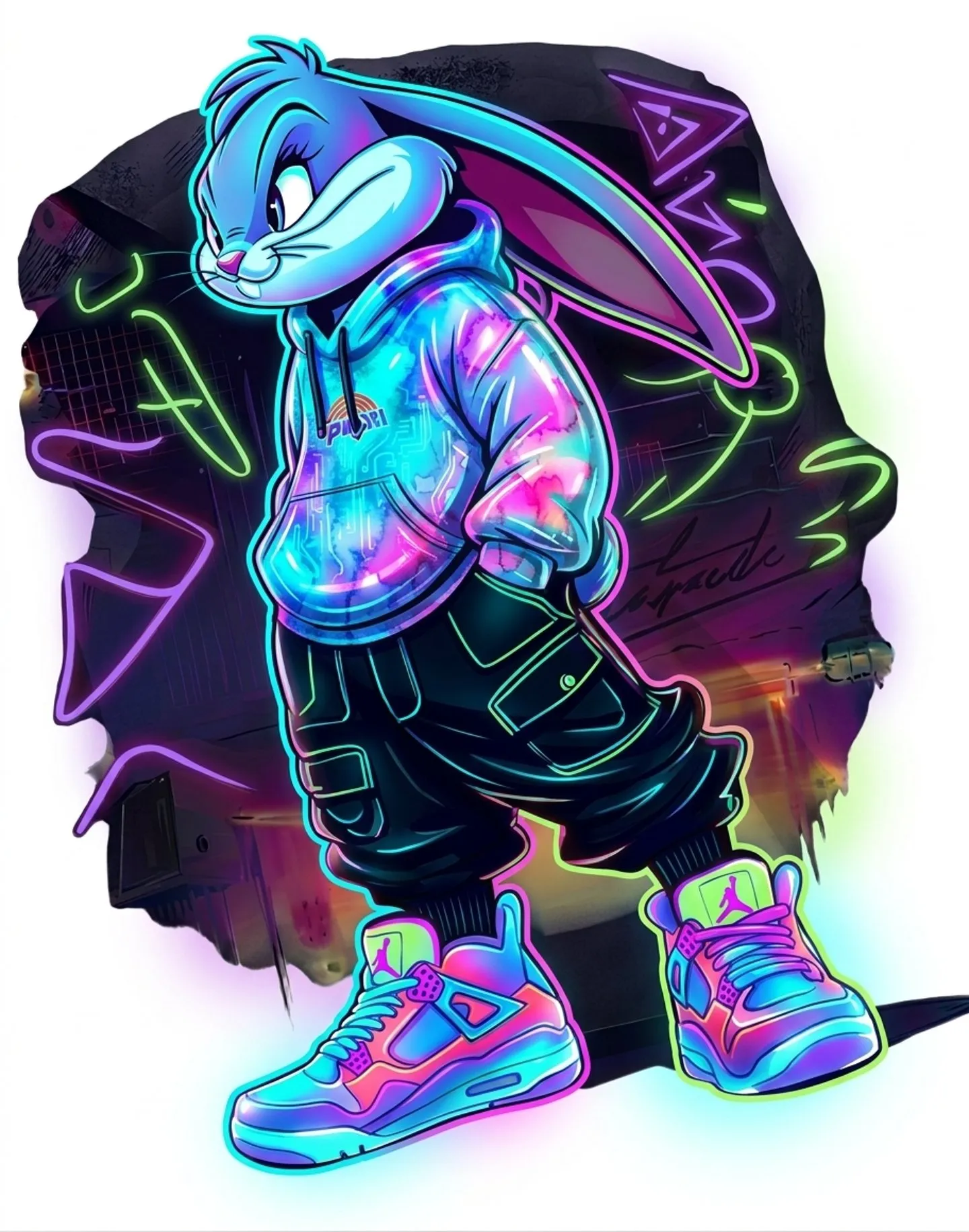
Tシャツプリント、UVプリント、DTF転送、ペットのポートレート、シームレスリピートパターン、ブックカバー、トレーディングカード、アクリルミュージックプラーク。
 |  |  |
このプロセスで重要なこと
印刷は白黒だけに制限されないため、焦点は構成、色、視覚的な豊かさに移ります。Atomm AIは印刷グラフィックス、タイポグラフィデザイン、写真スタイルの転送を生成でき、さらなるレイアウトのために透明な背景のアセットを準備できます。色とトーンの範囲は、印刷される方法で現れます。
エージェントに尋ねる
印刷用の専用の変換コマンドはなく、単に希望する印刷デザインを説明してください。最終的な用途と透明な背景が必要かどうかを示せば、結果はレイアウト準備に近くなります。
- アイデアから:
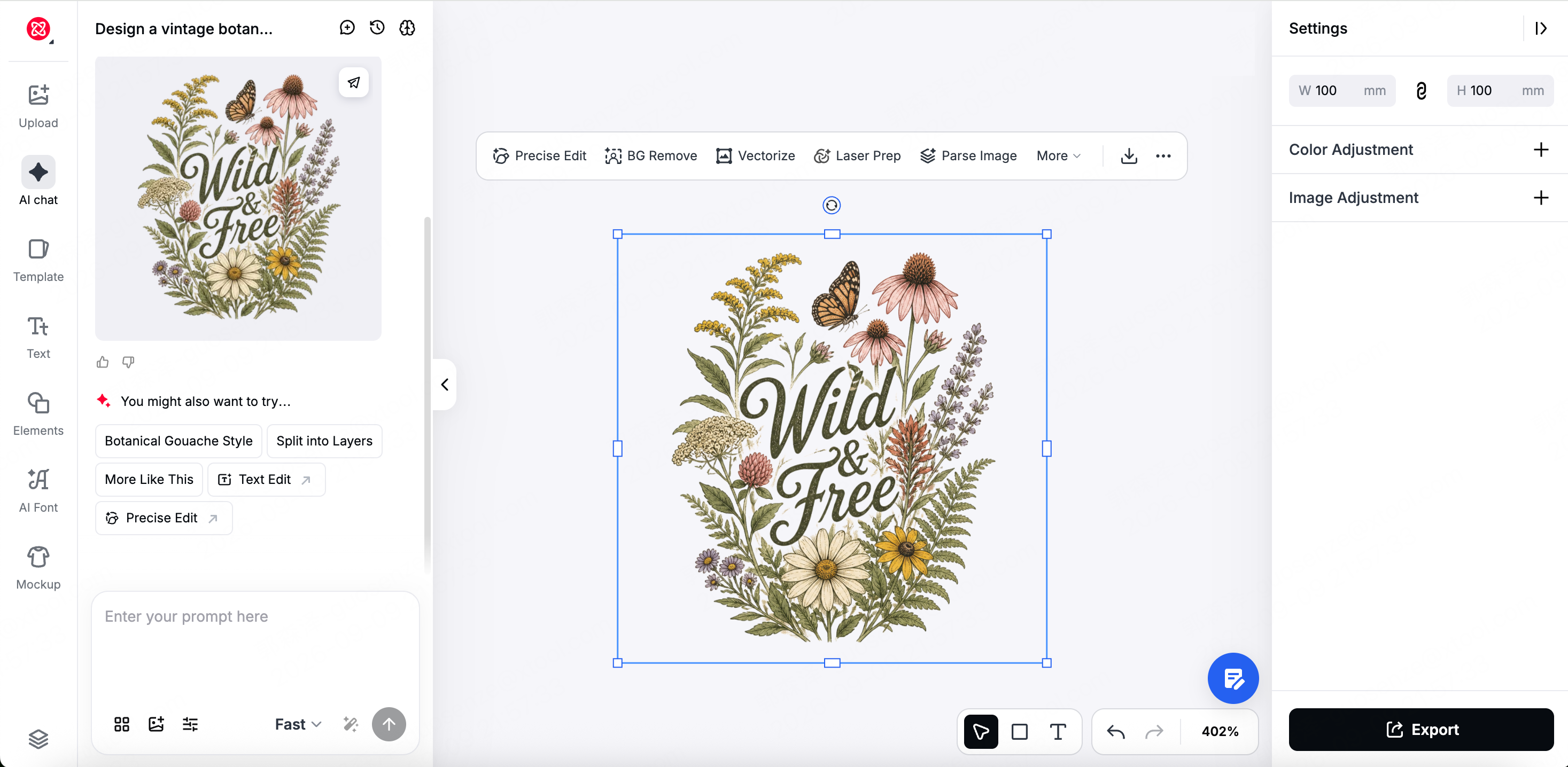
「ワイルド&フリー」というテキストのヴィンテージ植物のTシャツプリントをデザインし、透明な背景にします。 - 写真から: アップロードしてスタイルと用途を説明します。たとえば、
この写真を大胆なポップアートスタイルのプリントにして、電話ケースにします。 - 後で別にレイアウトする必要がある場合は、
背景を削除と続けてください。
推奨レシピ
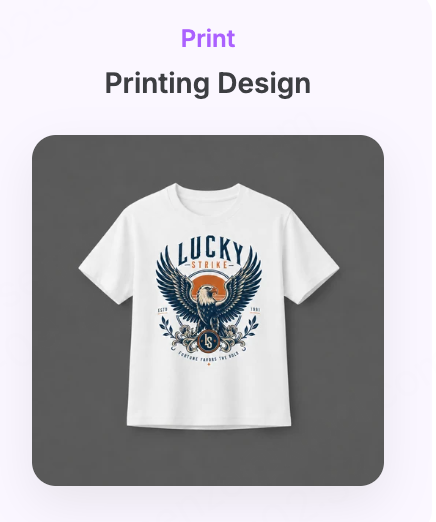 | 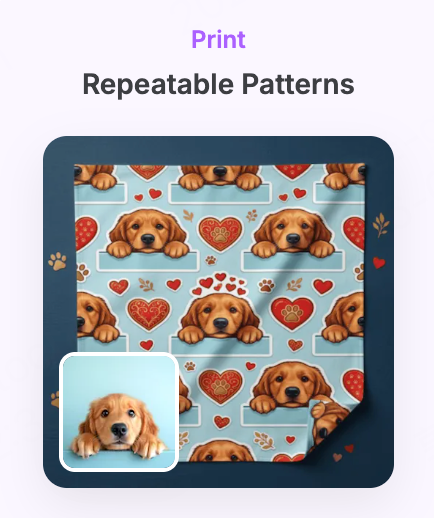 | 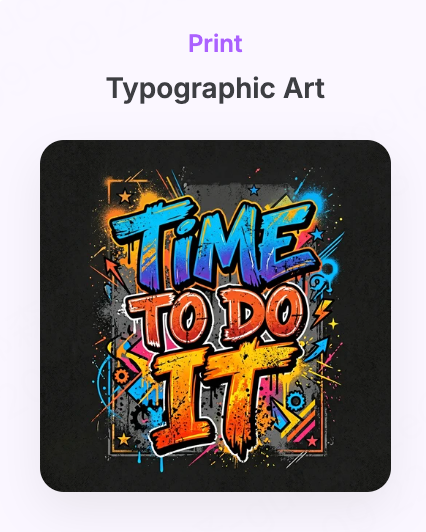 | 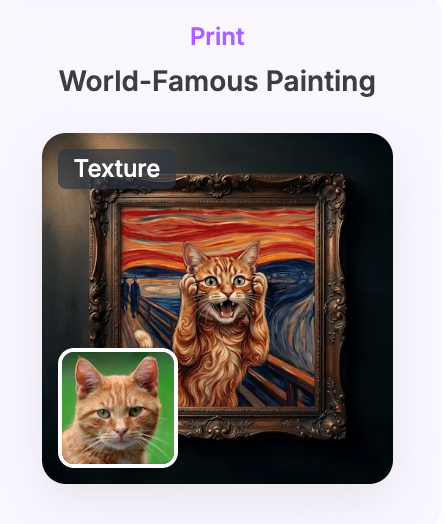 | 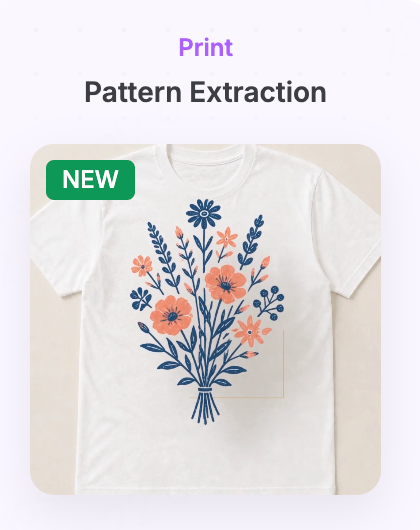 |
- 印刷デザイン — 主題 + テキスト + スタイル · アパレル印刷用のカラーヒーローグラフィック
- 繰り返し可能なパターン — 1枚の写真、オプションの追加要素とスタイル · 水平および垂直にシームレスに繰り返すパターンタイル
- タイポグラフィアート — テキスト + スタイル · タイポグラフィを中心にしたカラープリントグラフィック
- 世界的に有名な絵画 — 1枚の写真 + 選択できる絵画 · あなたの写真を象徴的な絵画のスタイルで再解釈
- パターン抽出 — 1枚の写真 · 写真から主要なモチーフを透明な背景のアセットとして抽出
使用するキャンバスツール
使用方法については、第4章、キャンバスツールを参照してください。
| ツール | ここでの使用時期 |
|---|---|
| BG除去 | さらなるレイアウトのために透明な背景が必要 |
| アップスケーラー | 大判印刷の前に |
| 再着色 / イラストカラー | カラースキームの変更 |
| テキスト / AIフォント | テキストまたはカスタム書体の追加 |
| モックアップ | デザインをシャツまたはケースで最初にプレビューする |
ステップバイステップ:いくつかのスタイルでのタイポグラフィアートの一例をモックアップでプレビューする
目標:1つの文からタイポグラフィアートを生成し、バリエーションを使って同じコンテンツのいくつかのスタイルを取得し、それをモックアップでTシャツにプレビューします。
- 生成する内容を説明します。 AIチャットに、主題、テキスト、スタイルを入力します。例:
「Just Do It」というフレーズを中心に据えたストリートパンクスタイルのタイポグラフィアートを生成します。— あるいは印刷デザインのレシピから始めます。
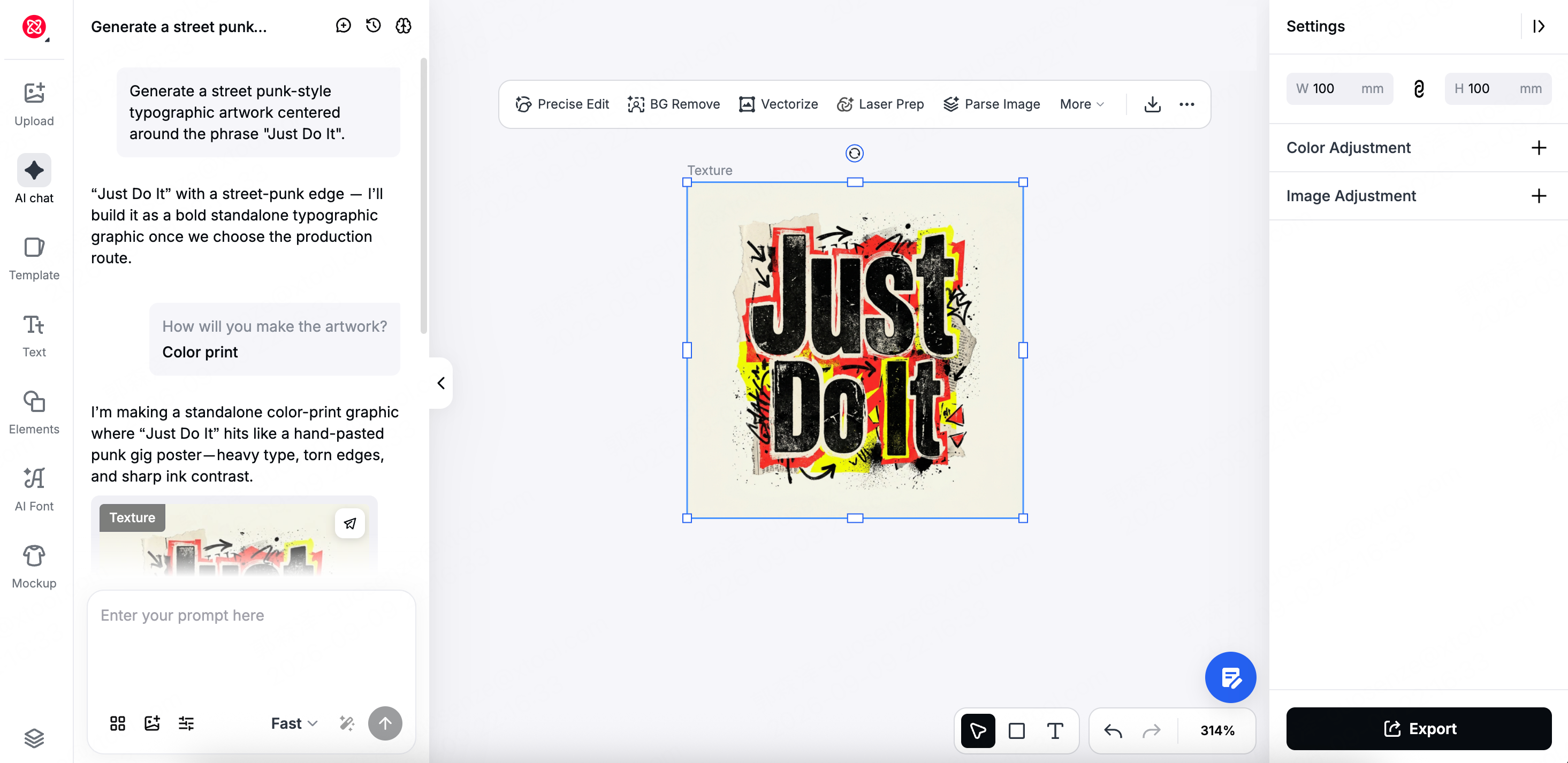
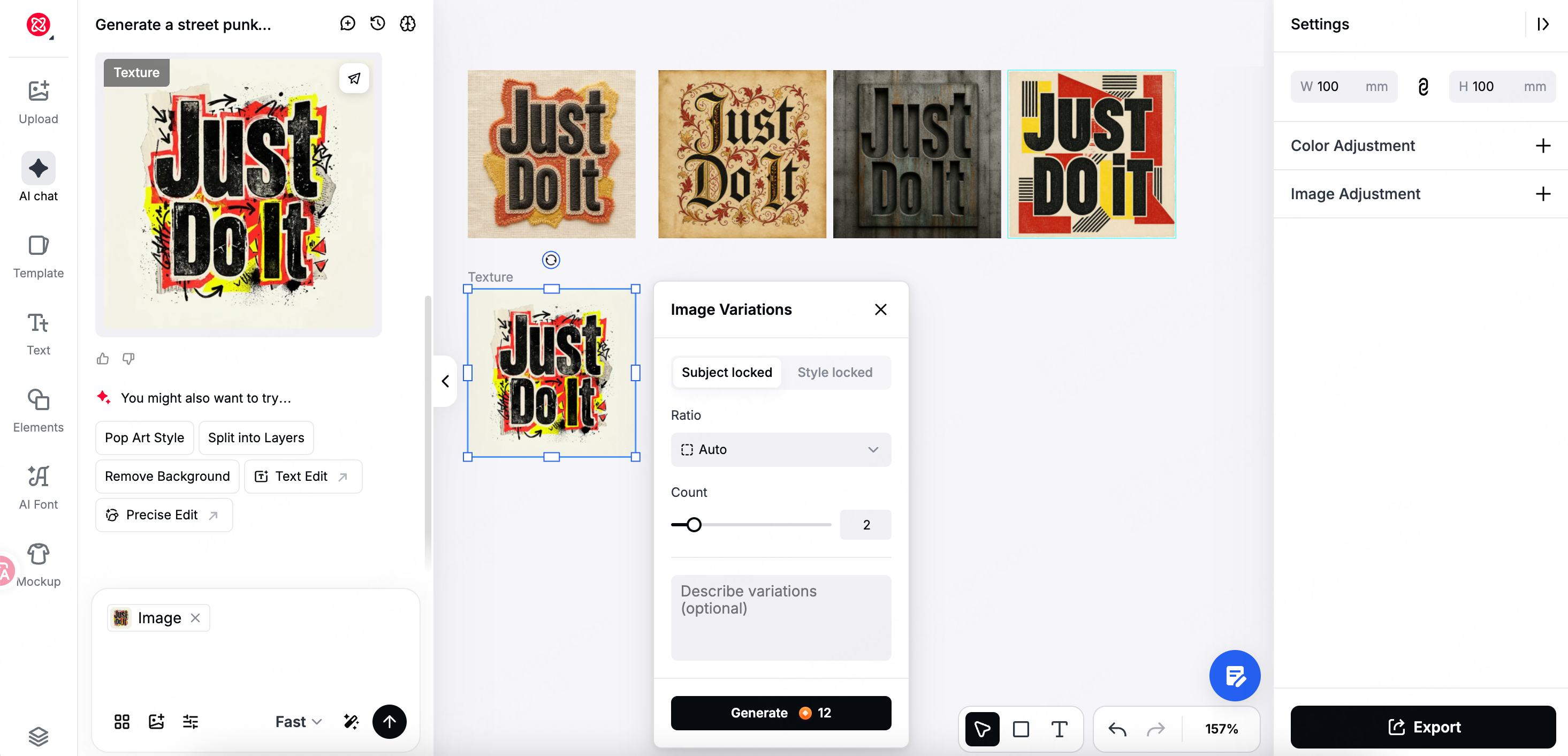
- バリエーションを生成します。 結果を選択し、次に「その他」→「バリエーション」。内容を保持しスタイルを変更する「項目ロック」を選択し、カウントを設定し、「生成」をクリックします。あなたは同じフレーズのいくつかのスタイルを並べて得られ、気に入ったものを保持します。
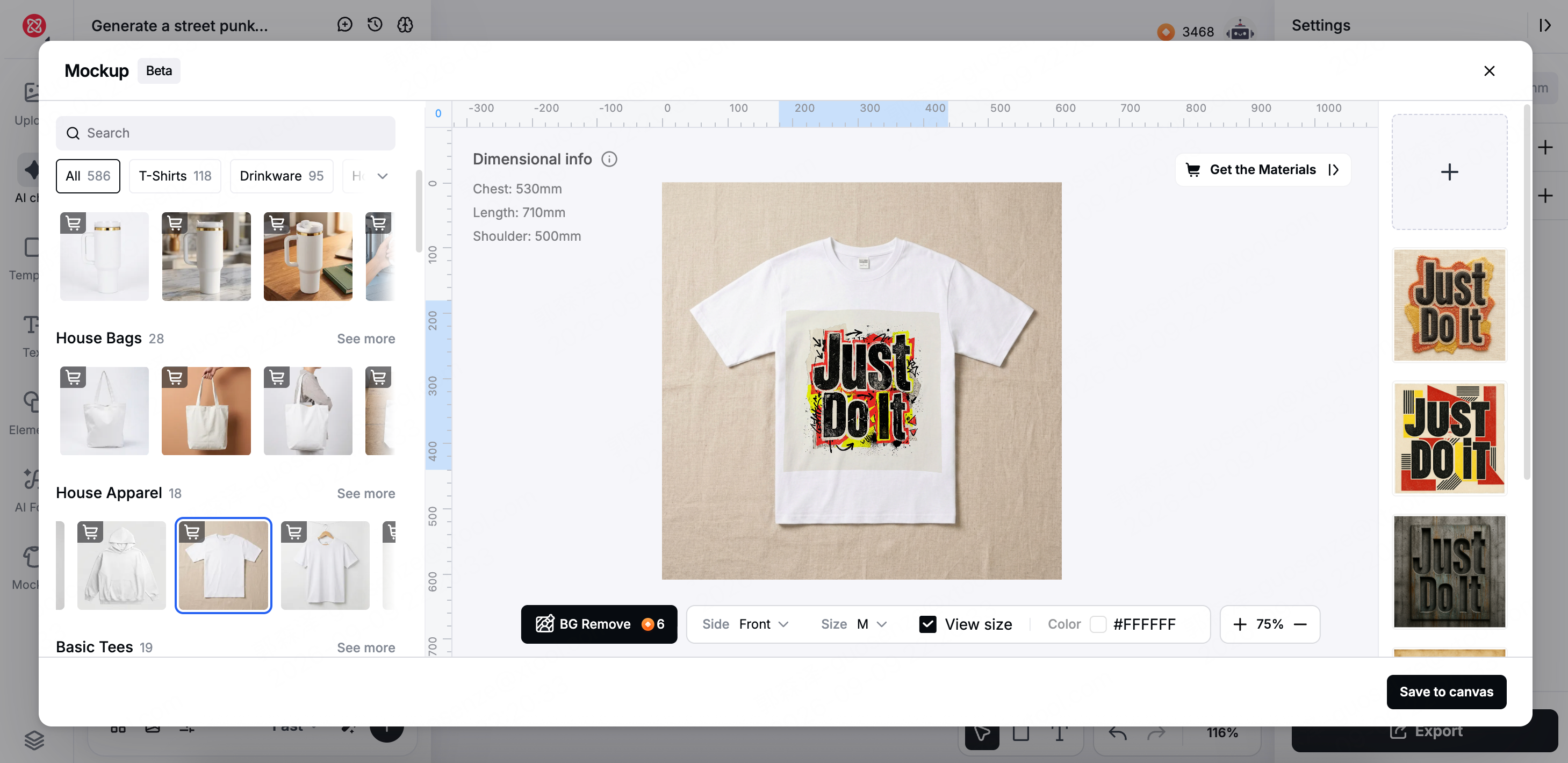
- モックアップでプレビューします。 左側のツールバーからモックアップを開き、Tシャツにデザインを配置してサイズ、位置、色を確認します。
- xTool Studioで開きます。 エクスポート→xTool Studioで開き、印刷ワークフローを設定します。
エクスポートする前に
- 最終的なサイズの解像度は十分ですか?もしそうでなければ、最初にアップスケールしてください。
- デザインが別々に配置される場合、背景は削除されていますか?
3.4 印刷してカットします
あなたが作れるもの
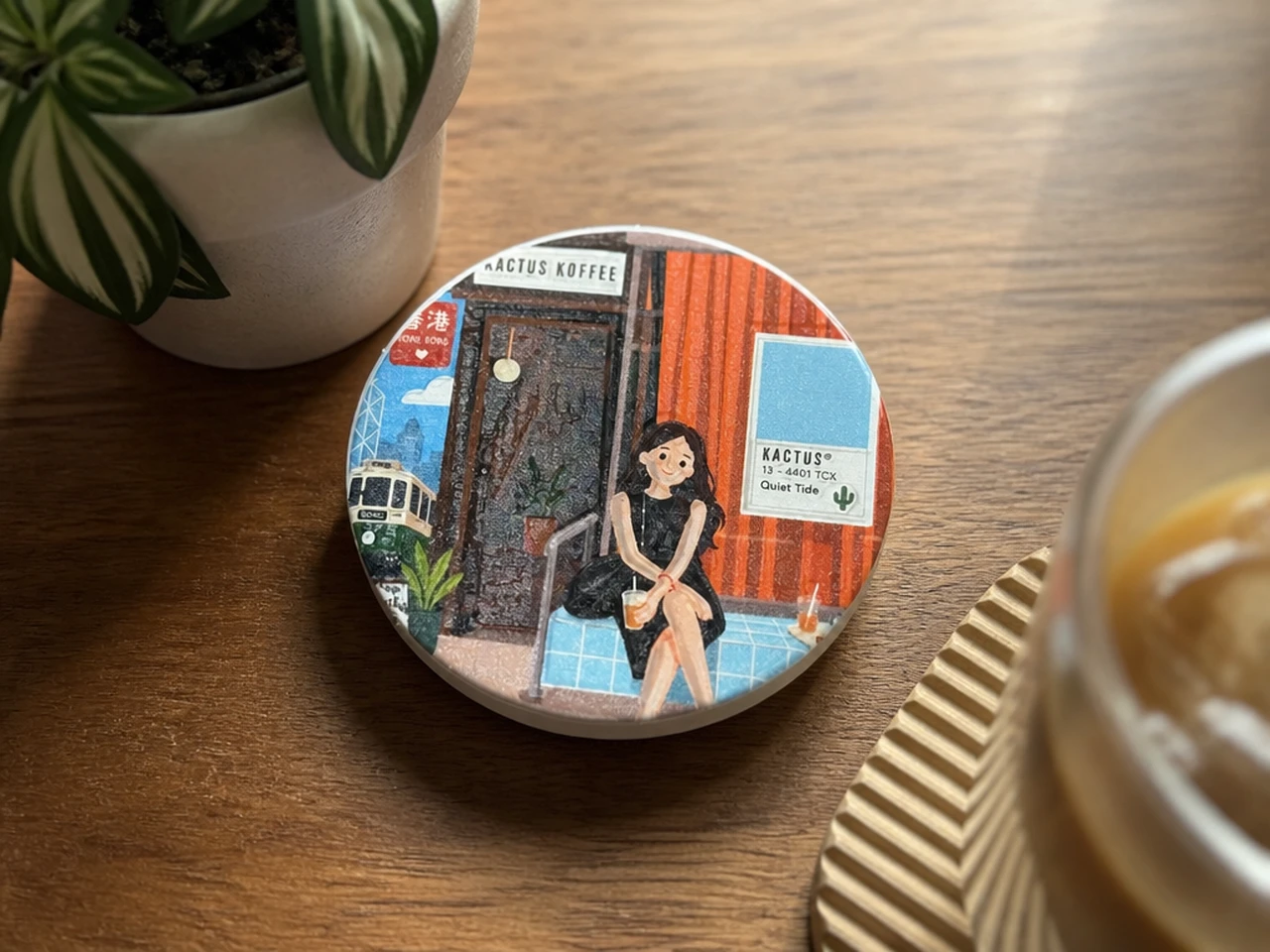
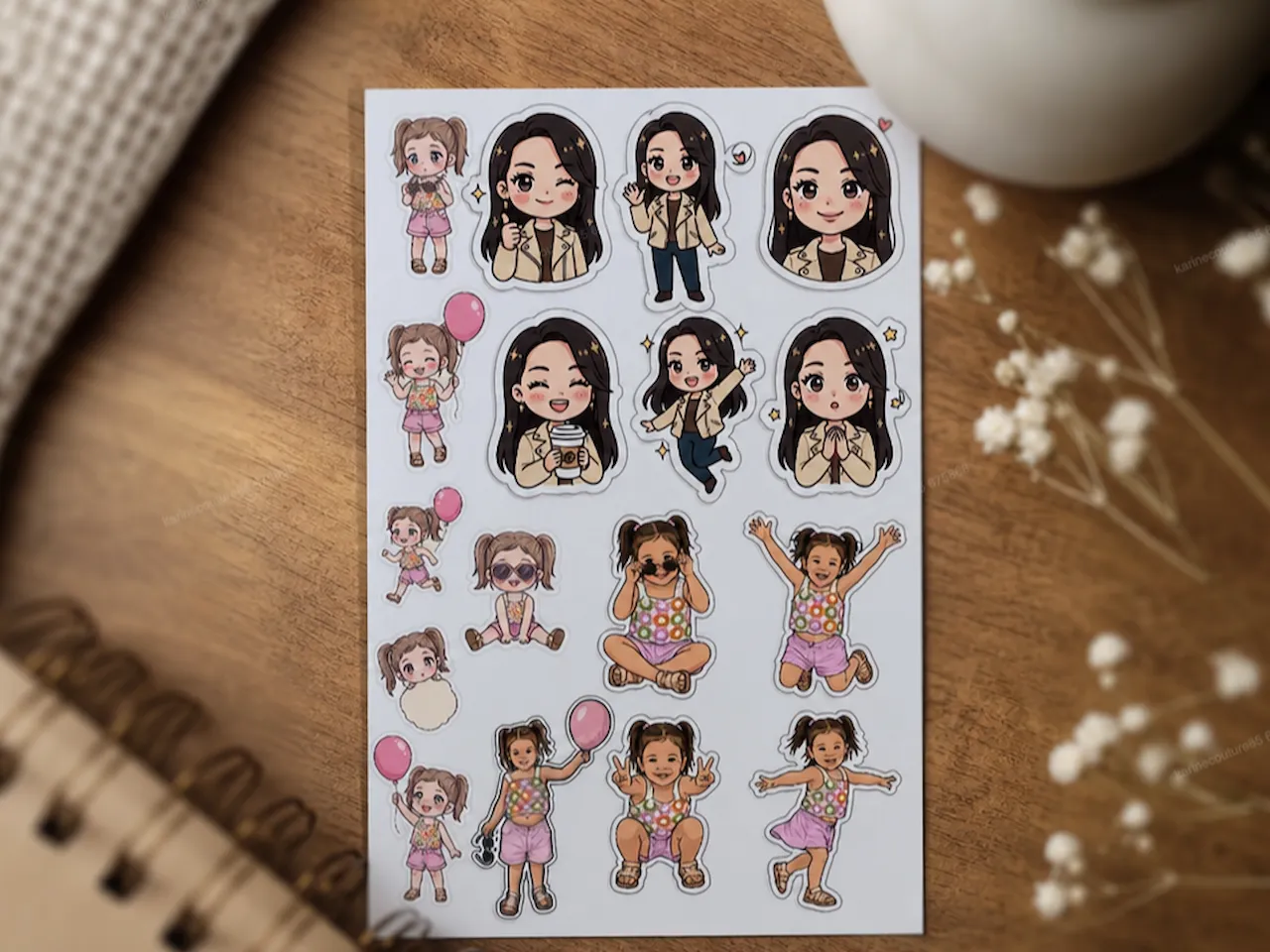
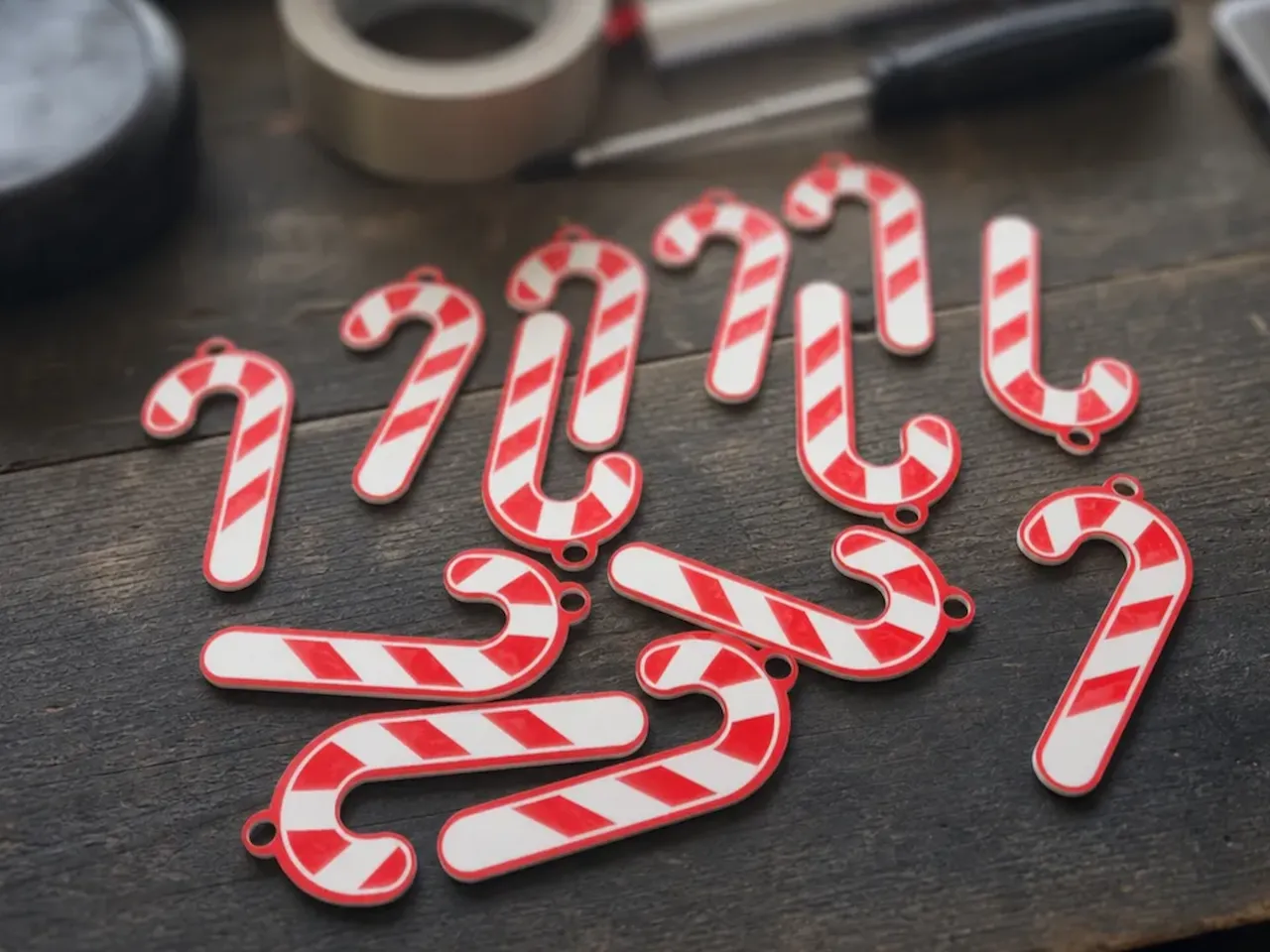
シングルステッカー、ステッカーシート、ダイカットの冷蔵庫用マグネット、アクリルキーリングとペンダント、コースター、ダイカットカード、名刺、バッジ。
 |  |  |
このプロセスにおいて重要なこと
印刷して切るは、色の印刷コンテンツと別の閉じたカットラインを組み合わせることです:最初にアートワークを印刷し、その後ラインに沿って切ります。色のコンテンツは完全にカットアウトラインの内側に収まる必要があり、アウトラインは閉じていなければなりません。
エージェントに問い合わせる
写真から:
- 画像をアップロードします
-
この写真を印刷して切る用に調整してくださいを送信します
アイデアから:対象を説明し、結果は印刷して切る用に最適化されるべきであると言います。例: 水彩画スタイルの中国建築ステッカー一式を印刷して切るワークフロー用に生成してください。
背景がシンプルであり、被写体が背景と明確に分離されているほど、結果は安定します。
おすすめのレシピ
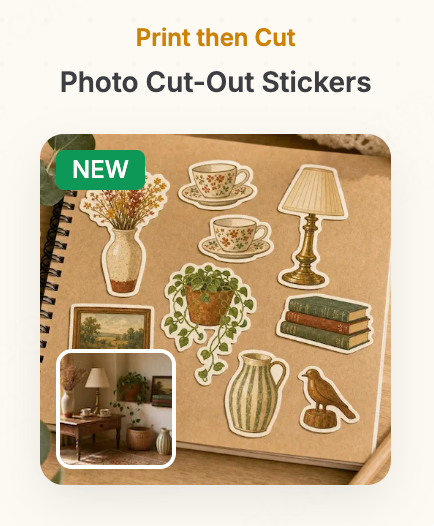 |  |  |  |  |
- 写真カットアウトステッカー — 1枚の写真 · 部屋や旅行の写真からオブジェクトを取り出し、9つのジャーナリングステッカーとして再描画します
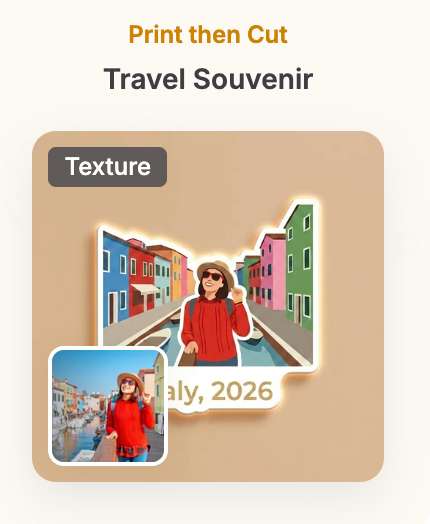
- 旅行土産 — 1枚の写真 + 場所 / 年 · 旅行の写真をクリーンなカートゥーン風の土産マグネットまたはステッカーに変換します
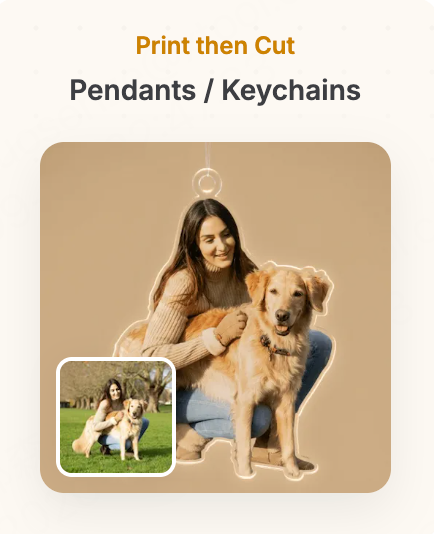
- ペンダント / キーチェーン — 1枚の写真 + スタイル · 被写体をクリーンなアウトラインのアクリルペンダントまたはキーチェーングラフィックに変換します
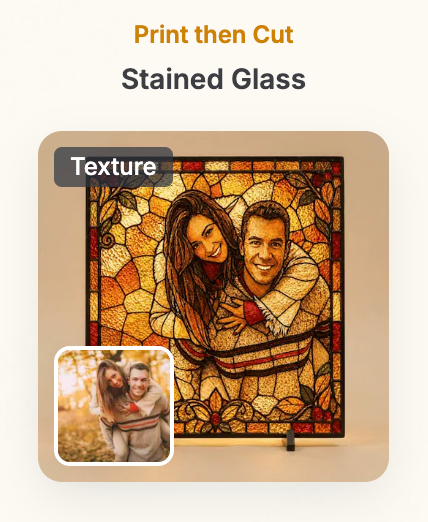
- ステンドグラス — 1枚の写真 · 写真をステンドグラス効果に変換し、光をキャッチするチャームに最適です
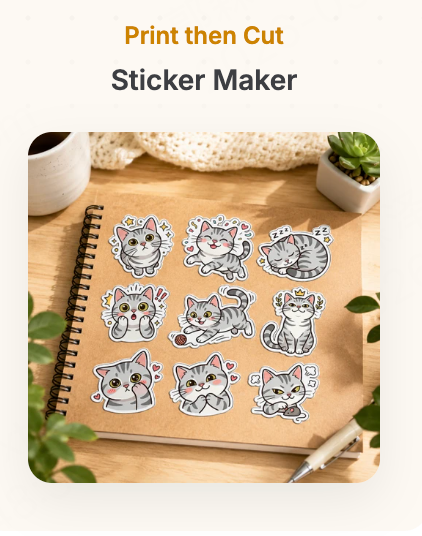
- ステッカークリエイター — 数 + テーマまたは写真 + スタイル · 1つのテーマのステッカーセットを1回の生成で作成します
キャンバスツールと典型的なフロー
典型的なフローは4つのステップで構成されます:アートワークを準備する(必要に応じて背景を削除) → オフセットアウトラインでカットパスを作成 → カラーアートワークが閉じられたアウトライン内に完全に収まっていることを確認 → プリントからカットワークフローでエクスポートします。キャンバスツールの使い方についてはセクション4を参照してください。
| ツール | ここでの使用タイミング |
|---|---|
| BG削除 | 被写体に背景がまだあります |
| オフセットアウトライン | カットラインを作成します; オフセットは余白を設定し、リングを追加すると吊り穴が追加されます |
| マスク | まず写真を円形やハートにトリミングし、その後カットラインを追加します |
| テキスト / AIフォント | 名前や日付を追加します |
手順: おかしなペットキーチェーン (被写体のためのエージェント + カットラインのためのオフセットアウトライン)
印刷してカットする別の方法: エージェントに被写体を作成させ、その後オフセットアウトラインでキャンバスにカットラインを1ステップで追加します。
目標: ペットの写真を楽しいキャラクターに変え、その後カットアウトラインと吊り穴を追加します。
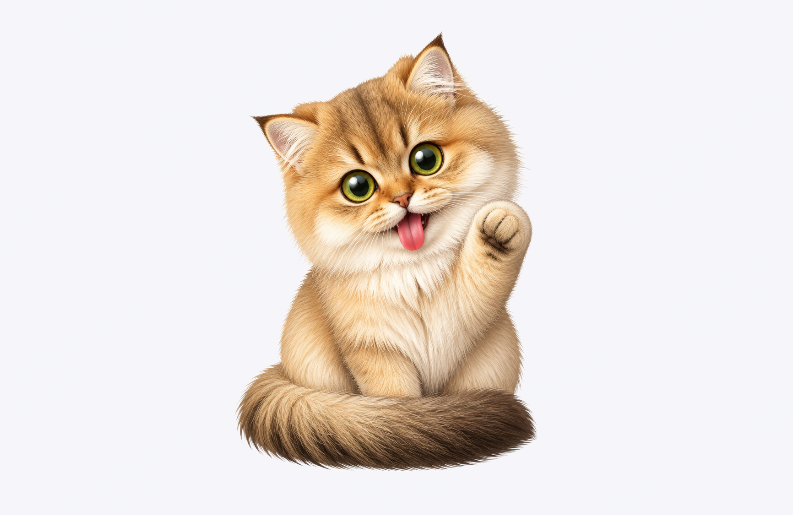
- 写真をアップロードし、スタイルを変更します。 顔と毛の色がはっきりしていてペットを遮らない写真を選択します。難しい部分は、カートゥーンにしなければならず、なおかつすぐに認識できるあなたのペットである必要があることです — プロンプトは固定ポーズからアイデンティティ機能を分けます:
この写真のペットをちびコミックスタイルのイラストとして再描画してください。その品種、顔の形、毛の色、マーク、耳の形、目の色、および主な顔の特徴を厳密に保持し、すぐに認識できるようにします。固定ポーズ: カメラに向かって座っている、頭が誇張されて大きく、体は小さく、頭は少し横に傾けて、目は大きく開いて、舌は斜めに突き出し、1つの前脚を上げて手を振る; 全体的な表情はおかしい、かわいい、面白い。被写体は完成し、中心に配置され、単色の背景で、シーン、テキスト、衣服、または無関連のオブジェクトはなし; 最後に背景を削除します。
もし誇張が足りなければ、同じ会話でさらに押し続けてください:
ペットのアイデンティティの特徴、アートスタイル、固定ポーズを維持します。頭をさらに大きくし、体を縮小します。頭の傾き、舌、振っている前足を強調して、表情をさらにコミカルにしますが、毛の色、模様、顔の構造は変更しないでください。
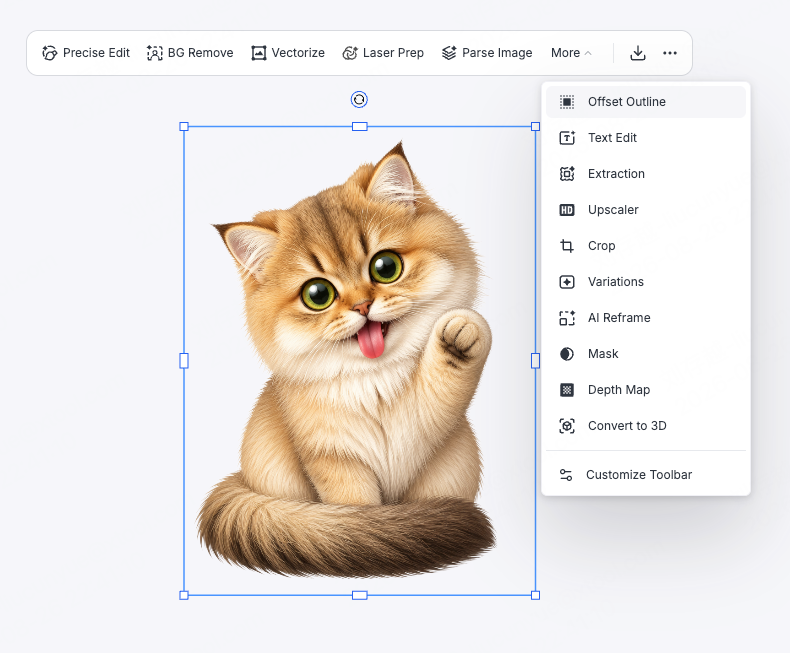
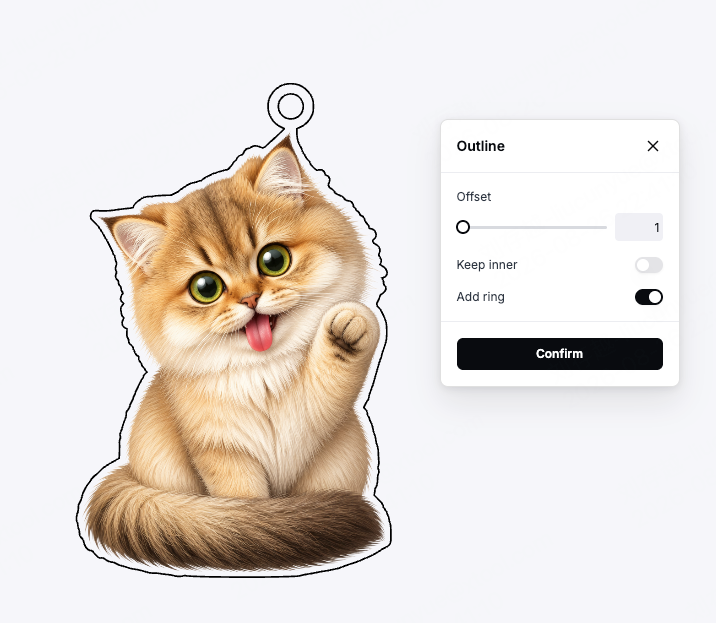
- カットアウトラインを追加します。 完成したペットを選択し、Offset Outlineを使用して、カットアウトラインとハンギングホールを一度に作成します:
- カットラインとアートワークの間の距離を設定するためにOffsetを使用します — 値が大きいほど、マージンが広くなります
- Add ringをオンにして、上部にリング型のハンギングホールを追加し、キーチェーンの準備をします
 |  |
- オプション:名前を追加します。 テキストまたはAIフォントでペットの名前を追加し、ベースの内部に配置します。AIフォントのプロンプトは次のように単純にできます:
チビコミックスタイルのタイトルフォントをデザインします。
エクスポートする前に
- カラーデザインは完全にカット形状内に収まっていますか?
- 外側のアウトラインは閉じていますか? ハンギングホールは閉じていますか?
- 印刷後カットワークフローを使用してエクスポートしましたか?そのため、ファイルには印刷内容とカットラインの両方が含まれていますか?
3.5 ベクタライズ
作成できるもの
写真からベクター、ロゴ、白黒線画、編集可能なカラーブロックのあるカラーベクターのイラスト。
このプロセスに関する重要なこと
ビットマップとベクターは異なるものです。 ビットマップ(写真や生成された画像)はピクセルで構成されており、拡大するとぼやけ、彫刻やカラー印刷に適しています。ベクターはパスで構成されており、サイズに関わらずシャープさを保ち、色や形は編集可能で、カッターに直接送ることができます。
普通の画像をベクタ化すると、複雑なテクスチャ、影、グラデーションが線やカラーブロックに単純化されます。ロゴ、アイコン、線画、はっきりした輪郭と少ない色の画像はモノクロベクターに最適に変換され、平面的なイラストは明確なカラーブロック、少ないグラデーション、およびはっきりしたエッジがある場合にカラーべクターに最適に変換されます。写真も利用可能ですが、色と詳細は単純化されます。
エージェントにお問い合わせ
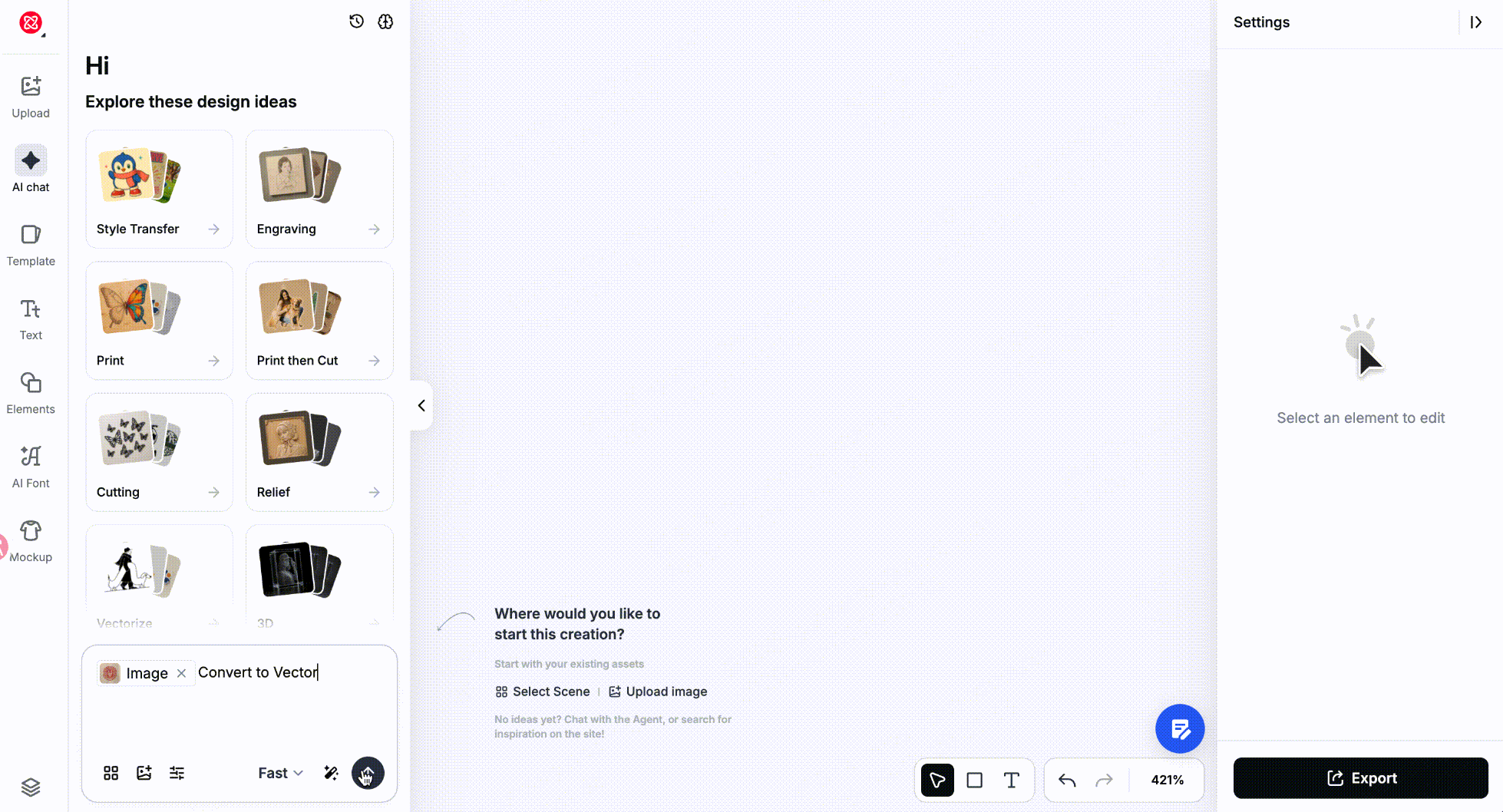
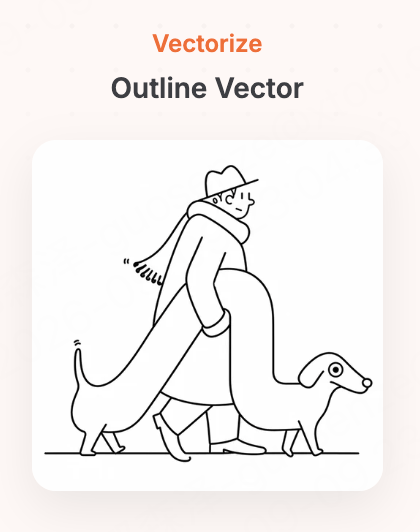
モノクロベクター — ロゴ、アイコン、線画、そしてレーザー切断において、クリンな輪郭が重要です:
- 画像をアップロード
-
ベクターに変換を送信
あるいは、テキストから生成します。例: 山の風景の白黒ベクターイラストを生成する。
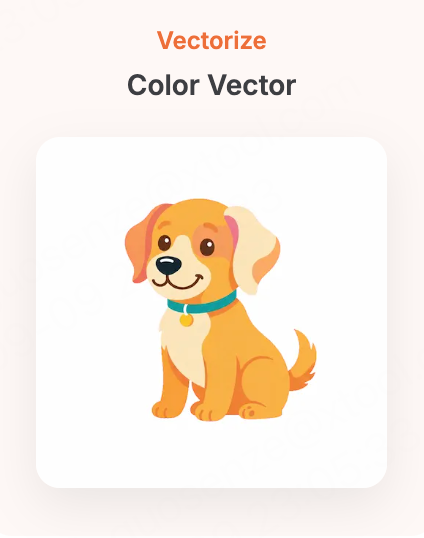
カラーベクター — 色を保持し、連続トーンとグラデーションを別々のカラーブロックに整理します。カラーイラスト、デカール、多色印刷、カラー分離のために:
- 画像をアップロード
-
カラーベクターに変換を送信
あるいは、テキストから生成します。例: 熱気球のカラーベクターイラストを生成する。
おすすめのレシピ
 |  |  |  |  |
- 写真をベクターに変換 — 1枚の写真 + スタイル · 被写体の輪郭をきれいな白黒線として抽出します
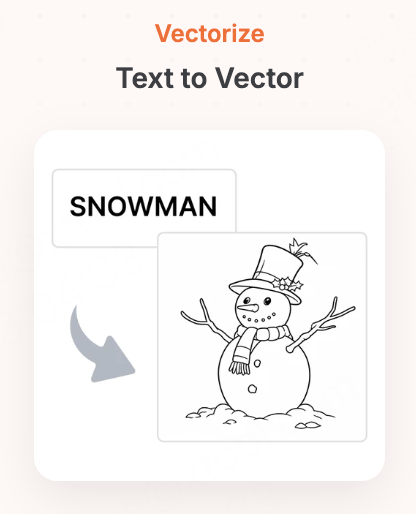
- テキストをベクターに変換 — テキスト · 説明から単色のベクターアートを生成します
- 輪郭ベクター — 写真またはテキスト · 最小限の太線の輪郭ベクター
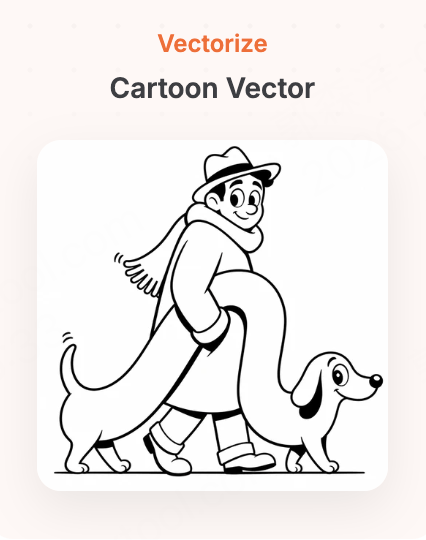
- カートゥーンベクター — 写真またはテキスト · 誇張されたカートゥーンスタイルの単色ベクター
- カラー ベクター — テキストの被写体 · 制御された数のきれいな色ブロックを持つカラー ベクター
使用するキャンバスツール
これらの使い方については、セクション 4、キャンバスツールを参照してください。
| ツール | ここで使用するタイミング |
|---|---|
| ベクトル化(単色 / フルカラー / 高度) | 再変換するか、保持する色を減らして結果をより一貫性のあるものにします |
| イラストの色 | カラーのベクトルブロックごとに色を編集します |
| カラーパレット | 全体のカラースキームを入れ替えます |
| 塗り / ストローク | 塗り、ストローク、ラインの太さを変更します |
3.6 レリーフ
作成できるもの
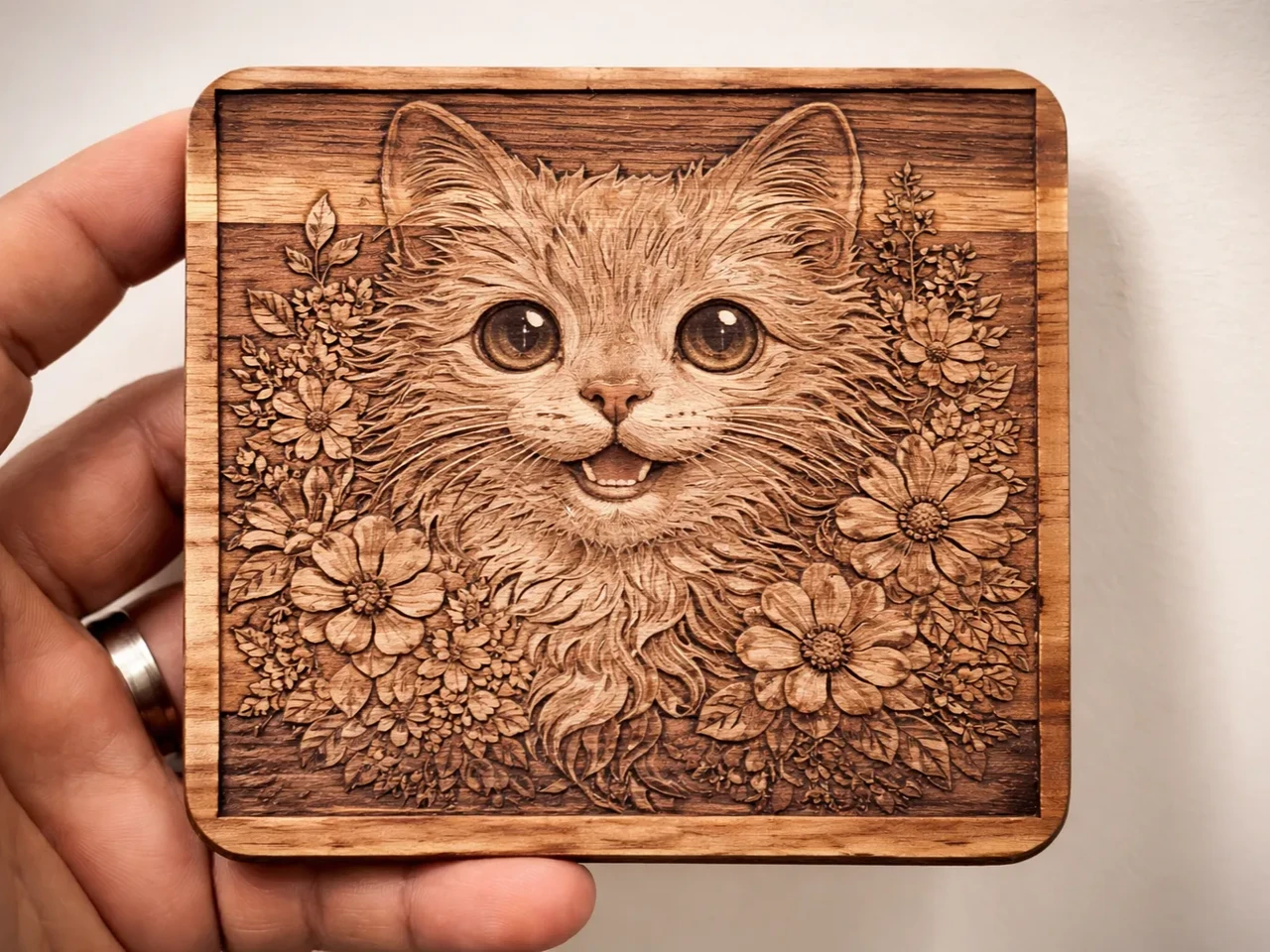
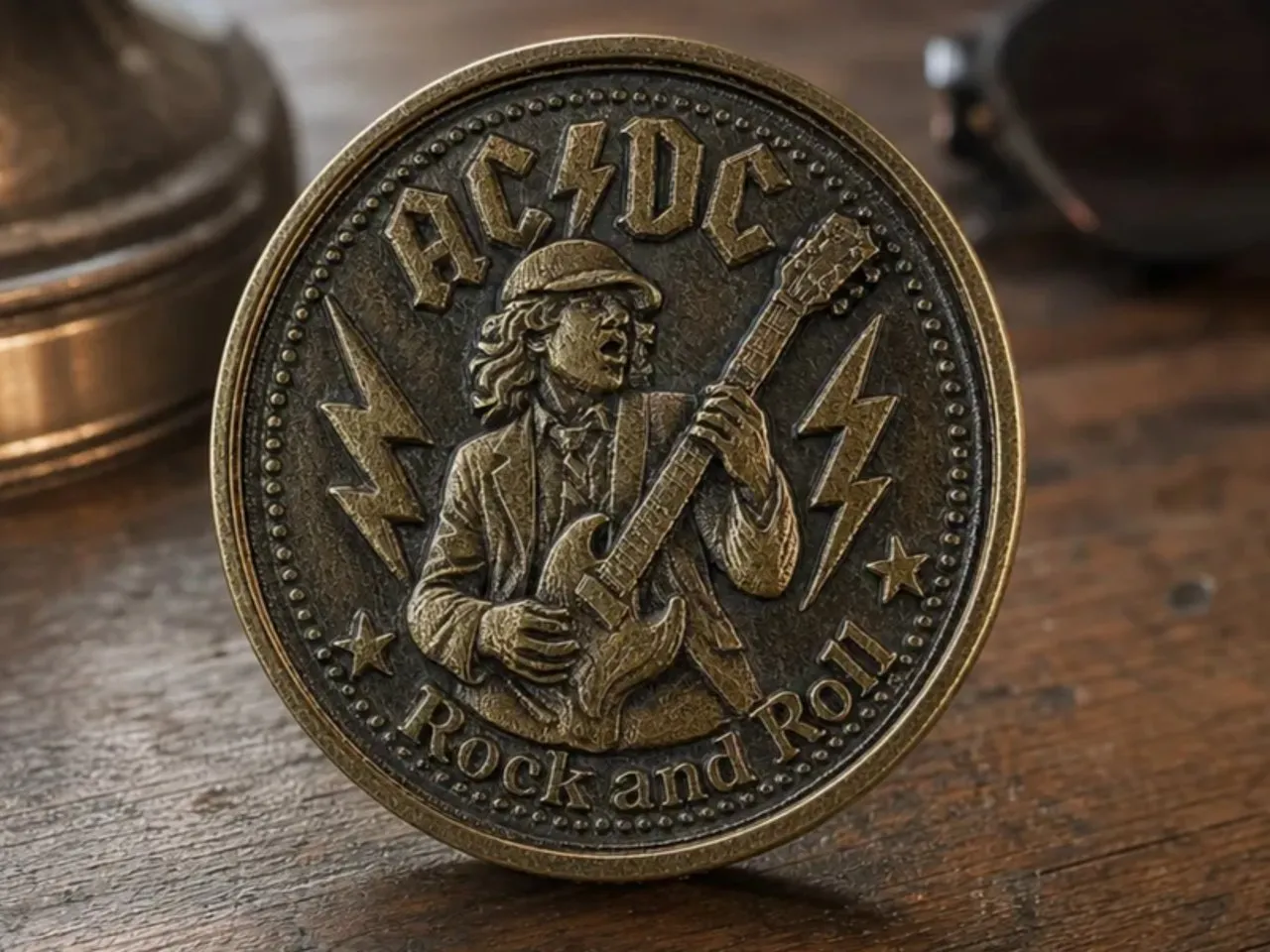
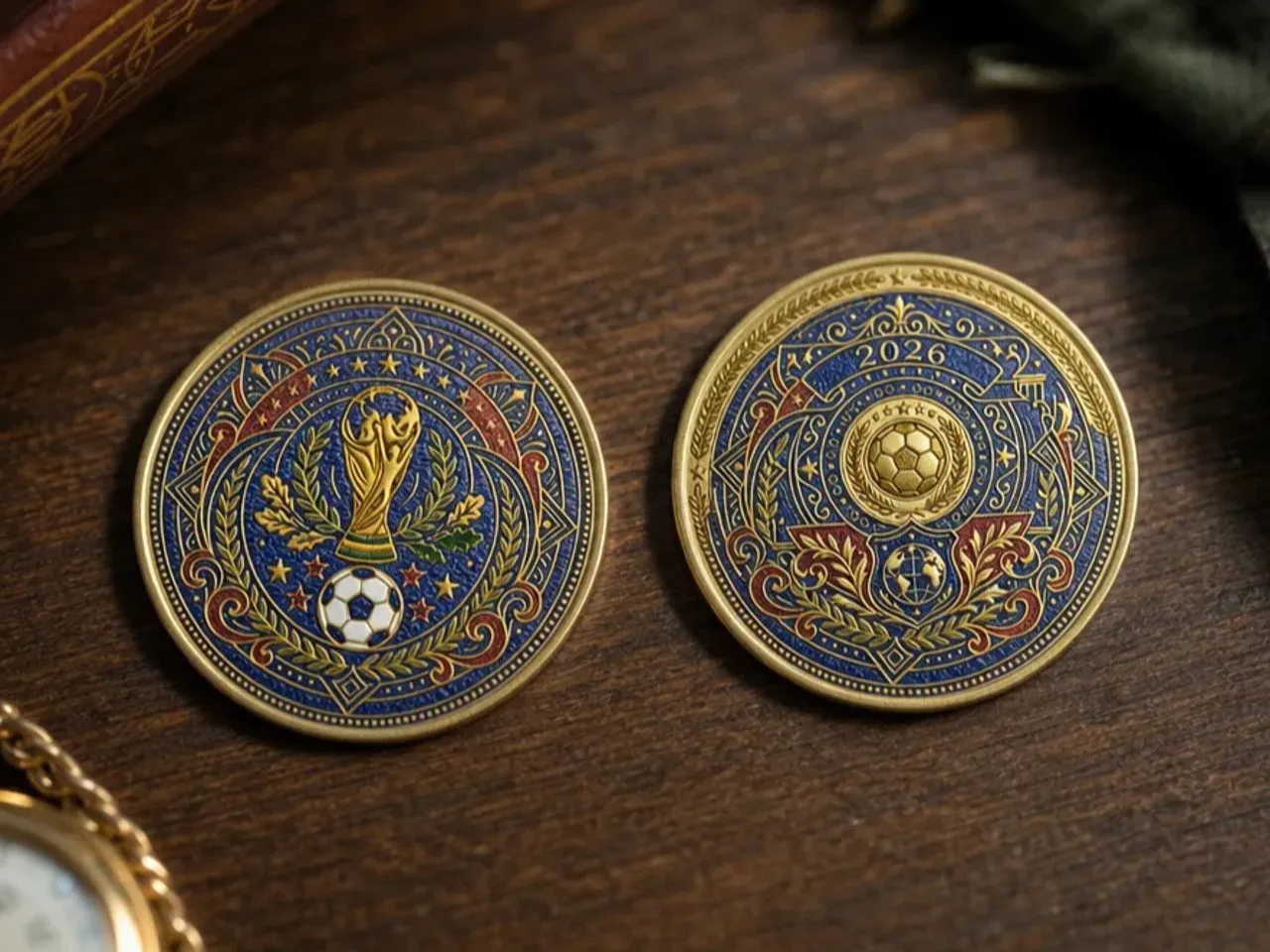
コイン、バッジ、写真のレリーフ、彫刻された木のレリーフ — および宝石、編み物、刺繍、化石、またはインパストオイルテクスチャを使用したカラー印刷のレリーフ。
 |  |  |
このプロセスで重要なこと
グラフィックデザインは2つのまったく異なる種類のレリーフをサポートしています。それぞれ異なるファイルを生成し、異なる方法で製造されるため、開始する前に製品がどちらを必要とするかを決定してください:
| レーザー浮き彫り | 印刷浮き彫り | |
|---|---|---|
| 出力 | グレースケールの深度マップ:白は高く、黒は低く、灰色はその中間 | 浮き彫りの深さ情報を持つカラ ー画像 |
| 製造 | レーザーは深度マップを読み取り、各ポイントの彫刻深さを制御します — 本物の触れることができる浮き彫りが得られます | xTool O1用に作られた:xTool Studioにインポートし、直接製造、別の深度マップは不要 |
| 最適 | コイン、バッジ、彫刻された木の表面 | シミュレーションされた素材 — 宝石、ニット、刺繍、化石、厚塗り油彩 |
エージェントに問い合わせる
レーザー浮き彫り:
- 画像をアップロードします
-
深度マップに変換を送信します
またはテキストから生成することもできます。例えば、ライオンの頭の深度マップを生成 します。エージェントは画像内の人物、物体、背景の前後関係から高さレベルを構築します。
印刷浮き彫り:
- 画像をアップロードします
-
ReliefPrintに変換を送信します
説明の中で color relief を使ってテキストから生成することもできます。例えば、 Generate a colorful relief of a bunch of tulips のように。エージェントは、主題と対象の関係、及び画像の内容から高さレベルを生成し、元の色を保持します。
生成が完了すると、 ReliefPrintプレビュー ウィンドウが自動的に開きます。クリックしてドラッグすることで、持ち上がった部分と凹んだ部分をあらゆる角度から回転させて確認できます。製造する前に3D効果が正しいか確認してください。
おすすめのレシピ
レーザー浮彫(グレースケールの深度マップを出力):
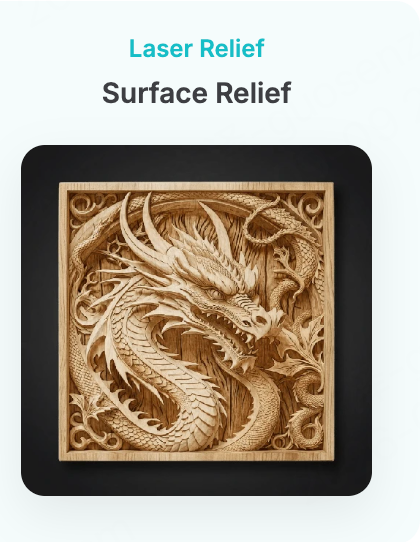 |  |  |  |
- 表面浮彫 — 写真またはテキスト + スタイル · 木の彫刻のような表面浮彫パターン
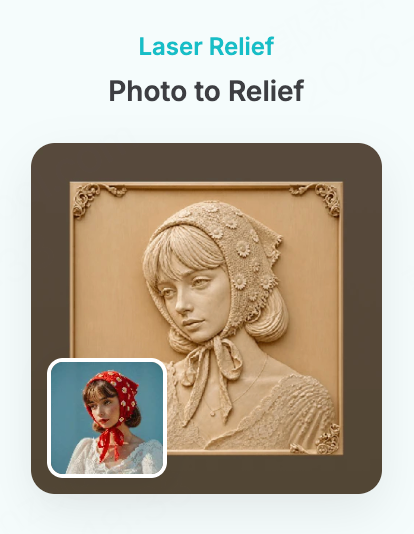
- 写真から浮彫へ — 1画像 · 直接深度マップに変換します
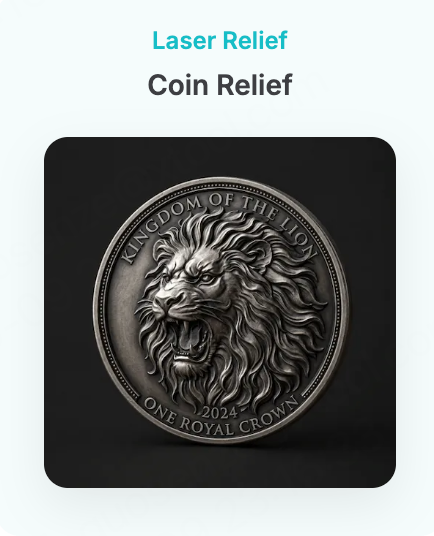
- コイン浮彫 — 画像またはテキスト · 丸いメダルのように構成された深度マップ
- バッジ浮彫 — 形状 + 主題 + テキスト · バッジスタイルの深度マップ
浮彫印刷(色 + 深度を出力):
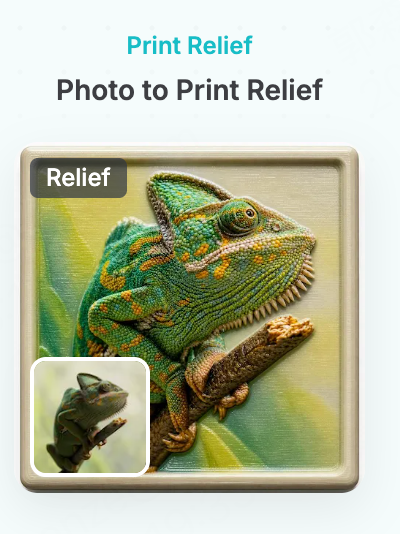 |  |  | 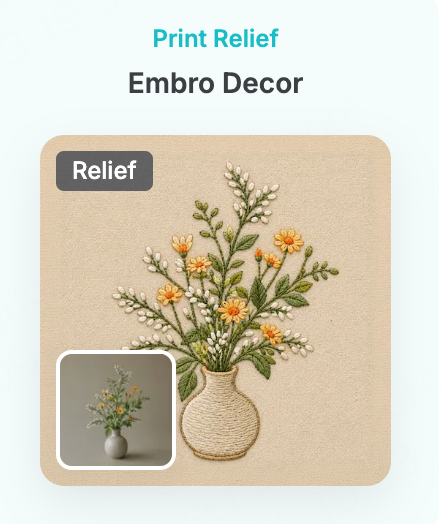 |
- 写真から印刷された浮き彫り — 1枚の写真 · 写真の主題と色を保持するカラーレリーフ
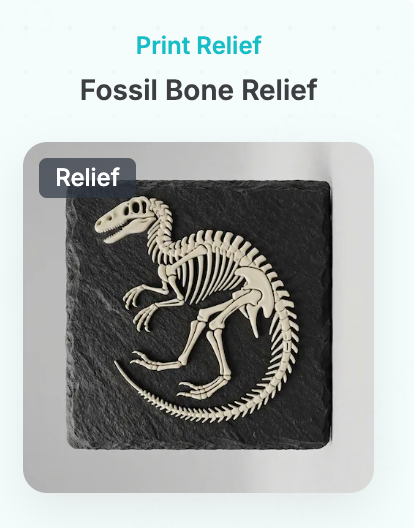
- 化石骨の浮き彫り — テキスト(生物) · 象牙色の化石スケルトンを、印刷レリーフの深さに変換したもの
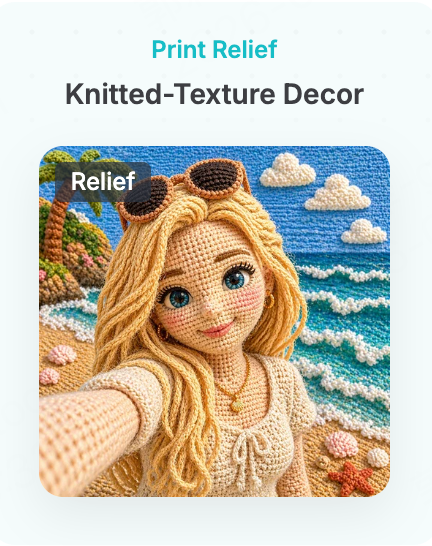
- 編み目模様の装飾 — 1枚の写真 · リアルな編み物/かぎ針編み模様
- 刺繍装飾 — 1枚の写真 · リアルな刺繍模様
使用するキャンバスツール
使用方法についてはセクション4、キャンバスツールを参照してください。
| ツール | ここでの使用タイミング |
|---|---|
| 画像調整 | 深度マップが全体的に明るすぎるか暗すぎる場合、または反転して高低を入れ替えたい場合 |
| 切り抜き/マスク | レリーフをコインまたは盾の形に切り抜く |
エクスポート前に
- 正しいレリーフファイルを使用していますか? グレースケールの深度マップはレーザー浮き彫りに使用し、ReliefPrintファイルはO1印刷浮き彫りに使用します。 混同しないでください。
3.7 3D & クリスタル彫刻
作成可能なもの
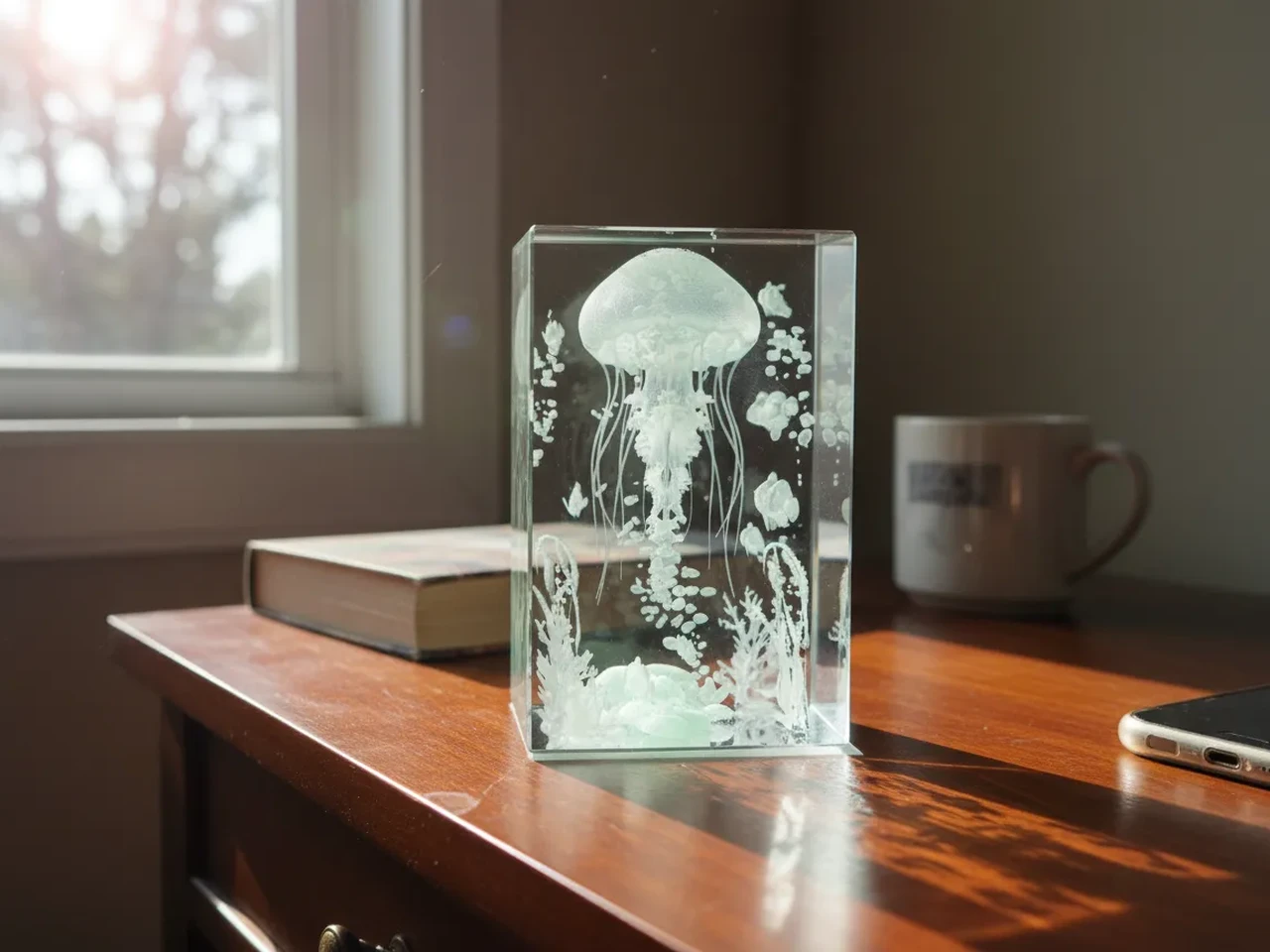
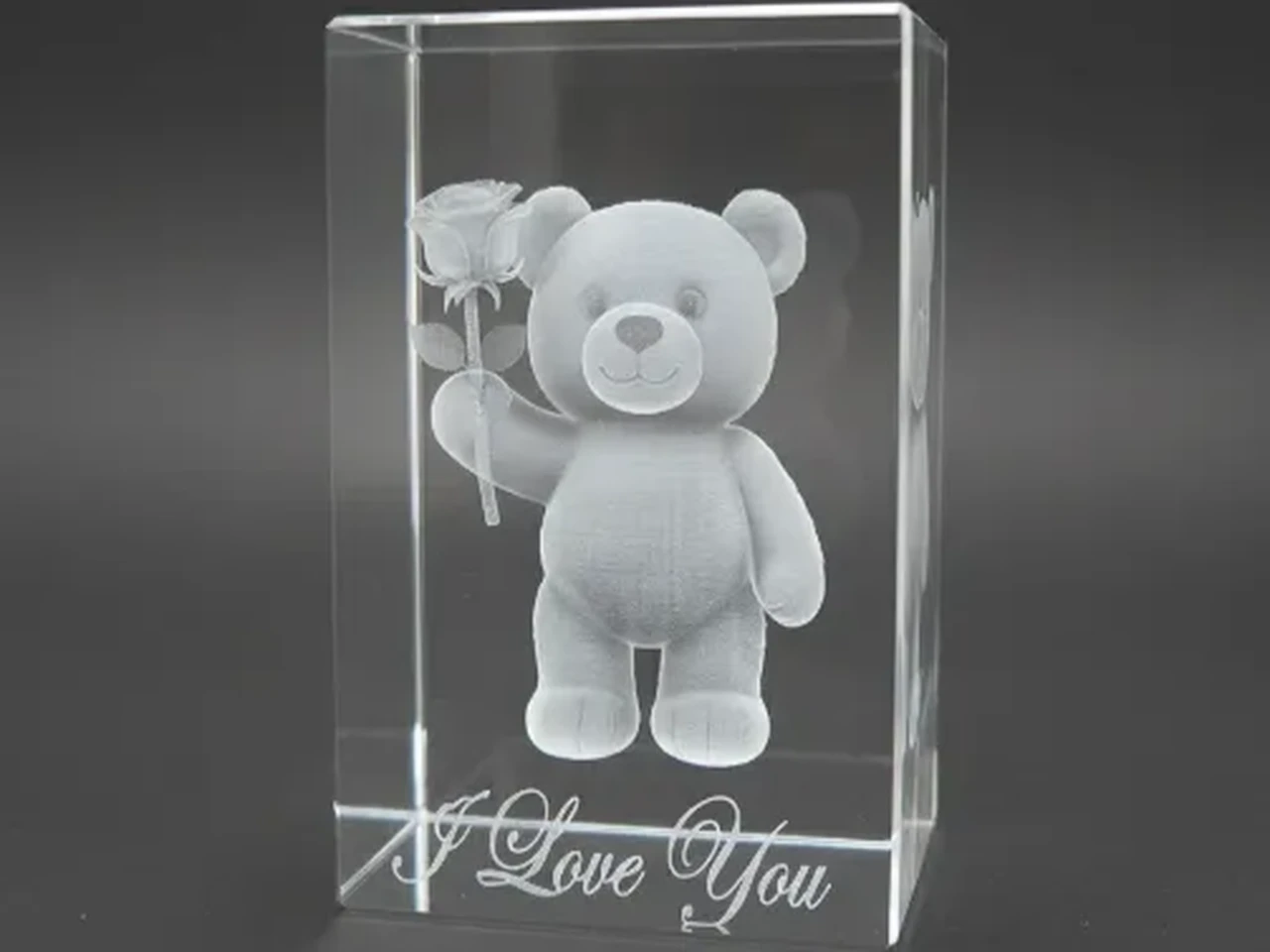
3D写真や人、ペット、ランドマーク、車両、花などの3Dモデル — どんなテーマでも — F2 Ultra UVでクリスタルまたは透明アクリルに彫刻できます。
 |  |  |
このプロセスで重要なこと
グラフィックデザインは、関係はあるが異なる2つの3Dパスを提供します。開始する前にどちらが必要かを決めてください:
3D用の良いソース画像: 完全な被写体、明確な輪郭、シンプルな背景、少ない遮蔽。人の場合は、均一な照明と明確な顔の特徴を持つ正面を向いた写真を選んでください。ソースが提供する情報が多いほど、AIは見えない側面やバックをより正確に埋めることができます。
| 3Dフォト (2.5D) | 3Dモデル | |
|---|---|---|
| それは何か | 普通の画像をクリスタルまたはクリアアクリル彫刻用の3Dフォトに変換します。その結果は通常、黒の背景に明るい詳細があり、ドットマトリックスの内部彫刻が再現できるものだけを保持するため、写真よりもシンプルに見えます。 | どの角度からでも見ることができる完全な三次元の形状で、画像が表示していない側面や背面も含みます。 |
| 最適な用途 | 正面を向いた写真1枚、迅速な内部彫刻結果 | 回転して検査できる真の固体モデル |
| プレビュー | キャンバス上で直接表示 | 3Dプレビューウィンドウが自動的に開きます。クリック&ドラッグして回転します。 |
エージェントに聞く
3Dフォト:
- 画像をアップロード
-
3Dフォトに変換を送信
またはテキストから生成します。例:バラの3Dフォトを生成。
3Dモデル:
- 画像をアップロード
-
3Dモデルに変換を送信
テキストから生成するか、例えば 小さなコテージの3Dモデルを生成する などの方法です。生成が完了すると3Dプレビューウィンドウが自動的に開きます。
推薦レシピ
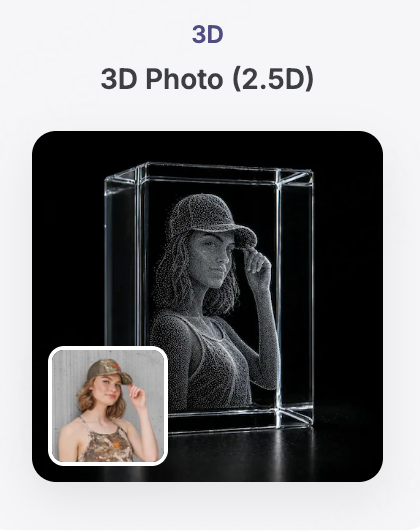 | 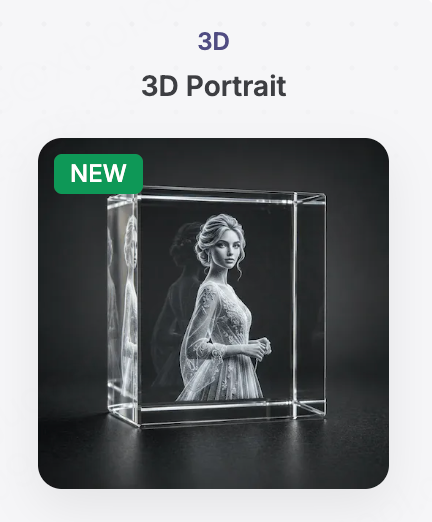 |  | 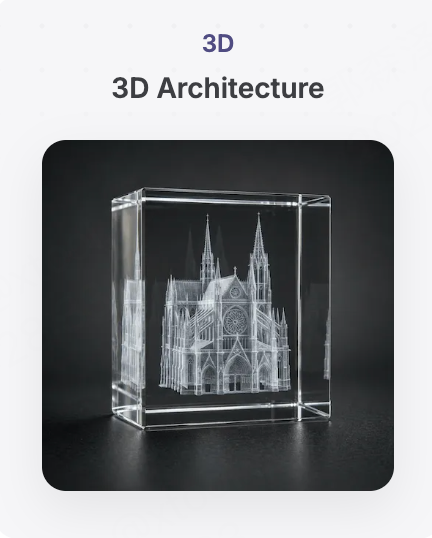 |
- 3Dフォト (2.5D) — 1枚の写真 · クリスタル彫刻用の2.5D結果
- 3Dポートレイト — 1枚の写真 · 人物の3Dモデル
- 3D動物 — 画像または動物の名前 · 3D動物モデル
- 3D建築 — 画像または建物の名前 · 3Dランドマークモデル
ヒント:3Dにする前に、エージェントに「3D対応」画像を最初に作成させる
普通の写真やカジュアルに生成された画像を直接3Dに変換することは、通常はソースによって制限されます。混雑した背景、遮蔽、複雑なポーズ、または断片的な詳細があると、側面や背面がうまく埋まらないことがあります。より信頼できるアプローチは、2つのステップです:まず、エージェントに3D変換用に特別に準備された中間画像を生成させ、その画像で変換コマンドを送る。 これにより、最終的な作品がはるかに製作しやすくなります。
「3D対応」画像の見た目:
- 完全な主体:全身または半身がフレーム内に完全に収まり、エッジで切り取られない
- シンプルなポーズ、明確な輪郭:正面を向いているか、少し横を向いている、四肢が体を覆わない
- 明確なカラーブロック:グラデーションが少なく、ノイズが少ない — モデルのテクスチャがよりクリーンに見える
- 無地またはクリーンな背景
このように言います:
- アイデアから:
クリーンで色分けされたキャラクターとして、頑丈なシルエットと読みやすい特徴を持つ全身の漫画の男の子を生成し、無地の背景で3Dモデル変換の準備をします。 - 写真から:
この写真をシンプルなポーズと無地の背景を持つクリーンな全身キャラクターとして再描画し、3Dモデル変換の準備をします。
その画像ができたら、同じ会話で3Dモデルに変換する(または3D写真に変換する)を送信してください。もし最適化してキャンバスにインポートが結果カードに表示された場合、最初にキャンバスにインポートしてから選択して変換することもできます。