
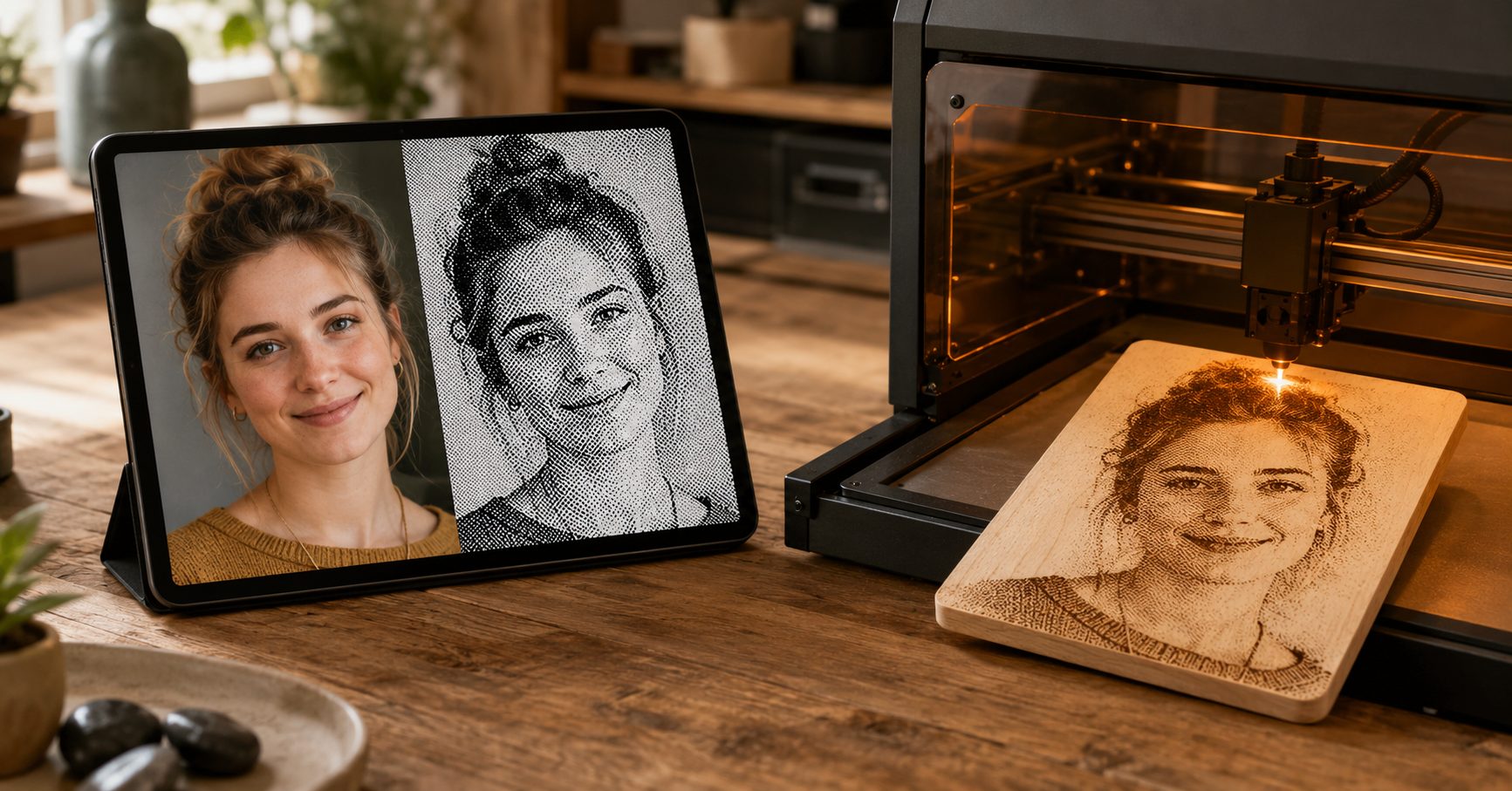
如果你會用雷射雕刻照片,大概用過 ImagR——也大概撞過它的免費上限。選哪個替代,說穿了就一個問題:你只是想免費把一張照片做做抖動處理,還是想把一個想法一路做成機器上的成品?
這是一篇誠實的盤點。有些工具在價格和好上手程度上確實贏過 ImagR;有一個則能做到 ImagR 根本做不到的事。我們會一個一個說清楚。
重點速覽
2026 年 ImagR 的幾個主要替代是 DithX、LightBurn、GIMP、Inkscape 和 Atomm AI——各自解決不同的問題。DithX 是最接近的免費、免註冊替代;LightBurn 內建的影像工具,可能讓你不再需要另外一個備圖工具;GIMP 和 Inkscape 免費但偏手動;而 Atomm AI 補上 AI 設計(含 3D),還能直接拿去 xTool 機器做出來。
- 最好的免費、免註冊 ImagR 替代是 DithX——Opt Lasers 出品的網頁工具,在本機處理影像,完全免費。
- ImagR 每天 3 張以內免費(免註冊、無浮水印);超過之後 $15/月。
- 如果你已經在用 LightBurn,它內建的抖動/灰階/網點工具,也許就取代了另外一個備圖工具。
- GIMP 和 Inkscape 免費但偏手動——GIMP 做照片半色調,Inkscape 做向量/線稿(不適合照片)。
- Atomm AI 是另一個類別:AI 設計(含 3D),做好後直接在 xTool Creative Space 裡打開,上 xTool 機器做出來。
一句話先回答:最好的 ImagR 替代
在找 ImagR 替代?2026 年最值得看的是 DithX(免費、網頁、免註冊)、LightBurn(付費軟體,內建影像工具)、GIMP(免費、手動)、Inkscape(免費、做向量)和 Atomm AI(給 xTool 使用者的「從想法到成品」)。按目標來挑:
- 想免費、免註冊把照片備好圖?→ DithX。
- 已經用軟體驅動雷射機了?→ LightBurn 內建的影像模式。
- 想設計或生成點東西(含 3D),並真的在 xTool 上做出來?→ Atomm AI。
沒有放諸四海皆準的「最好」——只有最適合你想做那件事的工具。(你想對比的是驅動機器的那種完整軟體,而不只是備圖工具?看我們這篇〈最適合創作者的雷射切割與雕刻軟體〉。)
ImagR 是什麼?
ImagR(imag-r.com)是一個網頁版的雷射備圖工具,能把照片轉成抖動、灰階或半色調後、可直接上雷射機的檔案。和一般影像編輯軟體不同,它內建了針對雷射材料與機型調好的預設,多數人按一下就能拿到可雕刻的檔案。本文要對比的這些替代,都是拿它當基準來衡量的。
ImagR 免費嗎?
ImagR 的免費額度是每天 3 張、全功能、免註冊、不用信用卡、無浮水印,依其定價頁(2026)。超過這個每日上限就得付費——$15/月、$89/半年或 $119/年——解鎖不限量處理與批次模式。
所以 ImagR 不是「不免費」,而是「在你真正開始上量之前都免費」。那個每日上限、以及之後的 $15/月,正是大家會去找替代的最常見原因。一位使用者在 LightBurn 論壇(2024)上權衡時說:「我知道才 15 美元,但日子有時候也是會緊。」社群裡甚至有人發過完整的 ImagR 雕刻教學,但還是有很多人想要更便宜或更簡單的選擇。
不管你用什麼備圖,目標都一樣——把一張照片變成材料上清晰的雕刻,就像這件來自 Atomm 創客社群的作品:

聖誕狗狗與聖誕樹——以 Atomm AI 設計,在 xTool D1 上雕刻的椴木擺飾。
ImagR 的這些替代,怎麼比?
底下每個工具都能做正經、可直接上雷射機的影像處理。差別在於價格、要不要帳號,還有——這是關鍵——它是停在一張處理好的圖,還是帶你一路做到成品。
| 工具 | 類型 | 免費? | 需帳號? | 價格 | 適合誰 |
|---|---|---|---|---|---|
| ImagR | 網頁 | 每天 3 張 | 免註冊 | $15/月 · $89/半年 · $119/年 | 快速照片抖動、輕度使用 |
| DithX(Opt Lasers) | 網頁(本機處理) | 是 | 免註冊 | 免費 | 免費、免帳號的 ImagR 替代 |
| LightBurn | 軟體 | 否 | 需授權 | $99 Core · $199 Pro | 每天都在用雷射機的人 |
| GIMP | 軟體 | 是 | 否 | 免費 | 想完全手動掌控的創客 |
| Inkscape | 軟體 | 是 | 否 | 免費 | 向量/線稿、logo、切割路徑 |
| Atomm AI | 網頁 | 起步免費(Credits 制) | 需登入 | 起步免費(送 300 Credits) | 想設計/生成、做 3D,並在 xTool 上做出來 |
1. DithX——免費、免註冊之選
DithX 由雷射廠商 Opt Lasers 出品,是雷射圈在「想要免費版 ImagR」時最常被指向的工具。它在瀏覽器裡執行,在你本機處理影像(照片絕不上傳),免費而且免帳號。
就雕刻來說它裝備齊全:大量抖動演算法,外加裁切、AI 去背、DPI 與尺寸控制、多種匯出選項,並支援光纖、CO2、二極體和 UV 機型。如果你主要就是想把照片變成乾淨、可上雷射機的抖動圖,它是最直接的 ImagR 替代,也是一款免費的雷射影像處理工具(dithx.optlasers.com,2026)。
- 適合:免費、匿名、重視隱私的照片抖動處理。
- 注意:和 ImagR 一樣,它是備圖工具——拿到檔案後,你還是得自己匯進雷射軟體、再上機。
2. LightBurn——你也許不需要另外一個工具
如果你已經用 LightBurn 驅動雷射機,它內建的影像模式就能處理抖動、灰階和網點(半色調)——照片處理和雕刻在同一個軟體裡搞定,不用跑外部網站。不少老使用者正是為此放棄了 ImagR:「LightBurn 能做到 ImagR 做的一切,只是多幾個步驟而已。」(LightBurn 論壇,2024)
LightBurn 是付費下載——$99(Core) 或 $199(Pro)——一次買斷、含一年更新,過期後仍可繼續用(續約約 $40/年),依其定價說明。對經常雕刻的人來說,把備圖收進你本來就在用的軟體裡,往往是最省事的解法。
- 適合:每天用雷射機、想一個工具從頭管到尾的人。
- 注意:付費;如果你本來沒在用,會有一段學習曲線。
3. GIMP——免費,但手動
GIMP 免費、開源,完全能勝任雷射照片的前處理:轉灰階、調對比、銳化、設 DPI,再用濾鏡 → 扭曲 → 網點(Newsprint)做半色調。問題是它沒有專門的「雷射」預設——每次都得手動走一遍。喜歡掌控就很爽,只想要個結果就嫌慢。
實際做法:打開照片,影像 → 模式 → 灰階(Image → Mode → Grayscale),在色彩 → 亮度-對比裡把對比拉高,把匯出解析度設成機器要的 DPI(通常 300),再用濾鏡 → 扭曲 → 網點(Filters → Distorts → Newsprint)做半色調。它最後能做到和 ImagR 一鍵相同的效果——只是你每次都得手動重來,這就是全部的取捨所在。
具體的灰階與半色調前處理,正是把一張照片變成這樣一件木雕的關鍵,像這件社群作品的木片:

聖誕老人與馴鹿木片——以 Atomm AI 設計,雕刻在天然木片上。
- 適合:想完全手動掌控、又不花錢的創客。
- 注意:純手動;沒有預設,每張圖都更費工。
4. Inkscape——做向量,不做照片
Inkscape 免費又強大,但它解決的是另一類問題。它的點陣圖描圖(Trace Bitmap)能把點陣圖轉成乾淨的向量——非常適合 logo、線稿、文字和切割/刻線路徑。它不是做灰階照片雕刻的工具。先知道這點,省得你拿錯工具。
具體來說:把 logo 或圖案貼進去,用路徑 → 點陣圖描圖(Path → Trace Bitmap)得到乾淨的向量路徑,再匯出雷射軟體能切割或刻線的 SVG。因為是向量,可任意放大而不會鋸齒——非常適合線稿和文字,但對連續色調的照片就是錯的選擇(那是 DithX、ImagR 或 GIMP 的活)。
- 適合:把 logo 和線稿轉成向量,用來切割/刻線。
- 注意:不是做照片(灰階/抖動)雕刻的工具。
5. Atomm AI——從想法到成品之選
底下這個工具,不是想做一個更便宜的 ImagR——它解決的是一個更大的問題。
Atomm AI 是給 xTool 使用者的 AI 設計工具。ImagR、DithX、GIMP 都停在一張備好的 2D 圖,你還得拿去別的地方才能做出來;Atomm AI 則讓你生成或設計(含 3D),做好後直接在 xTool Creative Space(XCS)裡打開,上 xTool 機器做出來。對 xTool 使用者來說,這條「不卡關」的流程才是真正的差別——它不是想當更便宜的 ImagR,而是解決一個更大的問題。
它和上面那些免費工具玩法不同,先說清楚:
- 需要一個(免費)帳號。和 ImagR 免註冊的免費方案不同,你得登入才能用。
- 採 Credits 制。註冊送 300 Credits,每張生成消耗 Credits(快速、高品質兩種模式;3D 比較貴)(atomm.com,2026)。它不是為了「匿名抖一張圖就走」設計的。
- 發布自己的作品可以賺更多免費 Credits。這對常創作的人改變了算法:做得越多、分享越多,回來的免費 Credits 也越多——對經常設計和雕刻的人來說,反而可能比固定的每日額度更划算。
xTool 創作者常常會做到遠超過一張平面抖動圖——像這顆灰階浮雕的中土世界地球儀,雕在 xTool S1 上:

中土世界地球儀浮雕——以 Atomm AI 設計的灰階浮雕,雕刻在 xTool S1 上,正是用心備圖才能做出來的那種成果。
它適合誰:想設計或用 AI 生成(並做 3D)、再直接上 xTool 做出來的 xTool 創作者——而不是只想免費、免帳號抖一張圖的輕度使用者。對後面這群人,DithX 或 ImagR 的免費方案老實說更合適。
這不是空談:本文裡出現的每一件成品——狗狗擺飾、木片、中土世界地球儀——都是以 Atomm AI 設計的。
試用 Atomm 免費的 Laser Prep備好照片,直接在 xTool Creative Space 裡打開,上你的機器雕刻——不會半路卡關。打開 Laser Prep你該選哪個 ImagR 替代?
- 「我只想免費、免帳號備一張照片。」 → DithX(或 ImagR 每天 3 張的免費方案)。
- 「我已經用 LightBurn 驅動雷射機了。」 → 用 LightBurn 內建的影像工具。
- 「我想完全手動掌控、又不花錢。」 → GIMP。
- 「我要轉的是 logo/線稿,不是照片。」 → Inkscape。
- 「我想設計或生成(並做 3D),並真的在 xTool 上做出來。」 → Atomm AI。
常見問題
ImagR 免費嗎? 免費——每天 3 張以內,免註冊、不用信用卡、無浮水印。超過之後 $15/月(或 $89/半年、$119/年)解鎖不限量處理與批次模式。對偶爾、輕度的雕刻來說,免費方案是真的能用。
最好的免費 ImagR 替代是哪個? 對多數人來說是 DithX。它是 Opt Lasers 出品的網頁工具,免帳號、抖動選項豐富,而且在本機處理影像,照片絕不上傳。
幫照片做雷射備圖一定要裝軟體嗎? 不用。DithX、ImagR 和 Atomm AI 都在瀏覽器裡執行,不用安裝。LightBurn、GIMP、Inkscape 才是要下載的桌面軟體。想零安裝、免帳號,DithX 最省事。
xTool 使用者都用什麼替代 ImagR? 很多人用 DithX 或 LightBurn 內建的影像工具做備圖。想要「設計/生成 → 直接做出來」一條龍流程的 xTool 使用者,會用 Atomm AI,它能直接在 xTool Creative Space 裡打開、上 xTool 機器雕刻或切割。
有沒有免費又無浮水印的選擇? 有。ImagR 的免費方案和 DithX 匯出都不帶浮水印,雕刻成品可直接商用,不會被打上品牌印記。
想要更多創作與變現的指引?加入 Atomm 創客 Discord 社群——分享你的作品、得到回饋,學怎麼把作品賣出去。加入 Discord