5 Generierungseinstellungen
5.1 Verhältnis
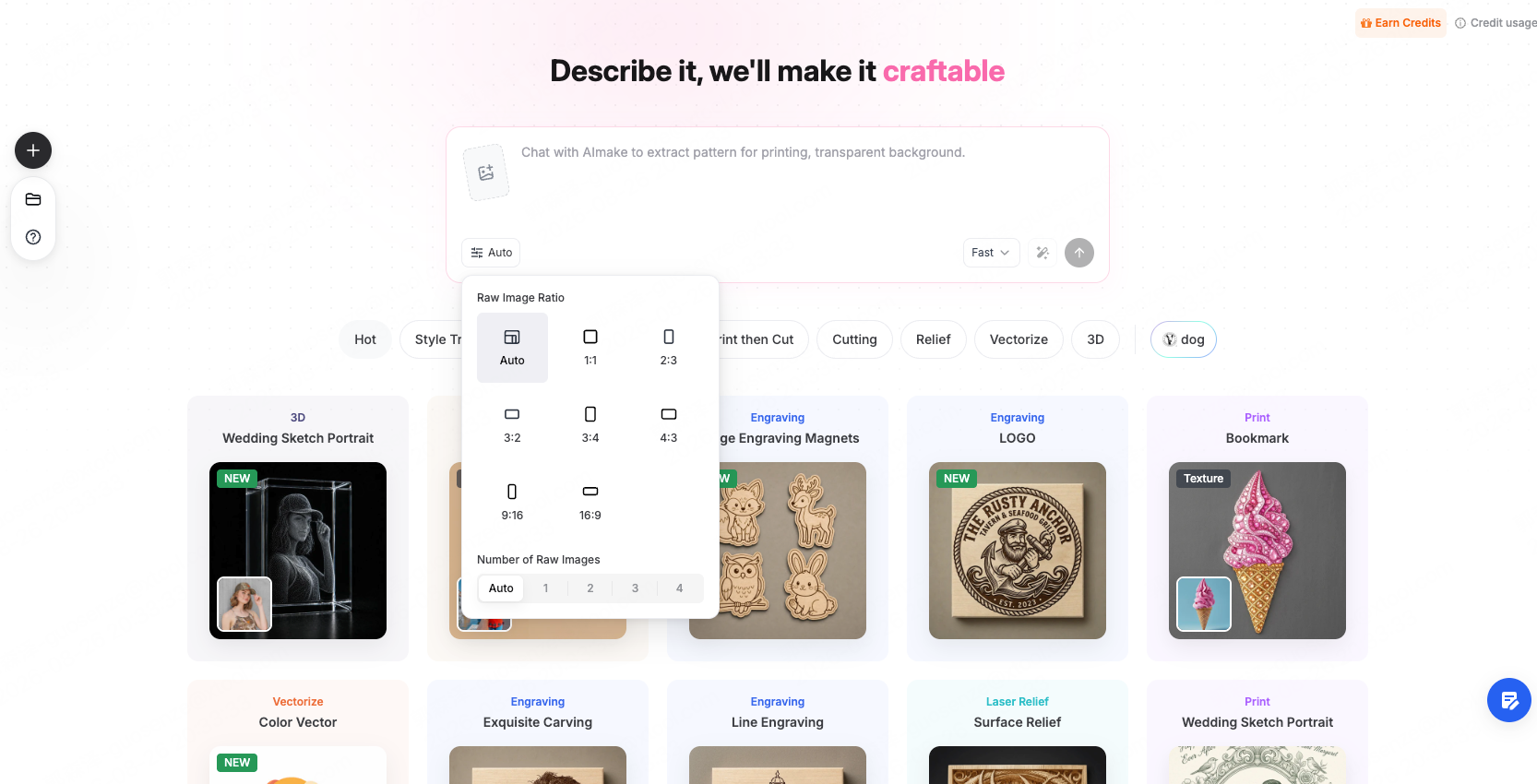
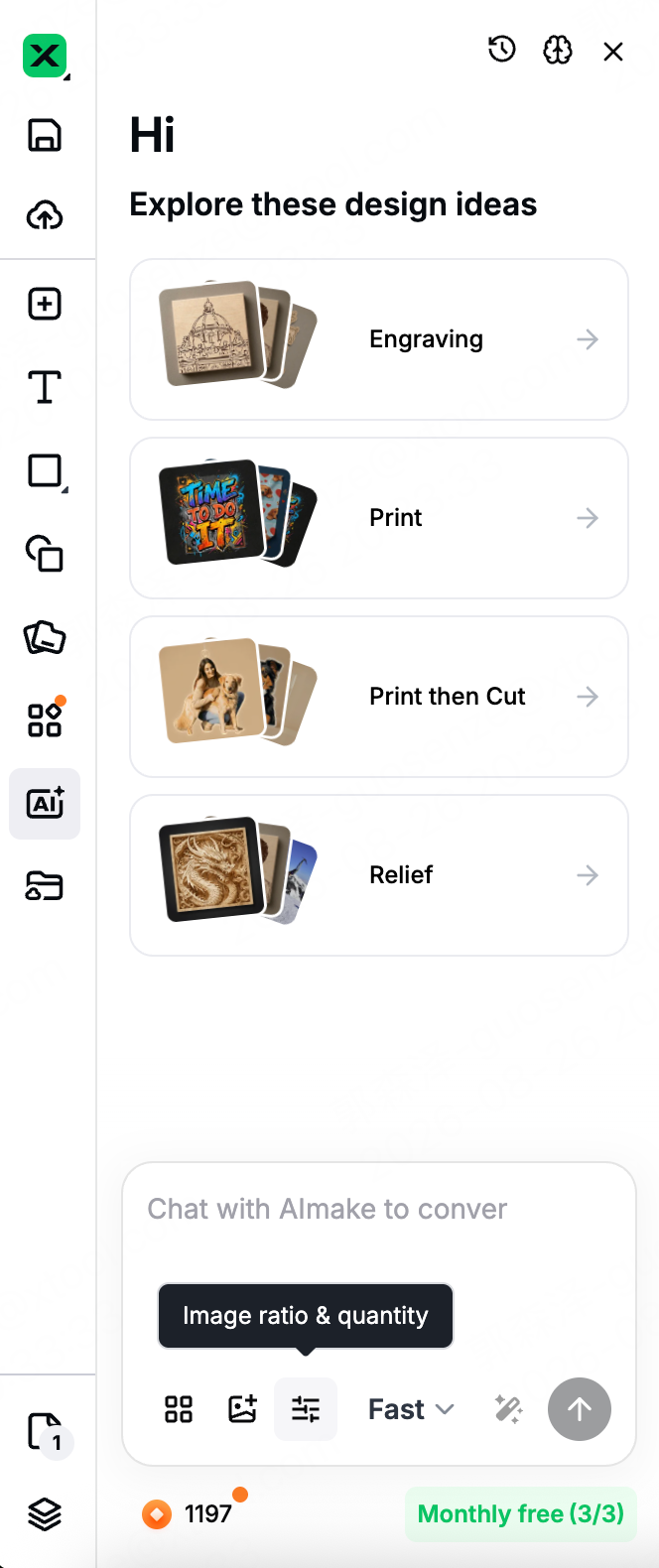
Klicken Sie auf die Schaltfläche Einstellungen in der unteren linken Ecke des Eingabefeldes, um das Einstellungsfeld zu öffnen; Verhältnis und Anzahl befinden sich beide hier.
Der Standard ist Automatisch, wobei AImake die Komposition aus Ihrer Beschreibung entscheidet. In den meisten Fällen lassen Sie es auf Automatisch.
Stellen Sie es manuell in diesen drei Situationen ein:
- Produkte mit festgelegten Spezifikationen wie Telefonhüllen und Tastenkappen
- Gravur oder Druckmaterial von fester Größe
- Ein Design, das zu einem bestehenden Set passen muss
Wählen Sie nach der Form des fertigen Stücks:
| Fertige Form | Wählen |
|---|---|
| Quadratisch | 1:1 |
| Querformat | 3:2, 4:3, 16:9 (breiter, je weiter Sie gehen) |
| Hochformat | 2:3, 3:4, 9:16 (höher, je weiter Sie gehen) |
5.2 Anzahl
Im selben Panel einstellen: Automatisch, 1, 2, 3 oder 4; der Standard ist Automatisch.
Automatisch generiert 1 Bild — aber wenn Ihre Beschreibung eine Zahl angibt, folgt es dieser. "Generiere 4 verschiedene Richtungen" gibt Ihnen 4 Bilder.
Die Ergebnisse erscheinen zusammen auf der Leinwand, sodass Sie sie nebeneinander vergleichen und das behalten können, was Sie benötigen.
| Ihre Situation | Was zu tun ist |
|---|---|
| Die Richtung ist klar, Sie benötigen ein Ergebnis | Lassen Sie es auf Auto |
| Sie möchten einige Richtungen sehen | Geben Sie die Anzahl in der Beschreibung an |
| Sie möchten immer eine feste Anzahl | Wählen Sie manuell 1 bis 4 |

5.3 Schnell / Qualität
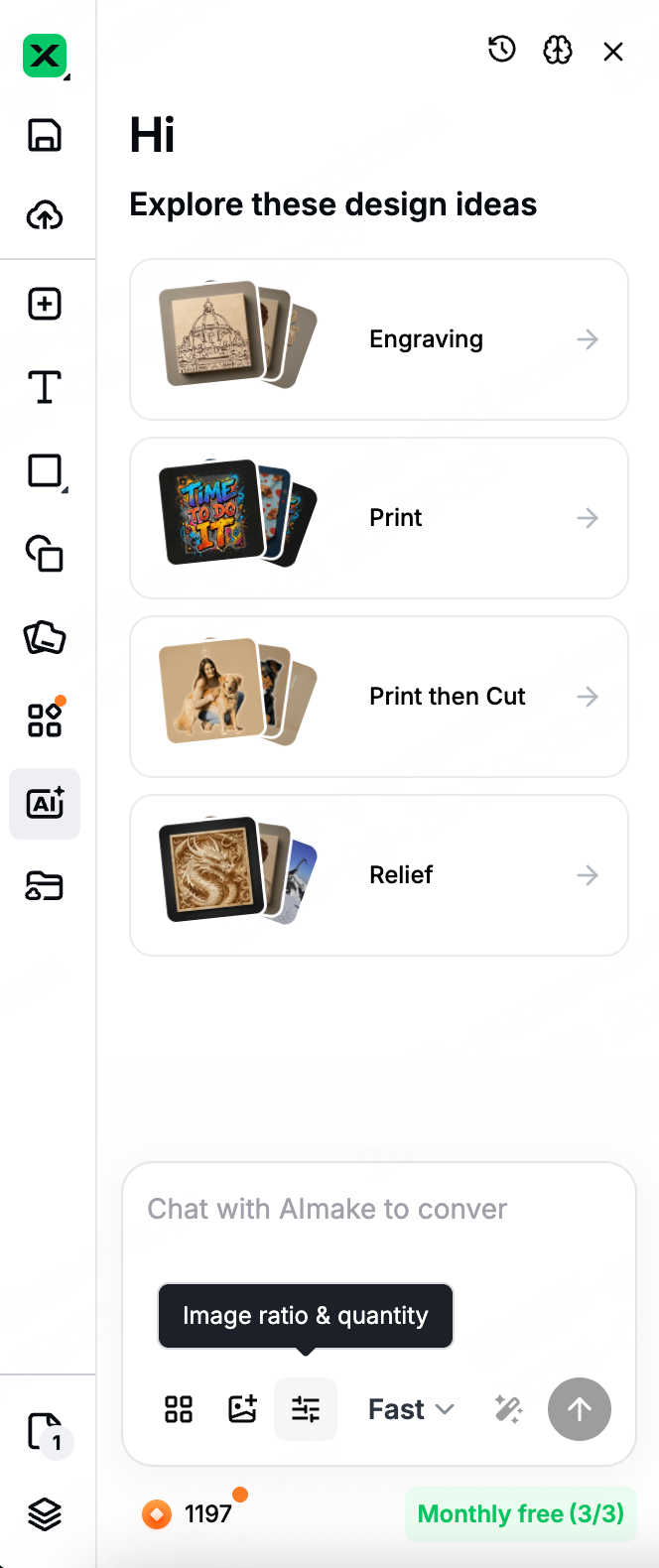
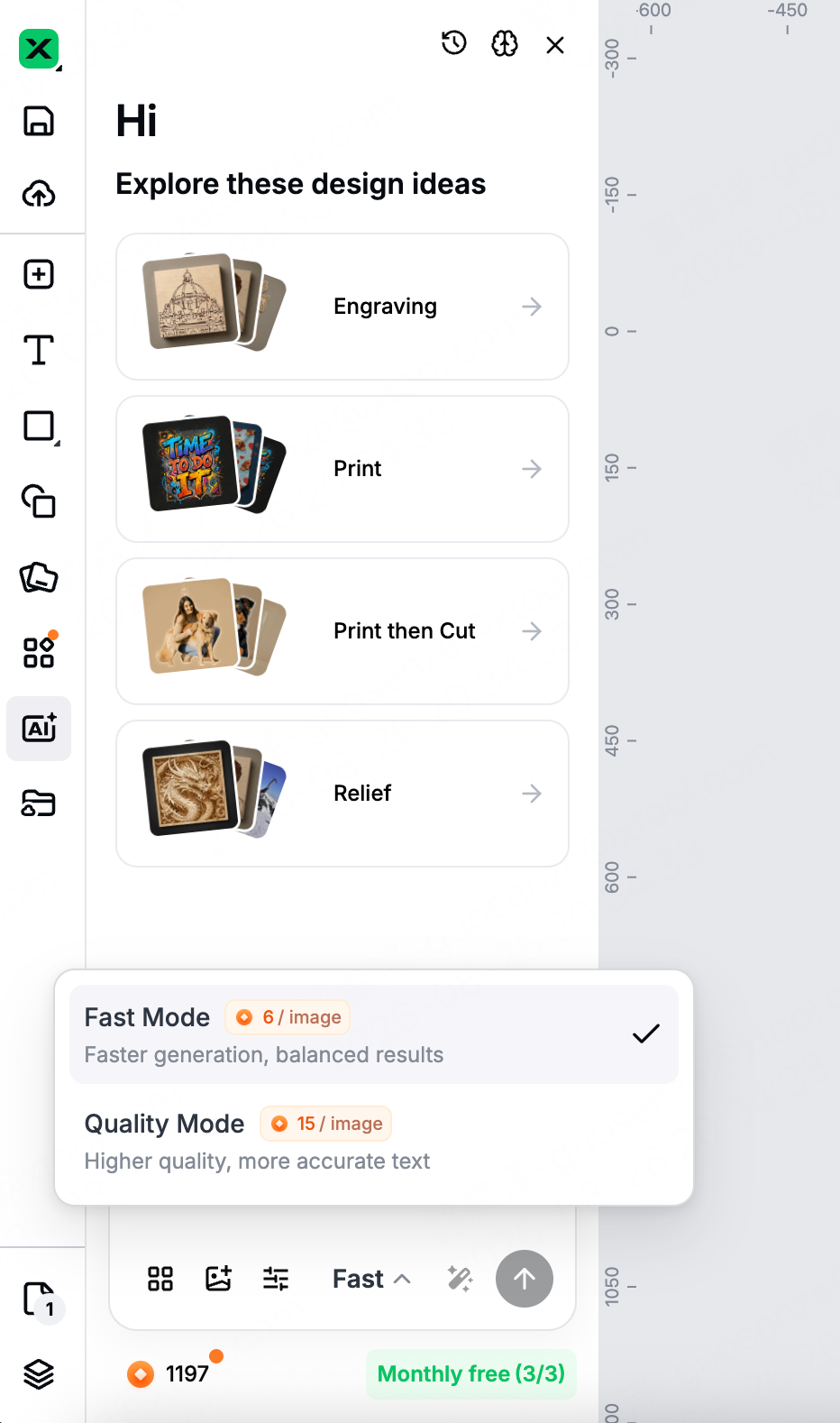
Wechseln Sie mit der Modustaste unten rechts im Eingabefeld, links von „Senden“. Der Knopf zeigt den aktuellen Modus an; der Standard ist Schnell.
Verwendete Credits = Moduspreis × Anzahl der Bilder.
Zum Beispiel: 4 Bilder im Schnellmodus verwenden 24 Credits; 4 Bilder im Qualitätsmodus verwenden 60 Credits.
⚠️ Hinweis: Die Schnittstelle zeigt nur den Preis pro Bild in der Modusliste an, nicht die Gesamtkosten für diese Anfrage. Wenn Ihre Beschreibung eine Anzahl von Bildern erwähnt, multipliziert sich die Kosten - überprüfen Sie vor dem Senden.
| Modus | Credits | Charakter |
|---|---|---|
| Schneller Modus | 6 / Bild | Schnellere, ausgewogene Ergebnisse |
| Qualitätsmodus | 15 / Bild | Höhere Qualität, genauere Texte |
| Ihre Situation | Wählen |
|---|---|
| Richtungen erkunden | Schneller Modus |
| Mehrere Bilder generieren, um zu vergleichen | Schneller Modus |
| Das Bild enthält Text — Zeichen, Logos, Plaketten | Qualitätsmodus |
5.4 Zauberstab: Wenn Sie sich nicht sicher sind, wie Sie den Prompt schreiben sollen
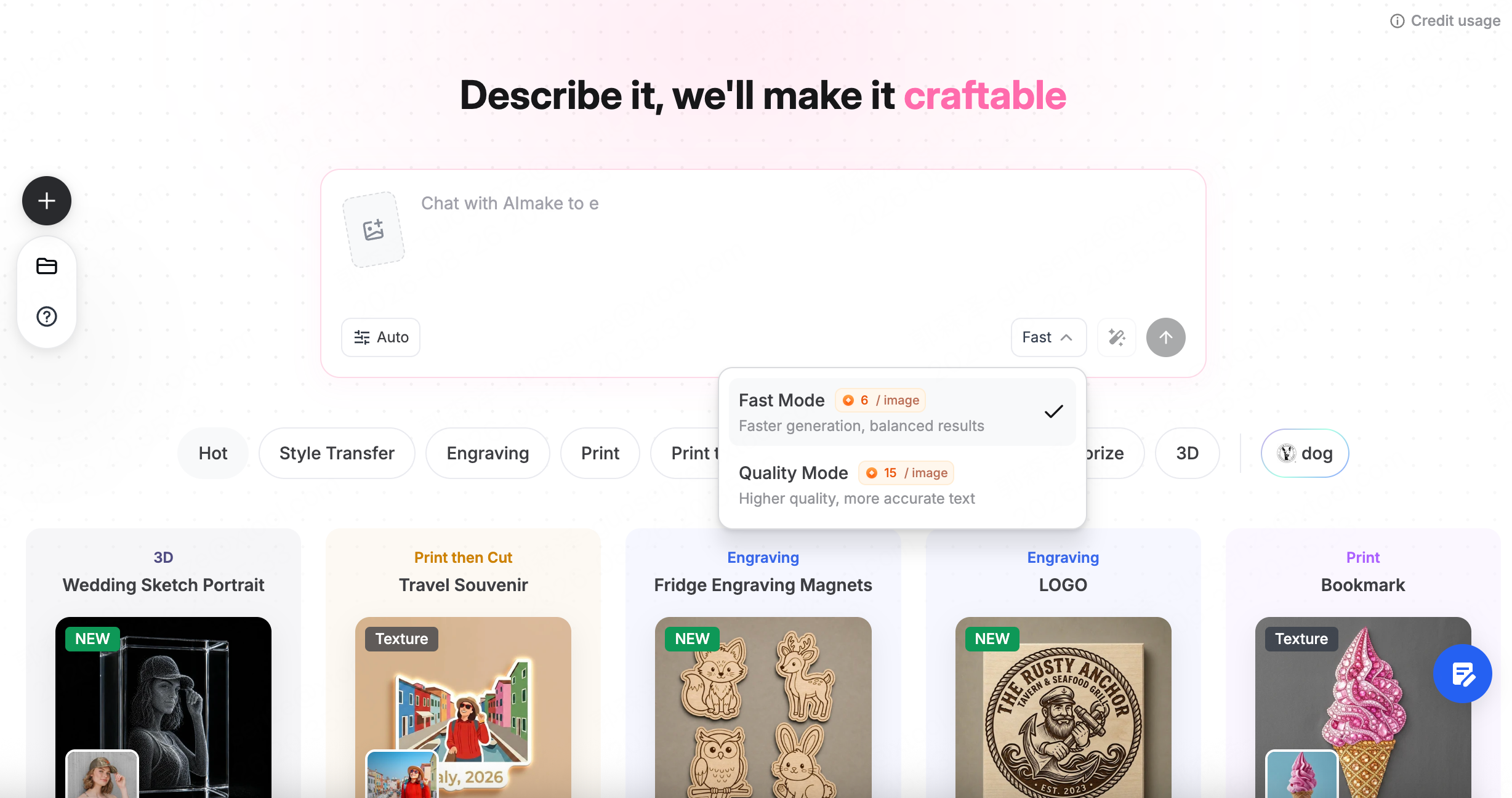
Der Zauberstab erweitert eine einzeilige Idee zu einer vollständigen Beschreibung, sodass Sie nicht nach den richtigen Worten suchen müssen.
- Geben Sie ein, was Sie machen möchten, in das Eingabefeld — ein Satz ist genug
- Klicken Sie auf das Zauberstab-Icon in der unteren rechten Ecke des Eingabefelds, rechts von der Modus-Taste
- Der Text im Eingabefeld wird durch die verfeinerte Beschreibung ersetzt
- Bestätigen oder weiter bearbeiten und dann senden
Wenn Sie nicht wissen, wie Sie etwas beschreiben sollen, oder wenn Ihre Beschreibungen vage sind, klicken Sie auf den Zauberstab, bevor Sie senden.
5.5 Gedächtnis: langfristige Präferenzen, die es sich merkt
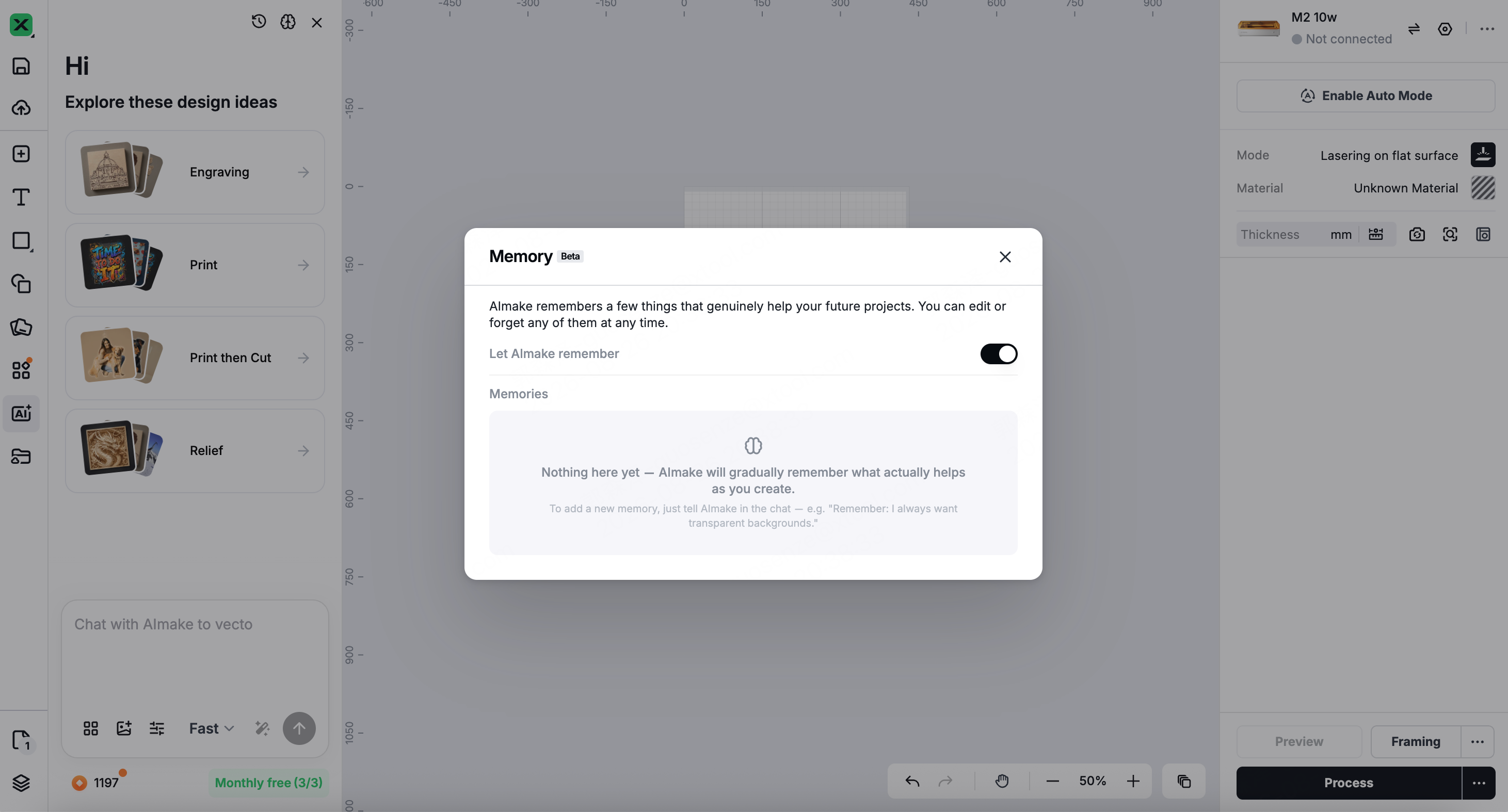
Das Gedächtnis speichert Ihre langfristigen Präferenzen und wendet sie auf zukünftige Projekte an — "immer transparente Hintergründe", zum Beispiel.
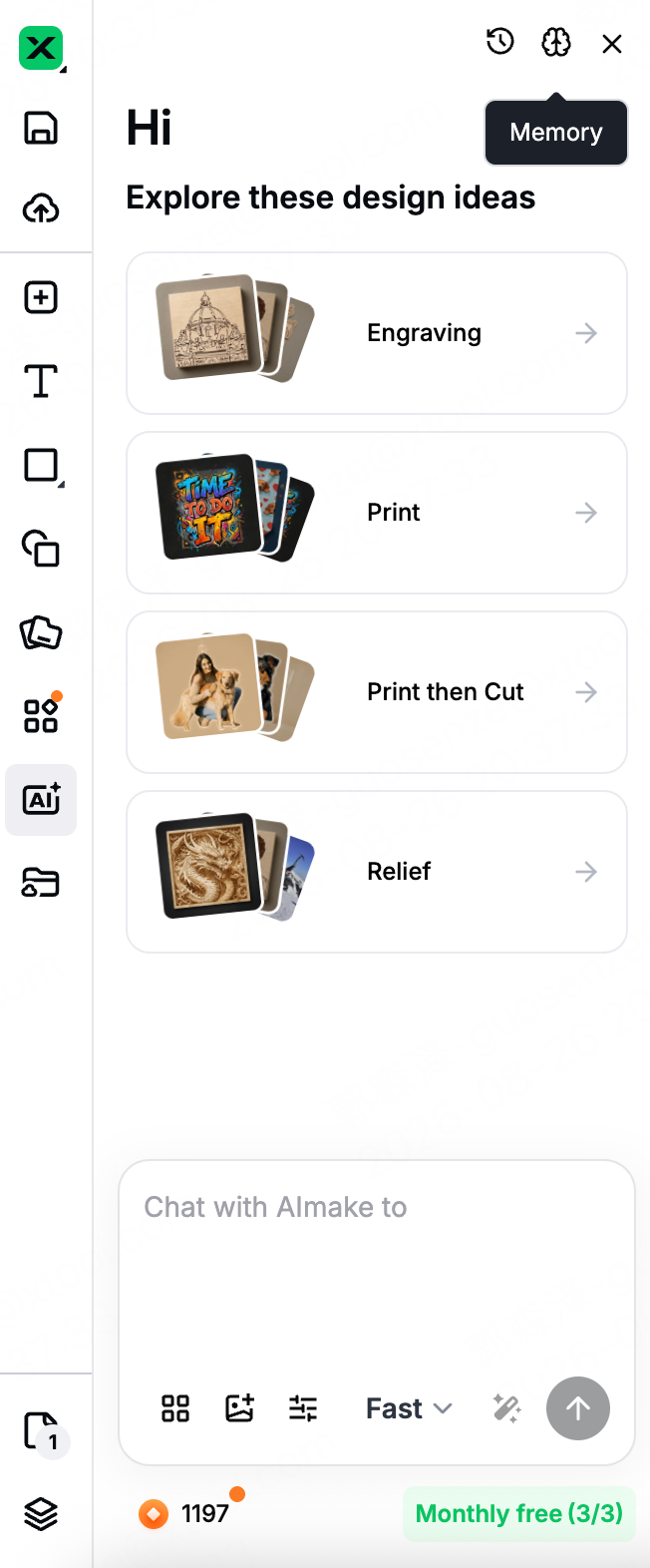
Klicken Sie auf das Gehirn-Icon in der oberen rechten Ecke des Panels, um das Gedächtnis-Panel zu öffnen. Lassen Sie AImake sich erinnern ist standardmäßig aktiviert; schalten Sie es aus und nichts Neues wird aufgezeichnet und bestehende Erinnerungen hören auf, anzuwenden.
Fügen Sie selbst eine hinzu — beginnen Sie eine Nachricht mit Erinnern: Erinnern: immer transparente Hintergründe wollen. Öffnen Sie das Gedächtnis-Panel und der neue Eintrag erscheint in der Erinnerungen Liste.
Automatische Erinnerungen — AImake überprüft regelmäßig Dinge, die in Ihren Projekten wiederkehren, und entscheidet, ob sie es wert sind, in Erinnerung behalten zu werden; nichts, was Sie tun müssen. Diese erscheinen ebenfalls in der Erinnerungen-Liste und können bearbeitet oder gelöscht werden.
Sie werden nicht benachrichtigt, wenn eine neue Erinnerung erstellt wird. Öffnen Sie von Zeit zu Zeit das Gedächtnis-Panel und löschen Sie alles, was Sie nicht möchten.
Bearbeiten oder löschen — öffnen Sie das Gedächtnis-Panel, finden Sie den Eintrag in der Erinnerungen-Liste und klicken Sie auf das Bearbeiten-Icon, um ihn zu ändern, oder auf das Löschen-Icon, um ihn zu entfernen.
💡 Gedächtnis unterscheidet sich vom Gesprächskontext. Der Kontext gilt nur innerhalb des aktuellen Gesprächs und ist weg, sobald Sie eine neue Erstellung starten; Das Gedächtnis gilt über Projekte hinweg und bleibt, bis Sie es löschen.