1 การออกแบบกราฟิก
1.1 สิ่งที่คุณสามารถสร้างได้
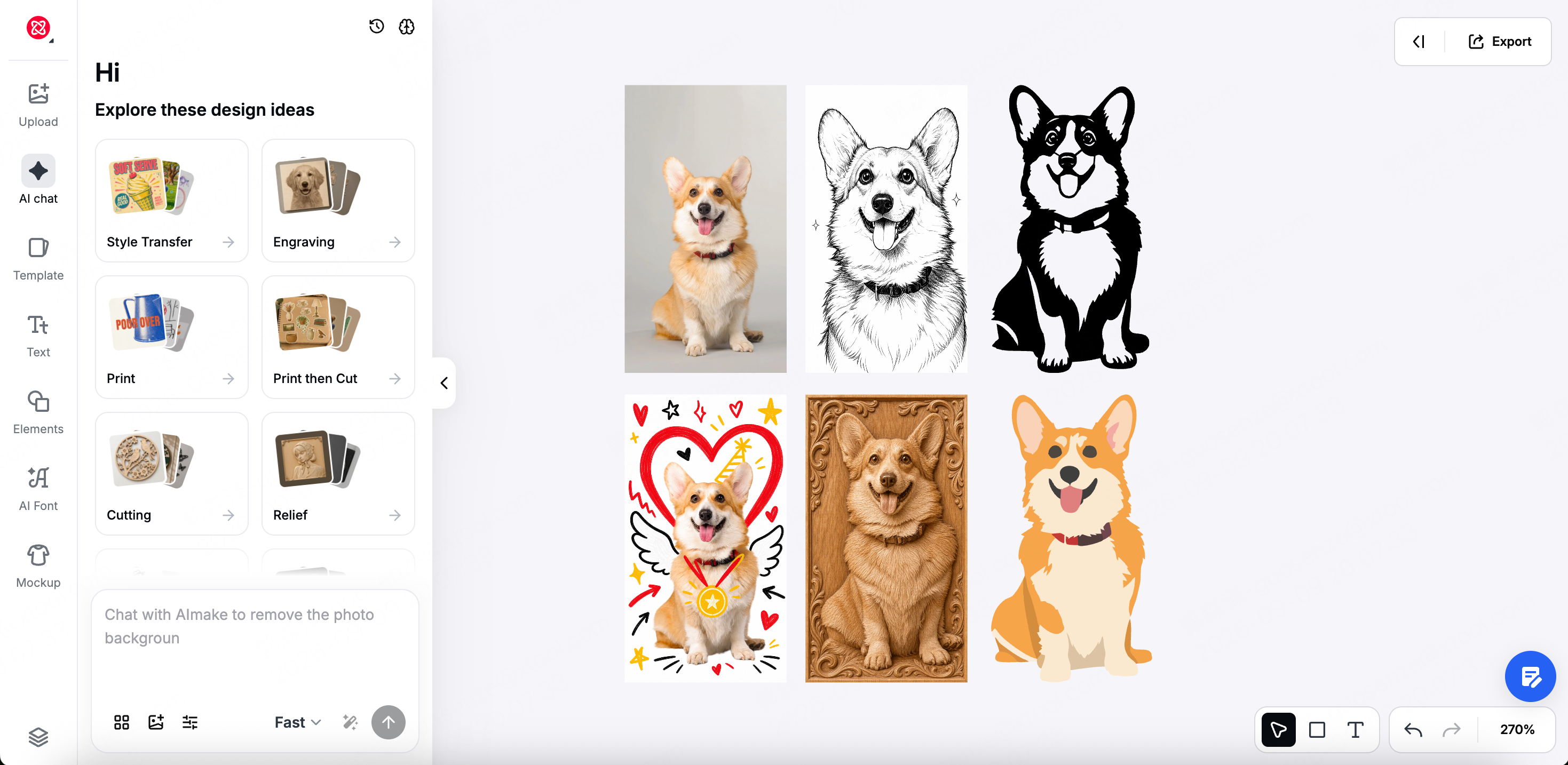
การออกแบบกราฟิกคือพื้นที่ทำงานการออกแบบ AI ของ Atomm AI ที่สร้างขึ้นสำหรับผู้สร้าง บนผืนผ้าใบเดียวคุณสามารถสร้าง แปลง แก้ไข และเตรียมความพร้อมสำหรับการผลิต — และผลิตภัณฑ์ที่ออกมาจะถูกสร้างขึ้นเพื่อให้ตรงกับวิธีที่คุณจะทำจริง:
| ผลลัพธ์ | ผลิตภัณฑ์ทั่วไป |
|---|---|
| ศิลปะการแกะสลัก | การแกะสลักภาพพอร์ตเทรตและภาพสัตว์เลี้ยงบนไม้ หินชนวน หนัง โลหะ หรือแก้วน้ำ; โลโก้; งานศิลปะเส้น; ตัวอักษรบนกระดานตัด |
| ไฟล์ตัด | ของประดับเค้ก ป้ายประตู ของตกแต่งแบบโปร่งแสง เงา ตัวอักษรที่เชื่อมต่อ งานศิลปะติดผนังแบบหลายชั้น โบว์ bookmark |
| งานศิลปะพิมพ์ | พิมพ์เสื้อยืด พิมพ์ UV ภาพสัตว์เลี้ยง ลวดลายต่อเนื่อง ปกการ์ดอวยพร |
| ไฟล์พิมพ์แล้วตัด | แผ่นสติกเกอร์แม่พิมพ์ ตู้เย็นแม่พิมพ์ แบบคีย์เชนอะคริลิคและจี้ แก้วรอง เทบัตรธุรกิจ ป้าย |
| เวกเตอร์ | จากภาพถ่ายเป็นงานศิลปะเส้น ภาพสีที่มีบล็อกสีที่แก้ไขได้ |
| การยกขึ้น | แผนที่ความลึกสีเทาสำหรับเหรียญ แบรนด์ และภาพเรลิฟต์; การพิมพ์สีเรลิฟต์ที่มีอัญมณี ถัก เย็บปักถักร้อย หรือพื้นผิวฟอสซิล |
| 3 มิติ | ภาพถ่าย 3D หรือโมเดล 3D ของผู้คน สัตว์เลี้ยง สถานที่สำคัญ ยานพาหนะ และดอกไม้สำหรับการแกะสลักคริสตัลหรืออะคริลิคใส |
1.2 ความแตกต่างจากผู้สร้างภาพ AI ทั่วไป
สิ่งที่ทำให้ Atomm AI แตกต่างจากเครื่องมือ AI สร้างภาพทั่วไปคือ ความรู้ด้านการทำงานในตัว มันเข้าใจไม่เพียงแค่ภาพที่คุณต้องการ แต่ยังรวมถึงวิธีที่คุณจะทำมัน: โครงสร้างใดที่สามารถตัดได้อย่างสะอาด, รูปภาพใดที่สามารถแกะได้ดี, เมื่อไหร่ที่ต้องการเวกเตอร์ และประเภทผลลัพธ์ที่แต่ละกระบวนการต้องการ.
ดังนั้นคุณไม่จำเป็นต้องเชี่ยวชาญในการสร้างคำสั่ง, ซอฟต์แวร์การแก้ไขภาพ, หรือกฎการสร้างก่อน
บรรยายมัน เราจะทำให้มันสามารถสร้างได้
1.3 การออกแบบกราฟิกหรือการสร้างโครงสร้าง?
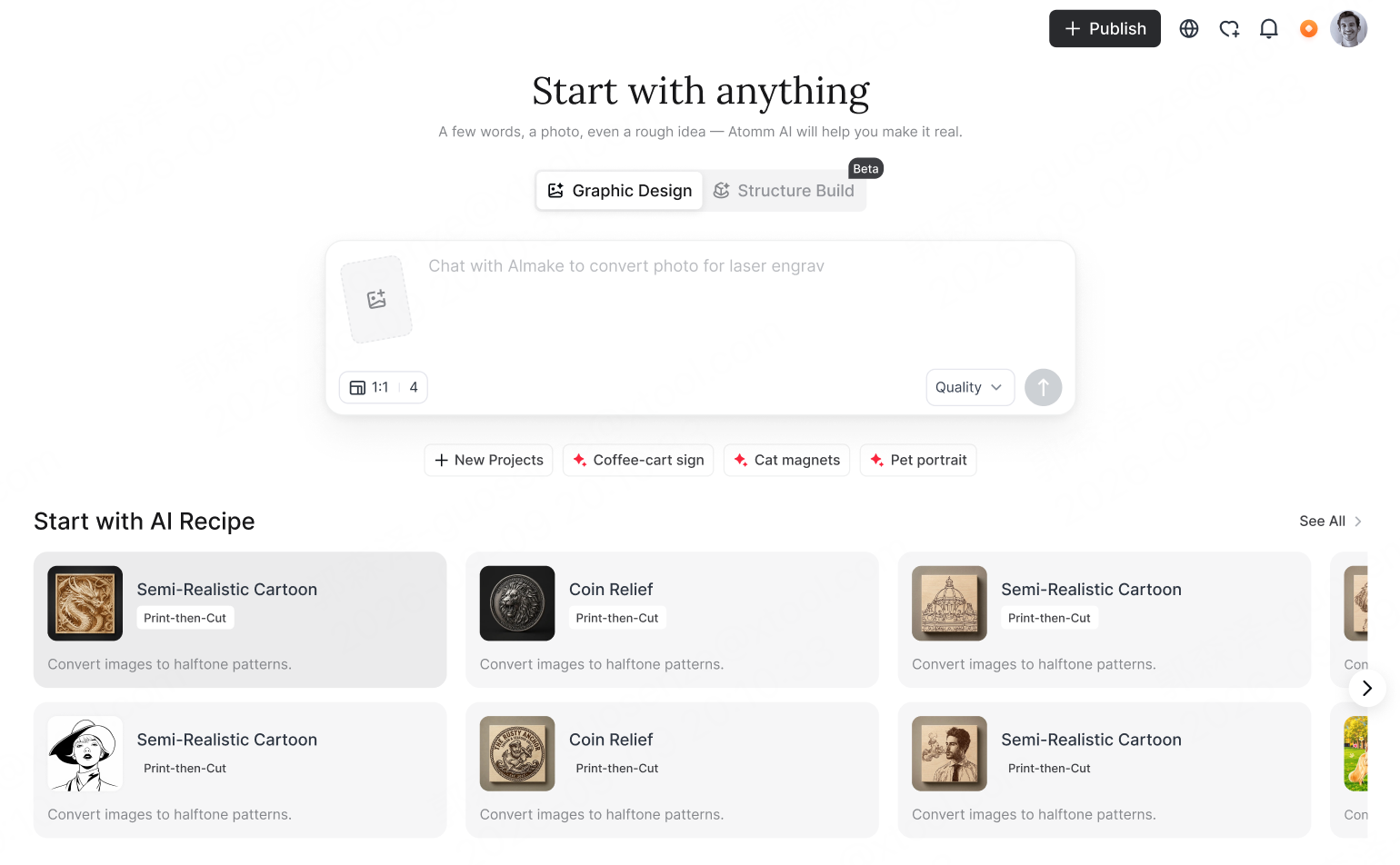
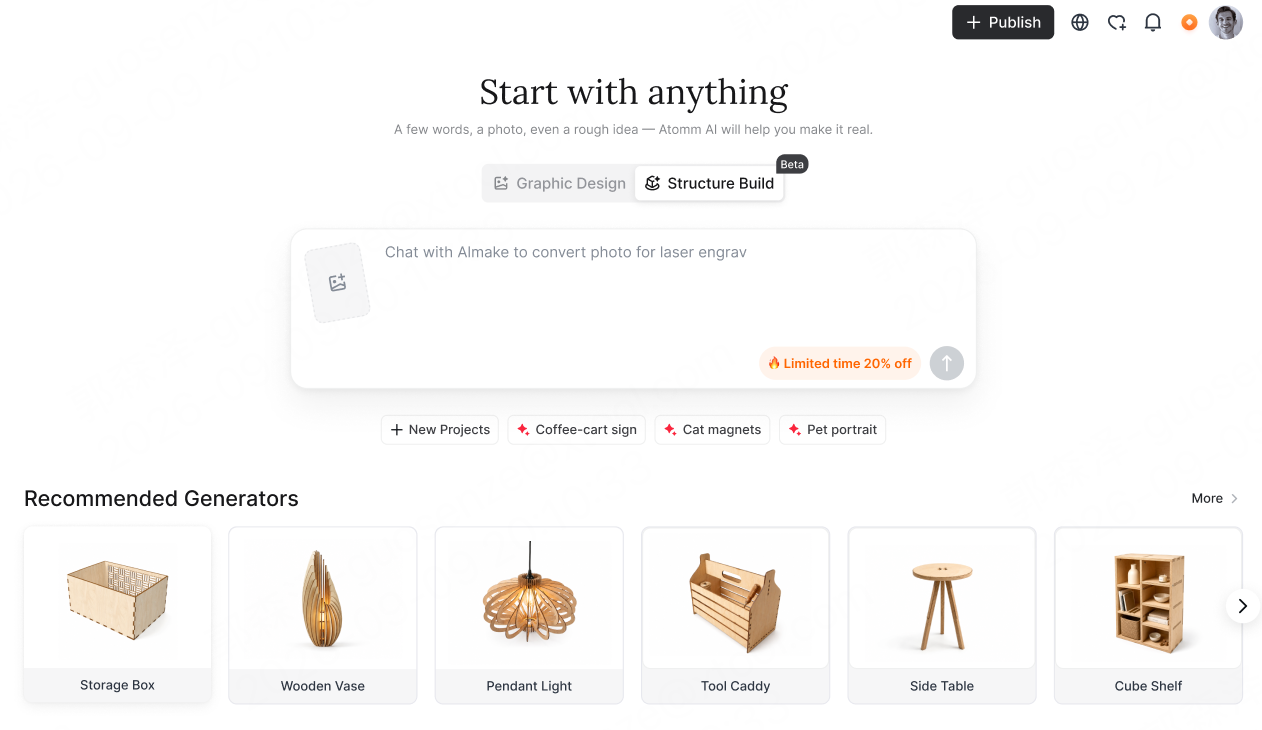
Atomm AI มีโหมดการออกแบบสองโหมด คู่มือนี้ครอบคลุมการออกแบบกราฟิก หากคุณต้องการสร้างวัตถุ 3D ที่ประกอบจากชิ้นส่วน ดูคู่มือการสร้างโครงสร้าง
| ใช้การออกแบบกราฟิก | ใช้การสร้างโครงสร้าง (ดูคู่มือของมันเอง) |
|---|---|
| ทำ ภาพ เพื่อประทับ, ตัด, พิมพ์, หรือแกะสลักภายในคริสตัล | ทำวัตถุที่ตัดเลเซอร์จากแผงและ ประกอบ |
| ป้ายประตู, สติกเกอร์, การพิมพ์เสื้อยืด, เหรียญ, ภาพเหมือนของคริสตัล | กล่องเก็บของ, ลิ้นชัก, ชั้นวาง, เก้าอี้, โคมไฟ |
| ผลลัพธ์เป็น bitmap, vector, แผนที่ความลึก, หรือโมเดล 3D | ผลลัพธ์เป็นโครงสร้าง 3D + เลย์เอาต์การตัด 2D + พารามิเตอร์ที่ปรับได้ |
| คุณต้องการแก้ไขภาพ, โลโก้, หรือการออกแบบที่มีอยู่ | คุณต้องการโครงสร้างใหม่ที่สร้างจากคำบรรยาย |
 |  |
1.4 พื้นที่ทำงานโดยรวม
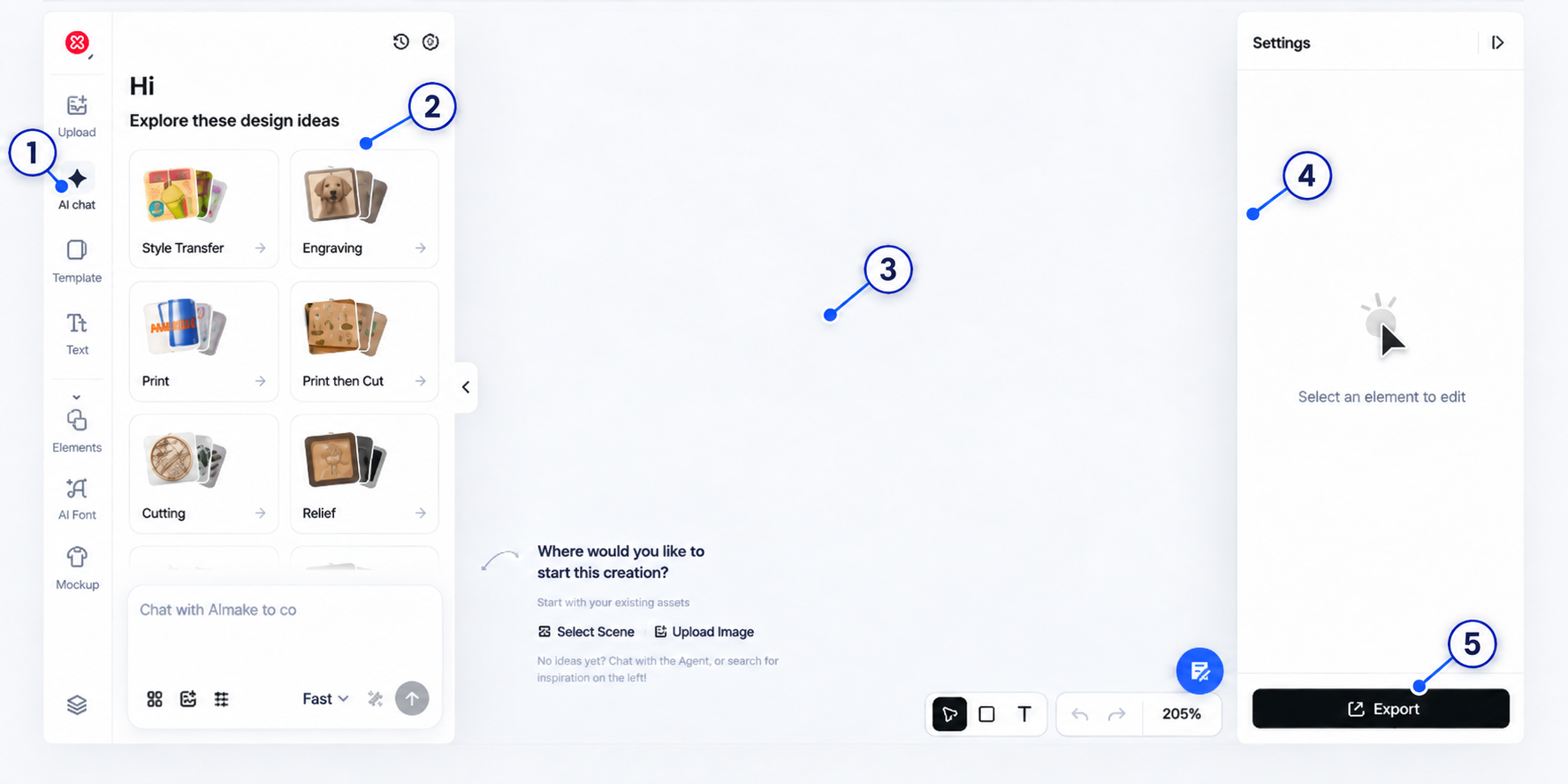
เมื่อคุณเปิดการออกแบบกราฟิก คุณจะเห็นห้าเขต ทุกฟีเจอร์ในคู่มือนี้อยู่ในหนึ่งในนั้น
| # | พื้นที่ | มันทำเพื่ออะไร |
|---|---|---|
| ① | แถบเครื่องมือด้านซ้าย | วิธีการเพิ่มเนื้อหาในพื้นที่ทำงาน: อัปโหลด, การสนทนา AI, แม่แบบ, ข้อความ, องค์ประกอบ, ฟอนต์ AI, Mockup; เลเยอร์ที่ด้านล่าง |
| ② | แผงแชท AI | ที่ที่คุณพูดคุยกับตัวแทน ประวัติและความจำที่ด้านบน; หมวดหมู่สูตร "สำรวจแนวคิดการออกแบบเหล่านี้" อยู่ตรงกลาง; กล่องป้อนข้อมูลที่ด้านล่างซึ่งคุณสามารถแนบภาพ เปิดห้องสมุดสูตร เปลี่ยนระหว่าง ความเร็ว/คุณภาพ และตั้งค่าสัดส่วนและจำนวน |
| ③ | พื้นที่ทำงาน | ทุกอย่างที่คุณสร้างหรืออัปโหลดจะแสดงที่นี่ เลือกวัตถุแล้วเครื่องมือด่วนของมัน (เช่น BG Remove, Vectorize, Laser Prep) จะปรากฏอยู่ข้างบน |
| ④ | แผงการตั้งค่า (ด้านขวา) | คุณสมบัติของวัตถุที่เลือก: ขนาด, การจัดตำแหน่ง, การปรับสี, การปรับรูปภาพ, การเติม/เส้น และอื่นๆ จะแสดง "เลือกองค์ประกอบเพื่อตัดต่อ" เมื่อไม่มีการเลือก |
| ⑤ | ส่งออก | มุมขวาบน การส่งออกไฟล์ การเปิดใน xTool Studio และการเผยแพร่สู่ชุมชน Atomm ทั้งหมดเริ่มต้นที่นี่ |
1.5 แบบจำลองทางจิตที่ง่าย
การออกแบบกราฟิกมีความสามารถสามประเภทซึ่งแต่ละประเภทมีงานหนึ่งชิ้น:
- ตัวแทน (แชท) เข้าใจและทำให้การทำงานก้าวหน้า คุณพูดสิ่งที่คุณต้องการ; มันสร้าง สร้างใหม่ และปรับแก้ และมันจำสิ่งที่เกิดขึ้นในสนทนานี้ได้
- สูตร ช่วยให้คุณเริ่มต้นได้อย่างรวดเร็ว โดยแต่ละสูตรเป็นแผนที่ตั้งค่าไว้ล่วงหน้าสำหรับผลิตภัณฑ์เฉพาะ; คุณเพียงแค่กรอกภาพและข้อความที่จำเป็น
- เครื่องมือ Canvas ปรับแต่ง เมื่อการออกแบบมีทิศทางแล้ว ให้ใช้เครื่องมือเหล่านี้เพื่อปรับเปลี่ยนคุณสมบัติเฉพาะอย่างแม่นยำ
นี่ไม่ใช่สามเส้นทางขนาน — แต่มันคือเครื่องมือที่คุณหยิบขึ้นมาในแต่ละขั้นตอนของชิ้นงานเดียวกัน คุณมักจะเริ่มต้นด้วยการแชทหรือสูตรและจบลงที่ canvas