3 Design by Process
Sie müssen nicht zuerst jedes Feature des Grafikdesigns lernen. Beginnen Sie mit dem Prozess, den Sie tatsächlich verwenden. Die sieben Prozesse in diesem Abschnitt entsprechen genau den Kategorien in der Rezeptbibliothek: Gravieren, Schneiden, Drucken, Drucken dann Schneiden, Vektorisieren, Relief, 3D.
Jeder Prozess beantwortet die gleichen Fragen in derselben Reihenfolge:
| # | Block | Was es beantwortet |
|---|---|---|
| ① | Was Sie erstellen können | Typische Produkte für diesen Prozess |
| ② | Was für diesen Prozess wichtig ist | Warum ein gewöhnliches Bild scheitert, wenn es direkt an die Maschine gesendet wird, und was Atomm AI für Sie erledigt |
| ③ | Fragen Sie den Agenten | Das zweistufige Hochlade- → Befehlsroutine, plus Beispiele für Text-zu-Bild |
| ④ | Empfohlene Rezepte | Die Rezepte, die die Ergebnisse dieses Prozesses am besten repräsentieren (weitere in der Kategorie Rezeptbibliothek) |
| ⑤ | Leinwandwerkzeuge, die Sie verwenden werden | Die Werkzeuge, die Sie am häufigsten beim Fertigstellen verwenden (Details in Abschnitt 4) |
| ⑥ | Schritt-für-Schritt-Anleitung | Ein kompletter Durchlauf vom Quellbild oder Konzept bis zum Export |
| ⑦ | Bevor Sie exportieren | Überprüfungen, die spezifisch für diesen Prozess sind |
3.1 Gravieren
Was Sie erstellen können
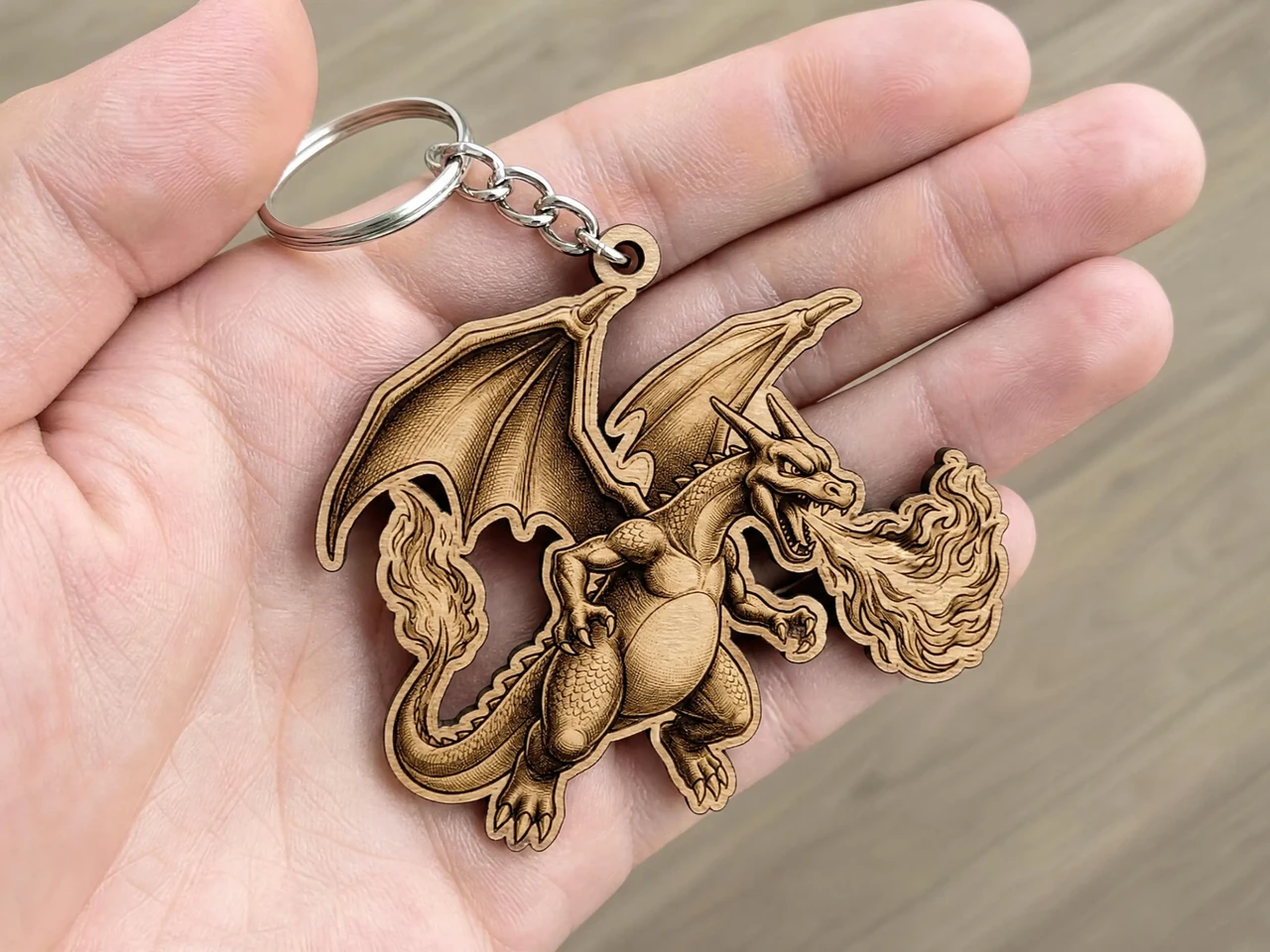
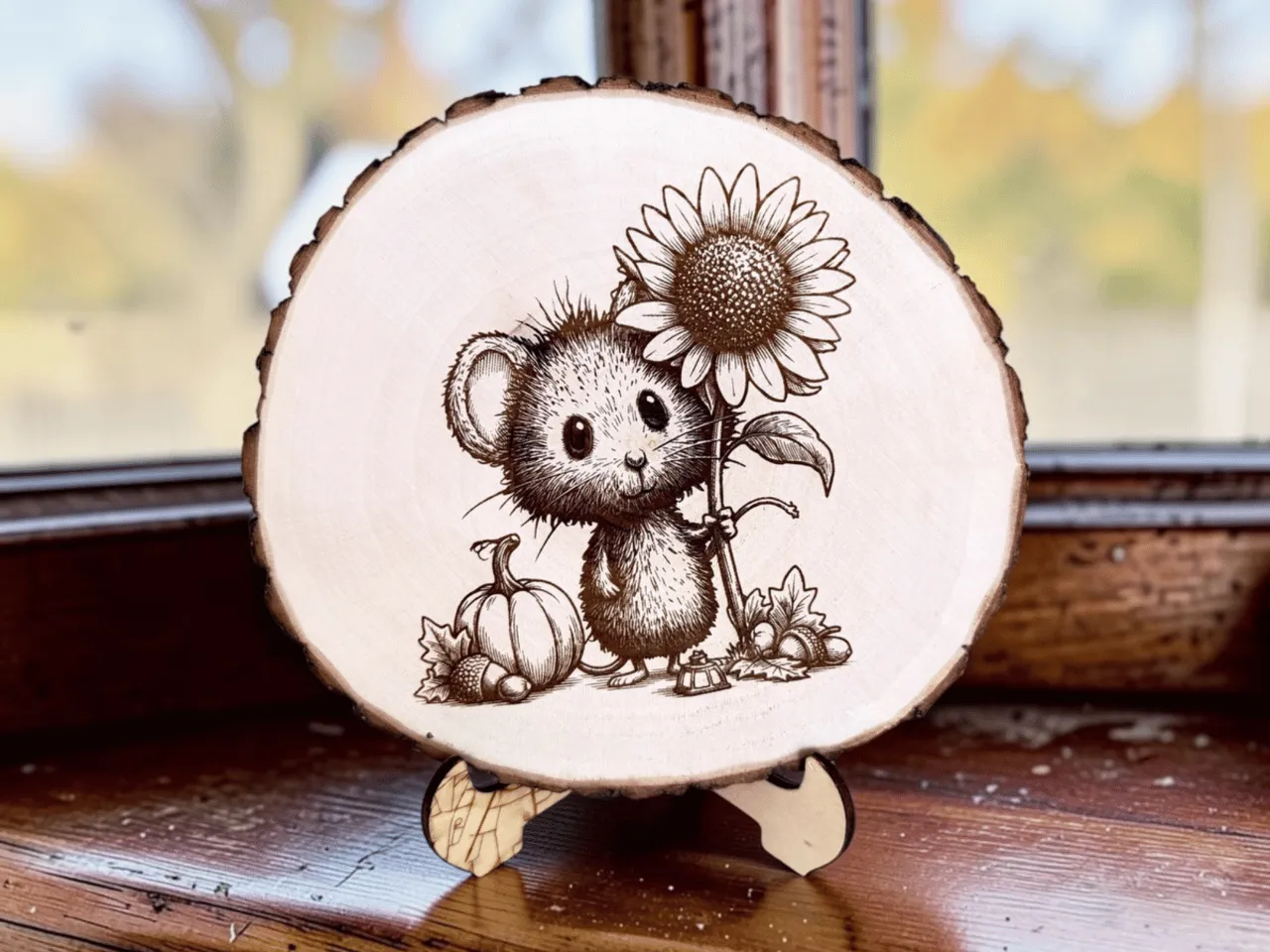
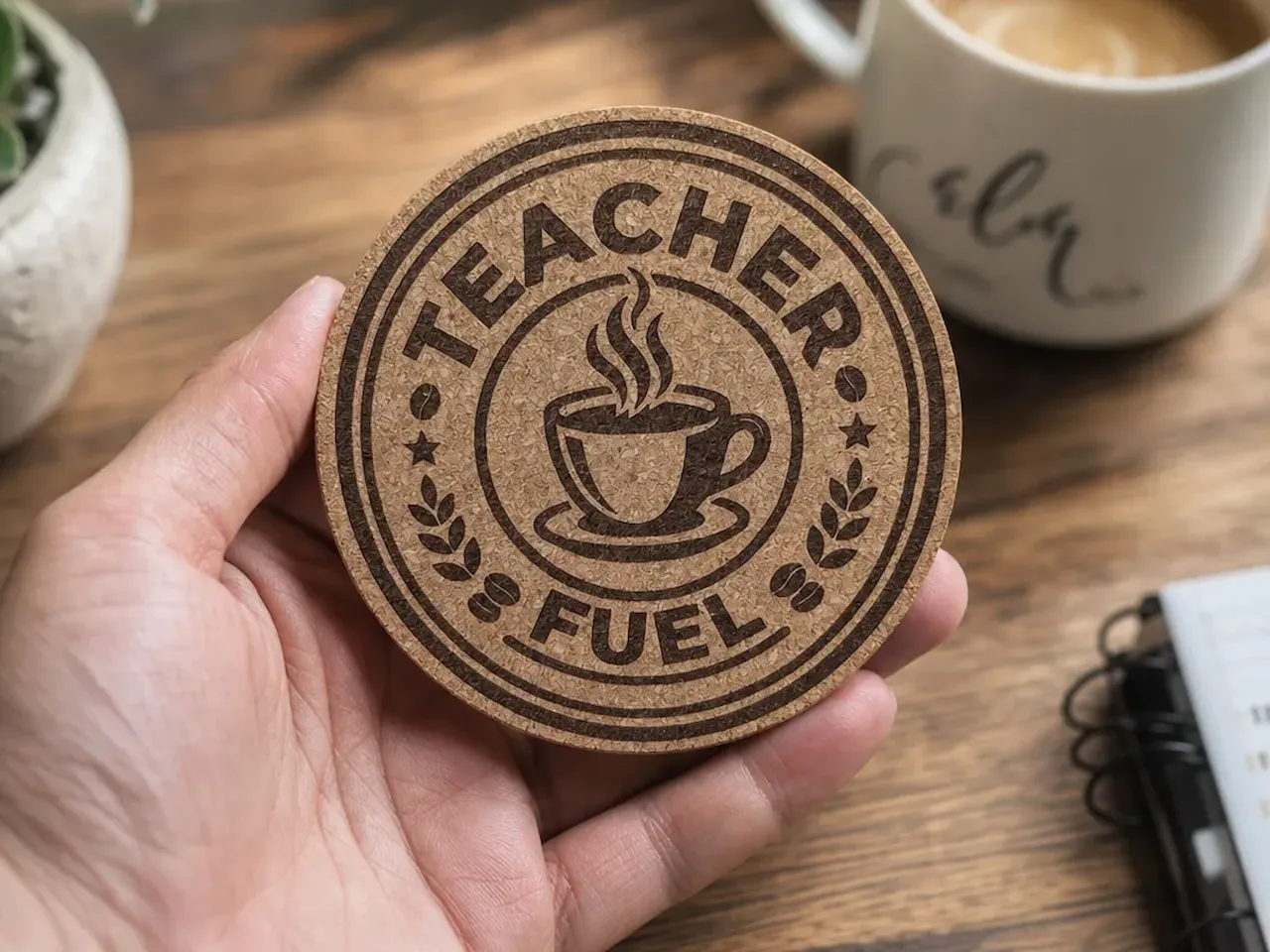
Porträt- und Haustierfoto-Gravuren, Linienkunst, Logos und Beschriftungen — auf Holz, Leder, Metall, Schiefer, Glas, Bechern und mehr.
 |  |  |
Was für diesen Prozess wichtig ist
Gravuren benötigen eine klare Struktur. Niedrig kontrastierende Hintergründe, feine graue Abstufungen und weiche Konturen in einem gewöhnlichen Foto sind schwer reproduzierbar — das übliche Ergebnis ist ein matschiger grauer Fleck. Wenn Schwarz und Weiß klar getrennt sind, erkennt die Maschine das Bild genau und die Kanten erscheinen scharf.
Atomm AI kann gravurfähige Bilder aus Text generieren oder die Töne, den Kontrast und die Konturen eines bestehenden Fotos umarbeiten, damit es gut graviert.
Fragen Sie den Agenten
Von einem Foto:
- Laden Sie das Bild hoch
- Senden Sie
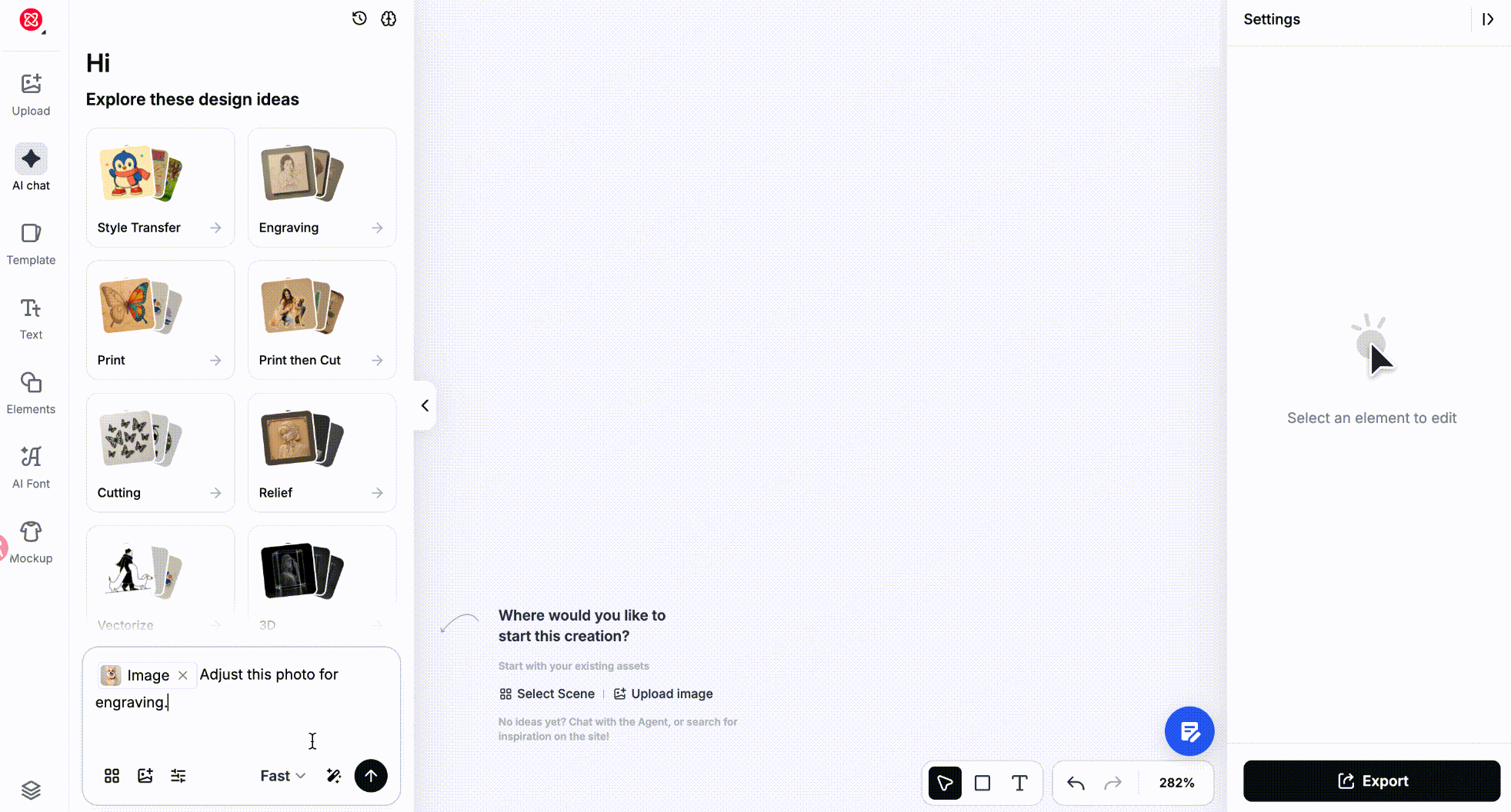
Passen Sie dieses Foto für die Gravur an
Von einer Idee: Beschreiben Sie das Motiv und sagen Sie, dass das Ergebnis für die Laserggravur optimiert werden soll, z.B. Generieren Sie ein Bild eines heulenden Wolfs, optimiert für die Laserggravur.
Wenn Sie ein Vektorbild benötigen (zum Beispiel um Linienkunst auf eine große Größe zu skalieren oder um es später zu schneiden), bitten Sie den Agenten, das Bild in Vektoren umzuwandeln oder direkt schwarze und weiße Vektorkunst zu erzeugen — siehe Abschnitt 3.5.
Das Foto selbst ist wichtig. Für Porträts wählen Sie gleichmäßige Beleuchtung, ein klares Gesicht und wenig Verdeckung. Je einfacher der Hintergrund und je klarer das Motiv zu erkennen ist, desto stabiler ist das Gravurergebnis.
Empfohlene Rezepte
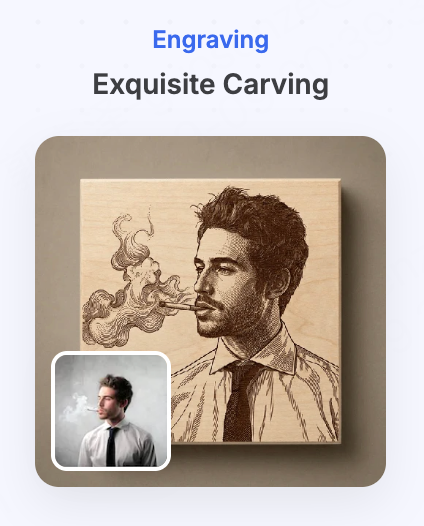 |  |  |  |  |
- Exquisite Gravur — 1 Foto + Stil · Wandelt das Foto in gravurfreundliches Graustufen- oder Linienstil um, während die Umrisse des Motivs erhalten bleiben
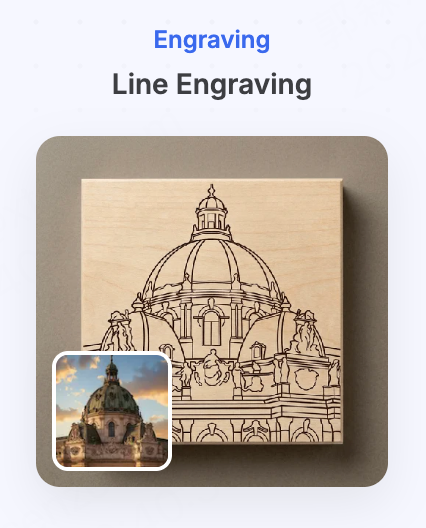
- Liniengravur — Foto oder Text + Stil · Saubere, rein schwarze Linienkunst
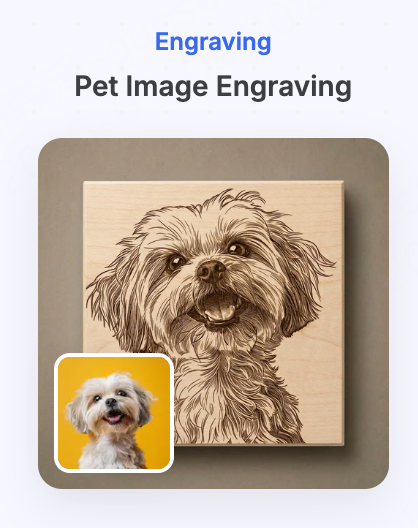
- Haustierbildgravur — 1 Haustierfoto · Redraws Ihr Haustier als feines Linienporträt, wobei seine Merkmale erhalten bleiben
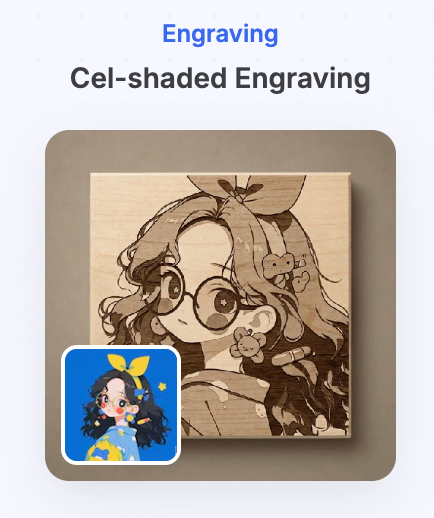
- Cel-Shading Gravur — 1 Foto · Helle Anime-Cel-Shading-Gravurstil
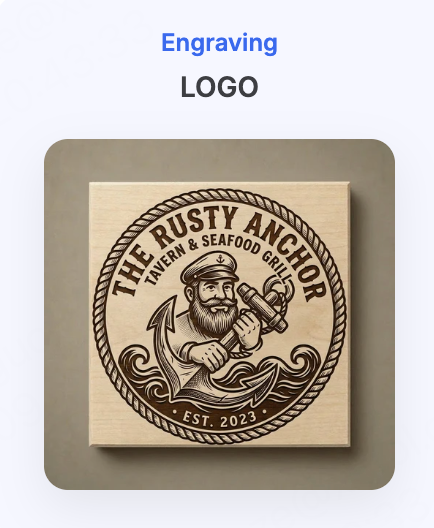
- LOGO — Beschreibung einer Marke oder eines Unternehmens · Ein schwarz-weißes Logo, das für die Gravur erstellt wurde
Canvas-Tools, die Sie verwenden werden
Siehe Abschnitt 4, Canvas-Tools, wie man sie verwendet.
| Werkzeug | Wann hier verwenden |
|---|---|
| Laser Vorbereitungen | Fotos mit subtilen Tönen oder wenn Sie für ein bestimmtes Material optimieren müssen (Holz, Leder, Metall…) |
| Vektorisieren → Monochrom | Linienkunst, die stark skaliert oder später geschnitten werden soll |
| Extraktion → Gravurmodus | Sie möchten nur einen Teil des Fotos gravieren |
| Upscaler | Das Quellbild ist zu klein oder nicht scharf genug |
Anleitung: Foto → gravurfähiges Bild
Ziel: Ein gewöhnliches Foto in ein Bild verwandeln, das klar graviert werden kann.
- Wählen Sie ein sauberes Quellbild aus. Prominentes Motiv, einfacher Hintergrund, klare Beleuchtung; bei Portraits das Gesicht nicht verdecken.
- Beginnen Sie mit dem Agenten oder einem Rezept. Laden Sie das Foto hoch und senden Sie
Passen Sie dieses Foto für die Gravur an, oder beginnen Sie mit einem Gravurrezept wie Exquisite Gravur, Haustierbildgravur oder Laser Vorbereitungen. - Verfeinern Sie bei Bedarf. Wenn das Ergebnis immer noch zu viele schwache graue Details hat, wählen Sie es auf der Leinwand aus und verwenden Sie Laser Vorbereitungen – wählen Sie das Zielmaterial, Licht / Dunkelheit und Stärke. Oder verwenden Sie Vektorisieren, um es in ein schwarz-weißes Vektorbild zu verwandeln, das ohne Verlust skaliert.
- Überprüfen Sie vor dem Export. In der tatsächlichen Produktionsgröße bestätigen, dass das Motiv noch klar ist und dass keine wichtigen Details von kleinen, kontrastarmen Texturen abhängen. Dann in xTool Studio öffnen.
Vor dem Export
- Ist das Motiv in der tatsächlichen Produktionsgröße noch klar?
- Hängen irgendwelche wichtigen Details von kleinen, kontrastarmen Texturen ab? Wenn ja, vereinfachen Sie diese.
- Ist die Auflösung für die finale Größe ausreichend? Wenn nicht, führen Sie zuerst Upscaler aus.
3.2 Schneiden
Was Sie machen können
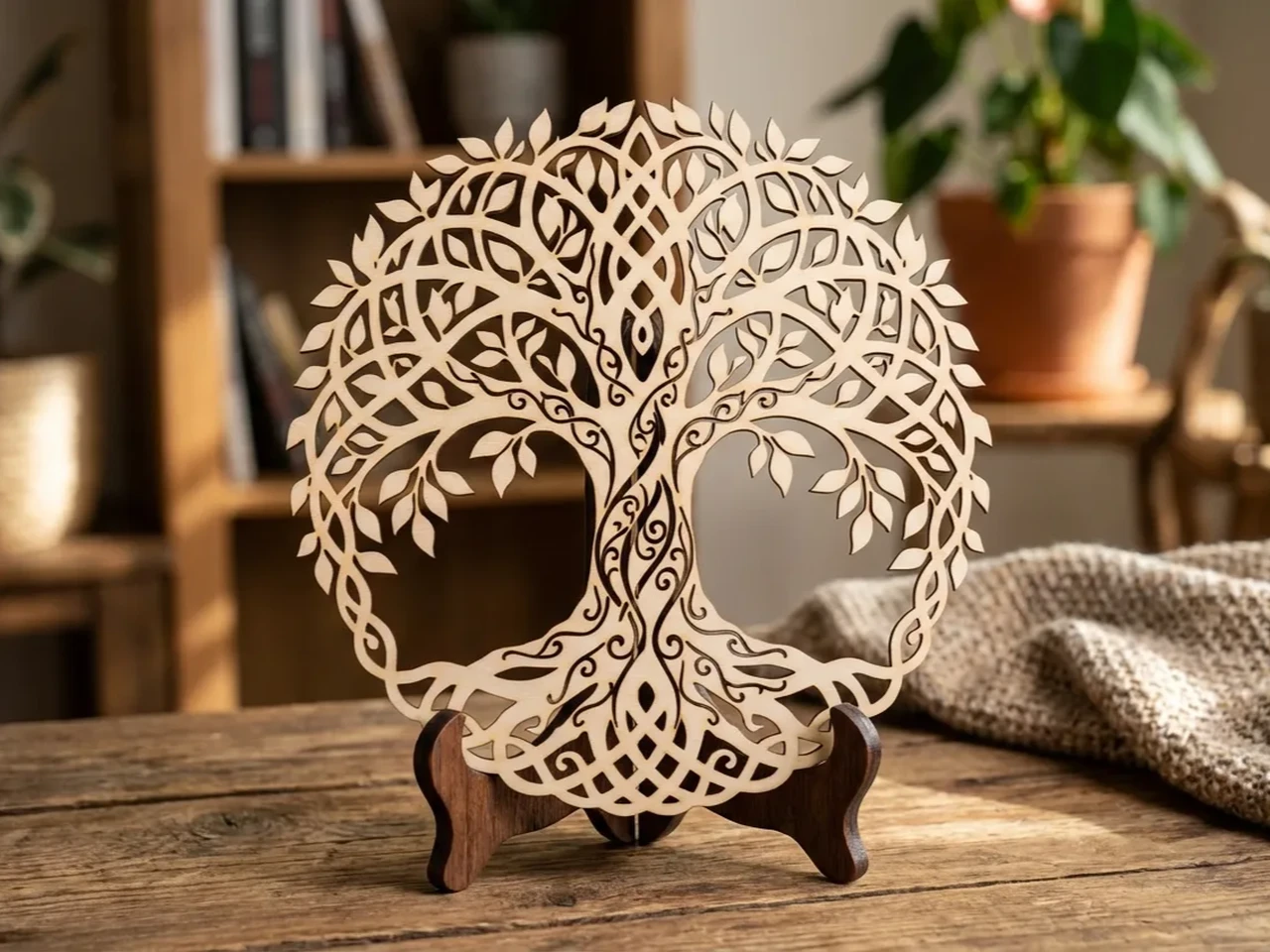
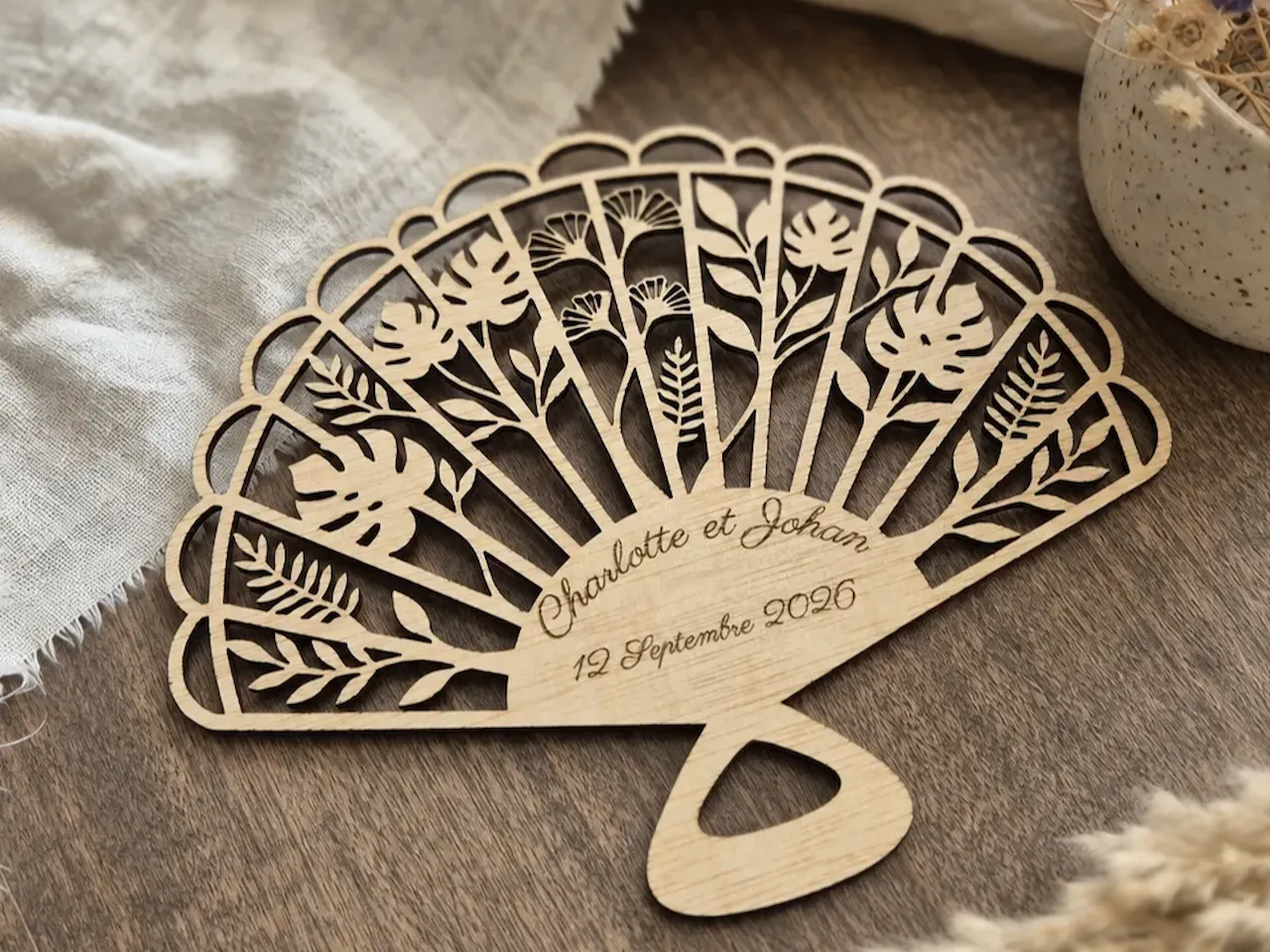
Tortenaufsätze, Türschilder, Durchbruch-Dekor, Silhouetten, verbundene Beschriftungen, geschichtete Wandkunst, Durchbruch-Lesezeichen — plus "gravieren und dann schneiden" Stücke wie Schlüsselanhänger, Herz-Andenken und Schilder.
 |  |  |
Was für diesen Prozess wichtig ist
Das Schneiden folgt Pfaden. Ein Design, das auf dem Bildschirm richtig aussieht, kann an der Maschine auseinanderfallen, wenn es schwebende Inseln, zu dünne Brücken oder zu fragile Strukturen aufweist.
Was ist eine Insel? Bei Durchbruchtexten oder -mustern fällt jedes vollständig umschlossene Stück nach dem Schneiden heraus — die Mitte eines O, A oder e oder jedes kleine schwebende Stück innerhalb eines Musters. Ein Design ohne Insel fügt Brücken hinzu, die diese Stücke mit dem Körper verbinden, damit das fertige Stück ganz bleibt.
Atomm AI kann schneidfertige Vektoren generieren, und es kann Designs ohne Inseln erstellen, bei denen jeder Teil verbunden ist.

Fragen Sie den Agenten
Designs ohne Inseln werden am besten aus Text generiert:
- Beschreiben Sie den Text oder das Muster, das Sie schneiden möchten, und fügen Sie
no island cuttinghinzu - Zum Beispiel:
Konvertieren Sie "Frohes neues Jahr" in ein schneidfertiges Design ohne Insel
Verbundenes Schriftbild, Silhouetten und dekorative Muster mit einfachen Konturen funktionieren am besten als Designs ohne Insel.
Empfohlene Rezepte
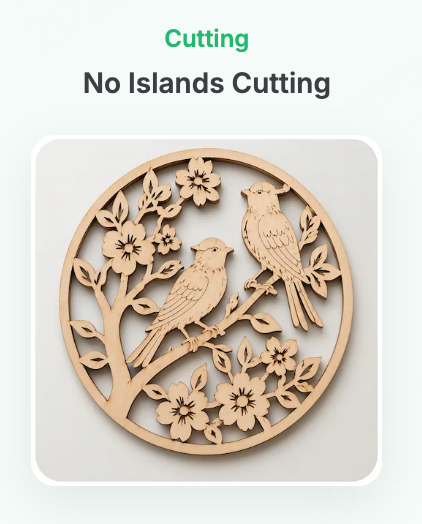 |  |  |  |  |
- Kein Inselcutting — Foto oder Text · Verbindet jeden festen Teil zu einem Stück, damit nach dem Schneiden nichts herausfällt
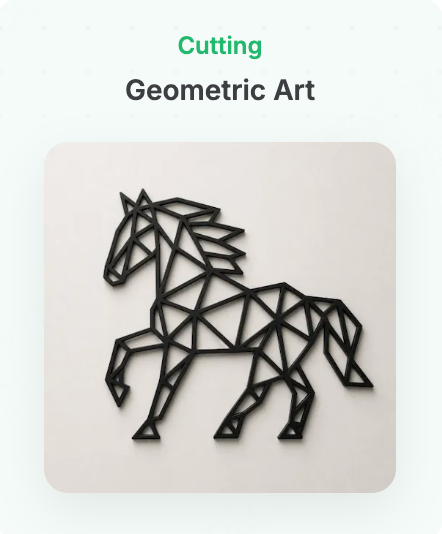
- Geometrische Kunst — Foto oder Text · Ein Low-Poly-Cut-Design aus klaren geometrischen Linien
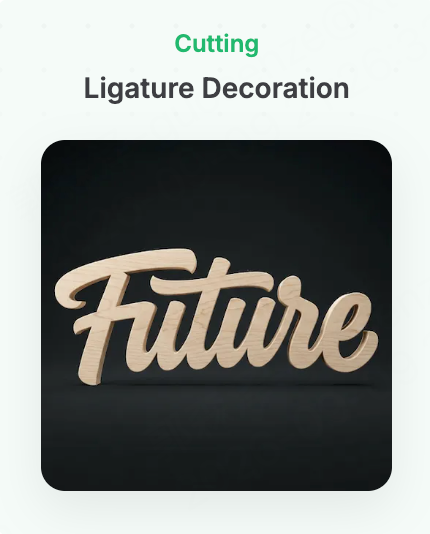
- Ligaturdekoration — Text · Fettdruck, verbundene Buchstaben, die als ein Stück geschnitten werden
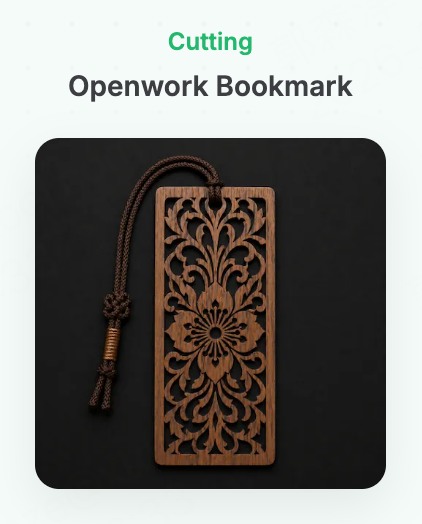
- Durchbrochener Lesezeichen — Textthema · Ein rechteckiges, durchbrochenes Lesezeichen
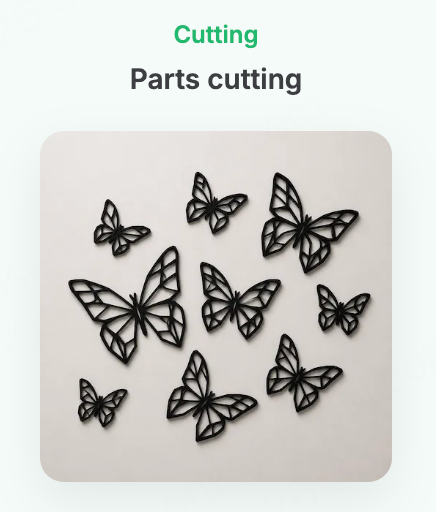
- Teil-Cutting — Foto oder Text · Ein schneidbereites Design, das in mehrere separate Teile aufgeteilt werden kann
Werkzeuge für Ihre Leinwand
Siehe Abschnitt 4, Werkzeuge für die Leinwand, um zu erfahren, wie Sie sie verwenden.
| Werkzeug | Wann hier zu verwenden |
|---|---|
| Offset-Kontur | Fügen Sie eine geschlossene Schnittlinie um das Kunstwerk hinzu; aktivieren Sie Keep inner, um auch innere Löcher zu schneiden; Fügen Sie einen Ring für ein Aufhängeloch hinzu |
| Gruppieren / Ebenen zusammenführen | Halten Sie Teile zusammen, während Sie Ebenen anordnen; führen Sie diese nur zusammen, wenn Sie mit dem separaten Bearbeiten fertig sind und ein Bild wünschen |
Anleitung: Wandkunst mit schichtigem Wald-Hirsch (Erzeugen von Schnittteilen schichtweise)
Ziel: Beginnen Sie mit einem einfachen äußeren Rahmen, erzeugen Sie die innere Kunstwerkschicht schichtweise, schneiden, stapeln und kleben Sie für ein Wandstück mit echtem Volumen.
Schritt 1: Erzeugen Sie den Vektorrand
Erzeugen Sie einen kreisförmigen Vektorrand. Halten Sie die Form einfach, vollständig geschlossen und glatt. Keine Schatten, Verläufe, Texturen oder 3D-Effekte; dünne fragile Strukturen vermeiden; geeignet für Laserschneiden.
Wenn der Rahmen zu komplex erscheint, verfeinern Sie ihn weiterhin im gleichen Gespräch:
Behalten Sie die Gesamtform bei, vereinfachen Sie jedoch die Details des Rahmens. Reduzieren Sie kleine Ausschnitte und scharfe Strukturen, damit er besser für das Laserschneiden in Sperrholz geeignet ist.
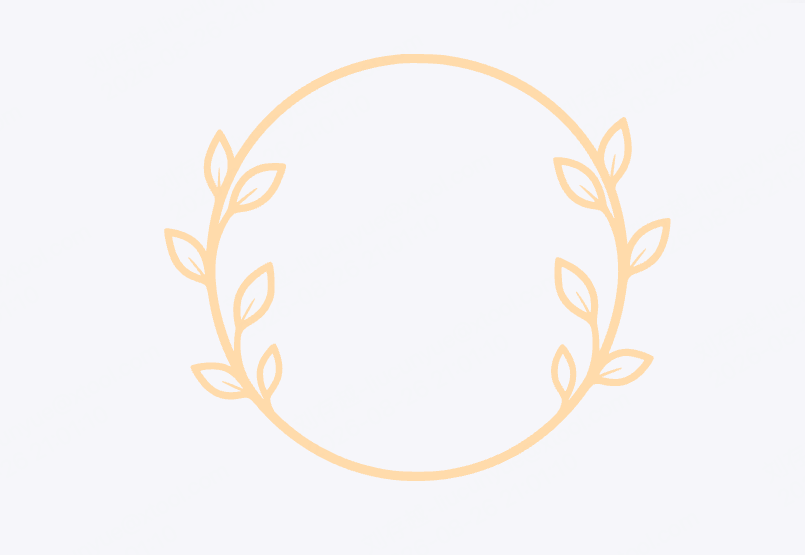
Schritt 2: Entwerfen Sie jede Schicht unter Verwendung des Rahmens als Referenz
Verwenden Sie den erzeugten Rahmen als Referenzbild und lassen Sie die KI jede Schicht darin gestalten.
Die wichtigste Regel: jede Schicht muss genau den gleichen Rahmenumriss und die gleichen Proportionen verwenden, sonst passen die Schichten nicht zusammen. Arbeiten Sie von der Vordergrundschicht zur Rückwand.
- Schicht 1 · Vordergrunddekoration: die Vordergrund- und Randdekoration. Wählen Sie den Rahmen aus und senden Sie:
Bewahren Sie strikt den Umriss, die Größe, die Proportion und die Position des Referenzrahmens. Gestalten Sie darin die erste Vordergrundschicht: Zweige, Blätter und Gras, die vom Rand nach innen wachsen, und einen großen offenen Bereich in der Mitte lassen. Jede Form muss mit dem Rahmen oder einer anderen Struktur verbunden sein — keine isolierten schwebenden Teile. Verwenden Sie einfache Vektorgestalten in einfarbigen Farben, die sich für Laserschneiden eignen.
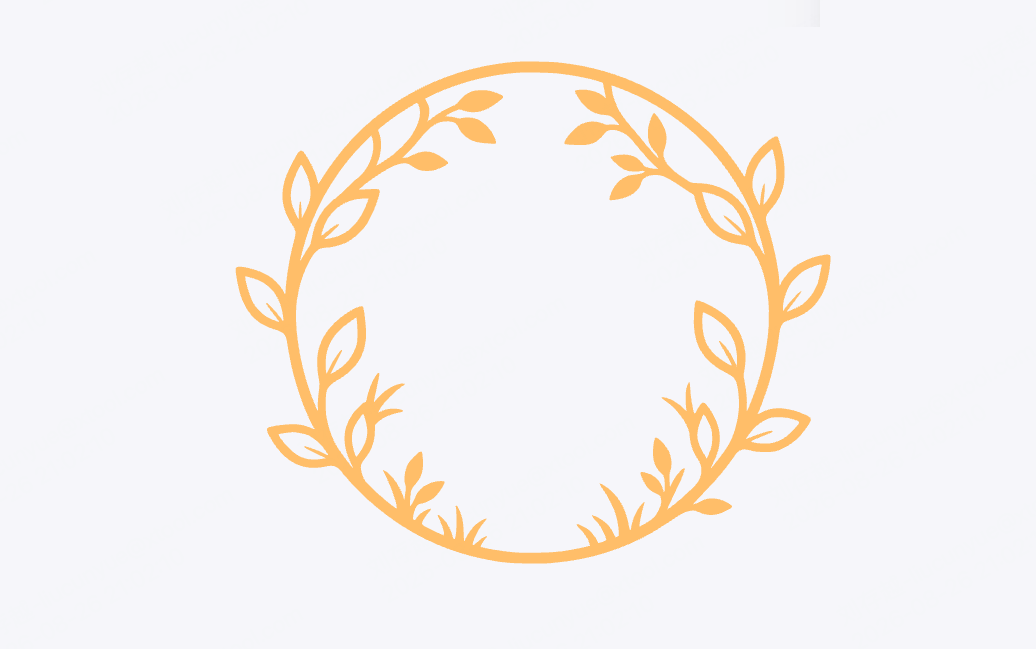
- Schicht 2 · Hauptmotiv: das Motiv und der Mittelgrund. Wählen Sie den Rahmen aus und senden Sie:
Bewahren Sie strikt den Umriss, die Größe, die Proportion und die Position des Referenzrahmens. Gestalten Sie darin die zweite Schicht: ein Reh, das im Profil in der Mitte steht, umgeben von Kiefern und fernen Bergen. Das Reh, die Bäume und der Boden müssen miteinander und mit dem Rahmen oder dem Boden verbunden sein — keine Inseln. Reduzieren Sie feine Ausschnitte und behalten Sie eine klare Vorder-zu-Hinten-Schichtung bei, die sich für das Laserschneiden eignet.
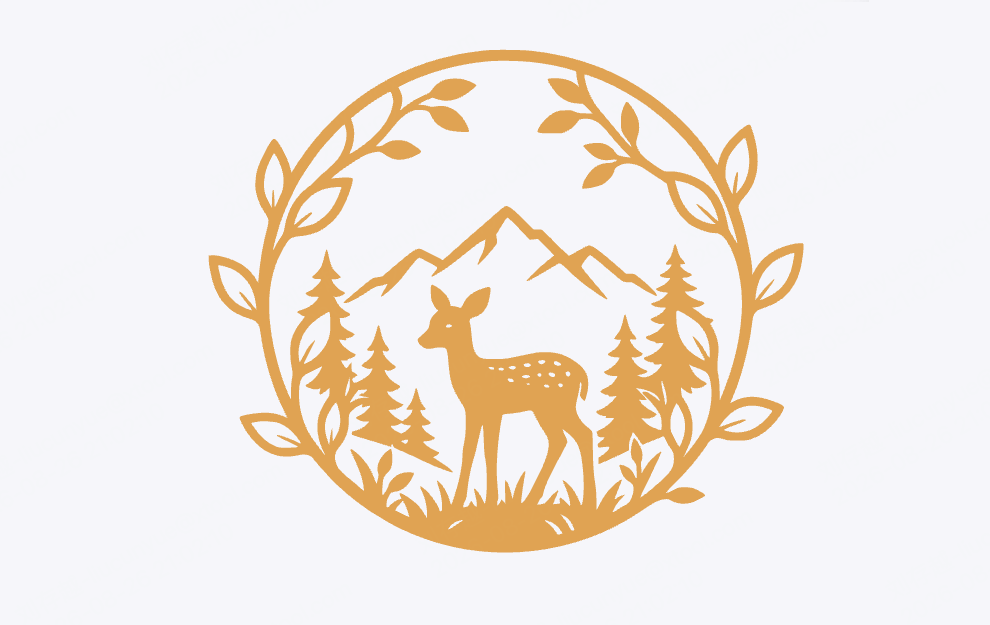
- Schicht 3 · Rückwand: unterstützt die Schichten davor und kann eine andere Farbe oder ein anderes Material verwenden, um die Tiefe zu verstärken. Wählen Sie den Rahmen aus und senden Sie:
Bewahren Sie strikt den Umriss, die Größe, die Proportion und die Position des Referenzrahmens und erstellen Sie die dritte Schicht als komplette Rückwand. Halten Sie das Innere als durchgehende solide Fläche ohne Ausschnitte, schwebende Elemente oder feine Dekorationen. Verwenden Sie eine einzige einfarbige Vektorgestalt als Basis für die beiden Schichten darüber.
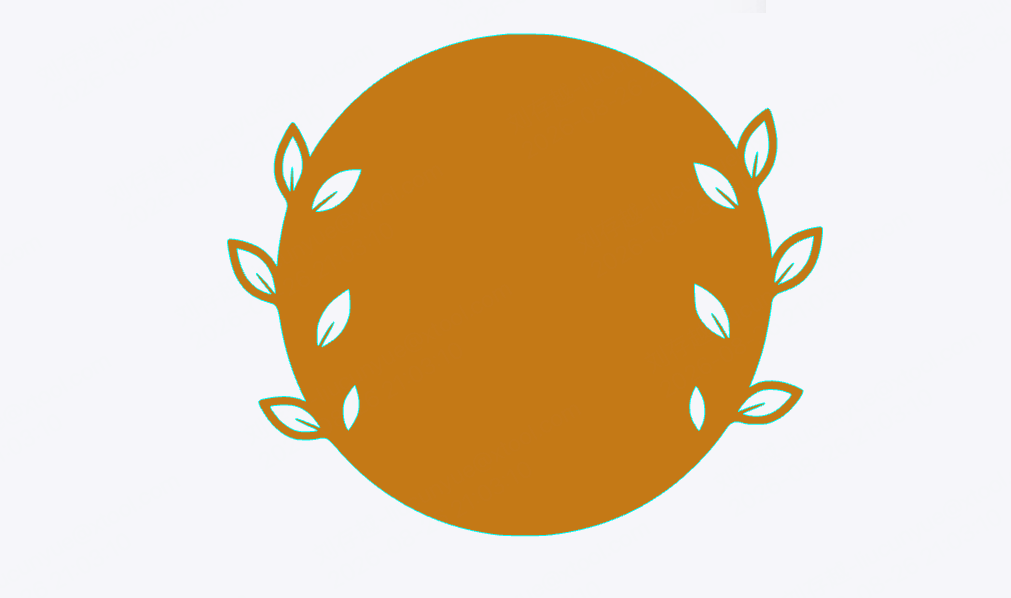
💡 Der Schlüssel zu diesem Schritt: Jede Generation muss darauf bestehen, das „Rahmen unbedingt zu erhalten.“ In dem Moment, in dem die KI den Umriss neu gestaltet, hören die Ebenen auf, sich auszurichten – der häufigste Weg, wie geschichtete Teile fehlschlagen.
Schritt 3: Stapeln, überprüfen und exportieren
Stapeln Sie die drei Ebenen auf der Leinwand und bestätigen Sie, dass die Rahmen genau übereinstimmen, die Reihenfolge von vorne nach hinten klar ist, nichts schwebt und jede Brücke breit genug ist. Exportieren Sie dann jede Ebene als SVG, schneiden, stapeln und kleben Sie sie.
Bevor Sie exportieren
- Sind die Umrisse geschlossen?
- Ist jedes Element, das Sie behalten möchten, physisch mit dem Körper verbunden? Gibt es Inseln, die herausfallen werden?
- Sind die Brücken breit genug für Ihr Material und Ihre Größe?
- Verwendet jede Ebene eines geschichteten Teils genau denselben Rahmen?
Wenn Sie eine Box, Schublade, Regal oder eine andere 3D-Struktur möchten, die zusammengebaut werden muss, sehen Sie sich den Leitfaden zum Strukturaufbau an.
3.3 Drucken
Was Sie machen können
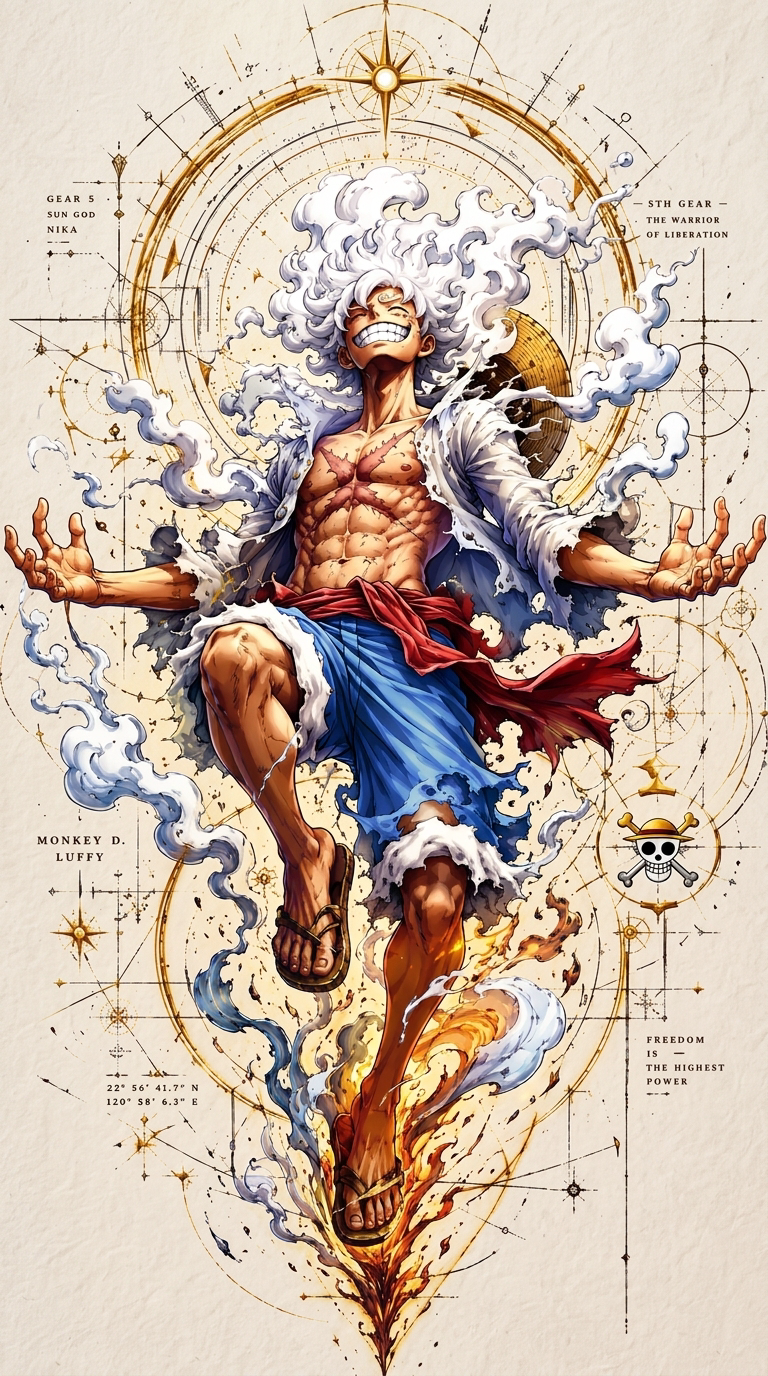
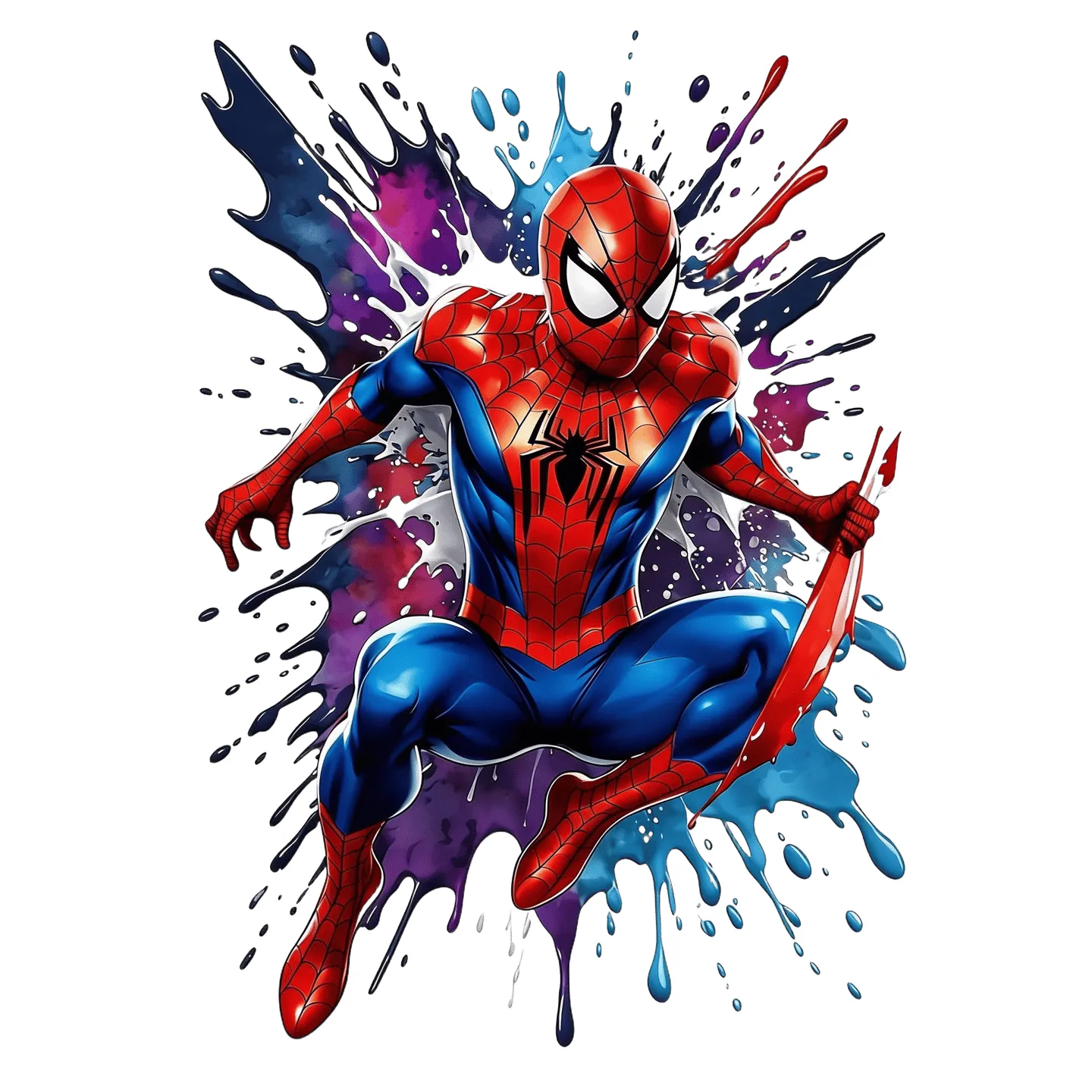
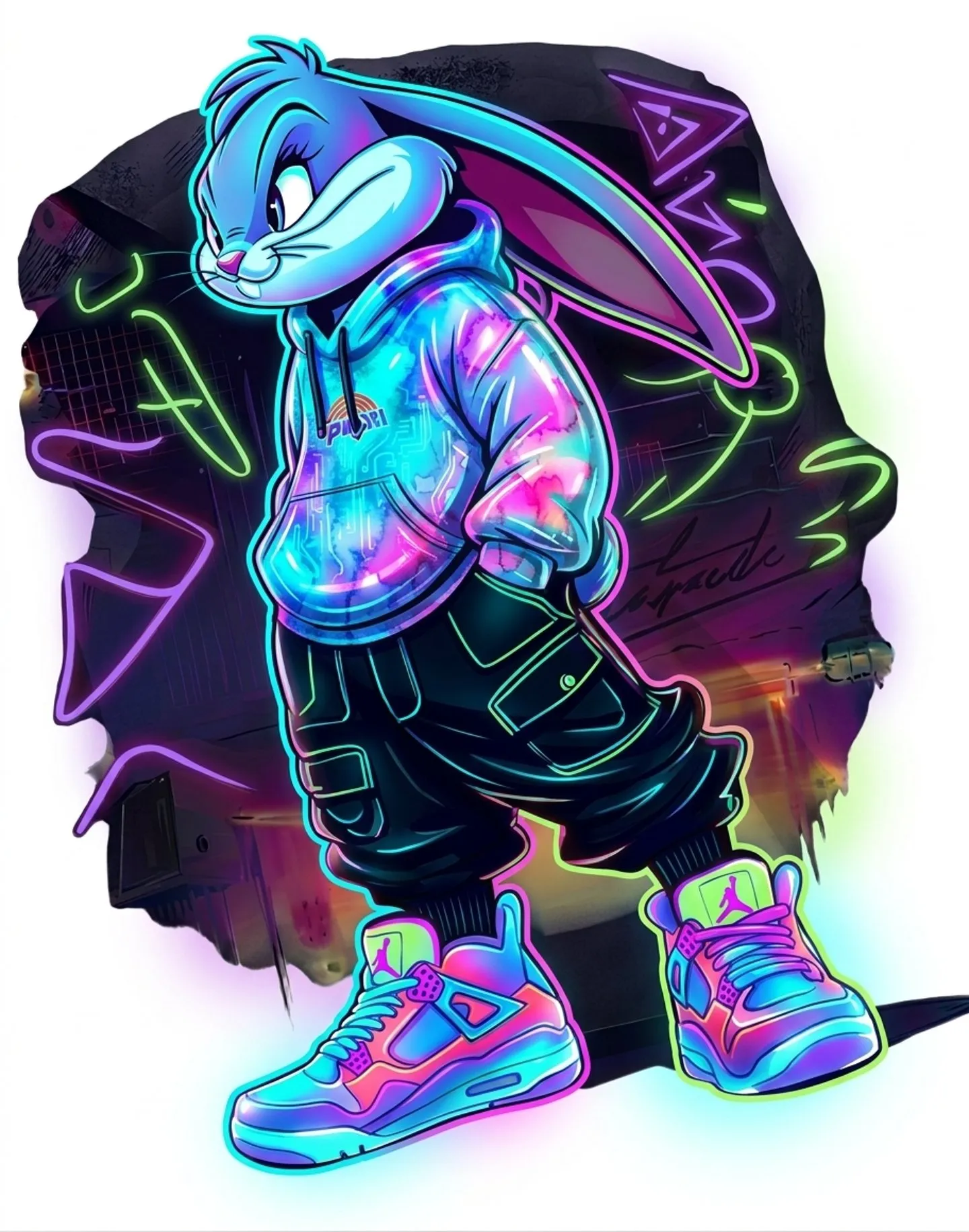
T-Shirt-Drucke, UV-Drucke, DTF-Transfers, Haustierporträts, nahtlose Wiederholungsmuster, Buchcover, Sammelkarten, Acrylmusikplatten.
 |  |  |
Was für diesen Prozess wichtig ist
Drucken ist nicht auf Schwarz-Weiß beschränkt, daher liegt der Fokus auf Komposition, Farbe und visueller Vielfalt. Atomm AI kann Druckgrafiken, typografische Designs und Foto-Stilübertragungen erzeugen und transparente Hintergrundgrafiken für eine weitere Layoutgestaltung vorbereiten. Farben und Tonalität erscheinen so, wie sie gedruckt werden.
Fragen Sie den Agenten
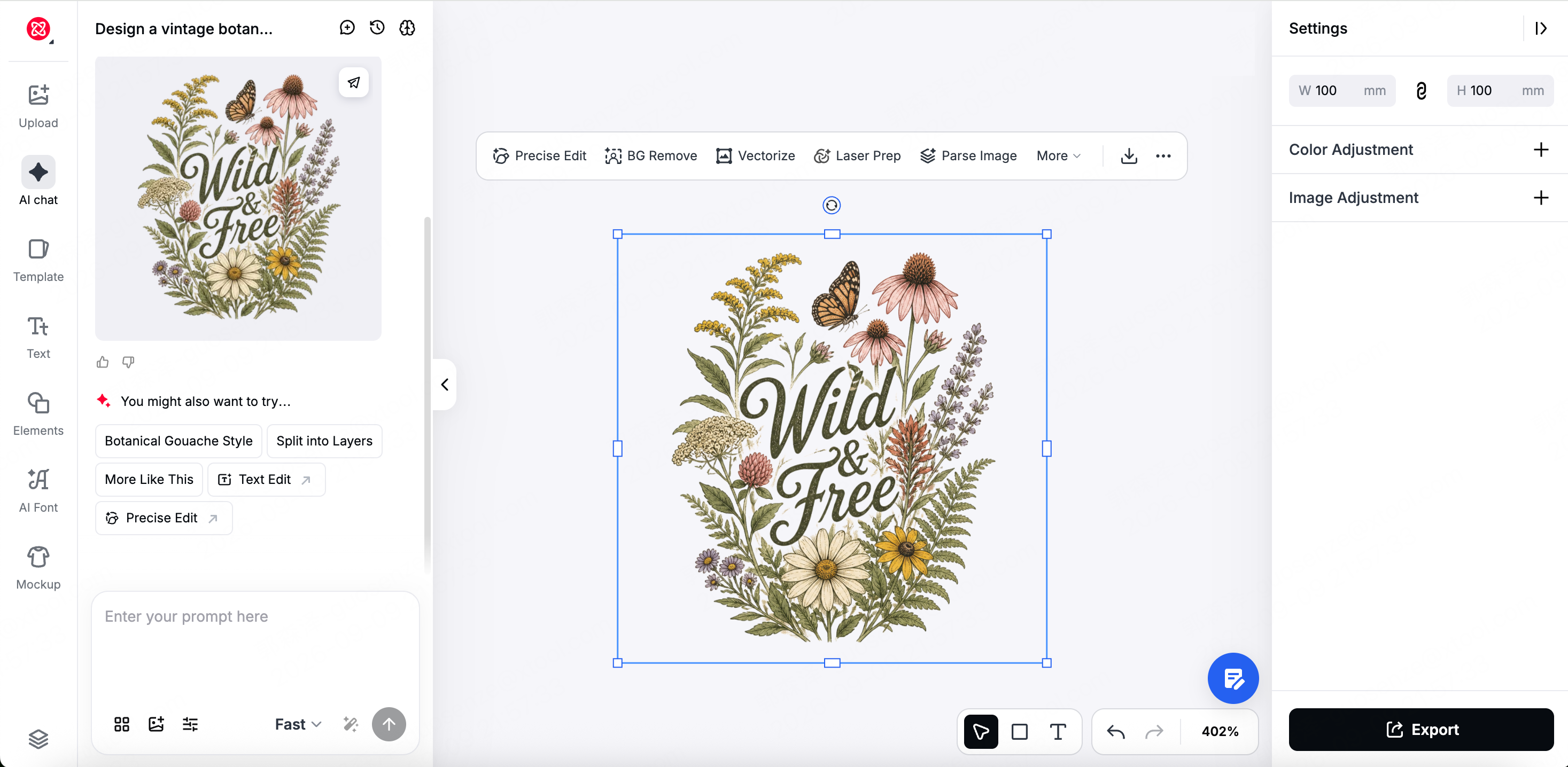
Es gibt keinen speziellen Umwandlungsbefehl für den Druck – beschreiben Sie einfach das gewünschte Druckdesign. Geben Sie die Endnutzung an und ob Sie einen transparenten Hintergrund benötigen, und das Ergebnis wird layoutbereit sein.
- Von einer Idee:
Gestalten Sie einen Vintage-Botanik-T-Shirt-Druck mit dem Text "Wild & Free", transparenter Hintergrund. - Von einem Foto: Laden Sie es hoch und beschreiben Sie den Stil und die Verwendung, z.B.
Verwandeln Sie dieses Foto in einen mutigen Pop-Art-Druck für eine Handyhülle. - Wenn Sie es später separat anordnen müssen, folgen Sie mit
Hintergrund entfernen.
Empfohlene Rezepte
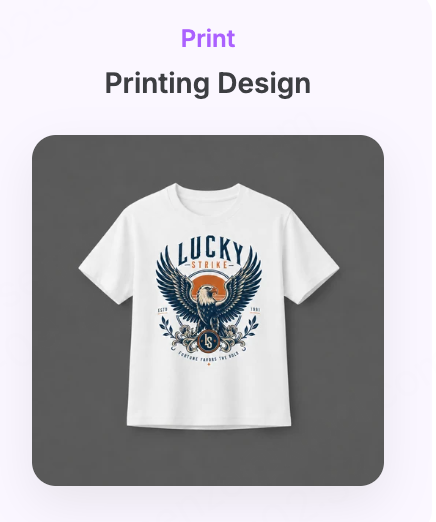 |  |  |  |  |
- Druckdesign — Thema + Text + Stil · Ein farbenfrohes Hauptgrafik für den Beklachdruck
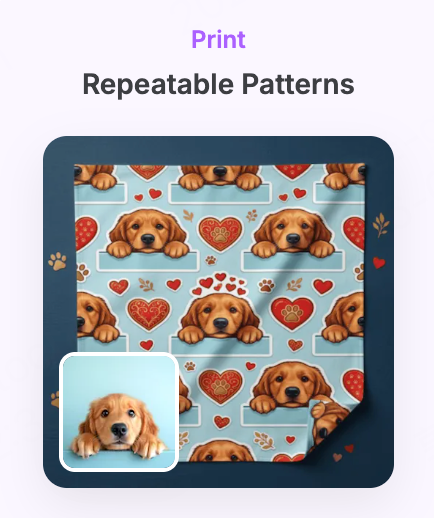
- Wiederholbare Muster — 1 Foto, optionale zusätzliche Elemente und Stil · Ein Musterfliese, die sich nahtlos horizontal und vertikal wiederholt
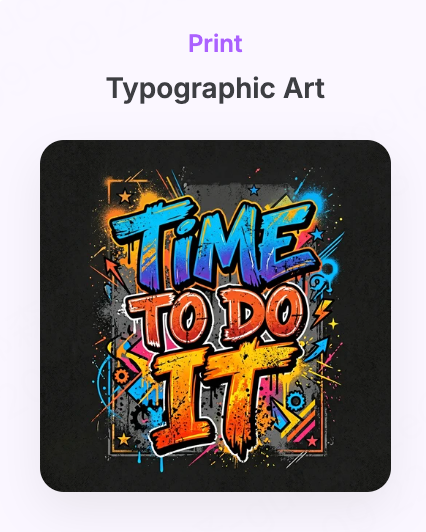
- Typographische Kunst — Text + Stil · Eine farbige Druckgrafik mit Typografie als Mittelpunkt
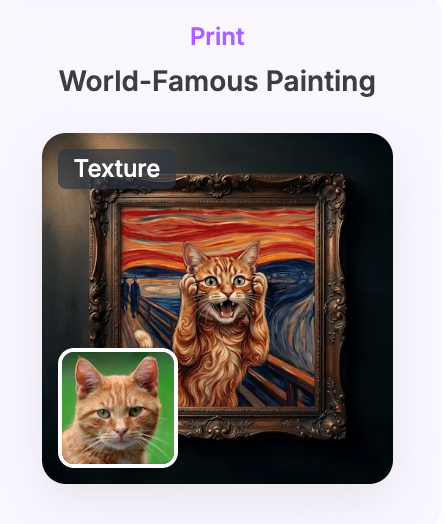
- Weltberühmte Malerei — 1 Foto + ein Gemälde zur Auswahl · Neuinterpretation Ihres Fotos im Stil eines ikonischen Gemäldes
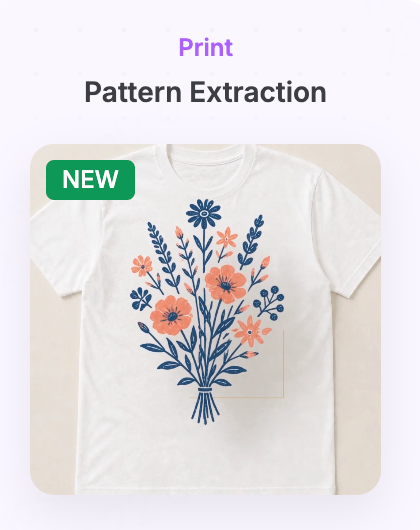
- Musterextraktion — 1 Foto · Extrahiert die Hauptmotive aus einem Foto als transparentes Hintergrund-Asset
Canvas-Tools, die Sie verwenden werden
Siehe Abschnitt 4, Canvas-Tools, um zu erfahren, wie Sie sie verwenden.
| Werkzeug | Wann Sie es hier verwenden |
|---|---|
| Hintergrund entfernen | Sie benötigen einen transparenten Hintergrund für das weitere Layout |
| Upscaler | Vor dem Großformatdruck |
| Umfärben / Illustrationsfarben | Änderung des Farbschemas |
| Text / AI Schriftart | Text oder eine benutzerdefinierte Schriftart hinzufügen |
| Mockup | Das Design zuerst auf einem Shirt oder einer Hülle vorab anzeigen |
Anleitung: ein Stück typographische Kunst in mehreren Stilen, im Mockup angezeigt
Ziel: Erzeugen Sie ein typographisches Kunstwerk aus einem Satz, verwenden Sie Variationen, um mehrere Stile desselben Inhalts zu erhalten, und zeigen Sie es dann im Mockup auf einem T-Shirt an.
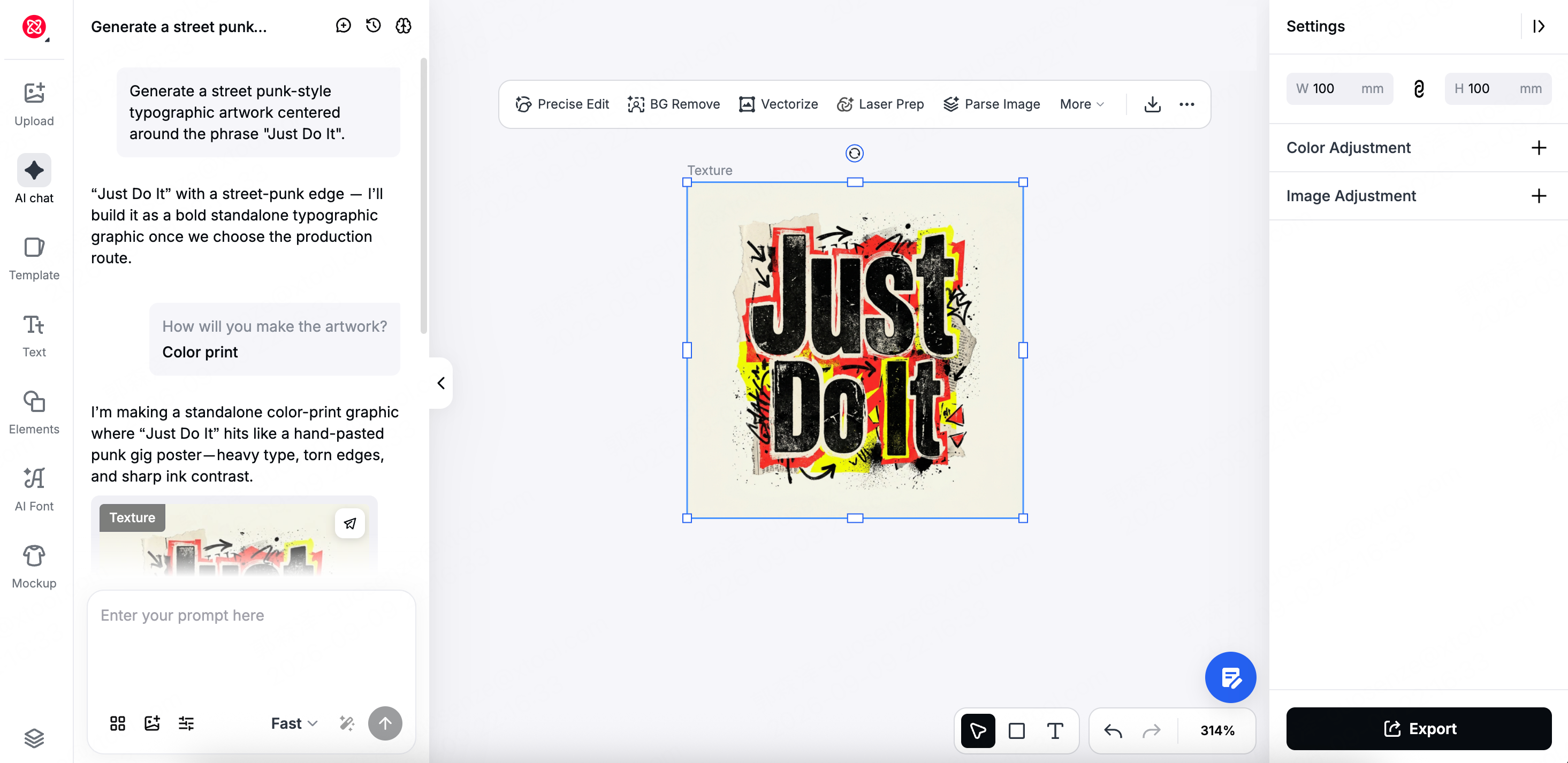
- Beschreiben, was generiert werden soll. Geben Sie im AI-Chat das Thema, den Text und den Stil ein, z.B.
Generieren Sie ein typografisches Kunstwerk im Street-Punk-Stil, das sich um den Satz "Just Do It" dreht.— oder beginnen Sie mit dem Rezept für Druckdesign.
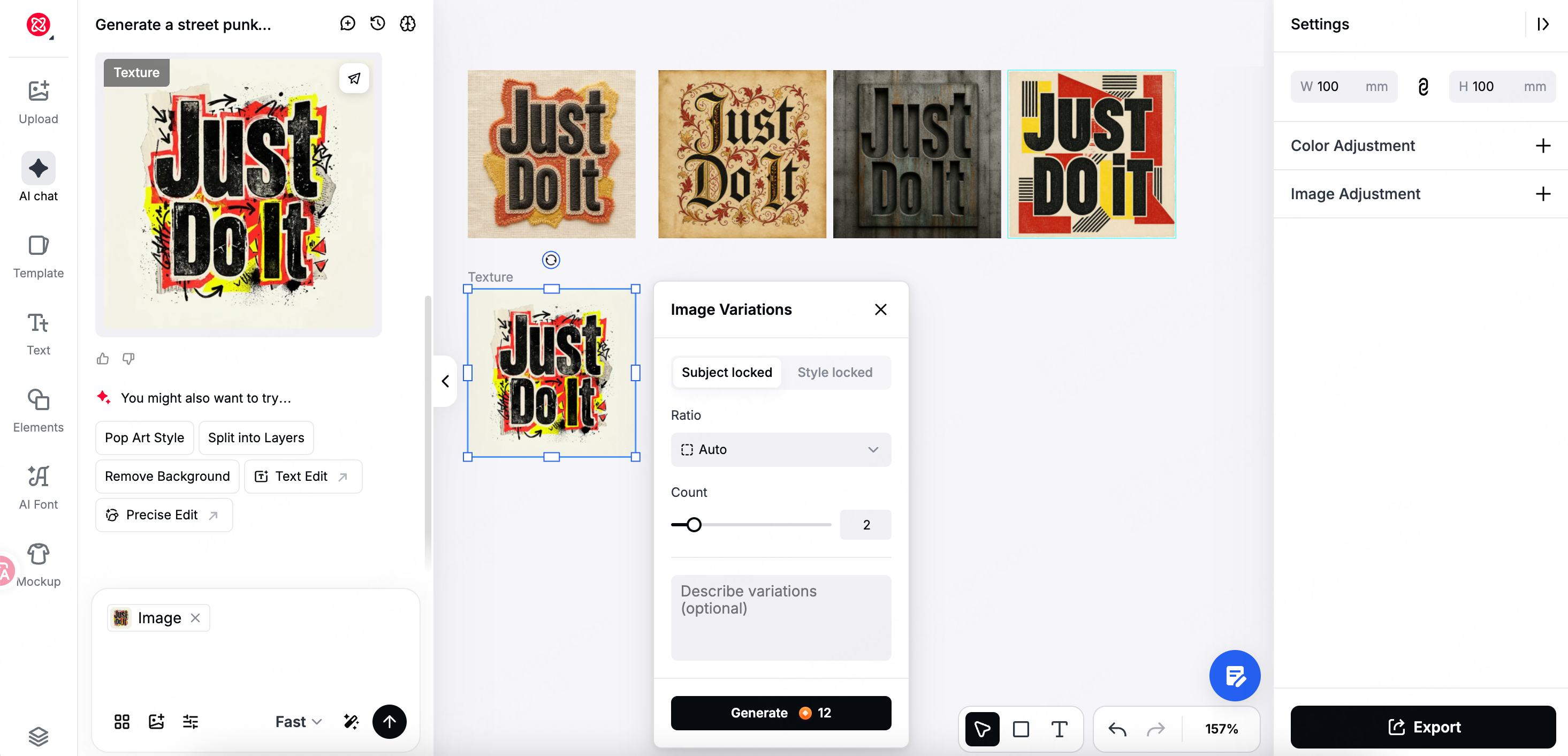
- Variationen erstellen. Wählen Sie das Ergebnis aus, dann Mehr → Variationen. Wählen Sie „Subjekt gesperrt“ (Inhalt beibehalten, Stil ändern), legen Sie die Anzahl fest und klicken Sie auf Generieren. Sie erhalten mehrere Stile derselben Phrase nebeneinander — behalten Sie die, die Ihnen gefallen.
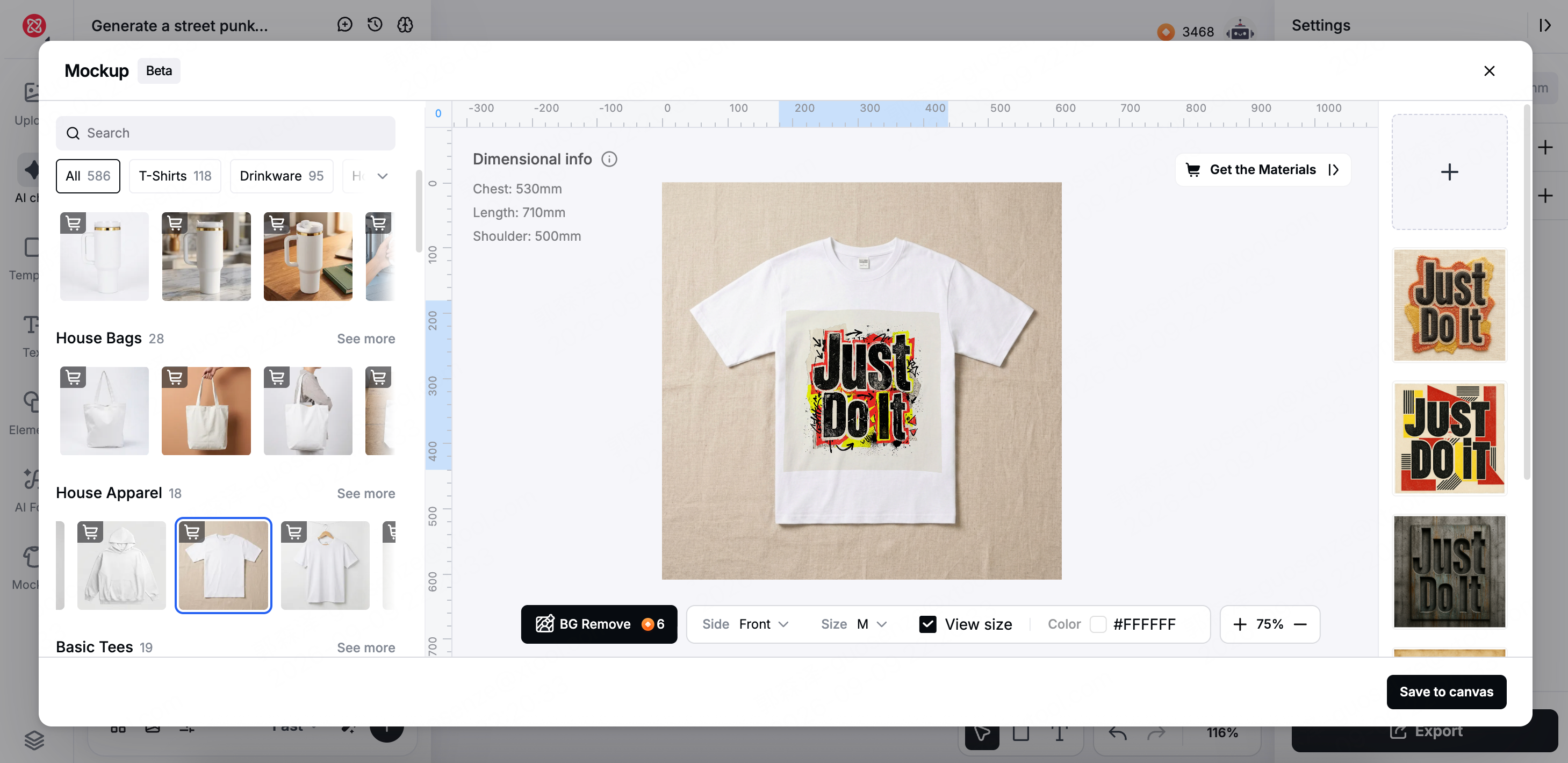
- Vorschau im Mockup. Öffnen Sie das Mockup aus der linken Symbolleiste und platzieren Sie das Design auf einem T-Shirt, um Größe, Position und Farben zu überprüfen.
- Öffnen in xTool Studio. Exportieren → In xTool Studio öffnen und den Druckarbeitsablauf einrichten.
Bevor Sie exportieren
- Ist die Auflösung für die Endgröße ausreichend? Wenn nicht, zuerst hochskalieren.
- Falls das Design separat angeordnet wird, wurde der Hintergrund entfernt?
3.4 Drucken und dann schneiden
Was Sie erstellen können
Einzelne Aufkleber, Aufkleberbögen, gestanzte Kühlschrankmagneten, Acryl-Schlüsselanhänger und -Anhänger, Untersetzer, gestanzte Karten, Visitenkarten, Abzeichen.
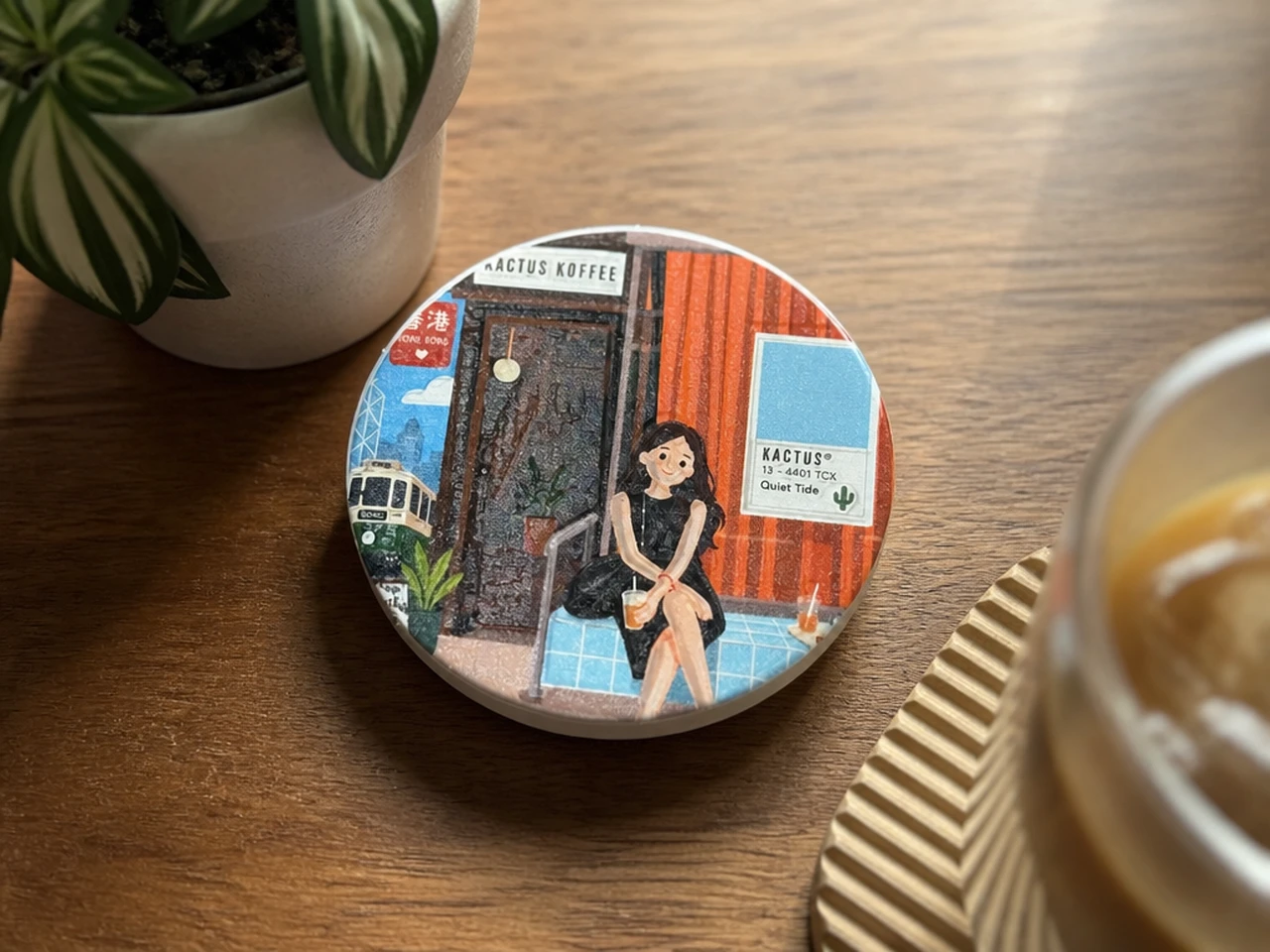 | 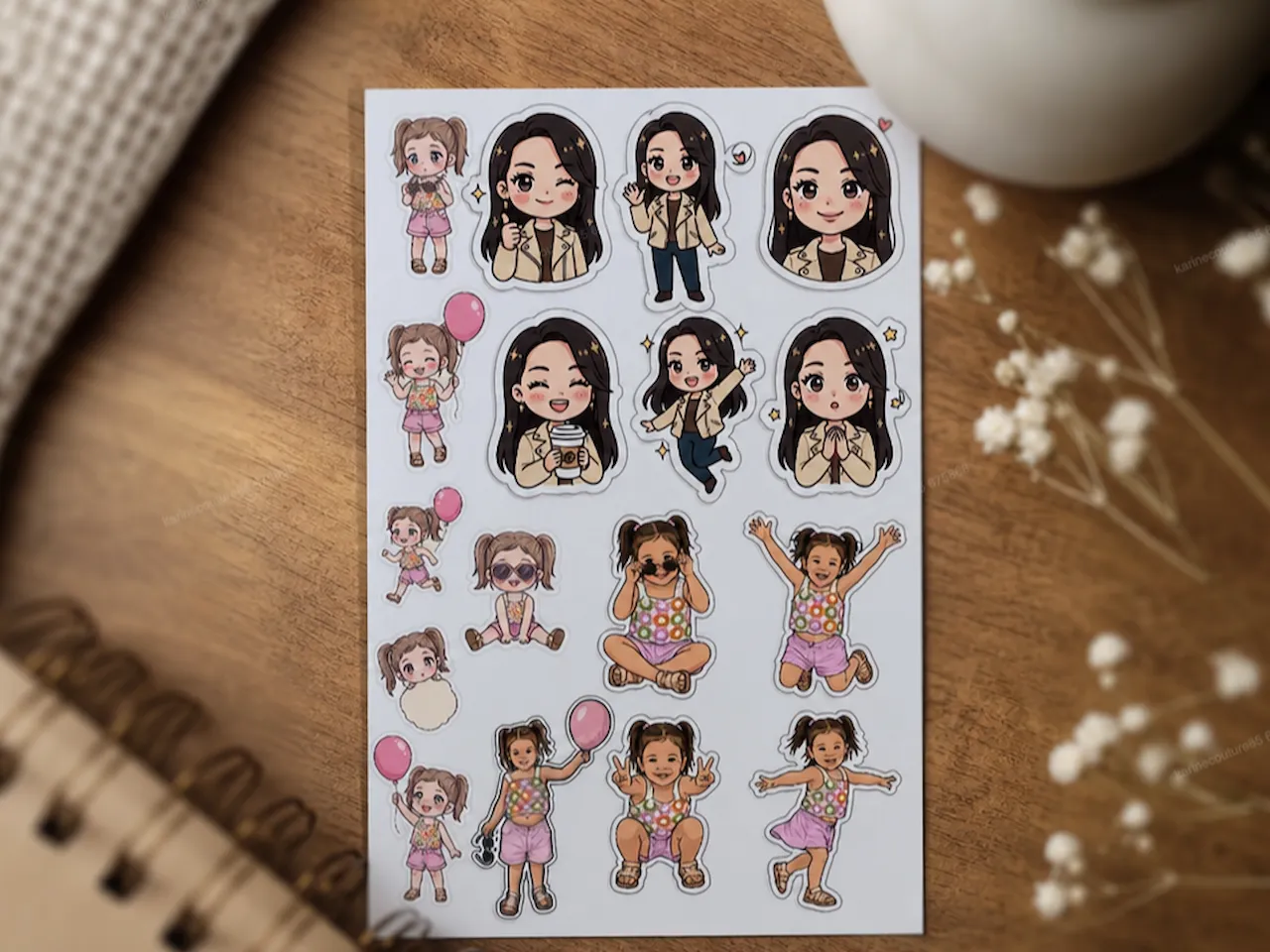 | 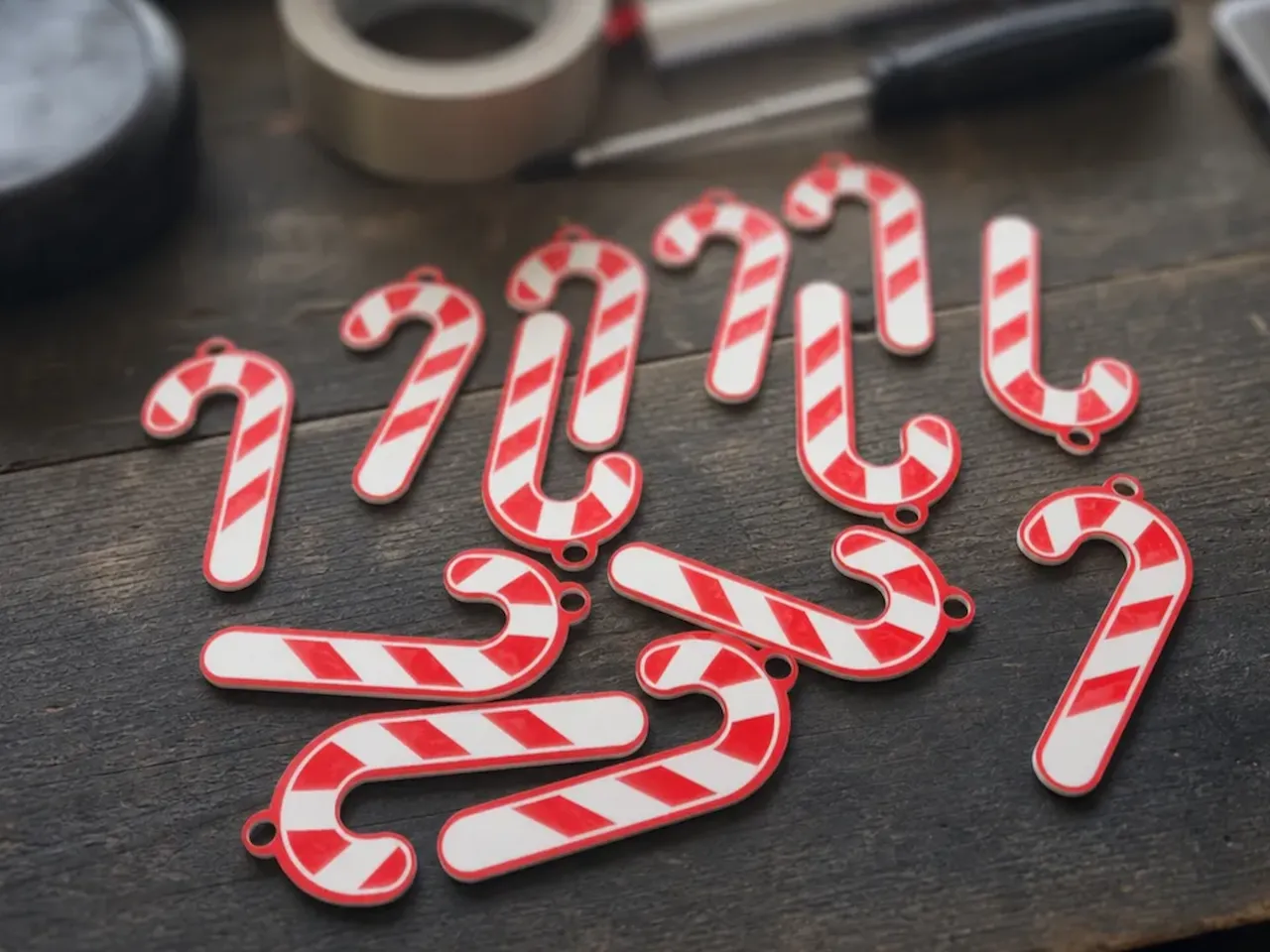 |
Was für diesen Prozess wichtig ist
Drucken und dann schneiden kombiniert farbigen Druckinhalt mit einer separaten, geschlossenen Schnittlinie: zuerst das Artwork drucken und dann entlang der Linie schneiden. Der Farbinhalt muss vollständig innerhalb der Schnittkontur liegen, und die Kontur muss geschlossen sein.
Fragen Sie den Agenten
Von einem Foto:
- Laden Sie das Bild hoch
- Senden Sie
Passen Sie dieses Foto für Drucken und Schneiden an
Von einer Idee: Beschreiben Sie das Thema und sagen Sie, dass das Ergebnis für Drucken und Schneiden optimiert sein sollte, z.B. Erstellen Sie ein Set von Aufklebern im Aquarellstil mit chinesischer Architektur für den Drucken-und-Schneiden-Workflow.
Je einfacher der Hintergrund und je deutlicher sich das Thema davon abhebt, desto stabiler das Ergebnis.
Empfohlene Rezepte
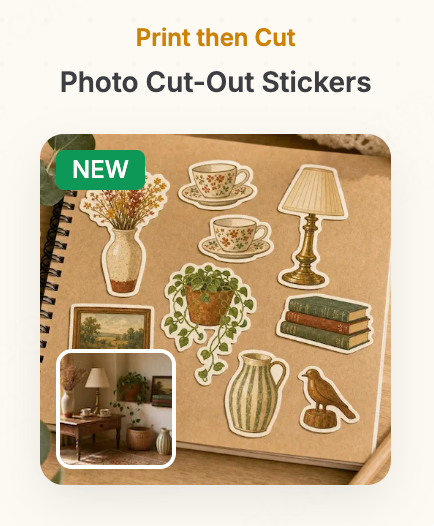 |  |  |  |  |
- Foto-Ausschnitt-Sticker — 1 Foto · Zieht die Objekte aus einem Raum- oder Reisefoto und zeichnet sie als neun Journaling-Sticker neu
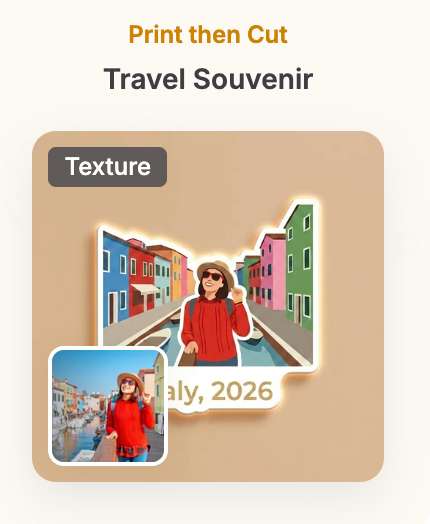
- Reiseandenken — 1 Foto + Ort/Jahr · Wandelt ein Reisephoto in einen sauberen Cartoon-Andenken-Magnet oder Sticker um
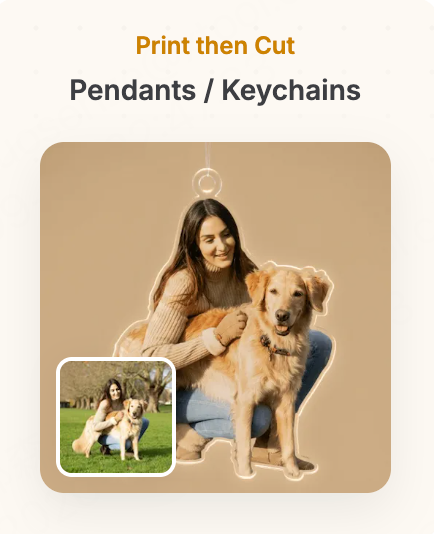
- Anhänger / Schlüsselanhänger — 1 Foto + Stil · Wandelt das Motiv in einen klar umrissenen Acrylanhänger oder Schlüsselanhänger-Grafik um
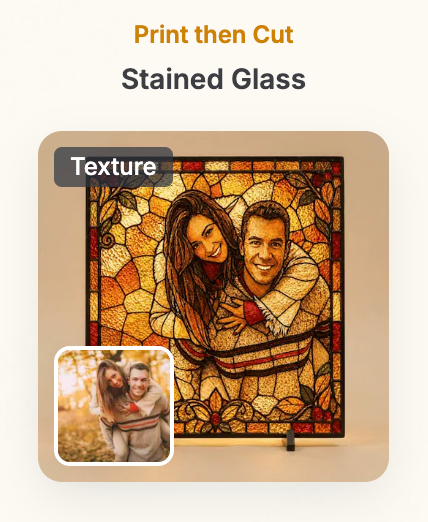
- Bleiglas — 1 Foto · Wandelt das Foto in einen Bleiglas-Effekt um, großartig für lichtfangende Charms
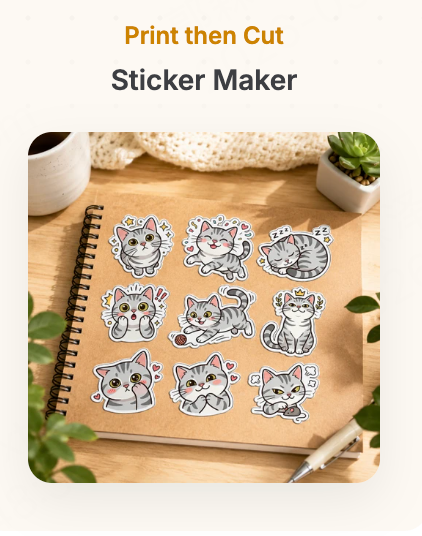
- Sticker-Maker — Anzahl + Thema oder Foto + Stil · Ein Set von Stickern zu einem Thema in einer einzigen Generation
Canvas-Tools und der typische Ablauf
Der typische Ablauf in vier Schritten: Das Artwork vorbereiten (Hintergrund entfernen, falls nötig) → Den Schnittpfad mit Versatz-Kontur erstellen → Überprüfen, dass das Farb-Artwork vollständig innerhalb der geschlossenen Kontur sitzt → Exportieren mit dem Workflow "Drucken und Schneiden". Siehe Abschnitt 4, Canvas-Tools, um zu erfahren, wie man sie verwendet.
| Werkzeug | Wann man es hier verwenden sollte |
|---|---|
| Hintergrund entfernen | Das Motiv hat noch einen Hintergrund |
| Offset-Kontur | Erstellen Sie die Schnittlinie; Offset legt den Abstand fest, Hinzufügen des Rings fügt ein Hängeloch hinzu |
| Maske | Zuerst das Foto zu einem Kreis oder Herz zuschneiden, dann die Schnittlinie hinzufügen |
| Text / AI-Schriftart | Fügen Sie einen Namen oder ein Datum hinzu |
Anleitung: lustiger Haustier-Schlüsselanhänger (Agent für das Motiv + Offset-Kontur für die Schnittlinie)
Eine weitere Möglichkeit, drucken und schneiden: Lassen Sie den Agenten das Motiv erstellen und fügen Sie dann die Schnittlinie in einem Schritt mit Offset-Kontur auf der Leinwand hinzu.
Ziel: Machen Sie ein Haustierfoto zu einem lustigen Charakter und fügen Sie dann eine Schnittkontur und ein Hängeloch hinzu.
- Laden Sie das Foto hoch und gestalten Sie es um. Wählen Sie ein Foto aus, auf dem die Gesichtszüge und Fellfarben klar sind und nichts das Haustier verdeckt. Der knifflige Teil ist, dass es zu einem Cartoon werden muss und immer noch erkennbar Ihr Haustier sein sollte - daher trennt der Hinweis Identitätsmerkmale von der festen Pose:
Zeichnen Sie das Haustier in diesem Foto als Chibi-Comicausgabe neu. Bewahren Sie strikt seine Rasse, Gesichtsform, Fellfarbe, Markierungen, Ohrenform, Augenfarbe und Hauptgesichtszüge auf, damit es sofort erkennbar ist. Feste Pose: aufrecht sitzend, der Kamera zugewandt, Kopf übertrieben und vergrößert, Körper klein, Kopf leicht zur Seite geneigt, Augen weit geöffnet, Zunge in einem Winkel herausgestreckt, eine Vorderpfote erhoben in einer Welle; Gesamtausdruck goofy, süß und lustig. Motiv komplett und zentriert, einfacher einfarbiger Hintergrund, keine Szene, Text, Kleidung oder verwandte Gegenstände; entfernen Sie den Hintergrund am Ende.
Wenn es nicht übertrieben genug ist, drängen Sie im selben Gespräch weiter:
Behalte die Identitätsmerkmale des Haustiers, den Kunststil und die feste Pose bei. Vergrößere den Kopf weiter und verkleinere den Körper; verstärke die Kopfneigung, die Zunge und die winkende Pfote, um den Ausdruck noch alberner zu gestalten — ändere jedoch nicht die Fellfarbe, die Markierungen oder die Gesichtsstruktur.
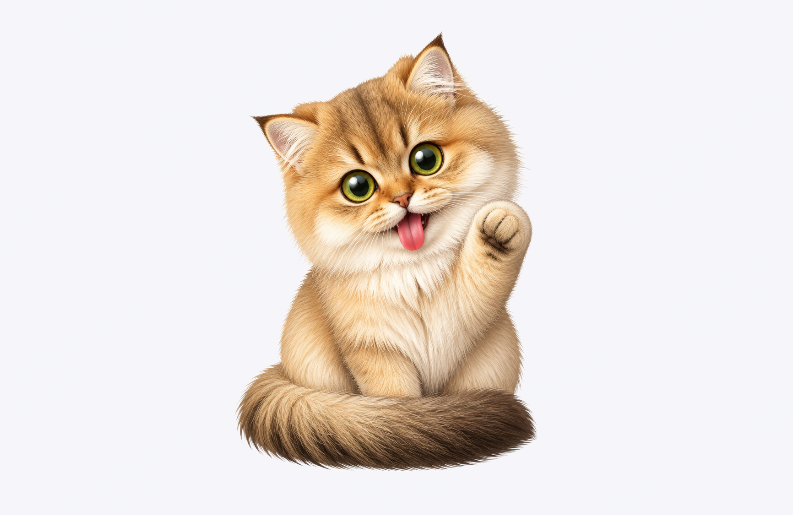
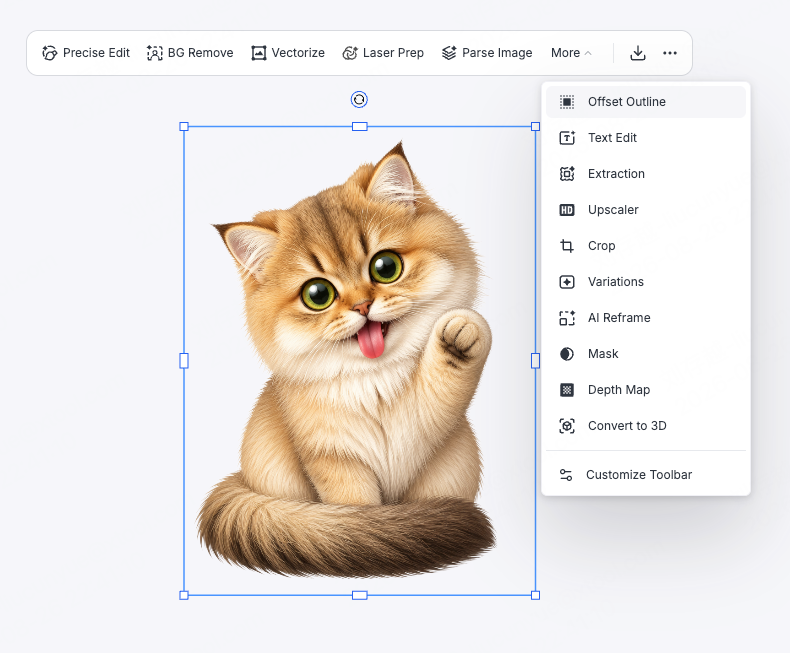
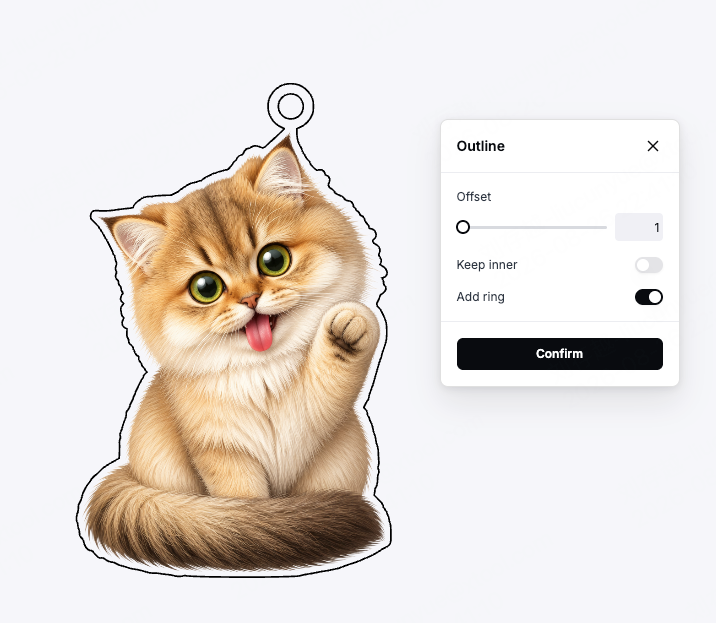
- Füge die Schnittkontur hinzu. Wähle das fertige Haustier aus und verwende dann Offset Outline, um die Schnittkontur und das Aufhängeloch in einem Schritt zu erstellen:
- Verwende Offset, um den Abstand zwischen der Schnittlinie und dem Kunstwerk festzulegen – je größer der Wert, desto breiter der Rand
- Aktiviere Ring hinzufügen, um ein ringförmiges Aufhängeloch oben hinzuzufügen, bereit für einen Schlüsselbund
 |  |
- Optional: Füge einen Namen hinzu. Füge den Namen des Haustiers mit Text oder AI-Schriftart hinzu und platziere ihn im Grundbereich. Der AI-Schriftarten-Prompt kann so einfach sein wie:
Entwerfe eine chibi Comic-Stil Titel-Schriftart.
Bevor du exportierst
- Liegt das farbige Kunstwerk vollständig innerhalb der Schnittform?
- Ist der äußere Umriss geschlossen? Ist das Aufhängeloch geschlossen?
- Wurde der Export mit dem Workflow Drucken und Schneiden durchgeführt, sodass die Datei sowohl den Druckinhalt als auch die Schnittlinie enthält?
3.5 Vektorisieren
Was du erstellen kannst
Foto-zu-Vektor, Logos, Schwarz-Weiß-Linienkunst, farbige Vektorgrafiken mit bearbeitbaren Farbblöcken.
Was für diesen Prozess wichtig ist
Bitmaps und Vektoren sind unterschiedliche Dinge. Eine Bitmap (ein Foto oder ein generiertes Bild) besteht aus Pixeln; sie verschwimmt, wenn sie vergrößert wird, und eignet sich für Gravuren und Farbdruck. Ein Vektor besteht aus Pfaden; er bleibt in jeder Größe scharf, seine Farben und Formen bleiben bearbeitbar, und er kann direkt an den Cutter gehen.
Wenn ein gewöhnliches Bild vektorialisiert wird, werden komplexe Texturen, Schatten und Farbverläufe in Linien und Farbblöcke vereinfacht. Logos, Ikonen, Strichzeichnungen und Bilder mit klaren Konturen und wenigen Farben lassen sich am besten in einfarbige Vektoren umwandeln; flache Illustrationen mit deutlichen Farbblöcken, wenigen Verläufen und klaren Kanten lassen sich am besten in Farbvektoren umwandeln. Fotos funktionieren auch, aber Farben und Details werden vereinfacht.
Fragen Sie den Agenten
Einfarbiger Vektor — für Logos, Ikonen, Linienkunst und Laserschneiden, wo eine klare Kontur wichtig ist:
- Laden Sie das Bild hoch
- Senden Sie
In Vektor umwandeln
Oder generieren Sie aus Text, z.B. Generiere eine Schwarz-Weiß-Vektorgrafik einer Berglandschaft.
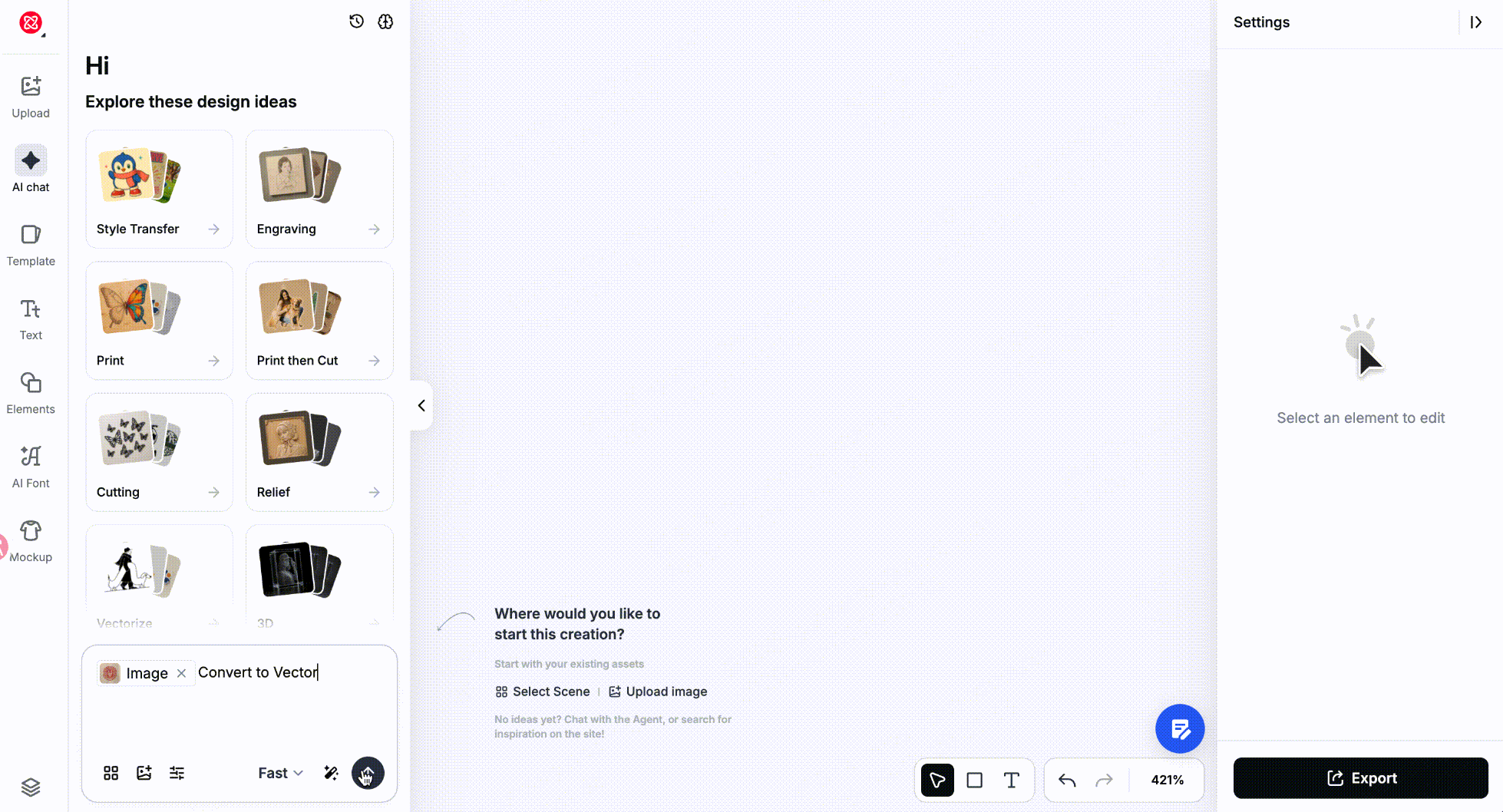
Farbvektor — behält die Farben bei und organisiert kontinuierliche Töne und Farbverläufe in separate Farbblöcke; für farbige Illustrationen, Aufkleber, Mehrfarbdruck und Farbseparation:
- Laden Sie das Bild hoch
- Senden Sie
In Farbvektor umwandeln
Oder generieren Sie aus Text, z.B. Generiere eine Farbvektorgrafik eines Heißluftballons.
Empfohlene Rezepte
 |  |  |  |  |
- Foto zu Vektor — 1 Foto + Stil · Extrahiert die Umrisse des Objekts als saubere Schwarz-Weiß-Linien
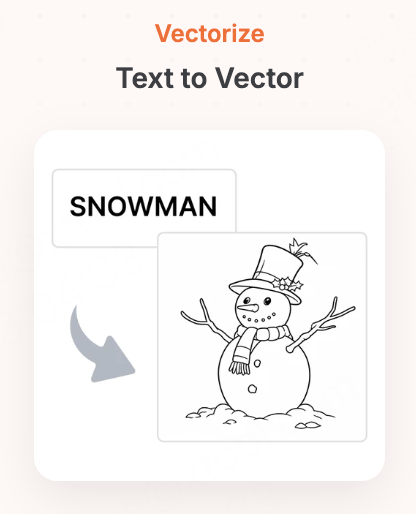
- Text zu Vektor — Text · Erstellt monochrome Vektorkunst direkt aus einer Beschreibung
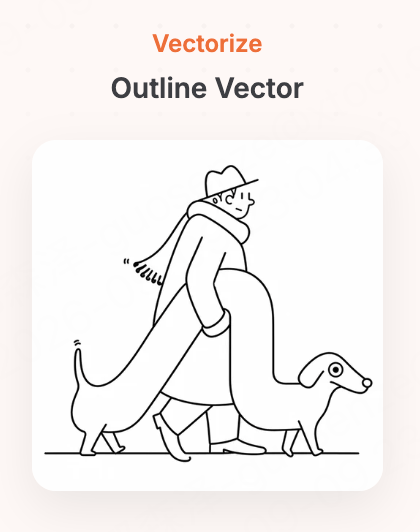
- Umriss Vektor — Foto oder Text · Minimaler, fettlinig umschlossener Vektor
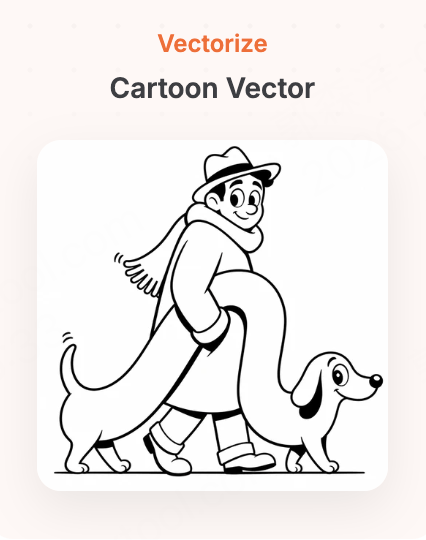
- Cartoon Vektor — Foto oder Text · Übertriebener cartoonartiger monochromer Vektor
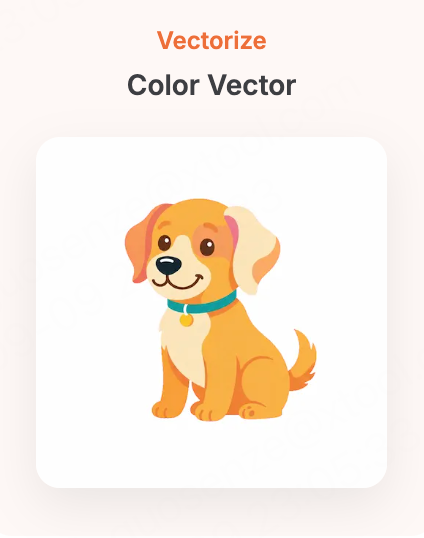
- Farb Vektor — Textinhalt · Farbvektor mit kontrollierter Anzahl sauberer Farbblöcke
Canvas-Tools, die Sie verwenden werden
Siehe Abschnitt 4, Canvas-Tools, um zu erfahren, wie Sie sie verwenden.
| Werkzeug | Wann man es hier verwenden sollte |
|---|---|
| Vektorisieren (Monochrom / Vollfarbe / Fortgeschritten) | Re-konvertieren oder die beibehaltenen Farben reduzieren, damit das Ergebnis weniger fragmentiert ist |
| Illustrationsfarben | Bearbeiten Sie die Farben eines Farbvektorblocks blockweise |
| Farbenpaletten | Das gesamte Farbenschema austauschen |
| Füllung / Strich | Füllung, Strich und Liniengewicht ändern |
3.6 Relief
Was Sie herstellen können
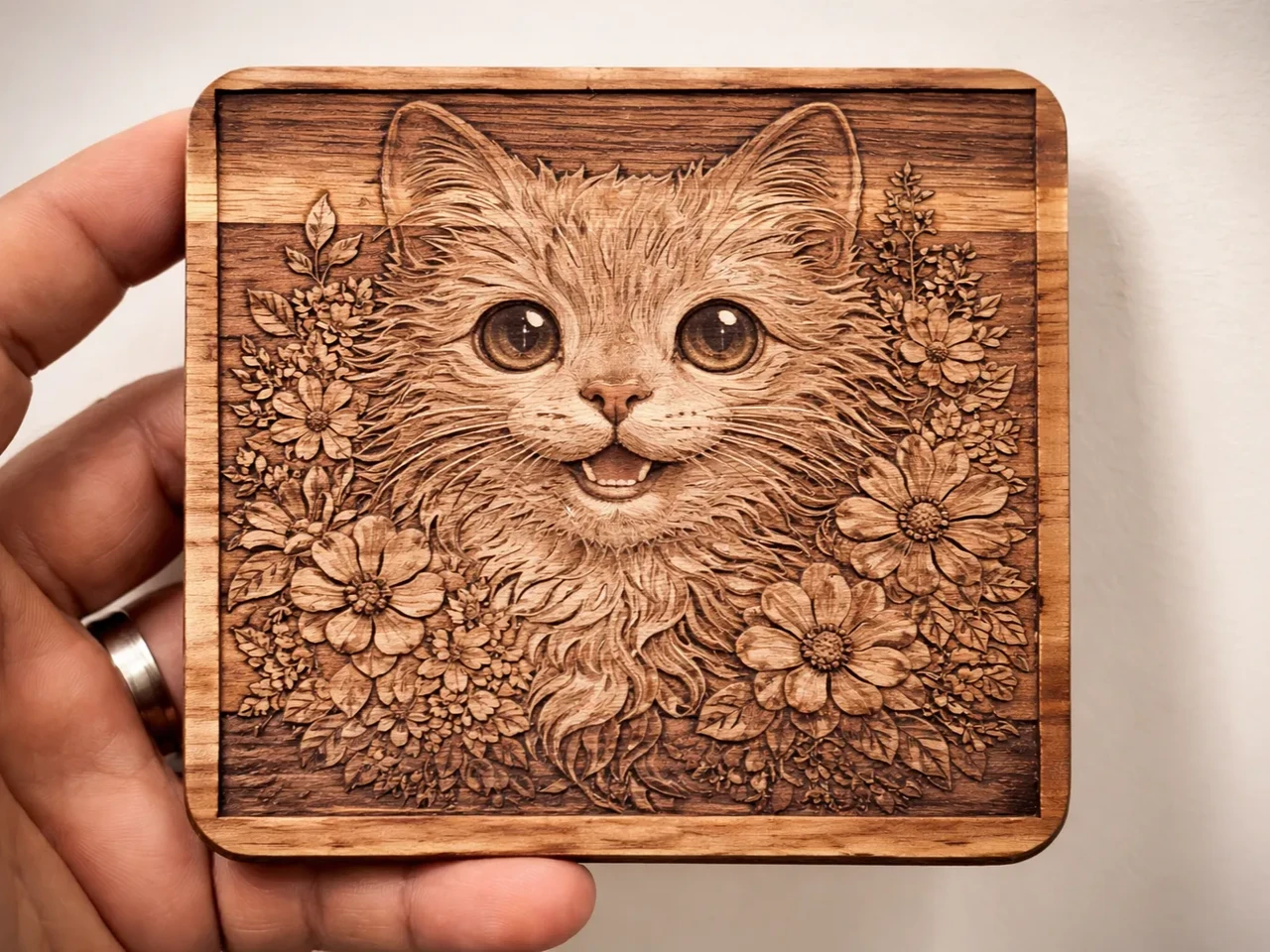
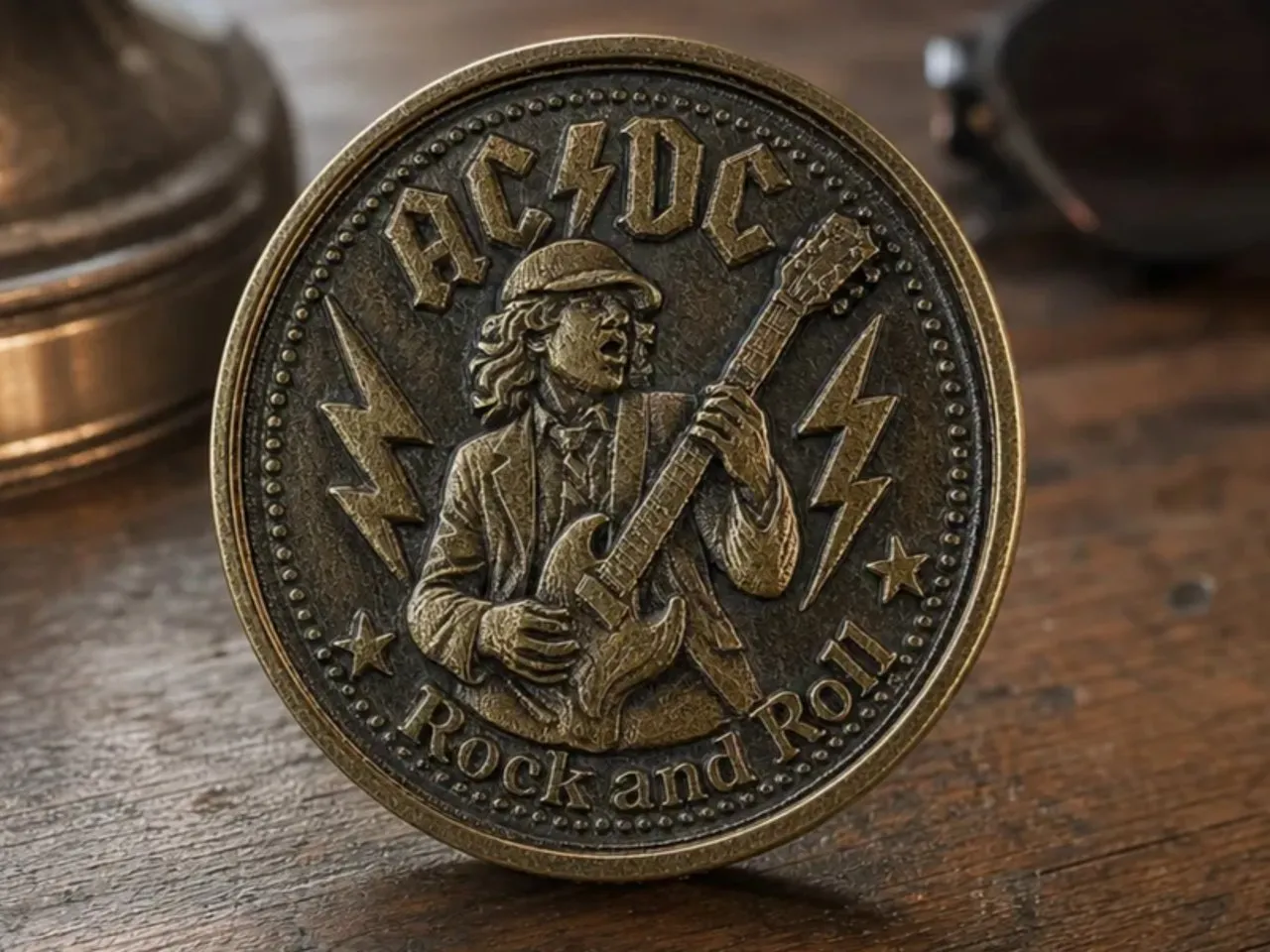
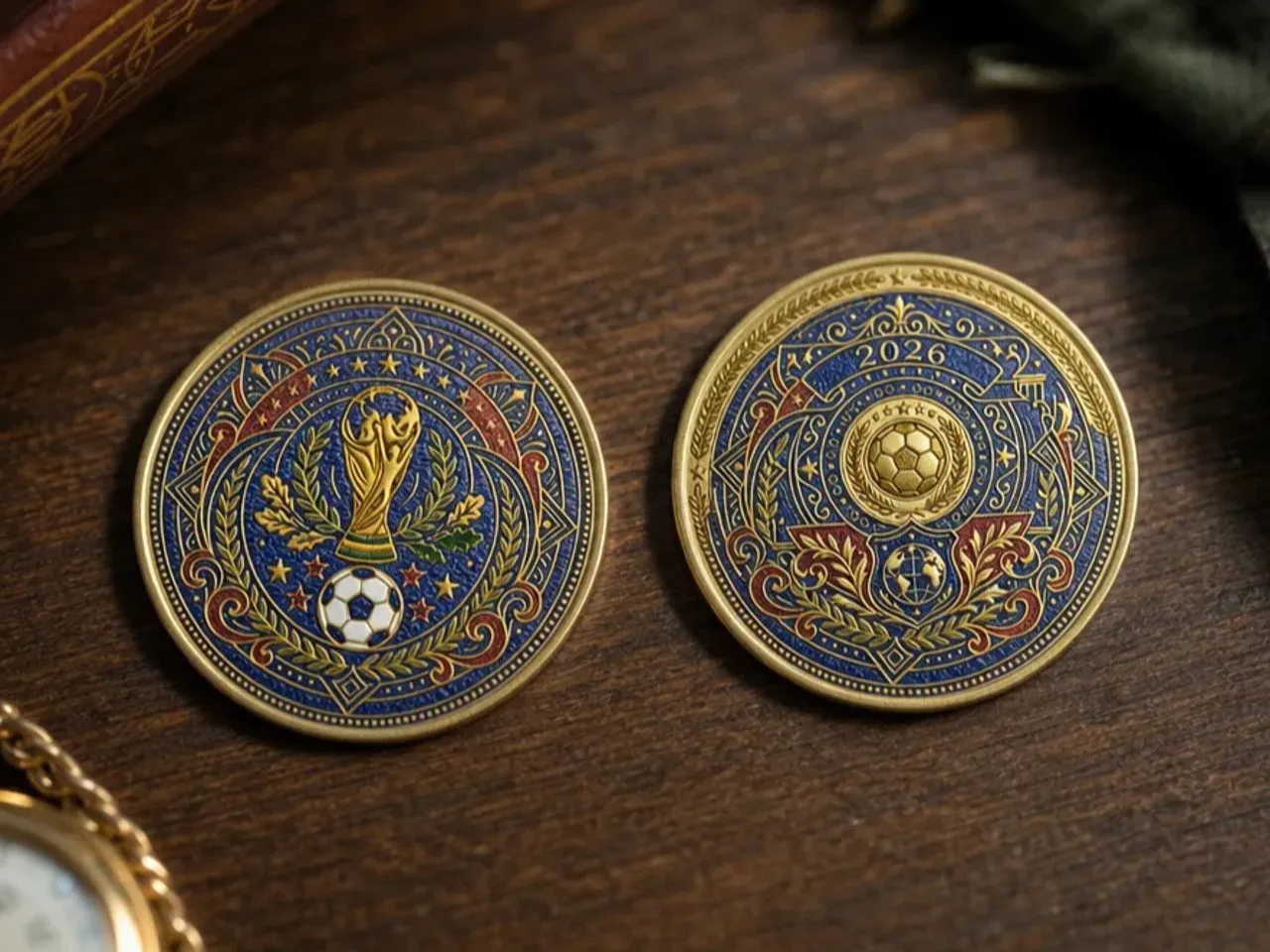
Münzen, Abzeichen, Fotoreliefs, geschnitzte Holzreliefs und Farbdruckreliefs mit Edelstein-, Strick-, Stickerei-, Fossil- oder Impasto-Öltexturen.
 |  |  |
Was für diesen Prozess wichtig ist
Grafikdesign unterstützt zwei völlig verschiedene Arten von Reliefs. Sie erzeugen unterschiedliche Dateien und werden unterschiedlich hergestellt, also entscheiden Sie, welches Ihr Produkt benötigt, bevor Sie beginnen:
| Laser Relief | Druck Relief | |
|---|---|---|
| Ausgabe | Eine Graustufen-Höhenkarte: Weiß ist hoch, Schwarz ist niedrig, Grau ist dazwischen | Ein Farbbild, das Relief-Höheninformationen enthält |
| Fertigung | Der Laser liest die Höhenkarte, um zu steuern, wie tief er jeden Punkt eingraviert – Sie erhalten echtes, fühlbares Relief | Für die xTool O1: in xTool Studio importieren und direkt fertigen, keine separate Höhenkarte erforderlich |
| Am besten für | Münzen, Abzeichen, geschnitzte Holzoberflächen | Simulierte Materialien – Edelsteine, Strickwaren, Stickereien, Fossilien, Impasto-Ölmalerei |
Fragen Sie den Agenten
Laser Relief:
- Laden Sie das Bild hoch
- Senden Sie
In Höhenkarte konvertieren
Oder generieren Sie aus Text, z.B. Generieren Sie eine Höhenkarte eines Löwenkopfes. Der Agent erstellt die Höhenstufen aus den Vorder-zu-Hinter-Beziehungen von Personen, Objekten und Hintergrund im Bild.
Druck Relief:
- Laden Sie das Bild hoch
- Senden Sie
In ReliefPrint konvertieren
Oder aus Text mit Farbrelief in der Beschreibung generieren, z.B. Generiere ein farbenfrohes Relief eines Straußes Tulpen. Der Agent erzeugt die Höhenstufen aus den Beziehungen zwischen Subjekt, Objekt und dem Inhalt des Bildes, während die Originalfarben beibehalten werden.
Wenn die Erstellung beendet ist, öffnet sich automatisch das Fenster ReliefPrint-Vorschau. Klicken und ziehen Sie, um die erhöhten und vertieften Bereiche aus jedem Winkel zu rotieren und zu inspizieren. Bestätigen Sie, dass der 3D-Effekt richtig aussieht, bevor Sie herstellen.
Empfohlene Rezepte
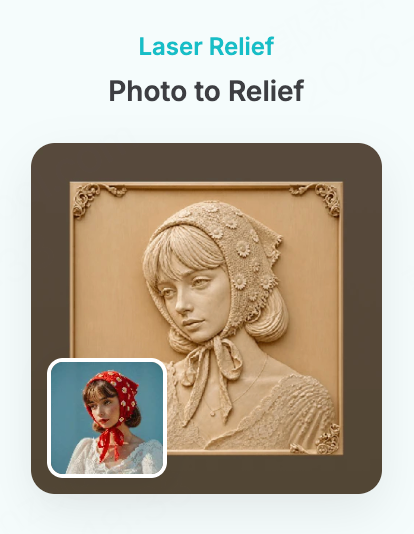
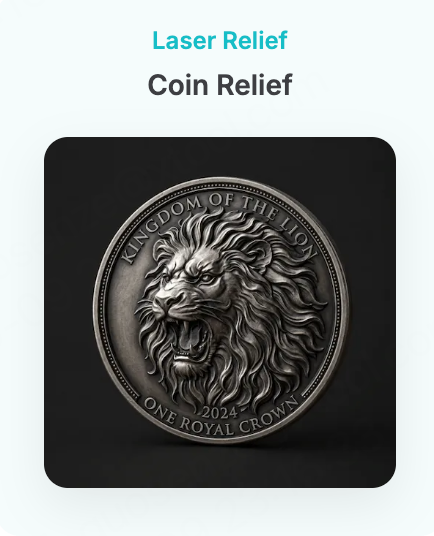
Laserrelief (gibt eine Graustufen-Tiefenkarte aus):
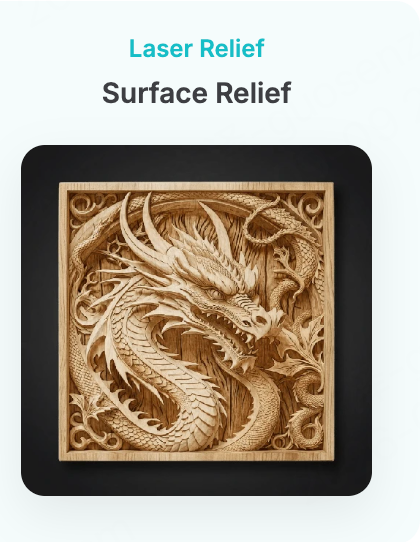 |  |  |  |
- Oberflächenrelief — Foto oder Text + Stil · Ein Reliefmuster einer geschnitzten Holzoberfläche
- Foto zu Relief — 1 Bild · Wandelt es direkt in eine Tiefenkarte um
- Münzrelief — Bild oder Text · Eine Tiefenkarte, die als runder Medaillon zusammengefügt ist
- Abzeichenrelief — Form + Subjekt + Text · Eine tiefenkarte im Abzeichenstil
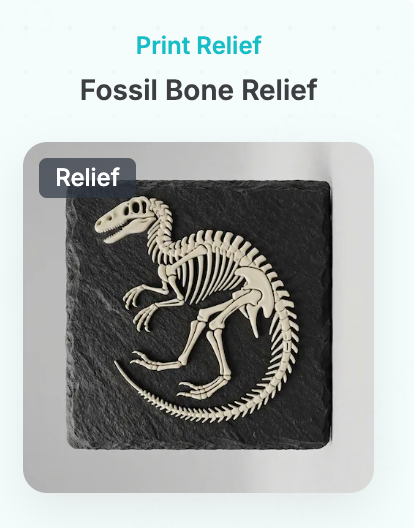
Druckrelief (gibt Farbe + Tiefe aus):
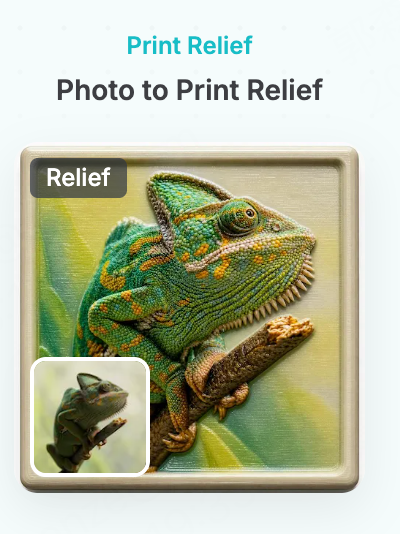 |  |  |  |
- Foto zu Druck Relief — 1 Foto · Ein Farbrelief, das das Motiv und die Farben des Fotos beibehält
- Fossilienknochen Relief — Text (ein Wesen) · Ein elfenbeinfarbener fossiler Skelett, der dann in Druckrelieftiefe umgewandelt wird
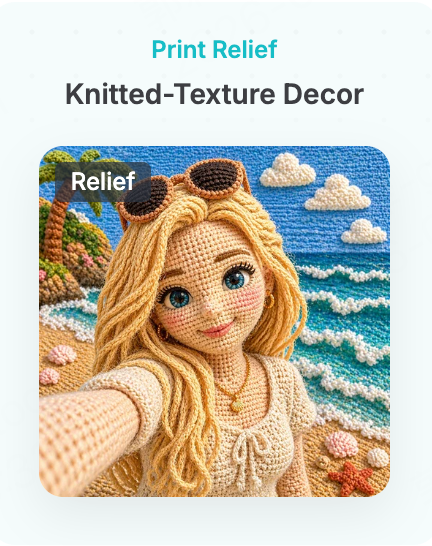
- Gestrickte Textur Dekor — 1 Foto · Eine realistische gestrickte / gehäkelte Textur
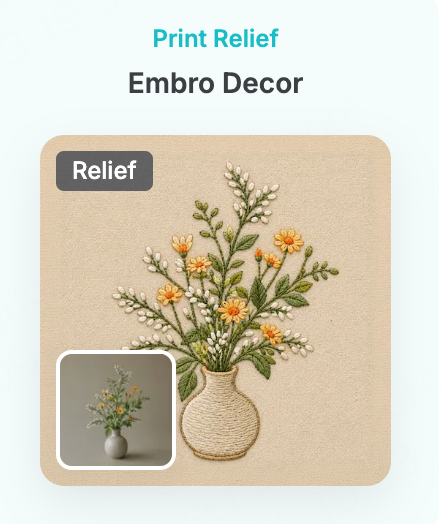
- Stickerei Dekor — 1 Foto · Eine realistische bestickte Textur
Canvas-Tools, die du verwenden wirst
Siehe Abschnitt 4, Canvas-Tools, wie man sie verwendet.
| Werkzeug | Wann man es hier benutzt |
|---|---|
| Bildanpassung | Die Tiefenkarte ist insgesamt zu hell oder zu dunkel, oder du möchtest mit Invertieren hoch und niedrig umzuklappen |
| Zuschneiden / Maskieren | Das Relief in eine Münze oder Schildform zuschneiden |
Bevor du exportierst
- Verwendest du die richtige Reliefdatei? Graustufen-Tiefenkarten gehen zu Laserrelief; ReliefPrint-Dateien gehen zu O1-Druckrelief. Verwechsel sie nicht.
3.7 3D & Kristallgravur
Was Sie herstellen können
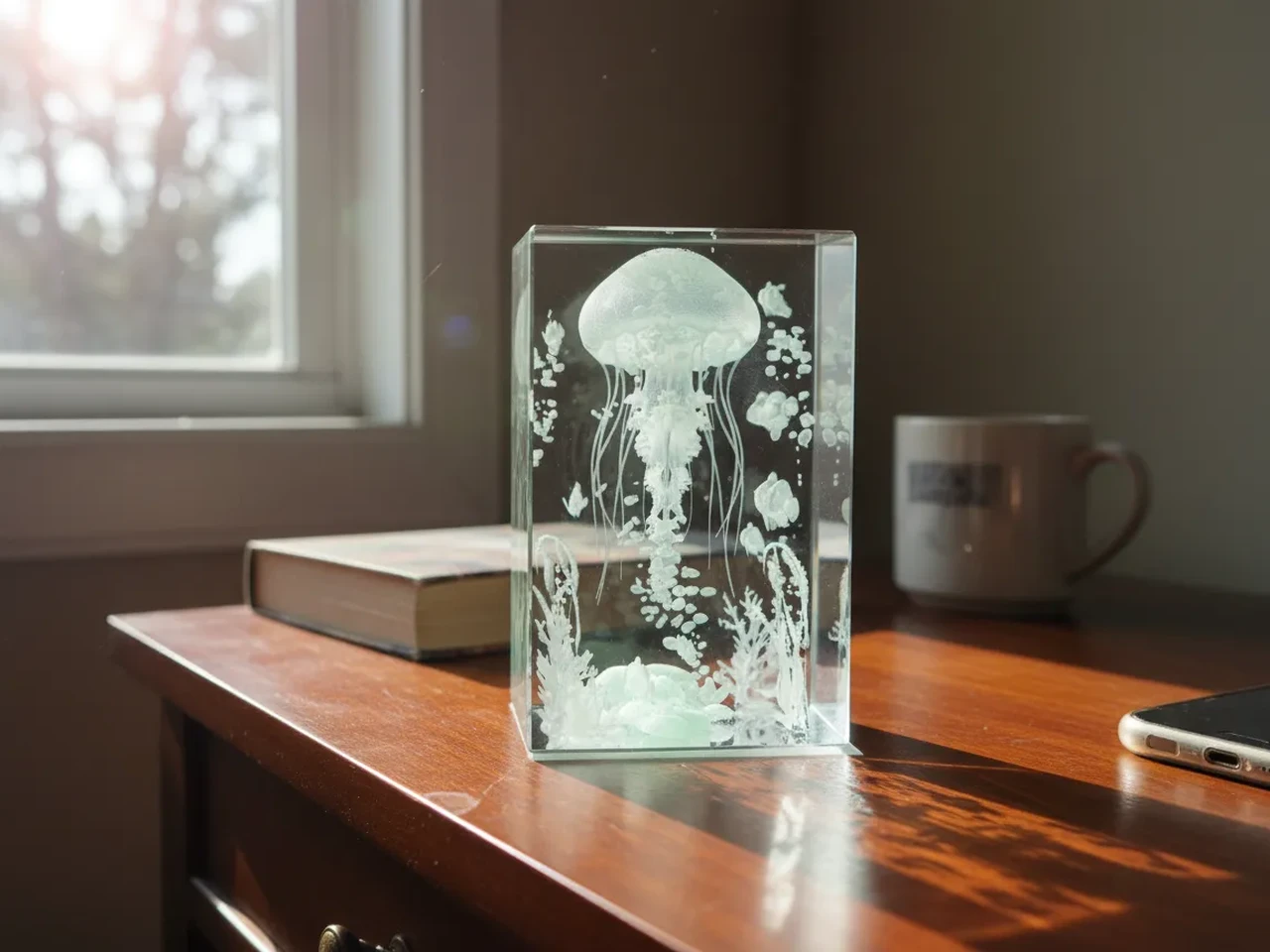
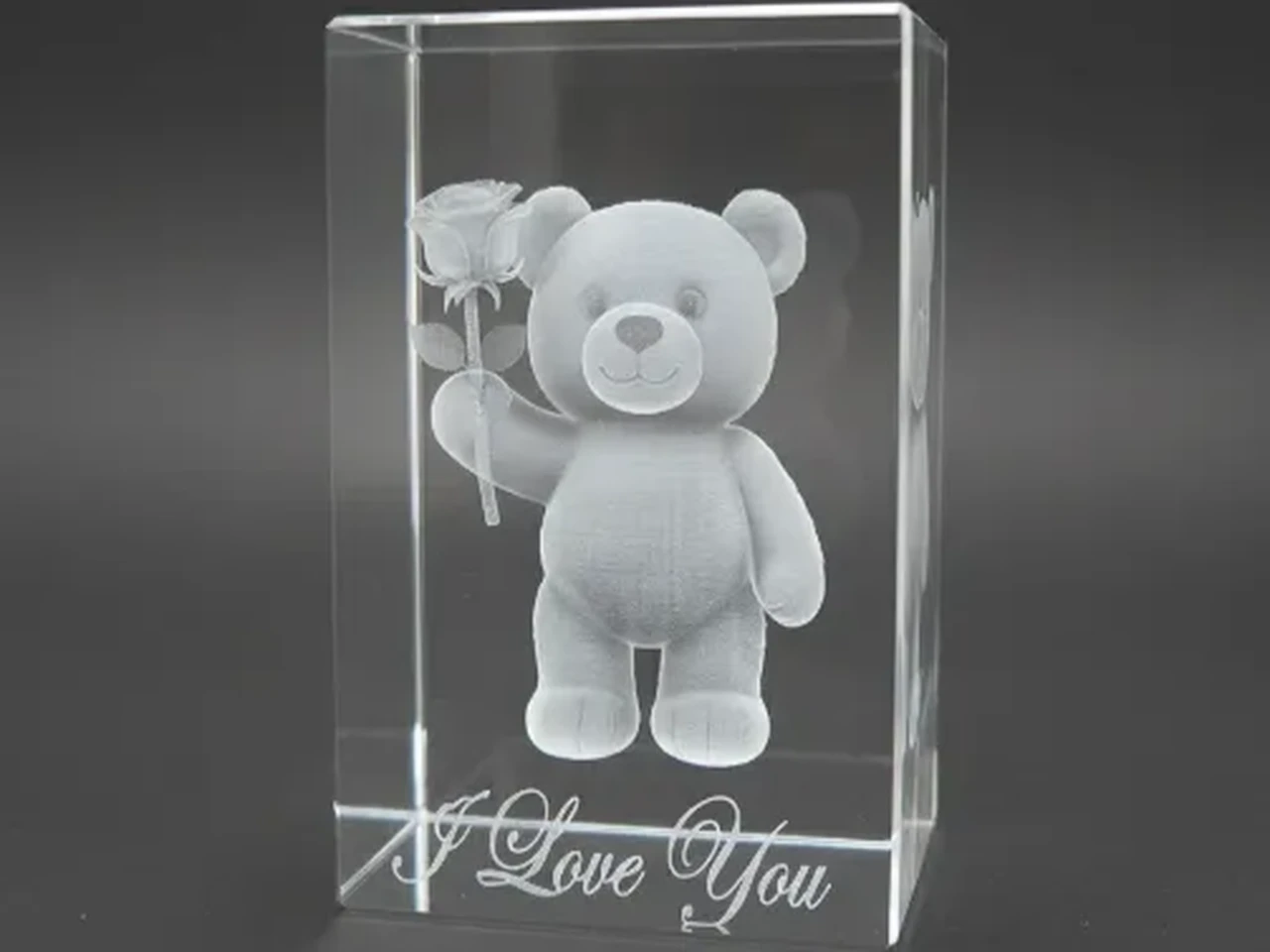
3D-Fotos oder 3D-Modelle von Leuten, Haustieren, Wahrzeichen, Fahrzeugen, Blumen — jedes Thema — graviert in Kristall oder klarem Acryl mit dem F2 Ultra UV.
 |  |  |
Was für diesen Prozess wichtig ist
Grafikdesign bietet zwei verwandte, aber unterschiedliche 3D-Wege. Entscheiden Sie, welchen Sie benötigen, bevor Sie beginnen:
Ein gutes Quellbild für 3D: vollständiges Motiv, klare Konturen, einfacher Hintergrund, wenig Occlusion. Für Menschen wählen Sie ein frontales Foto mit gleichmäßiger Beleuchtung und klaren Gesichtszügen. Je mehr Informationen die Quelle bereitstellt, desto genauer kann die KI die Seiten und den Rücken ausfüllen, die sie nicht sehen kann.
| 3D Foto (2.5D) | 3D Modell | |
|---|---|---|
| Was es ist | Konvertiert ein gewöhnliches Bild in ein 3D-Foto für Kristall- oder klaren Acryl-Eingravierungen. Das Ergebnis sind normalerweise helle Details auf einem schwarzen Hintergrund, wobei nur das beibehalten wird, was eine Punktmatrix-Innengravur reproduzieren kann – es sieht also einfacher aus als das Foto | Eine vollständige dreidimensionale Form, die Sie aus jedem Winkel betrachten können, einschließlich der Seiten und der Rückseite, die das Bild nie gezeigt hat |
| Am besten für | Ein frontales Foto, schnelles Innengravurergebnis | Ein wirklich solides Modell, das Sie rotieren und inspizieren können |
| Vorschau | Direkt auf der Leinwand anzeigen | Das 3D-Vorschaufenster öffnet sich automatisch; klicken und ziehen, um zu rotieren |
Fragen Sie den Agenten
3D Foto:
- Laden Sie das Bild hoch
- Senden Sie
In 3D Foto umwandeln
Oder aus Text generieren, z.B. Ein 3D-Foto einer Rose generieren.
3D Modell:
- Laden Sie das Bild hoch
- Senden Sie
In ein 3D-Modell umwandeln
Oder generieren Sie aus Text, z.B. Generieren Sie ein 3D-Modell eines kleinen Häuschens. Das 3D-Vorschaufenster öffnet sich automatisch, wenn die Generierung abgeschlossen ist.
Empfohlene Rezepte
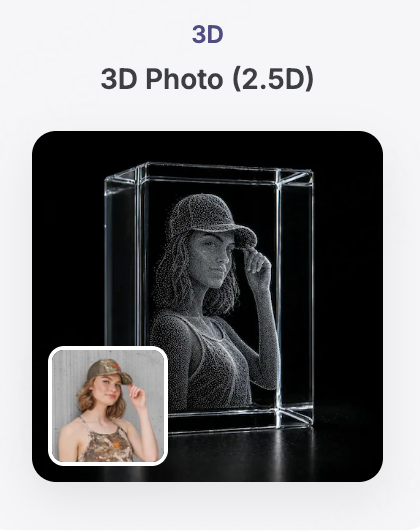 |  |  |  |
- 3D Foto (2.5D) — 1 Foto · Ein 2.5D Ergebnis für Kristallgravur
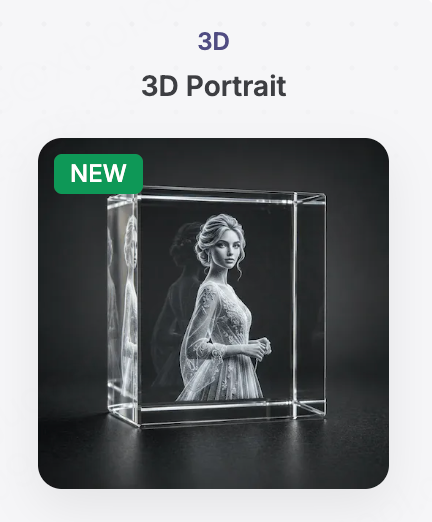
- 3D Porträt — 1 Foto · Ein 3D-Modell einer Person
- 3D Tier — Bild oder Tiername · Ein 3D-Tiermodell
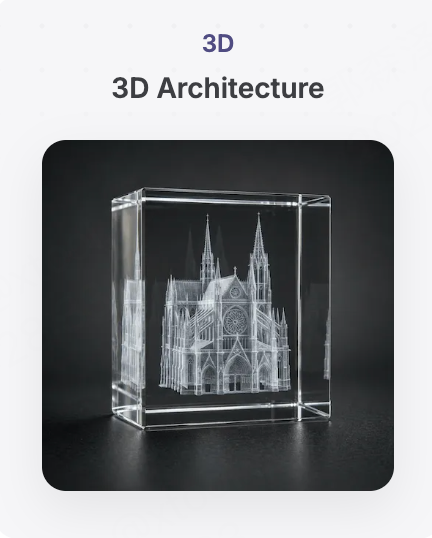
- 3D Architektur — Bild oder Gebäude name · Ein 3D-Wahrzeichenmodell
Tipp: Lassen Sie den Agenten zuerst ein "3D-bereites" Bild erstellen, bevor Sie in 3D gehen
Ein gewöhnliches Foto oder ein zufällig generiertes Bild direkt in 3D umzuwandeln, wird oft durch die Quelle eingeschränkt: Ein überfüllter Hintergrund, Überdeckung, eine komplizierte Pose oder fragmentierte Details bedeuten, dass die Seiten und Rückseite nicht gut ausgefüllt werden. Ein zuverlässigerer Ansatz besteht aus zwei Schritten: lassen Sie den Agenten zuerst ein Zwischenergebnis erzeugen, das speziell für die 3D-Umwandlung vorbereitet ist, und senden Sie dann den Umwandlungsbefehl für dieses Bild. So wird das endgültige Stück viel leichter umsetzbar.
So sieht ein "3D-bereites" Bild aus:
- Vollständiges Motiv: Ganze Figur oder Halbfigur vollständig im Rahmen, nicht an den Rändern beschnitten
- Einfache Pose, klare Konturen: frontal oder leicht gedreht, Gliedmaßen verdecken nicht den Körper
- Deutliche Farbblöcke: wenige Farbverläufe, wenig Rauschen — die Textur des Modells wird klarer dargestellt
- Einfacher oder klarer Hintergrund
Sagen Sie es so:
- Aus einer Idee:
Erzeugen Sie einen vollköprigen Cartoon-Jungen als sauberen, farblich separierten Charakter mit einer stabilen Silhouette und lesbaren Merkmalen, einfachem Hintergrund, bereit für die 3D-Modellumwandlung. - Aus einem Foto:
Zeichnen Sie dieses Foto als sauberen, vollköprigen Charakter mit einer einfachen Pose und einfachem Hintergrund neu, bereit für die 3D-Modellumwandlung.
Sobald Sie dieses Bild haben, senden Sie In ein 3D-Modell umwandeln (oder In 3D-Foto umwandeln) im selben Gespräch. Wenn Optimieren & In die Leinwand importieren auf der Ergebniskarte angezeigt wird, können Sie es auch zuerst in die Leinwand importieren, dann auswählen und konvertieren.