5 代設定
5.1 比例
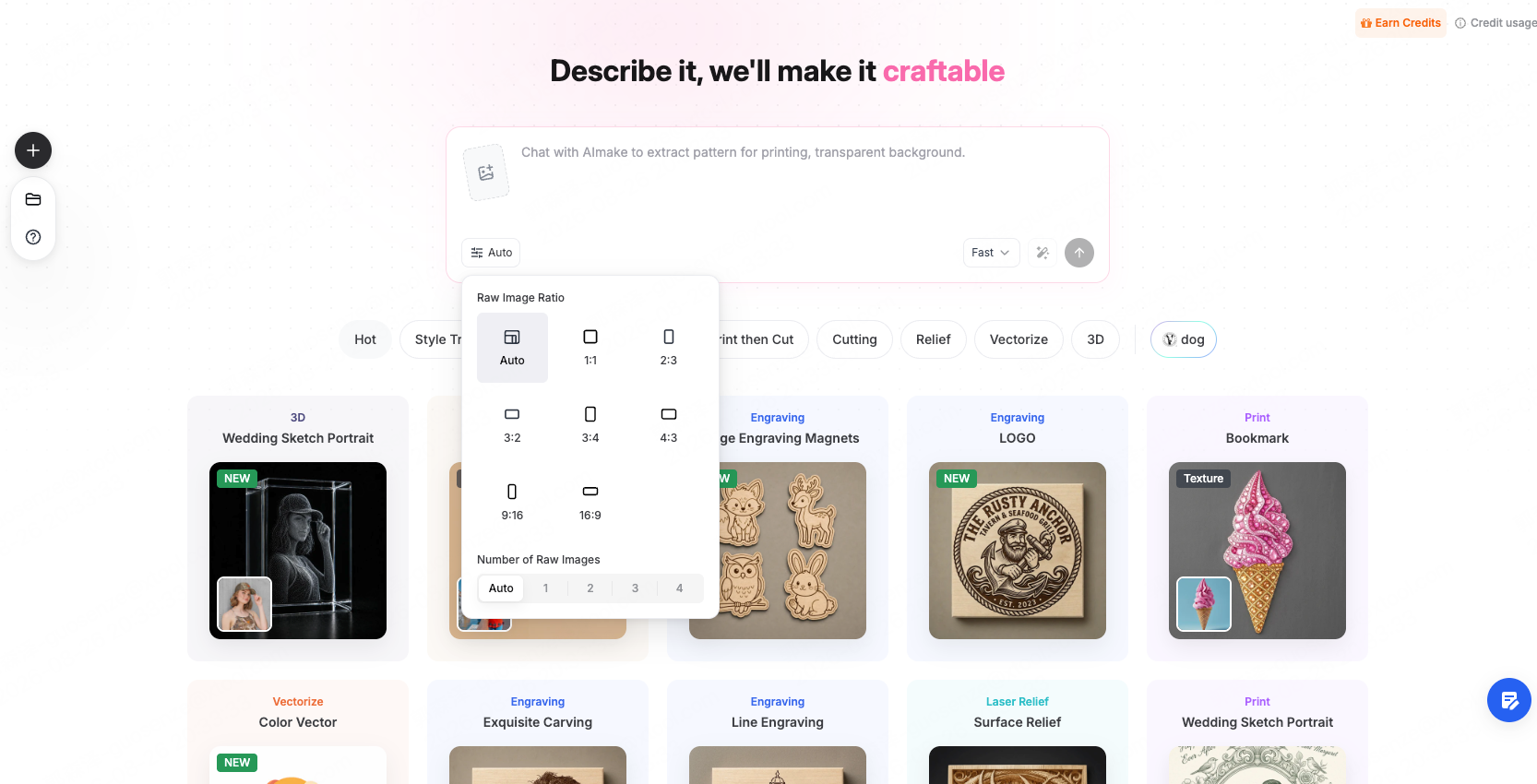
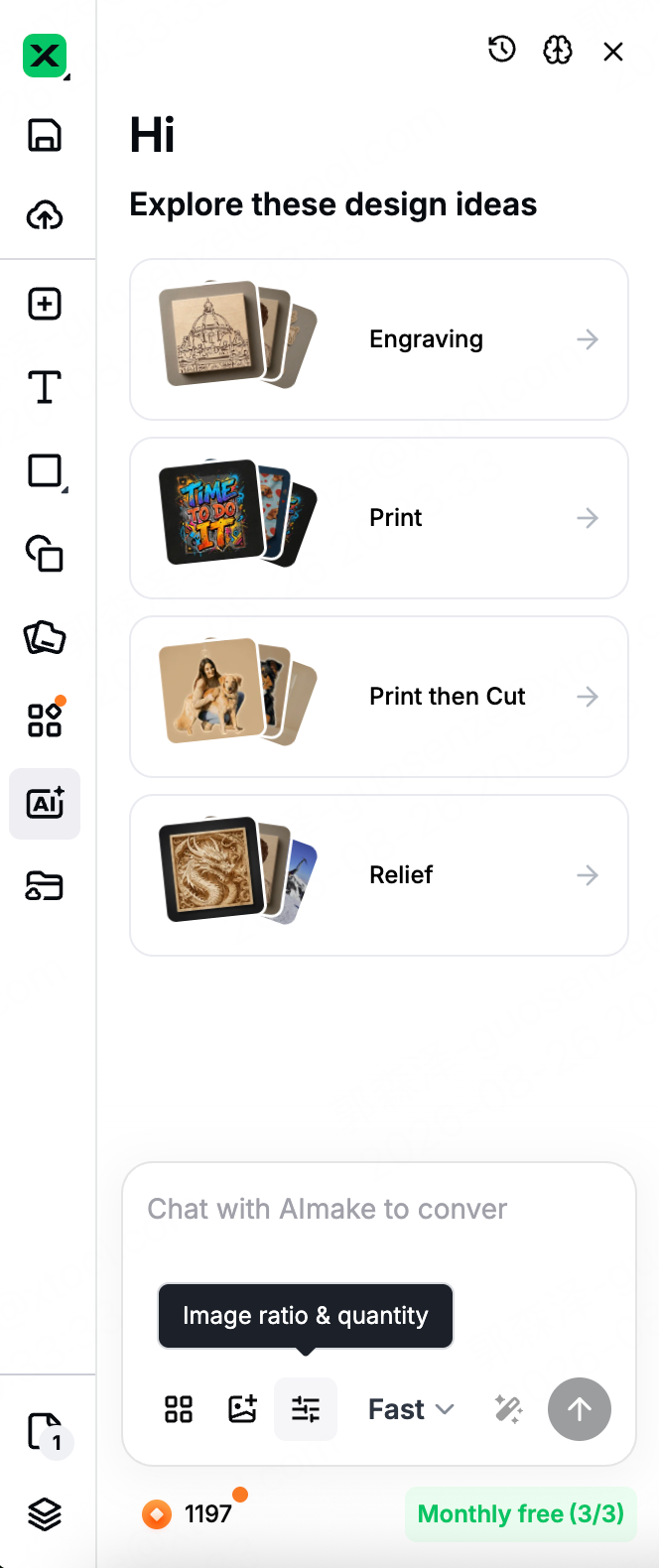
點擊輸入框左下方的設置按鈕以打開設置面板;比例和數量都在這裡。
默認為 自動,由 AImake 根據您的描述決定構圖。 在大多數情況下,請保持為自動。
在以下三種情況下手動設置:
- 固定規格產品,如手機殼和鍵帽
- 固定尺寸的雕刻或印刷材料
- 必須匹配現有套件的設計
根據成品的形狀來選擇:
| 完成形狀 | 選擇 |
|---|---|
| 正方形 | 1:1 |
| 橫向 | 3:2, 4:3, 16:9(越來越寬) |
| 豎向 | 2:3, 3:4, 9:16(越來越高) |
5.2 數量
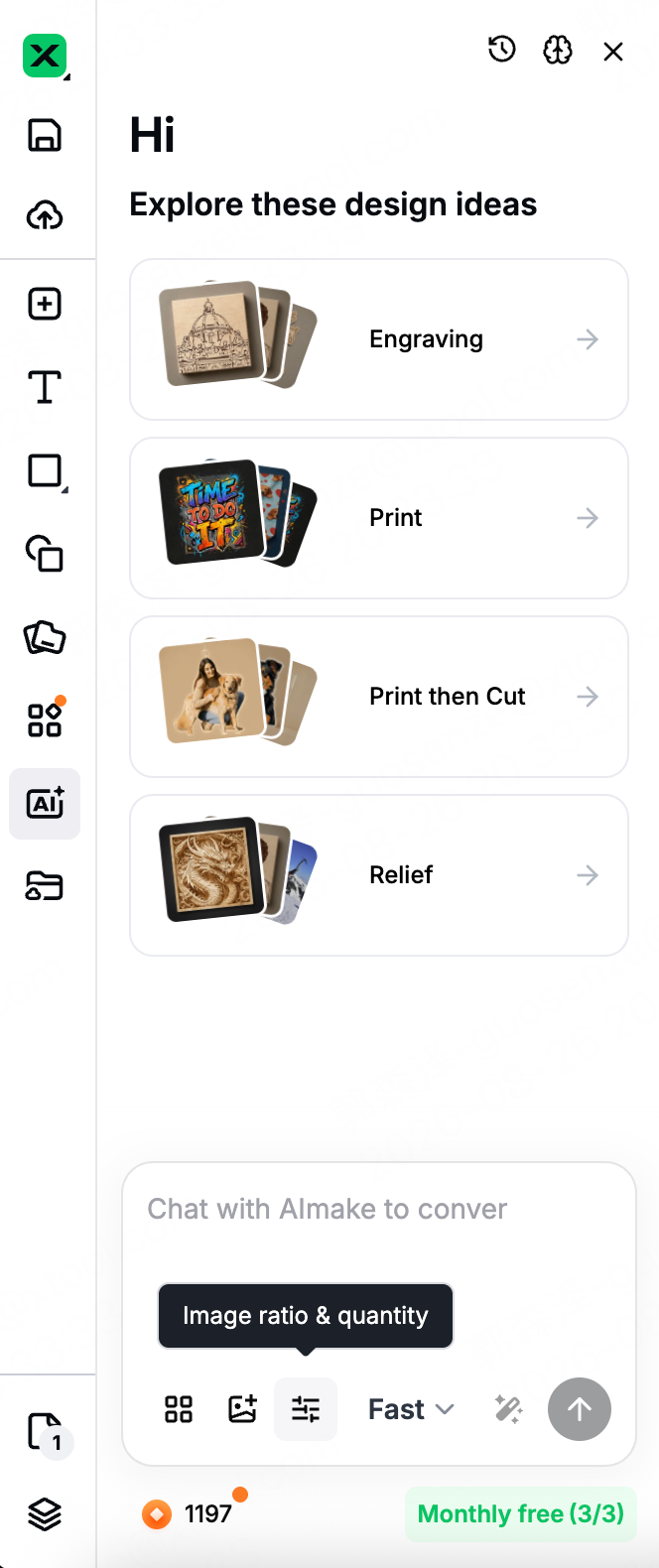
在同一面板中設置:自動、1、2、3 或 4;默認為 自動。
自動生成 1 張圖片——但如果您的描述中指出了一個數字,它會遵循該數字。“生成 4 個不同方向”將生成 4 張圖片。
結果會一起顯示在畫布上,這樣您就可以並排比較並保留所需的內容。
| 您的情況 | 該怎麼做 |
|---|---|
| 方向明確,您需要一個結果 | 保持自動選項 |
| 您想要查看幾個方向 | 在描述中說明數量 |
| 您總是想要固定的數量 | 手動選擇1到4個 |

5.3 快速 / 品質
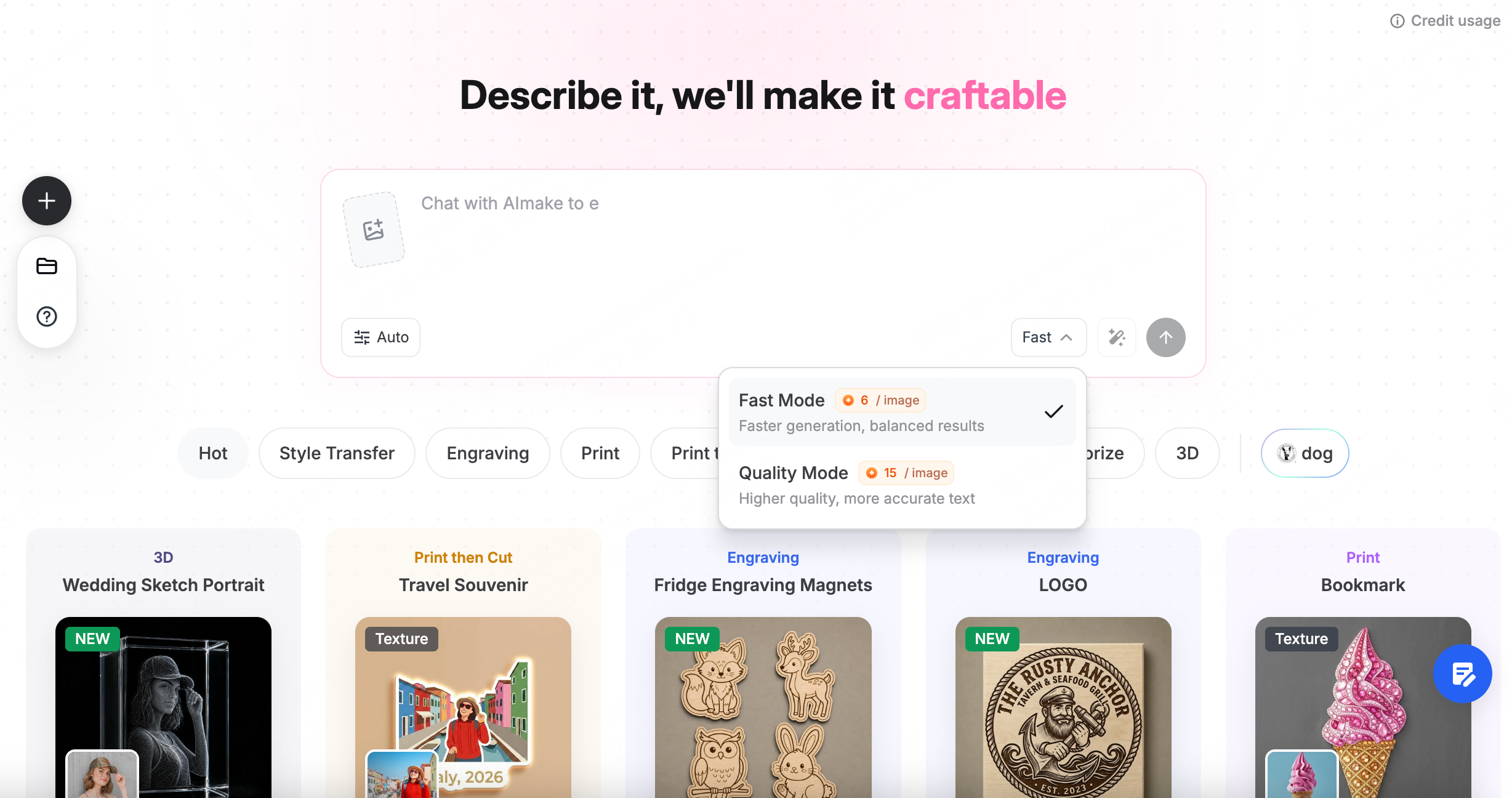
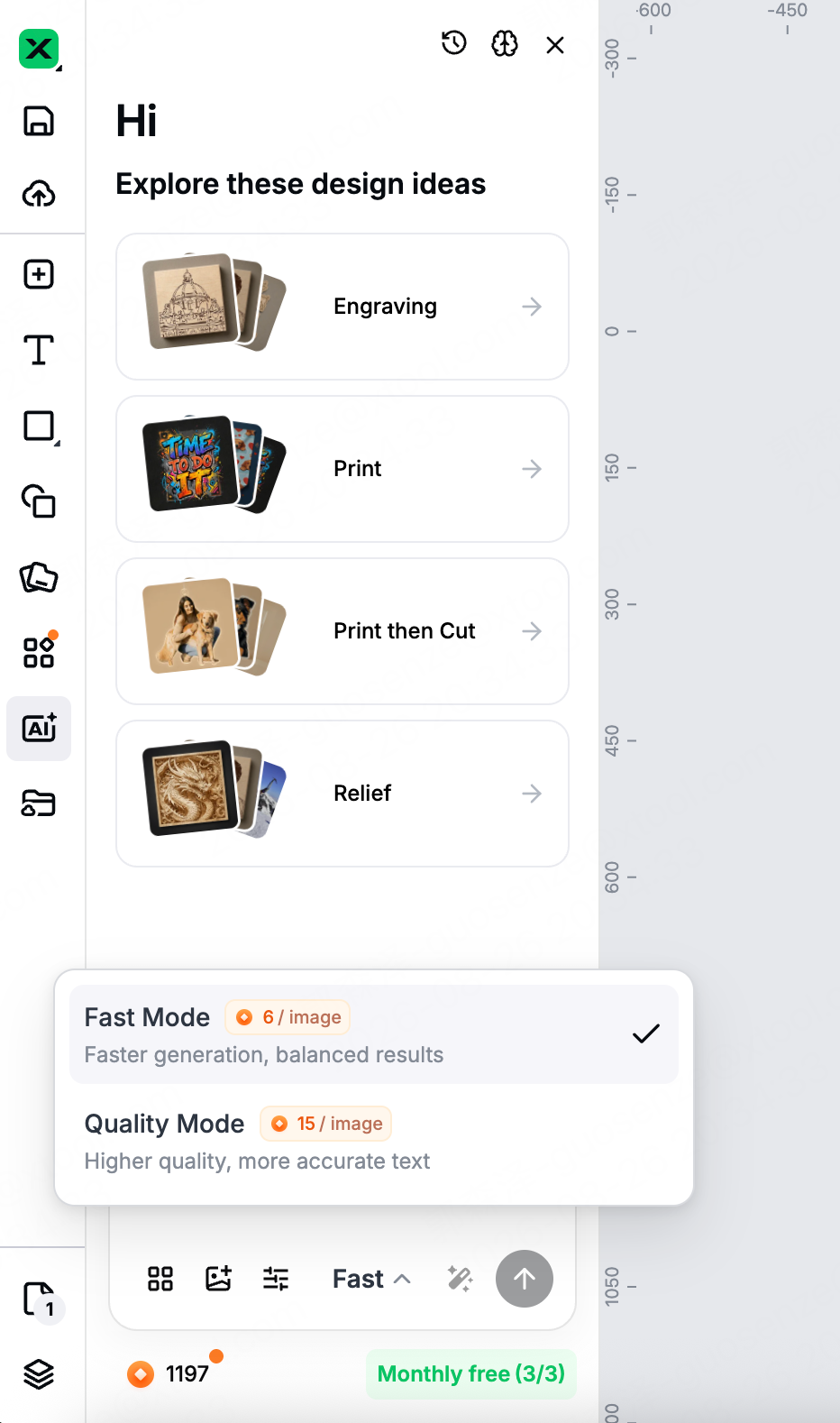
在輸入框右下角的模式按鈕處切換,位於發送的左側。該按鈕顯示當前模式;默認為 快速。
使用的點數 = 模式價格 × 圖像數量。
例如:快速模式下的4張圖片使用24點;品質模式下的4張圖片使用60點。
⚠️ 注意:界面僅在模式列表中顯示每張圖片的價格,而不是此請求的總價格。當您的描述提及圖片數量時,費用會相乘 - 發送前請確認。
| 模式 | 學分 | 角色 |
|---|---|---|
| 快速模式 | 6 / 圖像 | 更快的平衡結果 |
| 質量模式 | 15 / 圖像 | 更高質量,更準確的文本 |
| 你的情況 | 選擇 |
|---|---|
| 探索方向 | 快速模式 |
| 生成幾個圖像以進行比較 | 快速模式 |
| 圖像包含文本——標誌、商標、牌匾 | 質量模式 |
5.4 魔法棒:當你不確定如何編寫提示時
魔法棒將一行的想法擴展為更完整的描述,因此你不需要尋找正確的詞語。
- 在輸入框中輸入你想要製作的內容—一句話就夠了
- 點擊輸入框右下角的魔法棒圖示,位於模式按鈕的右側
- 輸入框中的文字將被替換為潤飾過的描述
- 確認,或繼續編輯,然後發送
當你無法想到如何描述某件事,或你的描述總是顯得模糊時,點擊發送前的魔法棒。
5.5 記憶:長期偏好設定
記憶儲存你的長期偏好並應用於未來的專案—例如「經常需要透明背景」。
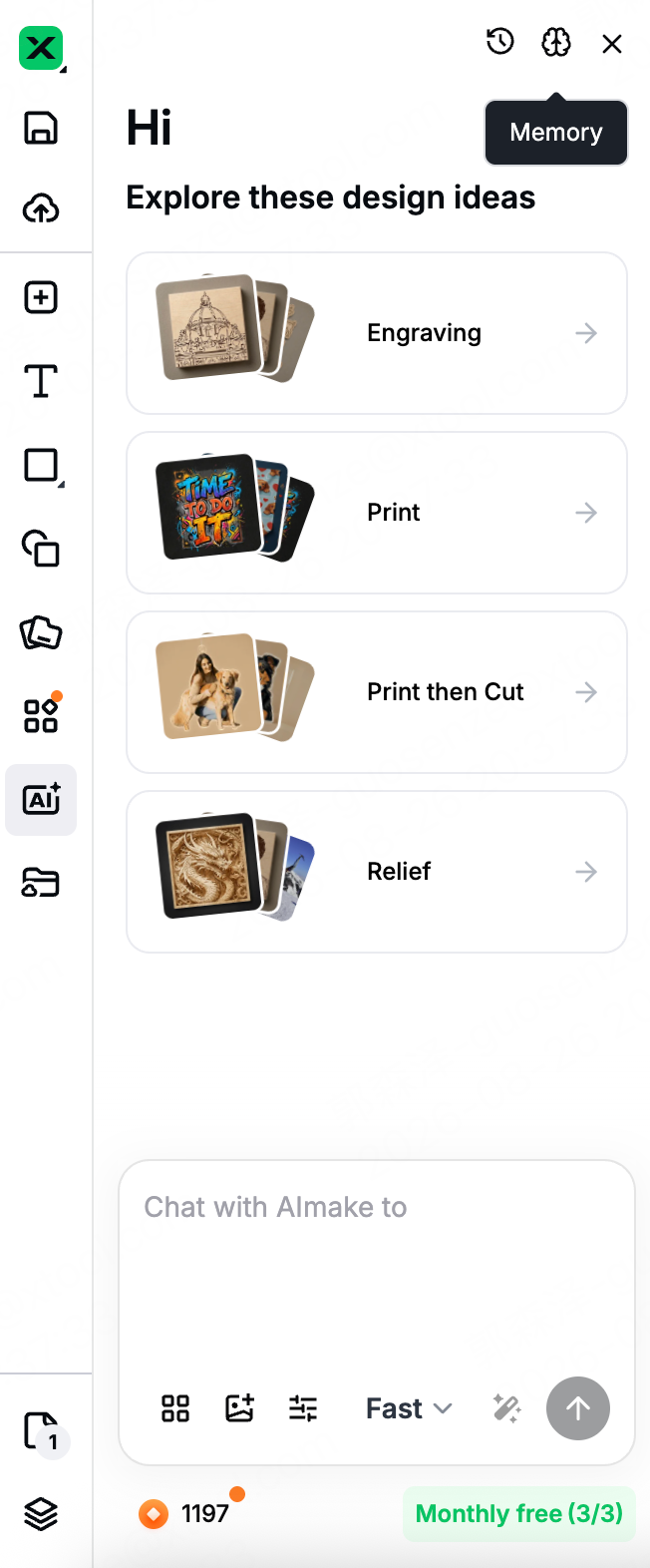
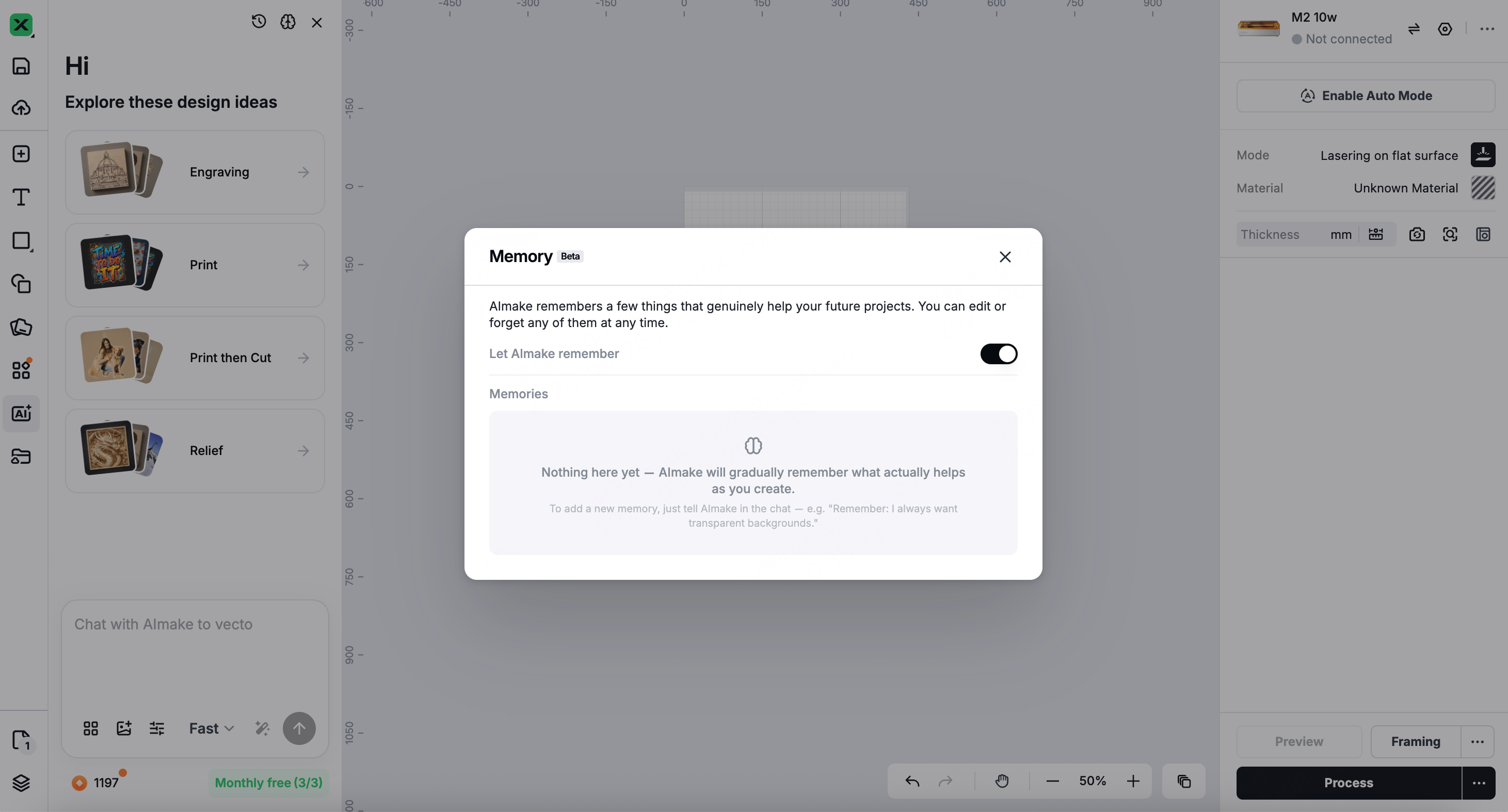
點擊面板右上角的腦部圖示以打開記憶面板。讓 AImake 記住 預設為開啟;若關閉則不再記錄新內容,現有的記憶也會停止應用。
自己新增一個 — 以「記住:」開頭發送訊息:Remember: always want transparent backgrounds。打開記憶面板,新的條目將出現在記憶列表中。
自動記憶 — AImake 會定期檢查在你的專案中重複出現的內容,決定是否值得記住;這些不需要你額外操作。這些也會出現在記憶列表中,可以編輯或刪除。
當新的記憶被創建時,你不會收到通知。偶爾打開記憶面板,刪除你不想要的內容。
編輯或刪除 — 打開記憶面板,在記憶列表中找到條目,然後點擊編輯圖示以更改內容,或者點擊刪除圖示以移除它。
💡 記憶與對話上下文不同。上下文僅適用於當前對話,一旦開始新的創作即會消失;而記憶則適用於各個項目,並會保留直至你刪除它。