1 Що таке графічний дизайн
1.1 Що ви можете зробити
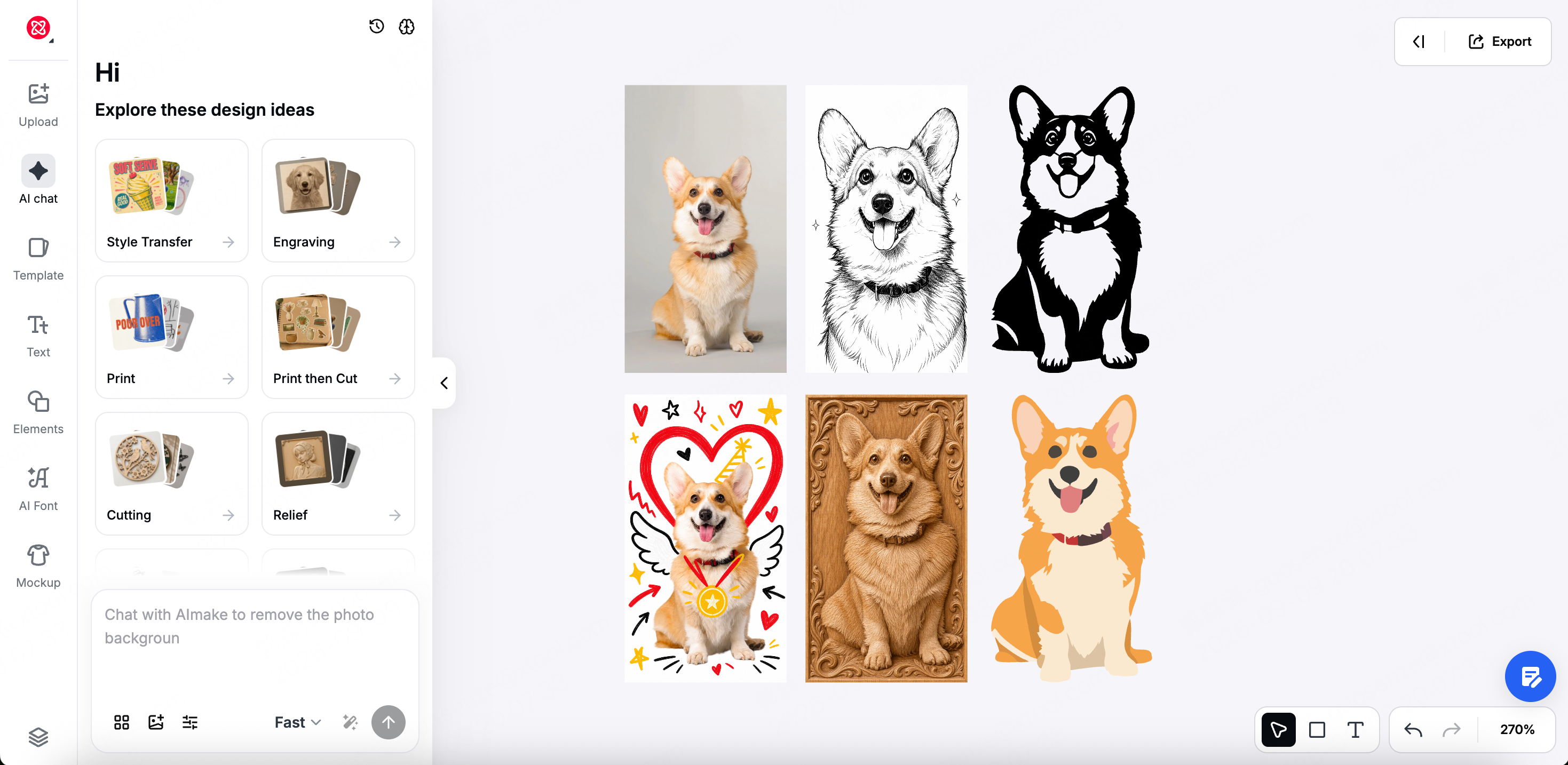
Графічний дизайн - це робочий простір для дизайну на основі AI від Atomm AI, створений для виробників. На одному полотні ви можете генерувати, конвертувати, редагувати та готувати до виробництва — а вихід зроблено для того способу, яким ви фактично виготовите його:
| Вихід | Типові продукти |
|---|---|
| Гравюра | Портрети та фотографії домашніх тварин на дереві, сланці, шкірі, металі або стаканах; логотипи; лінійне мистецтво; написання на розрізних дошках |
| Файли для різання | Декорації для тортів, таблички для дверей, декоративні шрифти, силуети, з'єднані букви, багатоетажне настінне мистецтво, закладки |
| Друковане мистецтво | Друк на футболках, друк УФ, портрети домашніх тварин, безшовні візерунки, обкладинки для вітальних карток |
| Файли друку та різання | Листи зі стікерами, магніти для холодильників, акрилові брелки та підвіски, підставки, візитки, значки |
| Вектор | Фото в лінійне мистецтво, кольорові ілюстрації з редагованими кольоровими блоками |
| Рельєф | Грейскейл карти глибини для монет, значків та фотографій рельєфу; кольорові друковані рельєфи з текстурами дорогоцінного каміння, в'язання, вишивка або скам'янілості |
| 3D | 3D фотографії або 3D моделі людей, домашніх тварин, пам'яток, транспортних засобів та квітів для лазерної гравіровки на кристалах або прозорому акрилі |
1.2 Чим він відрізняється від звичайного генератора зображень AI
Що відрізняє Atomm AI від звичайного інструмента на основі AI — це вбудований досвід ремесла. Він розуміє не тільки яке зображення вам потрібно, але й як ви будете його виготовляти: які структури різати чисто, які зображення добре гравіюються, коли потрібен вектор, і який вихід вимагає кожен процес.
Отже, вам не потрібно спочатку опановувати мистецтво створення запитів, програмне забезпечення для редагування зображень або правила виготовлення.
Описуйте це, ми зробимо його можливим для виготовлення.
1.3 Графічний дизайн чи будівництво структури?
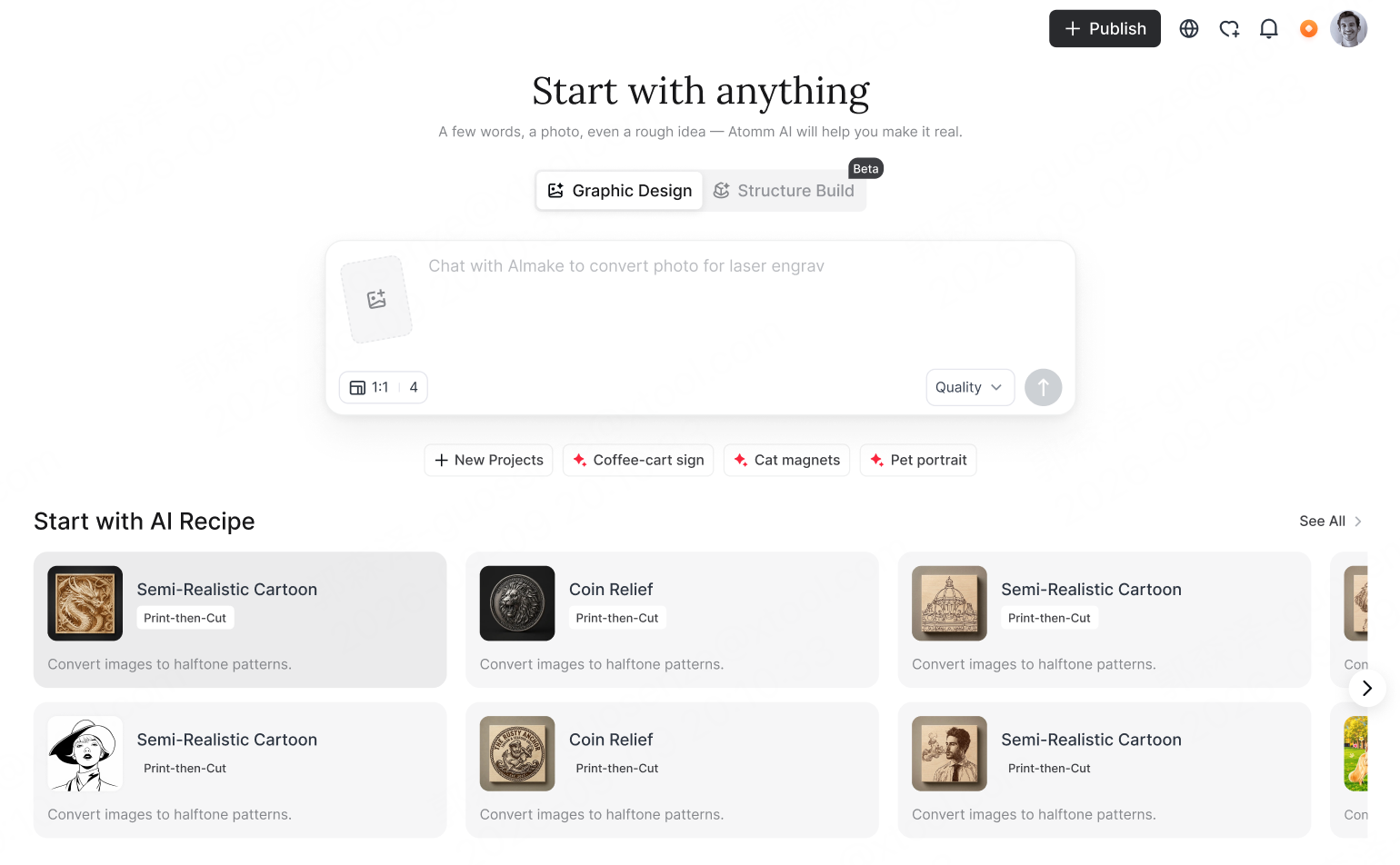
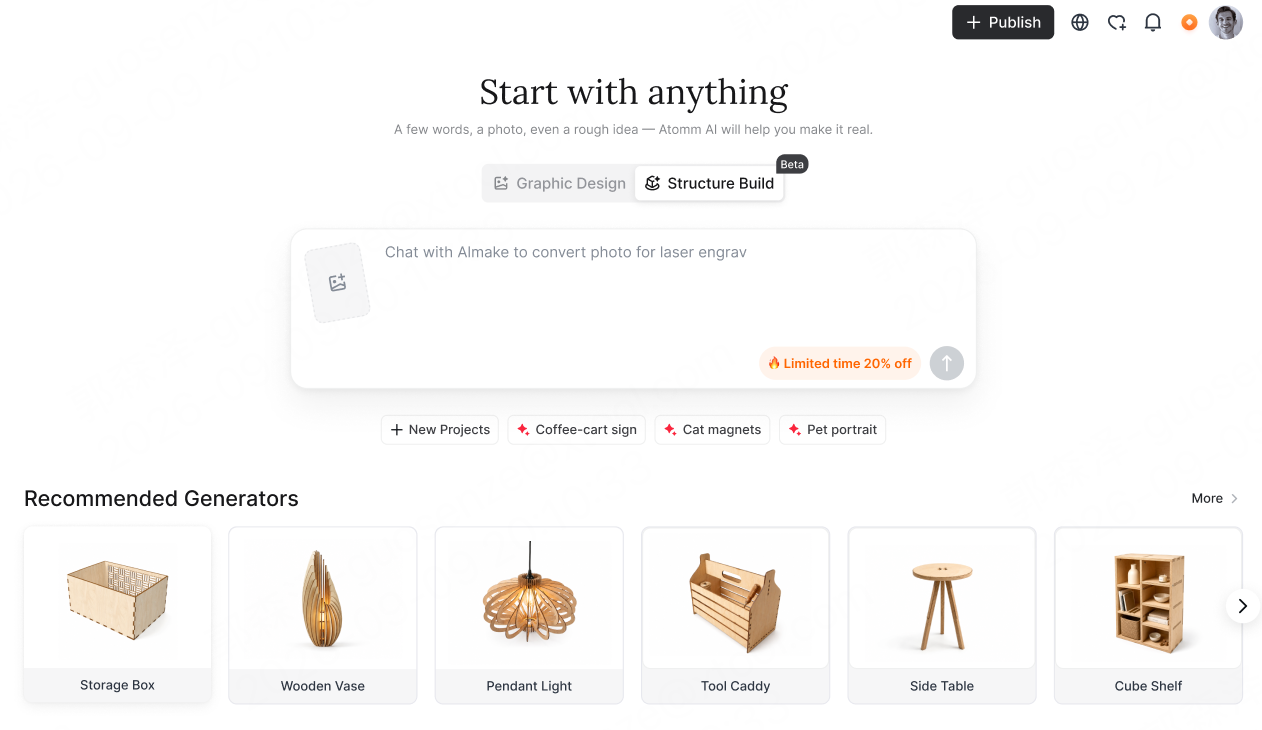
Atomm AI має два режими дизайну. Цей посібник охоплює графічний дизайн. Якщо ви хочете побудувати 3D-об'єкт, що складається з частин, дивіться посібник по будівництву структури.
| Використовуйте графічний дизайн | Використовуйте будівництво структури (дивіться його власний посібник) |
|---|---|
| Створіть зображення для гравіювання, різання, друку або гравіювання всередині кристала | Створіть об'єкт, що виготовлений лазером з панелей і складений |
| Дверні знаки, наклейки, принти на футболках, монети, кристалічні портрети | Склади для зберігання, шухляди, полиці, стільці, абажури |
| Результат - це растрове зображення, вектор, карта глибини або 3D-модель | Результат - це 3D-структура + 2D-розкладка + регульовані параметри |
| Ви хочете відредагувати існуюче фото, логотип або дизайн | Ви хочете нову структуру, згенеровану з опису |
 |  |
1.4 Робоча область на перший погляд
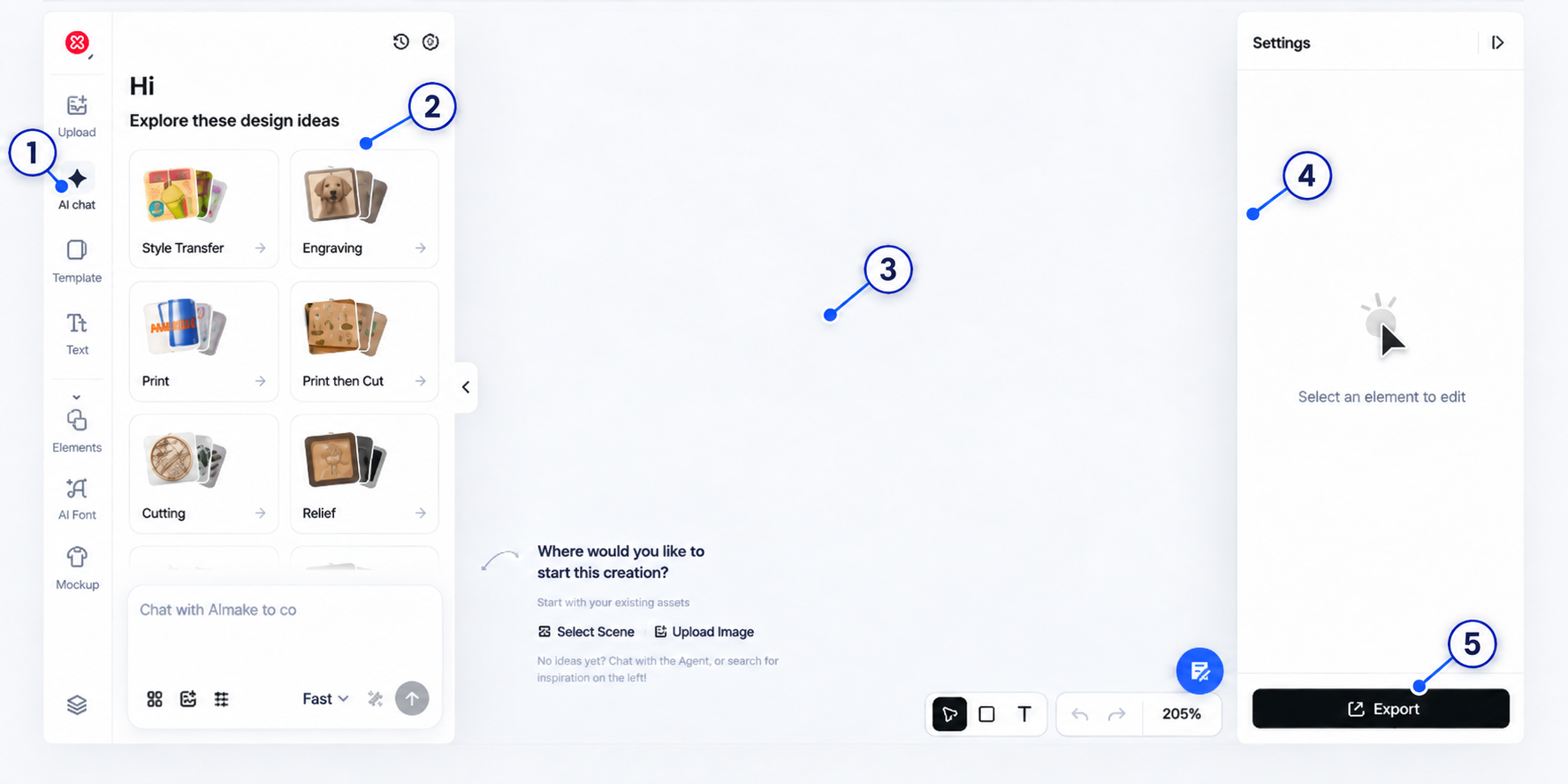
Коли ви відкриваєте графічний дизайн, ви побачите п'ять областей. Кожна функція в цьому посібнику розташована в одній з них.
| # | Область | Для чого це |
|---|---|---|
| ① | Ліва панель інструментів | Способи додавання контенту на полотно: Завантажити, AI чат, Шаблон, Текст, Елементи, AI Шрифт, Макет; Слої внизу |
| ② | Панель AI чату | Тут ви спілкуєтеся з агентом. Історія та пам'ять зверху; категорії рецептів "Досліджуйте ці ідеї дизайну" посередині; рядок введення внизу, де ви можете додати зображення, відкрити бібліотеку рецептів, переключитися на Швидкість / Якість і задати співвідношення та кількість |
| ③ | Полотно | Все, що ви генеруєте або завантажуєте, з'являється тут. Виберіть об'єкт, і його швидкі інструменти (такі як Видалення фону, Векторизація, Підготовка лазера) з'являються над ним |
| ④ | Панель налаштувань (праворуч) | Властивості вибраного об'єкта: розмір, вирівнювання, Корекція кольору, Корекція зображення, Заповнення / Контур та інше. Показує "Виберіть елемент для редагування", коли нічого не вибрано |
| ⑤ | Експорт | Вгорі справа. Експорт файлів, відкриття в xTool Studio та публікація в спільноті Atomm починаються тут |
1.5 Проста ментальна модель
Графічний дизайн має три види можливостей, кожен з яких має одне завдання:
- Агент (чат) розуміє і просуває роботу вперед. Ви говорите, що хочете; він генерує, перетворює і редагує, і пам'ятає, що сталося в цій розмові.
- Рецепти швидко вас запустять. Кожен з них є попередньо налаштованим планом для конкретного продукту; вам лише потрібно заповнити необхідну фотографію та текст.
- Інструменти Canvas вдосконалюють. Коли дизайн має напрямок, використовуйте їх, щоб точно відрегулювати одну конкретну властивість.
Це не три паралельні шляхи — це інструменти, до яких ви звертаєтеся на різних етапах одного й того ж твору. Зазвичай ви починаєте з чату або рецепту та закінчуєте наCanvas.