3 Дизайн за процесом
Вам не потрібно вивчати всі особливості графічного дизайну спочатку. Почніть з процесу, який ви фактично використовуєте. Сім процесів у цьому розділі точно відповідають категоріям у бібліотеці рецептів: Гравірування, Різання, Друк, Друк потім різання, Векторизація, Рельєф, 3D.
Кожен процес відповідає на ті ж питання в тому ж порядку:
| # | Блок | На що це відповідає |
|---|---|---|
| ① | Що ви можете зробити | Типові продукти для цього процесу |
| ② | Що важливо для цього процесу | Чому звичайне зображення не працює, коли його безпосередньо надсилають до машини, і що Atomm AI обробляє для вас |
| ③ | Запитайте агента | Двоступенева процедура завантаження → команди, плюс приклади тексту до зображення |
| ④ | Рекомендовані рецепти | Рецепти, які найкраще представляють вихід цього процесу (більше в категорії бібліотеки рецептів) |
| ⑤ | Інструменти полотна, які ви будете використовувати | Інструменти, до яких ви найчастіше звертаєтеся під час завершення (деталі в розділі 4) |
| ⑥ | Покрокова інструкція | Один повний етап від вихідного зображення або ідеї до експорту |
| ⑦ | Перед експортом | Перевірки, специфічні для цього процесу |
3.1 Гравірування
Що ви можете зробити
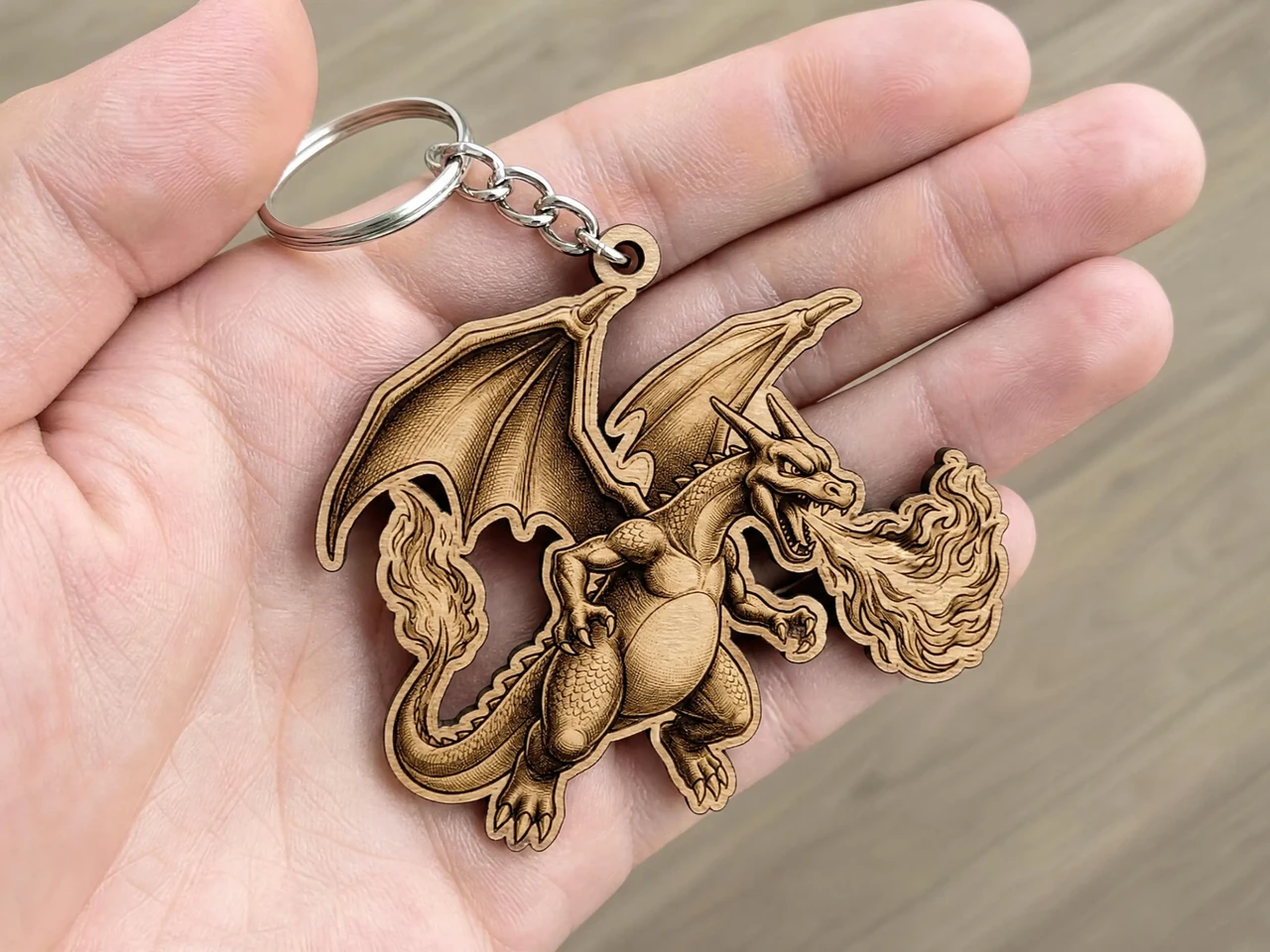
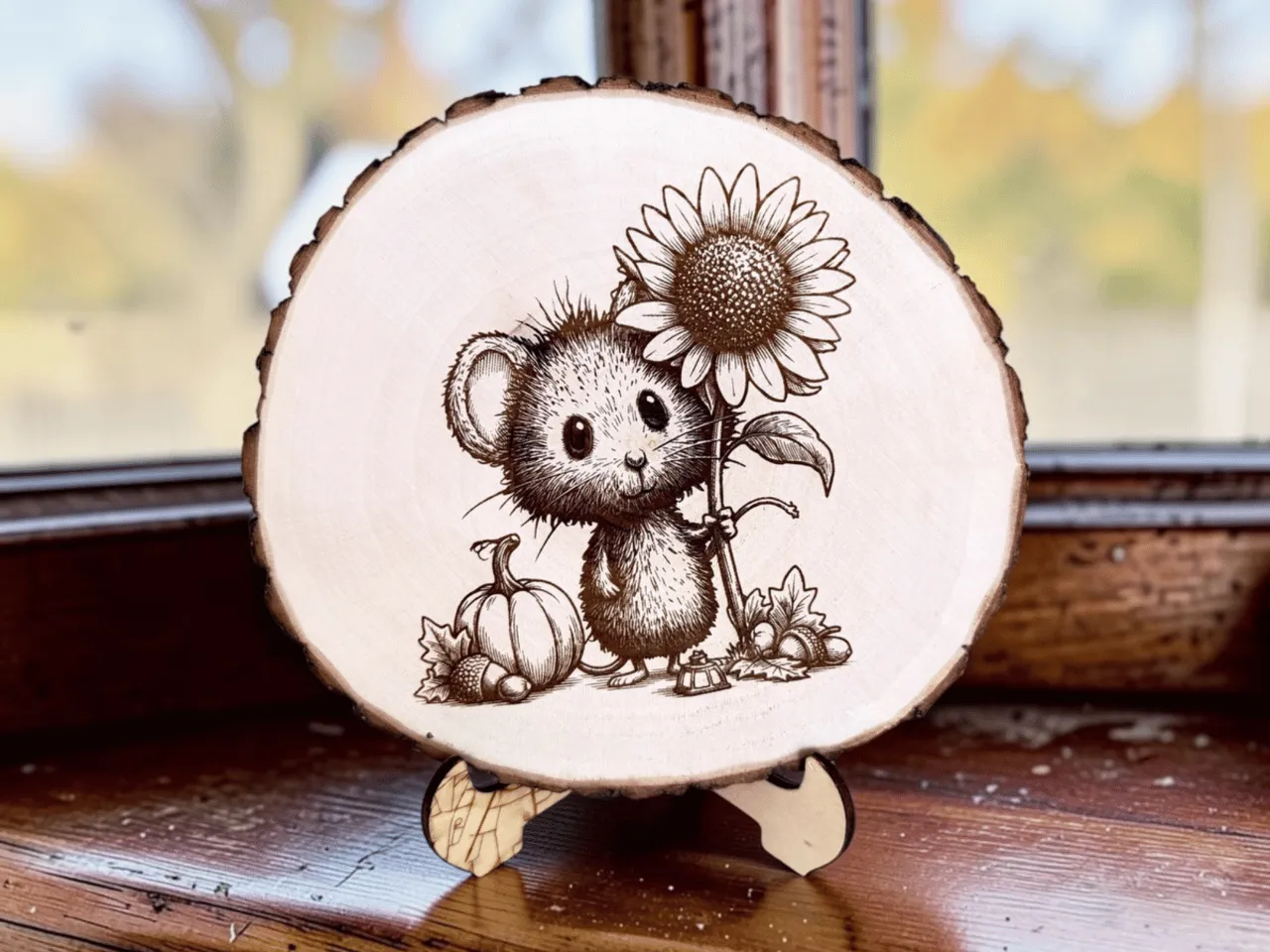
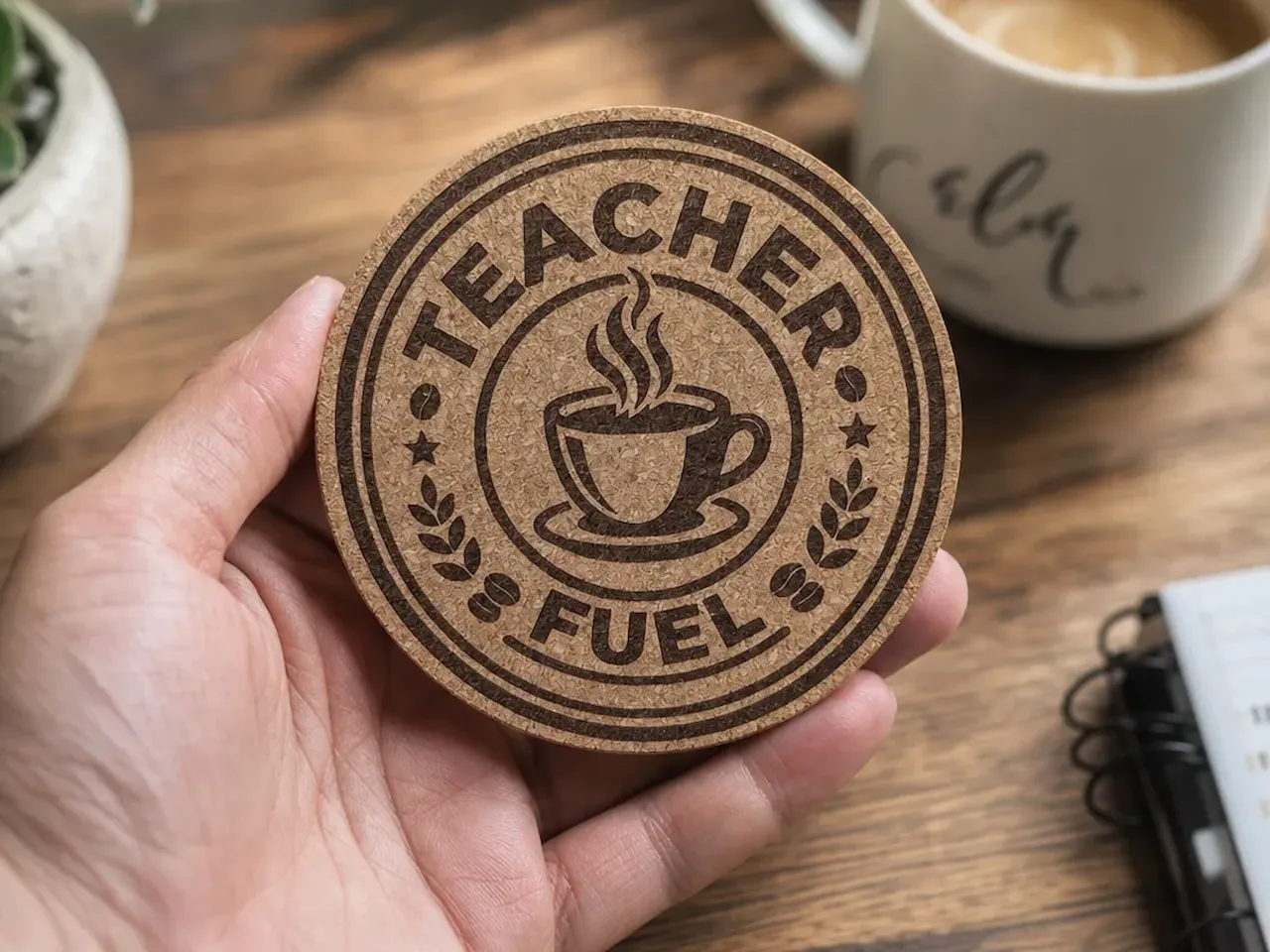
Гравюри портретів і фотографій домашніх тварин, лінійне мистецтво, логотипи та надписи — на дереві, шкірі, металі, сланці, склі, стаканах тощо.
 |  |  |
Що важливо для цього процесу
Гравірування вимагає чіткої структури. Фонові малюнки з низьким контрастом, тонкі сірі градіації і м'які контури на звичайній фотографії важко відтворити — звичайний результат — це каламутна сіра пляма. Коли чорне і біле чітко відокремлені, машина точно зчитує зображення і краї виходять чіткими.
Atomm AI може генерувати зображення, готові до гравірування з тексту, або переглядати тони, контраст і контур існуючої фотографії, щоб вона добре гравірувалася.
Запитайте агента
З фотографії:
- Завантажте зображення
- Надішліть
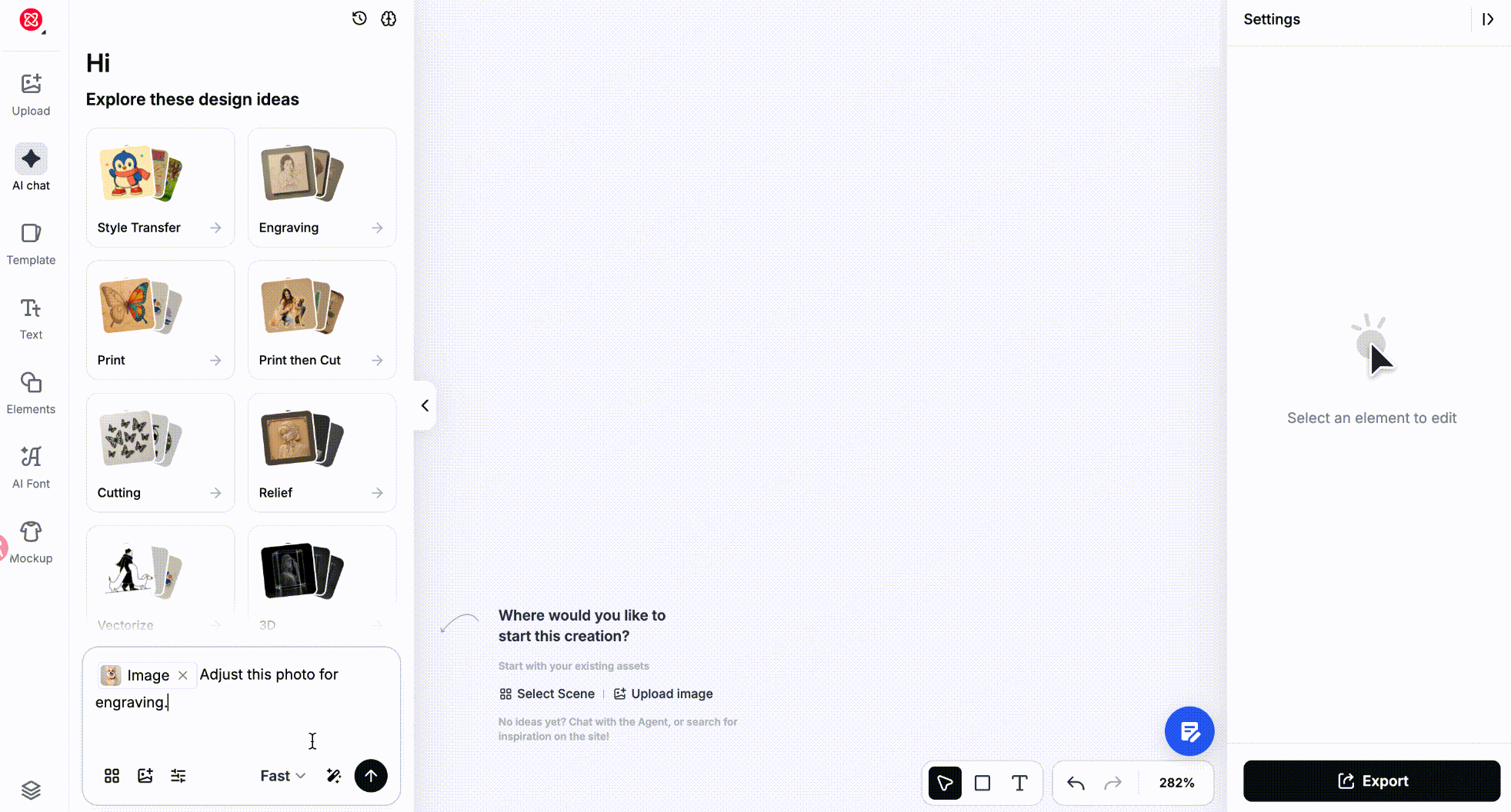
Налаштуйте це фото для гравірування
Із ідеї: опишіть об'єкт і скажіть, що результат має бути оптимізованим для лазерного гравірування, наприклад Генерувати зображення виючого вовка, оптимізоване для лазерного гравірування.
Якщо вам потрібен вектор (наприклад, щоб масштабувати лінійне мистецтво до великого розміру або вирізати його пізніше), попросіть агента перетворити зображення у вектор або згенерувати чорно-біле векторне мистецтво безпосередньо — дивіться Розділ 3.5.
Сама фотографія має значення. Для портретів вибирайте рівне освітлення, чітке обличчя та мало перекриттів. Чим простіший фон і чим чіткіше об'єкт відокремлюється від нього, тим стабільніший результат гравірування.
Рекомендовані рецепти
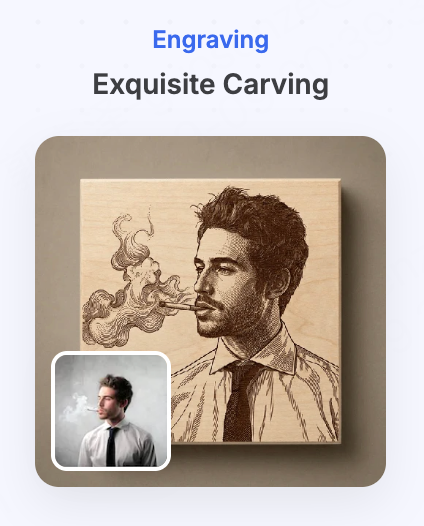 | 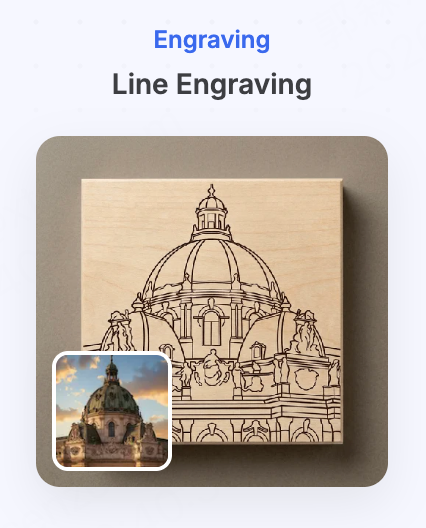 |  |  |  |
- Вишукана різьба — 1 фото + стиль · Перетворює фото в градієнтно-сумісний чорнобілий або контур, зберігаючи контур об'єкта
- Контурна різьба — Фото або текст + стиль · Чиста, чисто-чорна лінійна графіка
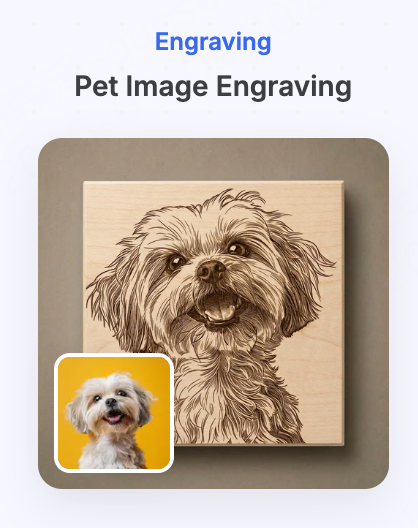
- Різьба зображення домашнього улюбленця — 1 фото домашнього улюбленця · Перемальовує вашого домашнього улюбленця як портрет у тонкій лінії, зберігаючи його особливості
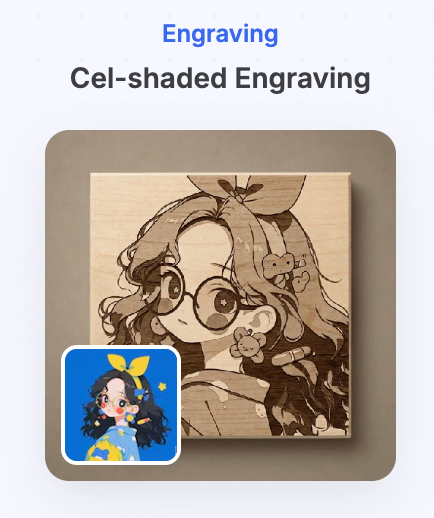
- Різьба в стилі цел-шейдінг — 1 фото · Яскравий стиль різьби в стилі аніме з цел-шейдингом
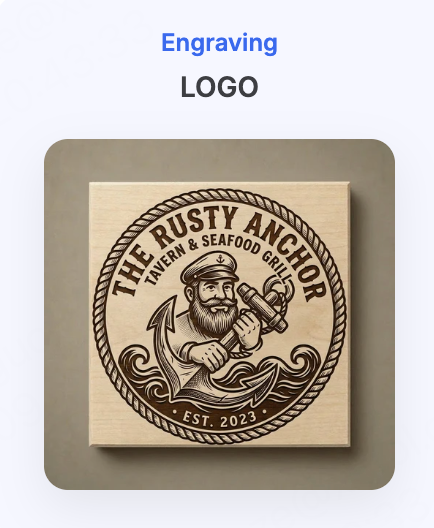
- Логотип — Опис бренду або бізнесу · Чорно-білий логотип, призначений для різьби
Інструменти для полотна, які ви будете використовувати
Дивіться розділ 4, Інструменти полотна, щоб дізнатися, як їх використовувати.
| Інструмент | Коли його використовувати тут |
|---|---|
| Підготовка лазера | Фотографії з тонким освітленням або коли потрібно оптимізувати для конкретного матеріалу (древесина, шкіра, метал…) |
| Векторизація → Монохром | Лінійне мистецтво, яке буде значно збільшене або вирізане пізніше |
| Екстракція → Режим гравіювання | Ви хочете гравіювати лише частину фотографії |
| Збільшувач | Вихідне зображення занадто мале або не достатньо різкість |
Покрокове керівництво: фотографія → зображення, готове до гравіювання
Мета: перетворити звичайну фотографію на зображення, яке гравірується чітко.
- Виберіть чисте вихідне зображення. Відчутний об'єкт, простий фон, чітке освітлення; для портретів, тримайте обличчя без перешкод.
- Почніть з агентом або рецептом. Завантажте фотографію та надішліть
Підготувати цю фотографію для гравіювання, або почніть з рецепта гравіювання, наприклад, Ексклюзивне гравірування, Гравіювання зображень домашніх тварин або Підготовка лазера. - Вдоскональте, якщо потрібно. Якщо результат все ще має занадто багато слабких сірих деталей, виділіть його на полотні та використайте Підготовка лазера — виберіть цільовий матеріал, Світло / Темрява та Сила. Або використовуйте Векторизацію, щоб перетворити його на чорнобіле векторне зображення, яке масштабуються без втрат.
- Перевірте перед експортом. На фактичному виробничому розмірі підтвердьте, що об'єкт все ще чіткий і що жодна ключова деталь не залежить від дрібної, низькоконтрастної текстури. Потім відкрийте в xTool Studio.
Перед експортом
- Чи залишається об'єкт чітким на фактичному виробничому розмірі?
- Чи залежать якісь ключові деталі від дрібної, низькоконтрастної текстури? Якщо так, спростіть їх.
- Чи достатня роздільна здатність для фінального розміру? Якщо ні, спочатку запустіть Збільшувач.
3.2 Різання
Що ви можете зробити
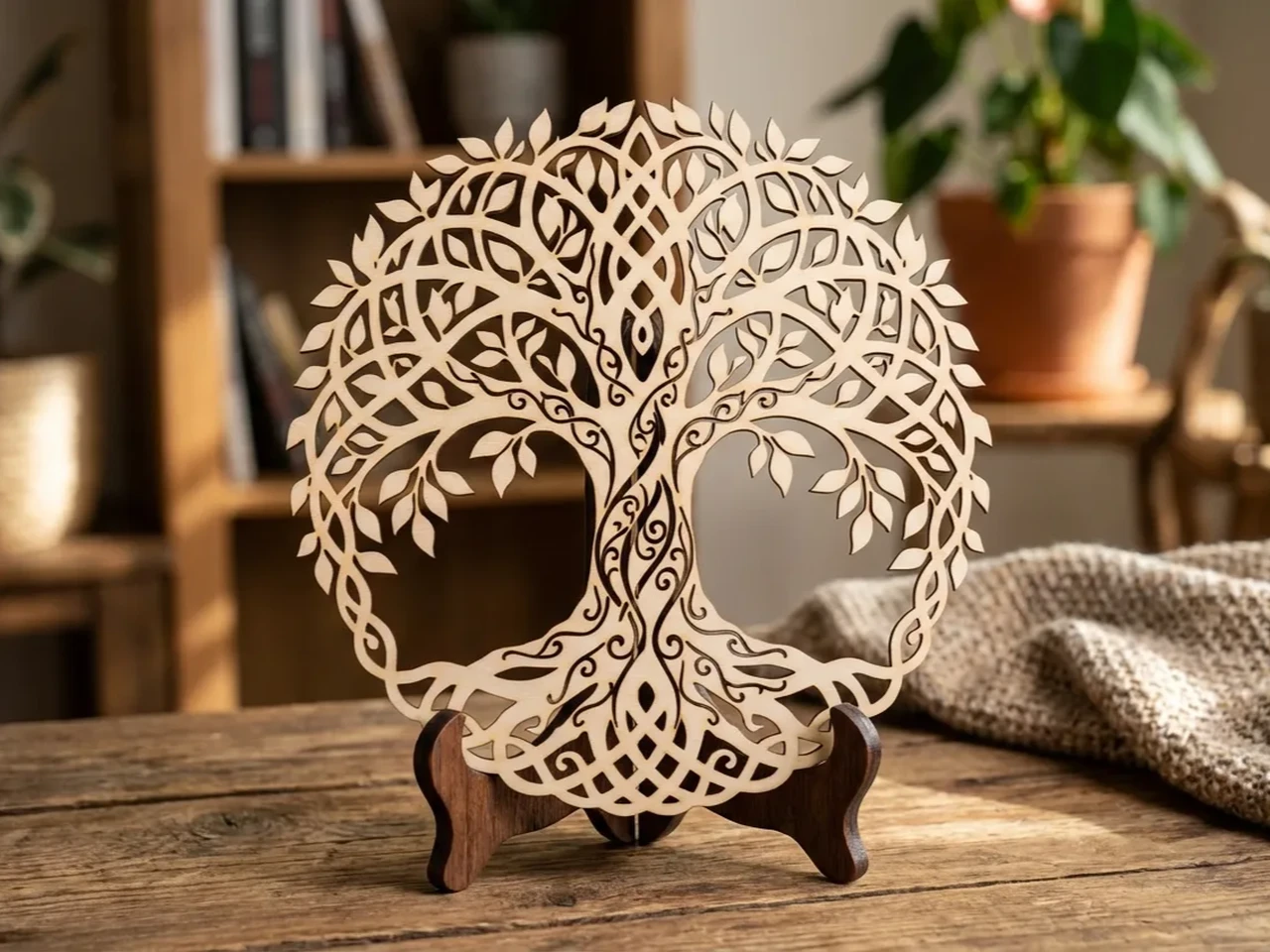
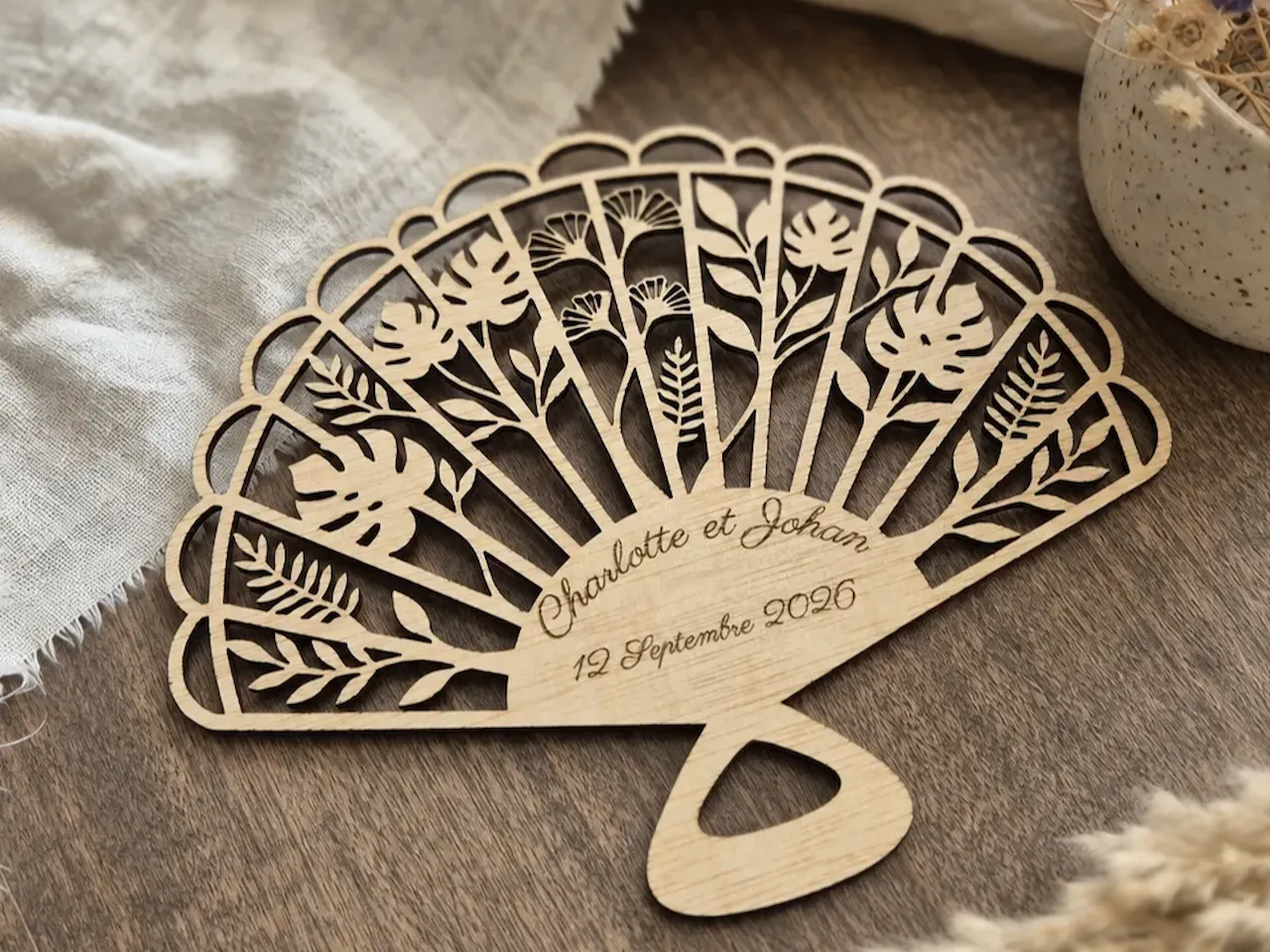
Топпери для тортів, декоративні знаки, відкриті витвори, силуети, з'єднані літери, багатошарові настінні роботи, відкриті закладки — плюс "гравірувати, а потім різати" частини, такі як брелки, серцеві сувеніри та знаки.
 |  |  |
Що важливо для цього процесу
Різання слідує за шляхами. Дизайн, який виглядає правильно на екрані, може розпастися на машині, якщо у нього є плаваючі острови, мости, що занадто тонкі, або конструкції, які занадто крихкі.
Що таке острів? У відкритих витворах тексту або візерунках будь-яка повністю закрита частина випадає після різання — середина O, A або e, або будь-яка маленька плаваюча частина всередині візерунка. Дизайн без островів додає мости, які з'єднують ці частини з тілом, тому готова частина залишається цілою.
Atomm AI може генерувати вектори готові до різання, і він може генерувати дизайни без островів, де кожна частина з'єднана.

Запитайте Агента
Дизайни без островів найкраще генеруються з тексту:
- Опишіть текст або візерунок, який ви хочете вирізати, і додайте
без острова різання - Наприклад:
Перетворіть "З Новим Роком" в готовий до різання дизайн без островів
Поєднані літери, силуети та декоративні візерунки з простими контурами найкраще працюють як дизайни без островів.
Рекомендовані рецепти
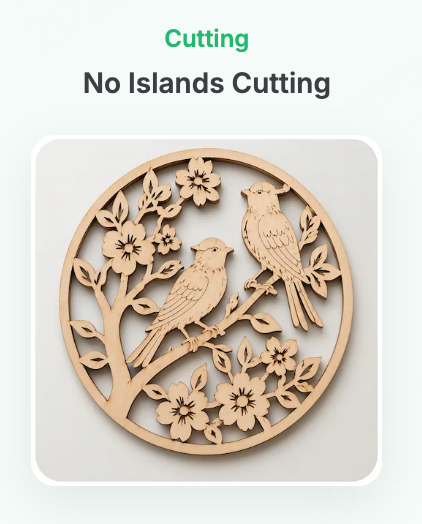 | 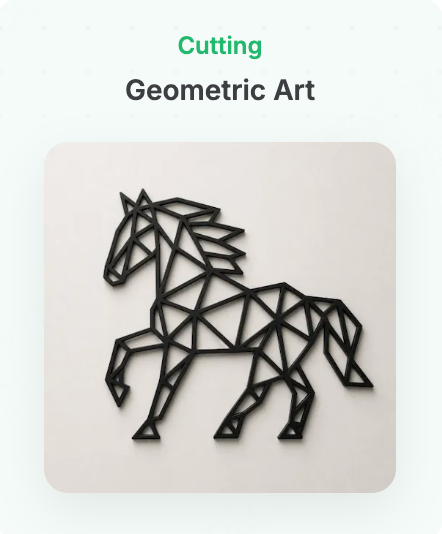 | 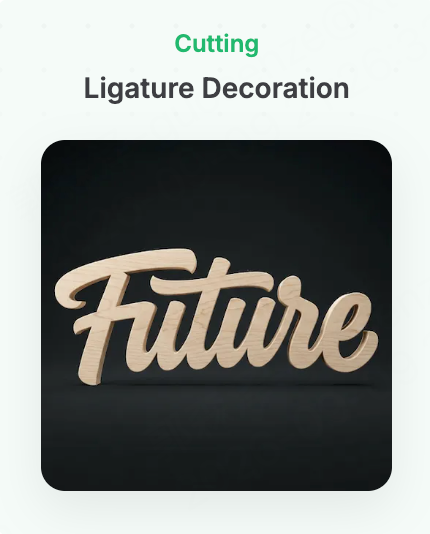 | 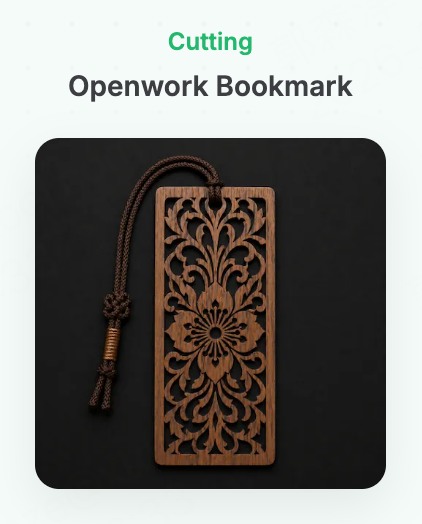 | 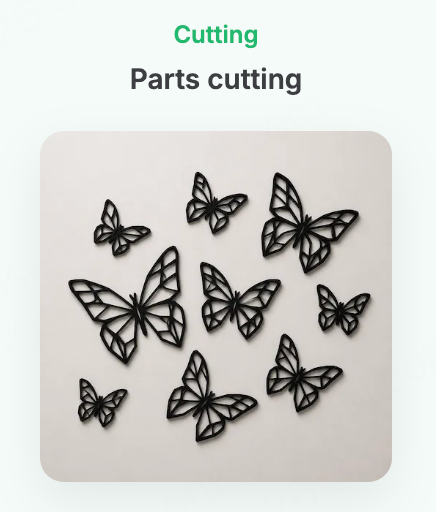 |
- Вирізання без островів — Фото або текст · З'єднує кожну суцільну частину в один шматок, тому нічого не випаде після вирізання
- Геометричне мистецтво — Фото або текст · Дизайн низькополігонального вирізу, побудований зі строгих геометричних ліній
- Прикраса лігатури — Текст · Жирні, з'єднані літери, вирізані як один шматок
- Розкрита закладка — Тема тексту · Прямокутна розкрита закладка
- Вирізання частин — Фото або текст · Дизайн, готовий до вирізання, який може бути розділений на кілька окремих частин
Інструменти для полотна, які ви будете використовувати
Див. Розділ 4, Інструменти для полотна, щоб дізнатися, як їх використовувати.
| Інструмент | Коли використовувати тут |
|---|---|
| Контур з відступом | Додати закриту лінію вирізу навколо арту; увімкнути збереження внутрішнього, щоб також вирізати внутрішні отвори, додати кільце для висячого отвору |
| Група / Об’єднати шари | Зберігати частини, що рухаються разом, під час розташування шарів; об'єднувати лише тоді, коли ви закінчили редагувати їх окремо і хочете одне зображення |
Поетапне керівництво: настінне мистецтво з оленями в лісі (генерація шарів частин різання)
Мета: почати з простого зовнішнього кадру, генерувати внутрішній шар арту поетапно, а потім різати, складати й клеїти для настінної деталі з реальною глибиною.
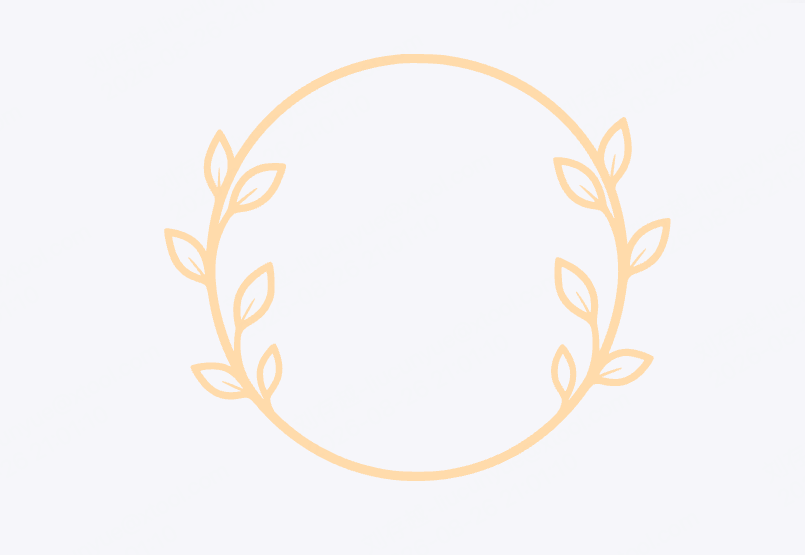
Крок 1: Згенерувати векторний кадр
Згенерувати круглий векторний кадр. Зберігайте форму простою, повністю закритою та гладкою. Без тіней, градієнтів, текстур або 3D-ефектів; уникати тонких крихких структур; підходить для лазерного різання.
Якщо кадр виходить надто складним, продовжуйте уточнювати в тому ж розмові:
Зберігайте загальну форму, але спростіть деталі кадру. Зменшіть малі вирізи та гострі структури, щоб вони краще підходили для лазерного різання фанери.
Крок 2: Розробка кожного шару, використовуючи кадр як орієнтир
Використовуйте згенерований кадр як зображення-орієнтир і нехай ШІ розробить кожен шар всередині нього.
Головне правило: кожен шар має використовувати точно однаковий контур рамки та пропорції, інакше шари не співпадуть. Працюйте від шару переднього плану до задньої дошки.
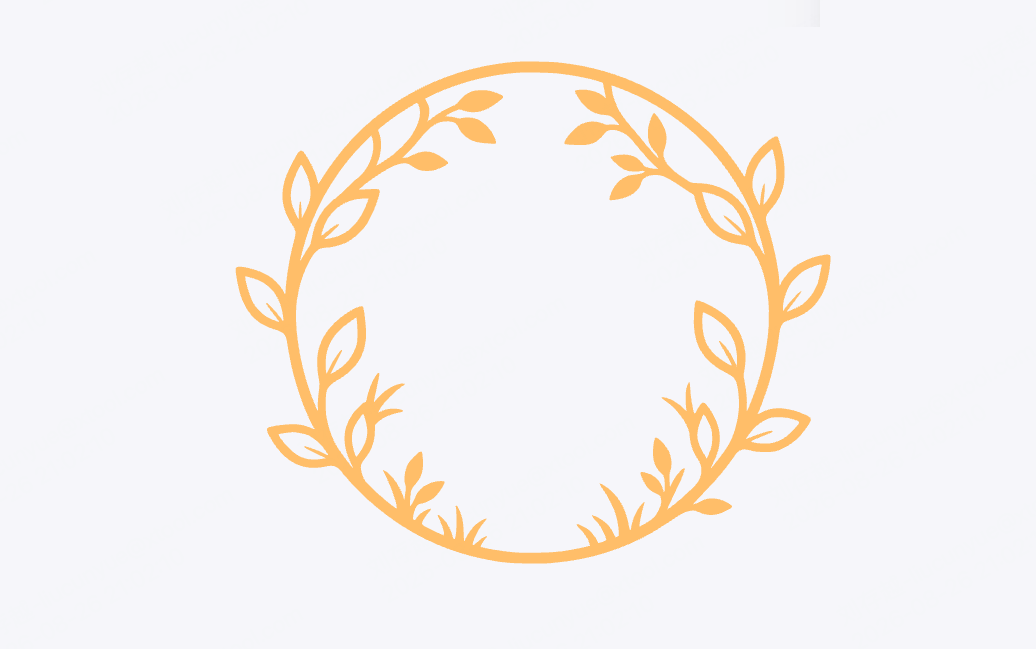
- Шар 1 · Декорація переднього плану: декорація переднього плану та краю. Виберіть рамку та надішліть:
Строго дотримуйтеся контуру, розміру, пропорції та позиції ескізу. Усередині нього спроектуйте перший шар переднього плану: гілки, листя та трава, що простягаються всередину з краю, залишаючи великий відкритий простір в центрі. Кожна форма має з'єднуватися з рамкою або з іншою структурою — без ізольованих плаваючих частин. Використовуйте прості векторні форми одного кольору, придатні для лазерного різання.
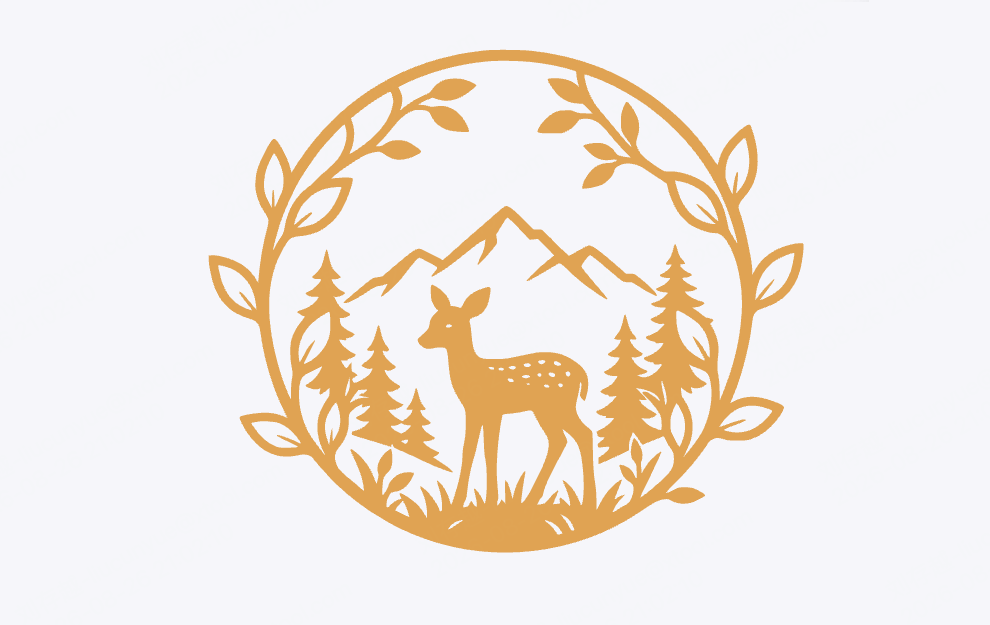
- Шар 2 · Основний об'єкт: об'єкт і середній план. Виберіть рамку та надішліть:
Строго дотримуйтеся контуру, розміру, пропорції та позиції ескізу. Усередині нього спроектуйте другий шар: олень, що стоїть у профіль у центрі, оточений соснами та віддаленими горами. Олень, дерева та земля мають з'єднуватися один з одним і з рамкою або основою — без островів. Зменште тонкі вирізи та зберігайте чітку передньо-задню верстку, придатну для лазерного різання.
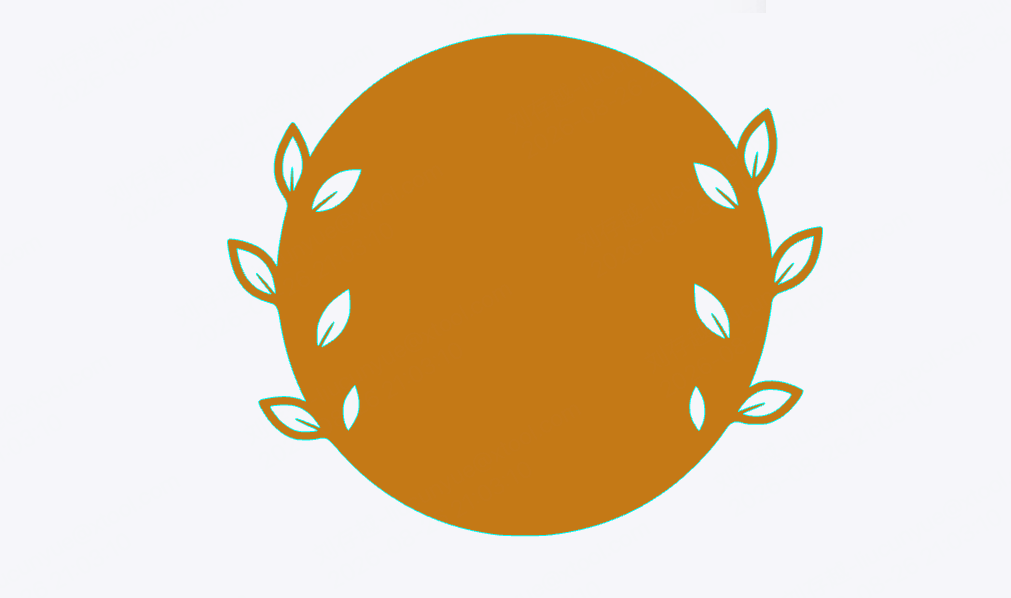
- Шар 3 · Задня дошка: підтримує передні шари і може використовувати інший колір або матеріал для підсилення глибини. Виберіть рамку та надішліть:
Строго дотримуйтеся контуру, розміру, пропорції та позиції ескізу та створіть третій шар як повну задню дошку. Зберігайте внутрішню частину як безперервну суцільну область без вирізів, плаваючих елементів або тонкої декорації. Використовуйте одну просту векторну форму одного кольору як основу для двох шарів вище.
💡 Ключ до цього кроку: кожне покоління повинно наполягати на "строгому збереженні рамки." В момент, коли штучний інтелект переробляє контур, шари перестають співпадати — найпоширеніший спосіб, в який багатошарові елементи зазнають невдачі.
Крок 3: Скласти, перевірити та експортувати
Складіть три шари на полотні та підтвердіть, що рамки точно співпадають, порядок спереду назад чіткий, нічого не плаває, а кожен місток досить широкий. Потім експортуйте кожен шар як свій власний SVG, виріжте, складіть і приклейте.
Перед експортуванням
- Чи закриті контури?
- Чи підключено кожен елемент, який ви хочете зберегти, фізично до основи? Чи є якісь острови, які відпадуть?
- Чи достатньо широкі містки для вашого матеріалу і розміру?
- Чи використовує кожен шар багатошарового елемента точно ту ж рамку?
Якщо ви хочете створити коробку, ящик, полицю або іншу 3D-структуру, яку потрібно зібрати, перегляньте посібник зі спорудження структури.
3.3 Друк
Що ви можете зробити
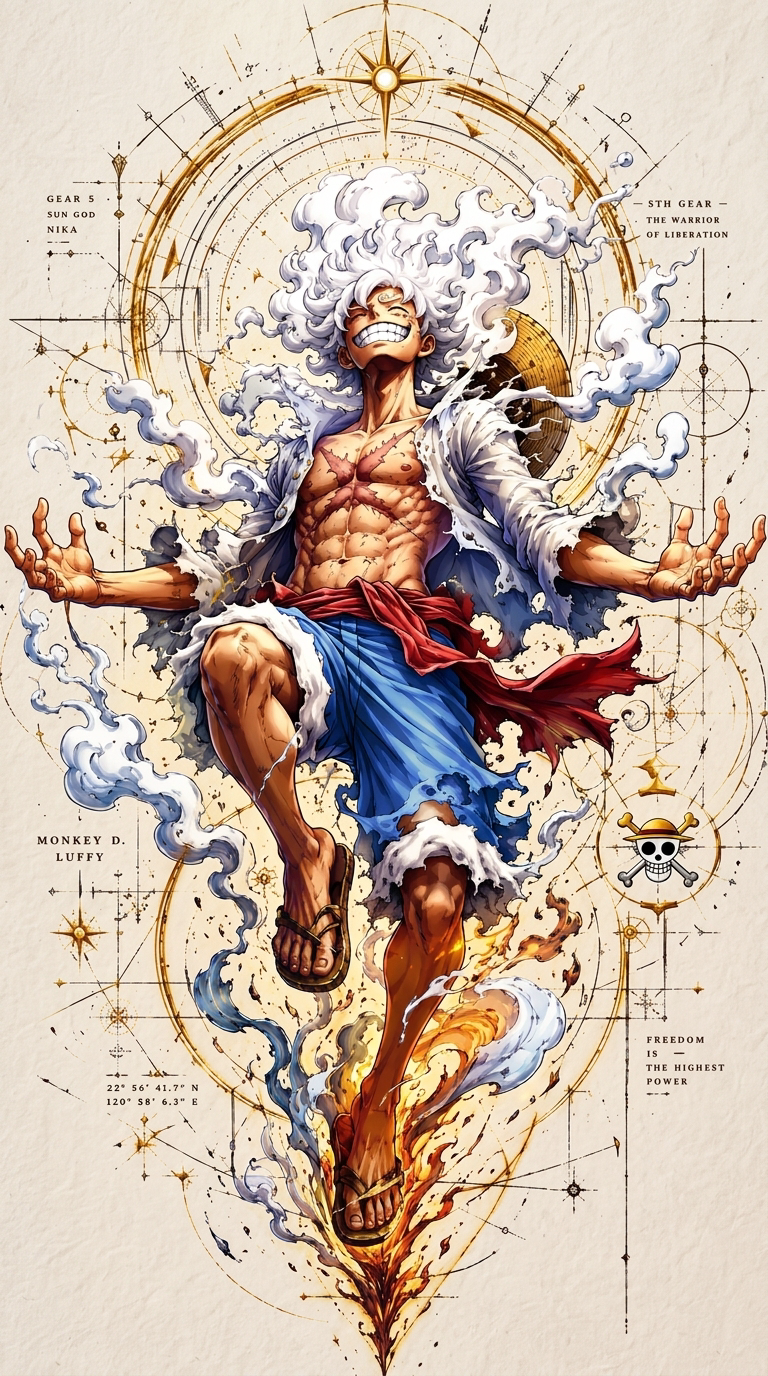
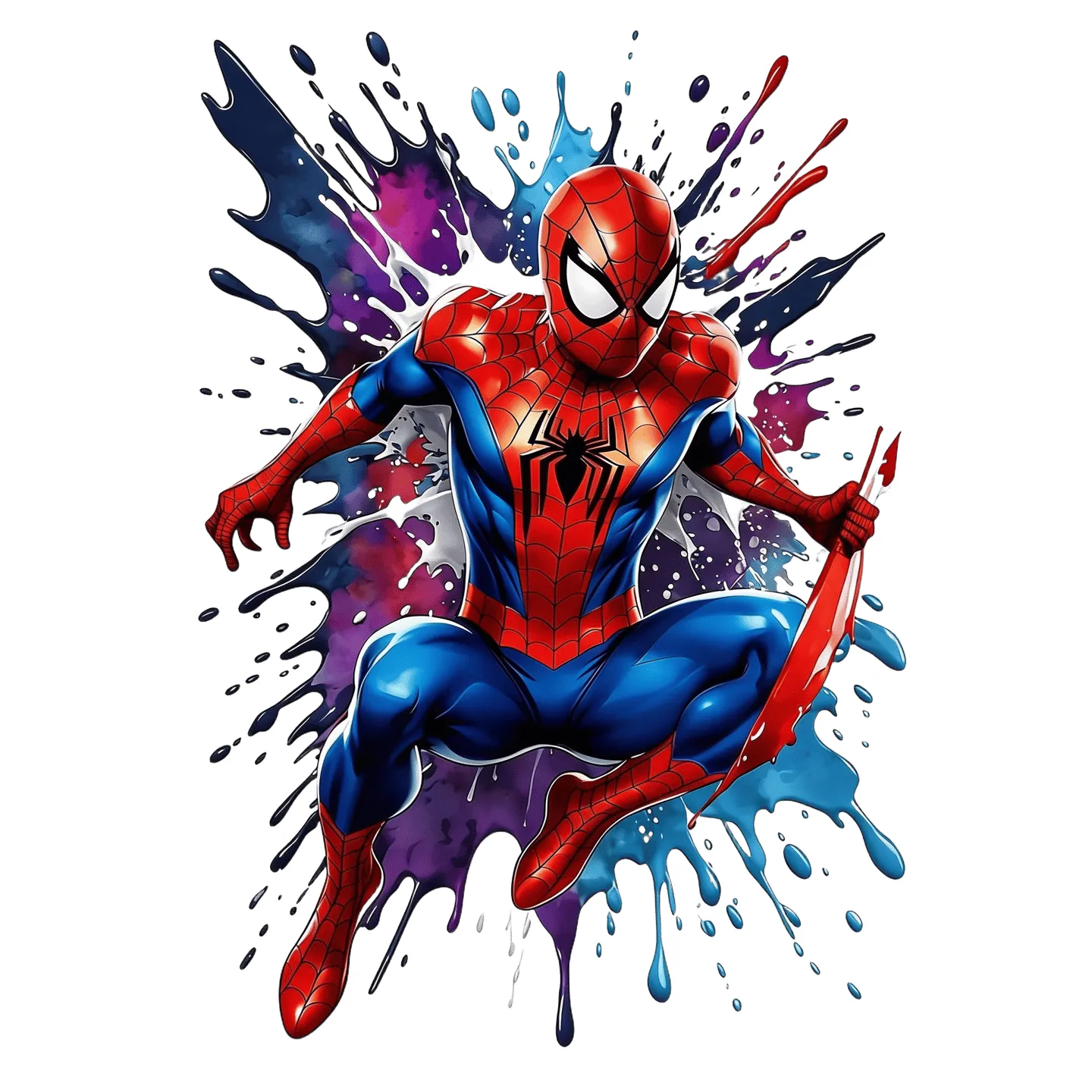
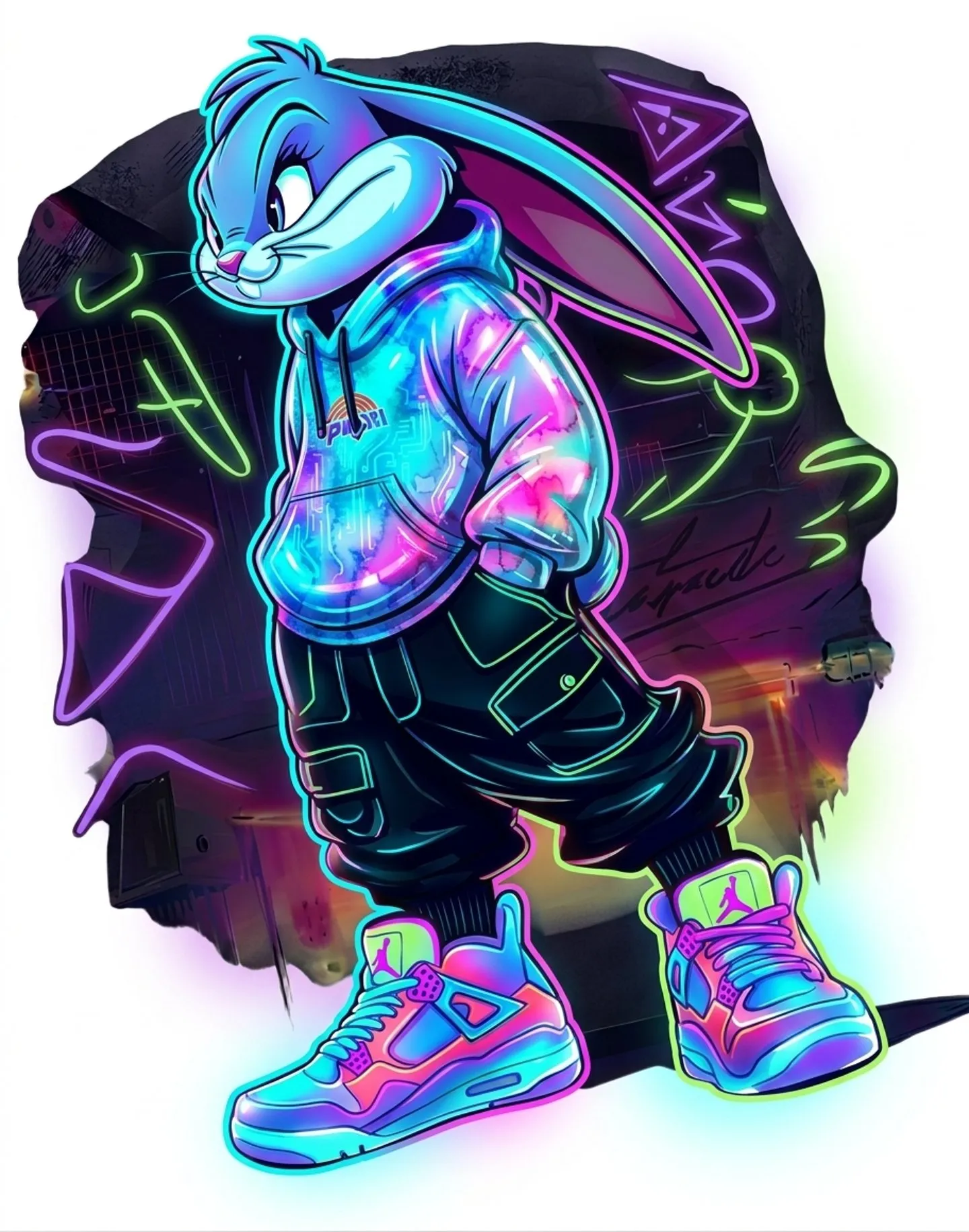
Друк на футболках, УФ-друк, DTF-трансфери, портрети домашніх улюбленців, безшовні повторювані патерни, обкладинки книг, торгові картки, акрилові музичні плакати.
 |  |  |
Що важливо для цього процесу
Друк не обмежується чорно-білим, тому акцент зміщується на композицію, колір та візуальне багатство. Atomm AI може згенерувати друкарські графіки, типографічні дизайни та фотостилі трансферу, а також підготувати активи з прозорим фоном для подальшої компоновки. Кольори та тональний діапазон виходять такими, якими вони будуть під час друку.
Запитайте агента
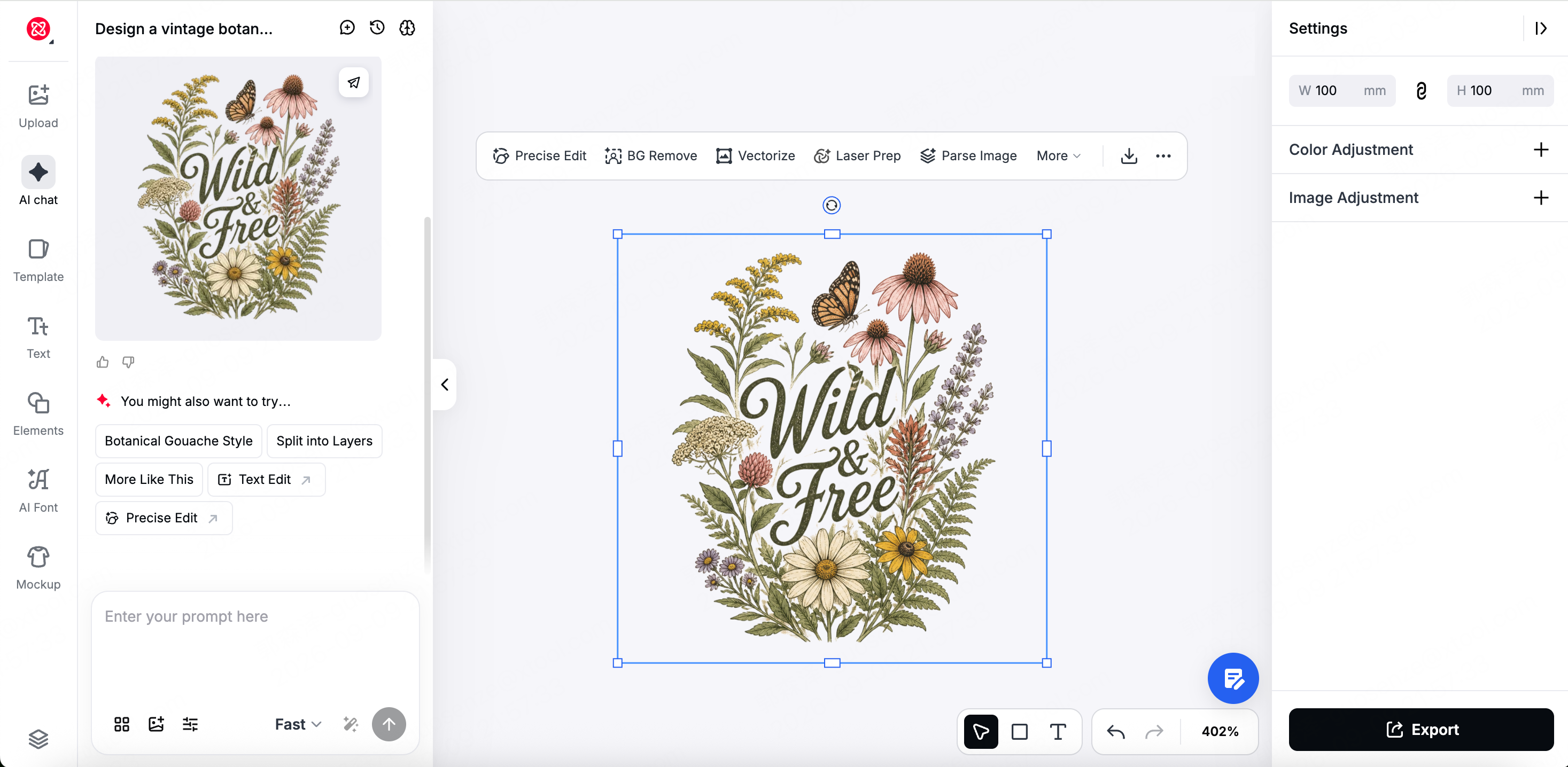
Не існує спеціализованої команди для перетворення для друку - просто опишіть дизайн, який ви хочете. Вкажіть кінцеве використання та чи потрібен вам прозорий фон, і результат буде ближче до готової до компоновки версії.
- Від ідеї:
Розробіть принт для вінтажної ботанічної футболки з текстом "Дикий & Вільний", прозорий фон. - З фотографії: завантажте її та опишіть стиль і використання, наприклад,
Перетворіть це фото у стильний принт у стилі поп-арту для чохла телефону. - Якщо вам потрібно потім окремо його оформити, продовжте з
видалити фон.
Рекомендовані рецепти
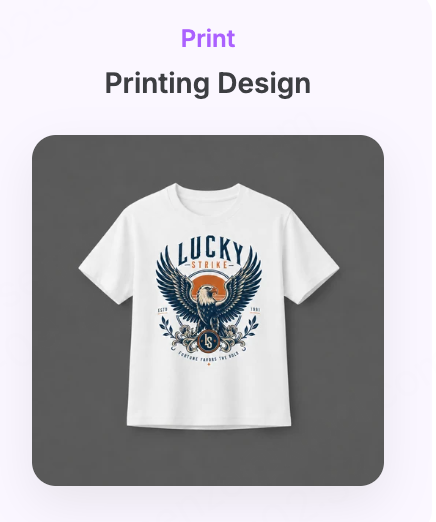 |  |  |  |  |
- Дизайн друку — Тема + текст + стиль · Графіка кольору героя для друку на одязі
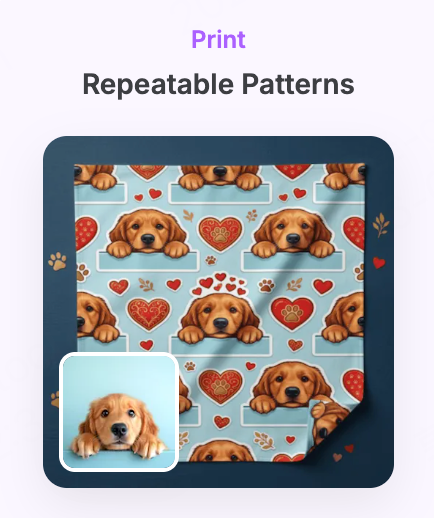
- Повторювані патерни — 1 фото, додаткові елементи та стиль за вибором · Патерн, що безшовно повторюється по горизонталі та вертикалі
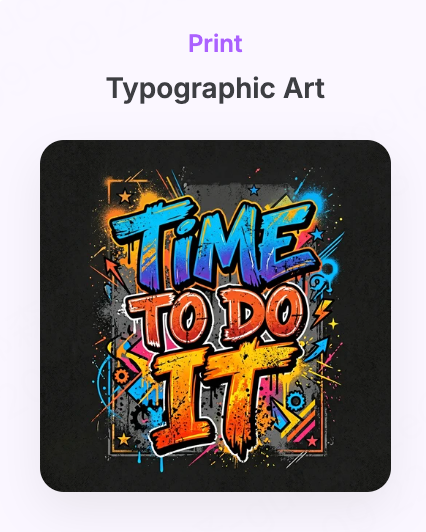
- Типографічне мистецтво — Текст + стиль · Графіка кольорового друку з типом як фокусною точкою
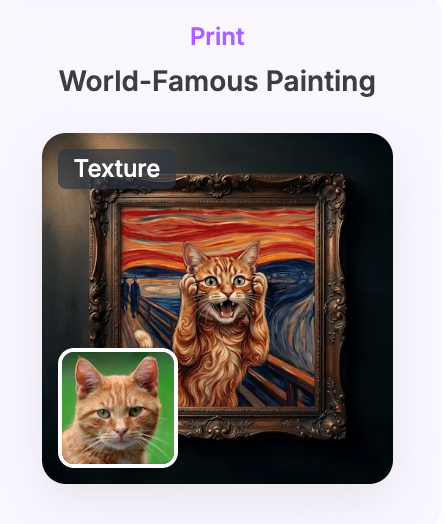
- Світовий шедевр живопису — 1 фото + вибір картини · Перетворює ваше фото в стилі іконічної картини
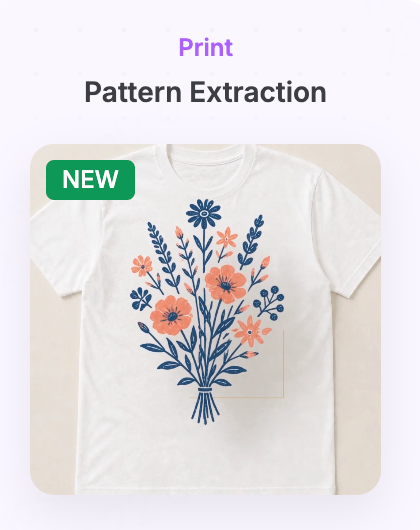
- Екстракція патернів — 1 фото · Витягує основні мотиви з фото як актив з прозорим фоном
Інструменти для полотна, які ви будете використовувати
Дивіться розділ 4, Інструменти для полотна, щоб дізнатися, як їх використовувати.
| Інструмент | Коли використовувати його тут |
|---|---|
| BG Remove | Вам потрібен прозорий фон для подальшого макету |
| Upscaler | Перед друком великого формату |
| Recolor / Illustration Colors | Зміна кольорової схеми |
| Text / AI Font | Додавання тексту або користувацького шрифту |
| Mockup | Попередній перегляд дизайну на футболці або чохлі спершу |
Покрокова інструкція: одне типографічне мистецтво в кількох стилях, переглянуте в Mockup
Мета: згенерувати типографічне мистецтво з однієї речення, використати Варіації для отримання кількох стилів одного й того ж контенту, а потім переглянути його на футболці в Mockup.
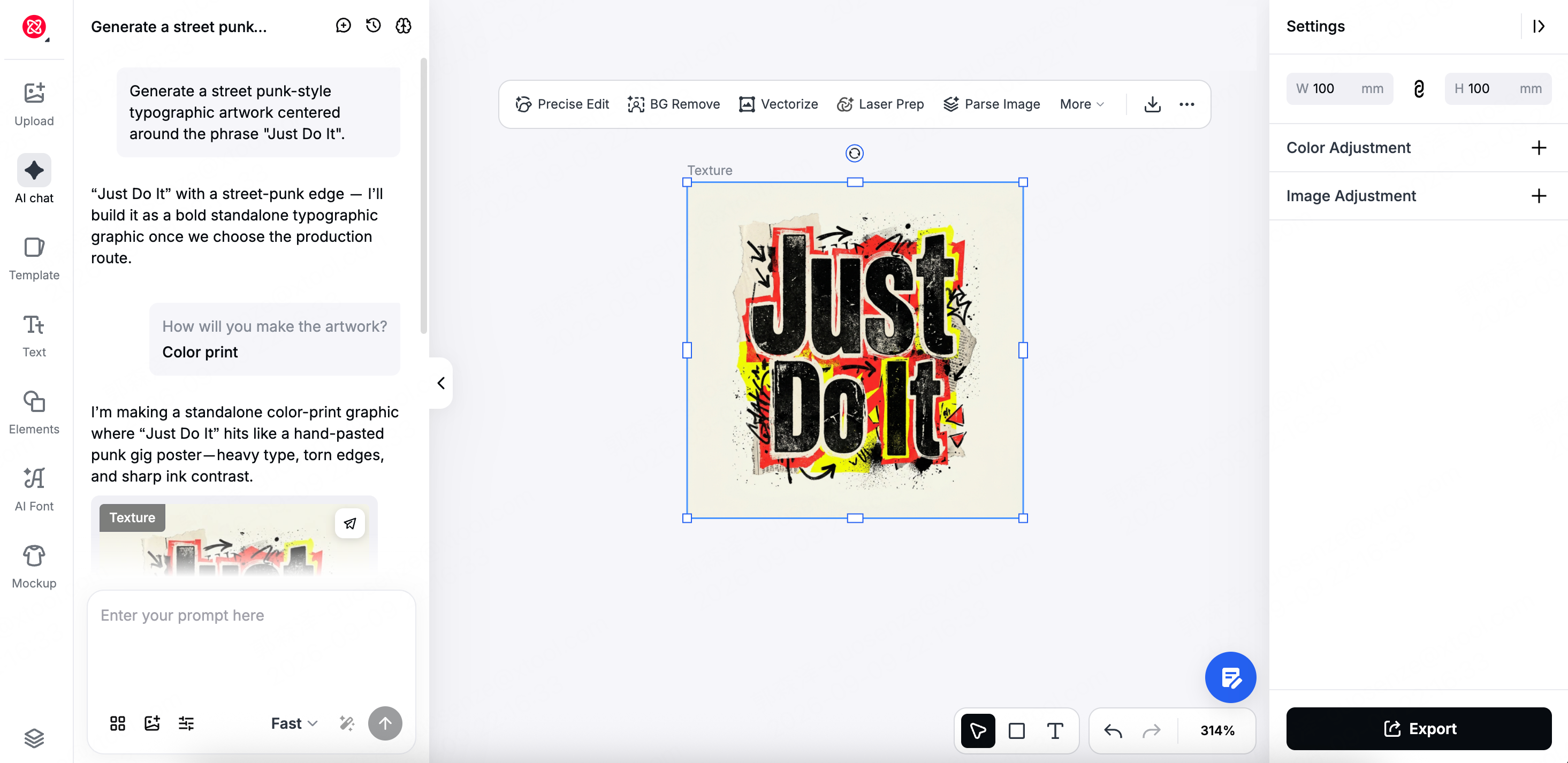
- Опишіть, що згенерувати. У AI Chat введіть тему, текст і стиль, наприклад
Згенерувати типографічне мистецтво в стилі вуличного панка, зосереджене на фразі "Просто зроби це".— або почати з рецепта Дизайну друку.
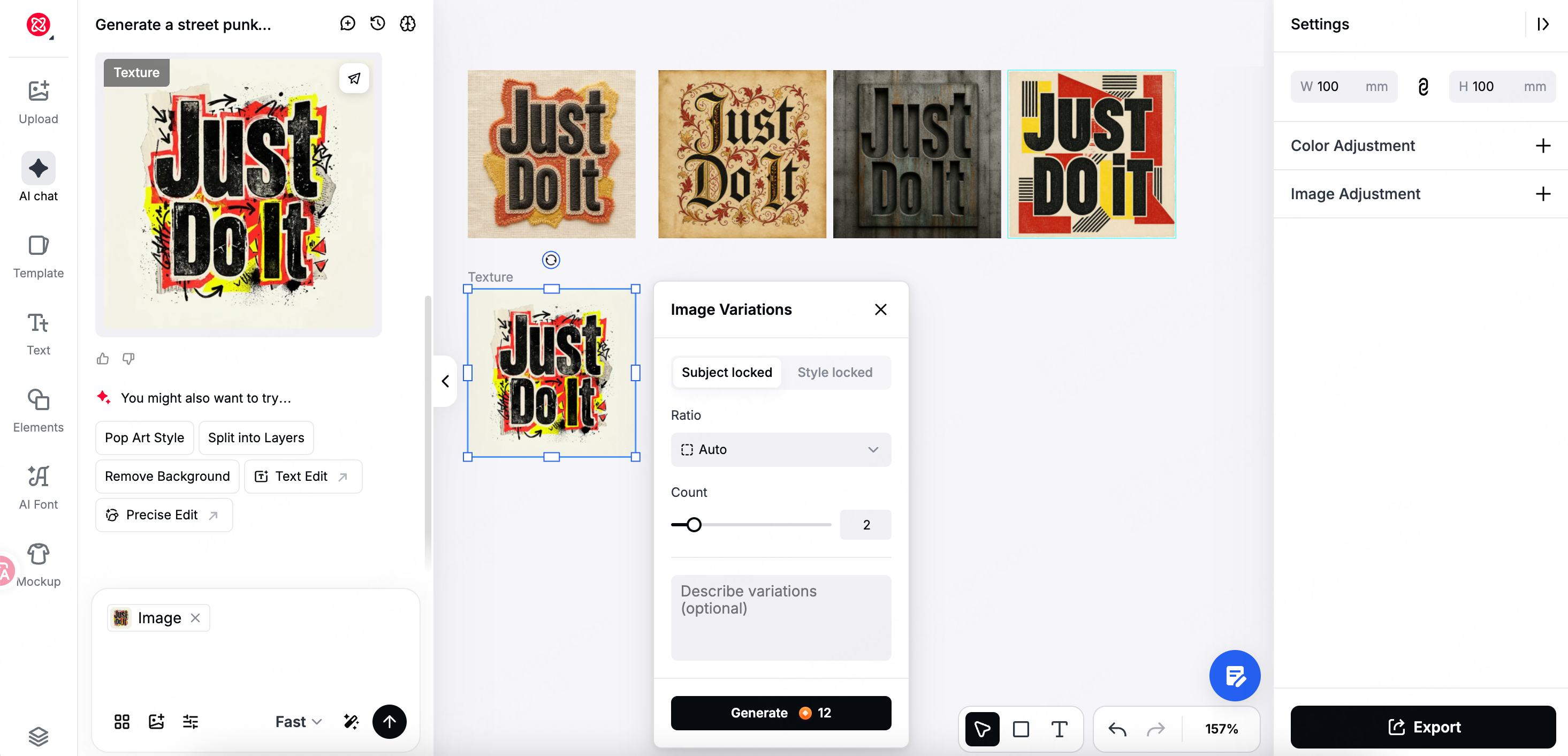
- Генерувати різновиди. Виберіть результат, потім Більше → Різновиди. Виберіть Заблоковано тематичне (зберегти вміст, змінити стиль), задайте Кількість і натисніть Генерувати. Ви отримаєте кілька стилів одного й того ж висловлювання, поряд — зберігайте ті, які вам подобаються.
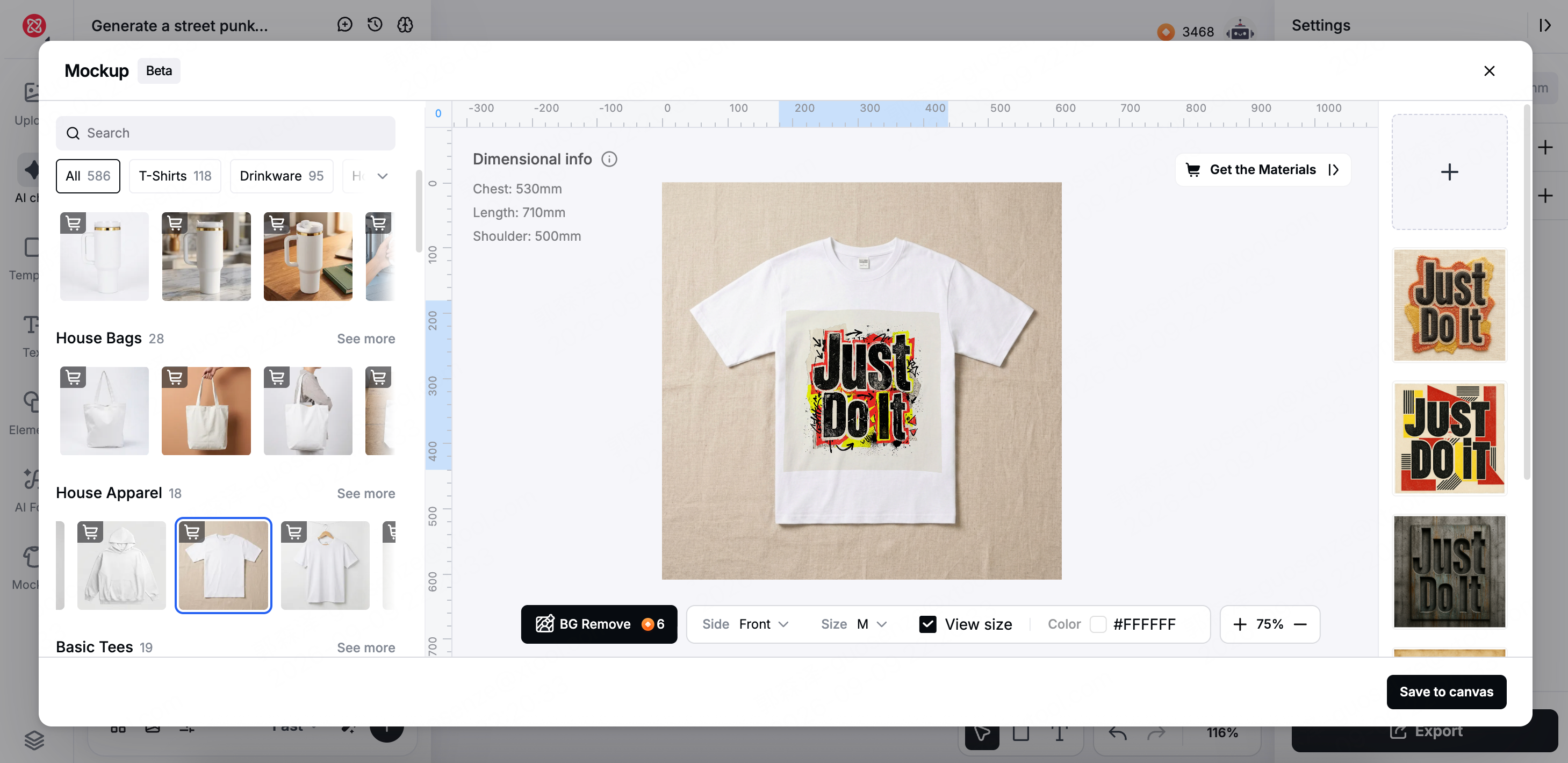
- Попередній перегляд у макеті. Відкрийте макет з лівого набору інструментів і розмістіть дизайн на футболці, щоб перевірити розмір, положення та кольори.
- Відкрити в xTool Studio. Експорт → Відкрити в xTool Studio та налаштувати процес друку.
Перед експортом
- Чи достатня роздільна здатність для фінального розміру? Якщо ні, спочатку збільште.
- Якщо дизайн буде розміщений окремо, чи було видалено фон?
3.4 Друкуйте, а потім різати
Що ви можете зробити
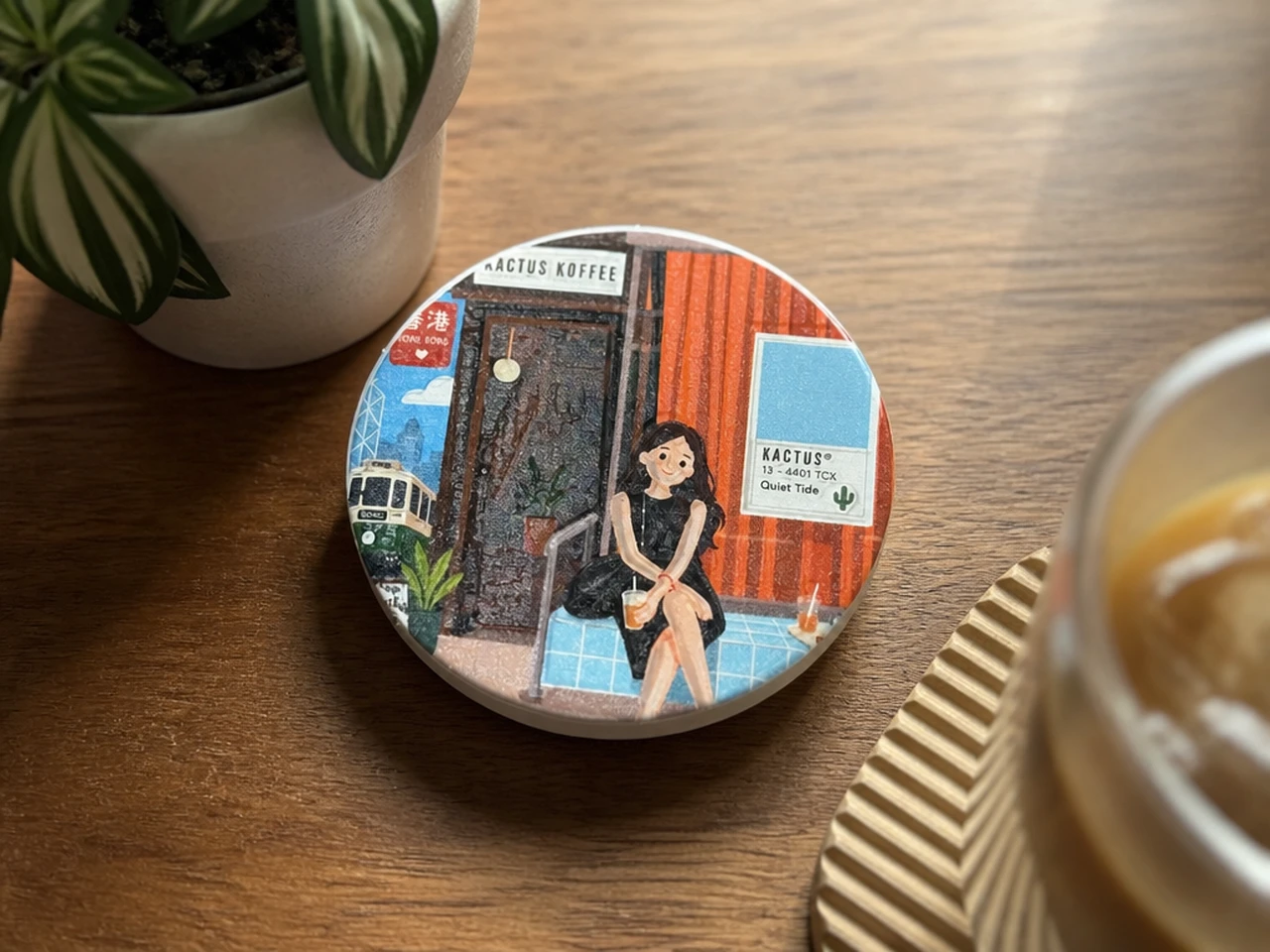
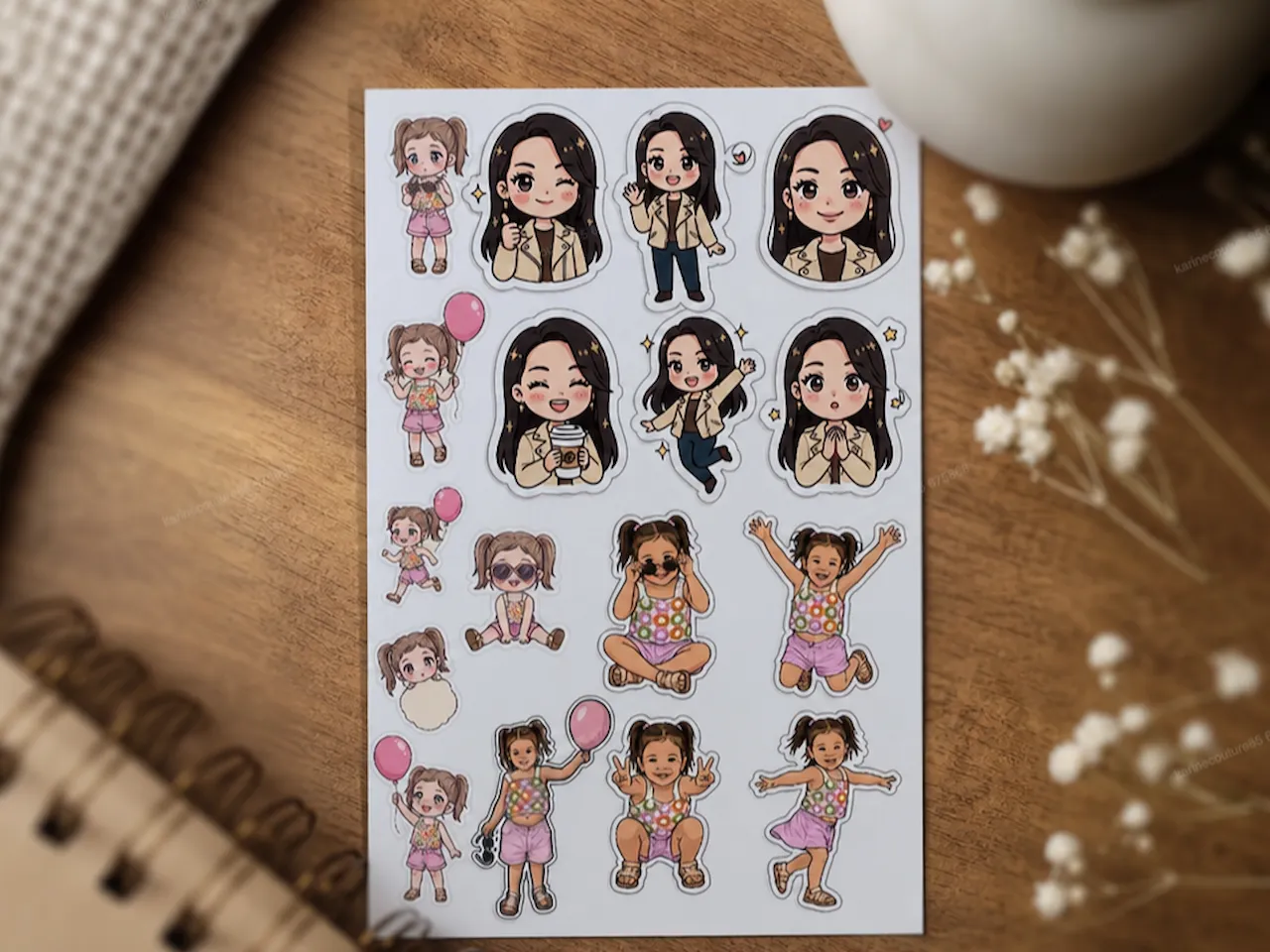
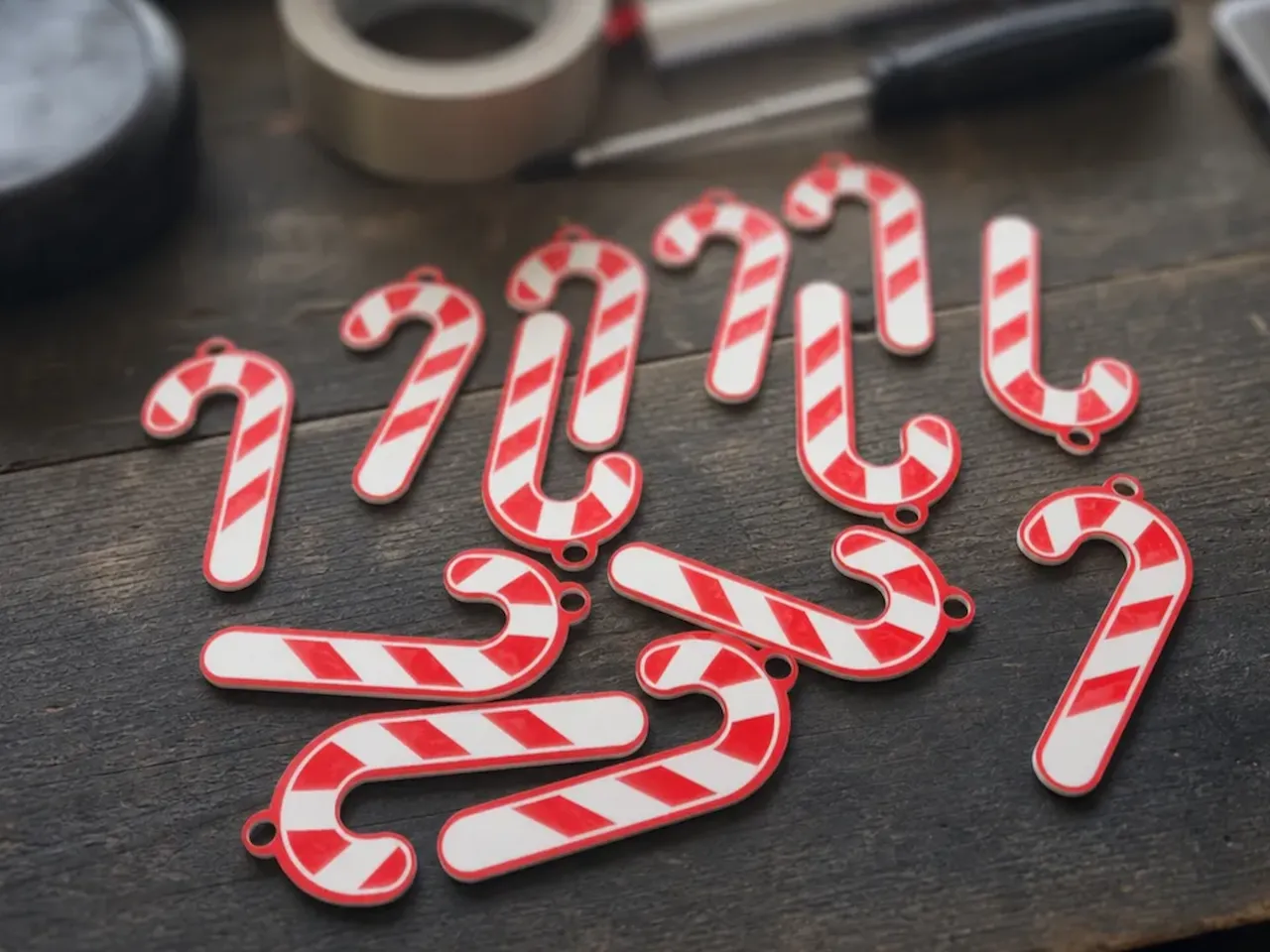
Одноразові наклейки, аркуші наклейок, магніти для холодильника, вирізані з форми, акрилові брелки та підвіски, підставки, вирізані картки, візитки, значки.
 |  |  |
Що важливо для цього процесу
Друк потім різка поєднує кольоровий друкований контент з окремою, замкнутою лінією різання: спочатку надрукуйте зображення, а потім виріжте по лінії. Кольоровий контент має повністю лежати всередині контуру різання, і контур має бути закритим.
Запитати агента
З фото:
- Завантажте зображення
- Надішліть
Відрегулюйте це фото для друку потім різки
З ідеї: опишіть об'єкт і скажіть, що результат має бути оптимізований для друку потім різки, наприклад, Сгенерувати набір стікерів китайської архітектури в акварельному стилі для робочого процесу друку потім різки.
Чим простіше фон і чим чіткіше об'єкт відокремлюється від нього, тим стабільніший буде результат.
Рекомендовані рецепти
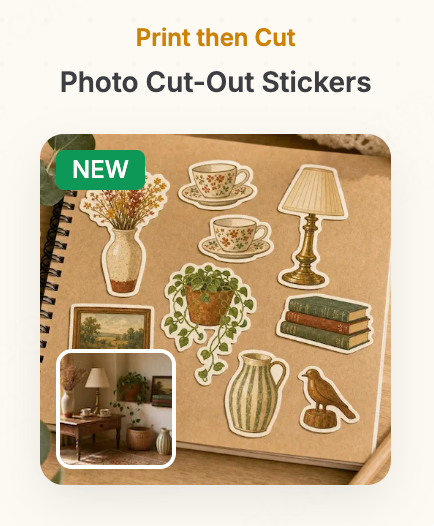 |  |  |  |  |
- Фото вирізки наклейки — 1 фото · Витягує об'єкти з кімнати або туристичного фото і переозначує їх як дев'ять наклейок для журналів
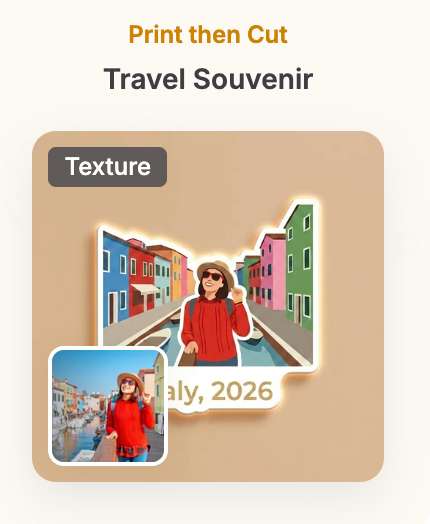
- Сувенір з подорожі — 1 фото + місце / рік · Перетворює туристичне фото на чистий картонний сувенірний магніт або наклейку
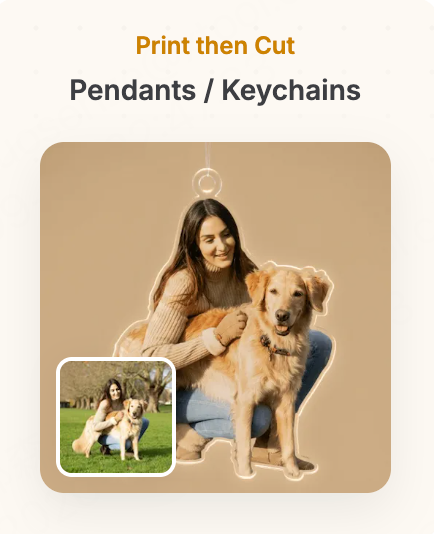
- Підвіски / Браслети — 1 фото + стиль · Перетворює об'єкт на чисто окреслений акриловий підвіс або графіку браслета
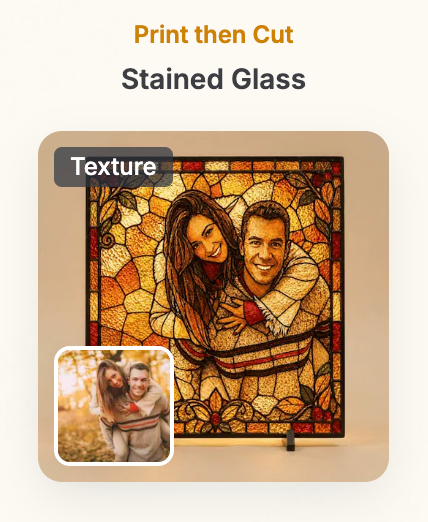
- Вітраж — 1 фото · Перетворює фото на ефект вітражу, якнайкраще для чарівних підвісок
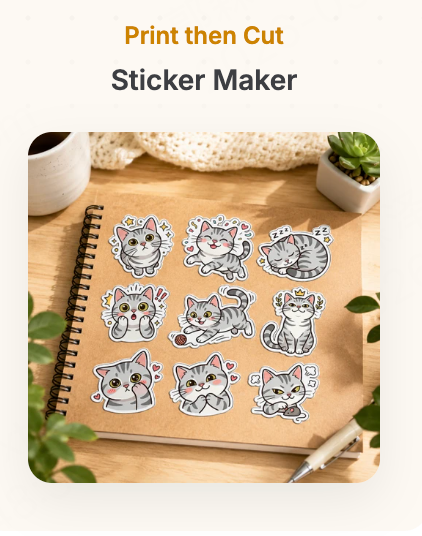
- Виробник наклейок — Кількість + тема або фото + стиль · Набір наклейок на одну тему в одному поколінні
Інструменти Canvas і типовий потік
Типовий потік в чотирьох кроках: підготувати арту (в разі потреби видалити фон) → створити контур з відступом → перевірити, що кольорове зображення повністю знаходиться всередині закритого контуру → експорт з робочим процесом Друк і Потім Різання. Див. Розділ 4, Інструменти Canvas, для отримання інформації про їх використання.
| Інструмент | Коли використовувати його тут |
|---|---|
| BG Remove | Суб'єкт все ще має фон |
| Offset Outline | Створити лінію зрізу; Offset встановлює відстань, Add ring додає підвісне отвір |
| Mask | Спочатку обріжте фото у коло або серце, потім додайте лінію зрізу |
| Text / AI Font | Додайте ім'я або дату |
Посібник: яскравий брелок для ключів (Агент для суб'єкта + Offset Outline для лінії зрізу)
Ще один спосіб виконати друк та різання: дайте Агенту створити суб'єкт, потім додайте лінію зрізу на полотні з Offset Outline в один крок.
Мета: перетворити фото тварини на веселий персонаж, потім додати контур різання та підвісне отвір.
- Завантажте фото та перетворіть його. Виберіть фото, де обличчя та кольори шерсті чітко видно, і нічого не закриває тварину. Складність полягає в тому, що воно має стати мультфільмом і все ще бути впізнаваним вашою твариною — тому підказка відокремлює ознаки особи від фіксованої позиції:
Перенарисуйте тварину на цьому фото в стилі коміксів чіби. Строго зберігайте її породу, форму обличчя, колір шерсті, розмітки, форму вух, колір очей та основні риси обличчя, щоб вона була впізнавана. Фіксована позиція: сидить прямо, дивлячись на камеру, голова перебільшена та збільшена, тіло маленьке, голова трохи нахилена на одну сторону, очі широко відкриті, язик висунуто під кутом, одна передня лапка піднята в жесті; загальний вираз - кумедний, милий та смішний. Суб'єкт завершено і поцентроване, простий однотонний фон, без сцени, тексту, одягу чи непов'язаних об'єктів; фон слід видалити в кінці.
Якщо це не достатньо перебільшено, продовжуйте наполягати в тій же розмові:
Збережіть особливості ідентичності тварини, стиль мистецтва та фіксовану позу. Ще більше збільшіть голову і зменшіть тіло; посиліть нахил голови, язик і помах лапи, щоб зробити вираз ще більш кумедним — але не змінюйте колір хутра, малюнки або структуру обличчя.
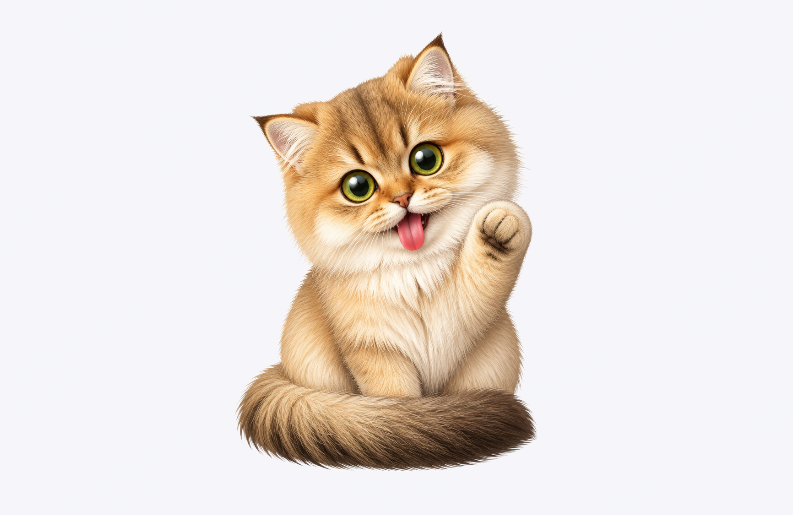
- Додайте контур для вирізання. Виберіть готову тварину, а потім використовуйте Контур відступу, щоб створити контур для вирізання та висячий отвір в один крок:
- Використовуйте Відступ, щоб встановити відстань між лінією вирізання та мистецтвом — чим більше значення, тим ширший відступ
- Увімкніть Додати кільце, щоб додати кільцеобразний висячий отвір зверху, готовий для ключниці
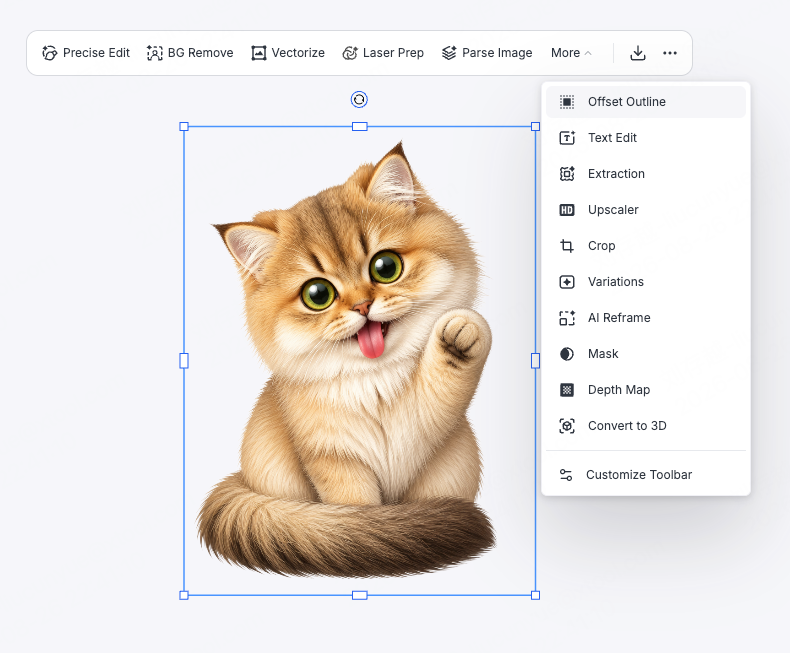 | 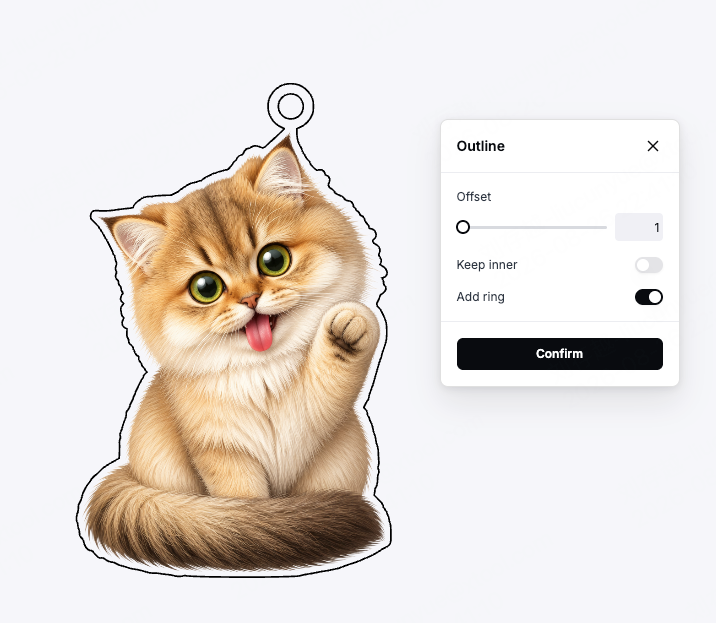 |
- Необов'язково: додайте ім'я. Додайте ім'я тварини за допомогою Тексту або AI Шрифту та розмістіть його всередині основи. Запит шрифту AI може бути таким простим, як:
Розробіть шрифт заголовка в стилі чібі-комікс.
Перед експортом
- Чи знаходиться кольорове мистецтво повністю всередині форми вирізання?
- Чи закритий зовнішній контур? Чи закритий висячий отвір?
- Чи експортували ви з робочим процесом Друк потім Вирізання, щоб файл містив як вміст друку, так і лінію вирізання?
3.5 Векторизуйте
Що ви можете зробити
Фото в вектор, логотипи, чорно-білі лінійні малюнки, кольорові векторні ілюстрації з редагованими кольоровими блоками.
Що важливо для цього процесу
Растрові зображення та вектори - це різні речі. Растрове зображення (фото чи згенероване зображення) складається з пікселів; воно розмивається при збільшенні та підходить для гравірування і кольорового друку. Вектор складається з шляхів; він залишається різким в будь-якому розмірі, його кольори та форми залишаються редагованими, і його можна безпосередньо передати на різання.
Коли звичайне зображення векторизується, складні текстури, тіні та градієнти спрощуються у лінії та кольорові блоки. Логотипи, значки, лінійні малюнки та зображення з чіткими контурами і малою кількістю кольорів найкраще перетворюються на монохромний вектор; плоскі ілюстрації з відчутними кольоровими блоками, з малою кількістю градієнтів і чіткими краями найкраще перетворюються на кольоровий вектор. Фото також працюють, але кольори та деталі будуть спрощені.
Запитайте Агента
Монохромний вектор — для логотипів, значків, лінійного мистецтва та лазерного різання, де важливий чистий контур:
- Завантажте зображення
- Надішліть
Перетворити в вектор
Або згенеруйте з тексту, наприклад Згенерувати чорно-білу векторну ілюстрацію гори.
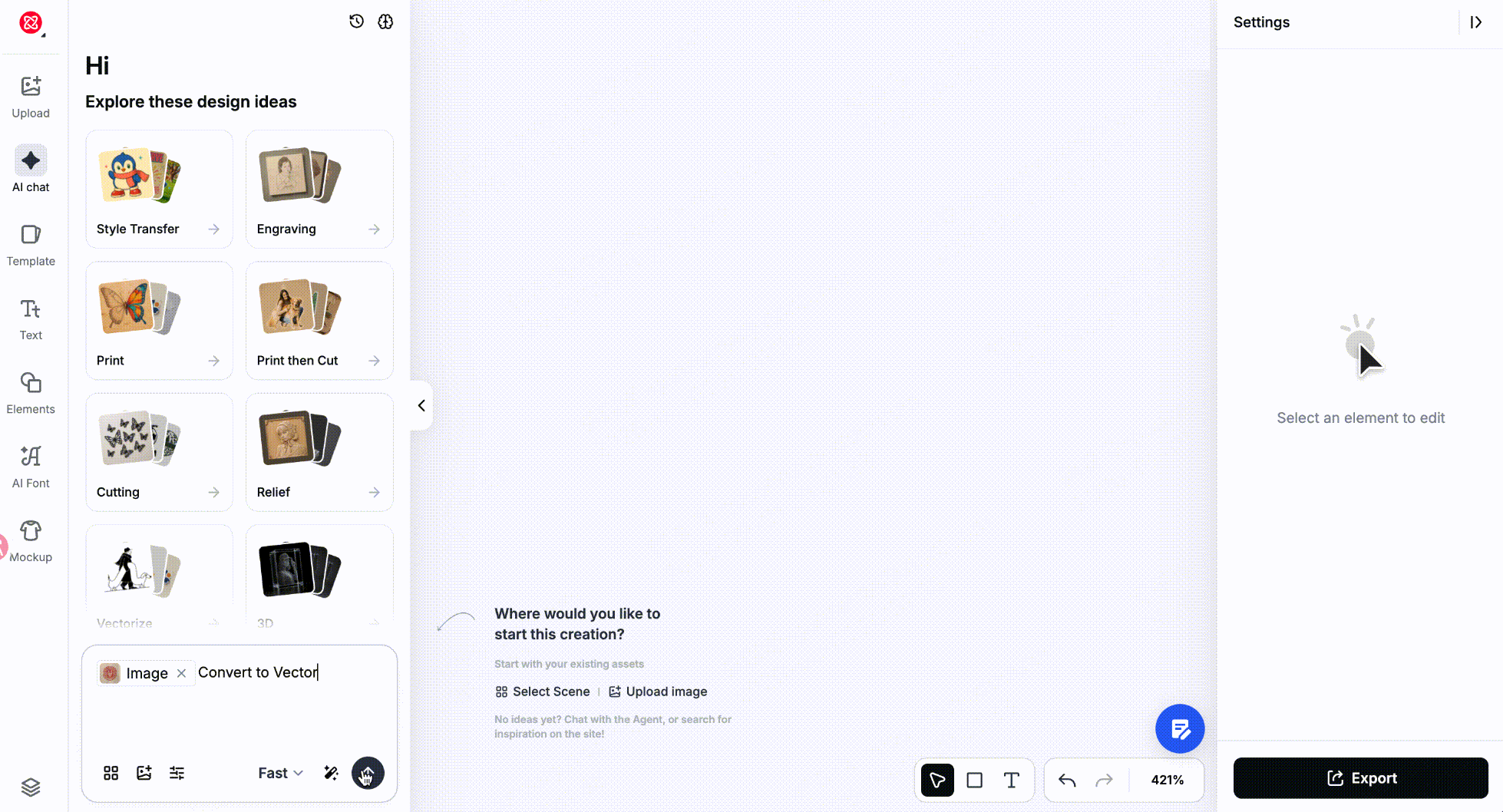
Кольоровий вектор — зберігає кольори та організовує неперервні відтінки й градієнти в окремі кольорові блоки; для кольорових ілюстрацій, наклейок, багатокольорового друку та кольорової сепарації:
- Завантажте зображення
- Надішліть
Перетворити в кольоровий вектор
Або згенеруйте з тексту, наприклад Згенерувати кольорову векторну ілюстрацію повітряної кулі.
Рекомендовані рецепти
 |  |  |  |  |
- Фотографія в вектор — 1 фото + стиль · Витягує контури об'єкта як чисті чорнобілі лінії
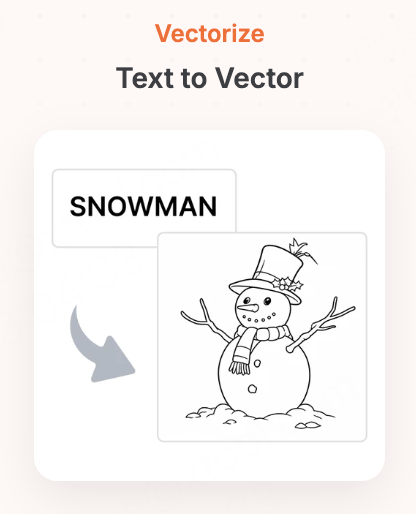
- Текст у вектор — Текст · Генерує монохромне векторне мистецтво прямо з опису
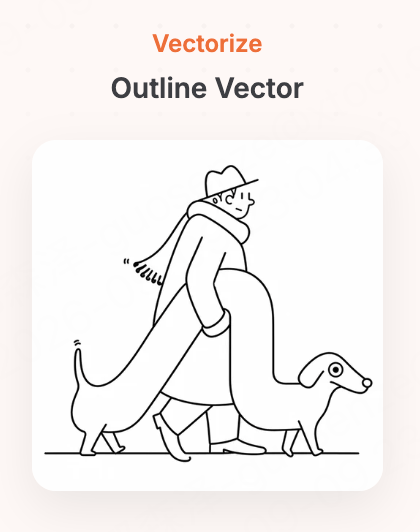
- Контурний вектор — Фото або текст · Мінімальний, сміливий контурний вектор
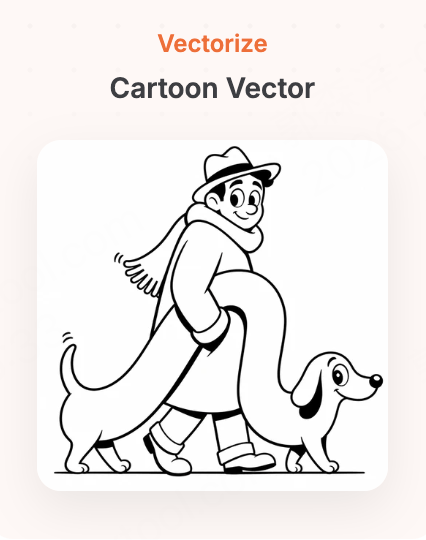
- Мультяшний вектор — Фото або текст · Перебільшений вектор у мультяшному стилі монохромний
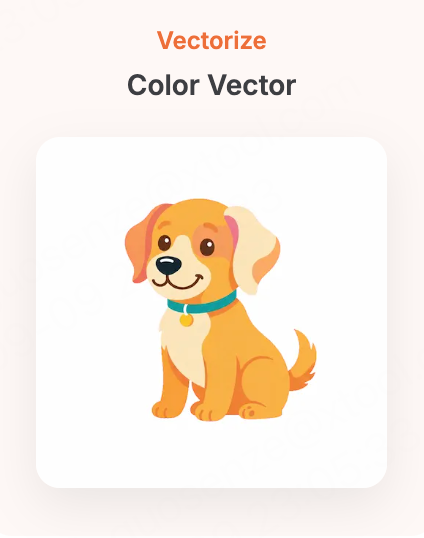
- Колірний вектор — Текстова тема · Колірний вектор з контрольованою кількістю чистих кольорових блоків
Інструменти з полотна, які ви будете використовувати
Дивіться розділ 4, Інструменти для полотна, щоб дізнатися, як їх використовувати.
| Інструмент | Коли використовувати це тут |
|---|---|
| Векторизація (Монохром / Повний колір / Розширена) | Перетворити повторно або зменшити кількість збережених кольорів, щоб результат не був фрагментованим |
| Кольори ілюстрацій | Редагуйте кольори кольорового векторного блоку по блоку |
| Колірні палітри | Змінити всю кольорову схему |
| Заповнення / Контур | Змінити заповнення, контур і товщину лінії |
3.6 Рельєф
Що ви можете створити
Монети, значки, фотовисоти, рельєфи з вирізаних поверхонь дерева — і кольорові друковані рельєфи з текстурами дорогоцінних каменів, в'язання, вишивки, скам’янілостей або імпасто-олії.
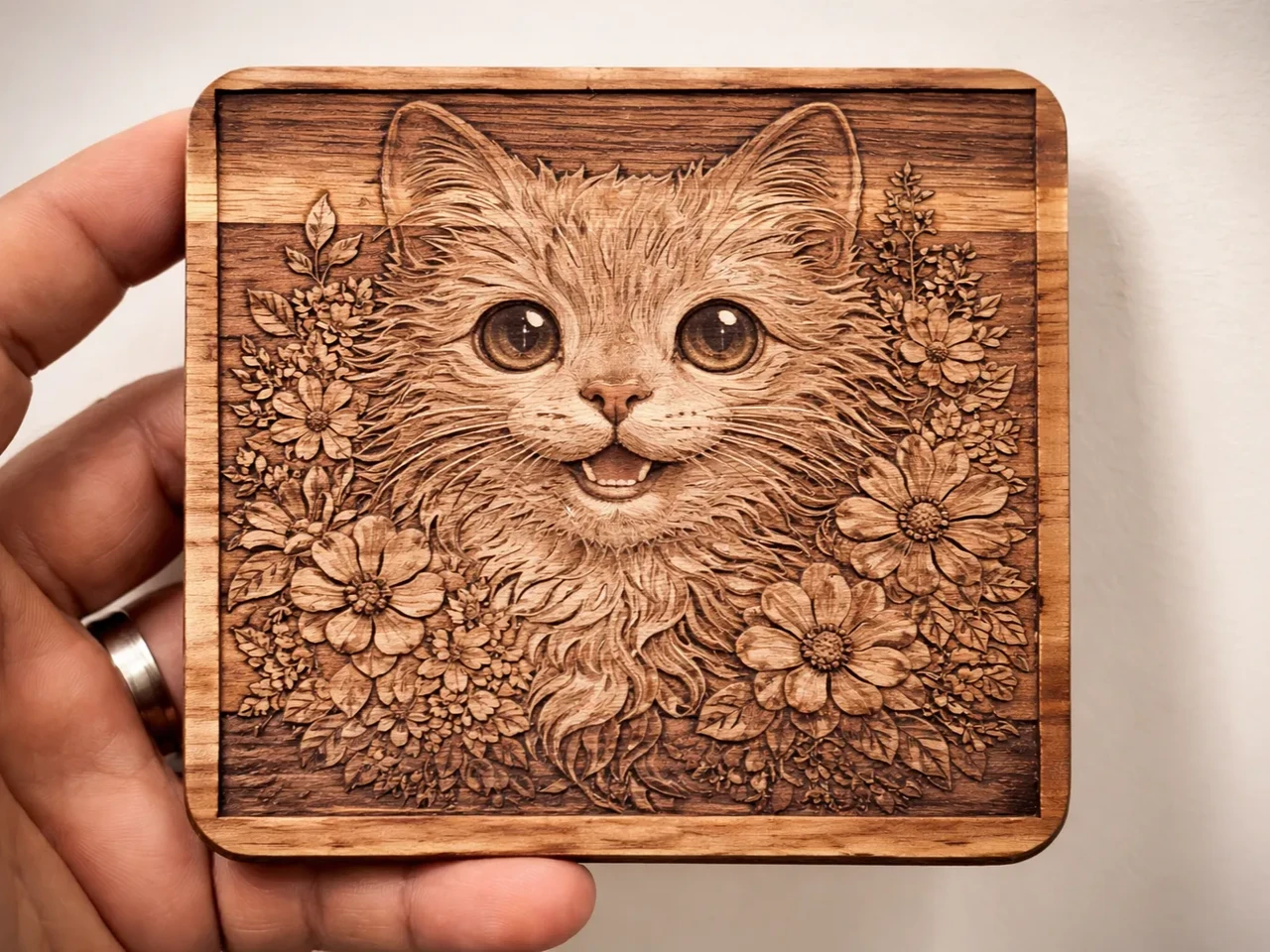 | 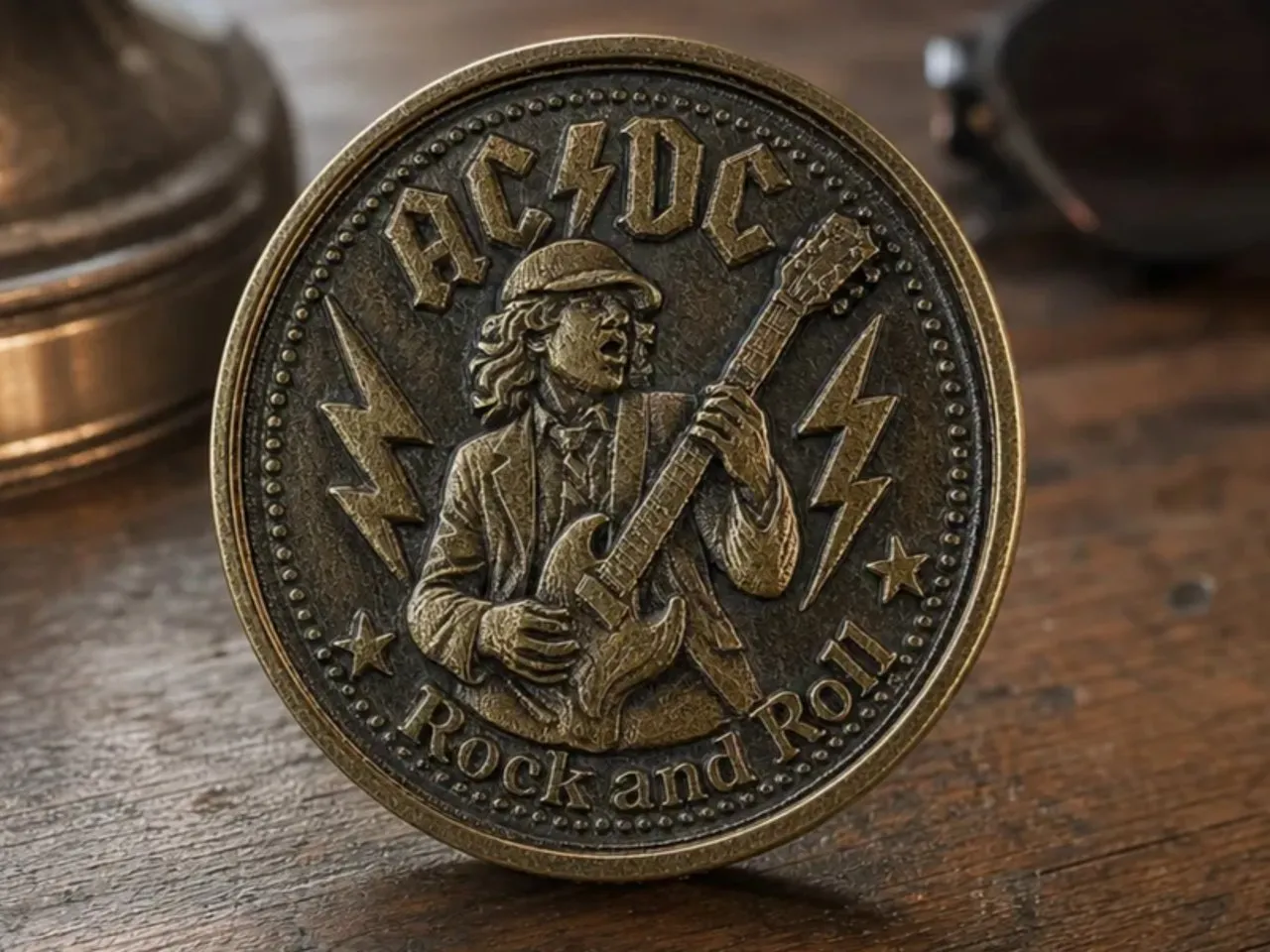 | 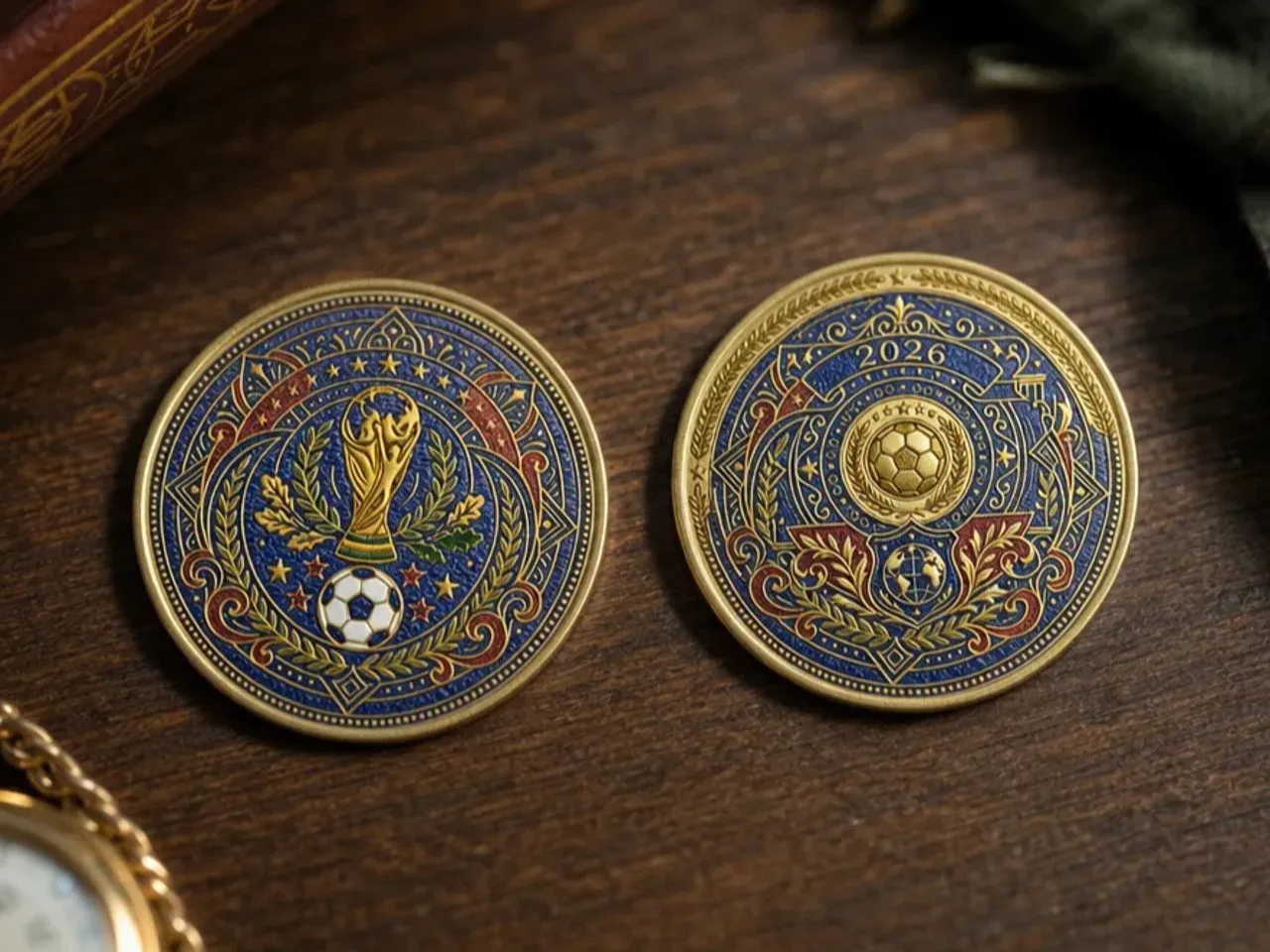 |
Що важливо для цього процесу
Графічний дизайн підтримує два абсолютно різні види рельєфу. Вони створюють різні файли і виготовляються по-різному, тому вирішіть, який з них потрібен вашому продукту, перш ніж почати:
| Лазерний рельєф | Печатка рельєфу | |
|---|---|---|
| Вихід | Гркскельна карта глибини: біле - високе, чорне - низьке, сіре - посередині | Кольорове зображення, яке містить інформацію про глибину рельєфу |
| Виготовлення | Лазер читає карту глибини для контролю того, як глибоко він гравірує кожну точку — ви отримуєте справжній рельєф | Зроблено для xTool O1: імпортуйте в xTool Studio та виготовляйте безпосередньо, без необхідності окремої карти глибини |
| Найкраще для | Монети, значки, різьблені дерев'яні поверхні | Симульовані матеріали — дорогоцінні камені, в'язання, вишивка, копалини, імпасто олійна фарба |
Запитайте Агента
Лазерний рельєф:
- Завантажте зображення
- Надіслати
Конвертувати в карту глибини
Або генеруйте з тексту, наприклад, Генерувати карту глибини голови лева. Агент будує рівні висоти з відносин спереду до ззаду людей, об'єктів і фону на зображенні.
Печатка рельєфу:
- Завантажте зображення
- Надіслати
Конвертувати в ReliefPrint
Або згенеруйте текст з кольоровим рельєфом в описі, наприклад Згенерувати кольоровий рельєф купки тюльпанів. Агент генерує рівні висоти на основі відносин між предметом, об'єктом і змістом зображення, зберігаючи оригінальні кольори.
Коли генерацію буде завершено, автоматично відкриється вікно попереднього перегляду ReliefPrint. Клацніть і перетягніть, щоб обернути і перевірити підняті та заглиблені ділянки з усіх кутів. Підтвердіть, що 3D-ефект виглядає правильно перед виготовленням.
Рекомендовані рецепти
Лазерний рельєф (виводить градаційну картину глибини):
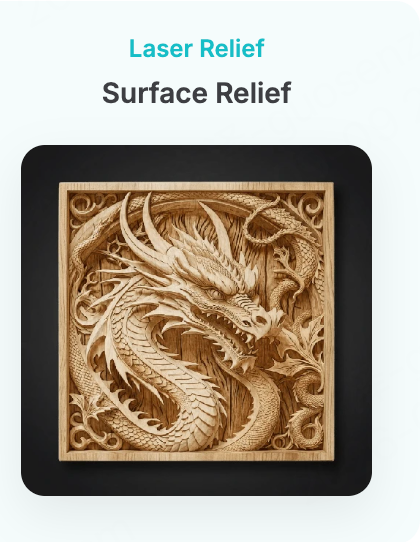 | 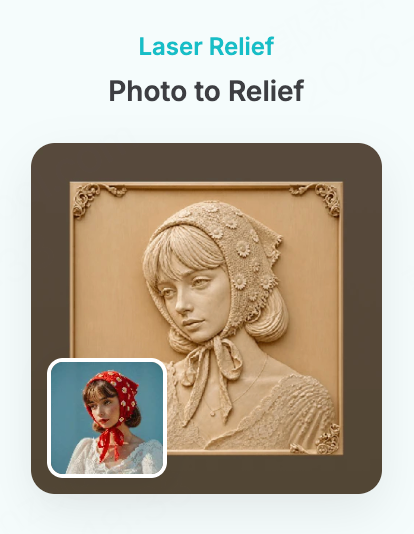 | 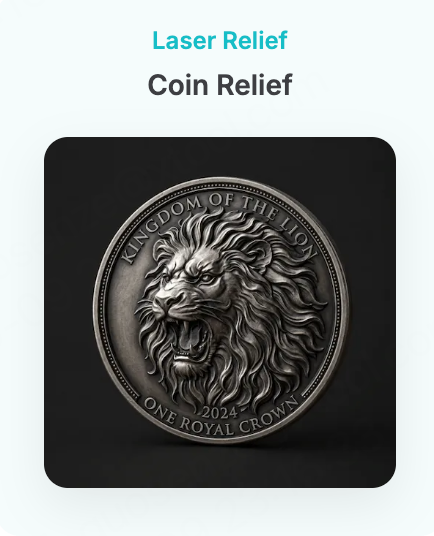 |  |
- Рельєф поверхні — Фото або текст + стиль · Малюнок рельєфу вирізаного дерева
- Фото в рельєф — 1 зображення · Конвертує його прямо в карту глибини
- Рельєф монети — Зображення або текст · Карта глибини у формі круглого медальйона
- Рельєф значка — Форма + предмет + текст · Карта глибини у стилі значка
Друк рельєфу (виводить колір + глибину):
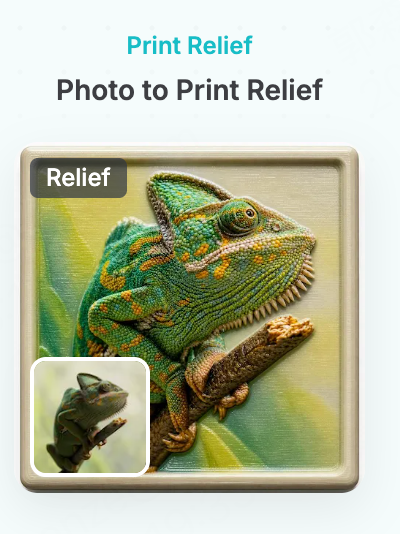 | 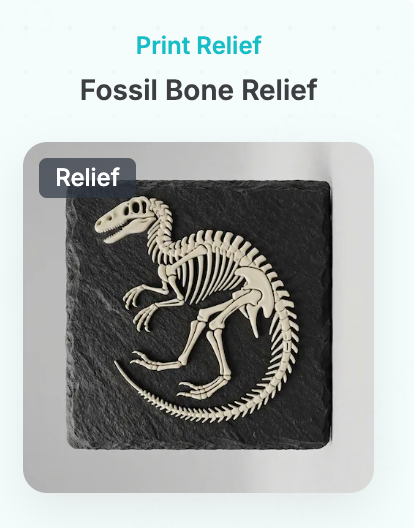 |  |  |
- Фото для рельєфного друку — 1 фото · Кольоровий рельєф, що зберігає предмет і кольори фотографії
- Рельєф з останків тварин — Текст (істота) · Скелет в кольорі слонової кістки, потім перетворений на рельєфну глибину для друку
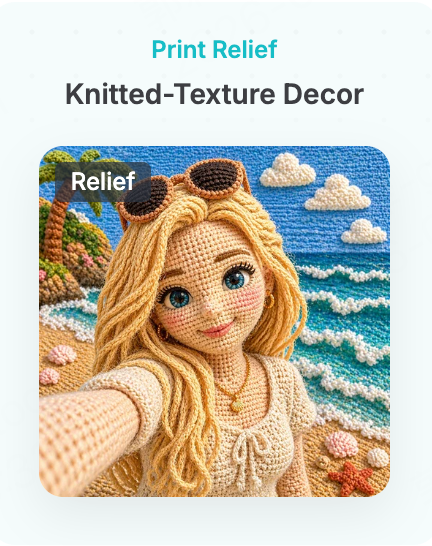
- Декор з в'язаною текстурою — 1 фото · Реалістична в'язана / гнучка текстура
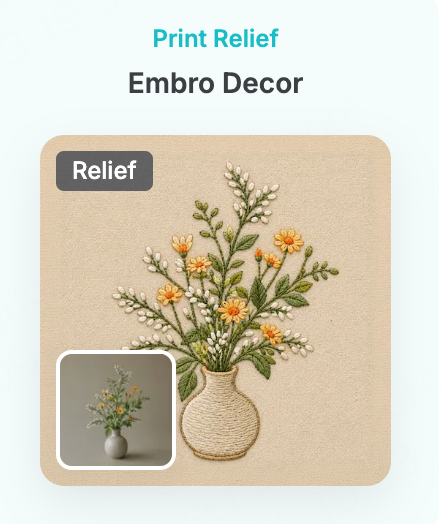
- Декор вишивки — 1 фото · Реалістична текстура вишивки
Інструменти полотна, які ви будете використовувати
Дивіться Розділ 4, Інструменти полотна, для того, як їх використовувати.
| Інструмент | Коли використовувати його тут |
|---|---|
| Корекція зображення | Картка глибини занадто яскрава або занадто темна в цілому, або ви хочете перевернути високі і низькі значення за допомогою Інвертувати |
| Обрізка / Маска | Обріжте рельєф у формі монети або щита |
Перед експортом
- Ви користуєтеся правильним рельєфним файлом? Чорно-білі карти глибини йдуть до лазерного рельєфу; ReliefPrint файли йдуть до O1 рельєфного друку. Не混淆іть їх.
3.7 3D та кристалеве гравіювання
Що ви можете зробити
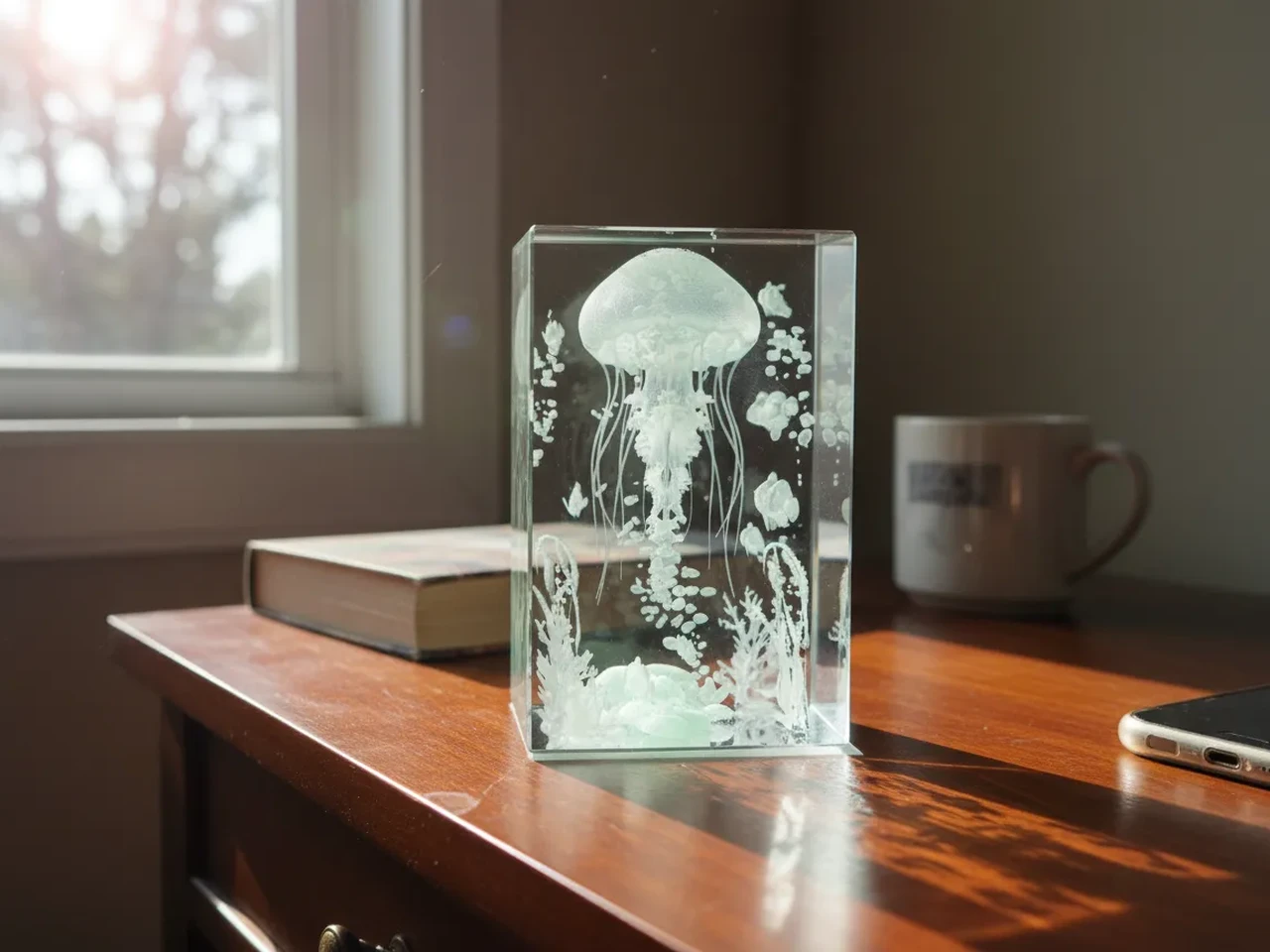
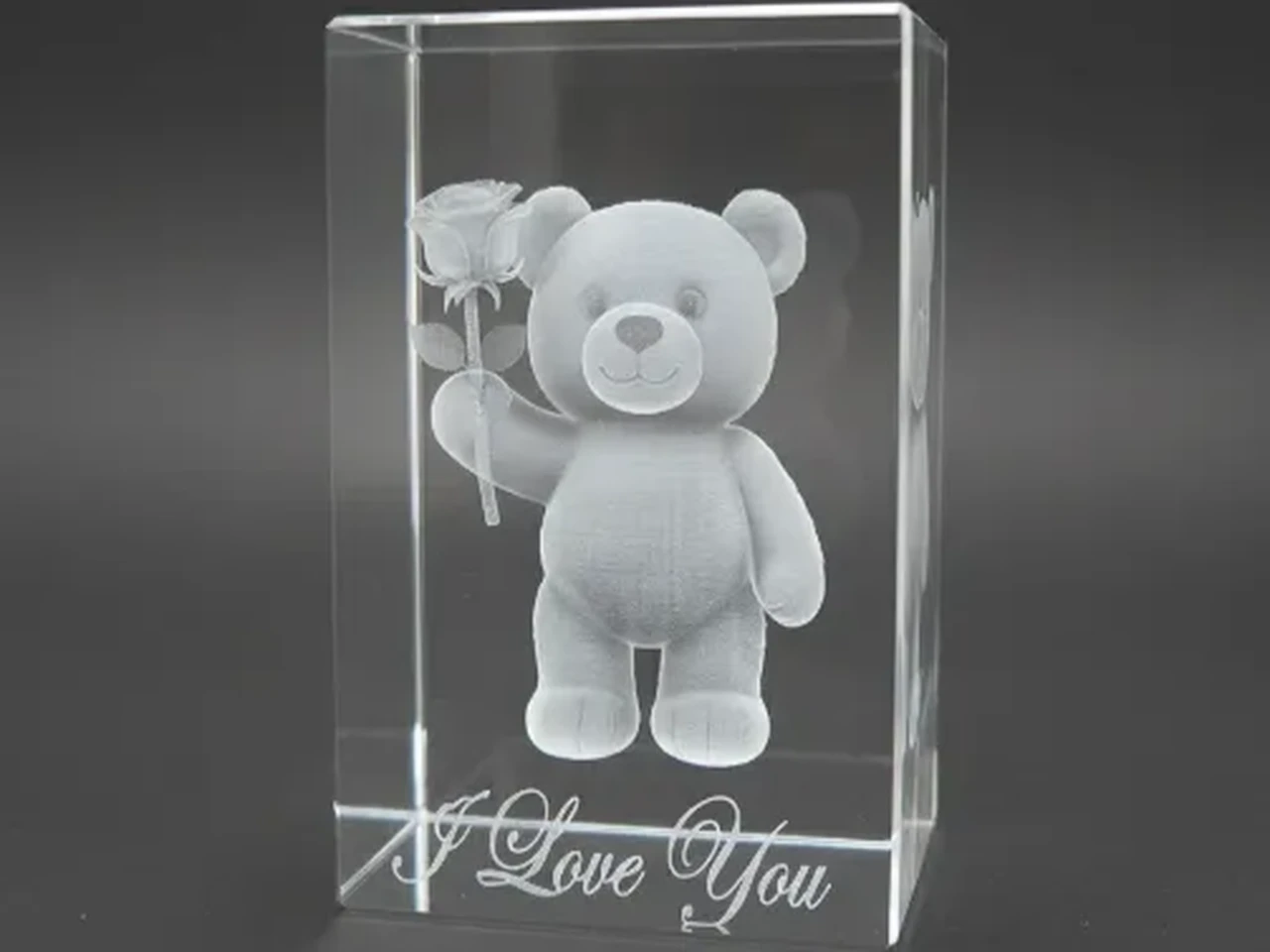
3D-фотографії або 3D-моделі людей, домашніх тварин, пам'яток, транспортних засобів, квітів — будь-якої теми — вигравірувані всередині кристалу або прозорого акрилу за допомогою F2 Ultra UV.
 |  |  |
Що має значення для цього процесу
Графічний дизайн пропонує два схожих, але різних 3D-шляхи. Визначте, який з них вам потрібен, перш ніж почати:
Добре джерело зображення для 3D: повний сюжет, чіткий контур, простий фон, мало заважань. Для людей обирайте фотографію анфас з рівномірним освітленням і чіткими рисами обличчя. Чим більше інформації надає джерело, тим точніше ШІ заповнить сторони та задню частину, які не видно.
| 3D Фото (2.5D) | 3D Модель | |
|---|---|---|
| Що це | Перетворює звичайне зображення в 3D Фото для кристалів або прозорого акрилу. Результат зазвичай представляє собою яскраві деталі на чорному фоні, зберігаючи лише те, що може відтворити внутрішнє гравіювання на точковій матриці — тому воно виглядає простіше, ніж фото | Повноцінна тривимірна форма, яку можна переглядати під будь-яким кутом, включаючи боки та спину, які зображення ніколи не показувало |
| Найкраще для | Одне зображення спереду, швидкий результат внутрішнього гравіювання | Справжня міцна модель, яку можна обертати та перевіряти |
| Попередній перегляд | Перегляньте безпосередньо на полотні | Вікно попереднього перегляду 3D відкривається автоматично; натискайте та перетягуйте, щоб обертати |
Запитайте у агента
3D Фото:
- Завантажте зображення
- Відправте
Перетворити на 3D Фото
Або згенеруйте з тексту, наприклад, Згенерувати 3D фото троянди.
3D Модель:
- Завантажте зображення
- Відправте
Перетворити на 3D модель
Або згенеруйте з тексту, наприклад, Згенерувати 3D модель маленького котеджу. Вікно попереднього перегляду 3D автоматично відкривається, коли генерація закінчується.
Рекомендовані рецепти
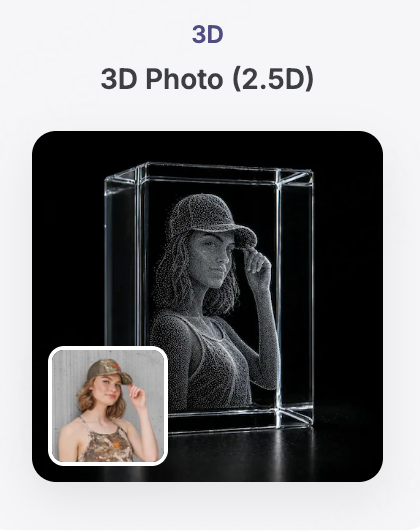 |  |  |  |
- 3D Фото (2.5D) — 1 фото · 2.5D результат для кристалічного гравіювання
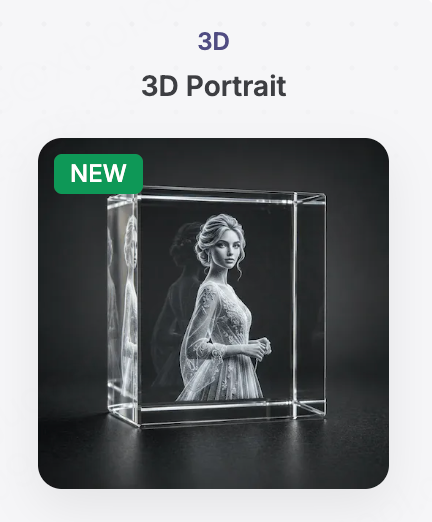
- 3D Портрет — 1 фото · 3D модель людини
- 3D Тварина — Зображення або ім'я тварини · 3D модель тварини
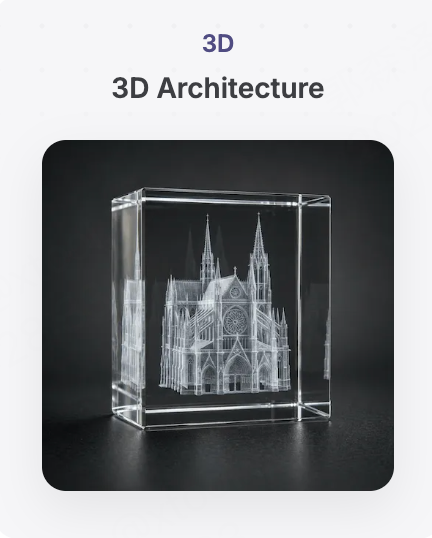
- 3D Архітектура — Зображення або ім'я будівлі · 3D модель пам'ятки
Порада: перед переходом до 3D, нехай Агент створить спочатку "готове до 3D" зображення
Перетворення звичайного фото або випадкового згенерованого зображення безпосередньо в 3D часто обмежено джерелом: завантажений фон, закритість, складна поза або фрагментовані деталі означають, що боки і задня частина не заповниться добре. Більш надійний підхід — це два кроки: спочатку нехай Агент згенерує проміжне зображення, спеціально підготовлене для 3D перетворення, а потім надішліть команду перетворення на це зображення. Це робить фінальний продукт набагато більш матеріальним.
Як виглядає "готове до 3D" зображення:
- Повний сценарій: повне тіло або половина тіла повністю у кадрі, не обрізається краями
- Проста поза, чіткий контур: обличчям вперед або трохи повернутим, кінцівки не закривають тіло
- Виділені кольорові блоки: мало градієнтів, невеликий шум — текстура моделі виглядає чистішою
- Простий або чистий фон
Скажіть так:
- Із ідеї:
Створіть картун хлопчика у повний зріст як чистого, кольорово розділеного персонажа з міцним силуетом і читабельними рисами, простий фон, готовий до конверсії в 3D модель. - З фото:
Переробіть це фото як чистого персонажа у повний зріст з простою позою і простим фоном, готовим до конверсії в 3D модель.
Якщо ви отримали це зображення, надішліть Конвертувати в 3D модель (або Конвертувати в 3D Фото) у тому ж розмові. Якщо Оптимізувати та імпортувати в Канвас з'являється на картці результату, ви також можете спочатку імпортувати його до канвасу, а потім вибрати та конвертувати.