3 按工艺开始创作
你不需要先学会素材设计的所有功能。从自己真正使用的工艺开始即可。本节的七道工艺与玩法库里的分类完全一致:Engraving、Cutting、Print、Print then Cut、Vectorize、Relief、3D。
每一道工艺都按同样的顺序回答几个问题:
| # | 块 | 回答什么 |
|---|---|---|
| ① | 能做什么 | 这道工艺常见的成品 |
| ② | 这道工艺要注意什么 | 为什么普通图片直接拿去加工会失败,Atomm AI 替你处理了什么 |
| ③ | 和 Agent 这样说 | 上传 → 发送指令的两步做法,以及从文字直接生成的示例 |
| ④ | 推荐玩法 | 最能代表这道工艺输出格式的几个玩法(更多见玩法库对应分类) |
| ⑤ | 常用画布工具 | 收尾时最常用的几个工具(详细说明见第 4 节) |
| ⑥ | 完整案例 | 从源图或想法到导出的一次完整走法 |
| ⑦ | 导出前检查 | 这道工艺专属的检查项 |
3.1 Engraving|雕刻
能做什么
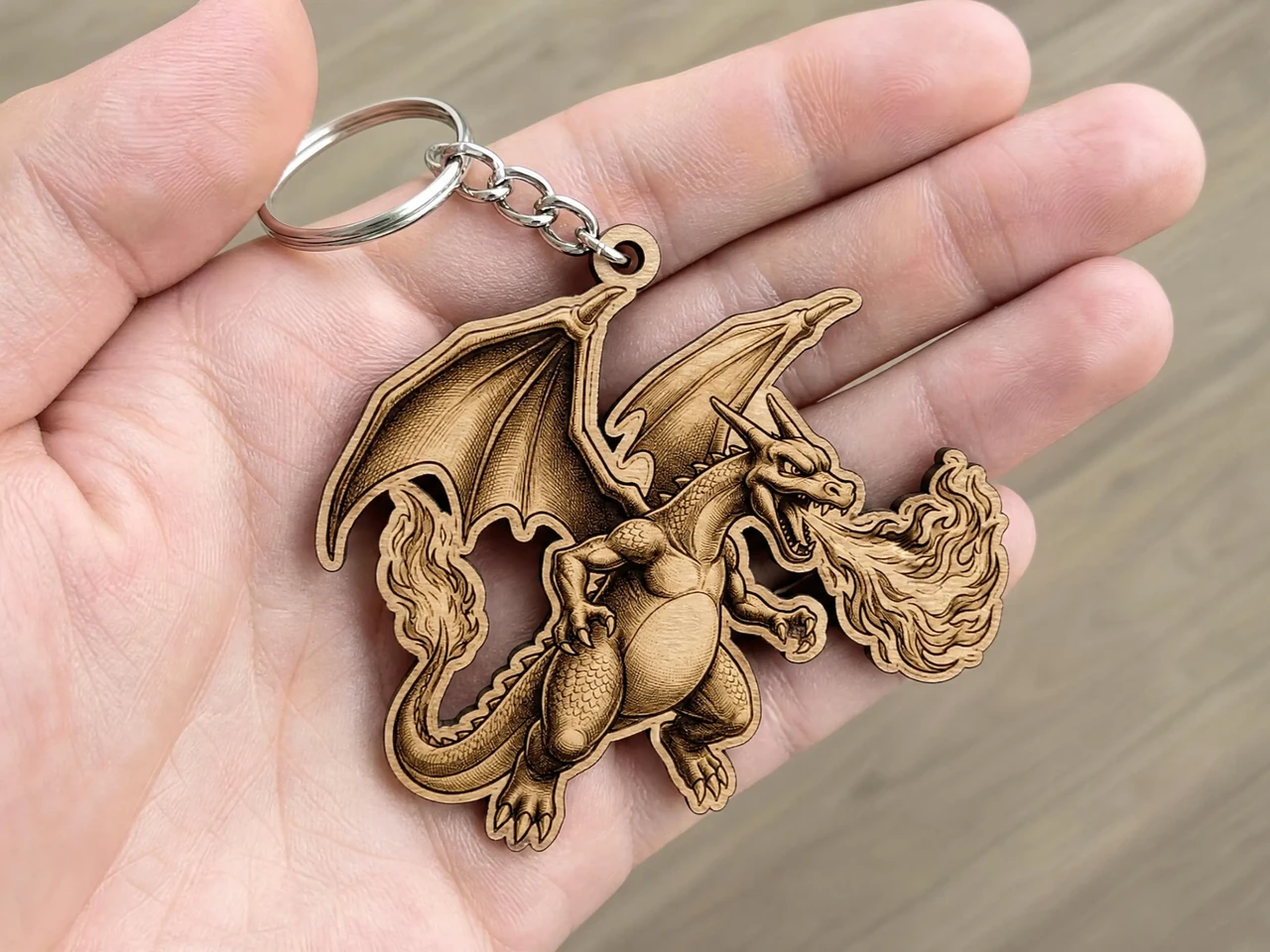
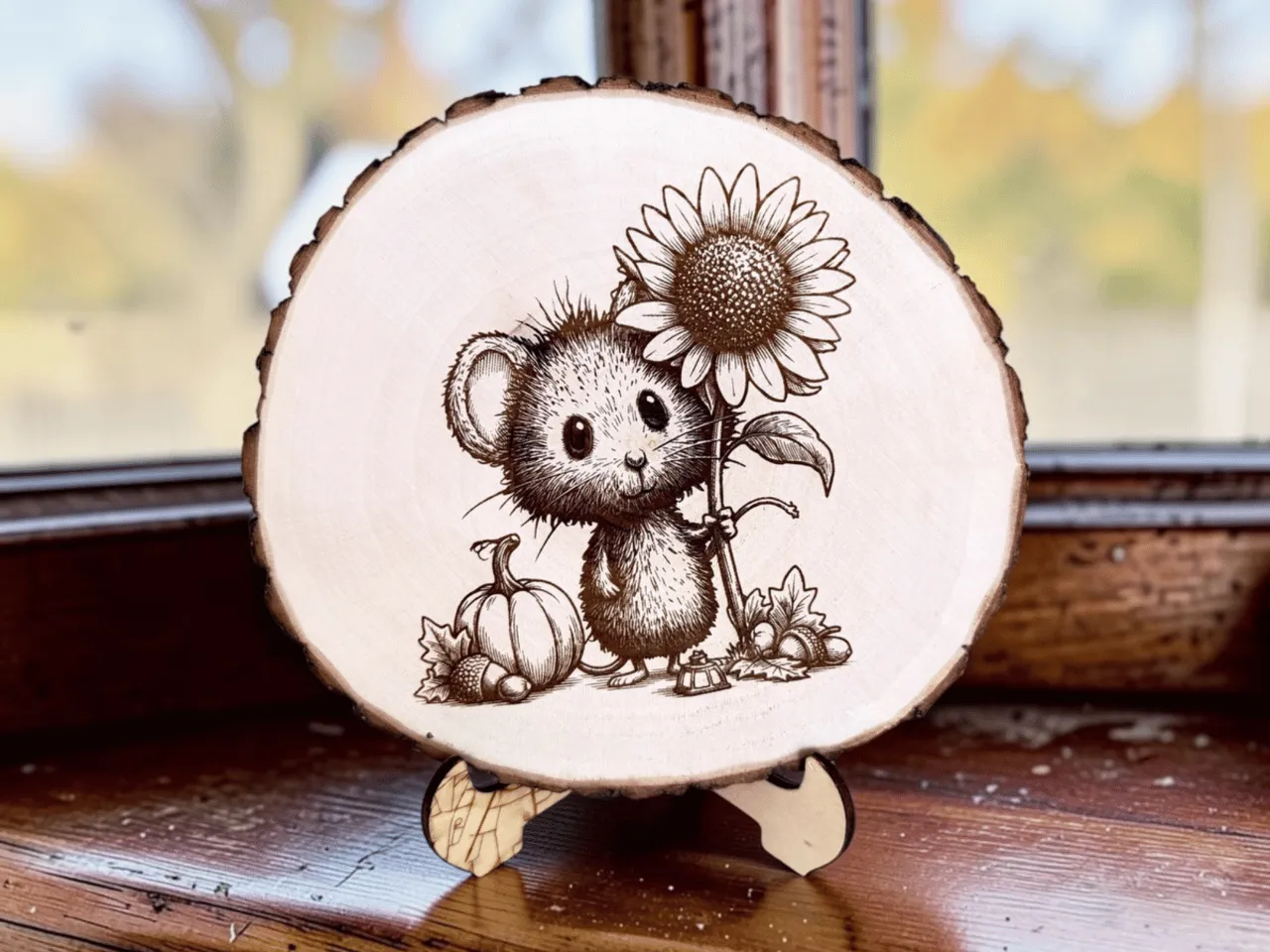
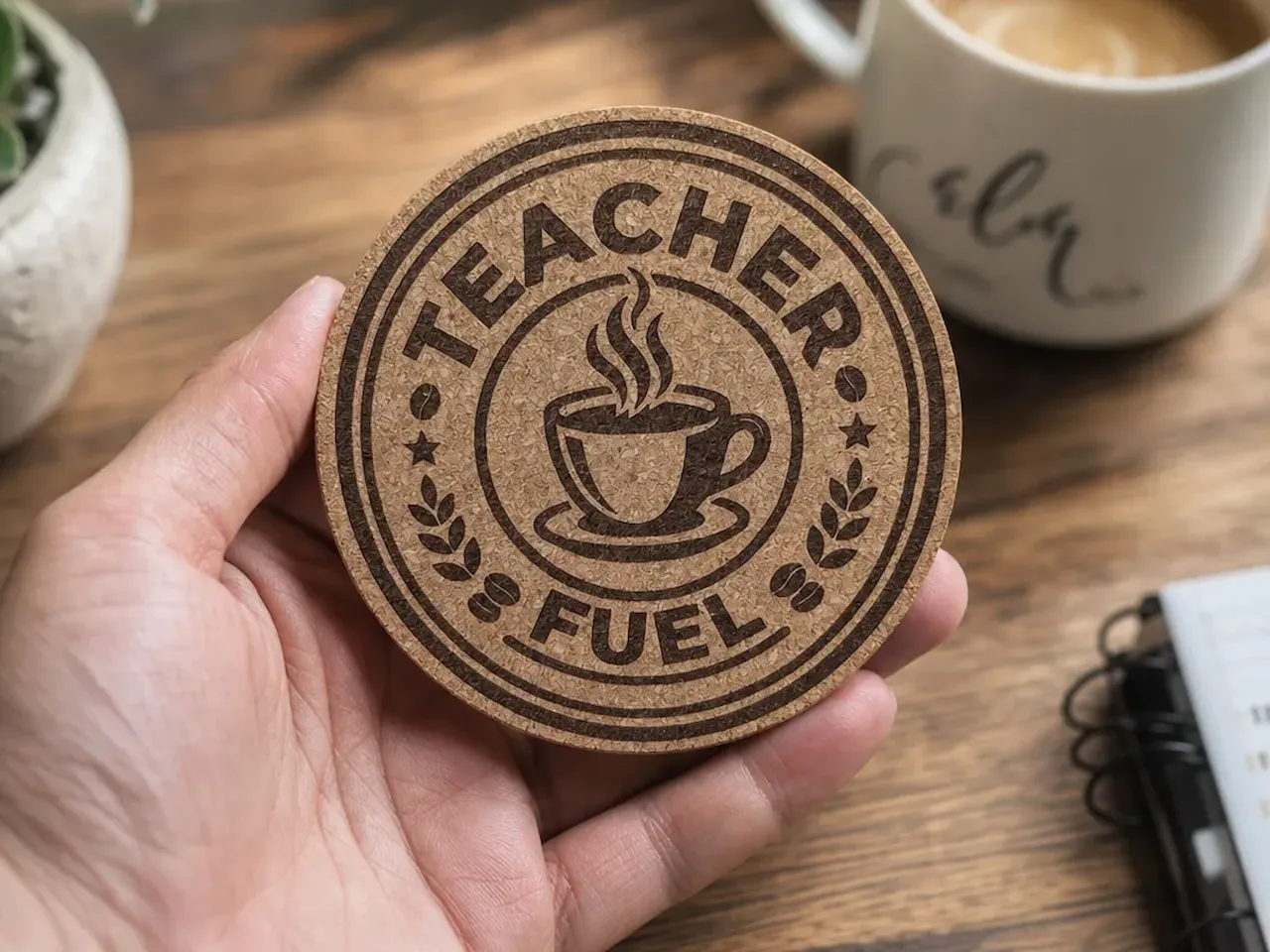
人像 / 宠物照片雕刻、线稿、Logo、文字,以及木板、皮革、金属、石板、玻璃、杯子等材料上的照片雕刻。
 |  |  |
这道工艺要注意什么
雕刻设计需要清晰的结构。普通照片里的低对比度背景、细碎灰阶和不明显的轮廓,直接拿去雕刻很难表现出来——最常见的结果是整块糊成一片灰。黑白对比明确时,机器识别更准,成品边界清晰。
Atomm AI 既可以从文字直接生成适合雕刻的图,也可以把已有照片重新调整明暗、对比度和主体轮廓,让它更适合激光雕刻。
和 Agent 这样说
从照片开始:
- 上传要处理的图片
- 发送
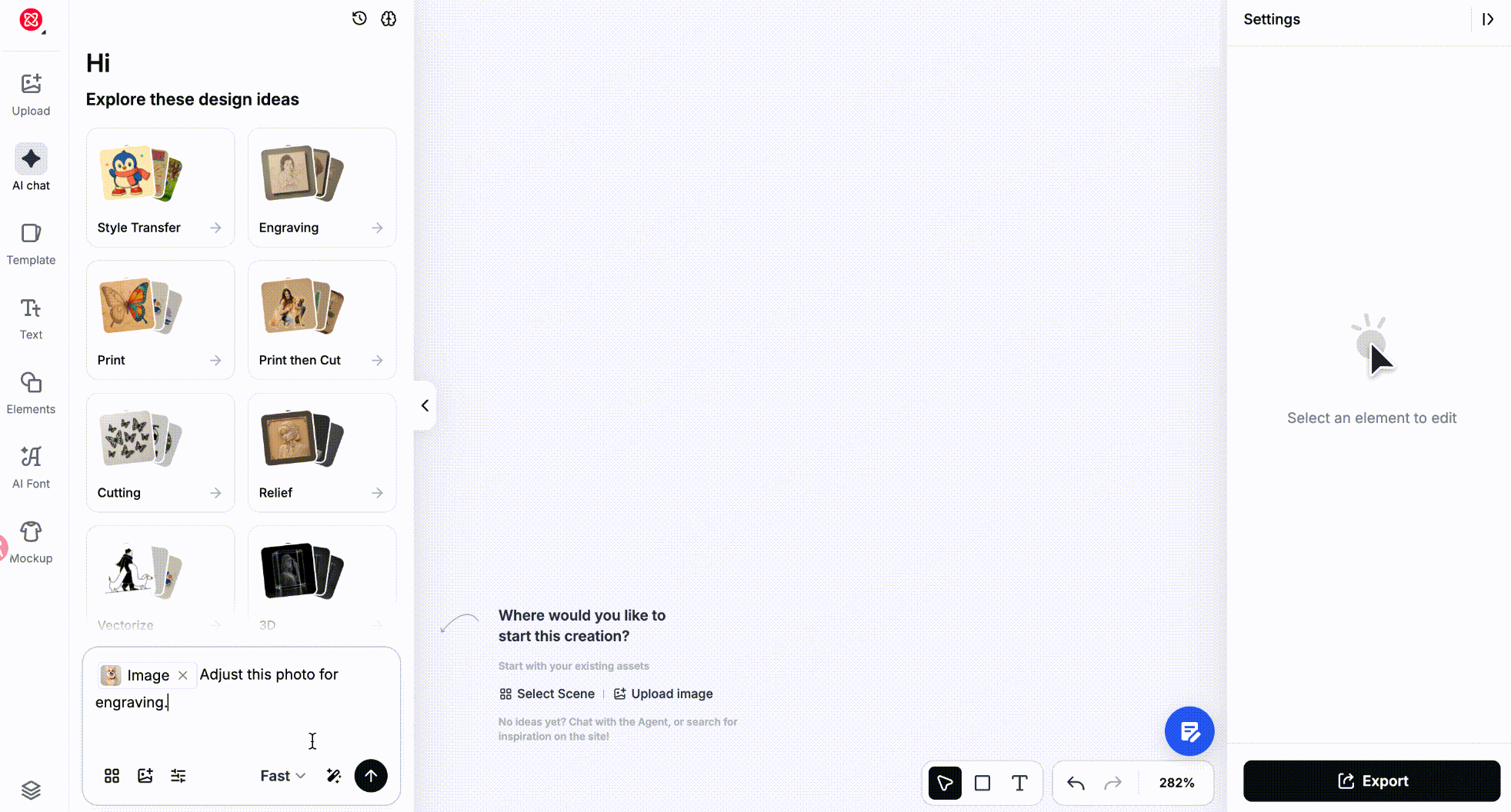
Adjust this photo for engraving
从想法开始:描述主体,并说明结果需要为激光雕刻优化,例如 Generate an image of a howling wolf, optimized for laser engraving。
如果需要矢量结果(例如要把线稿放大到很大尺寸,或者之后还要切割),让 Agent 把图片转换为矢量,或直接生成黑白矢量插画,见 3.5 节。
照片本身很重要。人像尽量选择光线均匀、面部清晰、遮挡少的照片。背景越简单、主体和背景分离越明显,越容易转换成稳定的雕刻结果。
推荐玩法
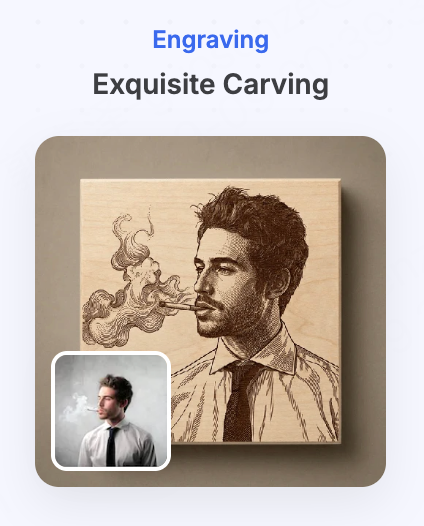 |  |  |  |  |
- Exquisite Carving — 1 张照片 + 风格 · 转成适合雕刻的灰阶 / 线刻,保留主体轮廓
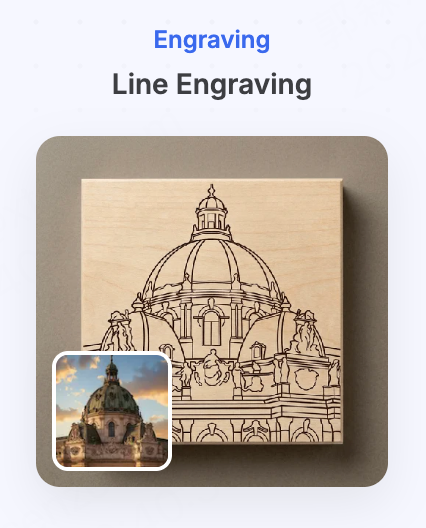
- Line Engraving — 照片或文字 + 风格 · 转成简洁的纯黑线稿
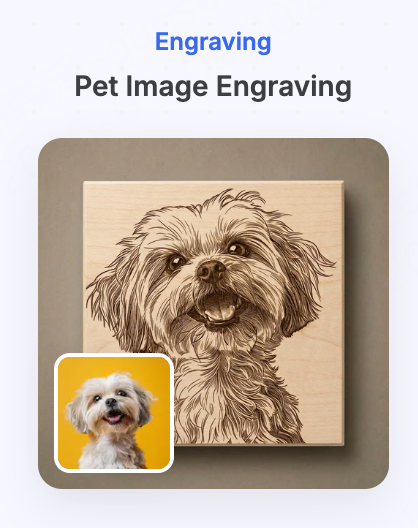
- Pet Image Engraving — 1 张宠物照片 · 重绘为精细线条肖像,保留宠物特征
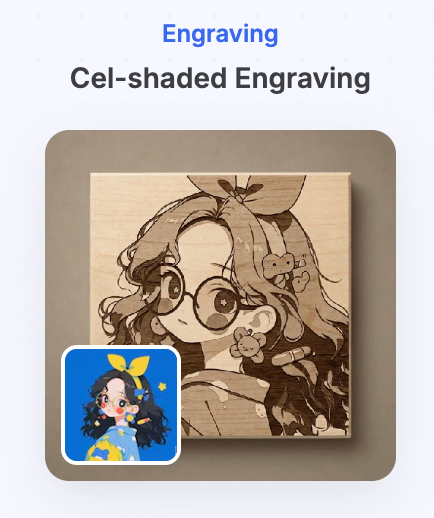
- Cel-shaded Engraving — 1 张照片 · 转成明快的动漫赛璐璐分层雕刻风格
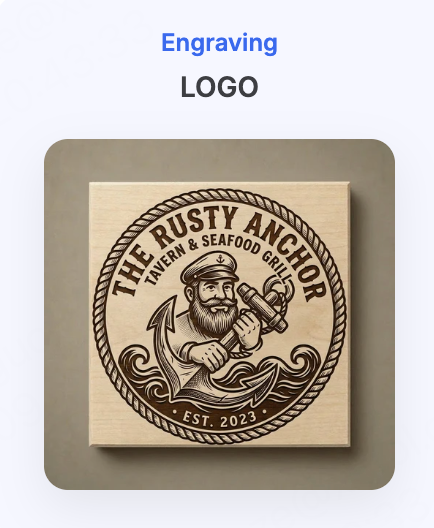
- LOGO — 一段品牌 / 行业描述 · 生成黑白、适合雕刻的 Logo
常用画布工具
用法见第 4 节「画布工具」。
| 工具 | 这道工艺里什么时候用 |
|---|---|
| Laser Prep | 照片明暗细腻,或要针对某种材质(木、皮革、金属…)优化 |
| Vectorize → Monochrome | 线稿要放到很大尺寸,或之后还要切割 |
| Extraction → Engraving mode | 只想雕照片里的某一部分 |
| Upscaler | 源图太小或不够清晰 |
完整案例:照片 → 适合雕刻的图
目标:把一张普通照片转换成更容易清晰雕刻的图。
- 选择清晰源图。主体突出、背景简单、光线清晰;人像尽量不要遮挡脸部。
- 用 Agent 或玩法开始。上传图片并发送
Adjust this photo for engraving,也可以从 Exquisite Carving、Pet Image Engraving、Laser Prep 等雕刻玩法开始。 - 需要时继续优化。如果结果仍有太多弱灰阶细节,在画布中选中图片,使用 Laser Prep,选择目标材质、Light / Dark 和 Strength;或者使用 Vectorize 转成可以无损放大的黑白矢量。
- 导出前检查。在实际加工尺寸下确认主体仍然清晰,不要让关键细节依赖非常细小、低对比的纹理。然后 Open in xTool Studio。
导出前检查
- 在实际加工尺寸下,主体是否仍然清晰?
- 关键细节是否依赖细小、低对比的纹理?如果是,简化它。
- 图片精度是否足够支撑最终尺寸?不够先用 Upscaler。
3.2 Cutting|切割
能做什么
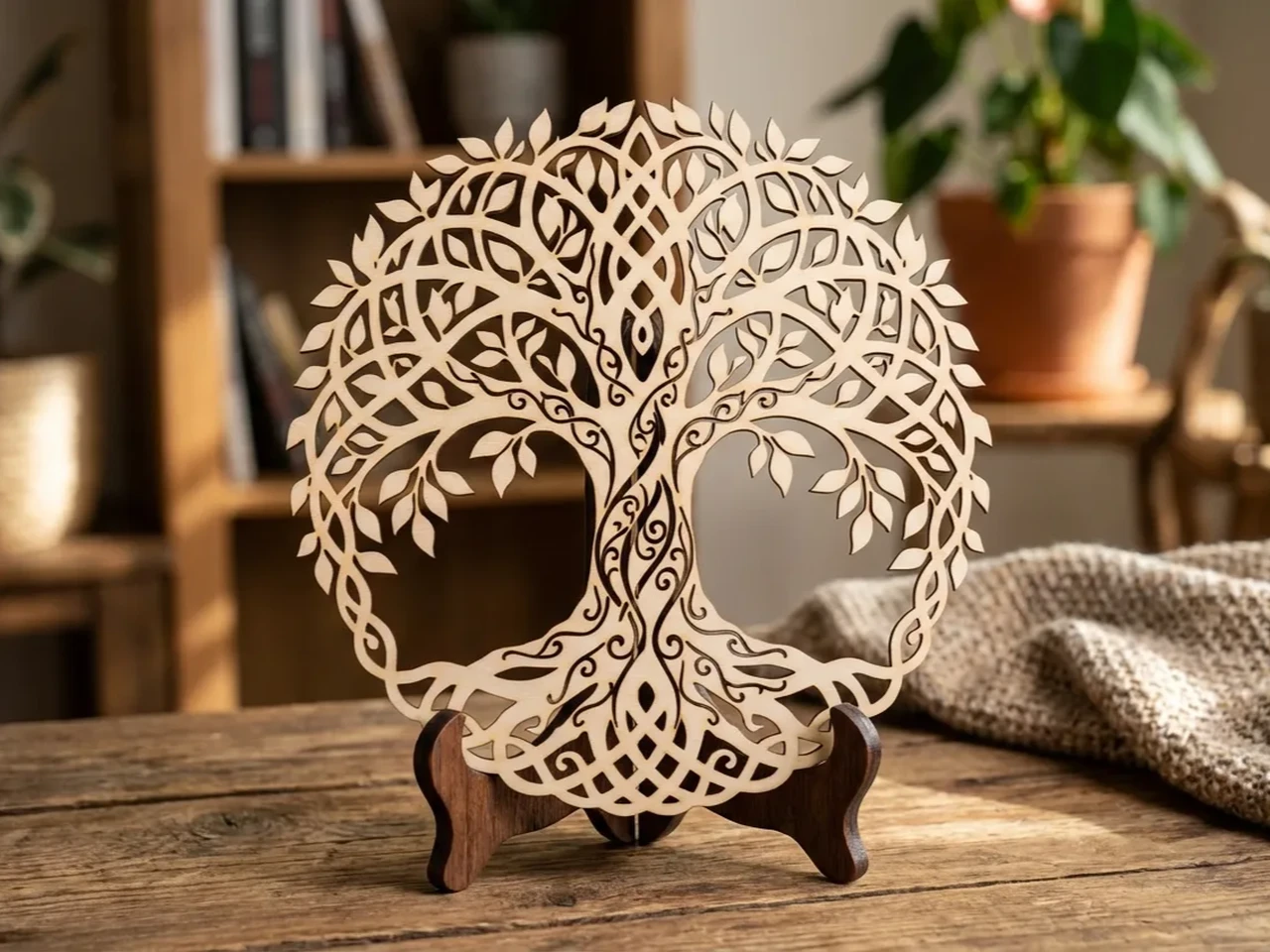
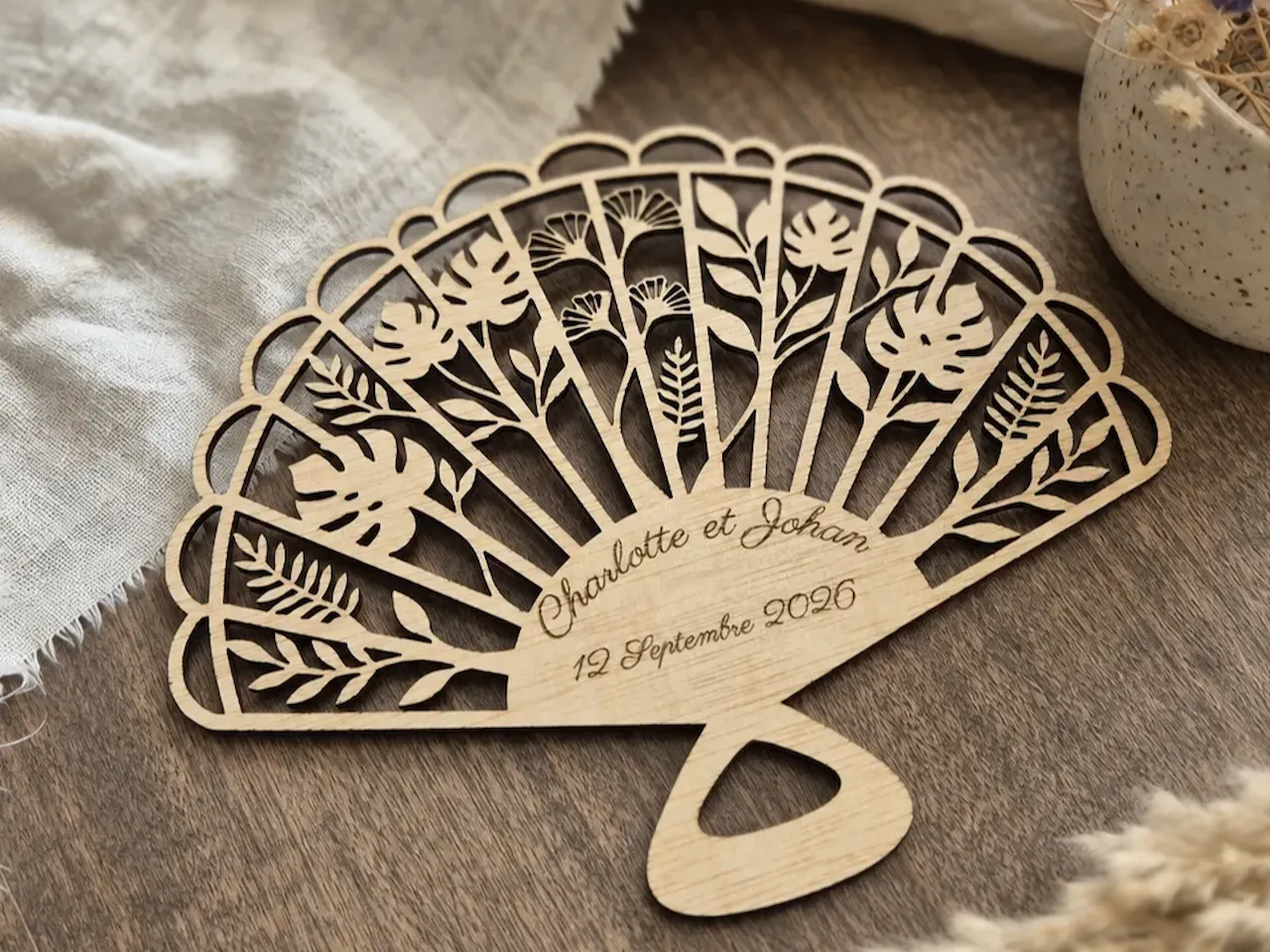
Cake topper、门牌、镂空装饰、剪影、连体文字、多层叠放的壁饰、镂空书签;以及「先雕刻再沿外轮廓切下来」的钥匙扣、心形纪念品、门牌。
 |  |  |
这道工艺要注意什么
切割走的是路径。屏幕上看起来正确的图,如果存在悬空孤岛、过细的连接桥或过于细碎的结构,实际切完可能直接掉块或断裂。
什么是孤岛?镂空的文字或图案里,被完全包围的部分切完就会掉下来——O、A、e 中间那块,或者图案内部悬空的小块,都属于孤岛。无孤岛设计会加上连接桥,把这些部分和主体连在一起,切完整件作品还是完整的。
Atomm AI 可以生成可切割的矢量,也可以生成所有部分连成一体的无孤岛设计。

和 Agent 这样说
无孤岛设计建议直接从文字生成:
- 描述想要切割的文字或图案,并带上
no island cutting - 例如
Convert "Happy New Year" into a cut-ready no island design
连体文字、剪影,以及轮廓简单的装饰图案最适合做无孤岛设计。
推荐玩法
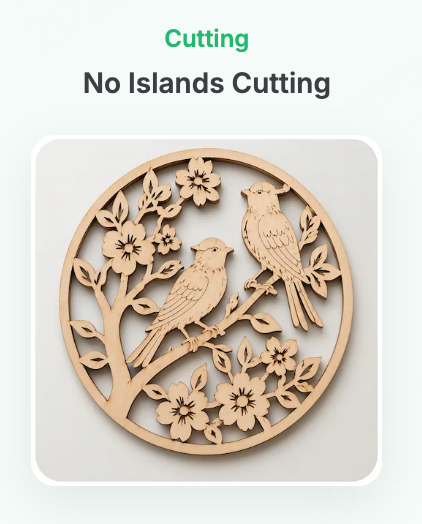 |  |  |  |  |
- No Islands Cutting — 照片或文字 · 把所有实心部分连成一体,切完不掉块
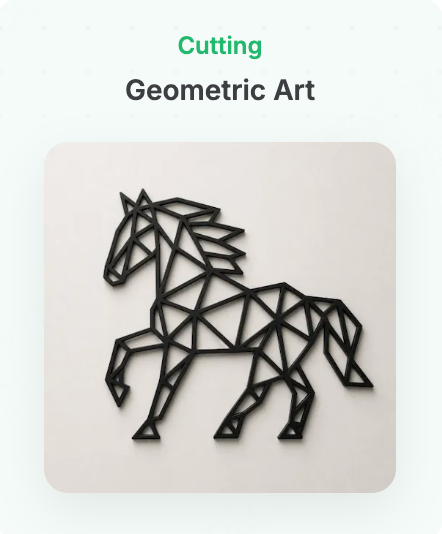
- Geometric Art — 照片或文字 · 由锐利几何线条构成的低多边形切割图案
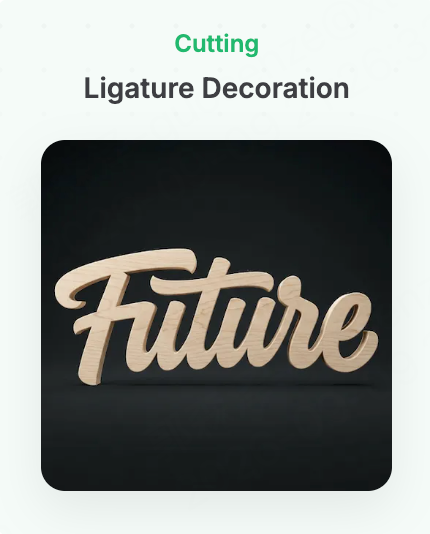
- Ligature Decoration — 文字 · 粗笔画、字母彼此相连的一体式切割字
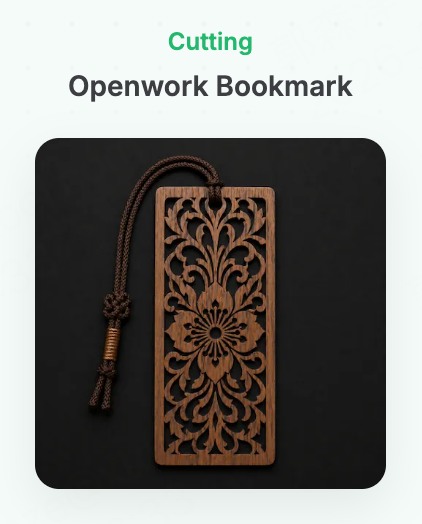
- Openwork Bookmark — 文字主题 · 矩形镂空书签
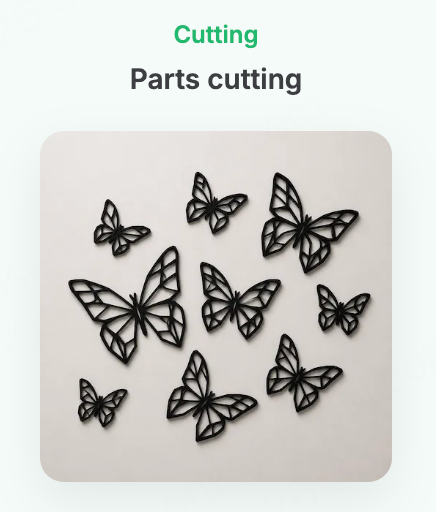
- Parts cutting — 照片或文字 · 可切割设计,允许拆成多个独立零件
常用画布工具
用法见第 4 节「画布工具」。
| 工具 | 这道工艺里什么时候用 |
|---|---|
| Offset Outline | 给图案外侧加一条闭合切割线;要切内部镂空打开 Keep inner,要挂孔打开 Add ring |
| Group / Merge Layers | 多层排版时让各部分一起移动;确定不再分开编辑、要当成一张图继续处理时才合并 |
完整案例:森林小鹿分层壁饰(逐层生成切割件)
目标:从一个简单的外框开始,逐层生成内部图案,最终切割、叠放、粘合,得到一件有空间层次的壁饰。
第一步:生成矢量外框
生成一个圆形矢量外框。外框造型简洁、完整闭合,轮廓圆润。不要阴影、渐变、纹理和立体效果,避免过细结构,适合激光切割。
如果外框过于复杂,继续对话调整:
保持整体造型不变,简化外框细节,减少细小镂空和尖锐结构,使其更适合木板激光切割。
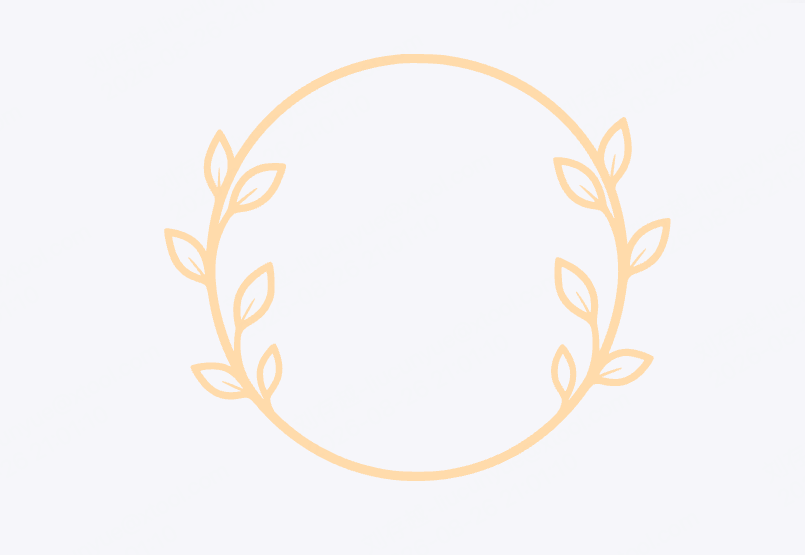
第二步:以外框为参考,逐层设计
把生成的外框作为参考图,让 AI 在它内部设计每一层。
关键原则:每一层都必须使用相同的外框轮廓和比例,否则叠不齐。建议从前景层往背板逐层生成。
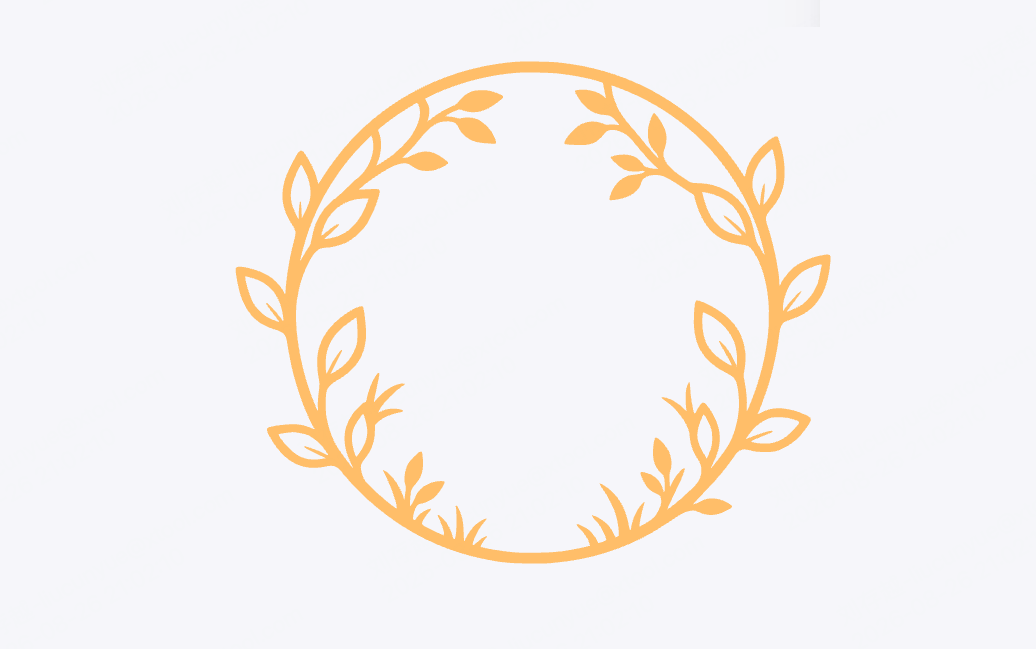
- 第一层 · 前景装饰层:负责画面的前景和边缘装饰。选中外框,发送:
严格保留参考图的外框轮廓、尺寸、比例和位置,在外框内部设计第一层前景图案。加入从边缘向内延伸的树枝、树叶和草丛,中间保留较大的可视区域。所有图形必须与外框或其他结构连接,不要出现独立悬空的小块。使用简洁的纯色矢量图形,适合激光切割。
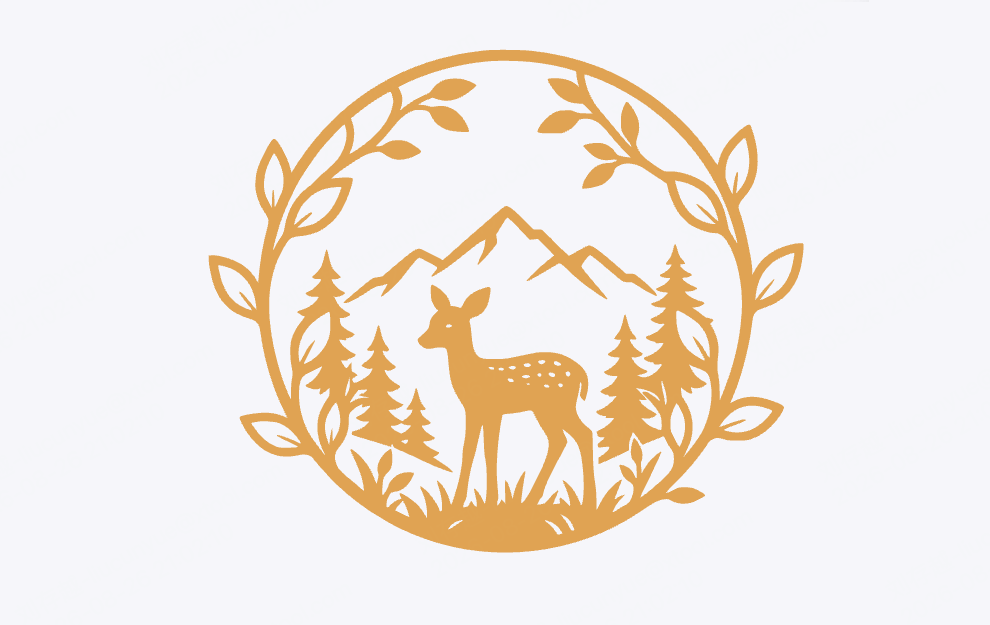
- 第二层 · 主体内容层:加入主体和中景。选中外框,发送:
严格保留参考图的外框轮廓、尺寸、比例和位置,在内部设计第二层图案。画面中心加入一只侧身站立的小鹿,周围加入松树和远处山脉。小鹿、树木和地面结构需要相互连接,并连接至外框或底部,不要出现孤岛。减少细碎镂空,保持清晰的前后层次,适合激光切割。
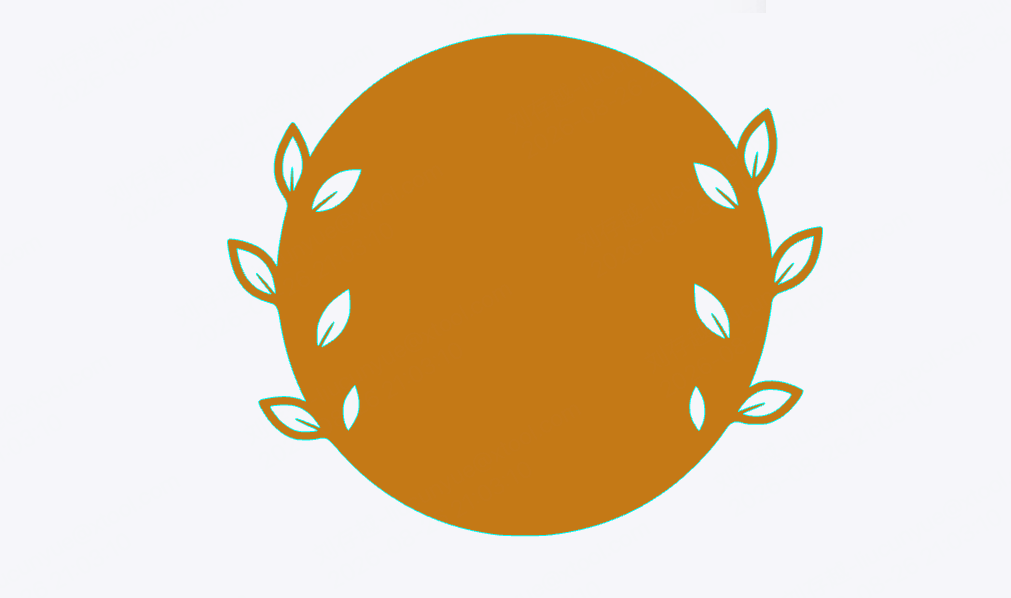
- 第三层 · 背板:承托前面所有图层,也可以换一种颜色或材质来强化层次。选中外框,发送:
严格保留参考图的外框轮廓、尺寸、比例和位置,生成第三层完整背板。内部保持为连续完整的实心区域,不添加镂空、悬空元素或细碎装饰。使用单一纯色矢量图形,作为前两层图案的底板。
📷 图 16:第三层实心背板结果
💡 这一步的关键:每次生成都要强调「严格保留外框」。只要让 AI 重新设计了外形,各层就对不齐了——这是分层作品最常见的失败原因。
在画布上把三层叠放在一起,确认外框完全一致、前后层次清楚、没有悬空元素、连接处足够宽。然后分别导出每一层的 SVG,切割后叠放粘合。
导出前检查
- 轮廓是否闭合?
- 需要保留的元素是否都和主体物理连接?有没有切完会掉下来的孤岛?
- 连接桥对当前材料和尺寸来说是否足够宽?
- 分层作品的每一层是否使用完全相同的外框?
如果你要做的是盒子、抽屉、置物架这类需要拼装的 3D 结构,请参见「结构设计」教程。
3.3 Print|打印
能做什么
T 恤印花、UV 打印图案、DTF 转印图、宠物肖像、无缝重复纹理、书籍封面、收藏卡牌、亚克力音乐牌。
 |  |  |
这道工艺要注意什么
打印不受黑白限制,因此可以把重点放在构图、色彩和视觉丰富度上。Atomm AI 可以生成打印图案、文字设计、照片风格转换,也可以准备透明背景素材,方便你继续排版。输出的颜色和层次直接按打印效果来。
和 Agent 这样说
打印没有专门的转换指令,直接描述你要的打印设计即可。把最终用途和是否需要透明底说清楚,结果会更接近可直接排版的状态。
- 从想法开始:
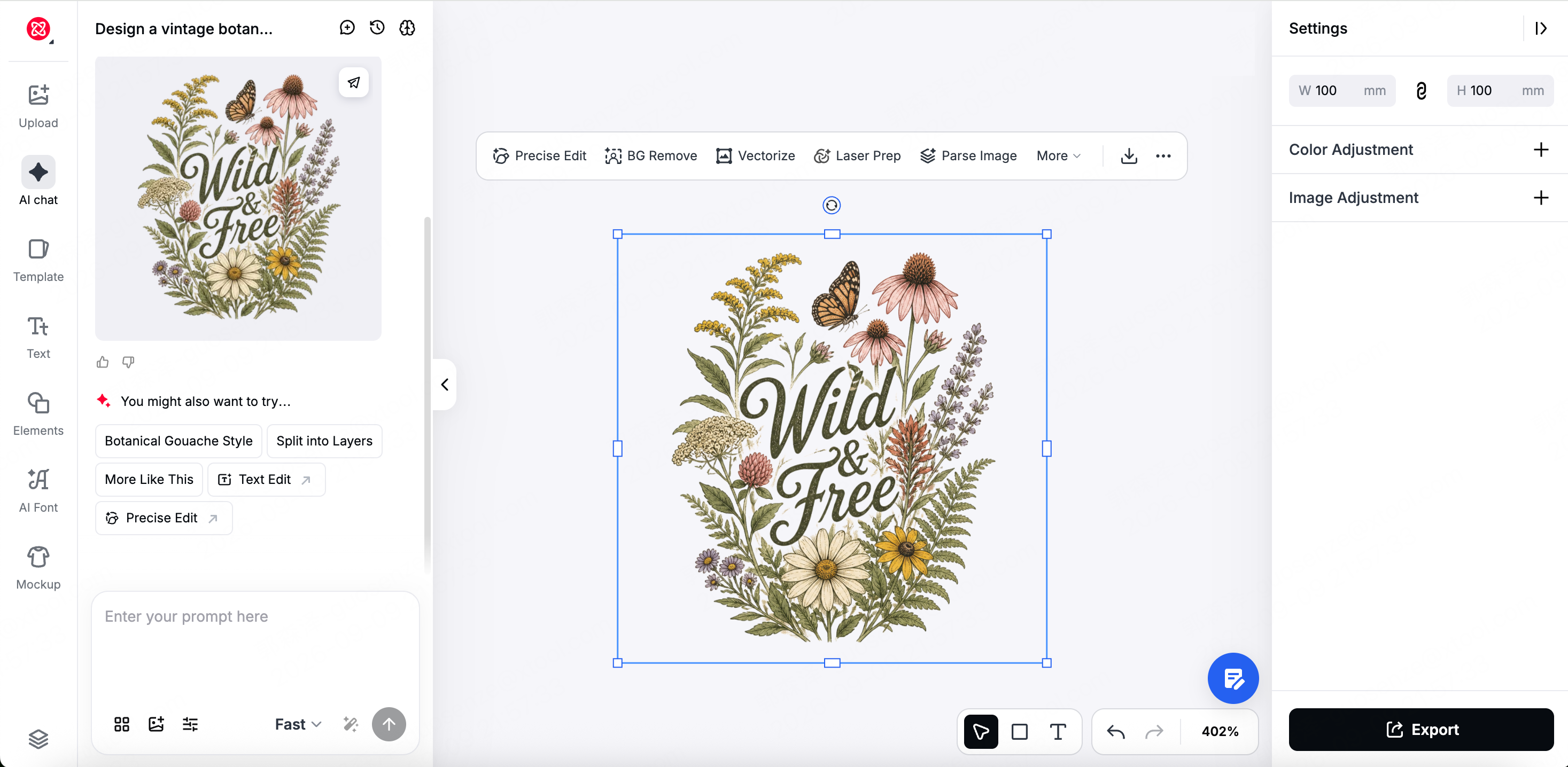
Design a vintage botanical T-shirt print with the text "Wild & Free", transparent background. - 从照片开始:上传照片,说明想要的风格与用途,例如
Turn this photo into a bold pop-art style print for a phone case. - 之后需要单独排版,再说
remove the background。
推荐玩法
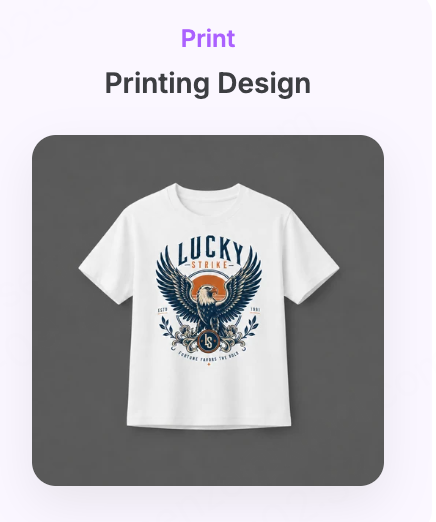 | 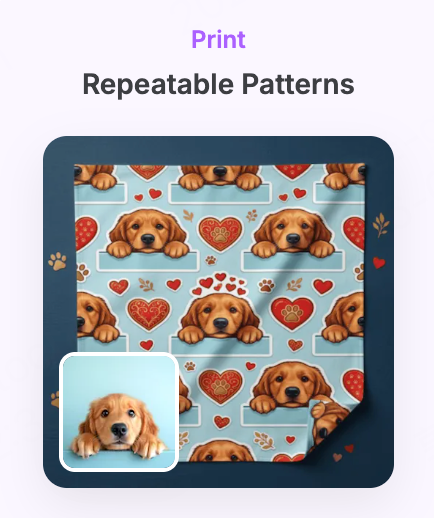 | 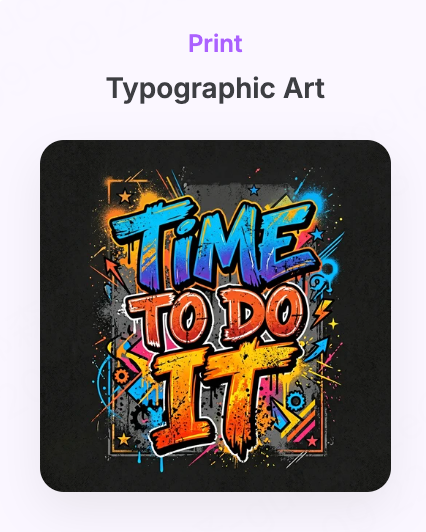 | 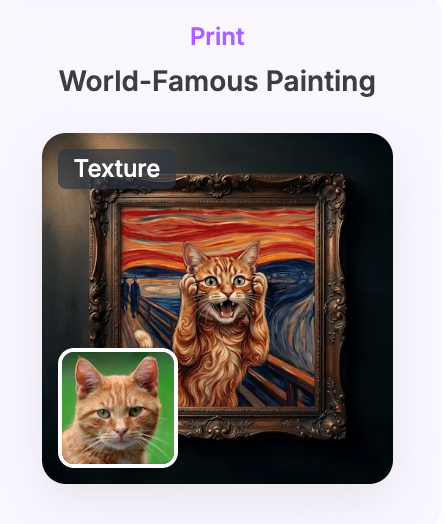 |  |
- Printing Design — 主题 + 文字 + 风格 · 适合服装印花的彩色主视觉图案
- Repeatable Patterns — 1 张照片,可补充元素和风格 · 横向、纵向都能无缝重复的图案纹理
- Typographic Art — 文字 + 风格 · 以文字为主视觉的彩色印花图案
- World-Famous Painting — 1 张照片 + 名画选择 · 把照片重新演绎到经典世界名画的风格里
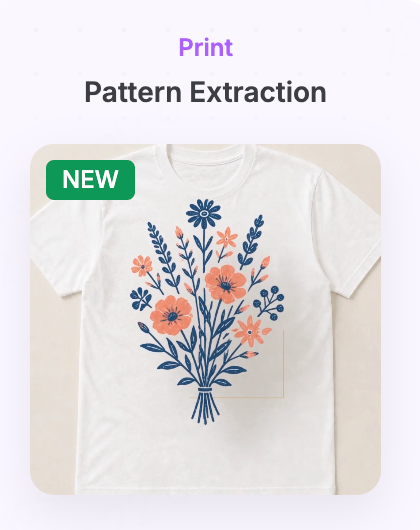
- Pattern Extraction — 1 张照片 · 从照片中提取主要图案元素,输出透明底素材
常用画布工具
用法见第 4 节「画布工具」。
| 工具 | 这道工艺里什么时候用 |
|---|---|
| BG Remove | 需要透明底继续排版 |
| Upscaler | 大尺寸打印前 |
| Recolor / Illustration Colors | 换配色 |
| Text / AI Font | 加文字、加定制字体 |
| Mockup | 想先看上身 / 上壳效果 |
完整案例:同一内容、多种风格的文字艺术,并用 Mockup 预览
目标:从一句描述生成一张文字艺术图,用 Variations 得到同一内容的多种风格版本,再在 Mockup 里预览上身效果。
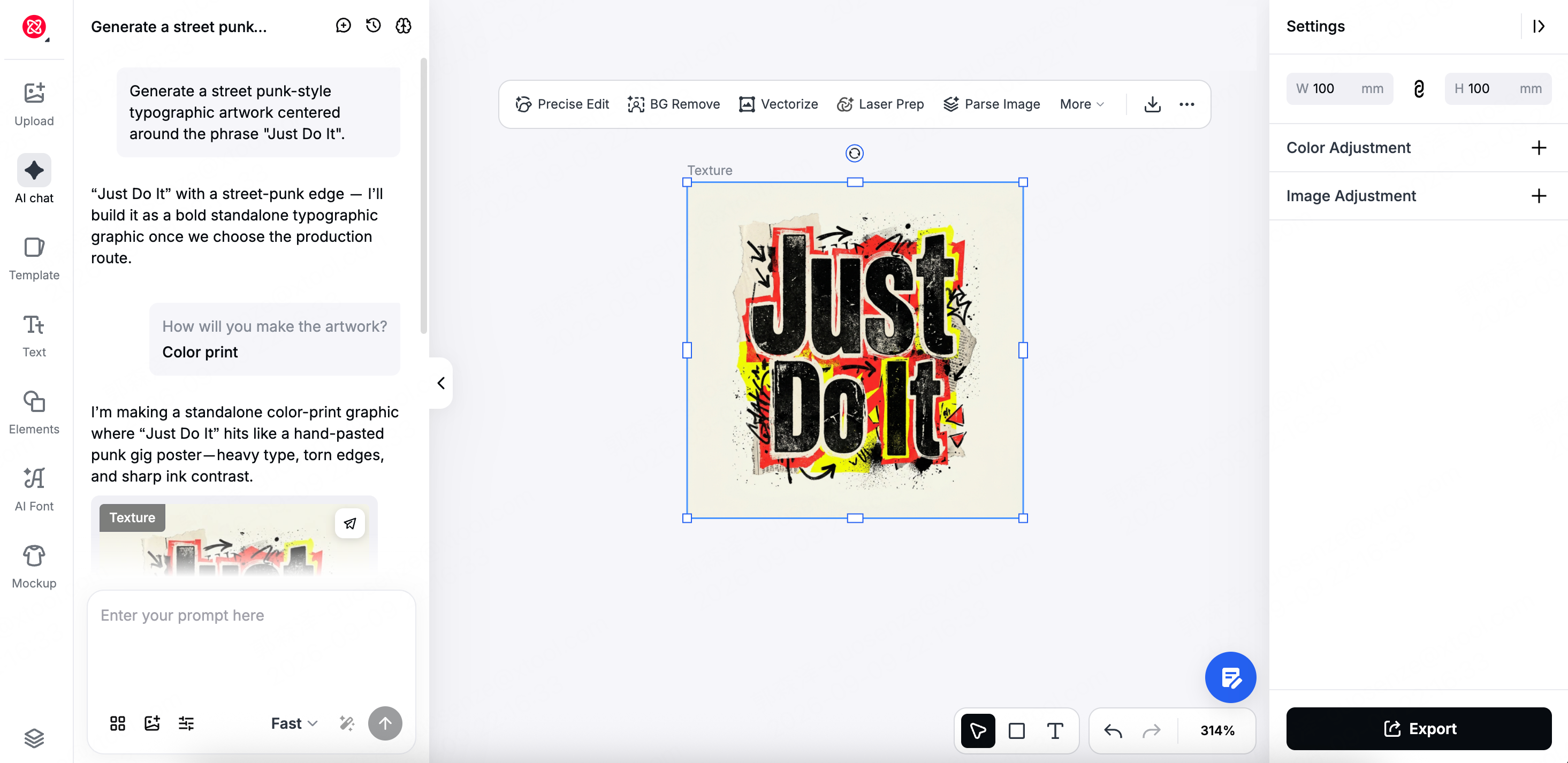
- 描述生成内容。在 AI Chat 输入主题、文字和风格,例如
Generate a street punk-style typographic artwork centered around the phrase "Just Do It".,或直接使用 Printing Design 玩法。
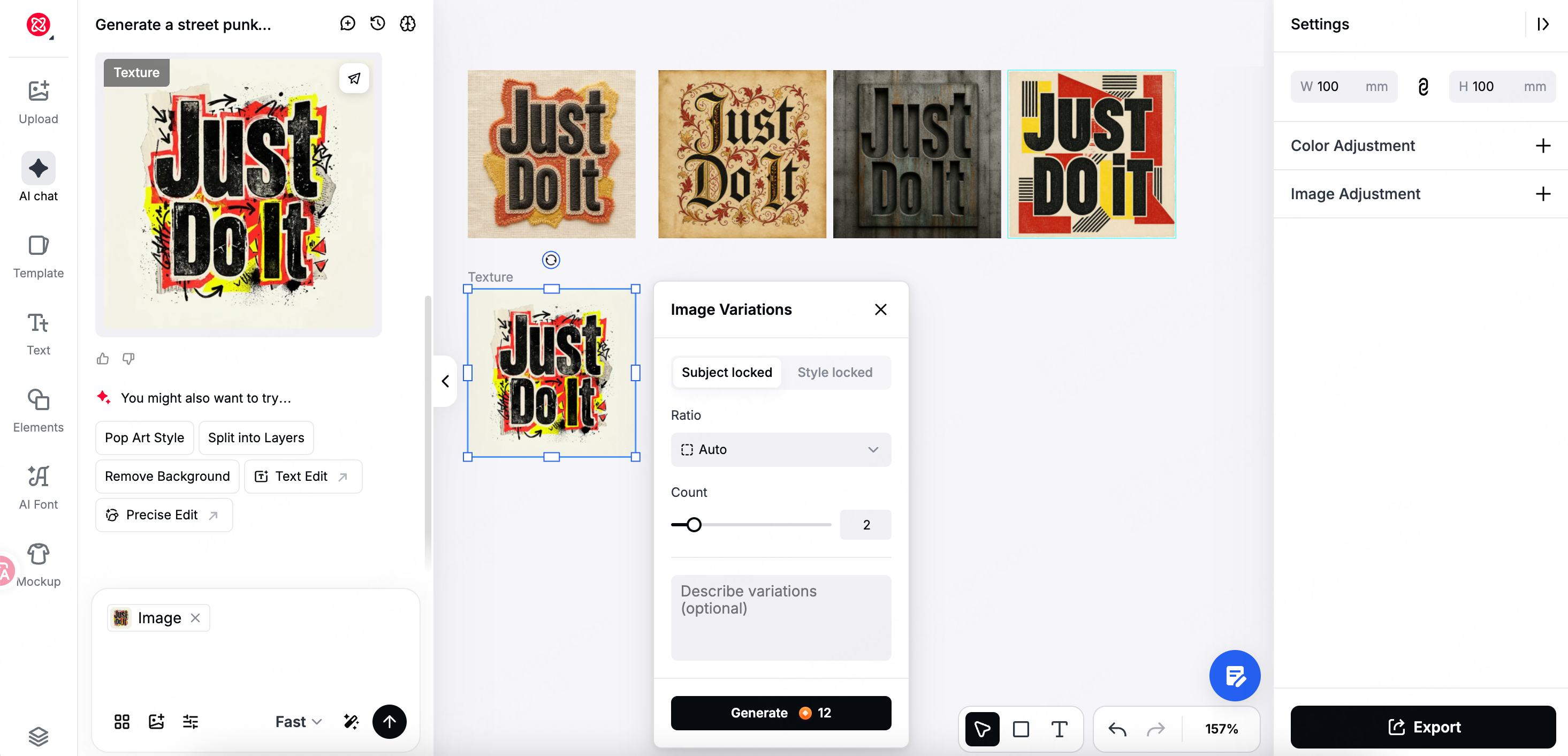
- 生成变体。选中结果,More → Variations,选择 Subject locked(锁定内容、只换风格),用 Count 决定张数,点击 Generate。你会得到同一句话的多个风格版本,横向比较后保留想要的。
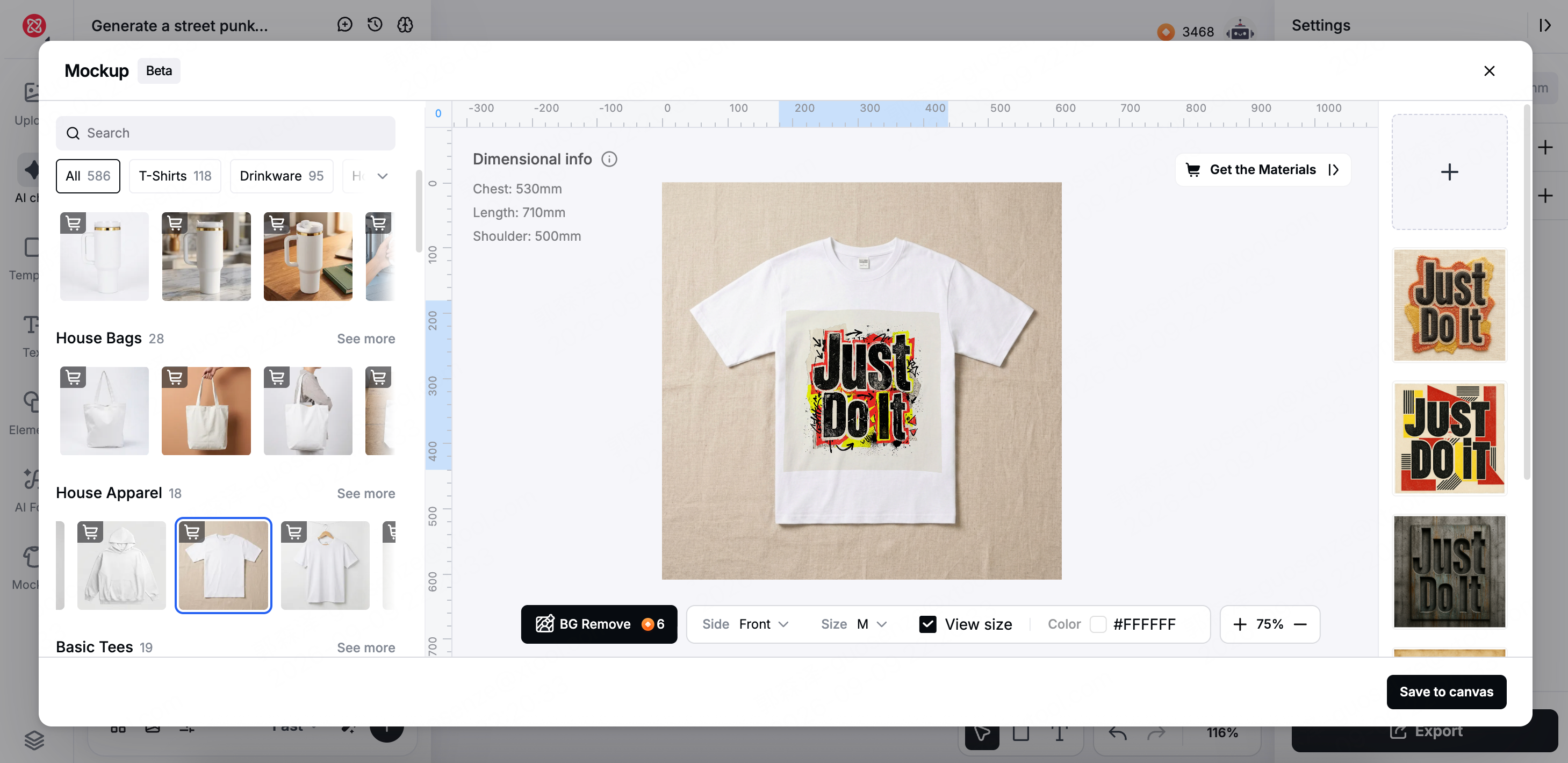
- Mockup 预览。从左侧 Mockup 进入,把设计放到 T 恤场景里检查尺寸、位置与配色。
- 进入 xTool Studio。Export → Open in xTool Studio,按打印工作流设置参数。
导出前检查
- 图片精度是否足够支撑最终尺寸?不够先高清化。
- 需要单独排版时,背景是否已经去除?
3.4 Print then Cut|打印后切割
能做什么
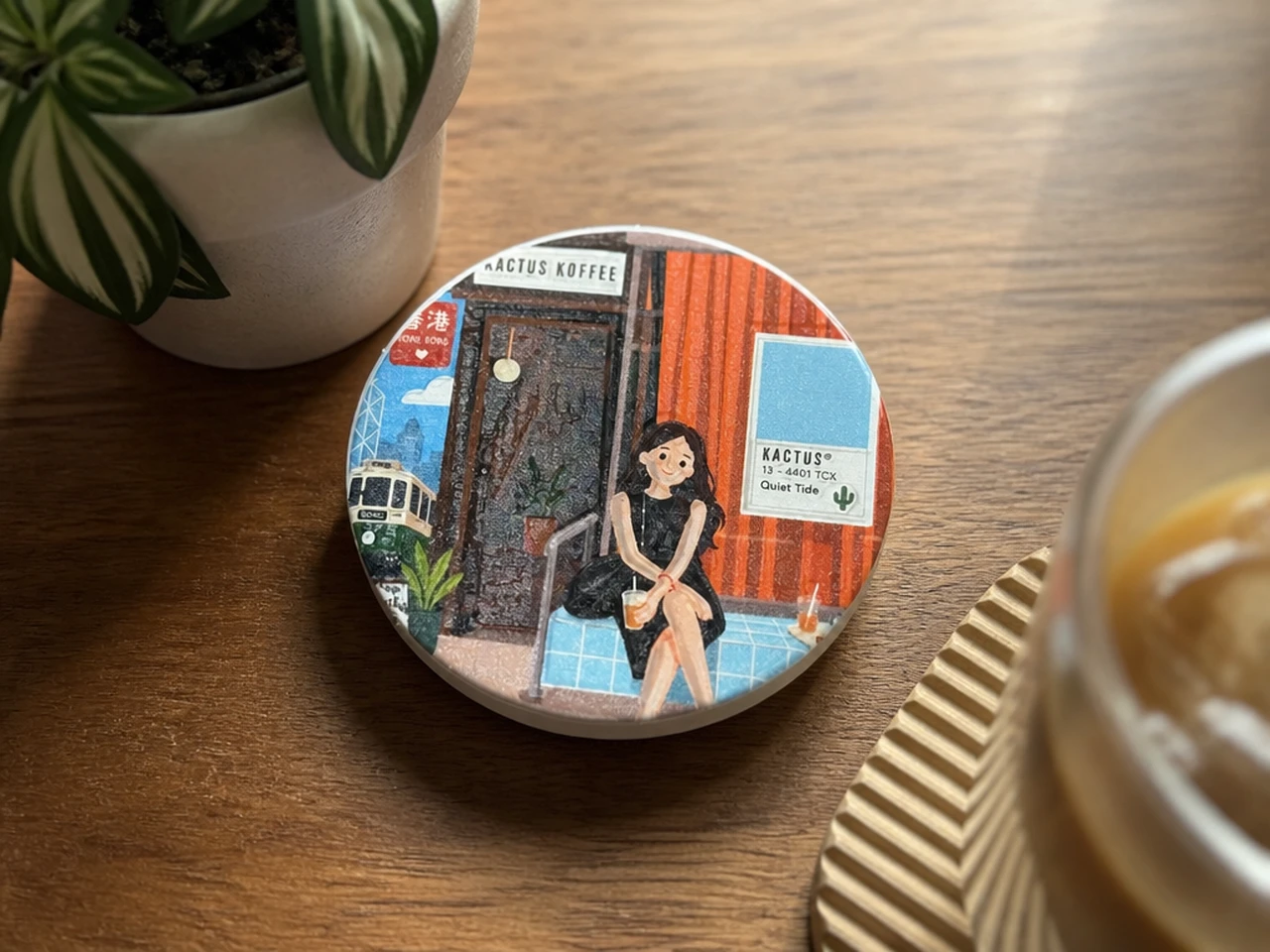
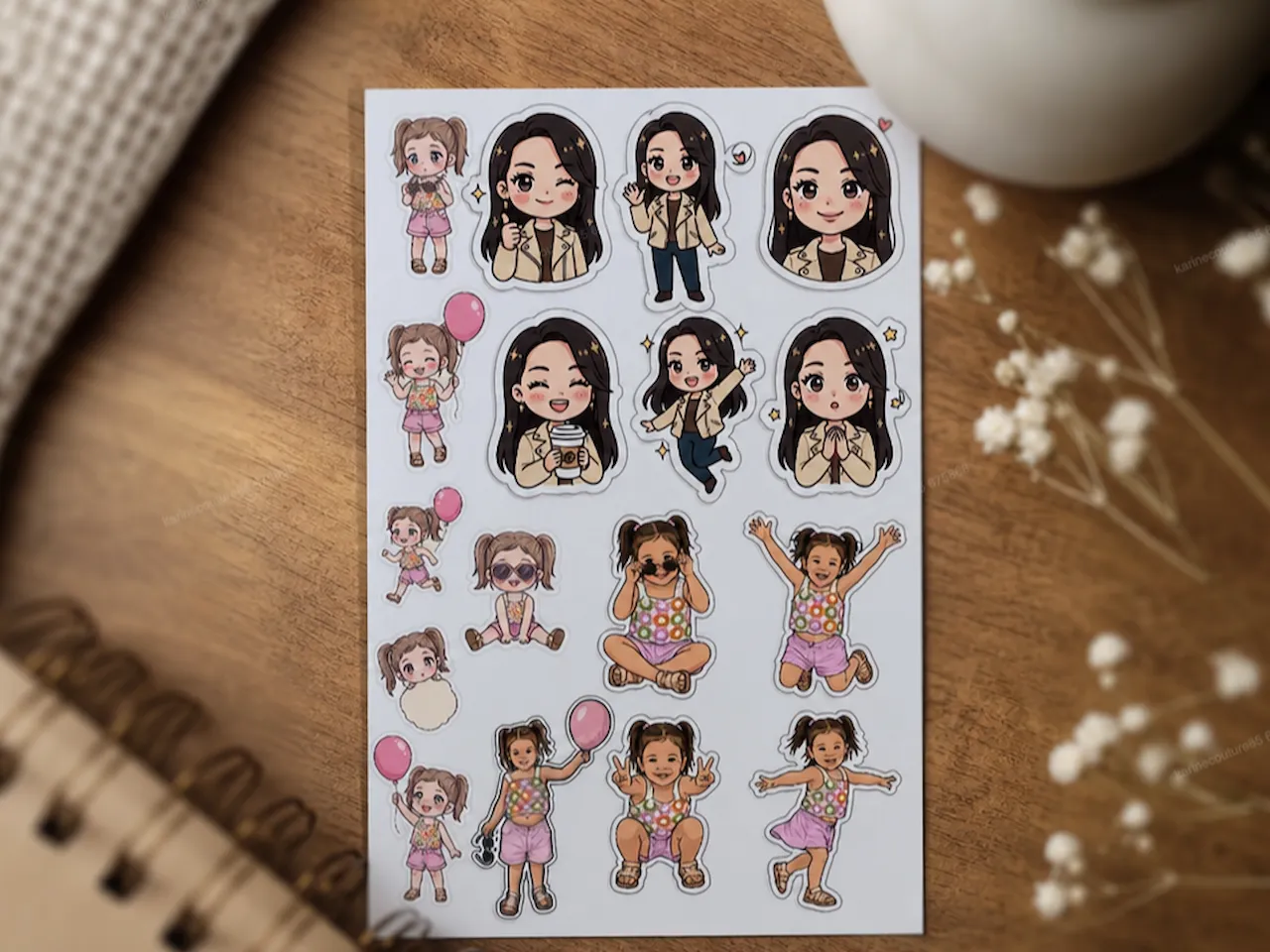
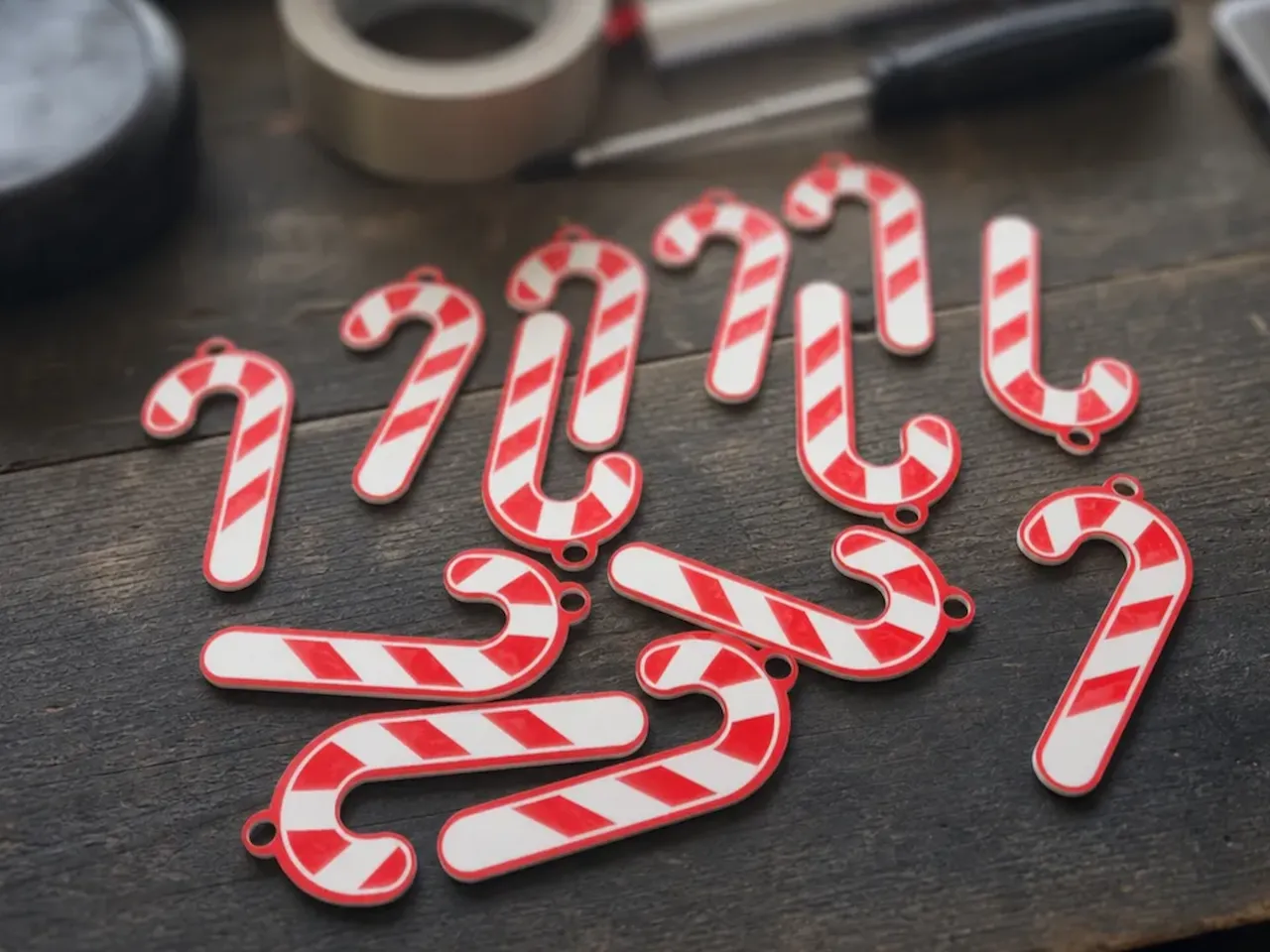
单张贴纸、整版贴纸、异形冰箱贴、亚克力钥匙扣 / 吊坠、杯垫、异形卡片、名片、徽章。
 |  |  |
这道工艺要注意什么
打印后切割把彩色打印内容和一条独立、闭合的切割轮廓组合在一起:先把图案打印出来,再沿着这条线切下来。彩色内容要完整位于切割轮廓之内,轮廓本身必须闭合。
和 Agent 这样说
从照片开始:
- 上传要处理的图片
- 发送
Adjust this photo for print then cut
从想法开始:描述主体,并说明结果需要为打印后切割优化,例如 Generate a set of watercolor-style Chinese architecture stickers for the print then cut workflow.
背景越简单、主体和背景分离越明显,越容易转换成稳定的效果。
推荐玩法
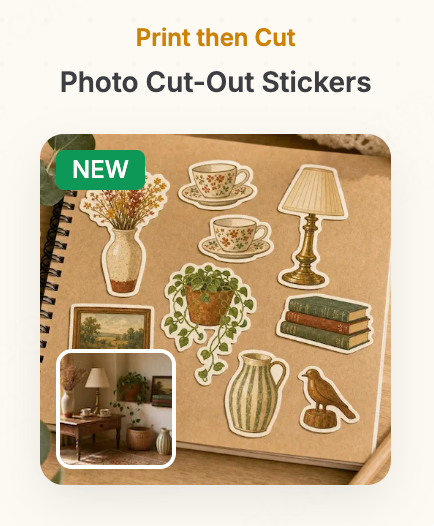 |  |  |  |  |
- Photo Cut-Out Stickers — 1 张照片 · 从一张房间或旅行照片里提取元素,重绘成九个手帐贴纸素材
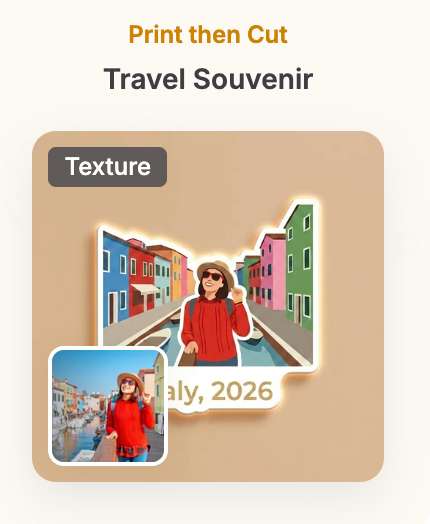
- Travel Souvenir — 1 张照片 + 地点 / 年份 · 把旅行照片转换成简洁卡通的纪念冰箱贴 / 贴纸
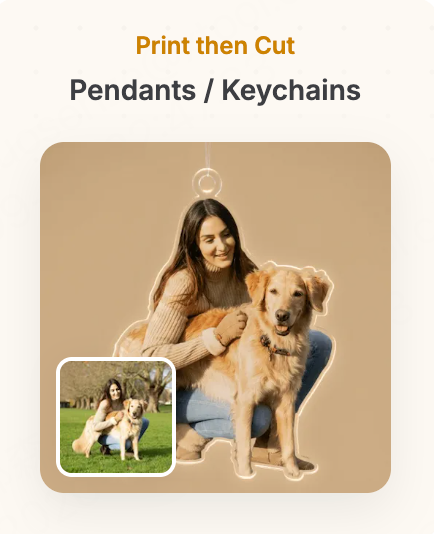
- Pendants / Keychains — 1 张照片 + 风格 · 把照片主体做成轮廓清晰的亚克力吊坠 / 钥匙扣图案
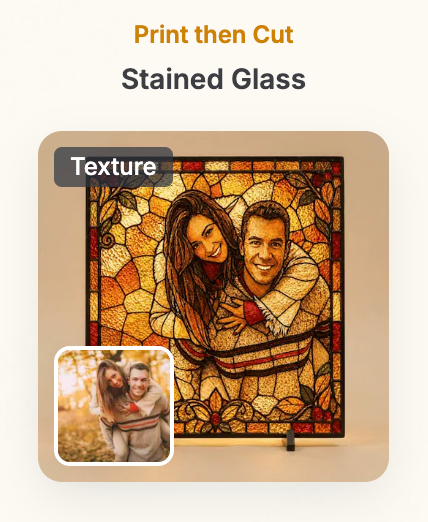
- Stained Glass — 1 张照片 · 把照片转换成彩色玻璃拼接效果,适合做透光挂饰
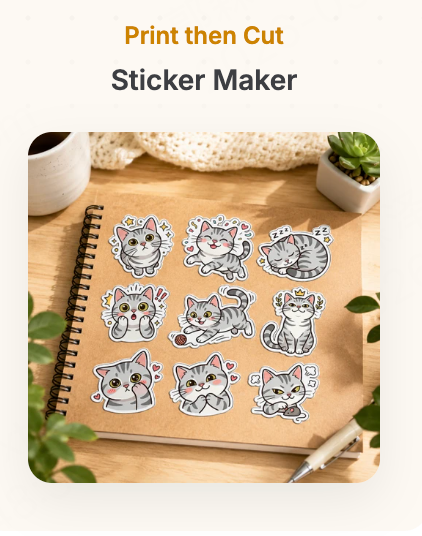
- Sticker Maker — 数量 + 主题或图片 + 风格 · 一次生成一组同主题贴纸
常用画布工具与典型流程
典型流程四步:准备图案(需要时先去背景)→ Offset Outline 创建切割路径 → 检查彩色图案完整位于轮廓内、外轮廓闭合 → 按 Print then Cut 工作流导出。用法见第 4 节「画布工具」。
| 工具 | 这道工艺里什么时候用 |
|---|---|
| BG Remove | 主体带背景 |
| Offset Outline | 生成切割线;Offset 调留边,Add ring 加挂孔 |
| Mask | 想先把照片裁成圆形 / 心形,再加切割线 |
| Text / AI Font | 加名字、日期 |
完整案例:搞怪宠物钥匙扣(Agent 做主体 + Offset Outline 加切割线)
打印后切割的另一种做法:主体交给 Agent,切割线在画布上用 Offset Outline 一步生成。
目标:把宠物照片变成有趣的角色造型,再添加切割轮廓和挂孔。
- 上传照片并转换风格。选一张五官和毛色清晰、没有明显遮挡的照片上传。这一步的难点在于:既要「变卡通」,又要「还认得出是它」。所以提示词里要把身份特征和固定造型分开写清楚:
将照片中的宠物重新绘制成 Q 版漫画风插画。严格保留宠物的品种、脸型、毛色、花纹、耳朵形状、眼睛颜色和主要五官特征,使它仍然能够被一眼认出。固定造型:宠物正面坐立,头部夸张放大、身体缩小,头微微歪向一侧,双眼圆睁,舌头斜着伸出,一只前爪举起做挥手动作,整体表情搞怪、呆萌且富有喜感。主体完整居中,纯色背景,不添加场景、文字、服装或无关物体,最后去除背景。
如果生成结果不够夸张,继续在同一对话中推:
保持宠物身份特征、画面风格和固定动作不变,进一步放大头部、缩小身体,强化歪头、吐舌和挥爪动作,让表情更加搞怪,但不要改变毛色、花纹和五官结构。
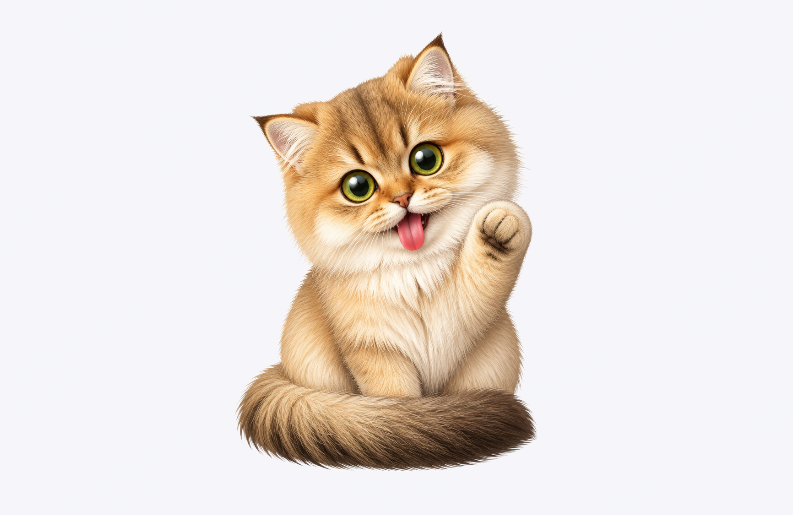
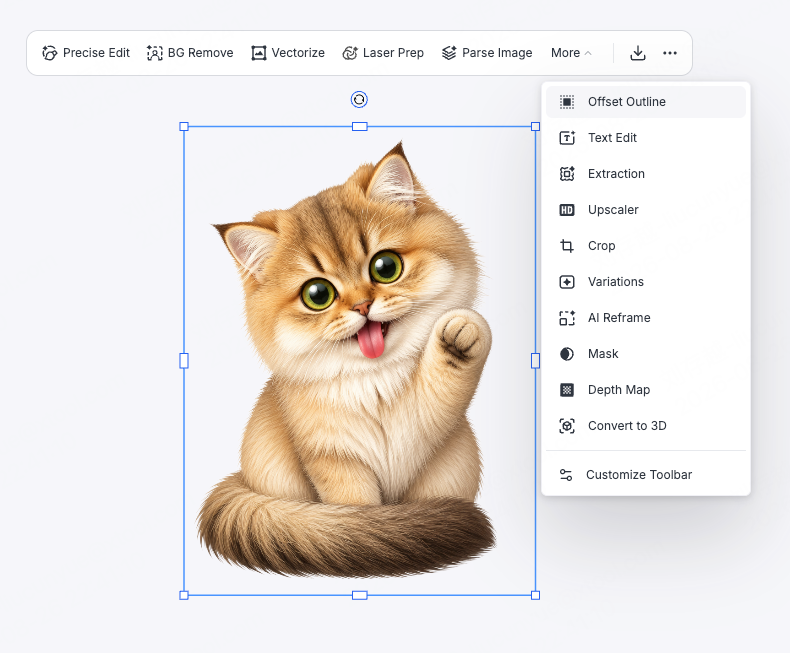
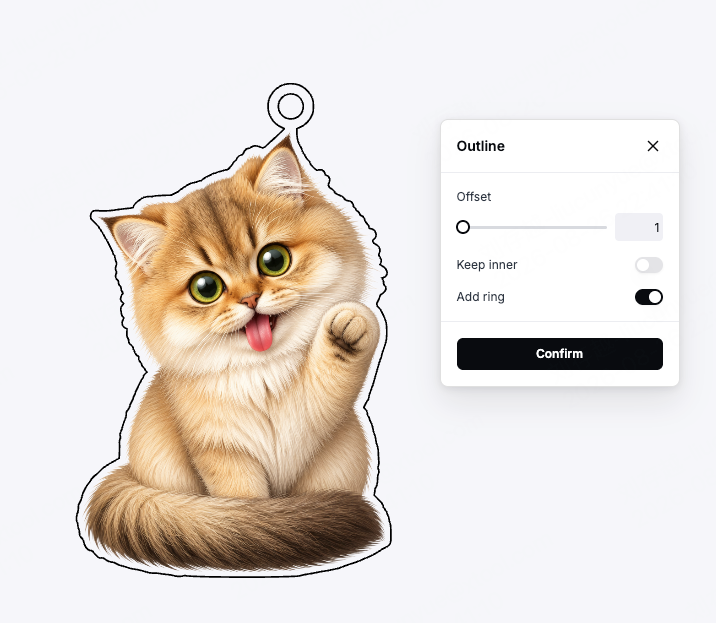
- 添加切割轮廓。选中处理好的宠物主体,使用 Offset Outline 工具,一步生成切割外轮廓和挂孔:
- 用 Offset 调整切割线与图案的距离,数值越大留边越宽
- 打开 Add ring,会在图案顶部加一个挂孔圆环,钥匙扣直接可用
 |  |
- 可选:添加名字。用 Text 或 AI Font 添加宠物名字,放在底板内的合适位置。AI Font 的提示词可以很简单:
设计一个 Q 版漫画标题字体。
导出前检查
- 彩色图案是否完整位于切割形状内?
- 外轮廓是否闭合?挂孔是否闭合?
- 是否按 Print then Cut 工作流导出,文件里同时有打印内容和切割线?
3.5 Vectorize|矢量化
能做什么
照片转矢量、Logo、黑白线稿、可编辑色块的彩色矢量插画。
这道工艺要注意什么
位图和矢量是两种东西。位图(照片、生成图)由像素组成,放大会模糊,适合雕刻和彩色打印。矢量由路径组成,放多大都不模糊,还能继续编辑颜色和形状,也可以直接拿去切割。
把普通图片转成矢量时,照片里的复杂纹理、阴影和渐变会被简化成线条和色块。Logo、图标、线稿,以及主体轮廓清晰、颜色较简单的图片,转黑白矢量的效果最好;色块明确、渐变较少、主体边界清晰的插画最适合转彩色矢量。照片也能转,但颜色和细节会相应简化。
和 Agent 这样说
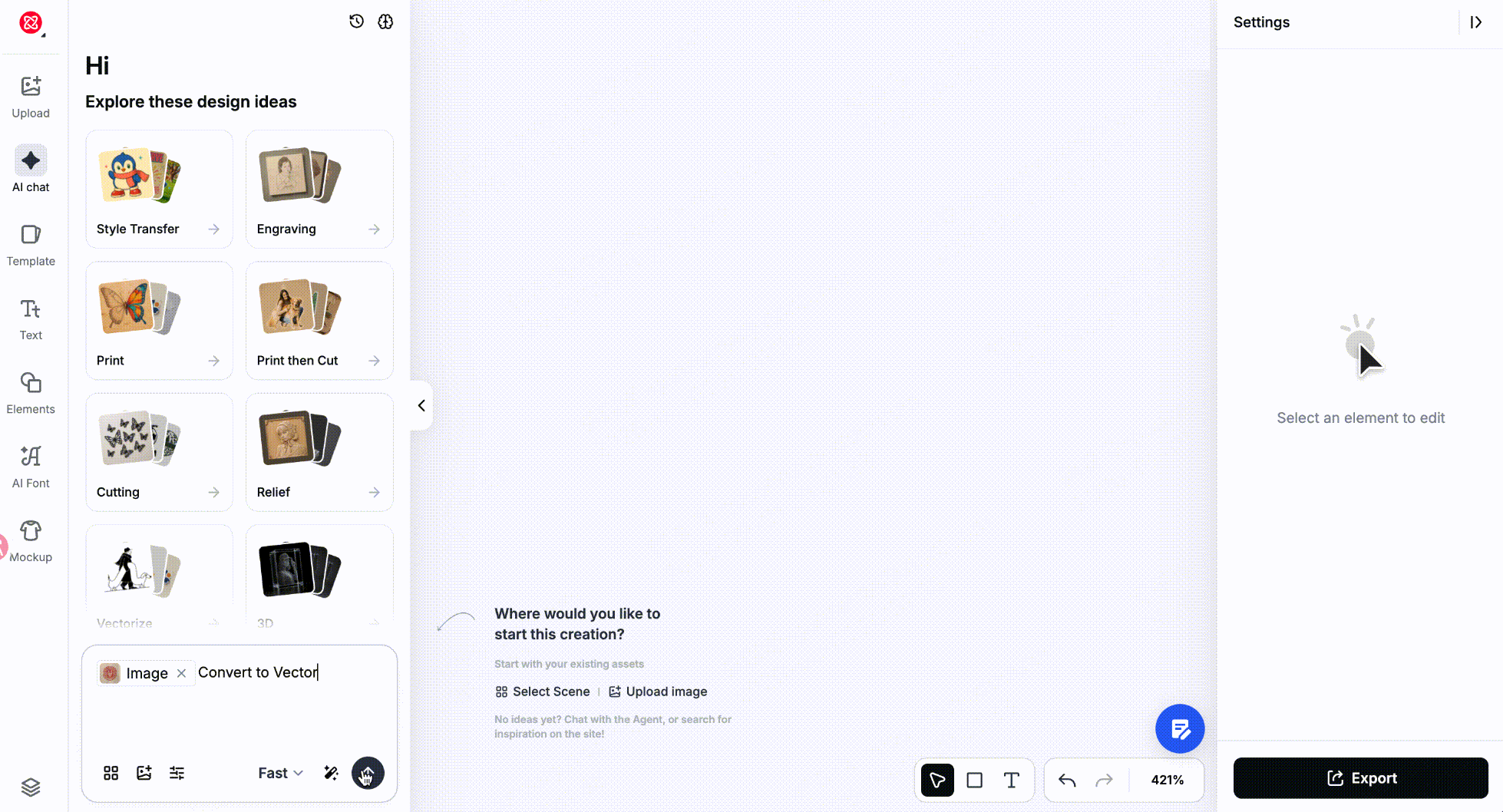
黑白矢量——适合 Logo、图标、线稿和激光切割这类需要清晰轮廓的场景:
- 上传要处理的图片
- 发送
Convert to Vector
也可以直接从文字生成,例如 Generate a black and white vector illustration of a mountain landscape。
彩色矢量——保留颜色,把连续的颜色和渐变整理成多个独立色块,适合彩色插画、贴花、多色打印和分色加工:
- 上传要处理的图片
- 发送
Convert to color vector
也可以直接从文字生成,例如 Generate a color vector illustration of a hot air balloon。
推荐玩法
 | 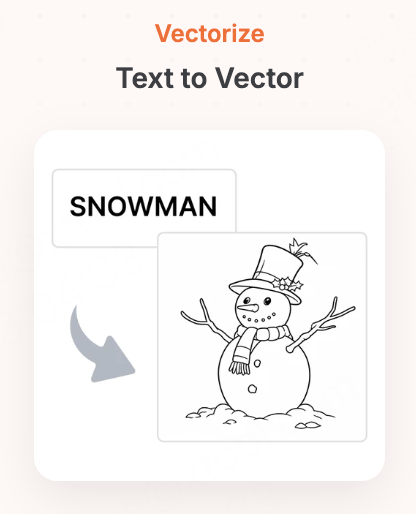 | 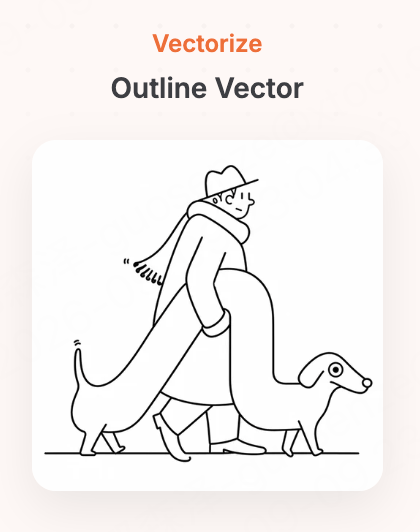 | 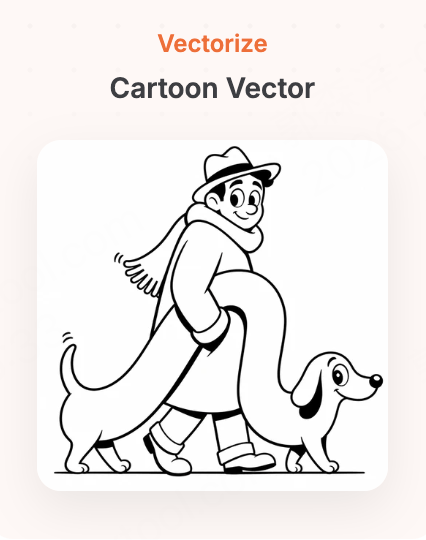 | 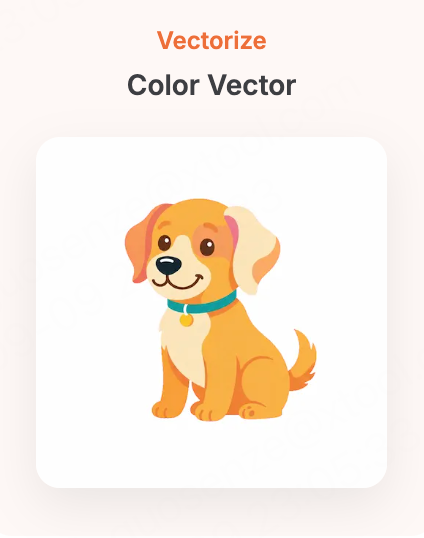 |
- Photo To Vector — 1 张照片 + 风格 · 主体轮廓提取为干净黑白线条
- Text to Vector — 文字 · 从描述直接生成黑白矢量
- Outline Vector — 照片或文字 · 极简粗线条轮廓
- Cartoon Vector — 照片或文字 · 夸张卡通风格的黑白矢量
- Color Vector — 文字主题 · 颜色数量可控、色块清晰的彩色矢量
常用画布工具
用法见第 4 节「画布工具」。
| 工具 | 这道工艺里什么时候用 |
|---|---|
| Vectorize(Monochrome / Full Color / Advanced) | 想重新转换,或减少保留颜色数让结果不那么碎 |
| Illustration Colors | 逐块改彩色矢量的颜色 |
| Color Palettes | 整体换一套配色 |
| Fill / Stroke | 改填充、描边和线宽 |
3.6 Relief|浮雕
能做什么
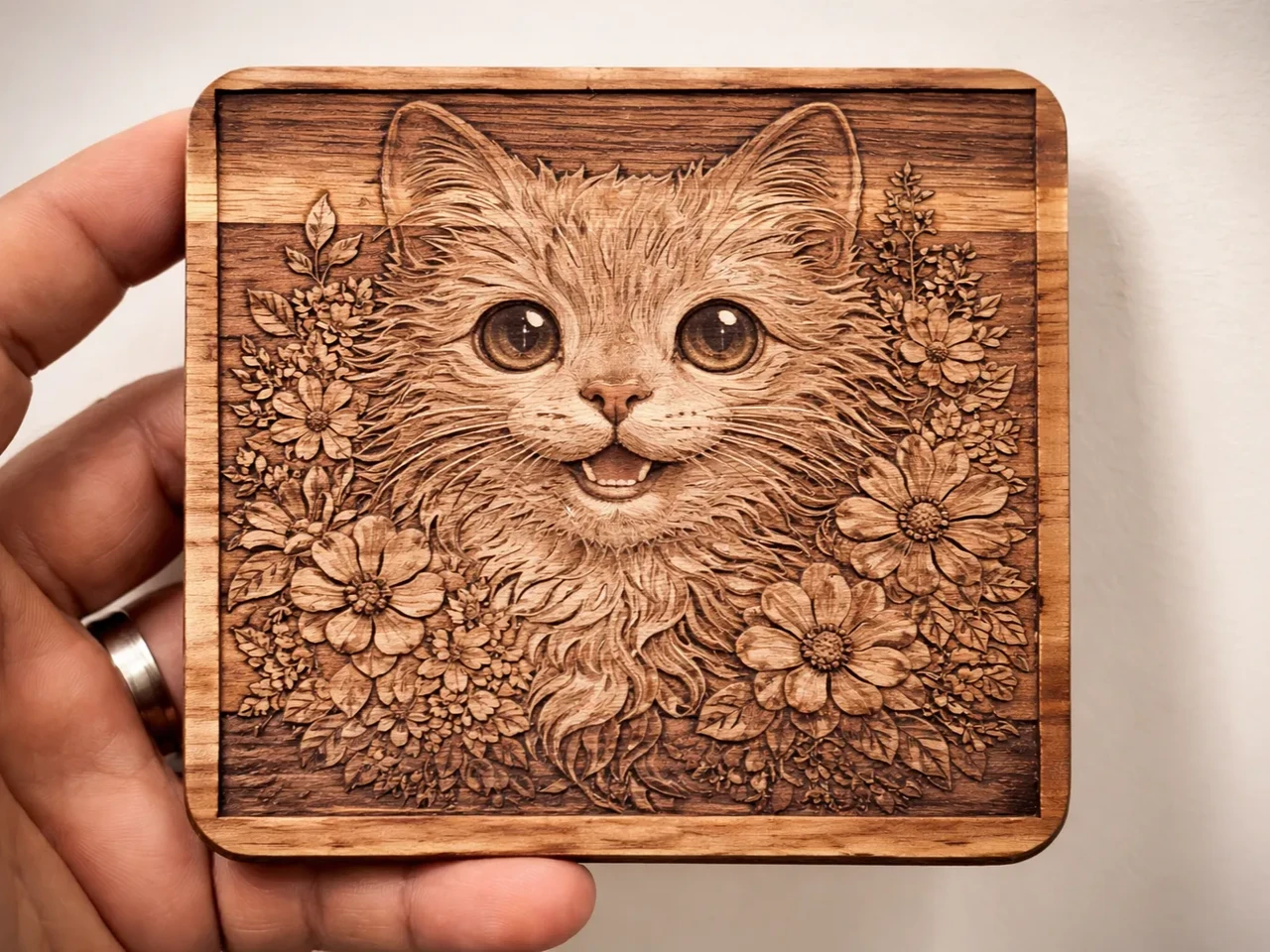
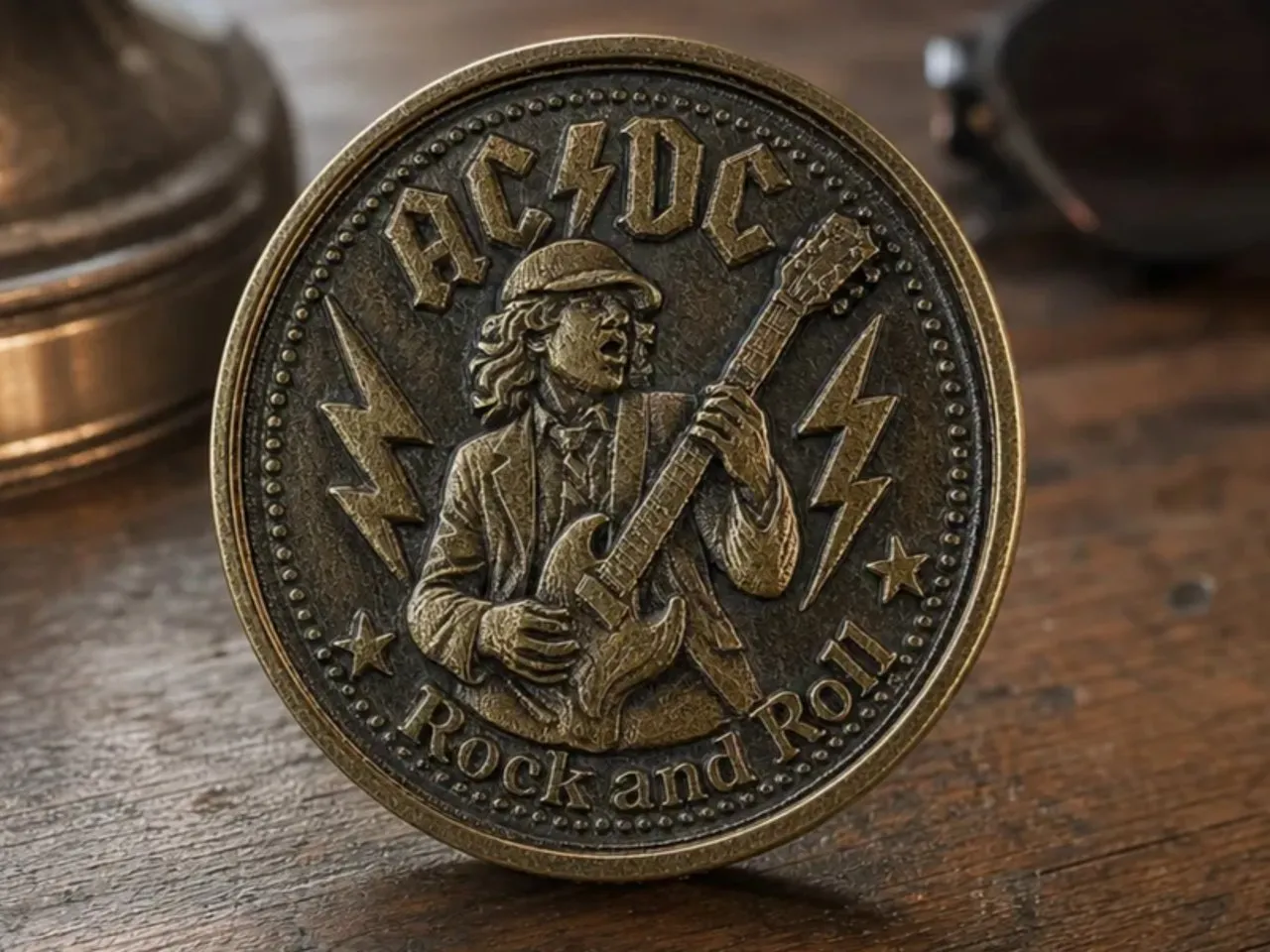
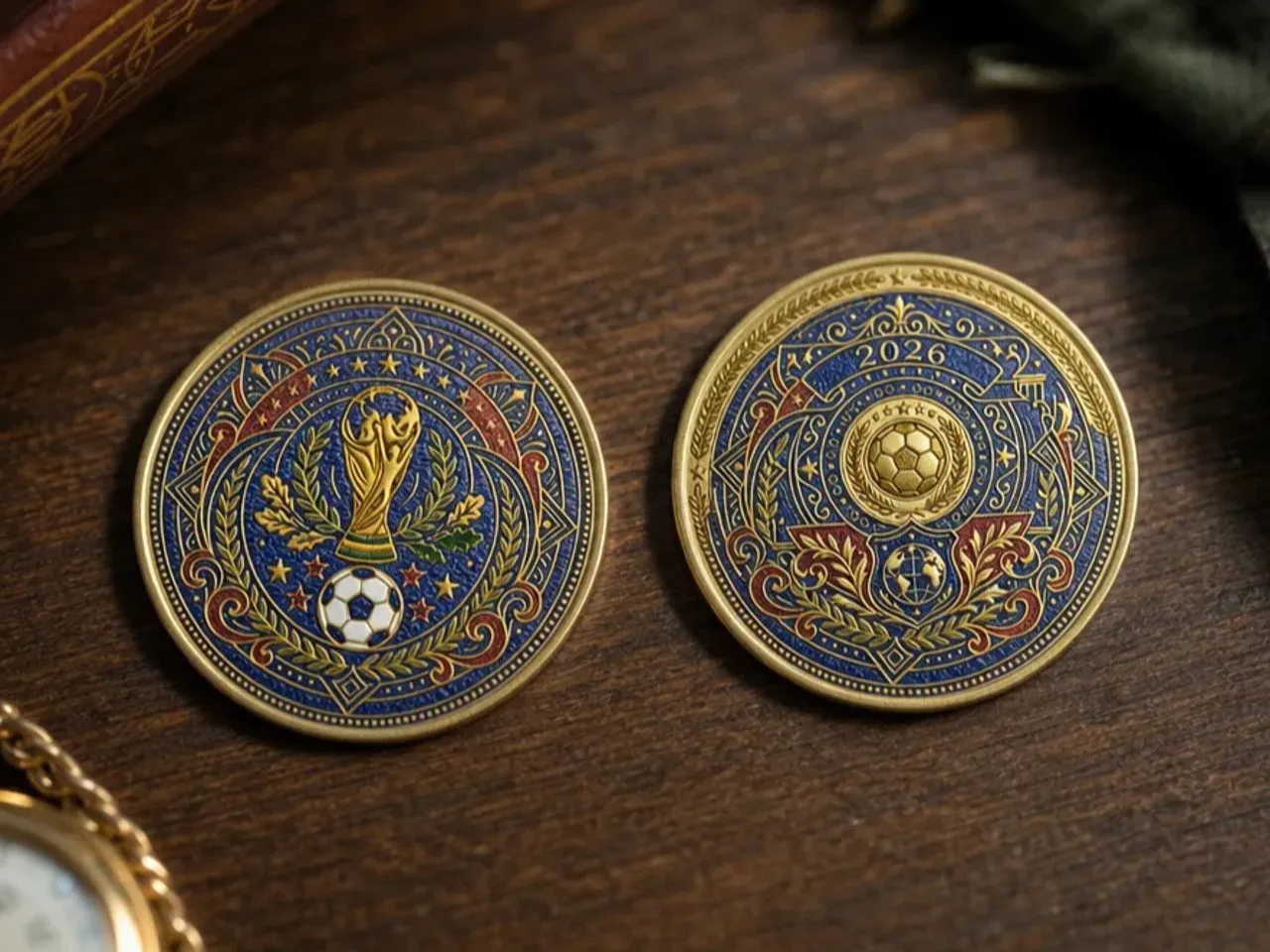
纪念币、徽章、照片浮雕、木板表面雕刻式浮雕;以及宝石、针织、刺绣、化石、厚涂油画质感的彩色打印浮雕。
 |  |  |
这道工艺要注意什么
素材设计支持两种完全不同的浮雕,出来的文件和加工方式完全不同,挑之前先确认成品要哪一种:
| Laser Relief|激光浮雕 | Print Relief|打印浮雕 | |
|---|---|---|
| 输出 | 灰阶深度图:白色代表较高区域,黑色代表较低,灰色是中间高度 | 自带浮雕深度信息的彩色图 |
| 加工 | 激光按深度图控制每一处雕多深,雕出来是真实的高低起伏,摸得到 | 为 xTool O1 准备:导入 xTool Studio 直接加工,不用再单独生成深度图 |
| 适合 | 纪念币、徽章、木板表面浮雕 | 模拟材质——宝石、针织、刺绣、化石、油画厚涂 |
和 Agent 这样说
激光浮雕:
- 上传要处理的图片
- 发送
Convert to depth map
也可以直接从文字生成,例如 Generate a depth map of a lion's head。Agent 会按画面里人物、物体、背景的前后关系生成对应的高低层次。
打印浮雕:
- 上传要处理的图片
- 发送
Convert to ReliefPrint
也可以直接从文字生成,在描述里带上 color relief,例如 Generate a colorful relief of a bunch of tulips。Agent 会根据图片里的主体、物体关系和画面内容生成对应的高低层次,同时保留原有颜色。
生成完成后会自动打开 ReliefPrint preview 窗口,按住鼠标拖动可以旋转,从各个角度看浮雕的凹凸起伏。确认立体效果符合预期,再拿去加工。
推荐玩法
激光浮雕(输出灰阶深度图):
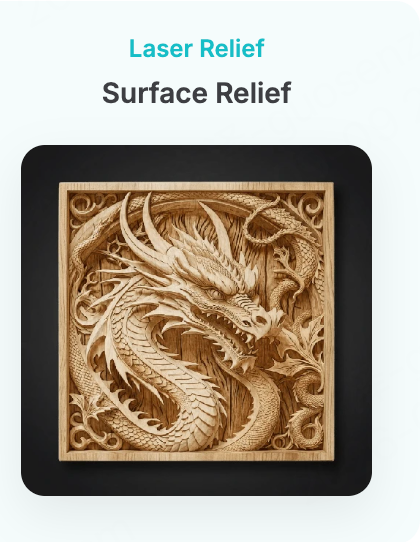 | 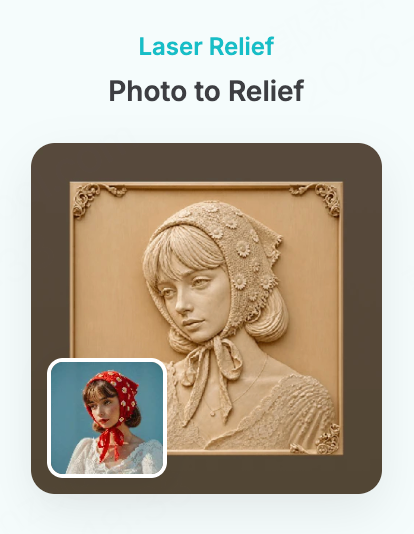 | 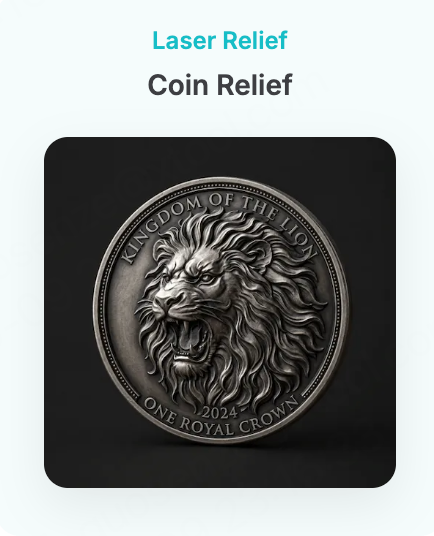 |  |
- Surface Relief — 照片或文字 + 风格 · 木板表面雕刻式的浮雕图案
- Photo to Relief — 1 张图片 · 直接转成深度图
- Coin Relief — 图片或文字 · 圆形纪念章构图的深度图
- Badge Relief — 形状 + 主题 + 文字 · 徽章式深度图
打印浮雕(输出彩色 + 深度):
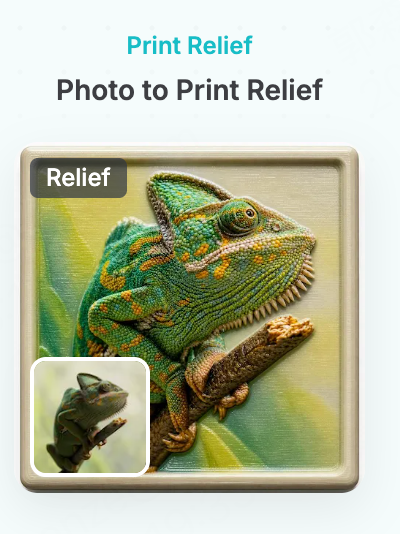 | 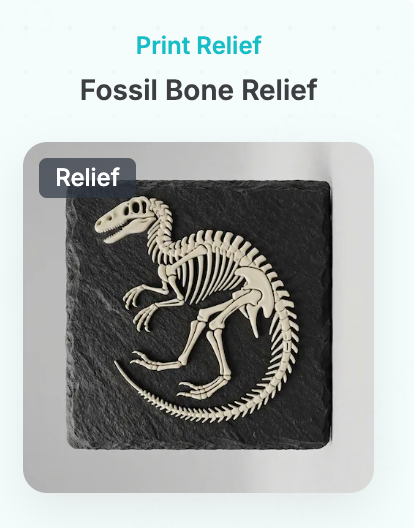 | 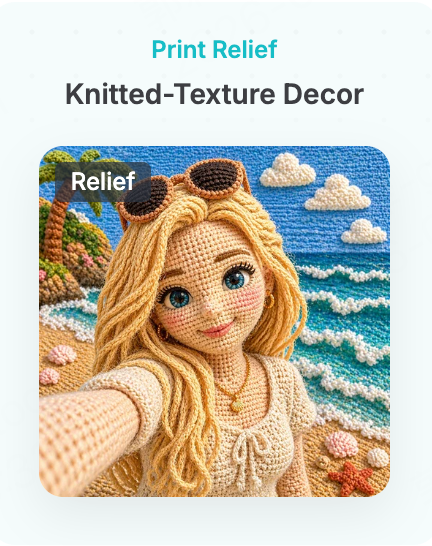 | 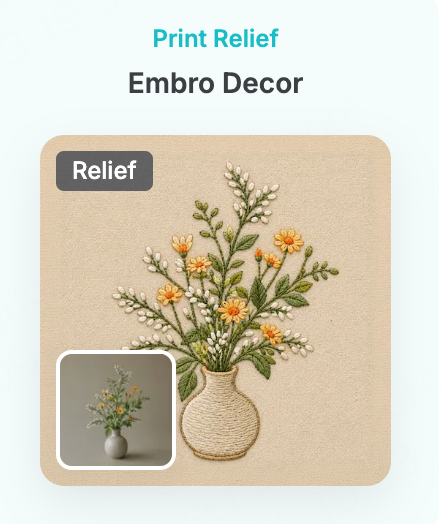 |
- Photo to Print Relief — 1 张照片 · 保留照片主体和颜色的彩色浮雕
- Fossil Bone Relief — 文字(生物名称)· 象牙色骨骼化石图,再转成打印浮雕的深度效果
- Knitted-Texture Decor — 1 张照片 · 真实针织 / 钩织材质外观
- Embro Decor — 1 张照片 · 真实刺绣材质外观
常用画布工具
用法见第 4 节「画布工具」。
| 工具 | 这道工艺里什么时候用 |
|---|---|
| Image Adjustment | 深度图整体偏亮 / 偏暗,或想用 Invert 反转高低 |
| Crop / Mask | 想把浮雕裁成币形、盾形 |
导出前检查
- 两种浮雕文件是否用对了?灰阶深度图走激光浮雕,ReliefPrint 文件走 O1 打印浮雕,不要混用。
3.7 3D|3D 与水晶内雕
能做什么
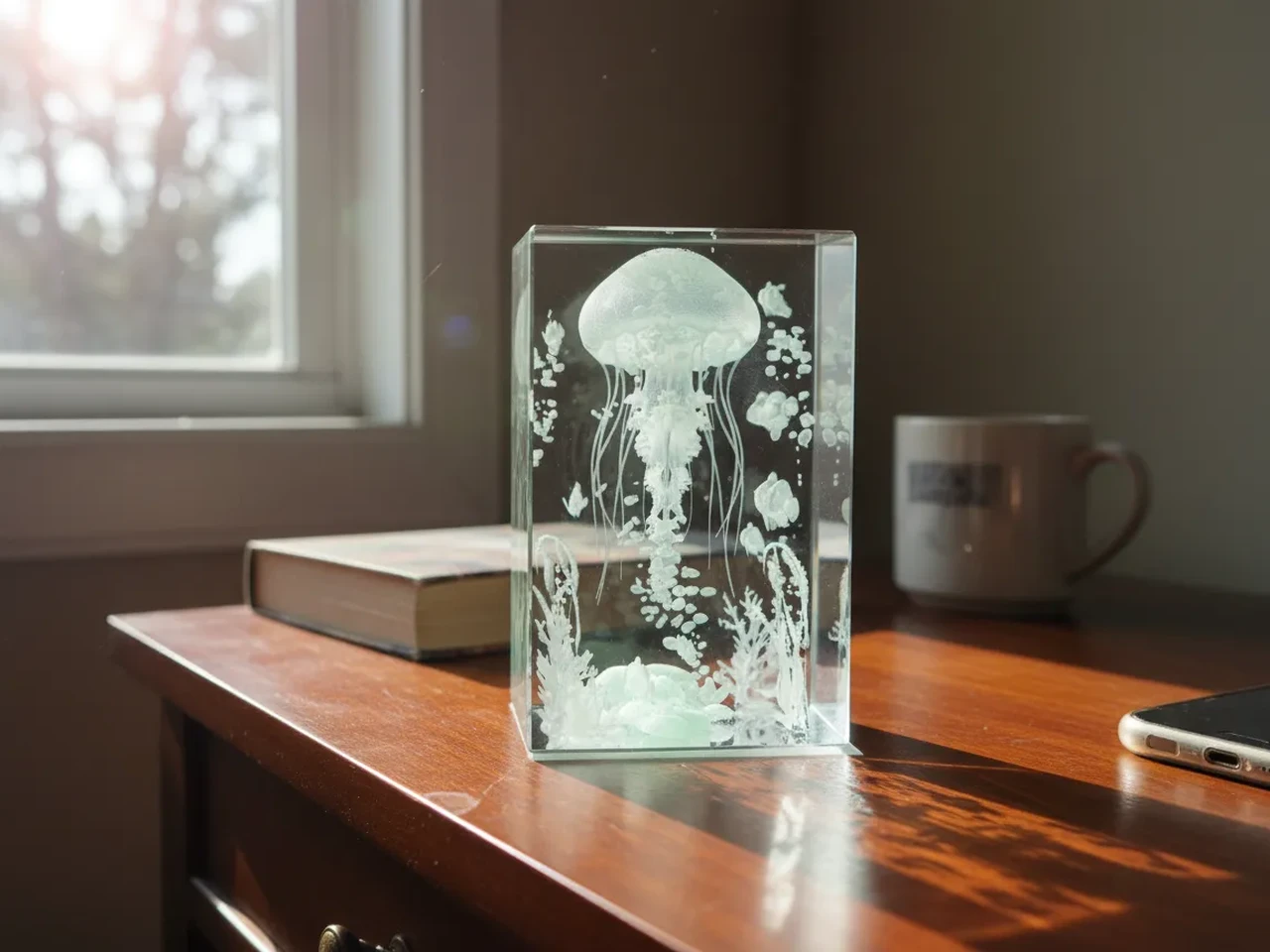
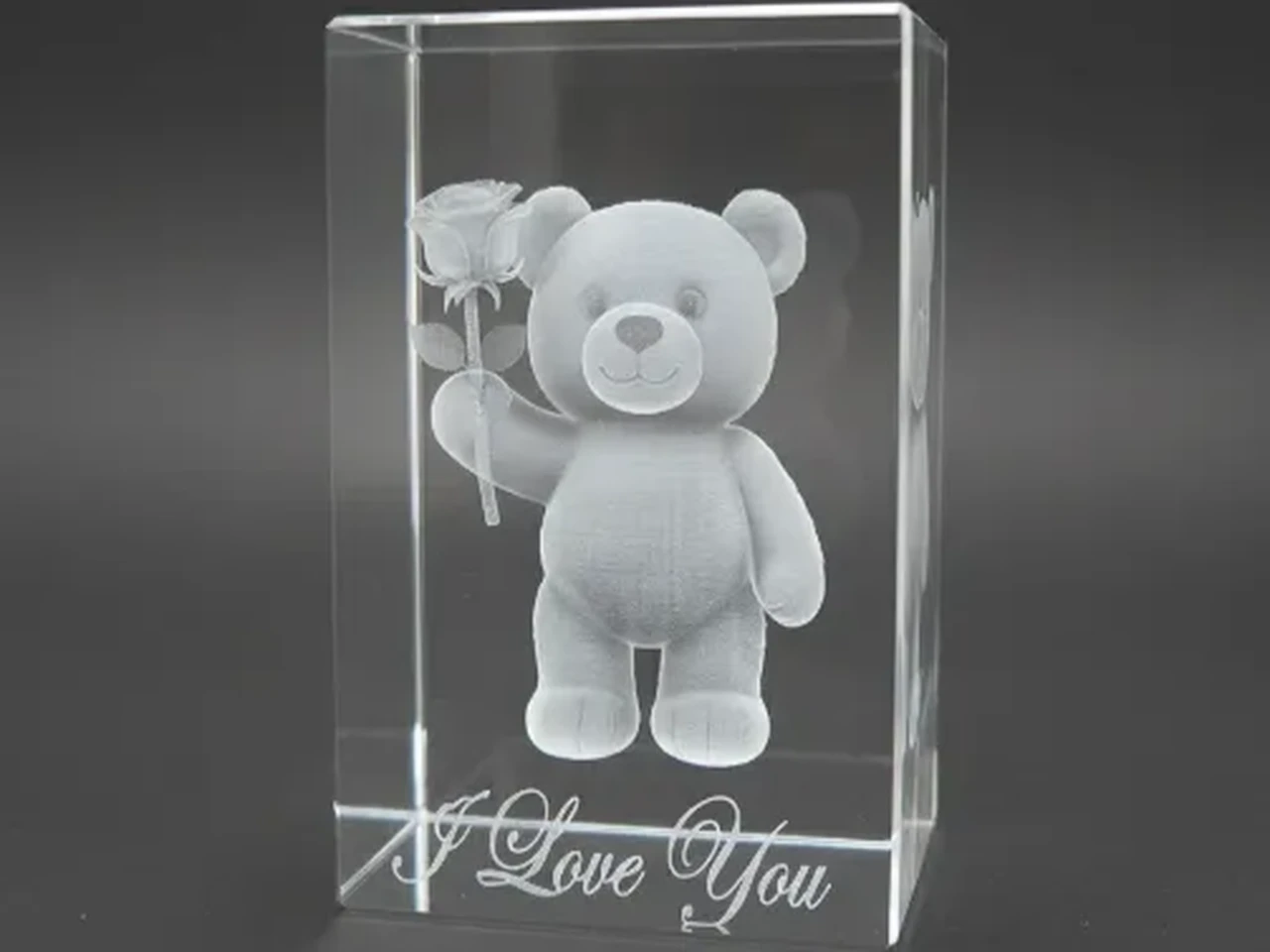
人像、宠物、建筑地标、车辆、花卉,以及任意主体的 3D Photo 或 3D Model,用 F2 Ultra UV 在水晶或透明亚克力内部雕出立体影像。
 |  |  |
这道工艺要注意什么
素材设计有两条相关但不同的 3D 路径,挑之前先想清楚要哪一种:
适合生成 3D 的源图:主体完整、轮廓清晰、背景简单、遮挡少。人物照片建议选正面角度、光线均匀、五官清晰。源图提供的信息越完整,AI 对看不到的侧面和背面补全越准确。
| 3D Photo(2.5D) | 3D Model | |
|---|---|---|
| 是什么 | 把普通图片转换成适合水晶 / 透明亚克力内雕的 3D Photo。结果通常是黑色背景上的亮色细节,只保留适合点阵内雕表现的信息,所以会比普通照片看起来更简洁 | 可以从不同角度查看的完整三维形体,包括图片里没有直接展示的侧面和背面 |
| 适合 | 一张正面照片,想快速得到内雕效果 | 想要真正立体、可旋转检查的模型 |
| 预览 | 直接在画布查看 | 生成后自动打开 3D 预览窗口,按住鼠标拖动旋转 |
和 Agent 这样说
3D Photo:
- 上传要处理的图片
- 发送
Convert to 3D Photo
也可以直接从文字生成,例如 Generate a 3D photo of a rose。
3D Model:
- 上传要处理的图片
- 发送
Convert to a 3D model
也可以直接从文字生成,例如 Generate a 3D model of a small cottage。生成完成后会自动打开 3D 预览窗口。
推荐玩法
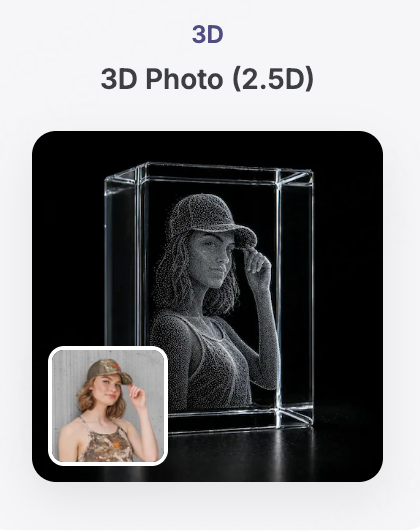 |  |  |  |
- 3D Photo (2.5D) — 1 张照片 · 适合水晶内雕的 2.5D 结果
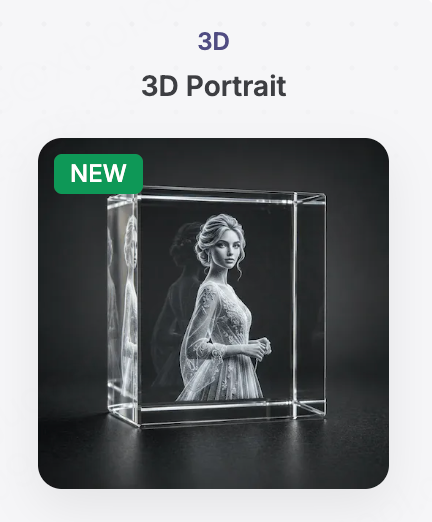
- 3D Portrait — 1 张照片 · 人像 3D 模型
- 3D Animal — 图片或动物名称 · 动物 3D 模型
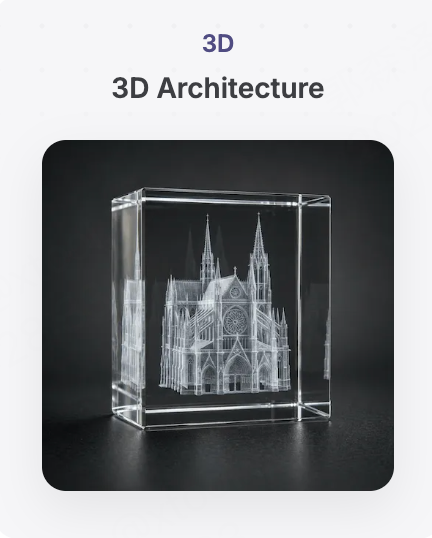
- 3D Architecture — 图片或建筑名称 · 建筑地标 3D 模型
Tips:生成 3D 之前,先让 Agent 出一张「适合转 3D 的图」
直接把一张普通照片或随手生成的图转 3D,结果往往被源图限制住:背景杂、遮挡多、姿态复杂、细节太碎,模型的侧面和背面就补不准。更稳的做法是分两步:先让 Agent 专门生成一张为 3D 转换准备的前序图像,再对这张图发送转换指令。这会大大提高成品的可加工性。
一张「适合转 3D 的图」长什么样:
- 主体完整:全身或半身都要完整出现在画面里,不要被边缘裁掉
- 姿态简单、轮廓清晰:正面或微侧,四肢不遮挡身体
- 色块分明:少渐变、少杂纹,模型的贴图会更干净
- 背景纯色或干净
可以这样说:
- 从想法开始:
Generate a full-body cartoon boy as a clean, color-separated character with a sturdy silhouette and readable features, plain background, ready for 3D model conversion. - 从照片开始:
Redraw this photo as a clean full-body character with a simple pose and plain background, ready for 3D model conversion.
拿到这张图后,在同一对话里接着发送 Convert to a 3D model(或 Convert to 3D Photo)。如果结果卡片上出现 Optimize & Import to Canvas,也可以先导入画布,再选中它进行转换。