5 Nastavitve generacije
5.1 Razmer
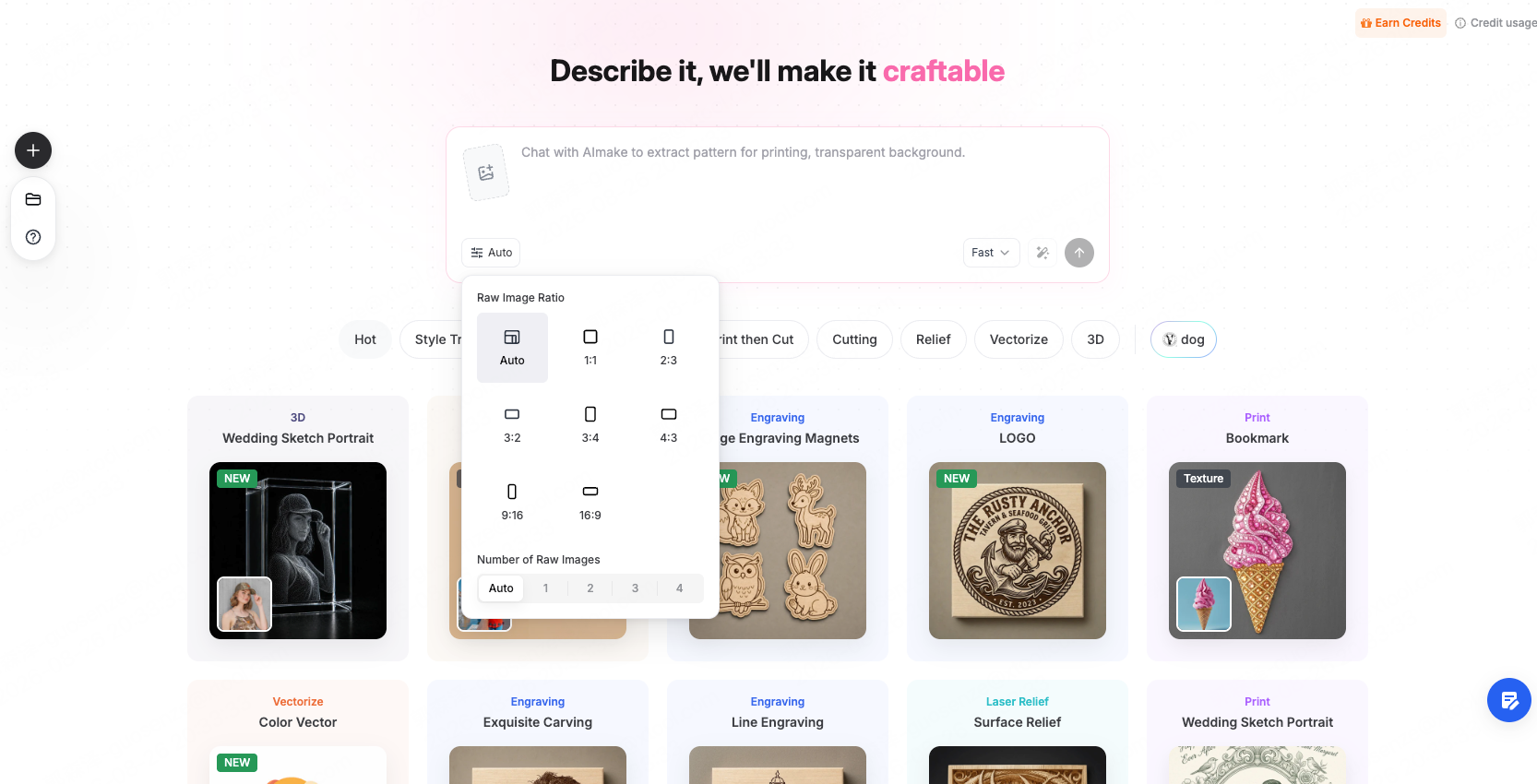
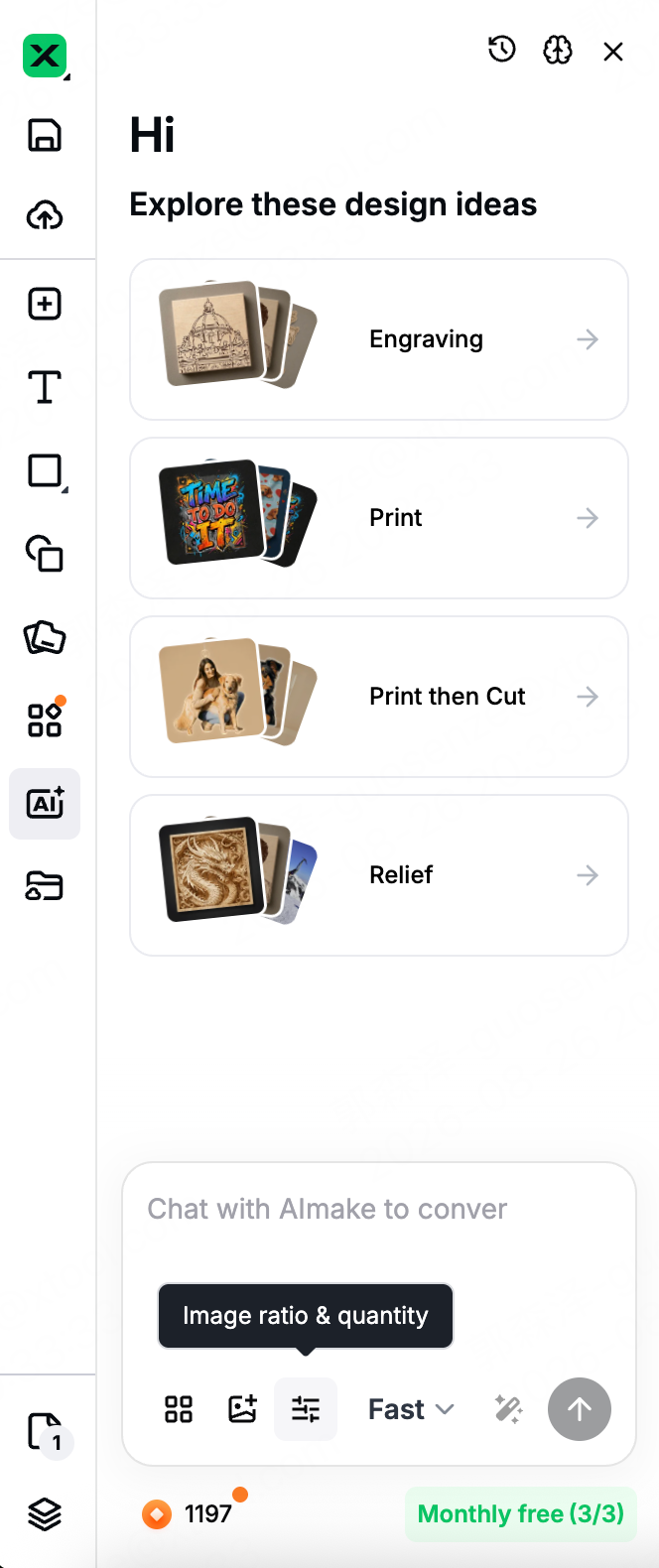
Kliknite na gumb za nastavitve v spodnjem levem kotu vnosnega polja, da odprete ploščo za nastavitve; razmerje in število sta tukaj.
Privzeto je Avtomatsko, kjer AImake odloča o sestavi na podlagi vašega opisa. V večini primerov ga pustite na Avtomatsko.
Nastavite ga ročno v teh treh situacijah:
- Proizvodi s fiksnimi specifikacijami, kot so etui za telefone in tipke
- Graviranje ali tiskanje materiala fiksne velikosti
- Oblikovanje, ki mora ustrezati obstoječemu naboru
Izberite po obliki končnega kosa:
| Končna oblika | Izberite |
|---|---|
| Kvadratna | 1:1 |
| Pokrajina | 3:2, 4:3, 16:9 (širše, ko napredujete) |
| Portret | 2:3, 3:4, 9:16 (višje, ko napredujete) |
5.2 Število
Nastavite v isti plošči: Avtomatsko, 1, 2, 3 ali 4; privzeto je Avtomatsko.
Avtomatsko generira 1 sliko — vendar, če vaš opis navaja število, ga sledi. "Generirajte 4 različne smeri" vam da 4 slike.
Rezultati se prikažejo skupaj na platnu, tako da jih lahko primerjate drug ob drugem in obdržite tisto, kar potrebujete.
| Vaša situacija | Kaj storiti |
|---|---|
| Usmeritev je jasna, potrebujete en rezultat | Pustite na Avto |
| Želite videti nekaj usmeritev | Navedite število v opisu |
| Vedno želite fiksno število | Izberite 1 do 4 ročno |

5.3 Hiter / Kvaliteta
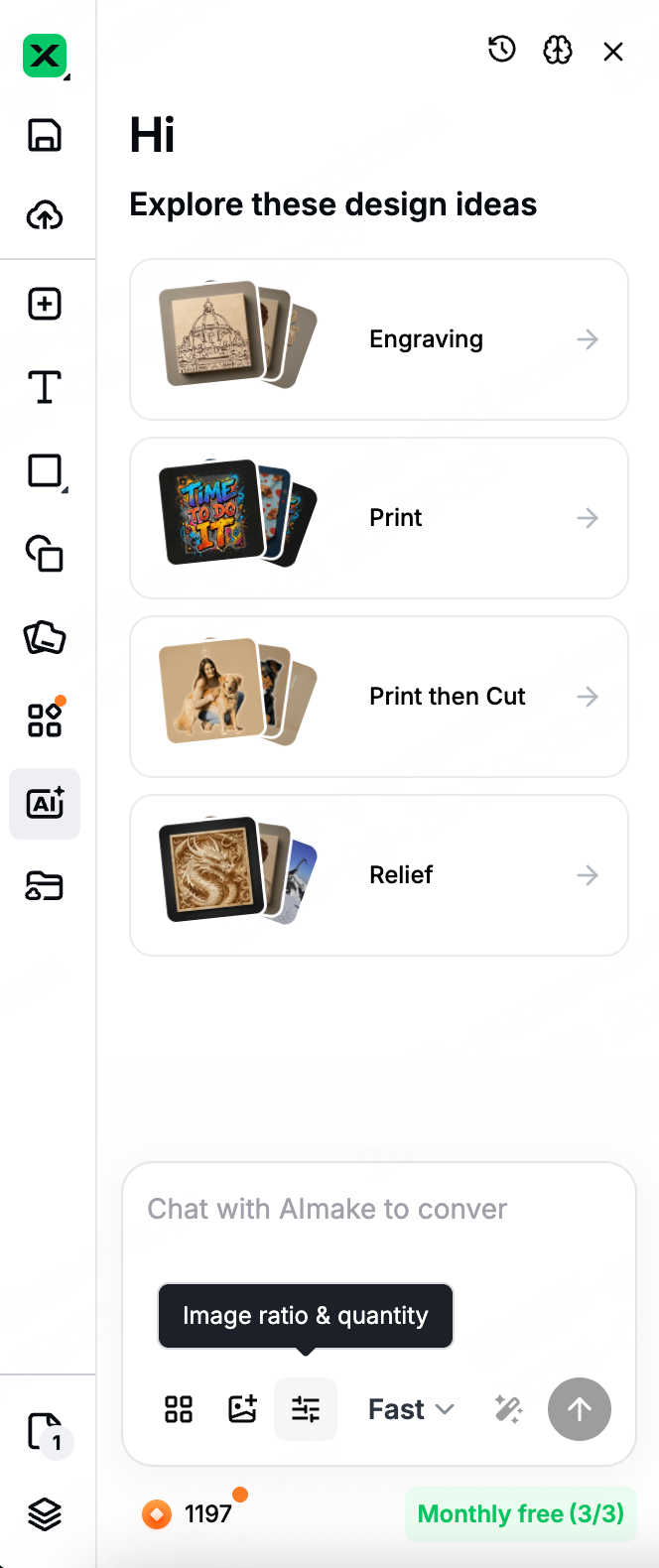
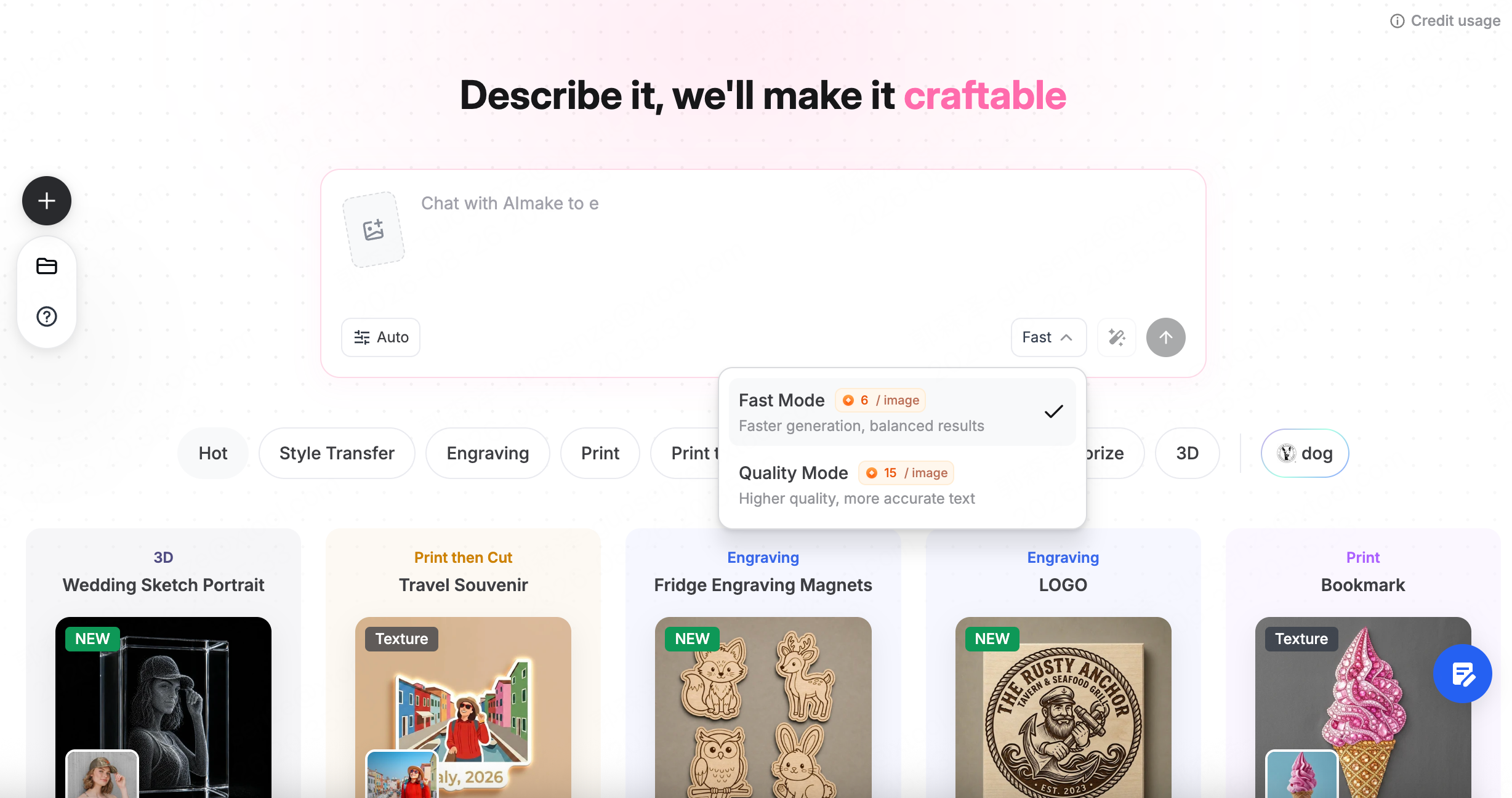
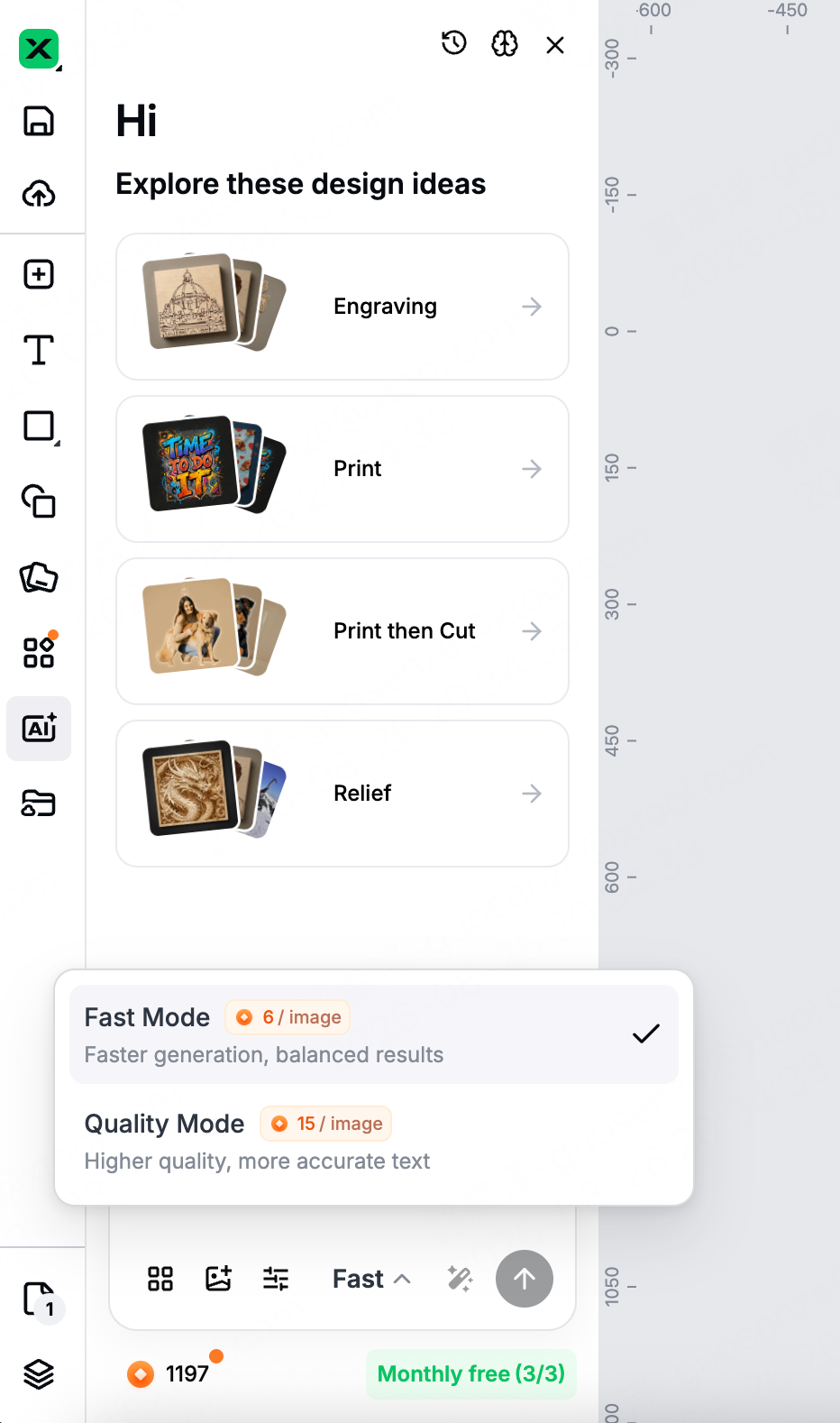
Preklopite z gumbom načina v spodnjem desnem kotu vnosnega polja, levo od Pošlji. Gumb prikazuje trenutni način; privzeto je Hiter.
Uporabljeni krediti = cena načina × število slik.
Na primer: 4 slike v Hitrem načinu uporabijo 24 kreditov; 4 slike v Kakovostnem načinu uporabijo 60 kreditov.
⚠️ Opomba: vmesnik prikazuje le ceno na sliko v seznamu načinov, ne skupne cene za ta zahtevek. Ko vaš opis omeni število slik, se stroški pomnožijo — preverite pred pošiljanjem.
| Način | Krediti | Karakter |
|---|---|---|
| Hitri način | 6 / sliko | Hitrejši, uravnoteženi rezultati |
| Kakovostni način | 15 / sliko | Višja kakovost, natančnejše besedilo |
| Tvoja situacija | Izberi |
|---|---|
| Raziskovanje usmeritev | Hitri način |
| Generiranje več slik za primerjavo | Hitri način |
| Slika vsebuje besedilo — znake, logotipe, table | Kakovostni način |
5.4 Čarobna palica: ko nisi prepričan, kako napisati poziv
Čarobna palica razširi enovrstno idejo v polnejši opis, tako da ti ni treba iskati pravih besed.
- Vnesite, kar želite ustvariti, v vhodno polje — dovolj je ena poved
- Kliknite na ikono čarobne palčke v spodnjem desnem kotu vhodnega polja, desno od gumba za način
- Besedilo v vhodnem polju se nadomesti s polirano opisom
- Potrdite ali nadaljujte z urejanjem, nato pošljite
Ko ne veste, kako nečesa opisati, ali so vaši opisi vedno nenatančni, kliknite na palčko, preden pošljete.
5.5 Spomin: dolgoročne preference, ki jih zapomni
Spomin shranjuje vaše dolgoročne preference in jih uporablja pri prihodnjih projektih — "vedno prozorne ozadja", na primer.
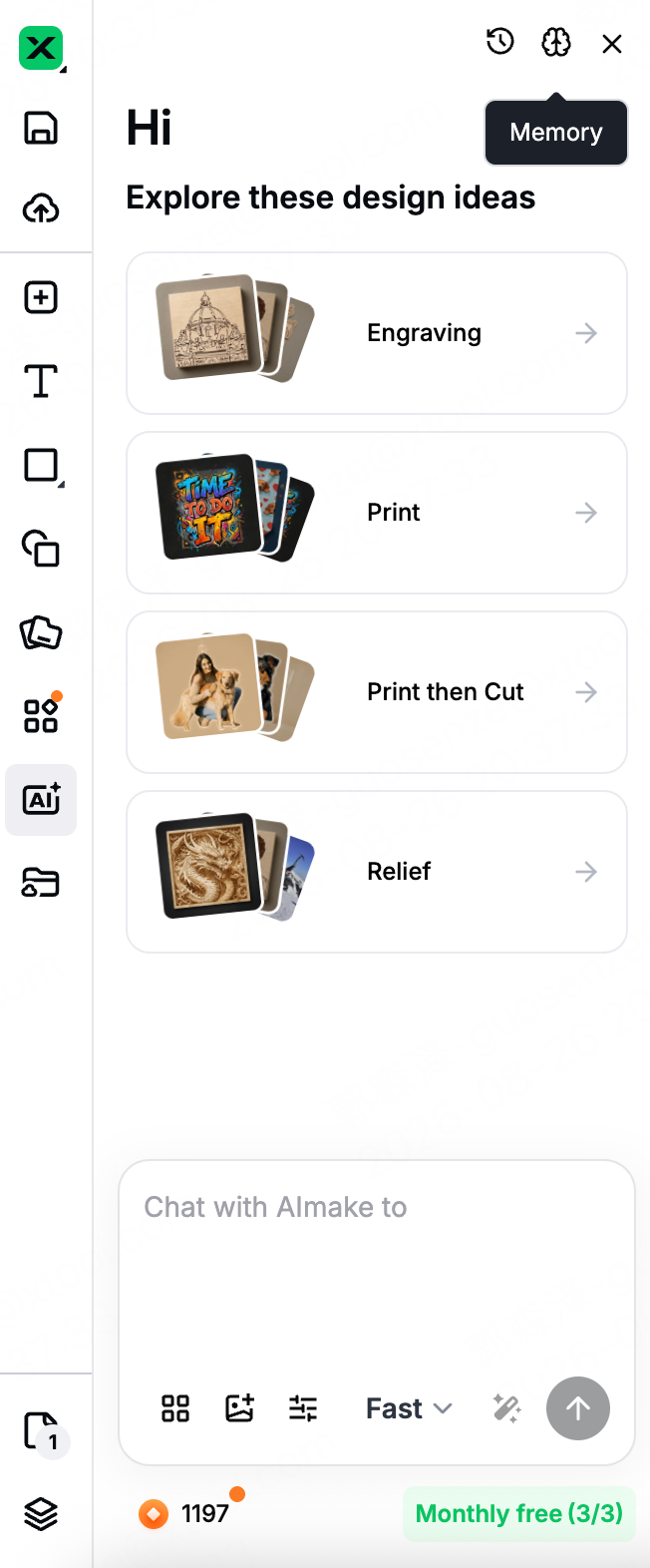
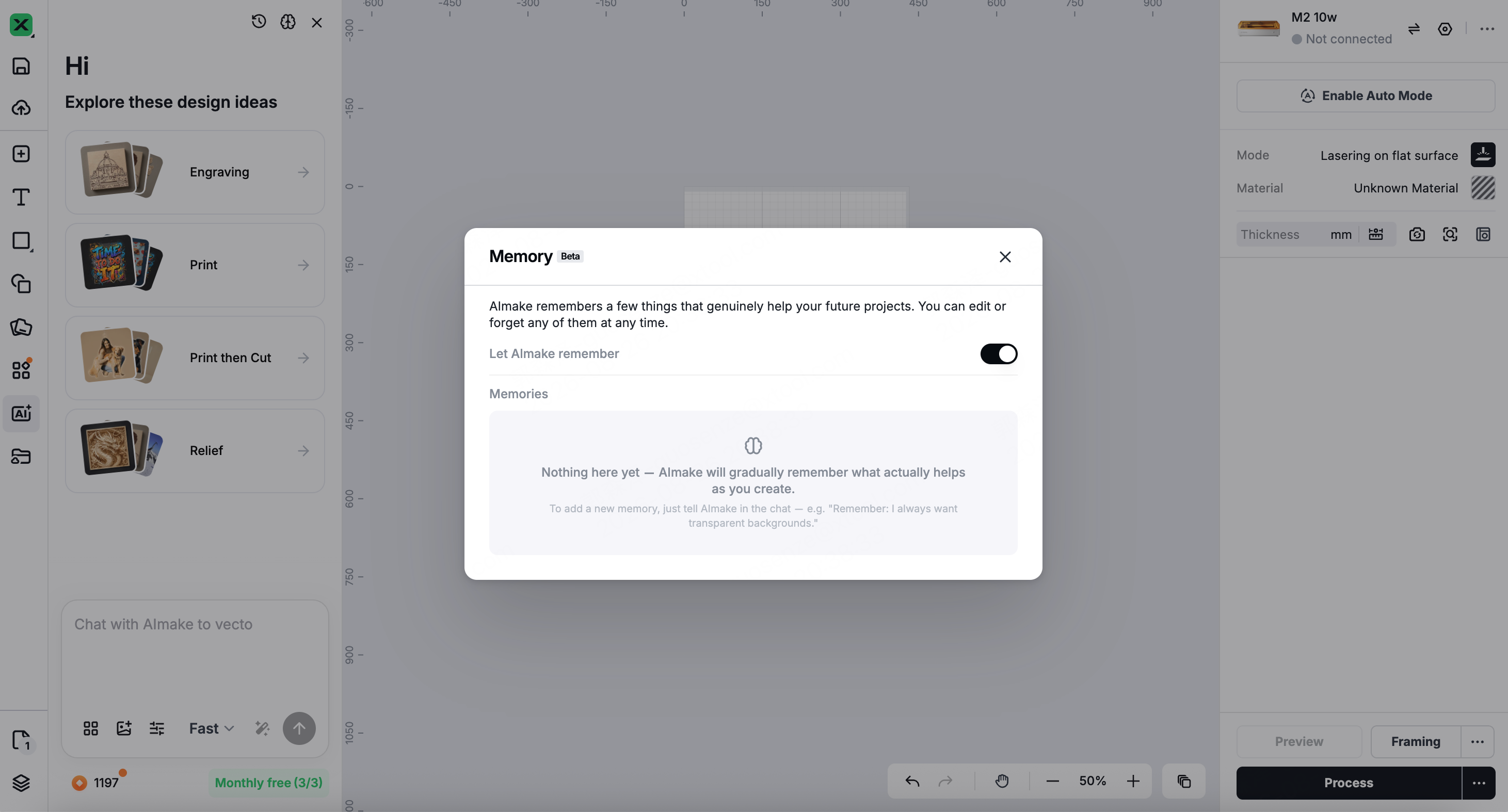
Kliknite na ikono možgane v zgornjem desnem kotu panela, da odprete panel Spomin. Naj AImake si zapomni je privzeto vklopljen; izklopite ga in nič novega se ne zabeleži ter obstoječi spomini prenehajo veljati.
Dodajte enega sami — začnite sporočilo z Zapomni si: Zapomni si: vedno želim prozorna ozadja. Odprite panel Spomin in nova vnos se prikaže na seznamu Spomini.
Samodejni spomini — AImake občasno pregleda stvari, ki se ponavljajo v vaših projektih in odloči, ali si jih je vredno zapomniti; za to pri vas ni treba nič storiti. Ti se prav tako pojavijo na seznamu Spomini in jih lahko urejate ali izbrišete.
Nehajte obveščati, ko je nov spomin ustvarjen. Odprite panel Spomin občasno in izbrišite vse, česar nočete.
Uredi ali izbriši — odprite panel Spomin, poiščite vnos na seznamu Spomini in kliknite na ikono za urejanje, da ga spremenite, ali ikono za brisanje, da ga odstranite.
💡 Spomin se razlikuje od konteksta pogovora. Kontekst velja le v trenutnem pogovoru in izgine, ko zaženete novo ustvarjanje; Spomin velja čez projekte in ostane, dokler ga ne izbrišete.