Diseño por Proceso
No necesitas aprender cada característica del diseño gráfico primero. Comienza con el proceso que realmente usas. Los siete procesos en esta sección coinciden exactamente con las categorías de la biblioteca de recetas: Grabado, Corte, Impresión, Imprimir y luego cortar, Vectorizar, Relieve, 3D.
Cada proceso responde a las mismas preguntas en el mismo orden:
| # | Bloque | A qué responde |
|---|---|---|
| ① | Lo que puedes hacer | Productos típicos para este proceso |
| ② | Lo que importa para este proceso | Por qué una imagen ordinaria falla cuando se envía directamente a la máquina, y qué maneja Atomm AI por ti |
| ③ | Pregunta al Agente | La rutina de carga en dos pasos → comando, más ejemplos de texto a imagen |
| ④ | Recetas recomendadas | Las recetas que mejor representan la salida de este proceso (más en la categoría de biblioteca de recetas) |
| ⑤ | Herramientas de lienzo que usarás | Las herramientas que más usas cuando terminas (detalles en la Sección 4) |
| ⑥ | Guía | Una ejecución completa desde la imagen o idea de origen hasta la exportación |
| ⑦ | Antes de exportar | Verificaciones específicas para este proceso |
3.1 Grabado
Lo que puedes hacer
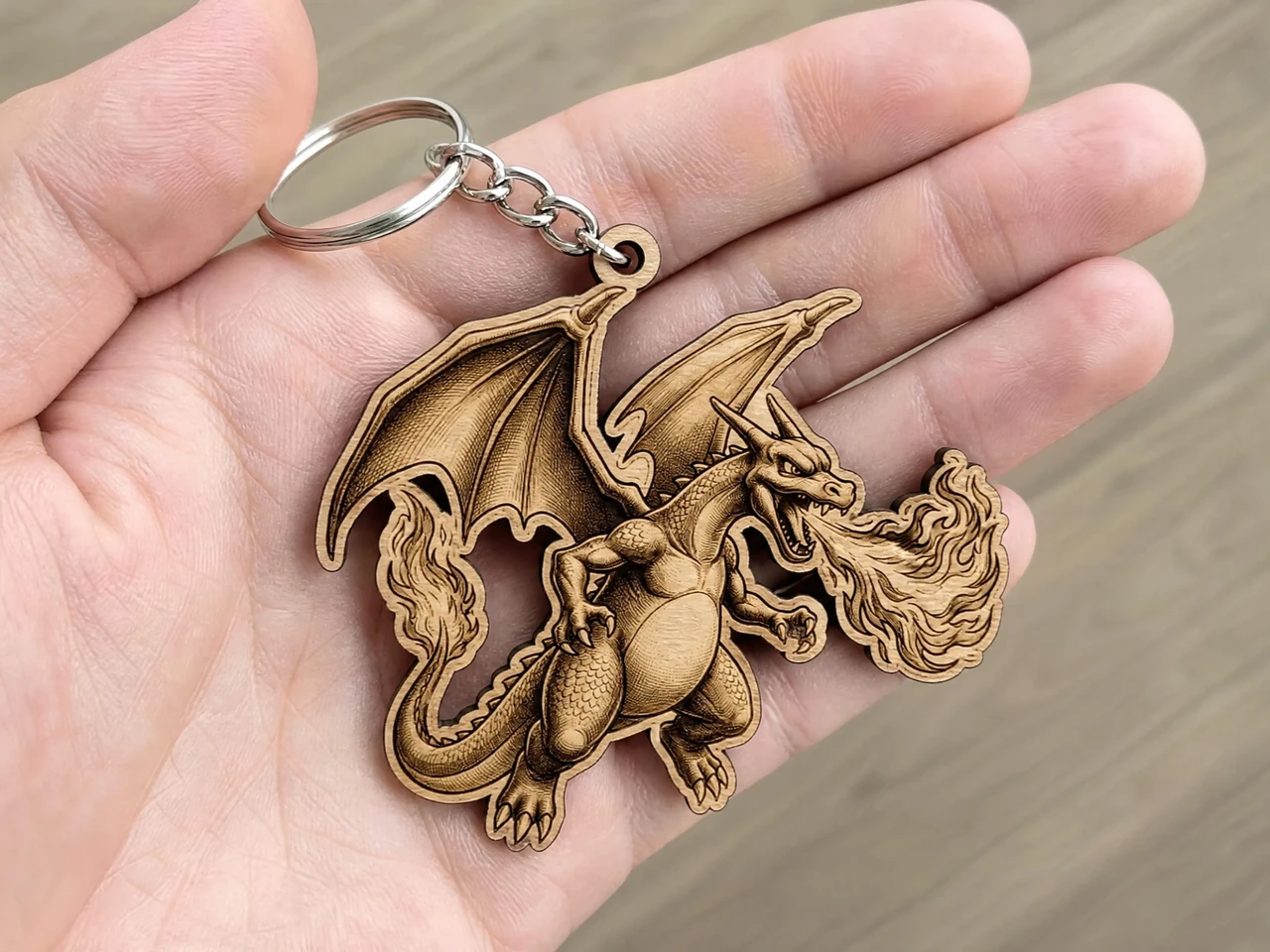
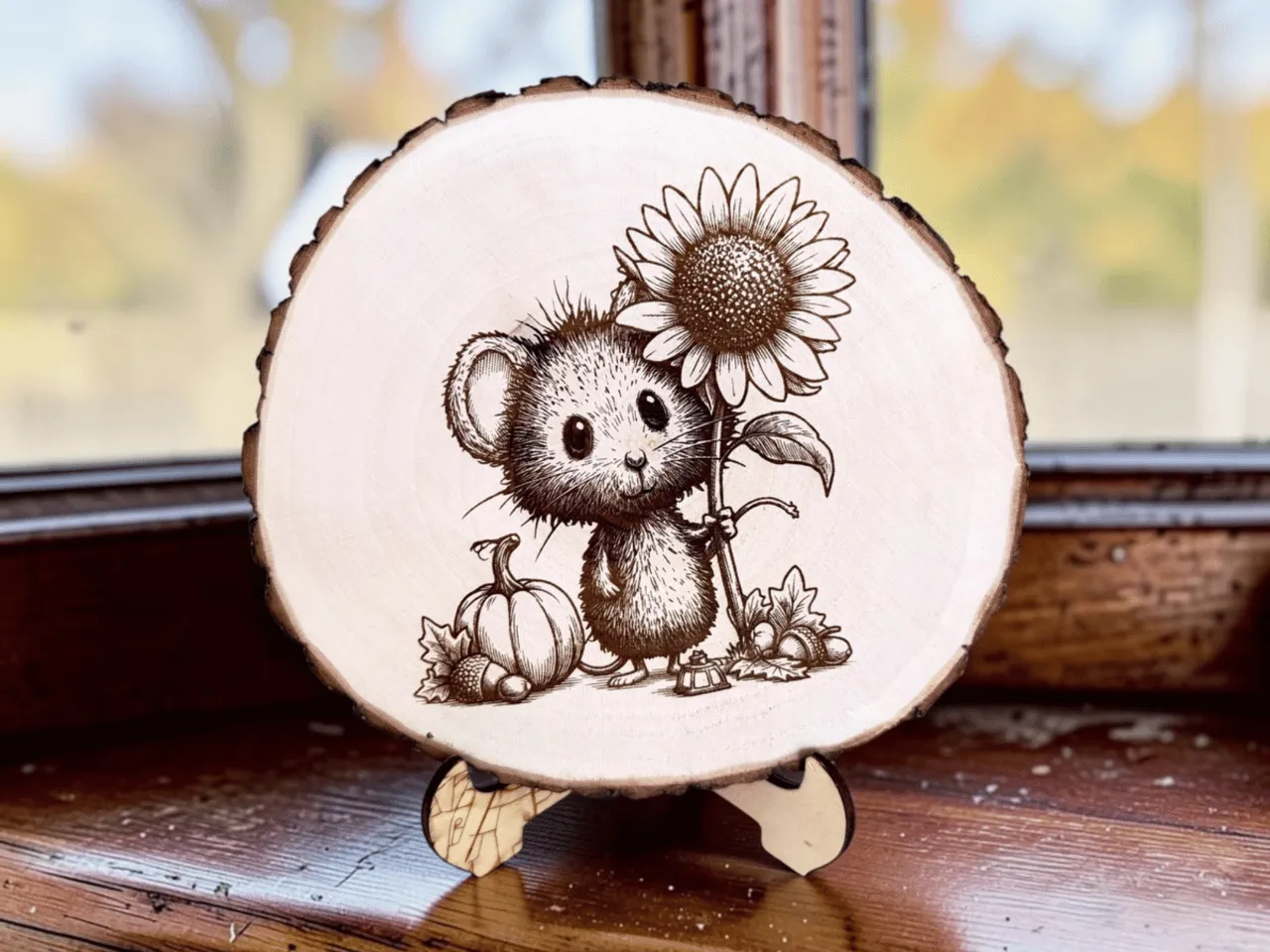
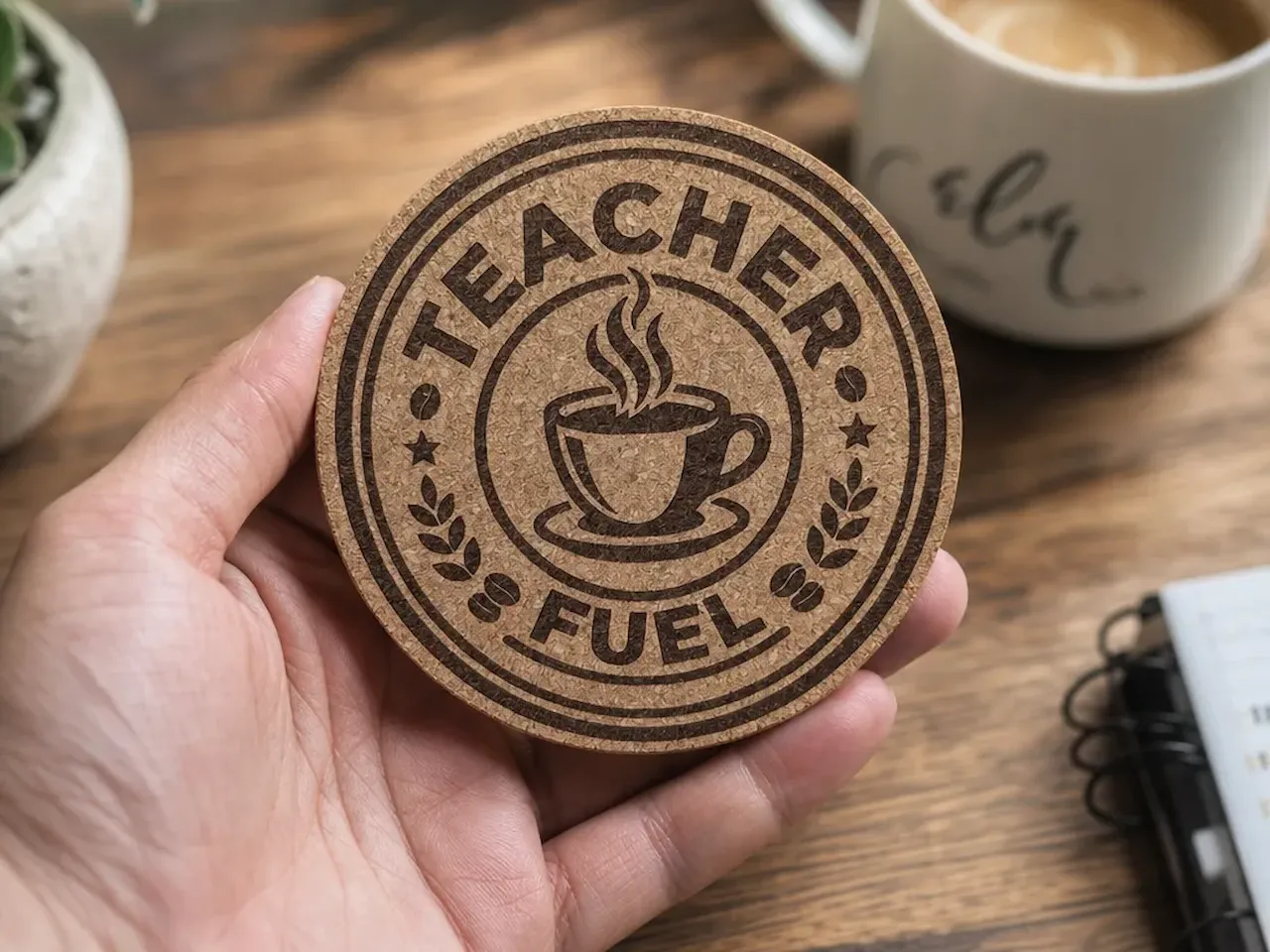
Grabados de retratos y fotos de mascotas, arte lineal, logotipos y letras — sobre madera, cuero, metal, pizarra, vidrio, vasos, y más.
 |  |  |
Lo que importa para este proceso
El grabado necesita una estructura clara. Fondos de bajo contraste, gradaciones de gris fino y contornos suaves en una foto ordinaria son difíciles de reproducir — el resultado habitual es una mancha gris turbia. Cuando el negro y el blanco están claramente separados, la máquina lee la imagen con precisión y los bordes salen nítidos.
Atomm AI puede generar imágenes listas para grabar a partir de texto, o volver a trabajar los tonos, el contraste y el contorno del sujeto de una foto existente para que grabe bien.
Pregunta al Agente
A partir de una foto:
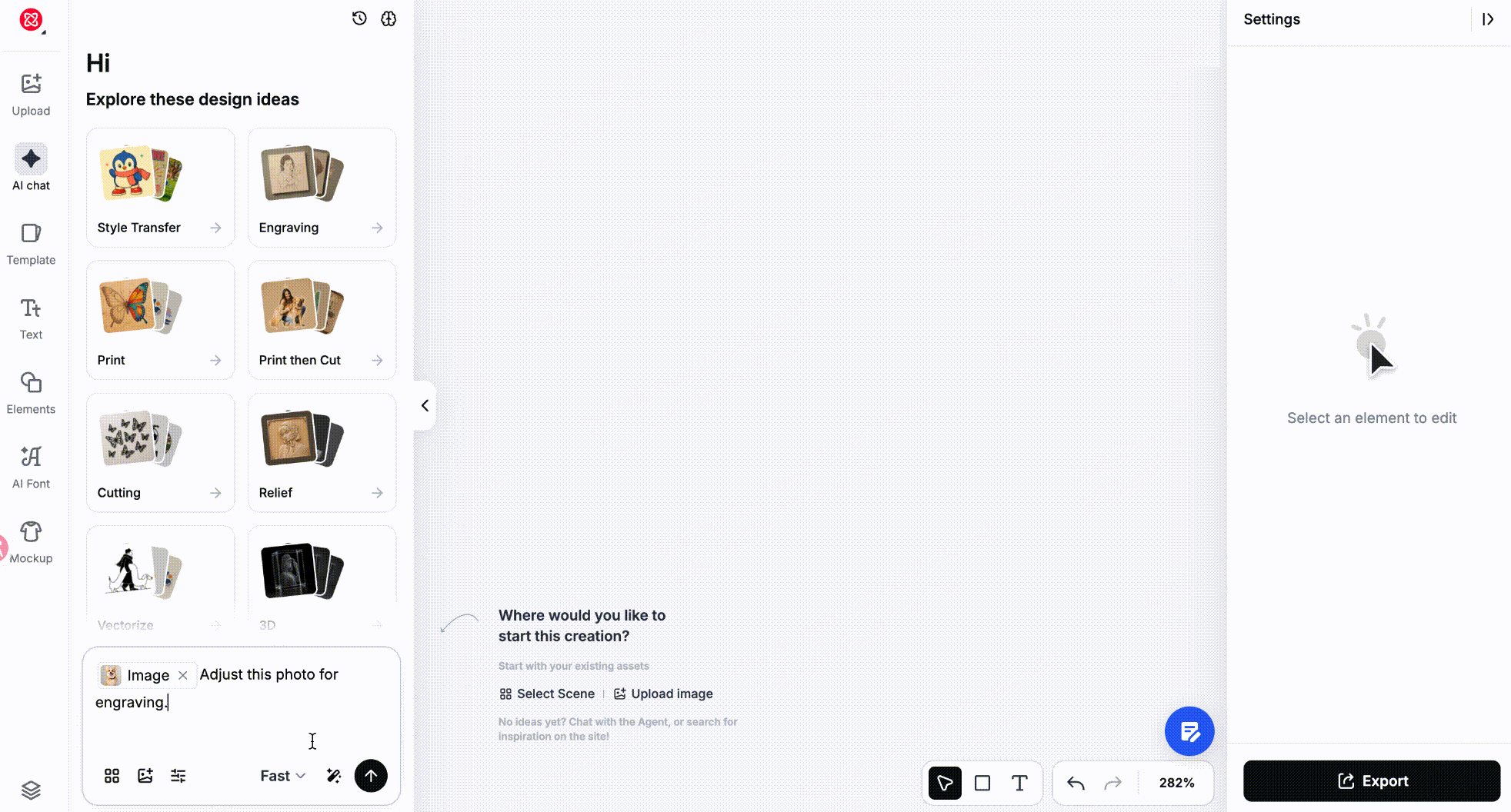
- Sube la imagen
- Envía
Ajustar esta foto para grabado
A partir de una idea: describe el sujeto y di que el resultado debe estar optimizado para grabado láser, por ejemplo Generar una imagen de un lobo aullando, optimizada para grabado láser.
Si necesitas un vector (por ejemplo, para escalar arte lineal a un tamaño grande, o para cortarlo más tarde), pide al Agente que convierta la imagen a vector o que genere arte vectorial en blanco y negro directamente — consulta la Sección 3.5.
La foto en sí importa. Para retratos, elige una iluminación uniforme, un rostro claro y poca oclusión. Cuanto más simple sea el fondo y más claramente se separe el sujeto de este, más estable será el resultado del grabado.
Recetas recomendadas
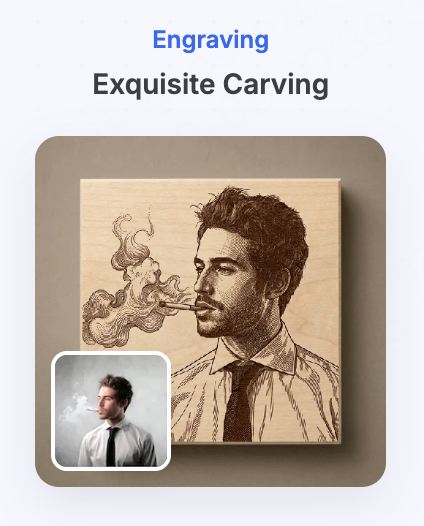 |  |  |  |  |
- Tallado Exquisito — 1 foto + estilo · Convierte la foto en un gris apto para grabado o trabajo de líneas manteniendo el contorno del sujeto
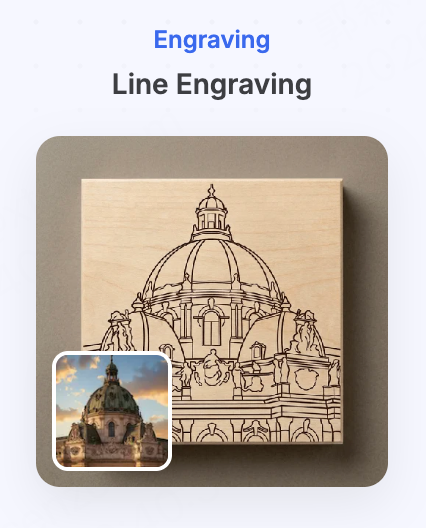
- Grabado de Línea — Foto o texto + estilo · Arte en línea en puro negro y limpio
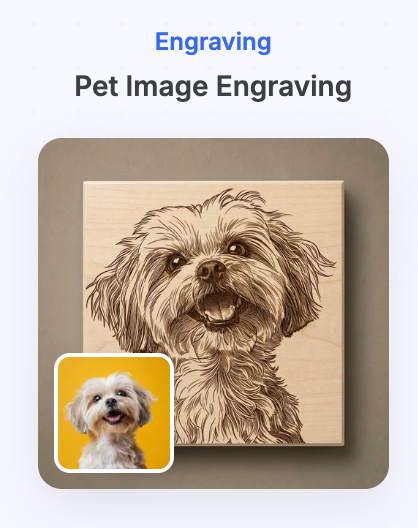
- Grabado de Imagen de Mascota — 1 foto de mascota · Redibuja a tu mascota como un retrato de línea fina, manteniendo sus características
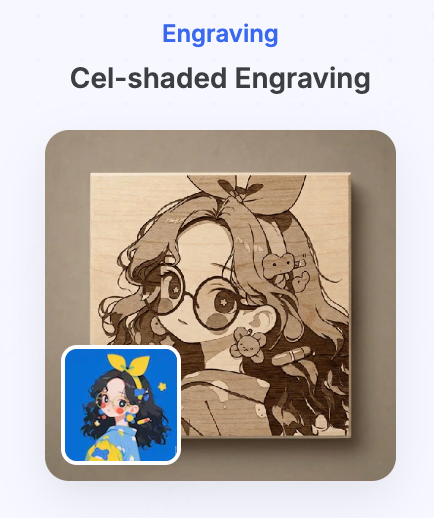
- Grabado con Sombra Cel — 1 foto · Estilo de grabado brillante con sombra cel para anime
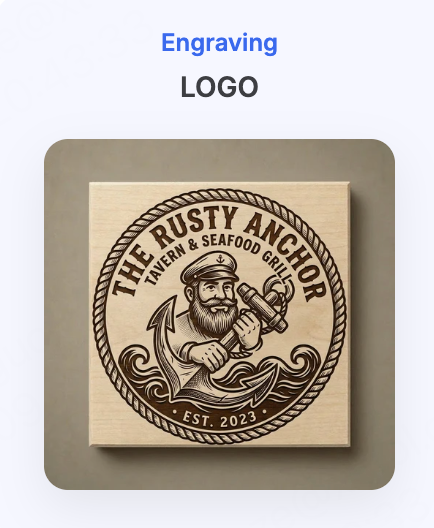
- LOGO — Una descripción de marca o negocio · Un logo en blanco y negro hecho para grabado
Herramientas de lienzo que usarás
Consulta la Sección 4, Herramientas de Lienzo, para saber cómo utilizarlas.
| Herramienta | Cuándo usarla aquí |
|---|---|
| Preparación láser | Fotos con tonos sutiles, o cuando necesites optimizar para un material específico (madera, cuero, metal...) |
| Vectorizar → Monocromo | Arte en línea que se escalará mucho, o se cortará después |
| Extracción → Modo de grabado | Solo quieres grabar parte de la foto |
| Agrandador | La imagen fuente es demasiado pequeña o no lo suficientemente nítida |
Guía: foto → imagen lista para grabar
Objetivo: convertir una foto ordinaria en una imagen que se grabe de manera nítida.
- Elige una imagen fuente limpia. Sujeto prominente, fondo simple, iluminación clara; para retratos, mantener la cara sin obstrucciones.
- Comienza con el Agente o una receta. Sube la foto y envía
Ajusta esta foto para grabado, o comienza con una receta de grabado como Grabado Exquisito, Grabado de Imagen de Mascota, o Preparación Láser. - Refina si es necesario. Si el resultado aún tiene demasiado detalle gris débil, selecciónalo en el lienzo y usa Preparación Láser — elige el material objetivo, Claro / Oscuro y Fuerza. O usa Vectorizar para convertirlo en un vector en blanco y negro que escale sin pérdida.
- Verifica antes de exportar. A el tamaño real de producción, confirma que el sujeto siga siendo claro y que ningún detalle clave dependa de texturas pequeñas y de bajo contraste. Luego abre en xTool Studio.
Antes de exportar
- ¿El sujeto sigue siendo claro al tamaño real de producción?
- ¿Algún detalle clave depende de texturas pequeñas y de bajo contraste? Si es así, simplifícalos.
- ¿Es la resolución suficiente para el tamaño final? Si no, ejecuta el Agrandador primero.
3.2 Corte
Lo que puedes hacer
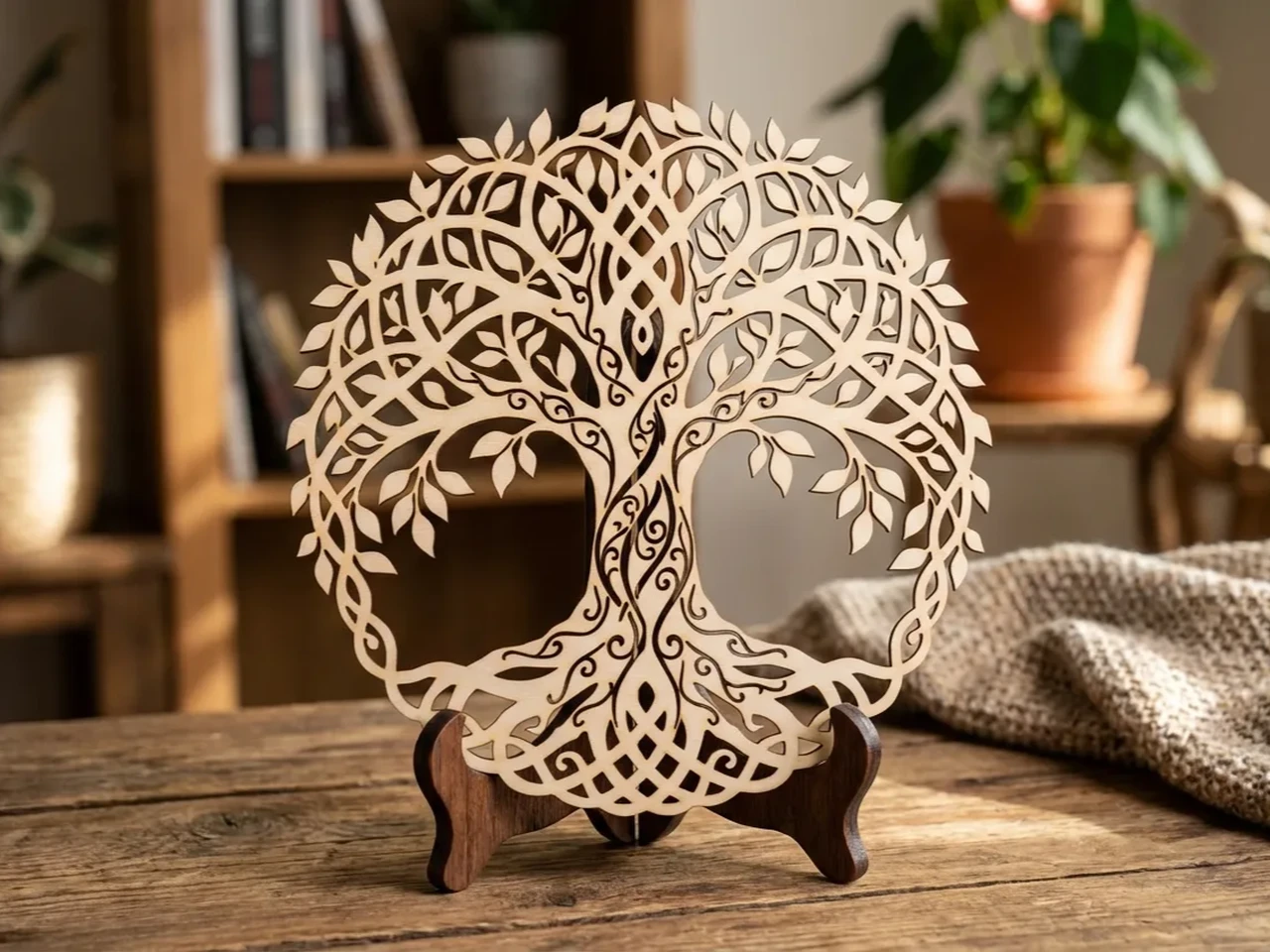
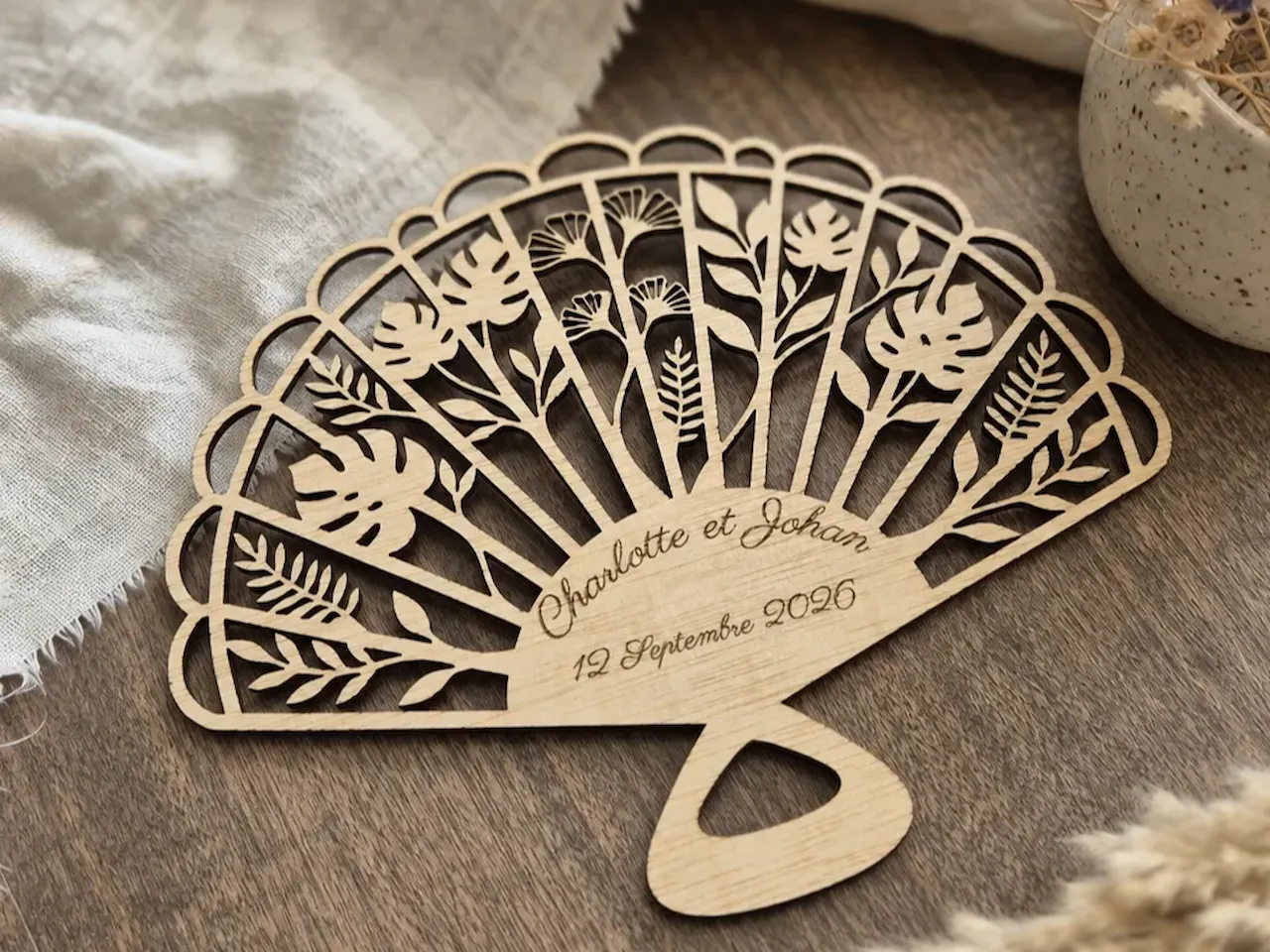
Adornos para pasteles, letreros, decoraciones caladas, siluetas, letras conectadas, arte mural en capas, marcadores calados, además de piezas de "grabar y cortar" como llaveros, recuerdos en forma de corazón y letreros.
 |  |  |
Qué importa en este proceso
El corte sigue caminos. Un diseño que se ve bien en pantalla puede desmoronarse en la máquina si tiene islas flotantes, puentes demasiado delgados o estructuras demasiado frágiles.
¿Qué es una isla? En texto o patrones calados, cualquier pieza completamente cerrada se cae una vez cortada — el centro de una O, una A, o una e, o cualquier pequeña pieza flotante dentro de un patrón. Un diseño sin islas añade puentes que conectan esas piezas al cuerpo, por lo que la pieza terminada se mantiene intacta.
Atomm AI puede generar vectores listos para el corte, y puede generar diseños sin islas donde cada parte está conectada.

Preguntar al Agente
Los diseños sin islas son mejor generados a partir de texto:
- Describe el texto o patrón que deseas cortar y añade
corte sin isla - Por ejemplo:
Convierte "Feliz Año Nuevo" en un diseño listo para cortar sin isla
La tipografía conectada, las siluetas y los patrones decorativos con contornos simples funcionan mejor como diseños sin islas.
Recetas recomendadas
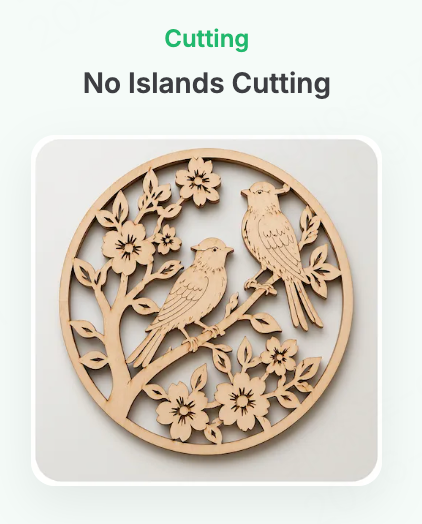 |  |  |  |  |
- Corte sin islas — Foto o texto · Conecta cada parte sólida en una sola pieza para que nada se caiga después del corte
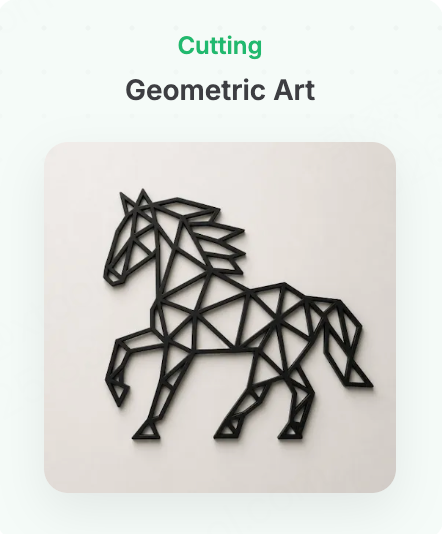
- Arte geométrico — Foto o texto · Un diseño de corte bajo de polígonos construidos a partir de líneas geométricas afiladas
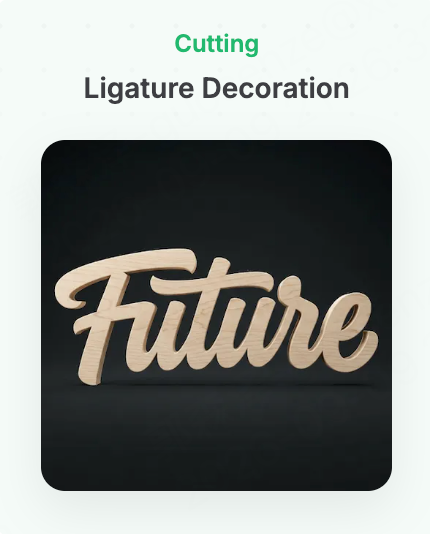
- Decoración de ligatura — Texto · Tipografía audaz y conectada cortada como una sola pieza
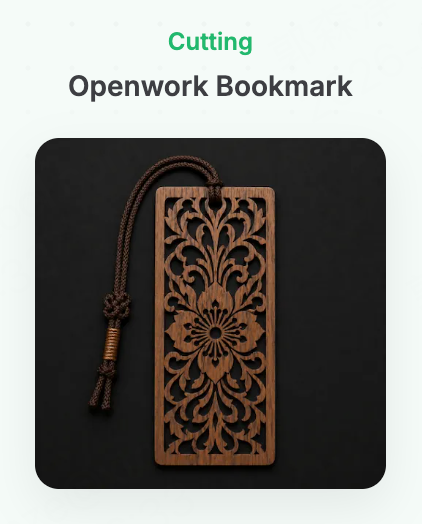
- Marcador de calado — Tema de texto · Un marcador rectangular de calado
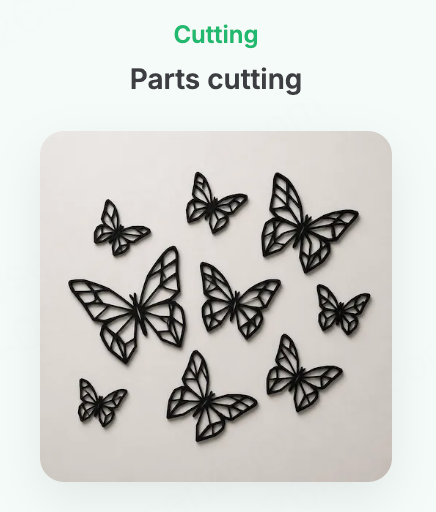
- Corte de partes — Foto o texto · Un diseño listo para cortar que puede dividirse en varias partes separadas
Herramientas de lienzo que usarás
Consulte la Sección 4, Herramientas de Lienzo, para saber cómo usarlas.
| Herramienta | Cuándo usarlo aquí |
|---|---|
| Contorno de compensación | Agrega una línea de corte cerrada alrededor de la obra; activa mantener interior para también cortar agujeros interiores, Agregar anillo para un agujero colgante |
| Agrupación / Fusionar capas | Mantener las partes moviéndose juntas mientras se disponen las capas; fusionar solo cuando hayas terminado de editarlas por separado y quieras una sola imagen |
Guía: arte de pared en capas de ciervos en el bosque (generando partes cortadas capa por capa)
Objetivo: comenzar con un marco exterior simple, generar la capa de obra interna capa por capa, luego cortar, apilar y pegar para una pieza de pared con verdadera profundidad.
Paso 1: Genera el marco vectorial
Genera un marco vectorial circular. Mantén la forma simple, completamente cerrada y suave. Sin sombras, degradados, texturas o efectos 3D; evita estructuras delgadas y frágiles; adecuado para corte láser.
Si el marco resulta demasiado complejo, sigue refinando en la misma conversación:
Mantén la forma general, pero simplifica los detalles del marco. Reduce los pequeños recortes y las estructuras afiladas para que sea más adecuado para el corte láser en contrachapado.
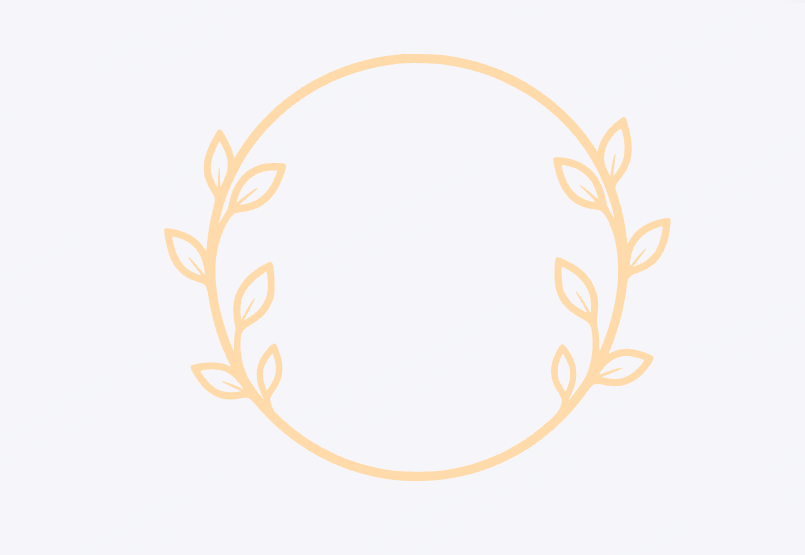
Paso 2: Diseña cada capa usando el marco como referencia
Usa el marco generado como imagen de referencia y haz que la IA diseñe cada capa dentro de él.
La regla clave: cada capa debe usar exactamente el mismo contorno y proporciones del marco, o las capas no se alinearán. Trabaja desde la capa del primer plano hacia el tablero de fondo.
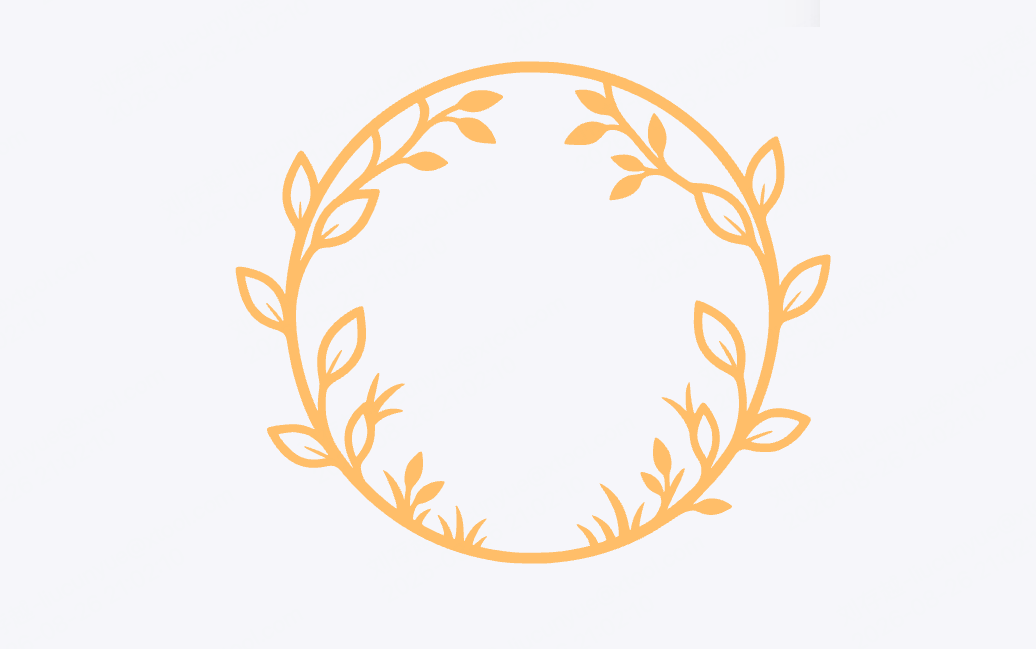
- Capa 1 · Decoración del primer plano: la decoración del primer plano y del borde. Selecciona el marco y envíalo:
Preserva estrictamente el contorno, tamaño, proporción y posición del marco de referencia. Dentro de él, diseña la primera capa del primer plano: ramas, hojas y hierba que se extienden hacia adentro desde el borde, dejando un gran área abierta en el centro. Cada forma debe conectarse al marco o a otra estructura — sin piezas flotantes aisladas. Usa formas vectoriales sólidas y de color simple adecuadas para corte láser.
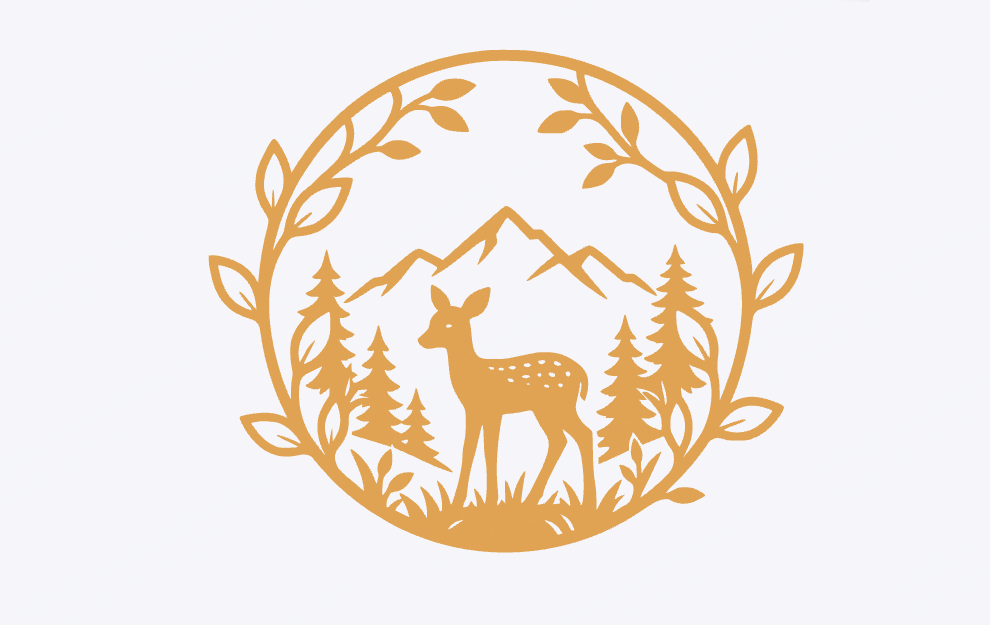
- Capa 2 · Sujeto principal: el sujeto y el espacio medio. Selecciona el marco y envíalo:
Preserva estrictamente el contorno, tamaño, proporción y posición del marco de referencia. Dentro de él, diseña la segunda capa: un ciervo de perfil en el centro, rodeado de pinos y montañas distantes. El ciervo, los árboles y el suelo deben conectarse entre sí y al marco o al fondo — sin islas. Reduce los cortes finos y mantiene una clara superposición del frente al fondo, adecuada para corte láser.
- Capa 3 · Tablero de fondo: apoya las capas en frente y puede usar un color o material diferente para reforzar la profundidad. Selecciona el marco y envíalo:
Preserva estrictamente el contorno, tamaño, proporción y posición del marco de referencia, y genera la tercera capa como un tablero de fondo completo. Mantén el interior como un área sólida continua sin recortes, elementos flotantes o decoraciones finas. Usa una sola forma vectorial de color sólido como base para las dos capas superiores.
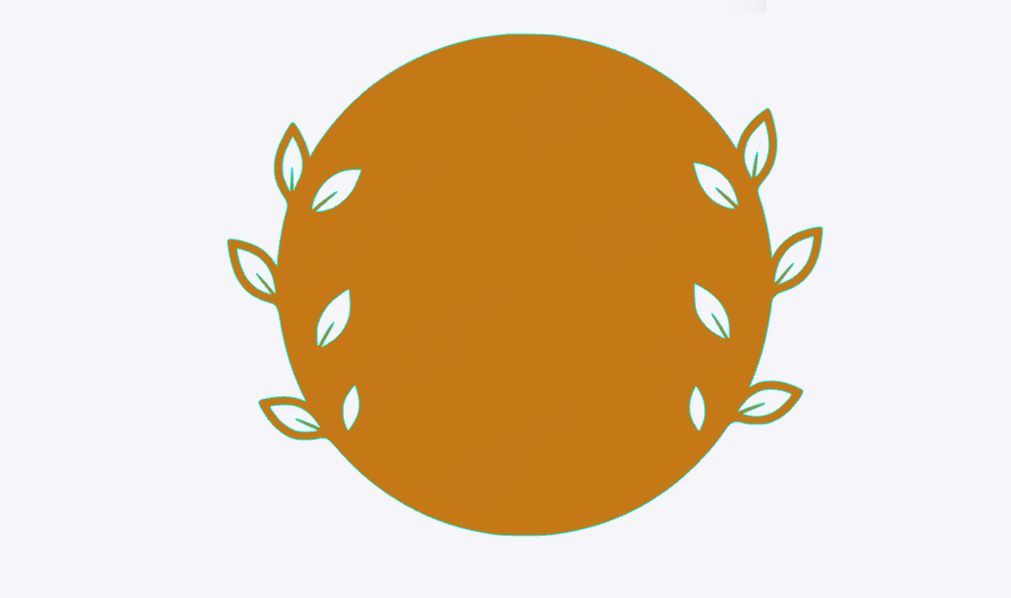
💡 La clave para este paso: cada generación debe insistir en "preservar estrictamente el marco." En el momento en que la IA rediseña el contorno, las capas dejan de alinearse: la forma más común en que los elementos en capas fallan.
Paso 3: Apilar, verificar y exportar
Apile las tres capas en el lienzo y confirme que los marcos coinciden exactamente, el orden de adelante hacia atrás se lee claramente, nada flota y cada puente es lo suficientemente ancho. Luego, exporte cada capa como su propio SVG, corte, apile y pegue.
Antes de exportar
- ¿Están cerrados los contornos?
- ¿Está cada elemento que deseas conservar físicamente conectado al cuerpo? ¿Alguna isla que caerá?
- ¿Son los puentes lo suficientemente anchos para tu material y tamaño?
- ¿Usa cada capa de una pieza en capas exactamente el mismo marco?
Si lo que deseas es una caja, un cajón, un estante u otra estructura 3D que necesita ser ensamblada, consulta la guía de Construcción de Estructuras.
3.3 Imprimir
Lo que puedes hacer
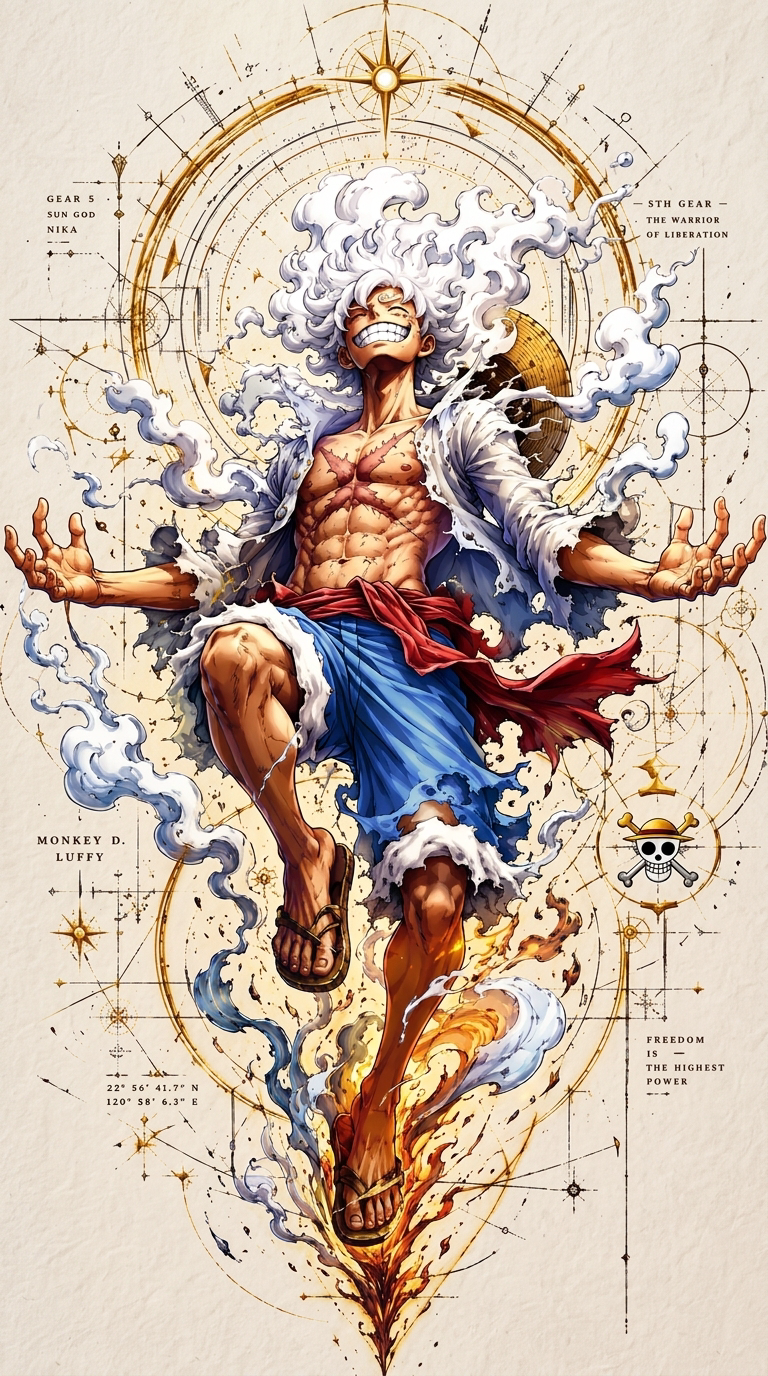
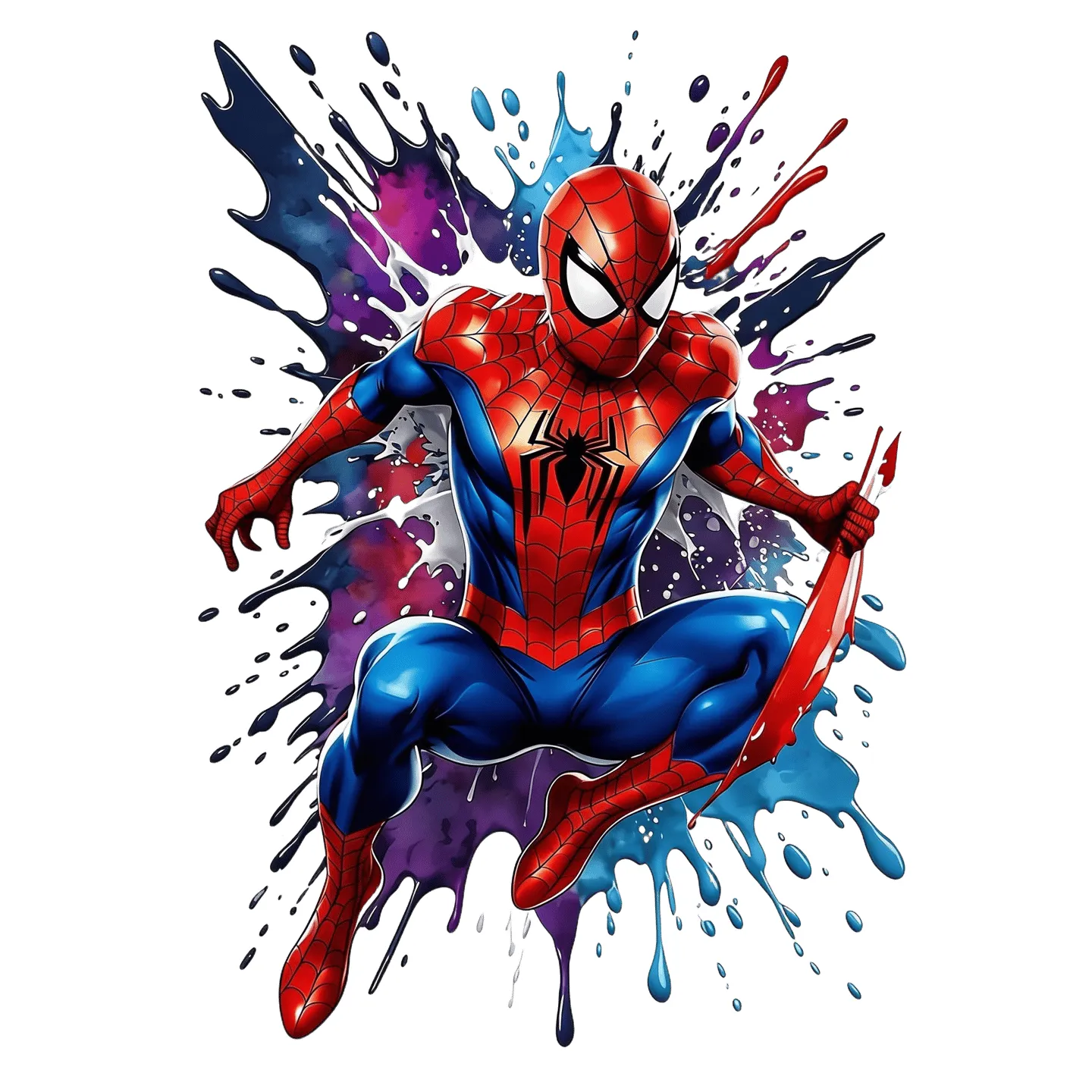
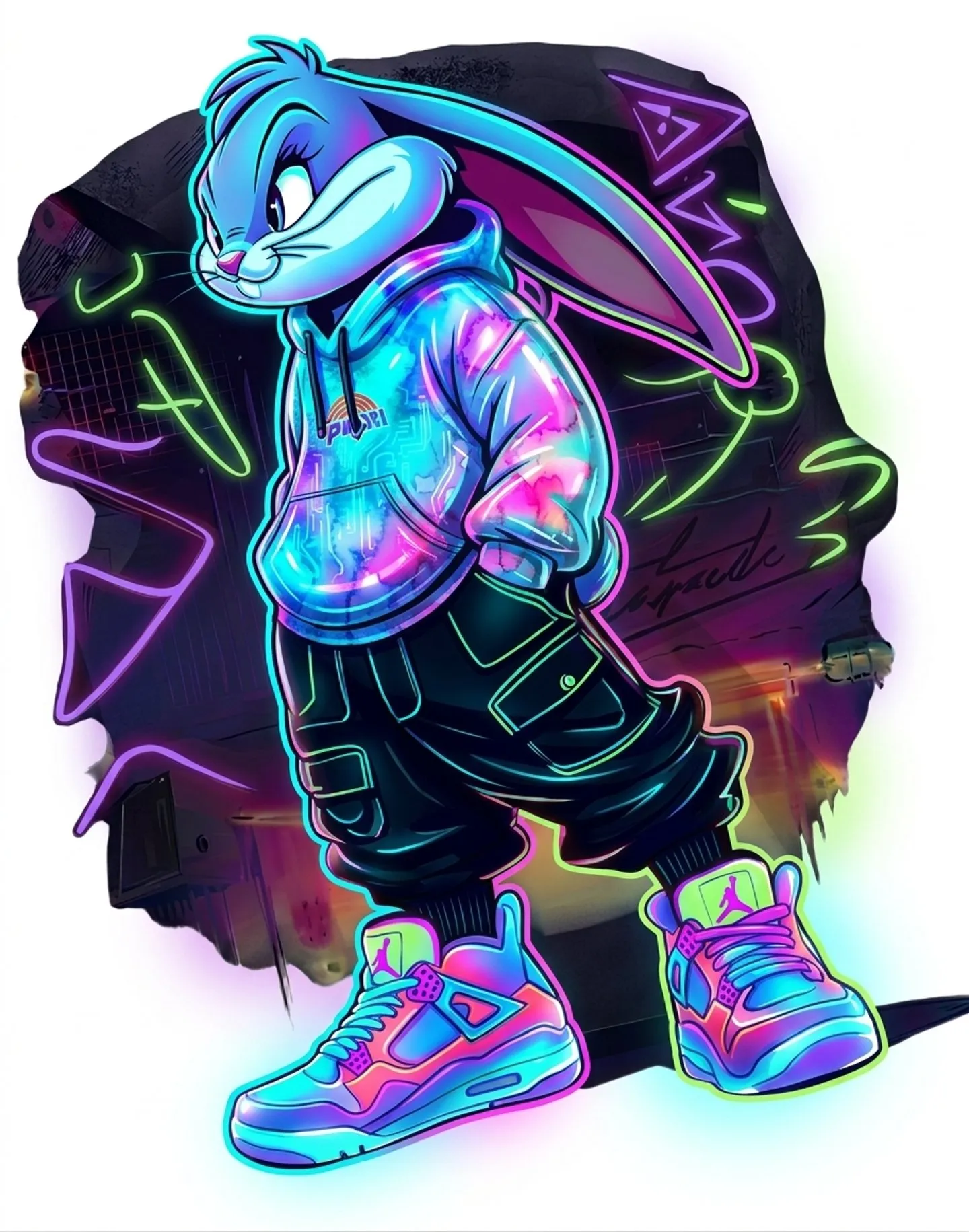
Impresiones de camisetas, impresiones UV, transferencias DTF, retratos de mascotas, patrones de repetición sin costuras, cubiertas de libros, tarjetas de intercambio, placas de música acrílicas.
 |  |  |
Lo que importa para este proceso
La impresión no se limita al blanco y negro, por lo que el enfoque se desplaza a la composición, el color y la riqueza visual. Atomm AI puede generar gráficos de impresión, diseños tipográficos y transferencias de estilo fotográfico, y puede preparar activos con fondo transparente para un diseño posterior. Los colores y la gama tonal salen tal como se imprimirán.
Preguntar al Agente
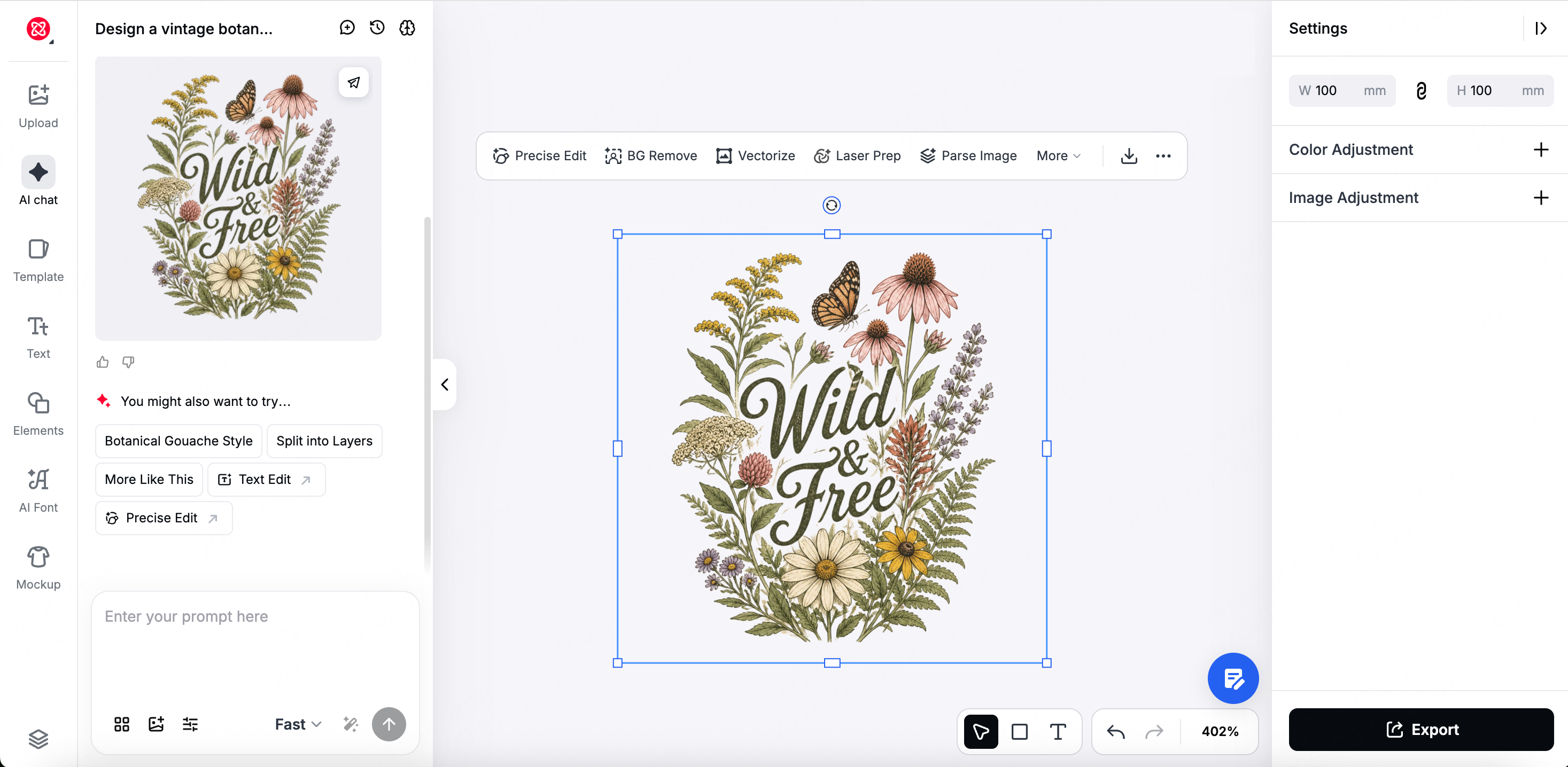
No hay un comando de conversión dedicado para la impresión; simplemente describe el diseño de impresión que deseas. Indica el uso final y si necesitas un fondo transparente, y el resultado estará más cerca de estar listo para el diseño.
- De una idea:
Diseñar una impresión de camiseta botánica vintage con el texto "Salvaje y Libre", fondo transparente. - De una foto: súbela y describe el estilo y el uso, por ejemplo
Convierte esta foto en una impresión de estilo pop-art audaz para una funda de teléfono. - Si necesitas diseñarlo por separado más tarde, sigue con
quitar el fondo.
Recetas recomendadas
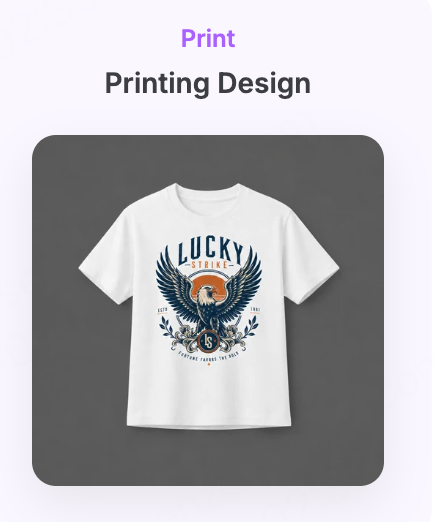 | 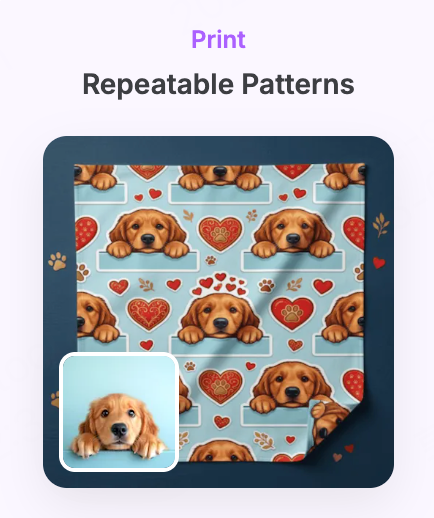 | 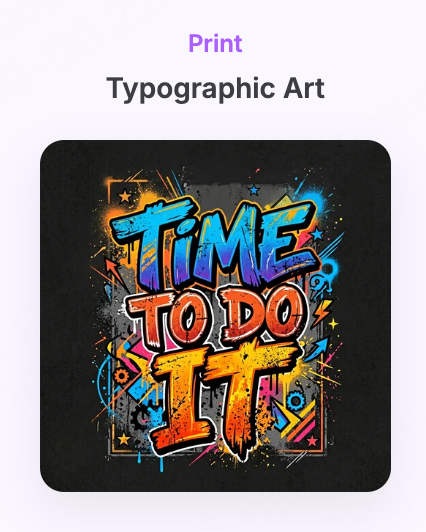 | 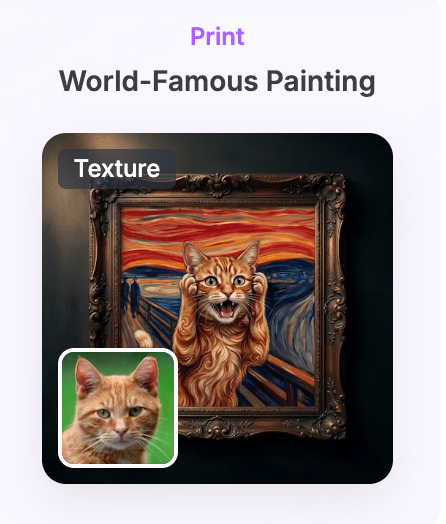 |  |
- Diseño de impresión — Sujeto + texto + estilo · Un gráfico heroico en color para impresión en prendas
- Patrones repetibles — 1 foto, elementos y estilo adicionales opcionales · Un mosaico de patrón que se repite sin problemas horizontal y verticalmente
- Arte tipográfico — Texto + estilo · Un gráfico impreso en color con el tipo como punto focal
- Pintura de fama mundial — 1 foto + una pintura para elegir · Reimagina tu foto en el estilo de una pintura icónica
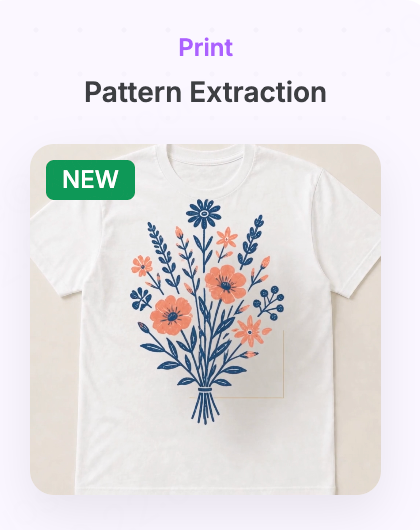
- Extracción de patrones — 1 foto · Extrae los motivos principales de una foto como un recurso de fondo transparente
Herramientas de lienzo que usarás
Consulta la Sección 4, Herramientas de Lienzo, para saber cómo usarlas.
| Herramienta | Cuándo usarla aquí |
|---|---|
| Eliminar fondo | Necesitas un fondo transparente para un diseño posterior |
| Agrandador | Antes de la impresión en gran formato |
| Recolorar / Colores de ilustración | Cambiar el esquema de color |
| Texto / Fuente AI | Agregar texto o una tipografía personalizada |
| Maqueta | Previsualizar el diseño en una camiseta o una funda primero |
Guía: una pieza de arte tipográfico en varios estilos, previsualizada en Maqueta
Objetivo: generar una obra de arte tipográfica a partir de una frase, usar Variaciones para obtener varios estilos del mismo contenido, y luego previsualizarlo en una camiseta en Maqueta.
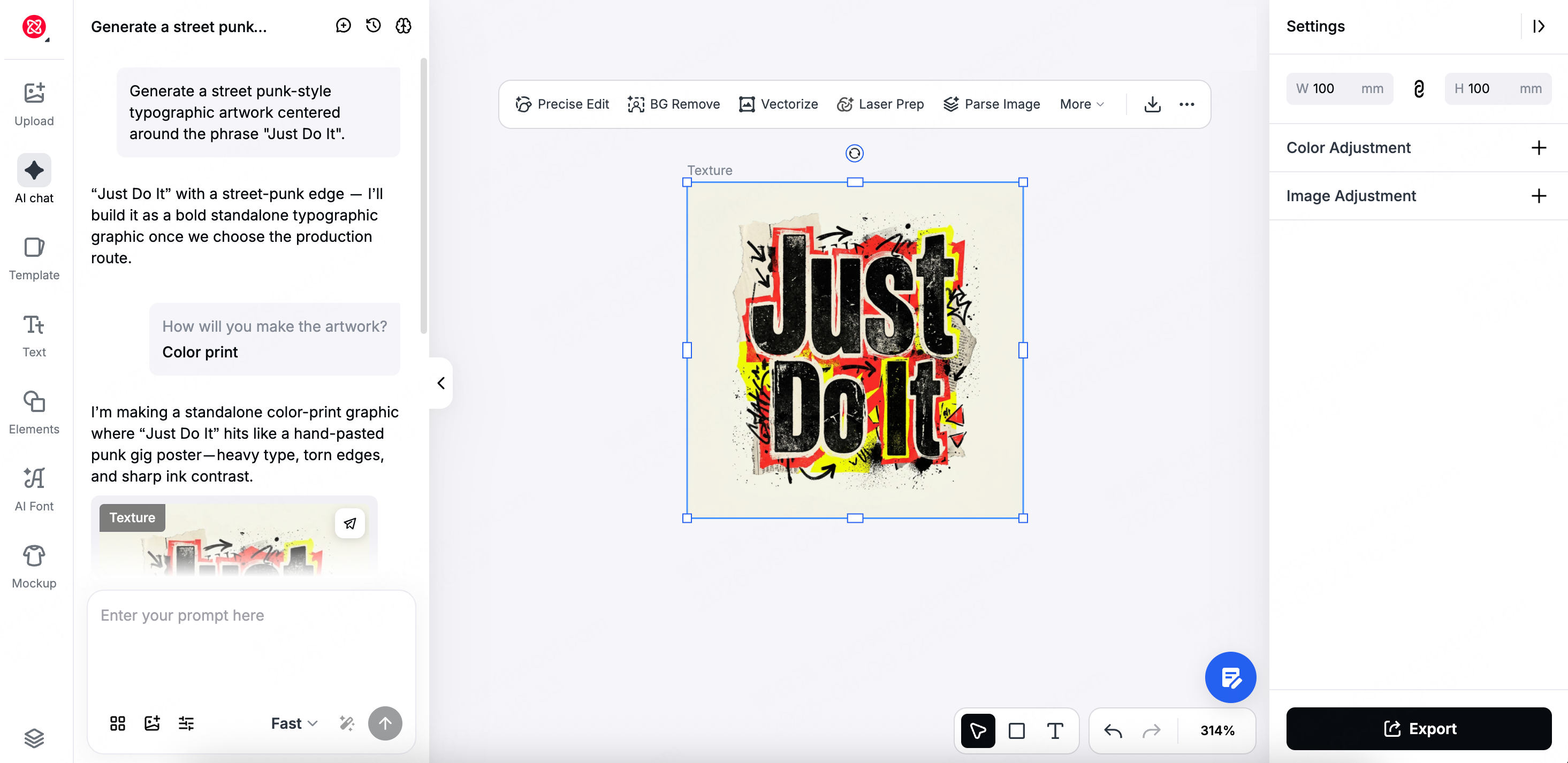
- Describe qué generar. En AI Chat, ingresa el sujeto, el texto y el estilo, por ejemplo,
Generar una obra de arte tipográfica en estilo punk callejero centrada en la frase "Solo hazlo".— o comenzar desde la receta de Diseño de impresión.
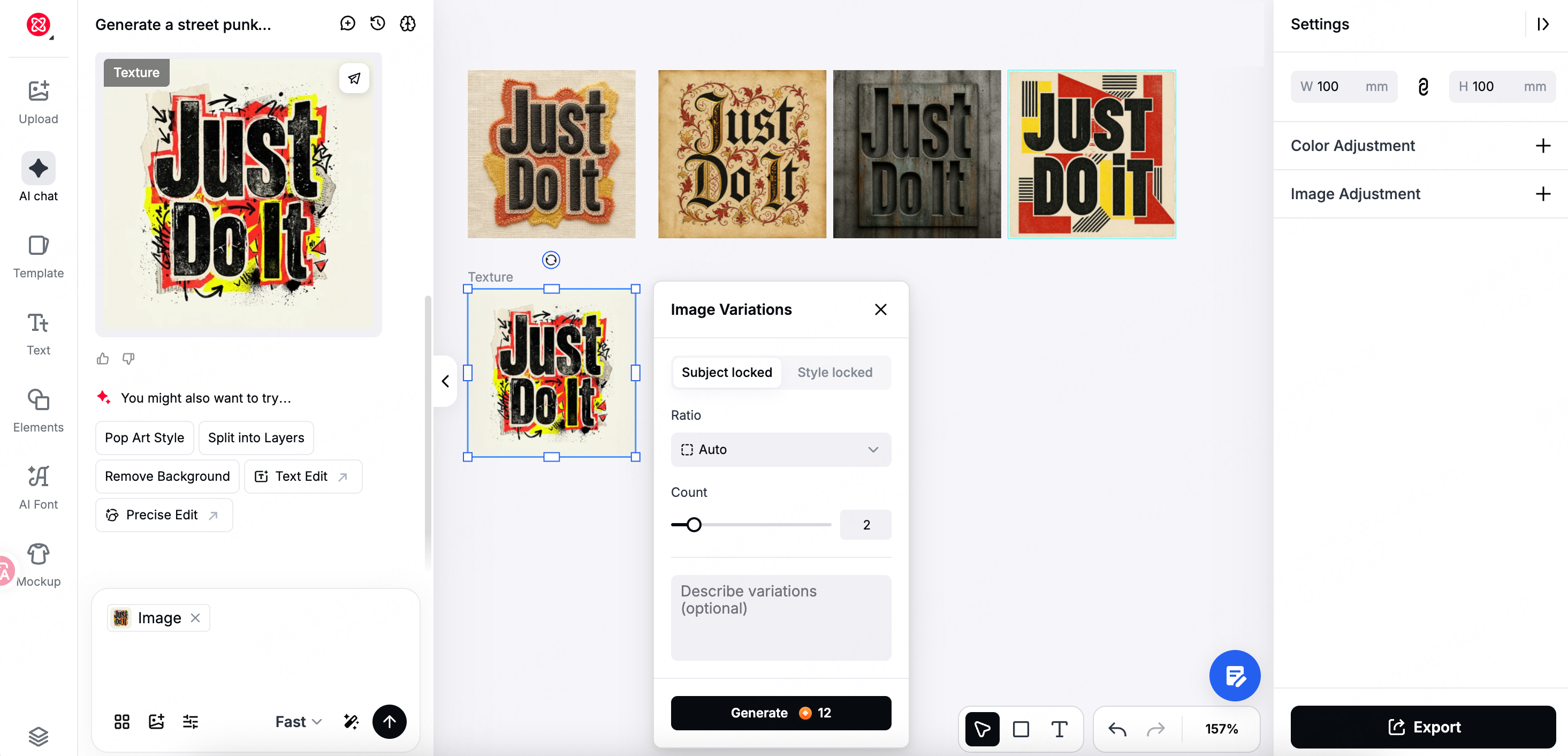
- Generar variaciones. Selecciona el resultado, luego Más → Variaciones. Elige Sujeto bloqueado (mantén el contenido, cambia el estilo), establece el Conteo y haz clic en Generar. Obtienes varios estilos de la misma frase, uno al lado del otro, conserva los que más te gusten.
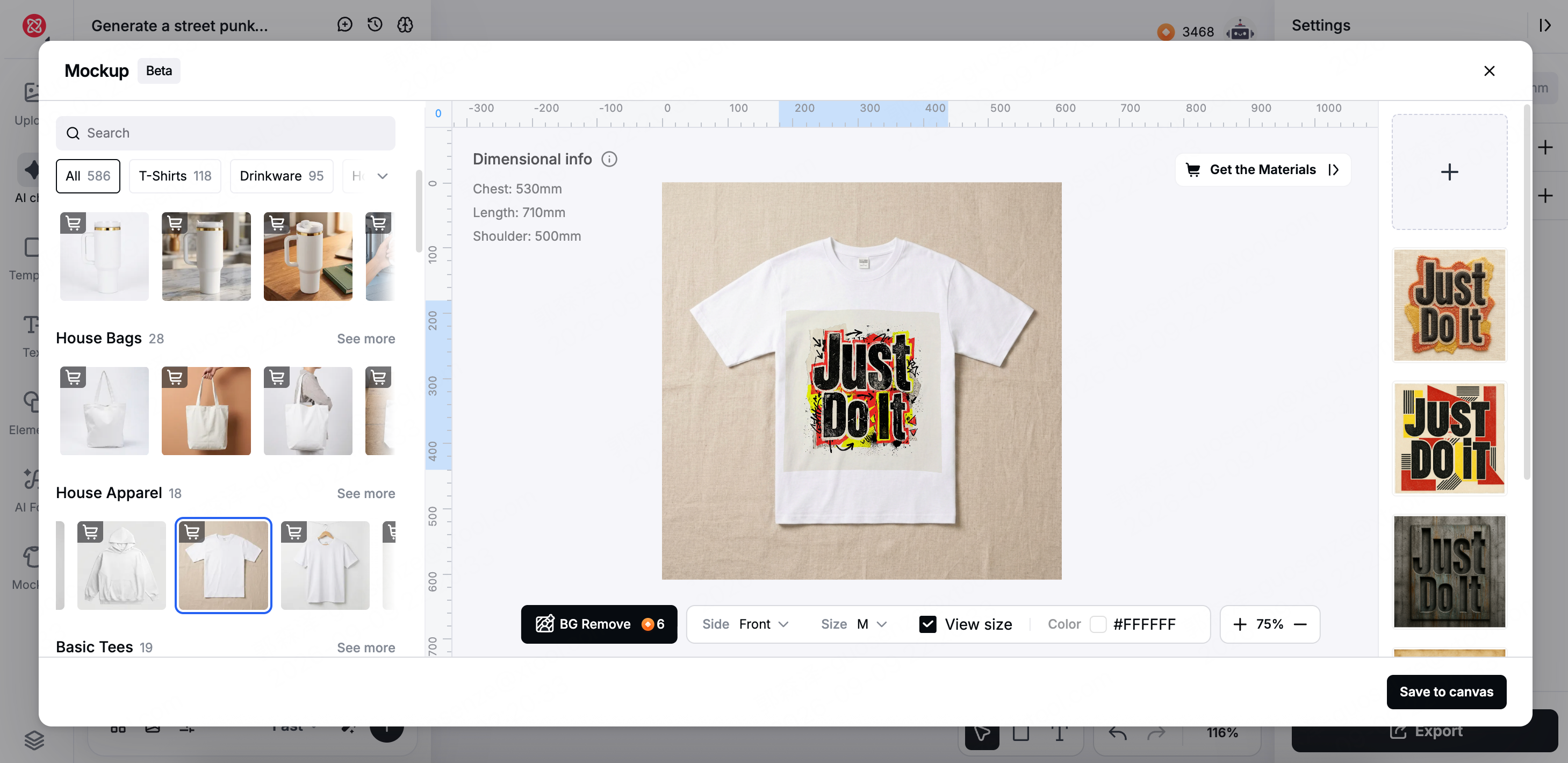
- Vista previa en Mockup. Abre Mockup desde la barra de herramientas izquierda y coloca el diseño en una camiseta para verificar tamaño, posición y colores.
- Abrir en xTool Studio. Exportar → Abrir en xTool Studio y configurar el flujo de trabajo de impresión.
Antes de exportar
- ¿Es la resolución suficiente para el tamaño final? Si no, amplía primero.
- Si el diseño se va a disponer por separado, ¿se ha eliminado el fondo?
3.4 Imprimir y luego cortar
Lo que puedes hacer
Pegatinas individuales, hojas de pegatinas, imanes de nevera troquelados, llaveros y colgantes de acrílico, posavasos, tarjetas troqueladas, tarjetas de visita, insignias.
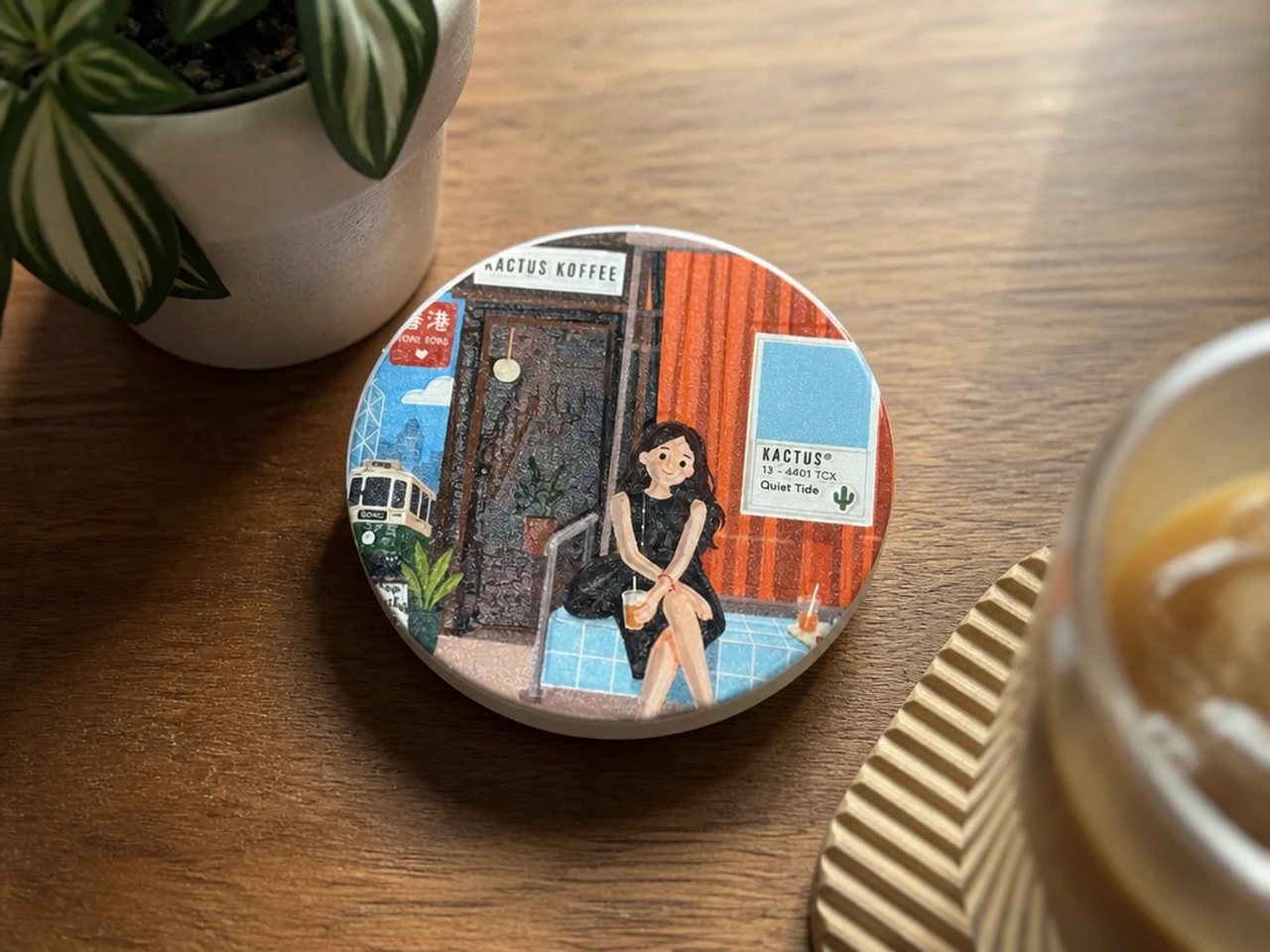 | 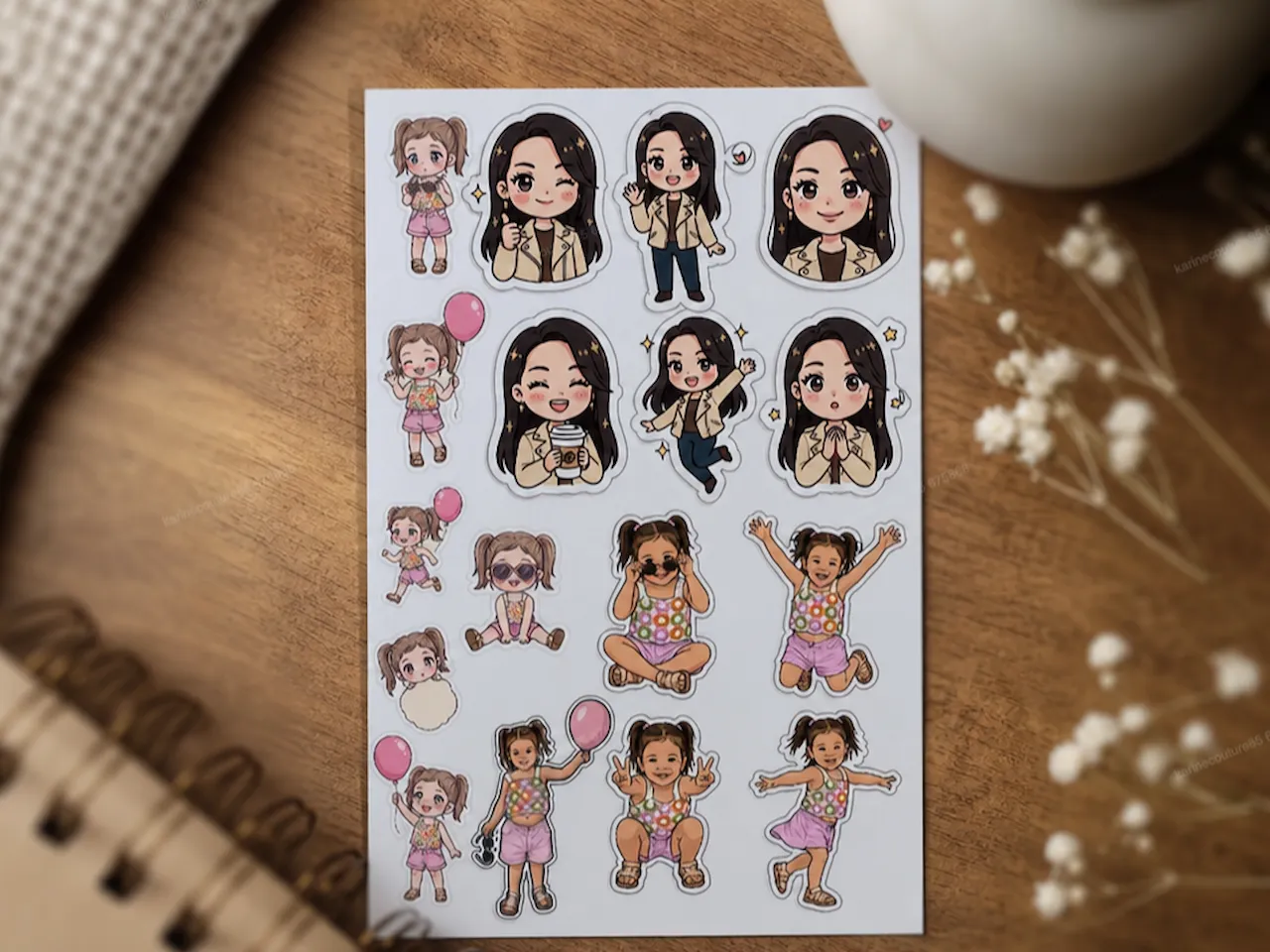 | 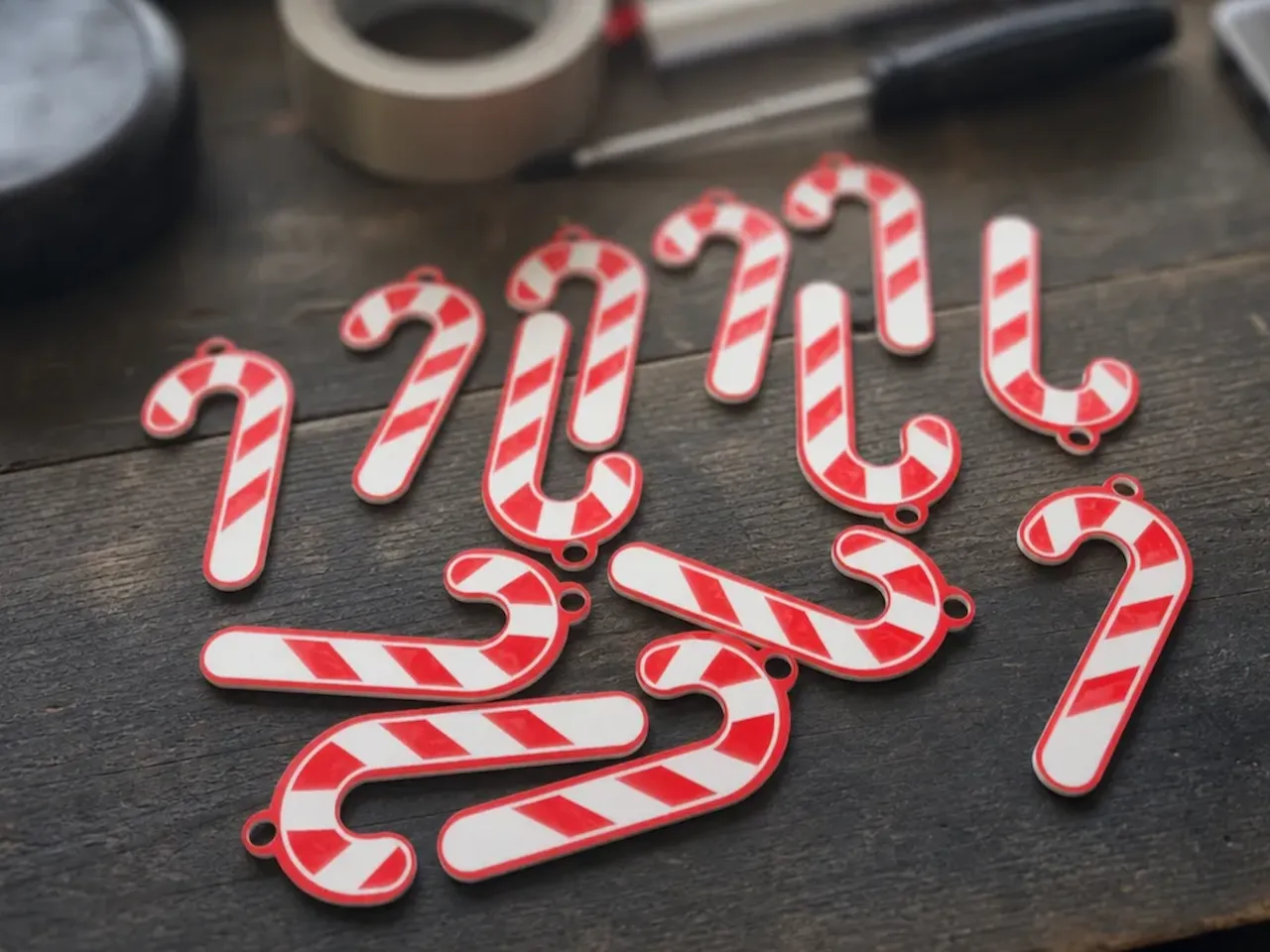 |
Lo que importa para este proceso
Imprimir y luego cortar combina contenido impreso a color con una línea de corte cerrada y separada: primero imprime la obra de arte, luego corta a lo largo de la línea. El contenido de color debe estar completamente dentro del contorno de corte, y el contorno debe estar cerrado.
Pregúntale al Agente
Desde una foto:
- Sube la imagen
- Envía
Ajusta esta foto para imprimir y cortar
Desde una idea: describe el sujeto y di que el resultado debe estar optimizado para imprimir y cortar, por ejemplo, Genera un conjunto de pegatinas de arquitectura china estilo acuarela para el flujo de trabajo de imprimir y cortar.
Cuanto más simple sea el fondo y más claramente se separe el sujeto de este, más estable será el resultado.
Recetas recomendadas
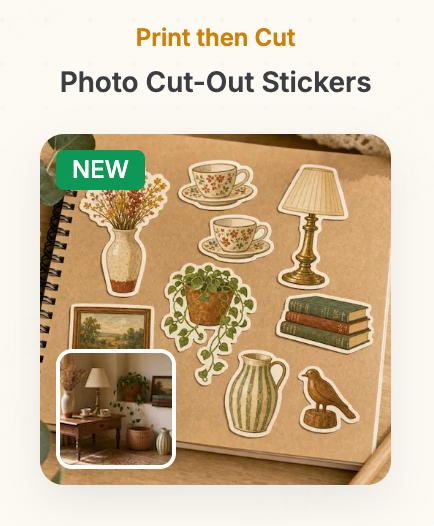 | 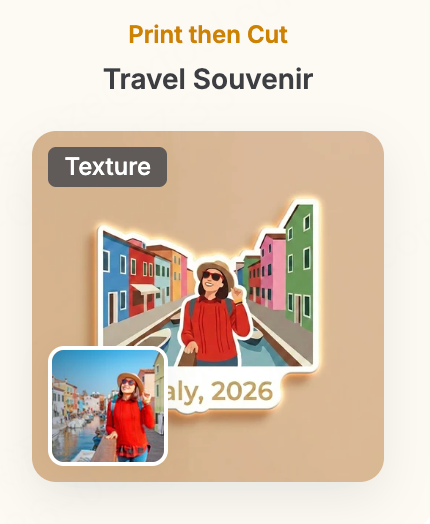 | 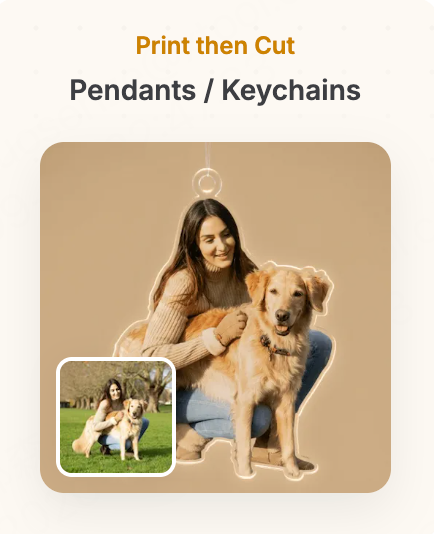 | 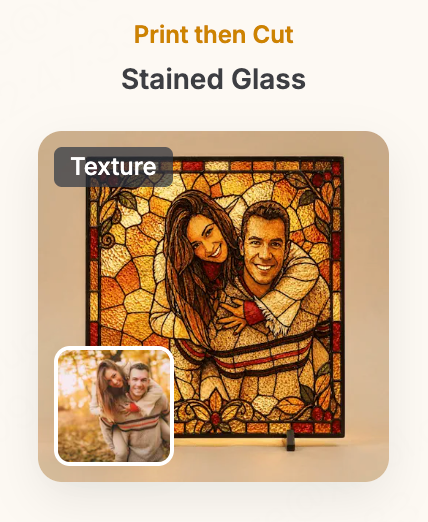 | 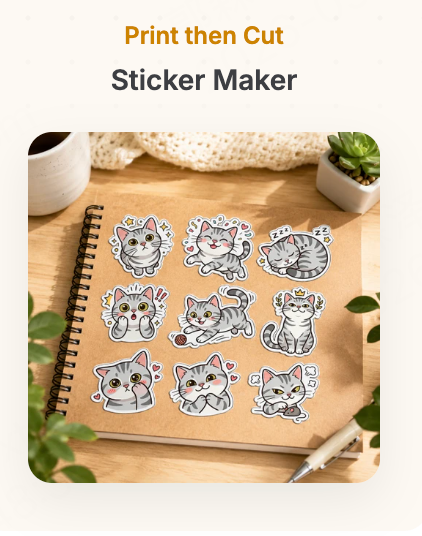 |
- Pegatinas recortadas de fotos — 1 foto · Extrae los objetos de una foto de habitación o de viaje y los redibuja como nueve pegatinas para diario
- Recuerdo de viaje — 1 foto + lugar / año · Convierte una foto de viaje en un imán o pegatina de recuerdo en forma de cartoon
- Colgantes / Llaveros — 1 foto + estilo · Convierte el sujeto en un gráfico de colgante o llavero con líneas claras
- Vidrio de colores — 1 foto · Convierte la foto en un efecto de vidrio de colores, ideal para encantos que captan la luz
- Creador de pegatinas — Cantidad + tema o foto + estilo · Un conjunto de pegatinas sobre un tema en una única generación
Herramientas de lienzo y el flujo típico
El flujo típico en cuatro pasos: preparar la obra (eliminar el fondo si es necesario) → crear la ruta de corte con Contorno de Desplazamiento → verificar que la obra de color esté completamente dentro del contorno cerrado → exportar con el flujo de trabajo de Imprimir luego Cortar. Consulta la Sección 4, Herramientas de Lienzo, para saber cómo usarlas.
| Herramienta | Cuándo usarla aquí |
|---|---|
| Eliminar fondo | El sujeto aún tiene un fondo |
| Contorno de Offset | Crear la línea de corte; Offset establece el margen, Añadir anillo añade un agujero colgante |
| Máscara | Recorta la foto en un círculo o corazón primero, luego añade la línea de corte |
| Texto / Fuente AI | Añadir un nombre o fecha |
Guía: llavero de mascota tonto (Agente para el sujeto + Contorno de Offset para la línea de corte)
Otra forma de hacer impresión y corte: deja que el Agente haga el sujeto, luego añade la línea de corte en el lienzo con Contorno de Offset en un solo paso.
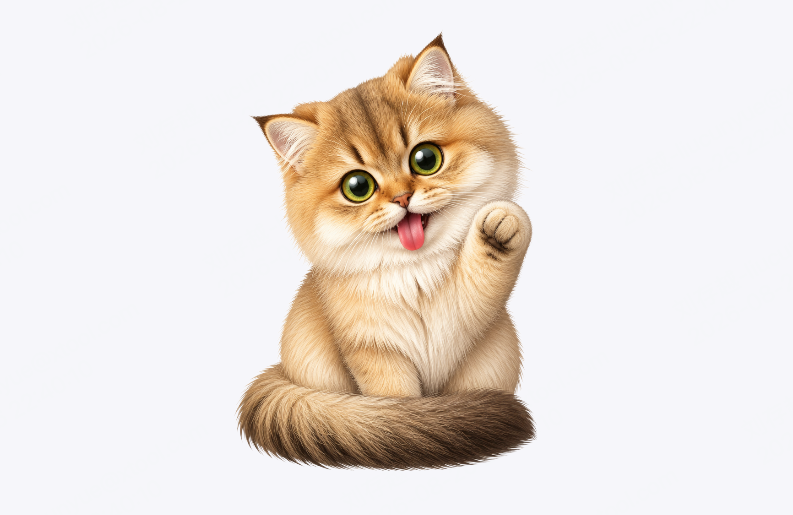
Objetivo: convertir una foto de mascota en un personaje divertido, luego añadir un contorno de corte y un agujero colgante.
- Sube la foto y vuelve a diseñarla. Elige una foto donde los colores de la cara y el pelaje sean claros y nada bloquee a la mascota. La parte complicada es que tiene que convertirse en un cartoon y aún así ser reconociblemente tu mascota; por lo tanto, el aviso separa las características de identidad de la pose fija:
Redibuja a la mascota en esta foto como una ilustración en estilo cómic chibi. Preserva estrictamente su raza, forma de cara, color de pelaje, marcas, forma de las orejas, color de ojos y características faciales principales para que sea instantáneamente reconocible. Pose fija: sentado erguido frente a la cámara, cabeza exagerada y ampliada, cuerpo pequeño, cabeza inclinada ligeramente hacia un lado, ojos muy abiertos, lengua afuera en un ángulo, una pata delantera levantada en un saludo; expresión general tonta, linda y divertida. Sujeto completo y centrado, fondo liso y sólido, sin escena, texto, ropa u objetos no relacionados; elimina el fondo al final.
Si no es lo suficientemente exagerado, sigue insistiendo en la misma conversación:
Mantén las características de identidad de la mascota, el estilo artístico y la pose fija. Aumenta aún más la cabeza y reduce el cuerpo; refuerza la inclinación de la cabeza, la lengua y la pata en movimiento para que la expresión sea aún más tonta, pero no cambies el color del pelaje, las marcas o la estructura facial.
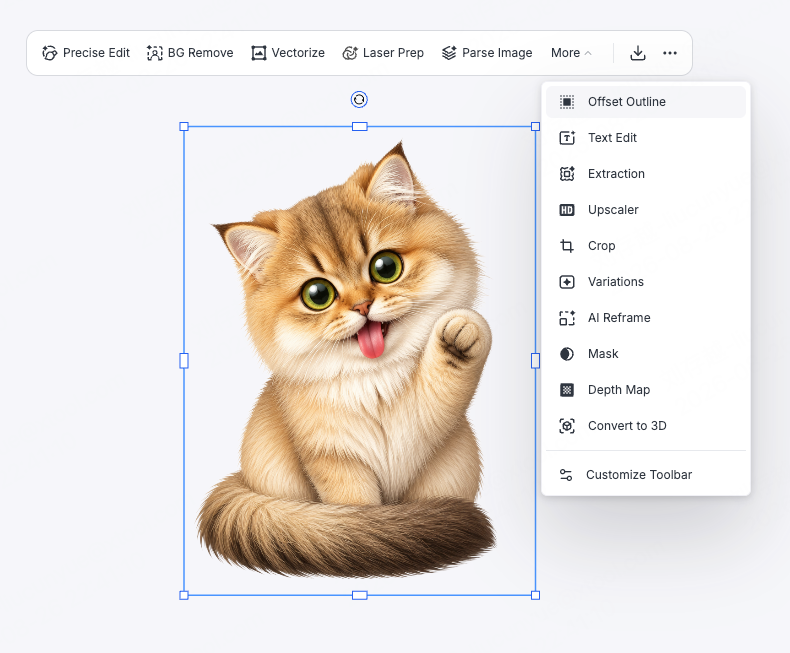
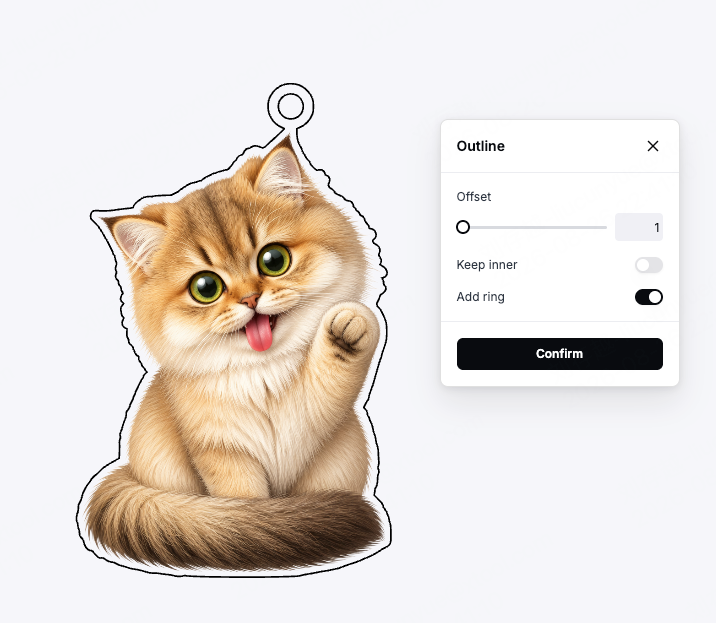
- Agrega el contorno de corte. Selecciona la mascota terminada, luego utiliza Contorno de Offset para crear el contorno de corte y el agujero de colgado en un solo paso:
- Usa Offset para establecer la distancia entre la línea de corte y la obra de arte; cuanto mayor sea el valor, más ancho será el margen.
- Activa Agregar anillo para añadir un agujero en forma de anillo en la parte superior, listo para un llavero.
 |  |
- Opcional: agrega un nombre. Añade el nombre de la mascota con Texto o Fuente de IA y colócalo dentro de la base. El aviso de Fuente de IA puede ser tan simple como:
Diseña una fuente de título estilo cómic chibi.
Antes de exportar
- ¿Está la obra de arte de color completamente dentro de la forma de corte?
- ¿Está el contorno exterior cerrado? ¿Está el agujero de colgado cerrado?
- ¿Exportaste con el flujo de trabajo Imprimir luego Cortar, de modo que el archivo contenga tanto el contenido de impresión como la línea de corte?
3.5 Vectorizar
Lo que puedes hacer
Foto a vector, logos, arte lineal en blanco y negro, ilustraciones vectoriales a color con bloques de color editables.
Lo que importa para este proceso
Los bitmaps y los vectores son cosas diferentes. Un bitmap (una foto o imagen generada) está compuesto de píxeles; se difumina al agrandarse y es adecuado para grabado y impresión a color. Un vector está formado por caminos; se mantiene nítido a cualquier tamaño, sus colores y formas permanecen editables, y puede ir directamente al cortador.
Cuando una imagen ordinaria se vectoriza, las texturas complejas, sombras y degradados se simplifican en líneas y bloques de color. Logotipos, íconos, dibujos lineales e imágenes con contornos claros y pocos colores se convierten mejor en vectores monocromáticos; ilustraciones planas con bloques de color distintivos, pocos degradados y bordes claros se convierten mejor en vectores a color. Las fotos también funcionan, pero los colores y detalles se simplificarán.
Pregunta al Agente
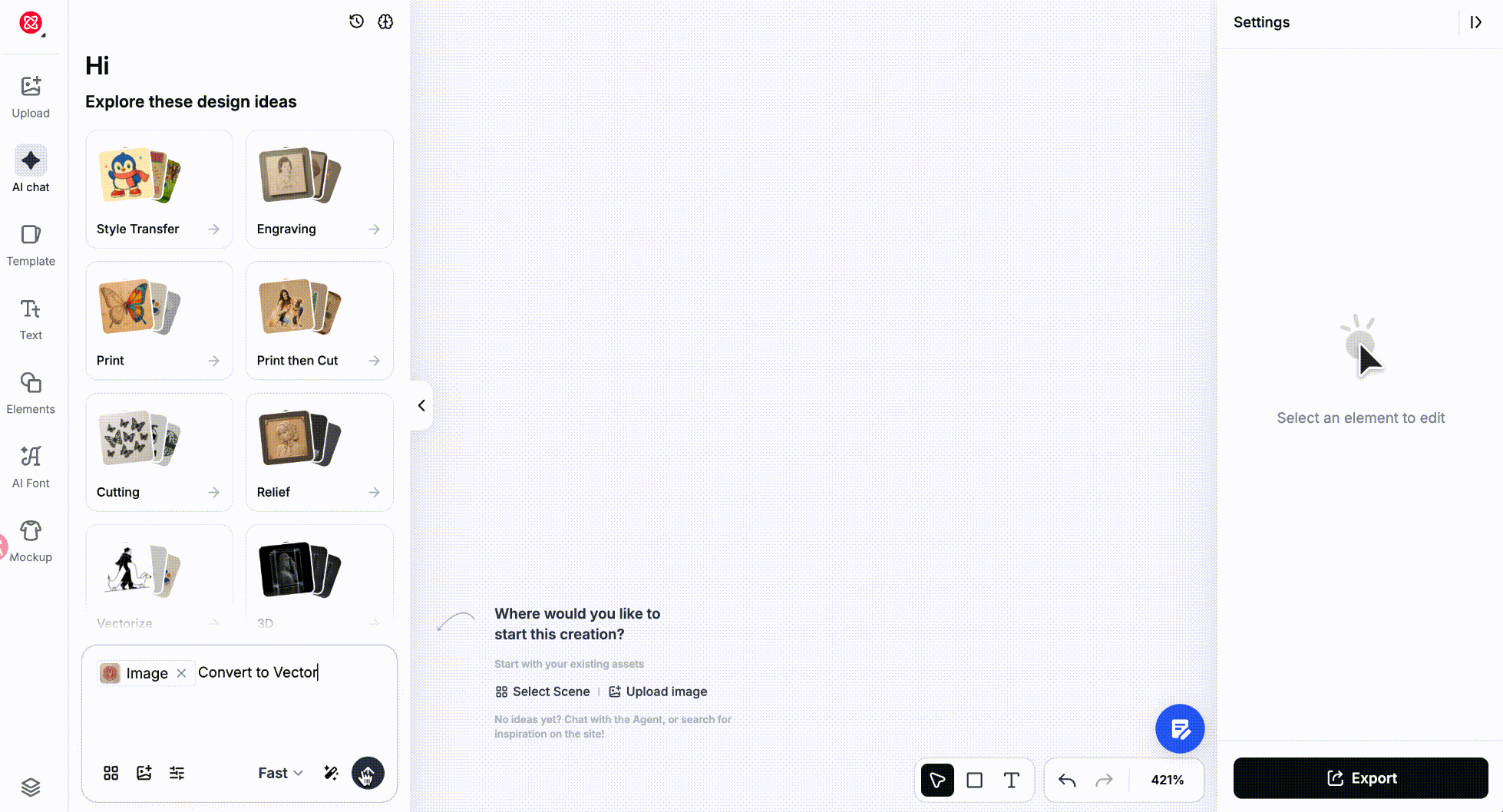
Vector monocromático — para logotipos, íconos, arte lineal y corte láser, donde un contorno limpio importa:
- Sube la imagen
- Envía
Convertir a Vector
O genera a partir de texto, por ejemplo, Generar una ilustración vectorial en blanco y negro de un paisaje montañoso.
Vector a color — mantiene los colores y organiza tonos y degradados continuos en bloques de color separados; para ilustraciones a color, calcomanías, impresión multicolor y separación de color:
- Sube la imagen
- Envía
Convertir a vector a color
O genera a partir de texto, por ejemplo, Generar una ilustración vectorial en color de un globo de aire caliente.
Recetas recomendadas
 |  |  |  |  |
- Foto a Vector — 1 foto + estilo · Extrae los contornos del sujeto como líneas limpias en blanco y negro
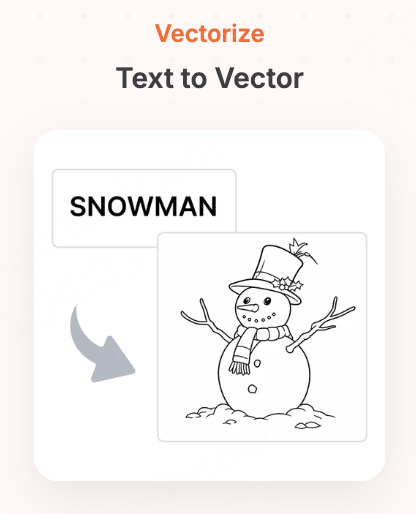
- Texto a Vector — Texto · Genera arte vectorial monocromático directamente desde una descripción
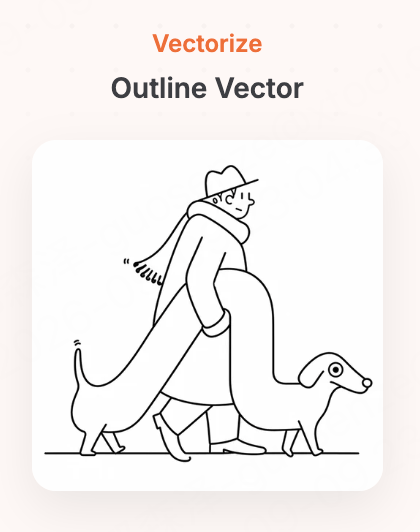
- Contorno Vector — Foto o texto · Vector de contorno minimalista y de líneas gruesas
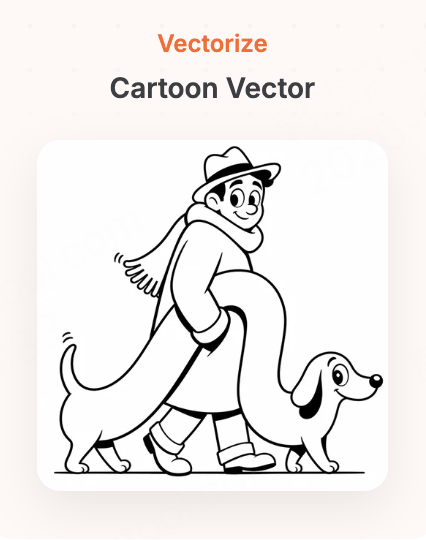
- Vector de Caricatura — Foto o texto · Vector monocromático en estilo caricatura exagerado
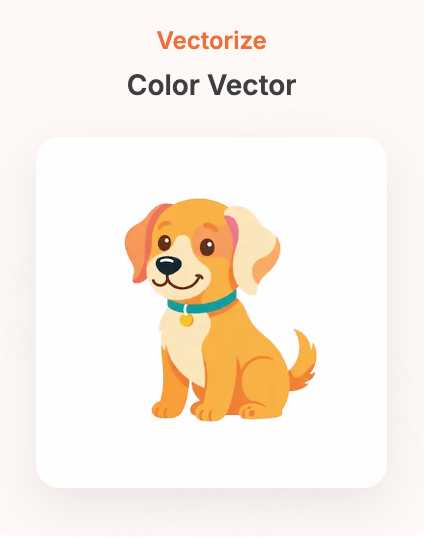
- Vector de Color — Sujeto de texto · Vector de color con un número controlado de bloques de color limpios
Herramientas de lienzo que usarás
Consulta la Sección 4, Herramientas de Lienzo, para saber cómo utilizarlas.
| Herramienta | Cuándo usarla aquí |
|---|---|
| Vectorizar (Monocromo / Color Completo / Avanzado) | Reconvertir o reducir los colores retenidos para que el resultado sea menos fragmentado |
| Colores de Ilustración | Editar los colores de un bloque de color vectorial bloque por bloque |
| Paletas de Color | Intercambiar todo el esquema de color |
| Relleno / Trazo | Cambiar el relleno, el trazo y el grosor de la línea |
3.6 Relieve
Lo que puedes crear
Monedas, insignias, relieves fotográficos, relieves de madera tallada y relieves de impresión en color con texturas de joyería, tejido, bordado, fósil o impasto de aceite.
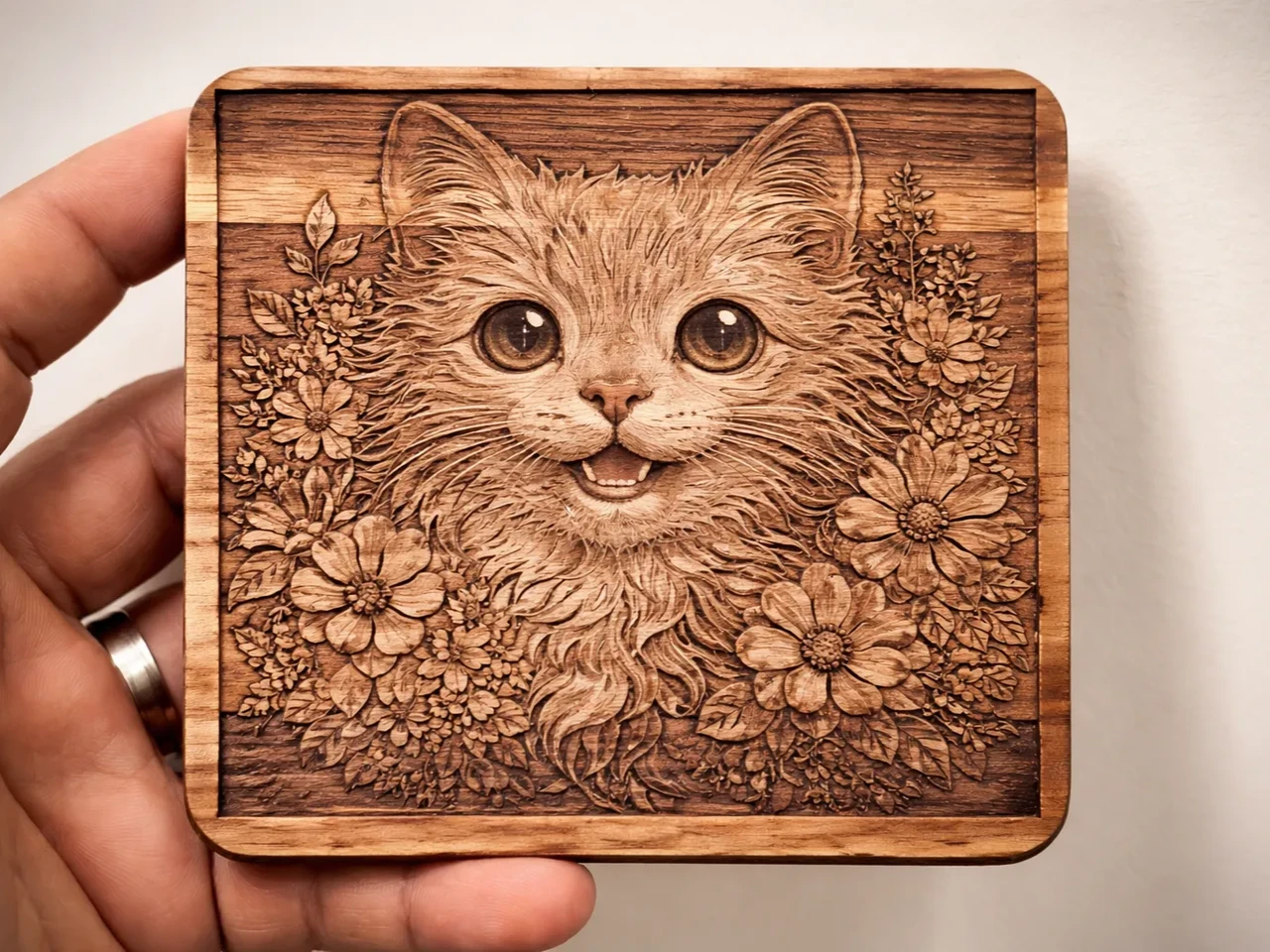 | 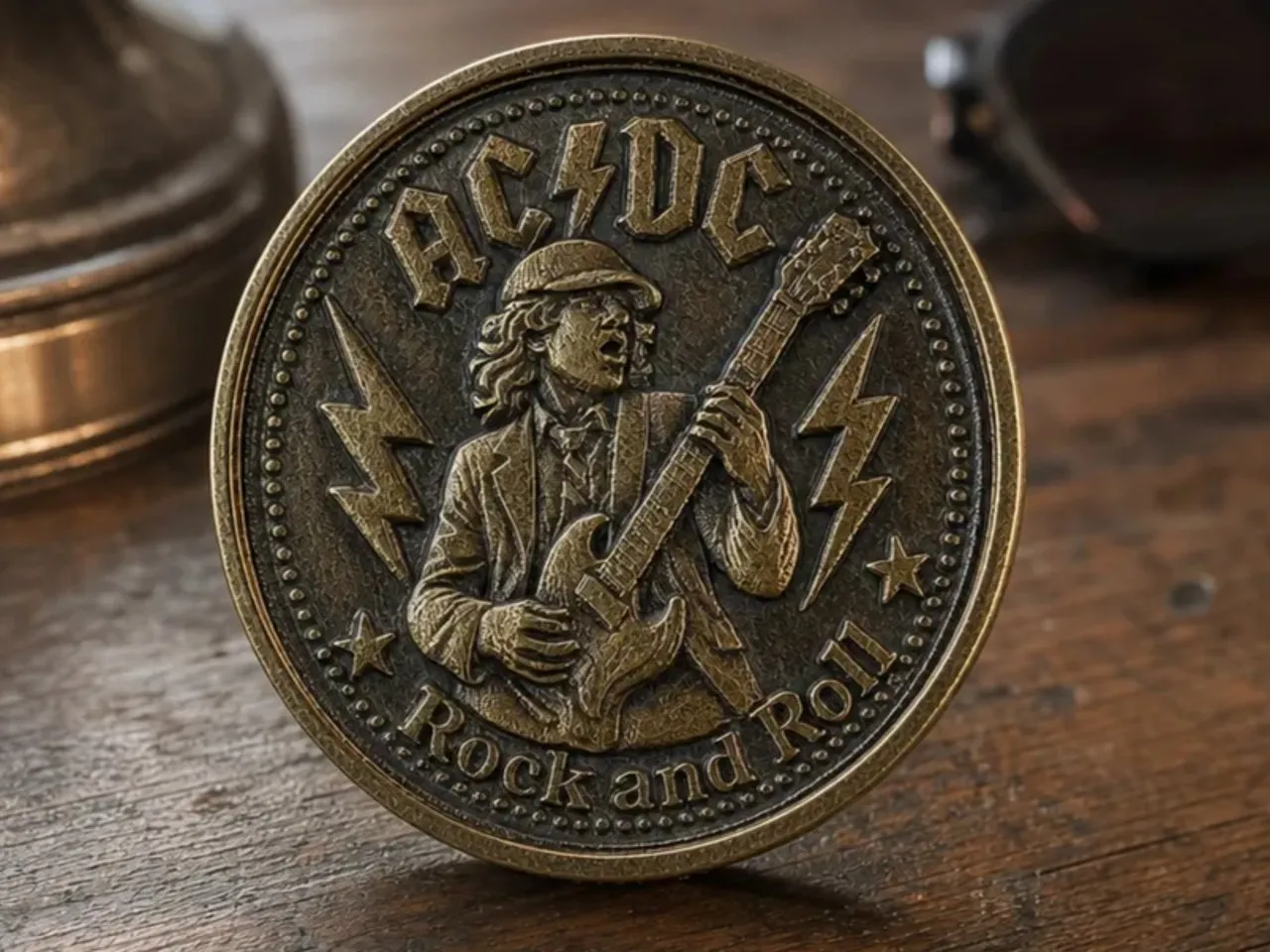 | 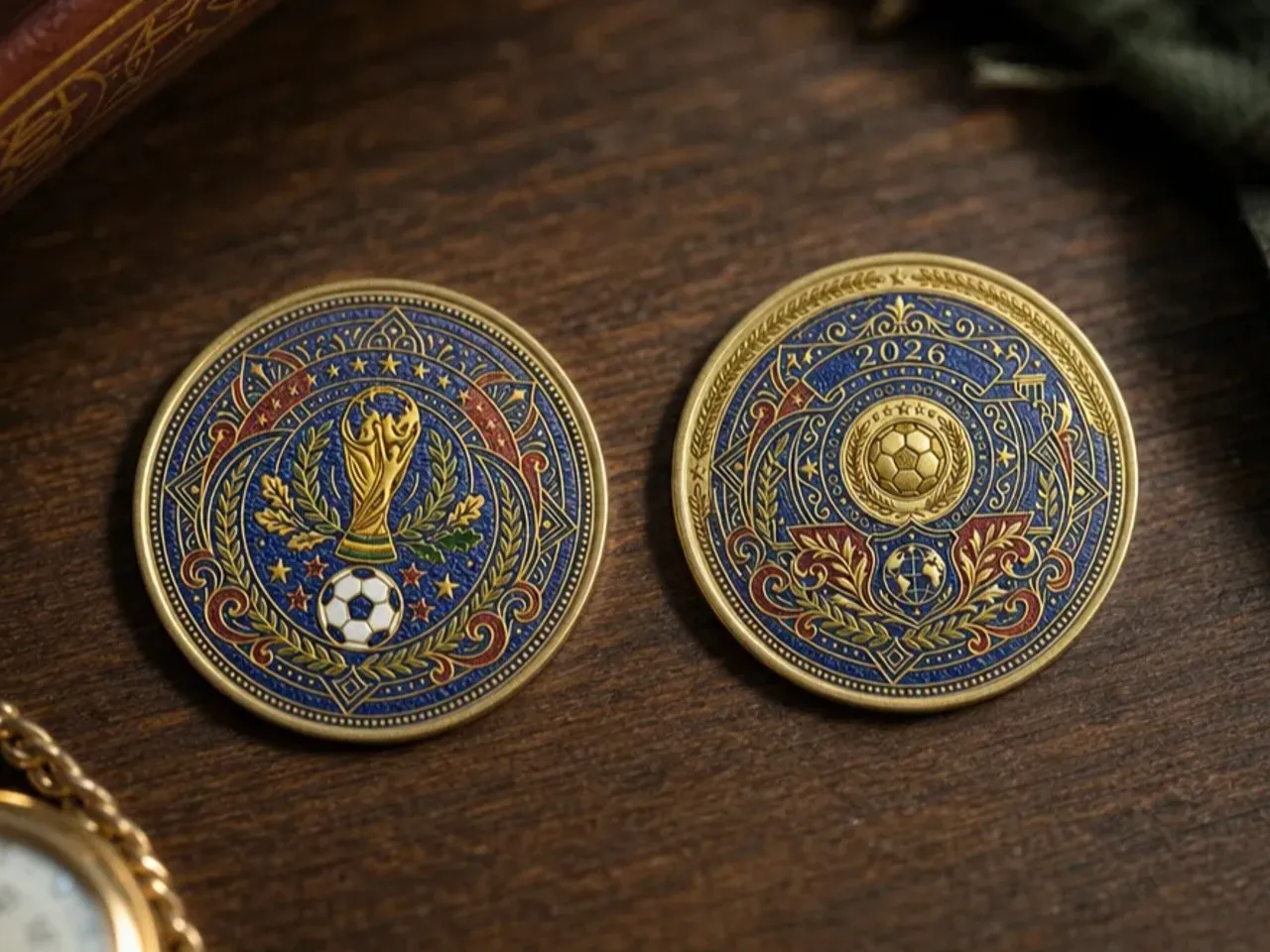 |
Lo que importa para este proceso
El Diseño Gráfico soporta dos tipos de relieve completamente diferentes. Producen diferentes archivos y se fabrican de manera diferente, así que decide cuál necesita tu producto antes de comenzar:
| Alivio con láser | Alivio de impresión | |
|---|---|---|
| Salida | Un mapa de profundidad en escala de grises: blanco es alto, negro es bajo, gris está en el medio | Una imagen en color que lleva información de profundidad del relieve |
| Fabricación | El láser lee el mapa de profundidad para controlar qué tan profundo graba cada punto: obtienes un relieve real, palpable | Hecho para el xTool O1: importa en xTool Studio y fabrica directamente, no se necesita un mapa de profundidad separado |
| Mejor para | Monedas, insignias, superficies de madera tallada | Materiales simulados: gemas, tejido, bordado, fósiles, pintura al óleo impasto |
Pregunta al Agente
Alivio con láser:
- Sube la imagen
- Envía
Convertir a mapa de profundidad
O genera desde texto, por ejemplo Generar un mapa de profundidad de la cabeza de un león. El Agente construye los niveles de altura a partir de las relaciones de frente a fondo de personas, objetos y el fondo en la imagen.
Alivio de impresión:
- Sube la imagen
- Envía
Convertir a ReliefPrint
O genera a partir de texto con alivio de color en la descripción, por ejemplo, Generar un alivio colorido de un ramo de tulipanes. El Agente genera los niveles de altura a partir de las relaciones entre sujeto y objeto, y el contenido de la imagen, mientras mantiene los colores originales.
Cuando la generación finaliza, se abre automáticamente la ventana de vista previa de ReliefPrint. Haz clic y arrastra para rotar e inspeccionar las áreas elevadas y hundidas desde todos los ángulos. Confirma que el efecto 3D se vea correcto antes de fabricarlo.
Recetas recomendadas
Alivio láser (genera un mapa de profundidad en escala de grises):
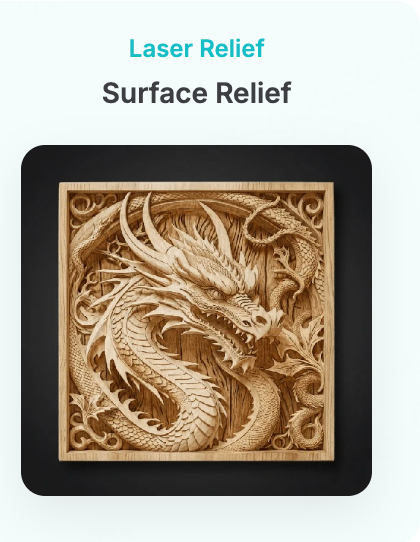 |  |  |  |
- Relieve de superficie — Foto o texto + estilo · Un patrón de relieve de superficie de madera tallada
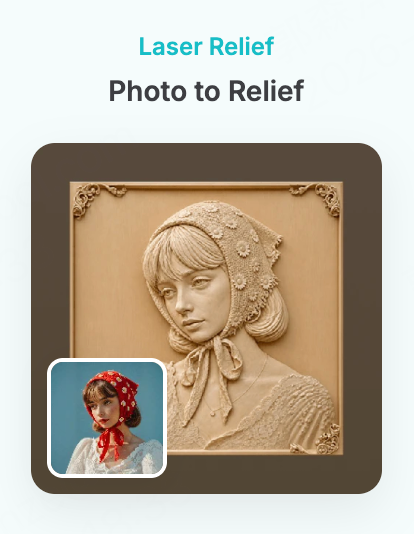
- Foto a relieve — 1 imagen · La convierte directamente a un mapa de profundidad
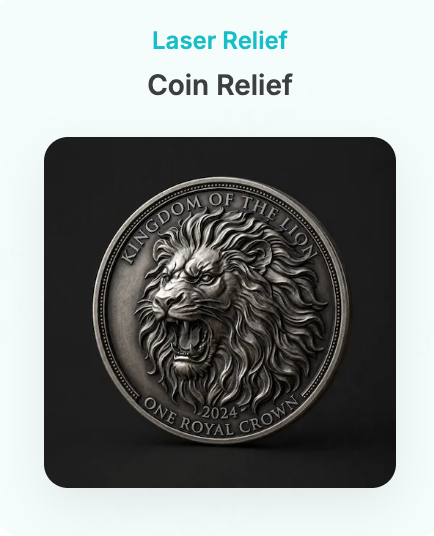
- Relieve de moneda — Imagen o texto · Un mapa de profundidad compuesto como un medallón redondo
- Relieve de insignia — Forma + sujeto + texto · Un mapa de profundidad estilo insignia
Imprimir relieve (genera color + profundidad):
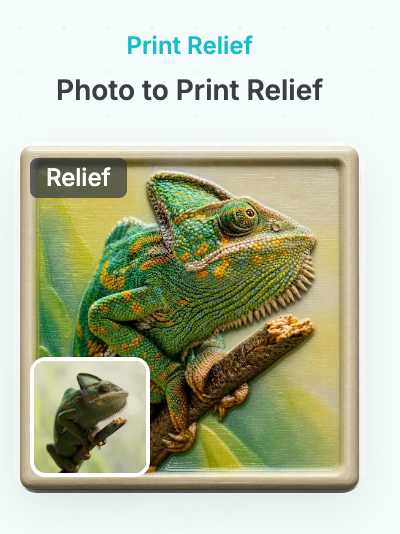 |  |  |  |
- Foto a Relieve Impreso — 1 foto · Un relieve en color que mantiene el sujeto y los colores de la foto
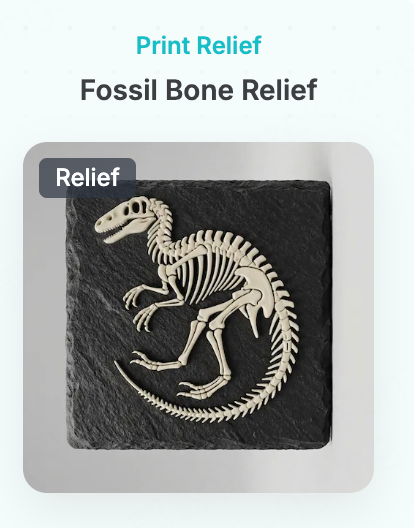
- Relieve de Hueso Fosilizado — Texto (una criatura) · Un esqueleto fósil de tono marfil, luego convertido en profundidad de relieve impreso
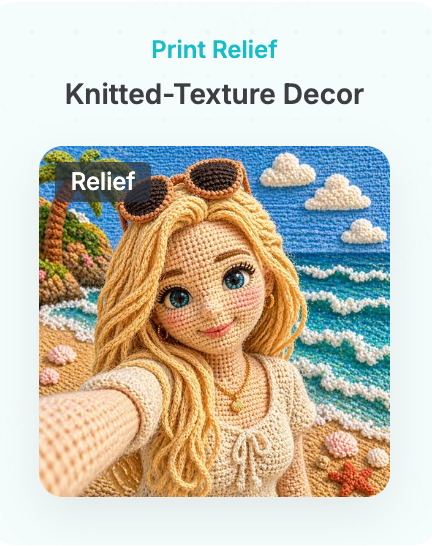
- Decoración de Textura Tejida — 1 foto · Una textura de punto / ganchillo realista
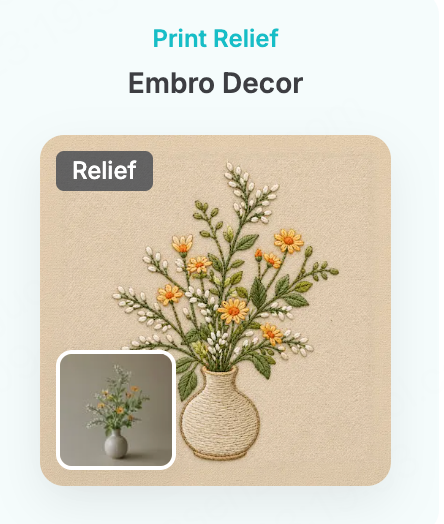
- Decoración Bordada — 1 foto · Una textura de bordado realista
Herramientas de canvas que usarás
Consulta la Sección 4, Herramientas de Canvas, para saber cómo usarlas.
| Herramienta | Cuándo usarla aquí |
|---|---|
| Ajuste de Imagen | El mapa de profundidad es demasiado brillante o demasiado oscuro en general, o quieres invertir los altos y bajos con Invertir |
| Recortar / Máscara | Recortar el relieve en forma de moneda o escudo |
Antes de exportar
- ¿Estás usando el archivo de relieve correcto? Los mapas de profundidad en escala de grises van a relieve láser; los archivos ReliefPrint van a relieve impreso O1. No los confundas.
3.7 Grabado en 3D y Cristal
Lo que puedes hacer
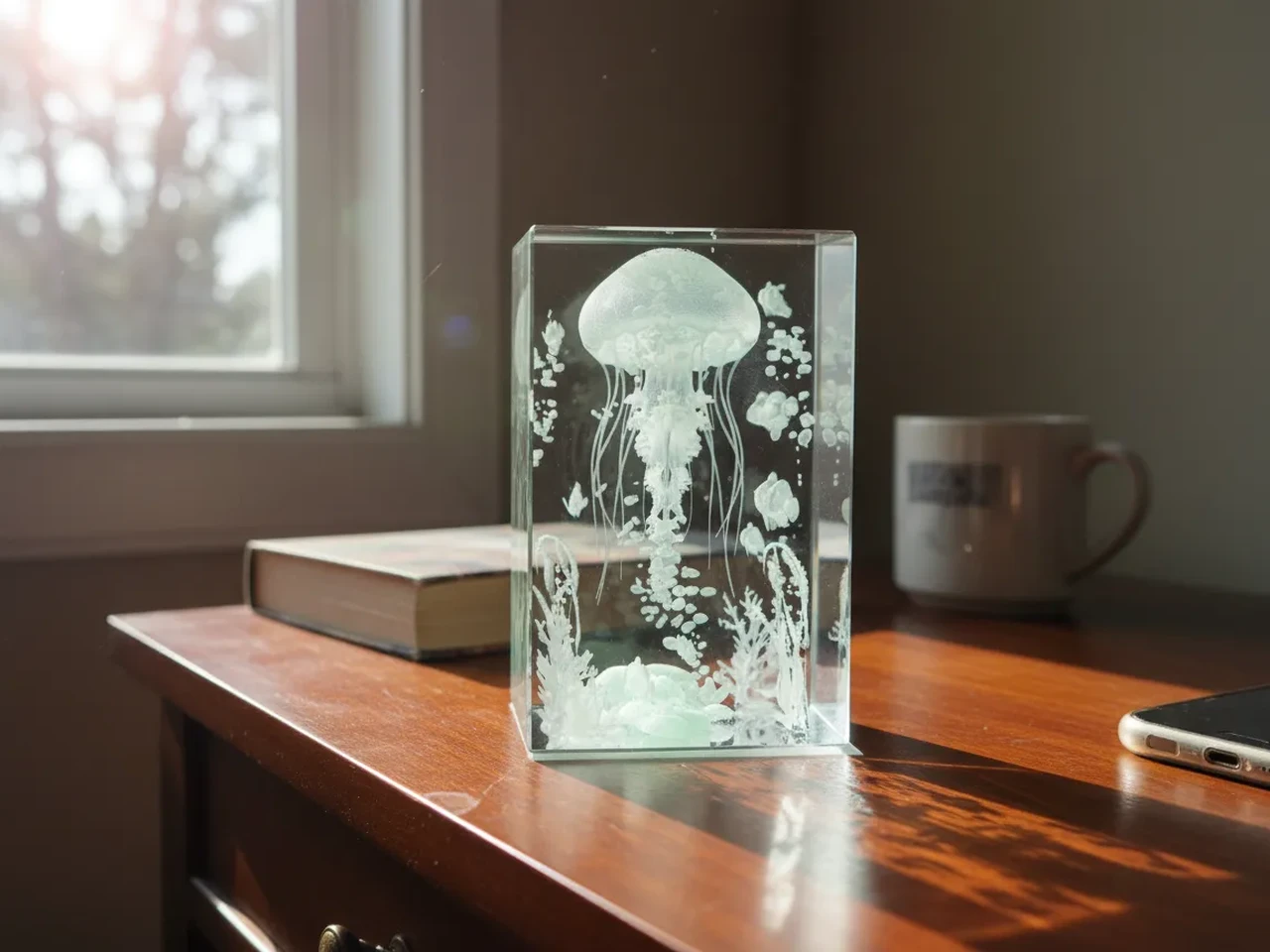
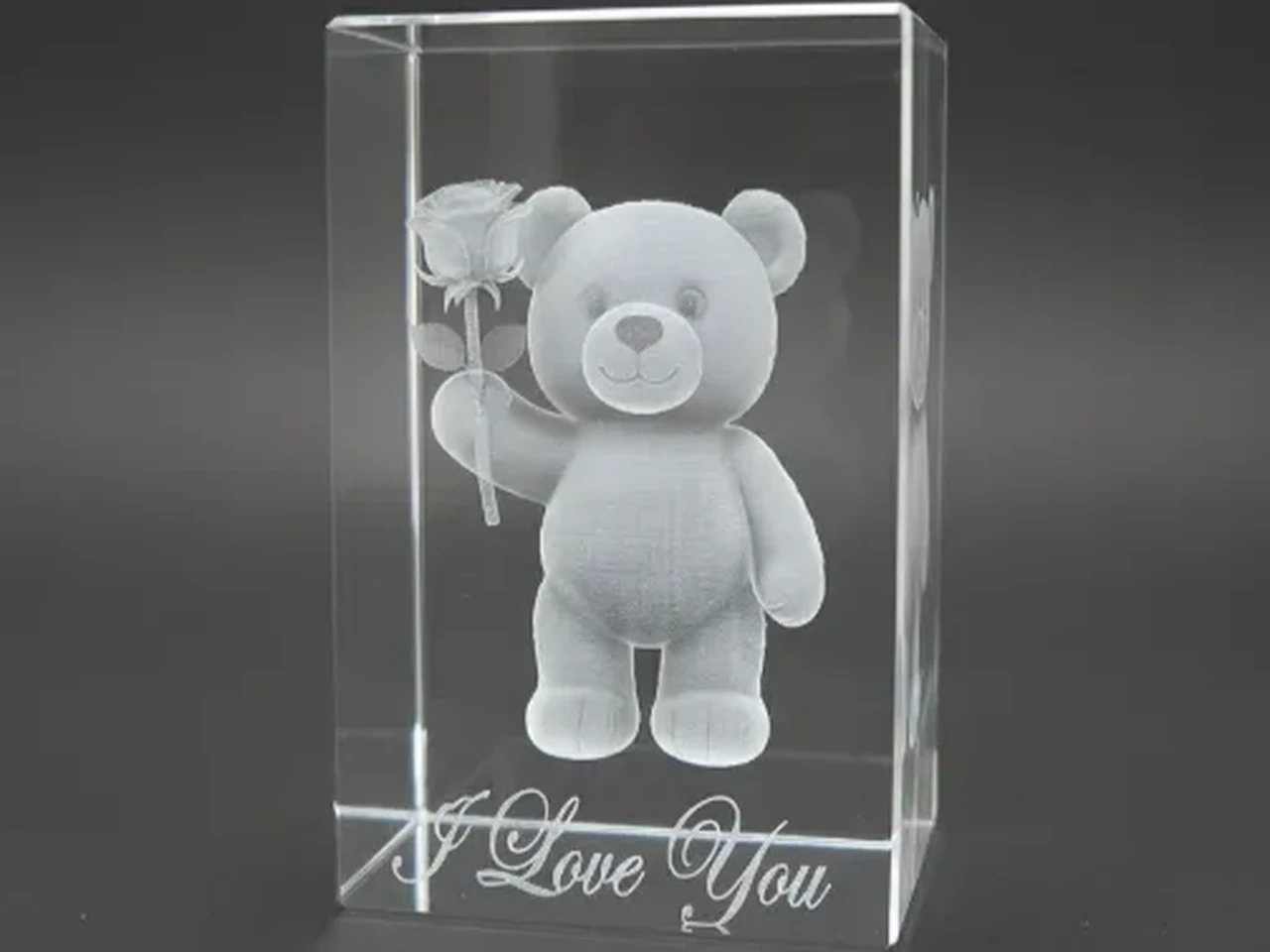
Fotos 3D o Modelos 3D de personas, mascotas, monumentos, vehículos, flores — cualquier tema — grabados dentro de cristal o acrílico transparente con el F2 Ultra UV.
 |  |  |
Lo que importa para este proceso
El Diseño Gráfico ofrece dos caminos 3D relacionados pero diferentes. Decide cuál necesitas antes de comenzar:
Una buena imagen fuente para 3D: tema completo, contorno claro, fondo sencillo, poca oclusión. Para personas, elige una foto de frente con iluminación uniforme y rasgos faciales claros. Cuanta más información proporcione la fuente, más precisamente la IA rellenará los lados y la parte trasera que no puede ver.
| Foto 3D (2.5D) | Modelo 3D | |
|---|---|---|
| Qué es | Convierte una imagen ordinaria en una Foto 3D para grabado en cristal o acrílico transparente. El resultado es generalmente un detalle brillante sobre un fondo negro, conservando solo lo que un grabado interno de matriz de puntos puede reproducir, por lo que parece más simple que la foto | Una forma tridimensional completa que puedes ver desde cualquier ángulo, incluidos los lados y la parte posterior que la imagen nunca mostró |
| Mejor para | Una foto de frente, resultado rápido de grabado interno | Un modelo verdaderamente sólido que puedes rotar e inspeccionar |
| Vista previa | Ver directamente en el lienzo | La ventana de vista previa 3D se abre automáticamente; haz clic y arrastra para rotar |
Preguntar al Agente
Foto 3D:
- Sube la imagen
- Envía
Convertir a Foto 3D
O genera a partir de texto, por ejemplo, Generar una foto 3D de una rosa.
Modelo 3D:
- Sube la imagen
- Envía
Convertir a un modelo 3D
O genera a partir de texto, por ejemplo, Generar un modelo 3D de una pequeña cabaña. La ventana de vista previa 3D se abre automáticamente cuando la generación finaliza.
Recetas recomendadas
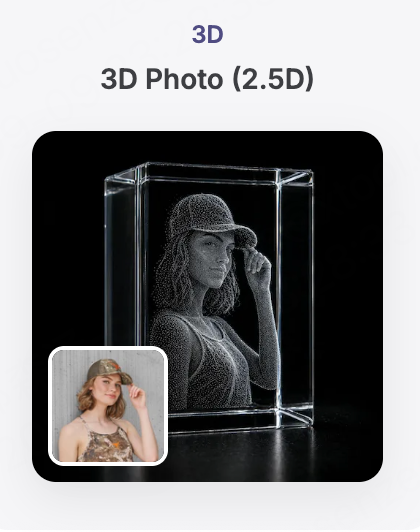 |  |  |  |
- Foto 3D (2.5D) — 1 foto · Un resultado 2.5D para grabado en cristal
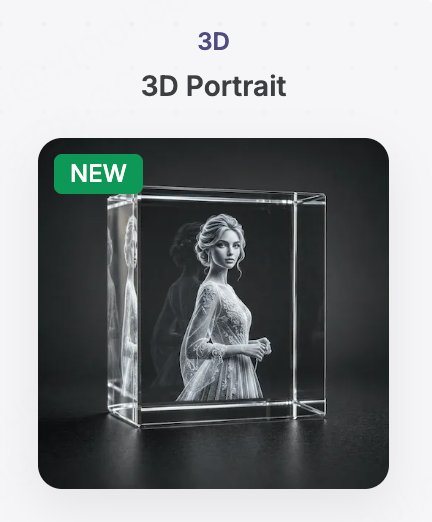
- Retrato 3D — 1 foto · Un modelo 3D de una persona
- Animal 3D — Imagen o nombre del animal · Un modelo 3D de un animal
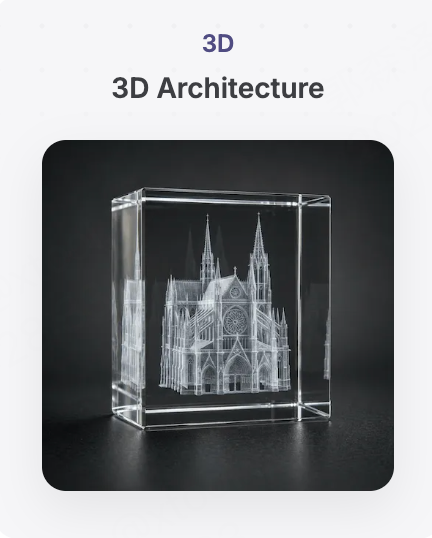
- Arquitectura 3D — Imagen o nombre del edificio · Un modelo 3D de un hito
Consejo: antes de ir a 3D, haga que el Agente genere primero una imagen "listo para 3D"
Convertir una foto ordinaria o una imagen generada de manera casual directamente a 3D a menudo está limitado por la fuente: un fondo ocupado, oclusión, una pose compleja o detalles fragmentados significa que los lados y la parte posterior no se llenarán bien. Un enfoque más confiable son dos pasos: primero hacer que el Agente genere una imagen intermedia específicamente preparada para la conversión 3D, luego enviar el comando de conversión sobre esa imagen. Esto hace que la pieza final sea mucho más fabricable.
Cómo se ve una imagen "listo para 3D":
- Sujeto completo: cuerpo completo o medio cuerpo completamente dentro del marco, no recortado por los bordes
- Pose simple, contorno claro: de frente o ligeramente girado, extremidades no cubriendo el cuerpo
- Bloques de color distintos: pocos degradados, poco ruido — la textura del modelo sale más limpia
- Fondo plano o limpio
Dilo así:
- A partir de una idea:
Generar un niño de dibujos animados de cuerpo completo como un personaje limpio, separado por colores, con una silueta robusta y características legibles, fondo plano, listo para conversión a modelo 3D. - A partir de una foto:
Redibujar esta foto como un personaje limpio de cuerpo completo con una pose simple y fondo plano, listo para conversión a modelo 3D.
Una vez que tengas esa imagen, envía Convertir a un modelo 3D (o Convertir a 3D Foto) en la misma conversación. Si aparece Optimizar & Importar a Canvas en la tarjeta de resultados, también puedes importarlo al lienzo primero, luego seleccionarlo y convertirlo.