
Poin-Poin Utama
- PNG ke SVG berarti memvektorisasi sebuah PNG — melacak pikselnya menjadi jalur SVG yang bisa diskalakan sehingga gambar tidak pernah buram saat diubah ukurannya.
- PNG biasanya berupa logo, ikon, dan grafik yang tajam (sering dengan latar belakang transparan), sehingga menjadikannya kandidat ideal untuk konversi yang bersih.
- Cara tercepat adalah menggunakan vektorizer browser gratis: unggah PNG, lacak, lalu unduh SVG-nya — tanpa perlu software apa pun.
- SVG hasil konversi sangat cocok untuk mengubah ukuran logo, penggunaan web, dan pemotongan laser.
PNG adalah format standar untuk logo, ikon, dan grafik web — format ini menjaga tepi yang tajam dan mendukung transparansi. Namun ia memiliki satu batasan pasti: PNG terbuat dari piksel, sehingga begitu Anda memperbesarnya melebihi ukuran aslinya, tepinya menjadi lunak dan berkotak-kotak. Jika Anda pernah memperbesar logo PNG untuk sebuah banner, papan tanda, atau proyek pemotongan laser dan melihatnya jadi rusak, itulah masalah yang diselesaikan panduan ini.
Mengonversi PNG ke SVG membangun ulang gambar sebagai jalur vektor berbasis matematika yang tetap tajam sempurna pada ukuran berapa pun, dari favicon hingga papan reklame. Konversi ini juga membuat karya seni dapat diedit dan siap untuk mesin pemotong atau pengukir. Di bawah ini kami membahas alasan mengapa PNG dikonversi dengan sangat bersih, apa yang Anda perlukan untuk melakukannya, dan lima cara gratis maupun berbayar untuk mengonversi PNG ke SVG — dimulai dengan vektorizer berbasis browser dari Atomm.
Mengapa Kita Perlu Mengonversi PNG ke SVG?
Konversi ini bukan sekadar tentang filenya sendiri — melainkan tentang apa yang bisa dilakukan vektor yang tidak bisa dilakukan PNG:
- Skala tanpa buram — SVG tetap tajam pada ukuran berapa pun, sehingga satu file bisa dipakai dari kartu nama hingga papan reklame.
- Edit dengan bebas — jalur vektor memungkinkan Anda mengubah warna, ukuran, dan bentuk logo tanpa kehilangan kualitas.
- Potong dan ukir — mesin laser dan vinyl membaca jalur vektor, sehingga SVG adalah yang Anda masukkan ke mesin pemotong untuk pengukiran laser custom atau stiker.
- File lebih kecil dan bersih — untuk logo dan ikon datar, SVG biasanya berukuran sangat kecil dibandingkan PNG beresolusi tinggi.
Apa yang Kita Perlukan untuk Mengonversi PNG ke SVG?
Anda tidak memerlukan keahlian desain atau software berbayar — hanya tiga hal ini:
- PNG sumber — idealnya logo atau ikon datar dengan kontras tinggi (transparansi menjadi nilai tambah).
- Vektorizer — pelacak online seperti milik Atomm, atau alat desktop. Jika Anda sedang menimbang pilihan, kami sudah membandingkan vektorizer gambar terbaik secara terpisah.
- Opsional: mesin pemotong — jika tujuan akhirnya adalah karya fisik, SVG yang Anda buat langsung bisa dimasukkan ke software laser atau vinyl.
Metode 1: Cara Mengonversi PNG ke SVG dengan Atomm Image Vectorizer
Image Vectorizer Atomm adalah pelacak berbasis browser yang gratis, yang mengubah PNG menjadi SVG bersih tanpa perlu daftar dan tanpa watermark. Alat ini menawarkan pelacakan Standard untuk hasil cepat dengan kontras tinggi dan pelacakan Advanced untuk detail yang halus.
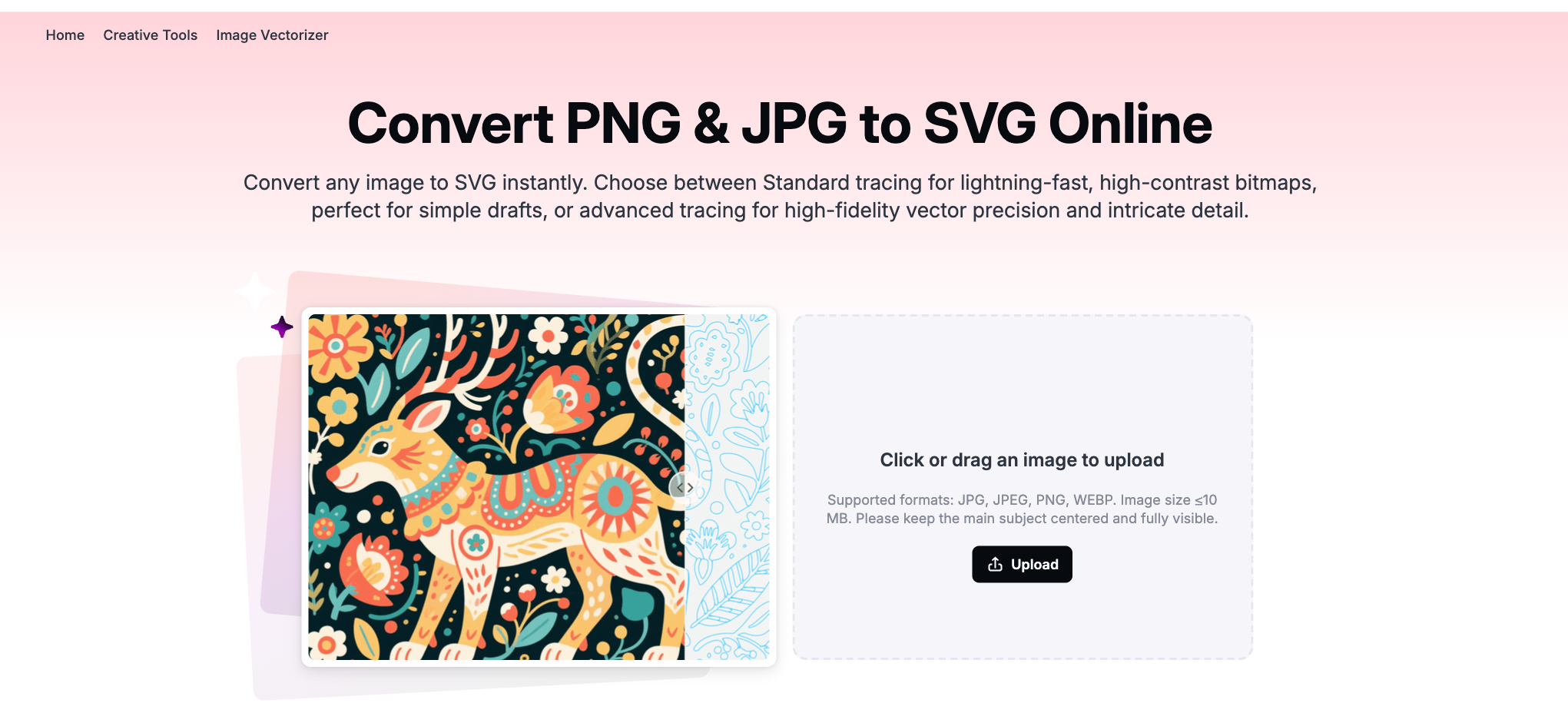
- Buka Atomm Image Vectorizer dan seret PNG Anda ke dalamnya.
- Pilih pelacakan Standard untuk logo datar atau Advanced untuk karya seni yang detail.
- Jalankan konversi dan periksa tepinya dengan zoom besar.
- Unduh SVG-nya — siap untuk software desain, web, atau mesin pemotong.
Metode 2: Cara Mengonversi PNG ke SVG dengan Vectorizer.AI
Vectorizer.AI adalah pelacak AI khusus yang menghasilkan SVG, PDF, EPS, dan DXF yang bersih — pilihan kuat saat Anda menginginkan hasil pelacakan PNG dengan fidelitas paling tinggi.

- Buka Vectorizer.AI dan unggah PNG Anda.
- Biarkan alat ini melacak otomatis, lalu atur pengaturan detail dan warnanya.
- Tinjau hasil pratinjau vektornya.
- Unduh sebagai SVG (atau DXF untuk pemotongan).
Metode 3: Cara Mengonversi PNG ke SVG dengan Vector Magic
Vector Magic dikenal karena pelacakan otomatis full-color yang bersih dengan alur kerja terpandu yang sederhana, sehingga menangani PNG dengan beberapa warna dengan baik.

- Buka Vector Magic dan unggah PNG Anda ke alat online ini.
- Pilih pelacakan otomatis atau bertahap.
- Tinjau dan sempurnakan pratinjau vektornya.
- Unduh sebagai SVG, EPS, atau PDF.
Metode 4: Cara Mengonversi PNG ke SVG dengan SVGcode
SVGcode adalah aplikasi browser gratis dan open-source yang memvektorisasi PNG dengan kontrol warna, speckle, dan threshold yang dapat disesuaikan — tanpa perlu instalasi apa pun.

- Buka SVGcode dan letakkan PNG Anda ke dalamnya.
- Sesuaikan mode warna, peredaman speckle, dan threshold.
- Lihat pratinjau sampai garis luarnya bersih.
- Simpan SVG-nya.
Metode 5: Cara Mengonversi PNG ke SVG dengan Recraft
Recraft adalah alat desain AI dengan fitur vektorisasi bawaan, sehingga Anda bisa mengubah PNG menjadi vektor dan terus menyempurnakannya di ruang kerja yang sama.

- Buka Recraft dan impor PNG Anda.
- Gunakan opsi vectorize / image-to-SVG miliknya.
- Sesuaikan hasil dan warnanya.
- Ekspor vektornya.
Tips untuk hasil paling bersih
- Mulai dengan PNG berkualitas tertinggi yang Anda miliki — detail yang lebih banyak memberi pelacak tepi yang lebih tajam untuk diikuti.
- Warna datar lebih baik daripada gradien — karya seni sederhana berwarna solid divektorisasi dengan paling bersih.
- Hindari foto — foto bertone berkelanjutan akan mengalami posterisasi; vektorisasi ditujukan untuk logo, ikon, dan line art.
- Perbesar sebelum mengunduh — periksa apakah jalurnya mulus dan tertutup, terutama jika Anda akan memotong filenya.
Mengonversi sumber lain? Lihat JPG ke SVG, WEBP ke SVG, atau panduan umum image-to-SVG.
Konversi PNG Anda ke SVG, gratisUnggah PNG dan AI Image Vectorizer Atomm akan melacaknya menjadi SVG yang bersih dan bisa diskalakan dalam hitungan detik — tanpa daftar, tanpa watermark.Coba Image VectorizerPertanyaan yang sering diajukan
Bagaimana cara mengonversi PNG ke SVG secara gratis?
Gunakan vektorizer online gratis seperti Image Vectorizer Atomm: unggah PNG Anda, pilih mode pelacakan, lalu unduh SVG-nya — semuanya di browser tanpa software atau pendaftaran. Trace Bitmap milik Inkscape adalah alternatif desktop gratis.
Bisakah logo PNG dikonversi ke SVG?
Bisa, dan logo adalah kasus yang ideal. Karena logo PNG biasanya berupa grafik datar dengan kontras tinggi di atas latar belakang transparan, vektorizer melacaknya menjadi jalur SVG yang bersih dengan sedikit perlu dirapikan. Hasilnya dapat diskalakan ke ukuran berapa pun, dari kartu nama hingga papan reklame, tanpa buram.
Apakah PNG transparan tetap transparan setelah dikonversi ke SVG?
Pada dasarnya iya — SVG hanya berisi jalur yang telah Anda lacak, sehingga tidak ada latar belakang sama sekali kecuali Anda menambahkannya. Logo yang divektorisasi dari PNG transparan akan tampil bersih di atas warna atau desain apa pun, sama seperti PNG transparan aslinya.
Mengapa mengonversi PNG ke SVG dibanding hanya mengubah ukuran PNG-nya?
PNG terbuat dari piksel, sehingga memperbesarnya membuat tepinya berkotak-kotak dan buram. SVG terbuat dari jalur, sehingga tetap tajam sempurna pada ukuran berapa pun. Jika Anda memerlukan logo atau grafik yang bisa diskalakan — atau untuk menjalankan mesin pemotong laser atau vinyl — SVG adalah format yang harus dituju.
Apakah foto yang disimpan sebagai PNG akan terkonversi dengan baik ke SVG?
Biasanya tidak. Vektorisasi bekerja paling baik pada grafik datar dan line art, bukan foto. Foto yang disimpan sebagai PNG tetap memiliki tone berkelanjutan dan detail halus yang tidak dapat diterjemahkan menjadi bentuk vektor yang bersih, sehingga hasilnya cenderung terlihat posterisasi. Gunakan PNG-ke-SVG untuk logo dan ikon, bukan untuk foto.
Singkatnya: mengonversi PNG ke SVG mengubah grafik berukuran tetap menjadi grafik yang bisa diskalakan tanpa batas, dan karena PNG bersih dan sering transparan, PNG dikonversi dengan sangat indah. Unggah, lacak, unduh — dan logo atau ikon Anda siap untuk diskalakan atau dipotong pada ukuran berapa pun.
