3 Design by Process
You don't need to learn every feature of Graphic Design first. Start with the process you actually use. The seven processes in this section match the categories in the recipe library exactly: Engraving, Cutting, Print, Print then Cut, Vectorize, Relief, 3D.
Each process answers the same questions in the same order:
| # | Block | What it answers |
|---|---|---|
| ① | What you can make | Typical products for this process |
| ② | What matters for this process | Why an ordinary image fails when sent straight to the machine, and what Atomm AI handles for you |
| ③ | Ask the Agent | The two-step upload → command routine, plus text-to-image examples |
| ④ | Recommended recipes | The recipes that best represent this process's output (more in the recipe library category) |
| ⑤ | Canvas tools you'll use | The tools you reach for most when finishing (details in Section 4) |
| ⑥ | Walkthrough | One complete run from source image or idea to export |
| ⑦ | Before you export | Checks specific to this process |
3.1 Engraving
What you can make
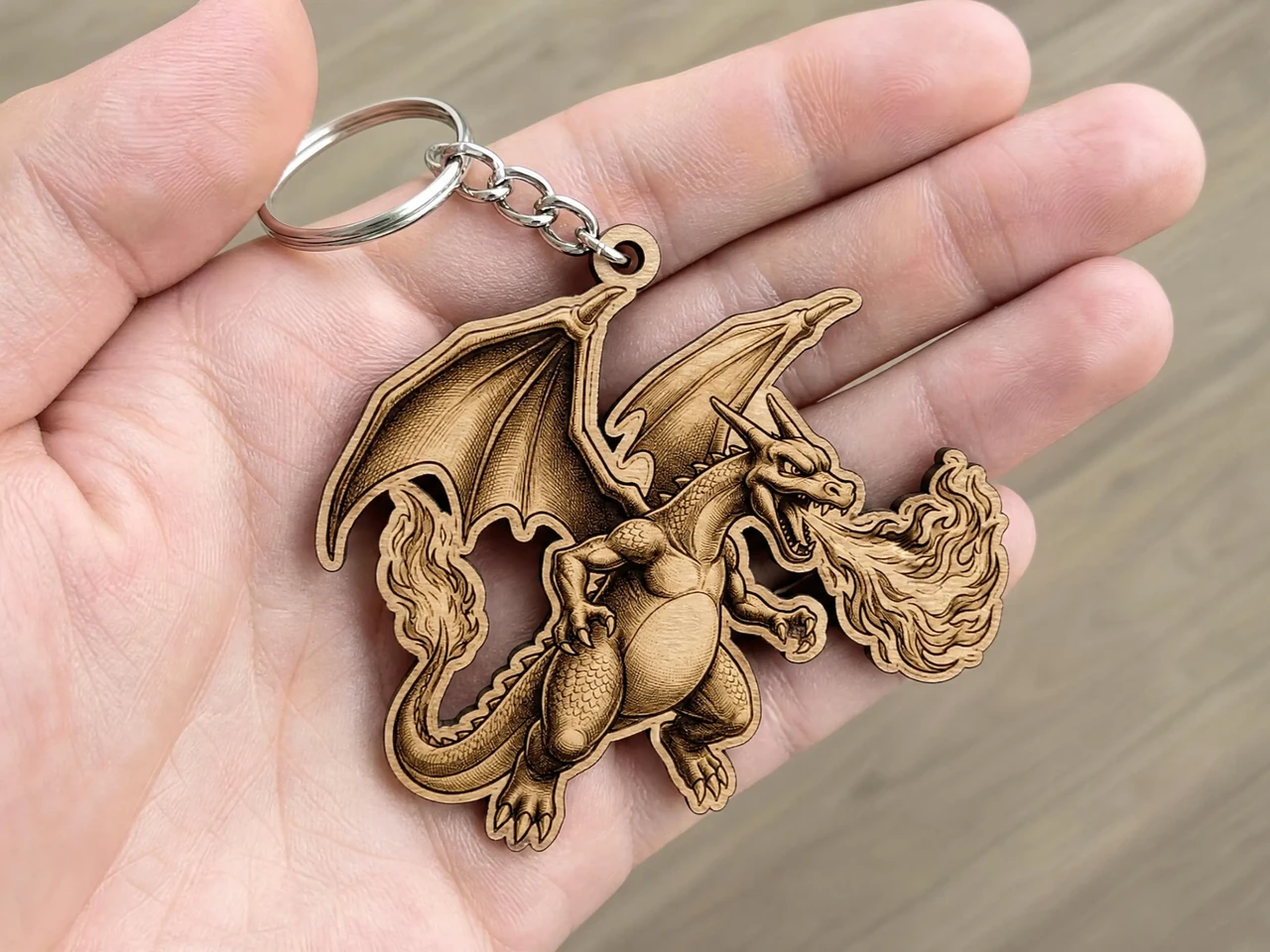
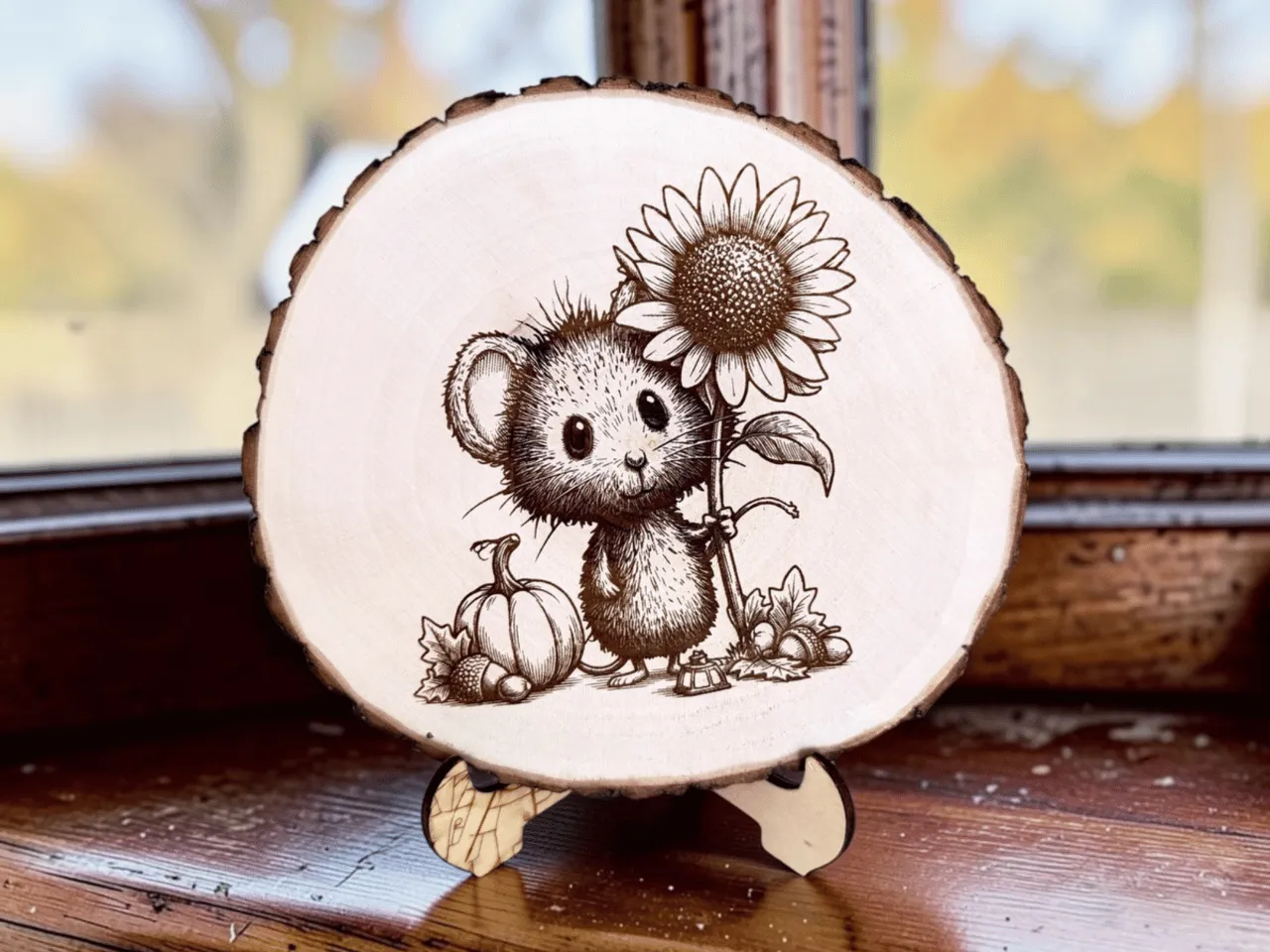
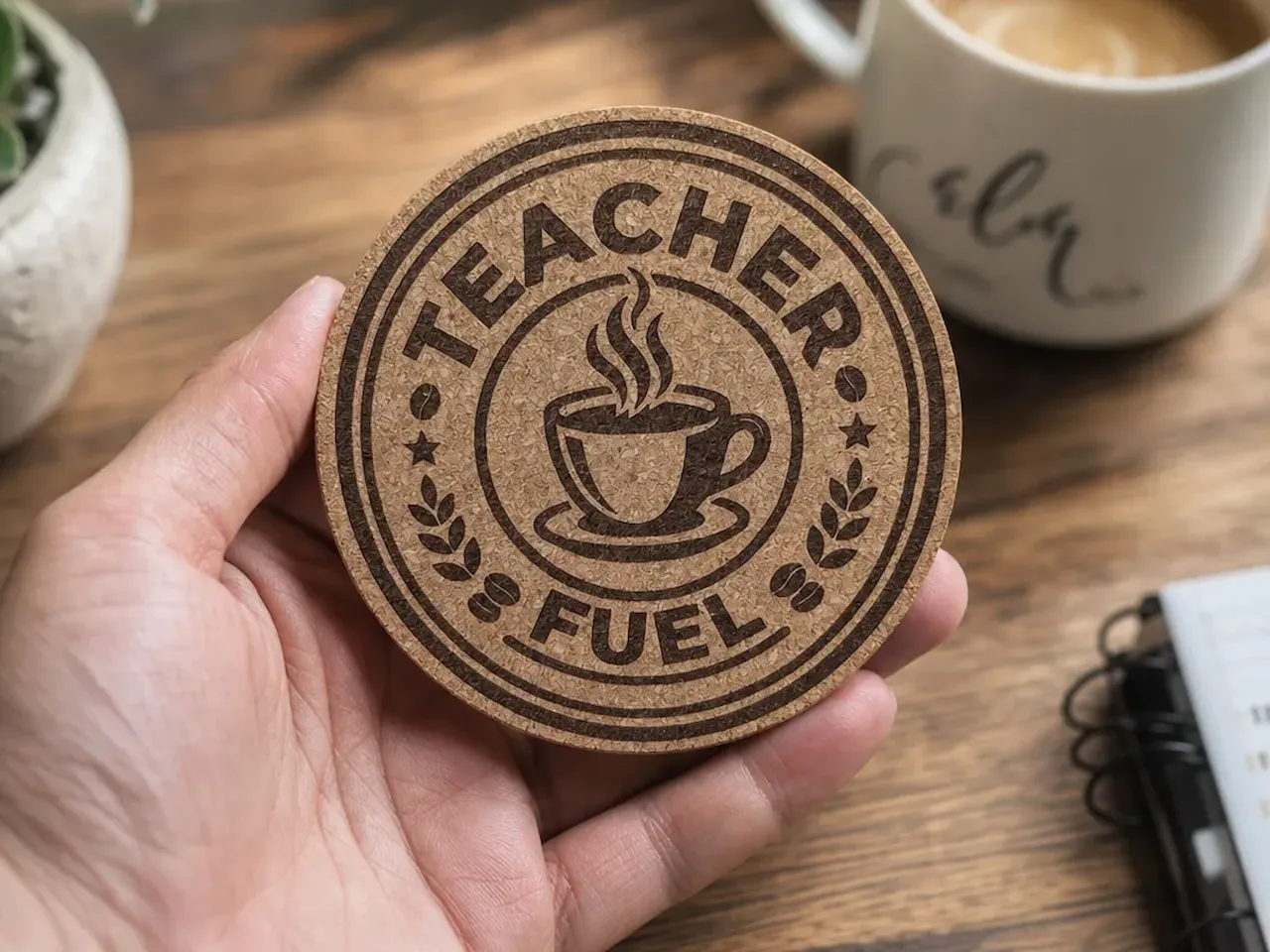
Portrait and pet-photo engravings, line art, logos, and lettering — on wood, leather, metal, slate, glass, tumblers, and more.
 |  |  |
What matters for this process
Engraving needs clear structure. Low-contrast backgrounds, fine gray gradations, and soft outlines in an ordinary photo are hard to reproduce — the usual result is a muddy gray patch. When black and white are clearly separated, the machine reads the image accurately and edges come out crisp.
Atomm AI can generate engraving-ready images from text, or re-work an existing photo's tones, contrast, and subject outline so it engraves well.
Ask the Agent
From a photo:
- Upload the image
- Send
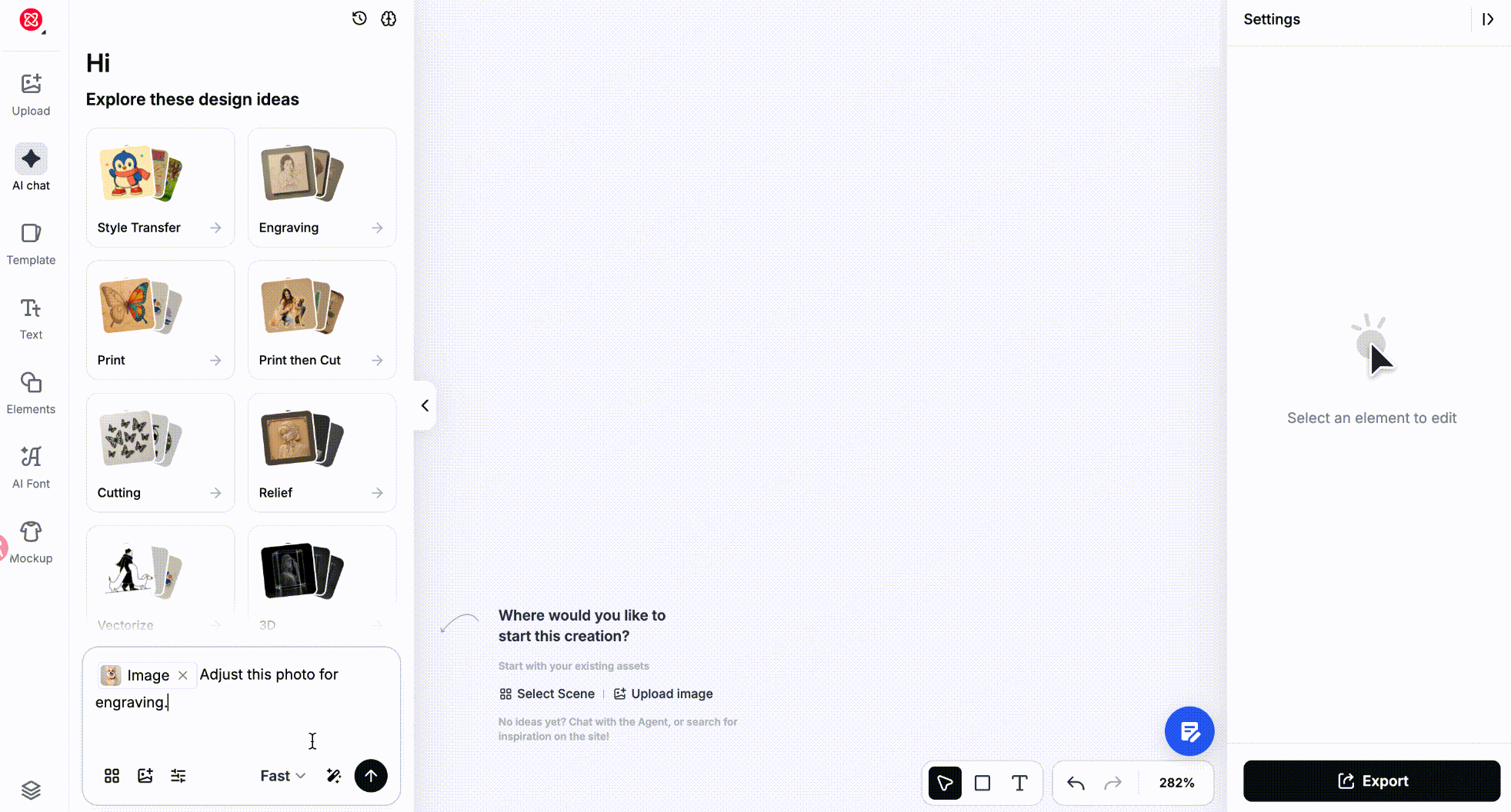
Adjust this photo for engraving
From an idea: describe the subject and say the result should be optimized for laser engraving, e.g. Generate an image of a howling wolf, optimized for laser engraving.
If you need a vector (for example to scale line art up to a large size, or to cut it later), ask the Agent to convert the image to vector or to generate black-and-white vector art directly — see Section 3.5.
The photo itself matters. For portraits, choose even lighting, a clear face, and little occlusion. The simpler the background and the more clearly the subject separates from it, the more stable the engraving result.
Recommended recipes
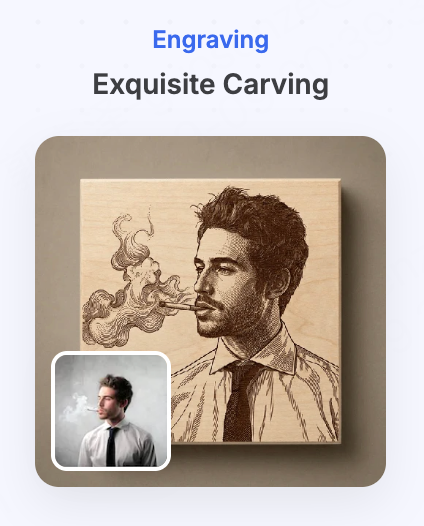 | 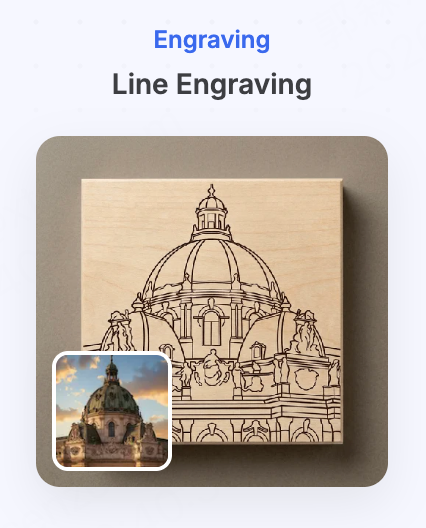 | 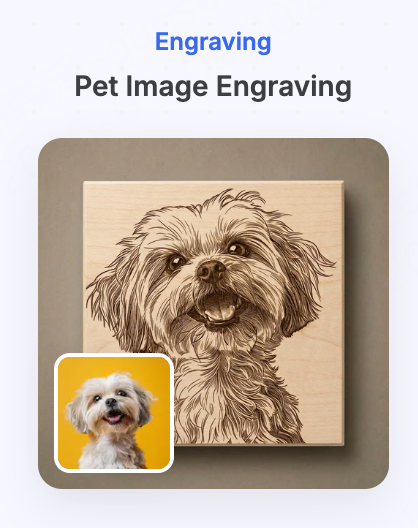 | 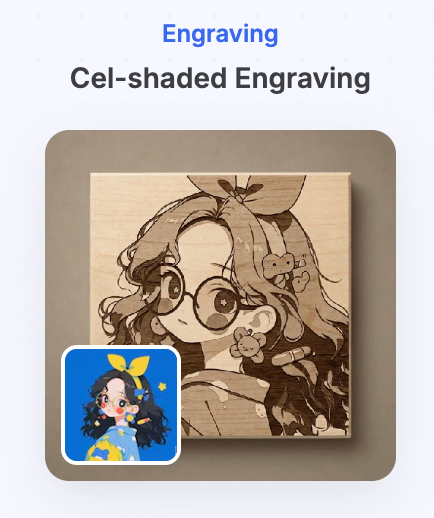 | 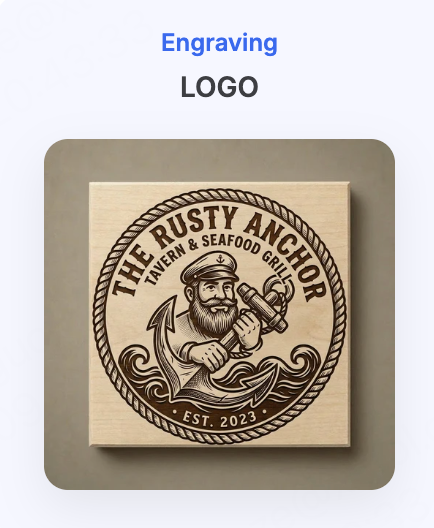 |
- Exquisite Carving — 1 photo + style · Converts the photo into engraving-friendly grayscale or line work while keeping the subject's outline
- Line Engraving — Photo or text + style · Clean, pure-black line art
- Pet Image Engraving — 1 pet photo · Redraws your pet as a fine line portrait, keeping its features
- Cel-shaded Engraving — 1 photo · Bright anime cel-shaded engraving style
- LOGO — A brand or business description · A black-and-white logo made for engraving
Canvas tools you'll use
See Section 4, Canvas Tools, for how to use them.
| Tool | When to use it here |
|---|---|
| Laser Prep | Photos with subtle tones, or when you need to optimize for a specific material (wood, leather, metal…) |
| Vectorize → Monochrome | Line art that will be scaled up a lot, or cut later |
| Extraction → Engraving mode | You only want to engrave part of the photo |
| Upscaler | The source image is too small or not sharp enough |
Walkthrough: photo → engraving-ready image
Goal: turn an ordinary photo into an image that engraves crisply.
- Pick a clean source image. Prominent subject, simple background, clear lighting; for portraits, keep the face unobstructed.
- Start with the Agent or a recipe. Upload the photo and send
Adjust this photo for engraving, or start from an engraving recipe such as Exquisite Carving, Pet Image Engraving, or Laser Prep. - Refine if needed. If the result still has too much weak gray detail, select it on the canvas and use Laser Prep — choose the target material, Light / Dark, and Strength. Or use Vectorize to turn it into black-and-white vector that scales without loss.
- Check before export. At the actual production size, confirm the subject is still clear and that no key detail depends on tiny, low-contrast texture. Then Open in xTool Studio.
Before you export
- Is the subject still clear at the actual production size?
- Do any key details rely on tiny, low-contrast texture? If so, simplify them.
- Is the resolution enough for the final size? If not, run Upscaler first.
3.2 Cutting
What you can make
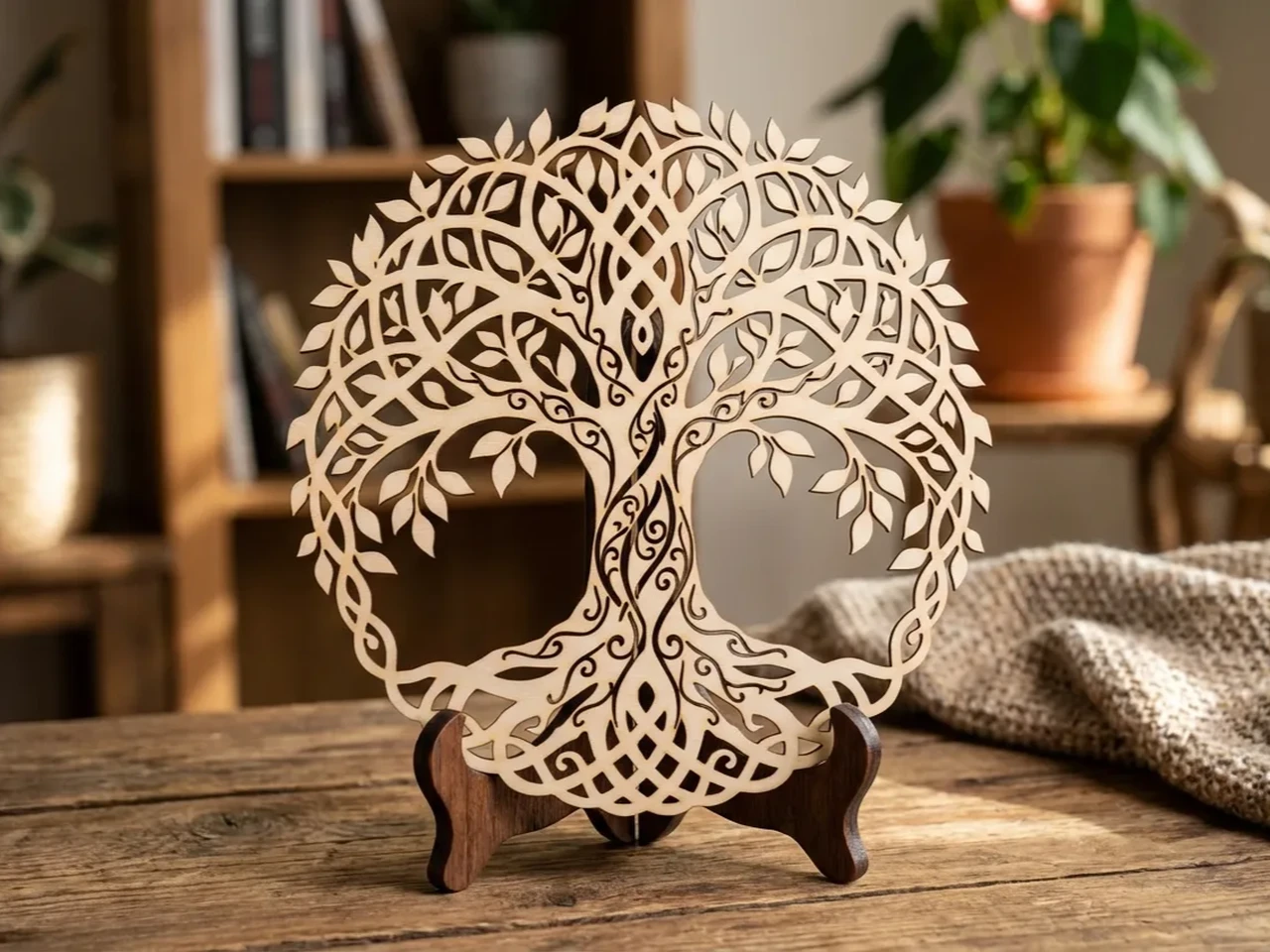
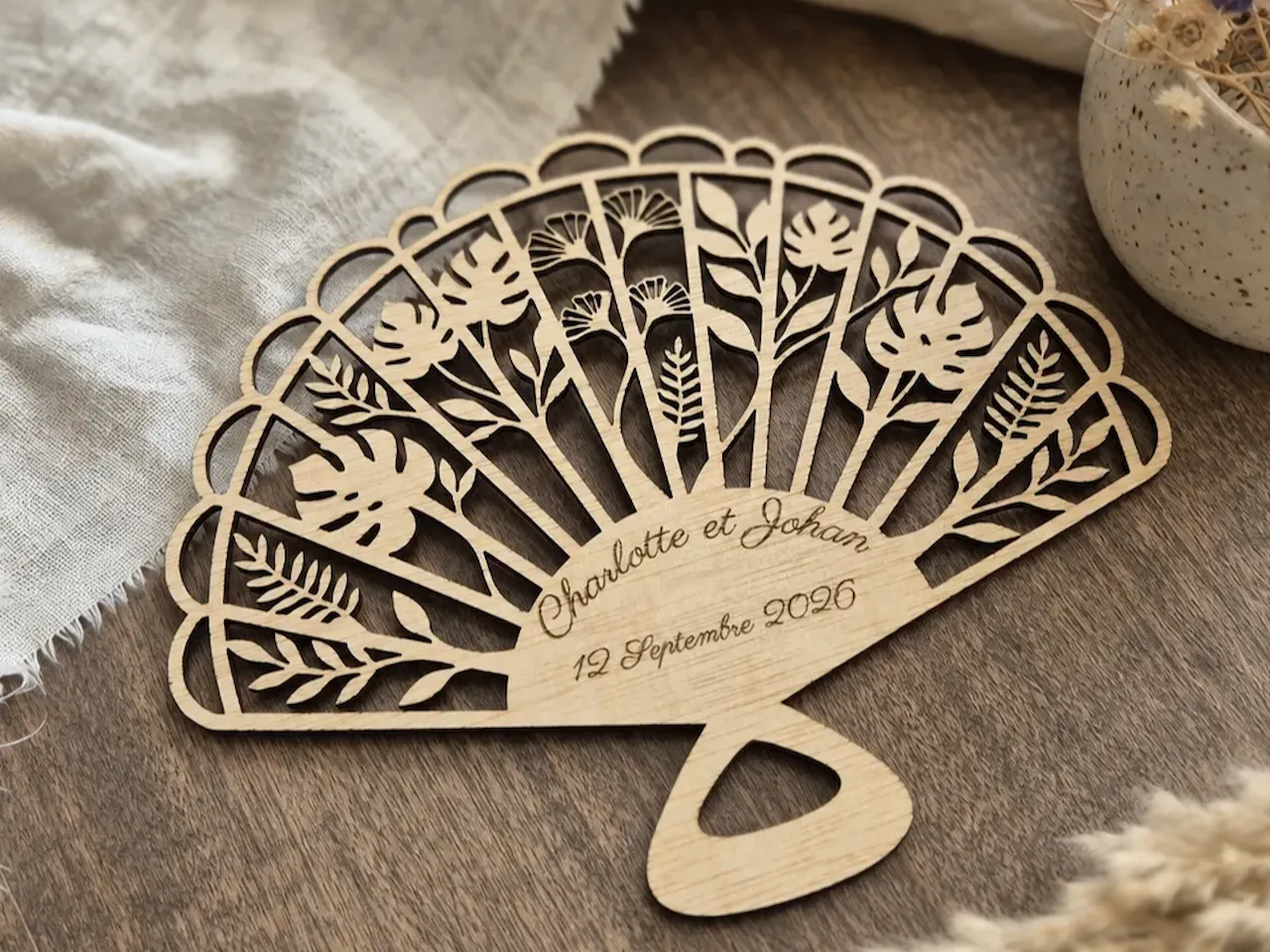
Cake toppers, door signs, openwork decor, silhouettes, connected lettering, layered wall art, openwork bookmarks — plus "engrave then cut" pieces such as keychains, heart keepsakes, and signs.
 |  |  |
What matters for this process
Cutting follows paths. A design that looks right on screen can fall apart on the machine if it has floating islands, bridges that are too thin, or structures that are too fragile.
What's an island? In openwork text or patterns, any fully enclosed piece drops out once cut — the middle of an O, an A, or an e, or any small floating piece inside a pattern. A no-island design adds bridges that connect those pieces to the body, so the finished piece stays whole.
Atomm AI can generate cut-ready vectors, and it can generate no-island designs where every part is connected.

Ask the Agent
No-island designs are best generated from text:
- Describe the text or pattern you want to cut and add
no island cutting - For example:
Convert "Happy New Year" into a cut-ready no island design
Connected lettering, silhouettes, and decorative patterns with simple outlines work best as no-island designs.
Recommended recipes
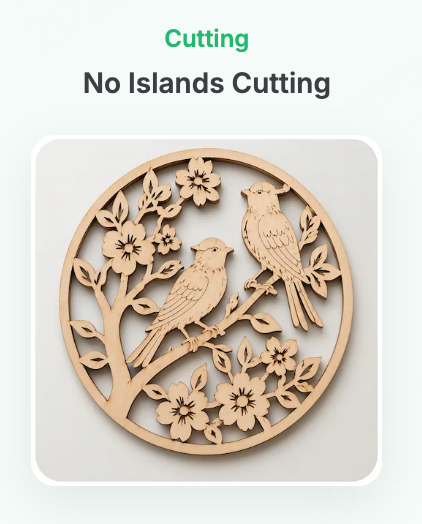 | 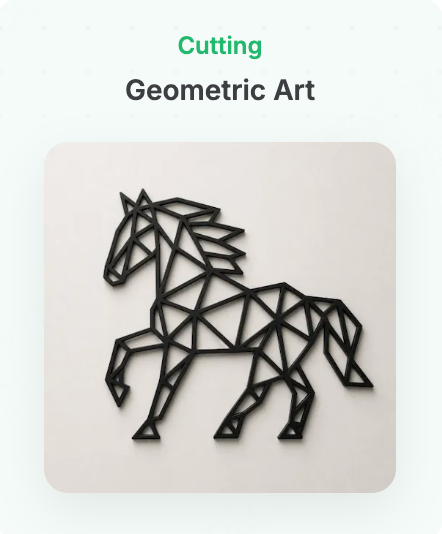 | 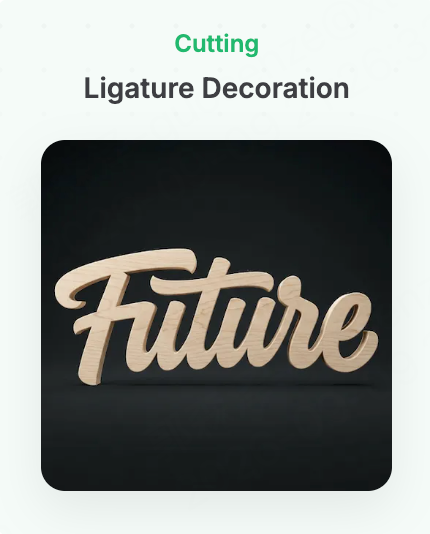 | 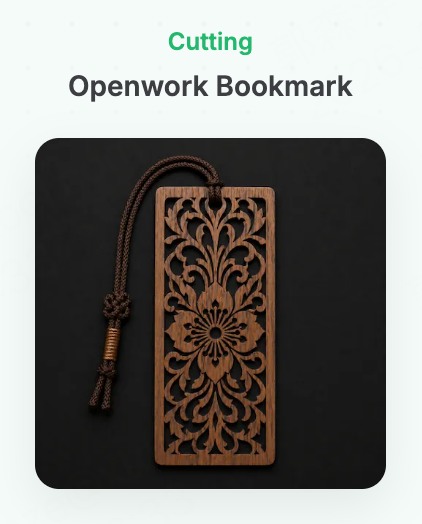 | 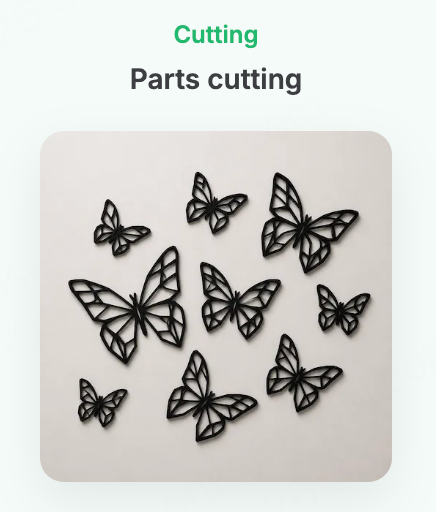 |
- No Islands Cutting — Photo or text · Connects every solid part into one piece so nothing falls out after cutting
- Geometric Art — Photo or text · A low-poly cut design built from sharp geometric lines
- Ligature Decoration — Text · Bold, connected lettering cut as one piece
- Openwork Bookmark — Text theme · A rectangular openwork bookmark
- Parts cutting — Photo or text · A cut-ready design that may be split into several separate parts
Canvas tools you'll use
See Section 4, Canvas Tools, for how to use them.
| Tool | When to use it here |
|---|---|
| Offset Outline | Add a closed cut line around the artwork; turn on Keep inner to also cut interior holes, Add ring for a hanging hole |
| Group / Merge Layers | Keep parts moving together while laying out layers; merge only when you're done editing them separately and want one image |
Walkthrough: forest deer layered wall art (generating cut parts layer by layer)
Goal: start from a simple outer frame, generate the inner artwork layer by layer, then cut, stack, and glue for a wall piece with real depth.
Step 1: Generate the vector frame
Generate a circular vector frame. Keep the shape simple, fully closed, and smooth. No shadows, gradients, textures, or 3D effects; avoid thin fragile structures; suitable for laser cutting.
If the frame comes out too complex, keep refining in the same conversation:
Keep the overall shape, but simplify the frame details. Reduce small cut-outs and sharp structures so it is better suited to laser cutting in plywood.
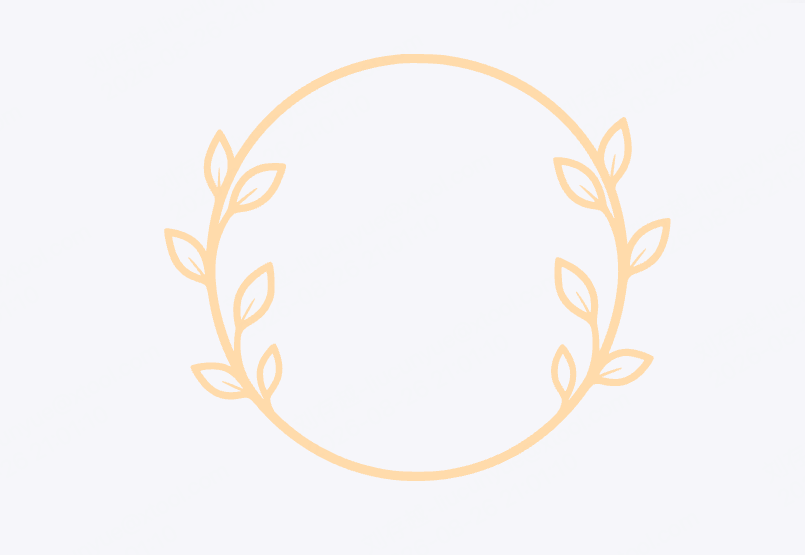
Step 2: Design each layer using the frame as reference
Use the generated frame as the reference image and have the AI design each layer inside it.
The key rule: every layer must use exactly the same frame outline and proportions, or the layers won't line up. Work from the foreground layer toward the backing board.
- Layer 1 · Foreground decoration: the foreground and edge decoration. Select the frame and send:
Strictly preserve the reference frame's outline, size, proportion, and position. Inside it, design the first foreground layer: branches, leaves, and grass extending inward from the edge, leaving a large open area in the center. Every shape must connect to the frame or to another structure — no isolated floating pieces. Use simple solid-color vector shapes suitable for laser cutting.
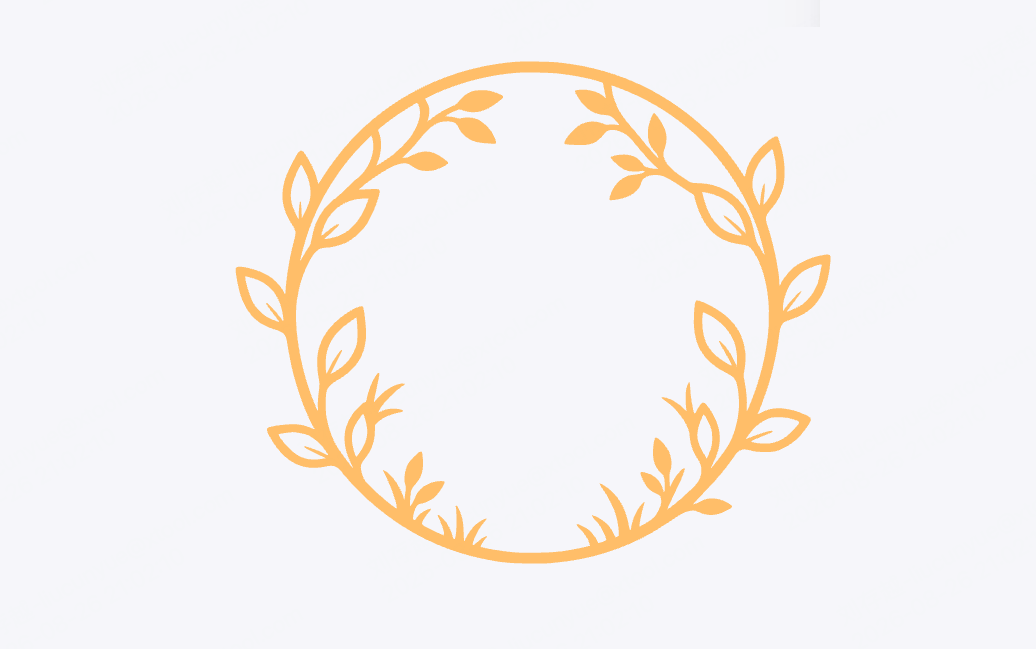
- Layer 2 · Main subject: the subject and middle ground. Select the frame and send:
Strictly preserve the reference frame's outline, size, proportion, and position. Inside it, design the second layer: a deer standing in profile at the center, with pine trees and distant mountains around it. The deer, trees, and ground must connect to each other and to the frame or the bottom — no islands. Reduce fine cut-outs and keep clear front-to-back layering, suitable for laser cutting.
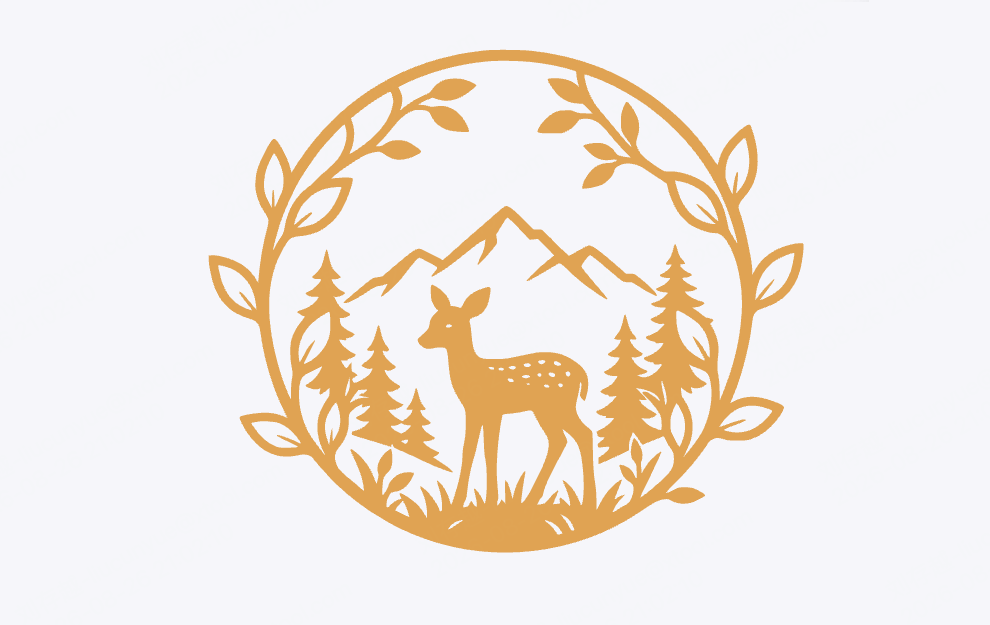
- Layer 3 · Backing board: supports the layers in front, and can use a different color or material to strengthen the depth. Select the frame and send:
Strictly preserve the reference frame's outline, size, proportion, and position, and generate the third layer as a complete backing board. Keep the interior a continuous solid area with no cut-outs, floating elements, or fine decoration. Use a single solid-color vector shape as the base for the two layers above.
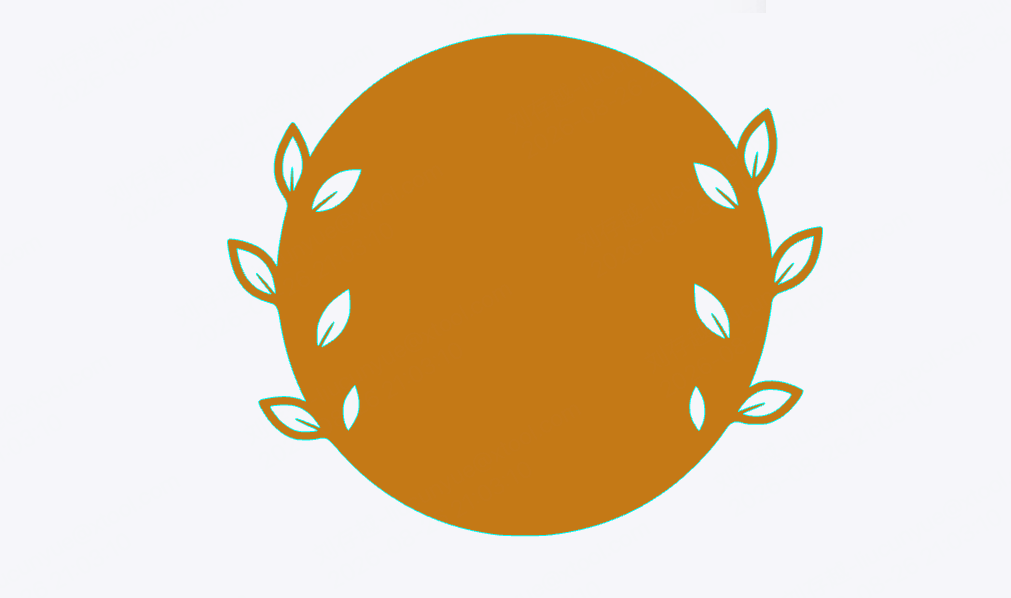
💡 The key to this step: every generation must insist on "strictly preserve the frame." The moment the AI redesigns the outline, the layers stop aligning — the most common way layered pieces fail.
Step 3: Stack, check, and export
Stack the three layers on the canvas and confirm the frames match exactly, the front-to-back order reads clearly, nothing floats, and every bridge is wide enough. Then export each layer as its own SVG, cut, stack, and glue.
Before you export
- Are the outlines closed?
- Is every element you want to keep physically connected to the body? Any islands that will drop out?
- Are the bridges wide enough for your material and size?
- Does every layer of a layered piece use exactly the same frame?
If what you want is a box, drawer, shelf, or another 3D structure that needs to be assembled, see the Structure Build guide.
3.3 Print
What you can make
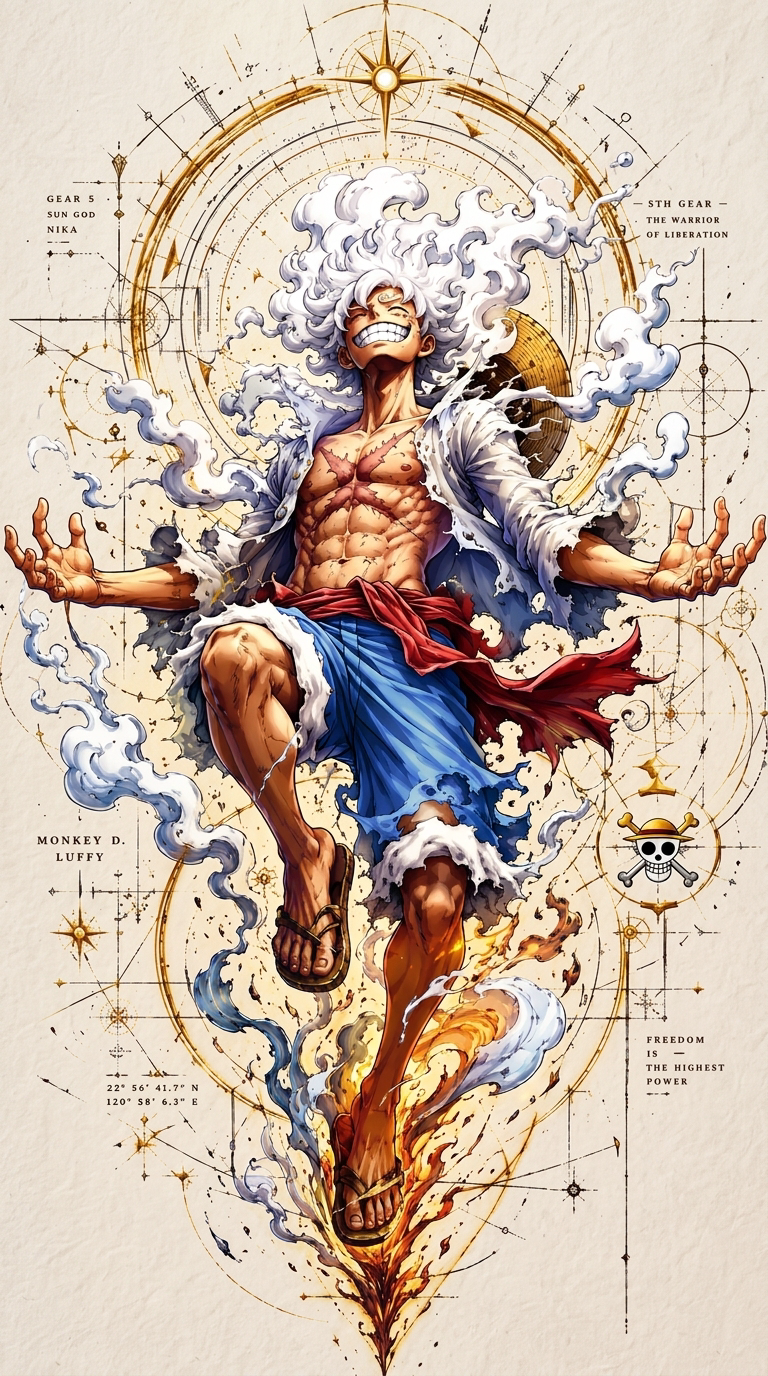
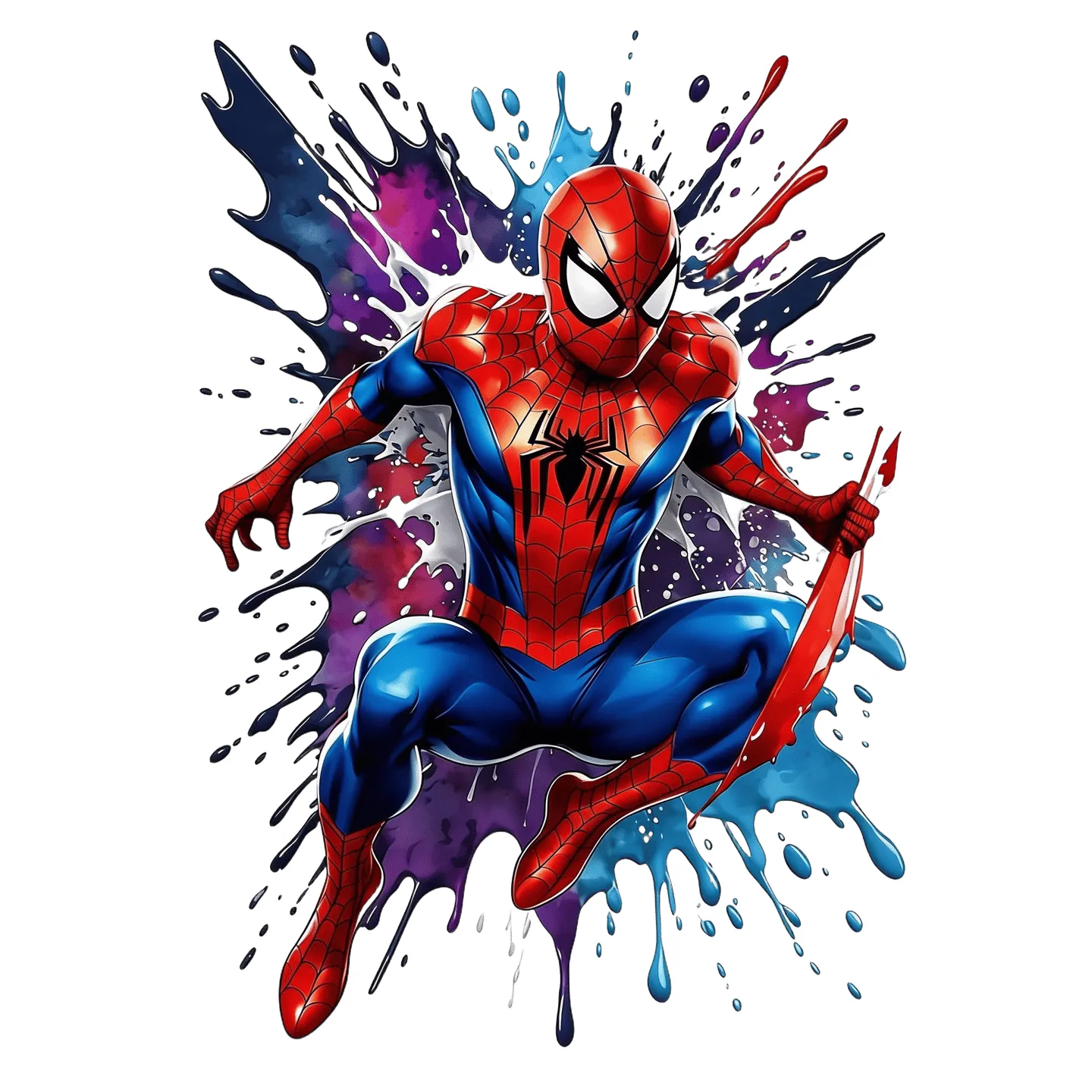
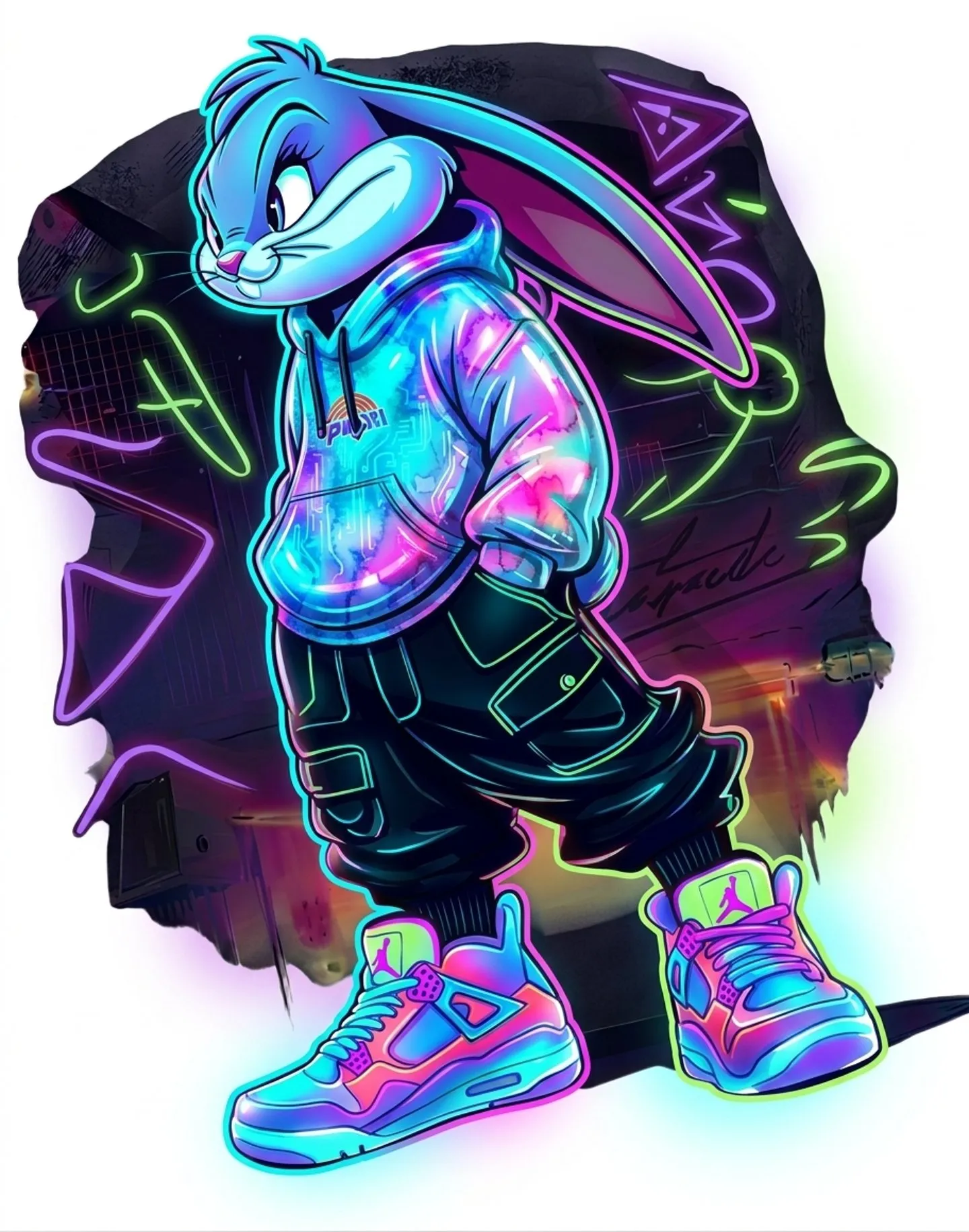
T-shirt prints, UV prints, DTF transfers, pet portraits, seamless repeat patterns, book covers, trading cards, acrylic music plaques.
 |  |  |
What matters for this process
Printing isn't limited to black and white, so the focus shifts to composition, color, and visual richness. Atomm AI can generate print graphics, typographic designs, and photo style transfers, and it can prepare transparent-background assets for further layout. Colors and tonal range come out the way they'll print.
Ask the Agent
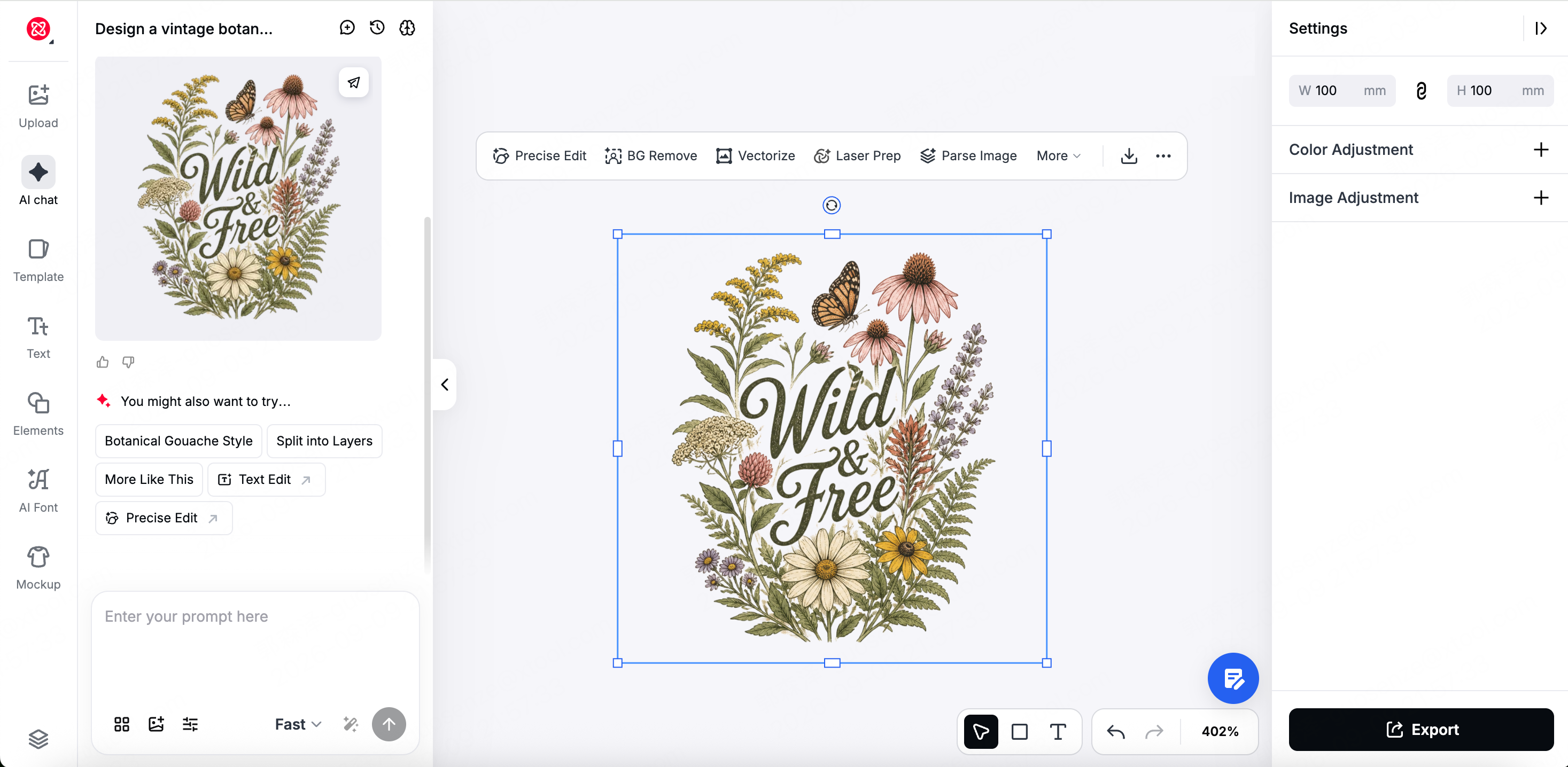
There is no dedicated conversion command for print — just describe the print design you want. State the end use and whether you need a transparent background, and the result will be closer to layout-ready.
- From an idea:
Design a vintage botanical T-shirt print with the text "Wild & Free", transparent background. - From a photo: upload it and describe the style and use, e.g.
Turn this photo into a bold pop-art style print for a phone case. - If you need to lay it out separately later, follow up with
remove the background.
Recommended recipes
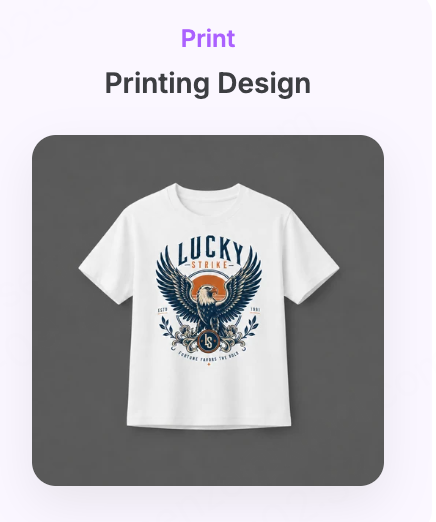 | 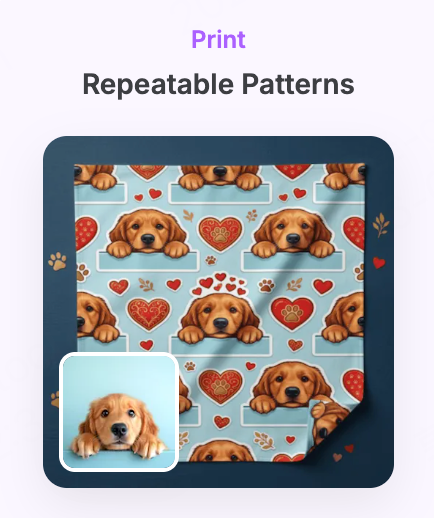 | 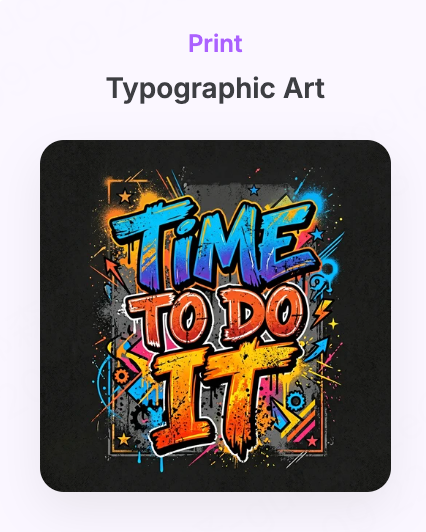 | 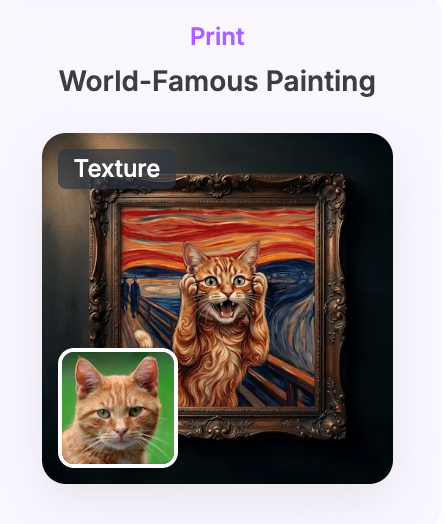 |  |
- Printing Design — Subject + text + style · A color hero graphic for apparel printing
- Repeatable Patterns — 1 photo, optional extra elements and style · A pattern tile that repeats seamlessly horizontally and vertically
- Typographic Art — Text + style · A color print graphic with type as the focal point
- World-Famous Painting — 1 photo + a painting to choose · Reimagines your photo in the style of an iconic painting
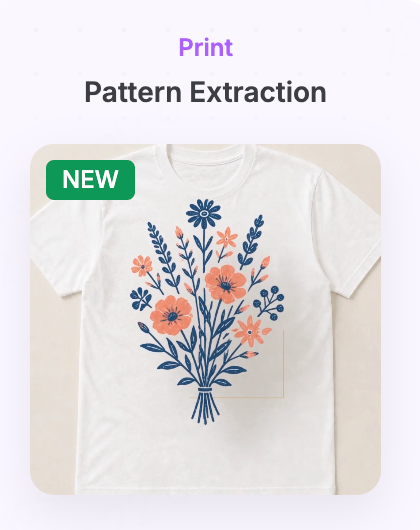
- Pattern Extraction — 1 photo · Extracts the main motifs from a photo as a transparent-background asset
Canvas tools you'll use
See Section 4, Canvas Tools, for how to use them.
| Tool | When to use it here |
|---|---|
| BG Remove | You need a transparent background for further layout |
| Upscaler | Before large-format printing |
| Recolor / Illustration Colors | Changing the color scheme |
| Text / AI Font | Adding text or a custom typeface |
| Mockup | Previewing the design on a shirt or a case first |
Walkthrough: one piece of typographic art in several styles, previewed in Mockup
Goal: generate a typographic artwork from one sentence, use Variations to get several styles of the same content, then preview it on a T-shirt in Mockup.
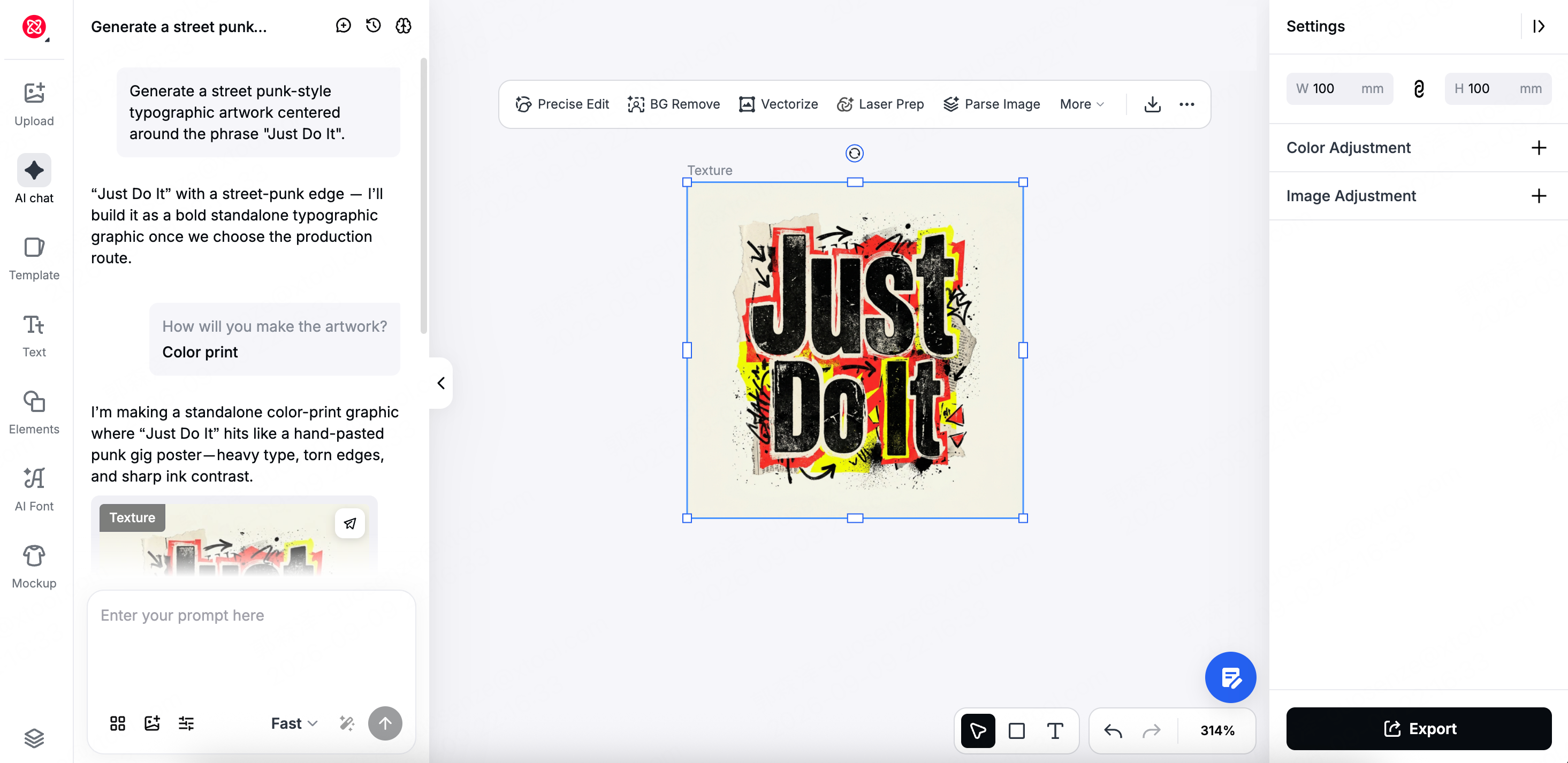
- Describe what to generate. In AI Chat, enter the subject, text, and style, e.g.
Generate a street punk-style typographic artwork centered around the phrase "Just Do It".— or start from the Printing Design recipe.
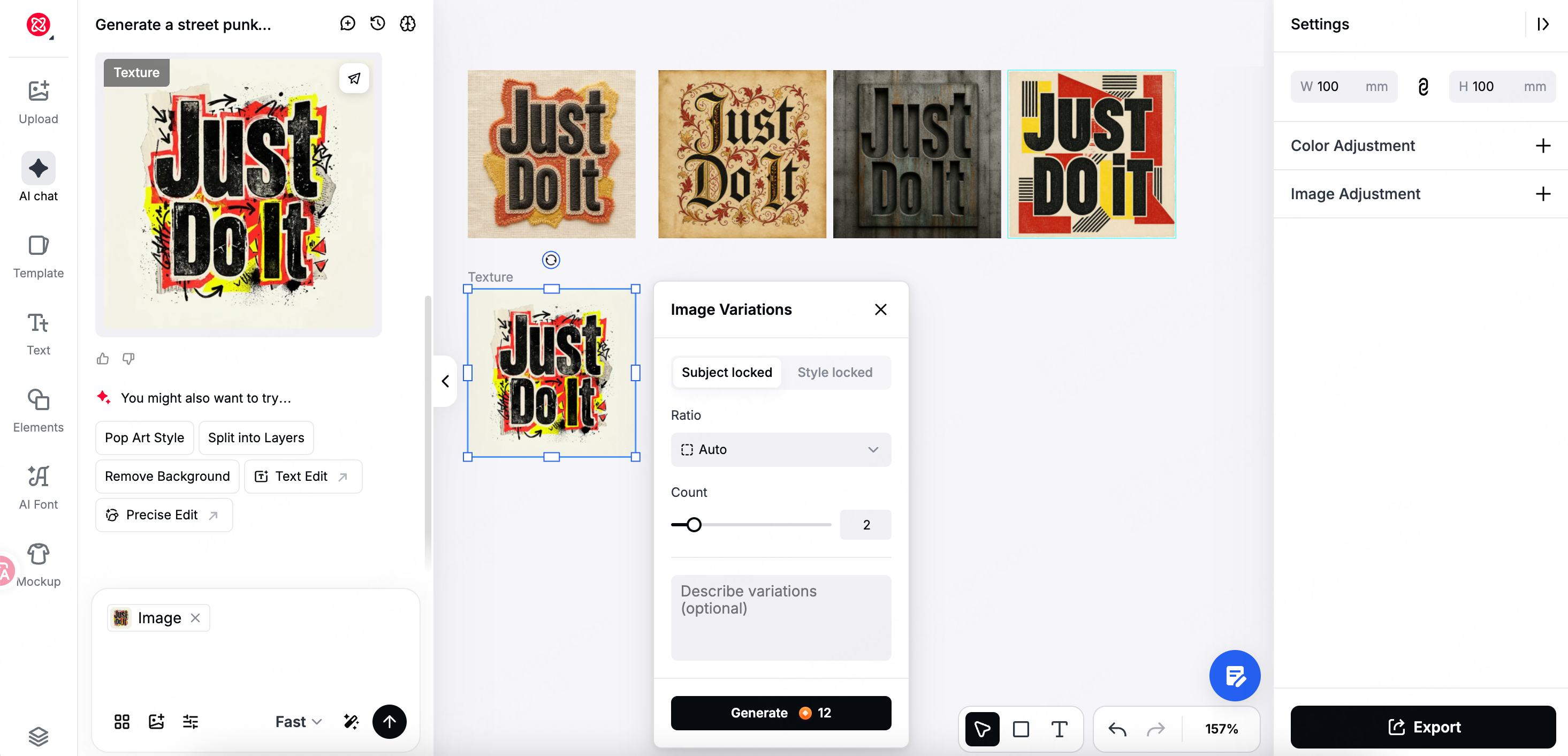
- Generate variations. Select the result, then More → Variations. Choose Subject locked (keep the content, change the style), set the Count, and click Generate. You get several styles of the same phrase, side by side — keep the ones you like.
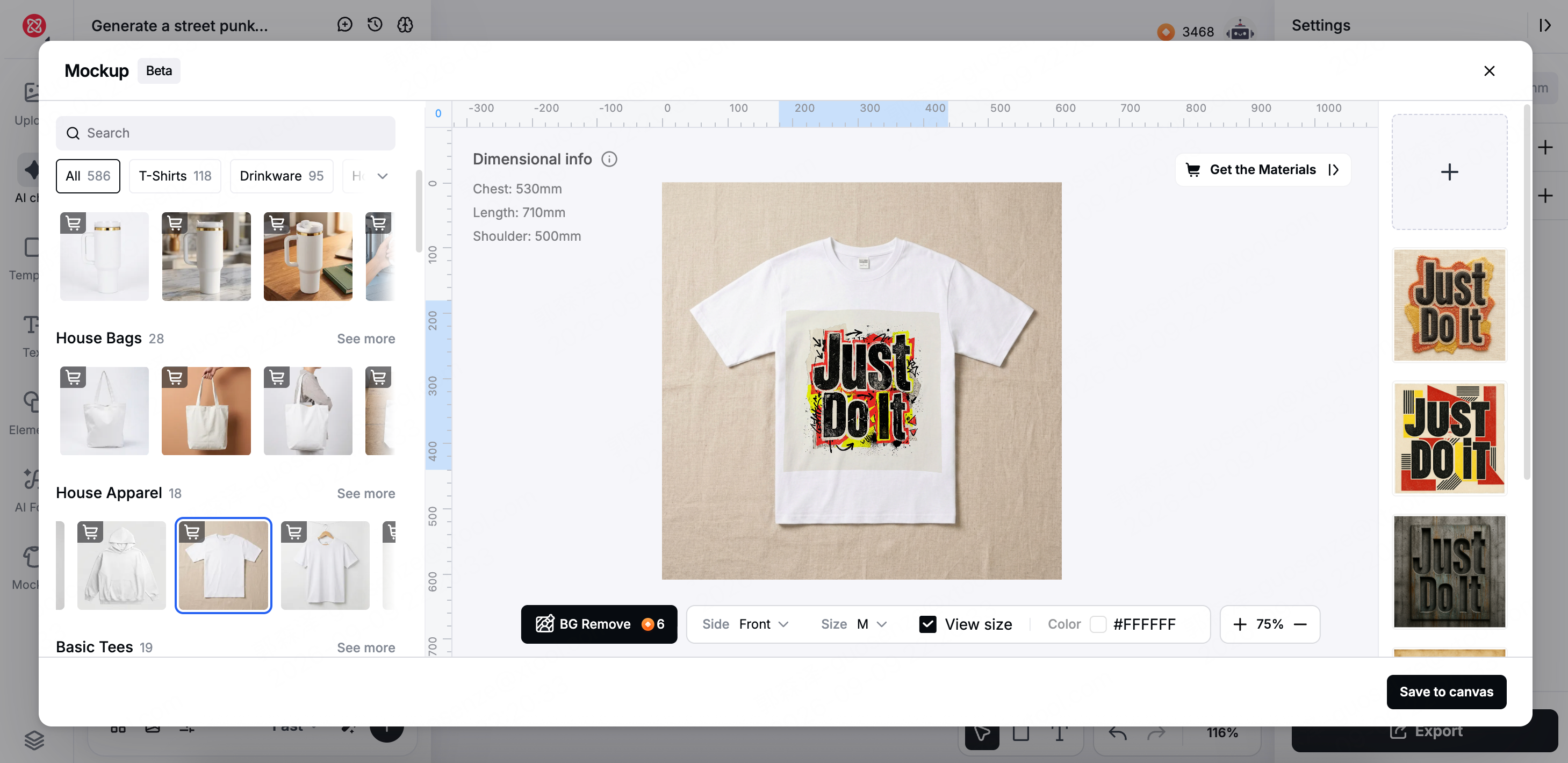
- Preview in Mockup. Open Mockup from the left toolbar and place the design on a T-shirt to check size, position, and colors.
- Open in xTool Studio. Export → Open in xTool Studio and set up the print workflow.
Before you export
- Is the resolution enough for the final size? If not, upscale first.
- If the design will be laid out separately, has the background been removed?
3.4 Print then Cut
What you can make
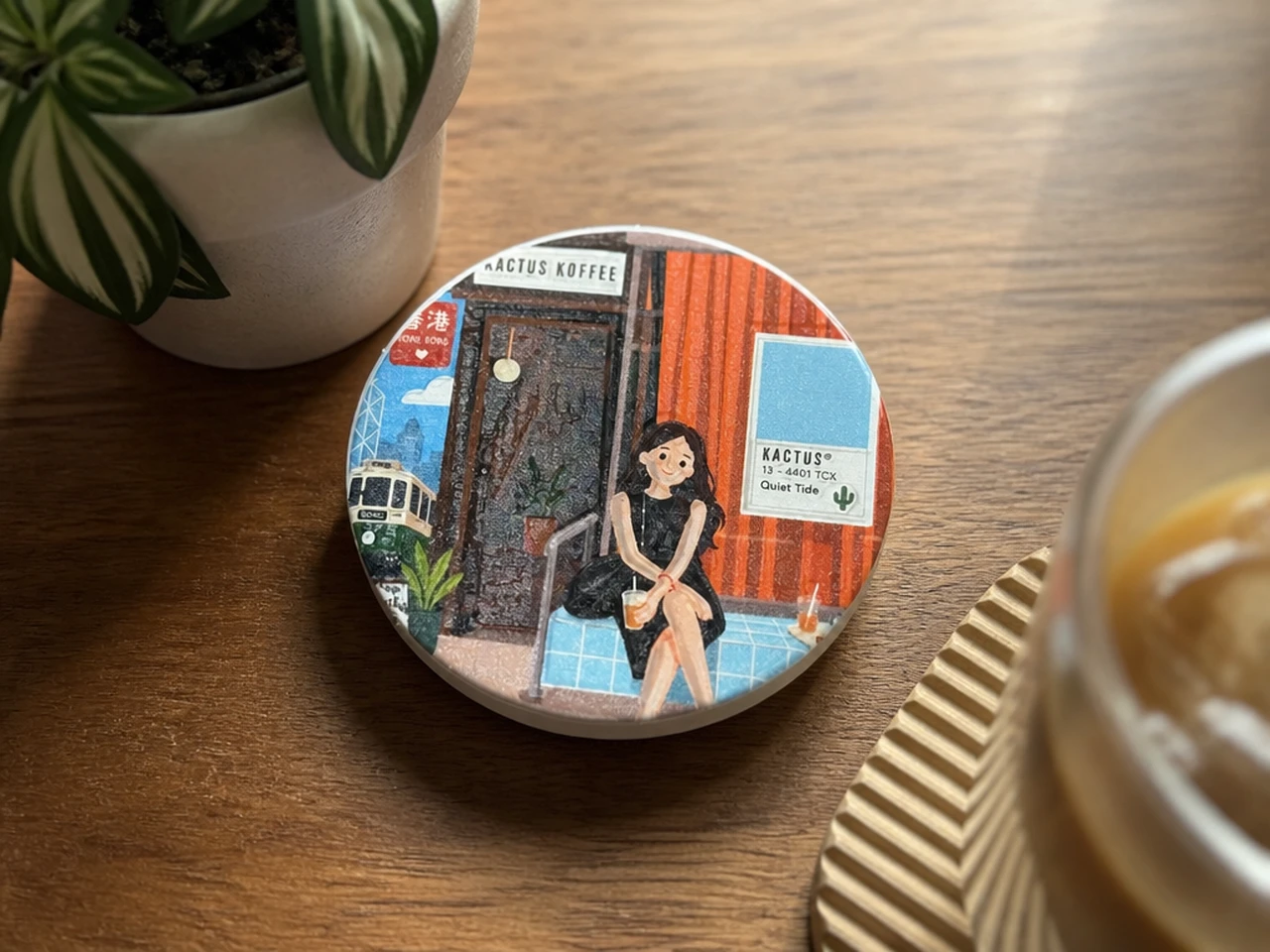
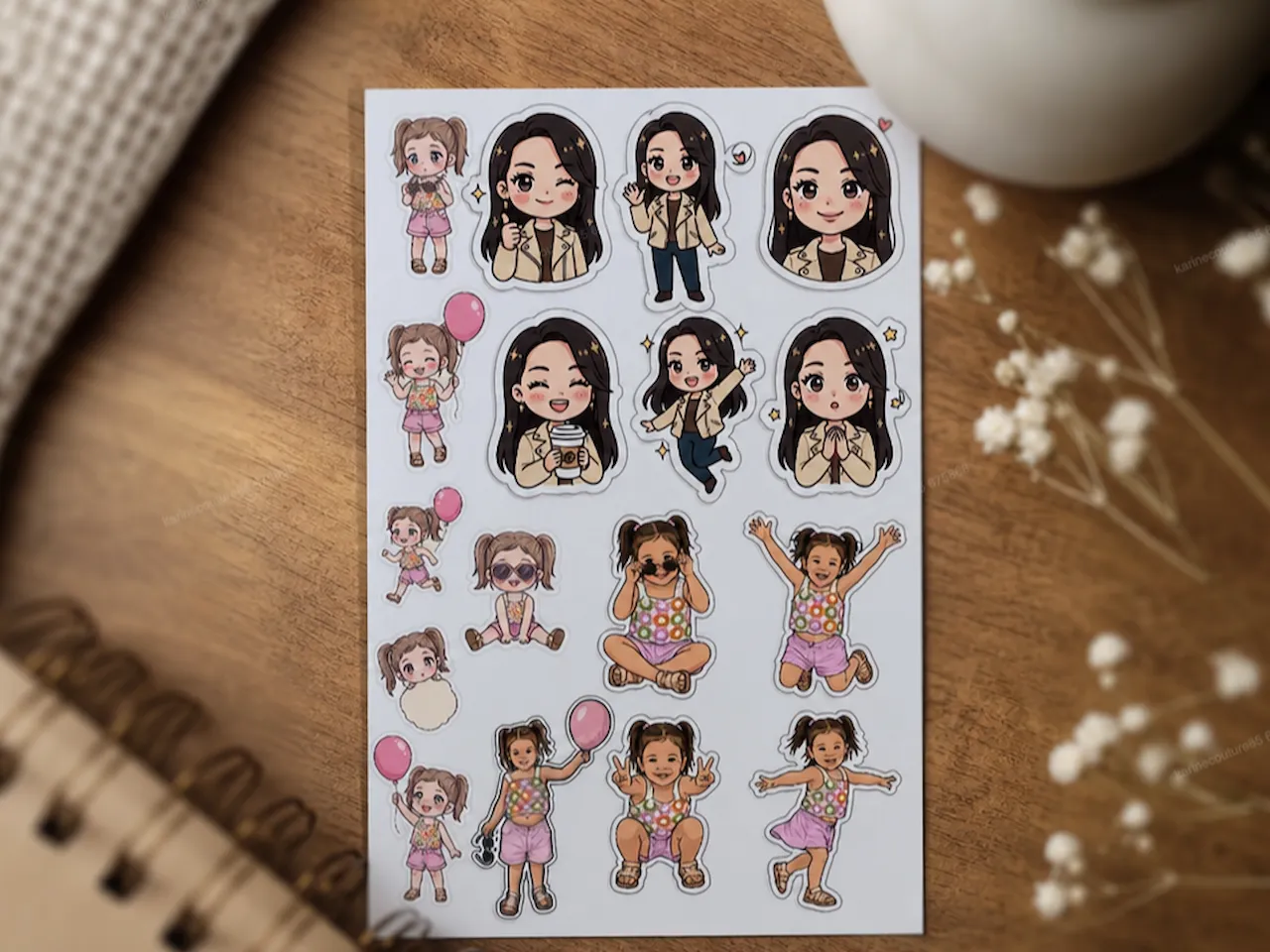
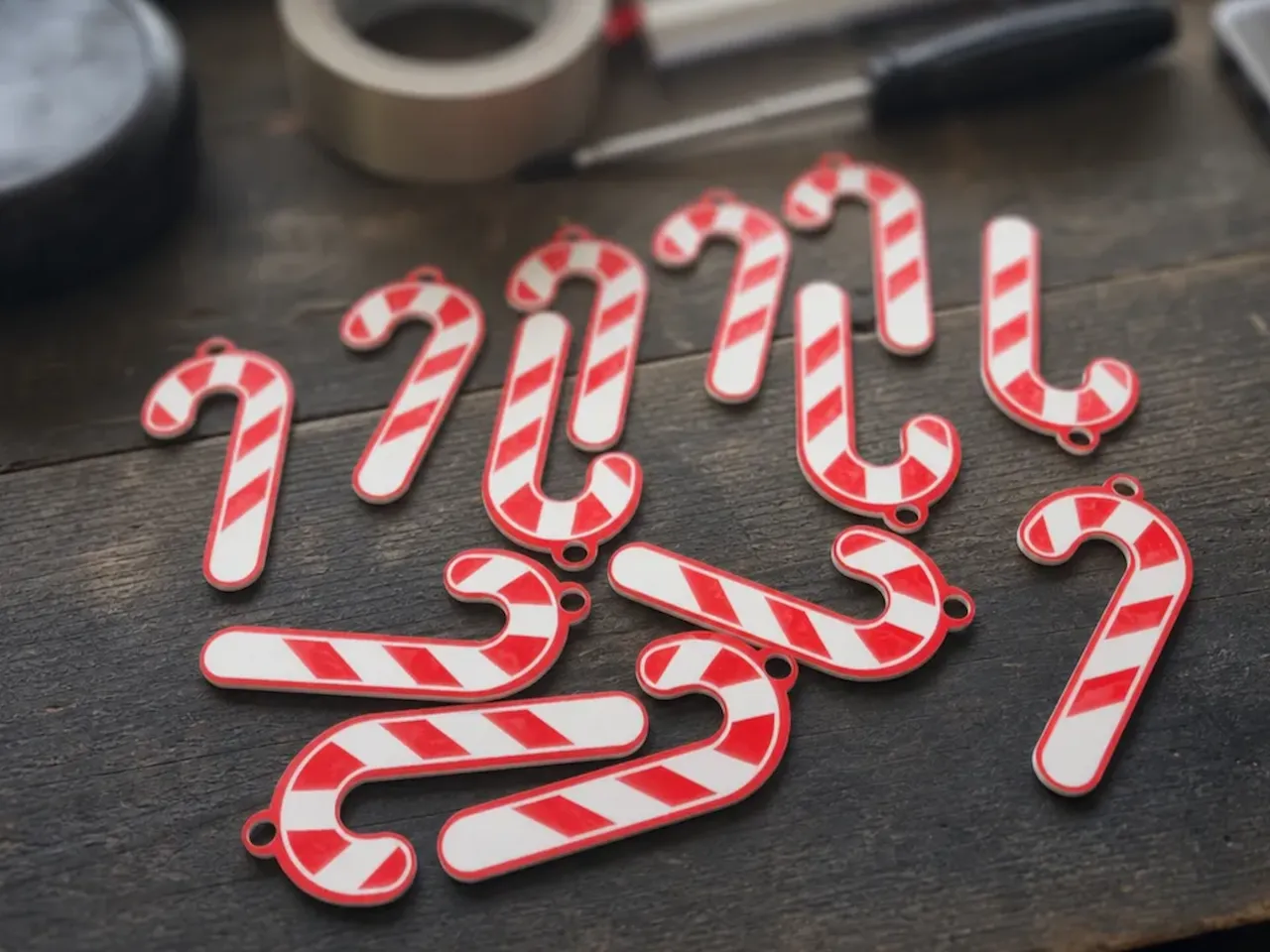
Single stickers, sticker sheets, die-cut fridge magnets, acrylic keychains and pendants, coasters, die-cut cards, business cards, badges.
 |  |  |
What matters for this process
Print then Cut combines color print content with a separate, closed cut line: print the artwork first, then cut along the line. The color content must sit entirely inside the cut outline, and the outline must be closed.
Ask the Agent
From a photo:
- Upload the image
- Send
Adjust this photo for print then cut
From an idea: describe the subject and say the result should be optimized for print then cut, e.g. Generate a set of watercolor-style Chinese architecture stickers for the print then cut workflow.
The simpler the background and the more clearly the subject separates from it, the more stable the result.
Recommended recipes
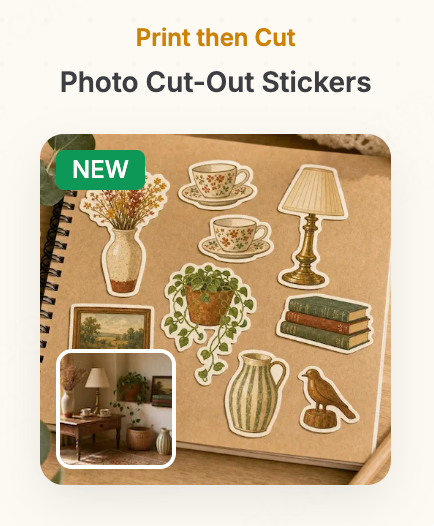 | 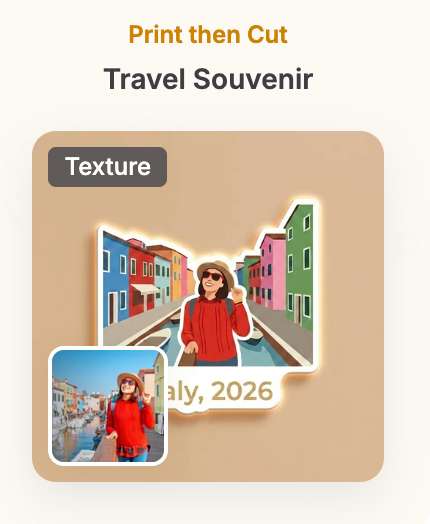 | 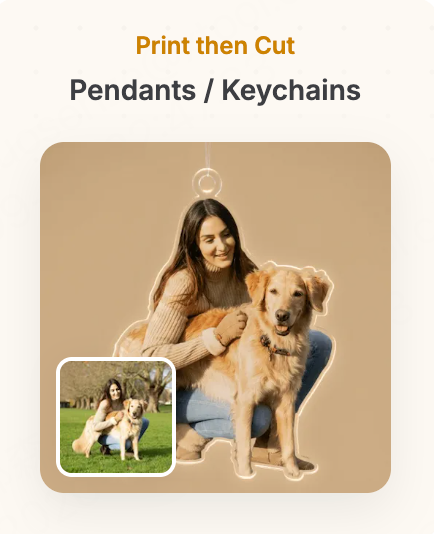 | 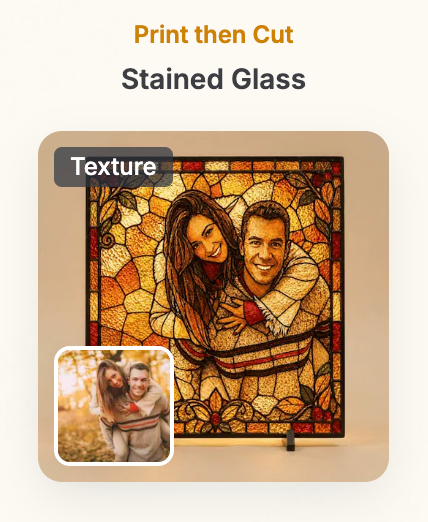 | 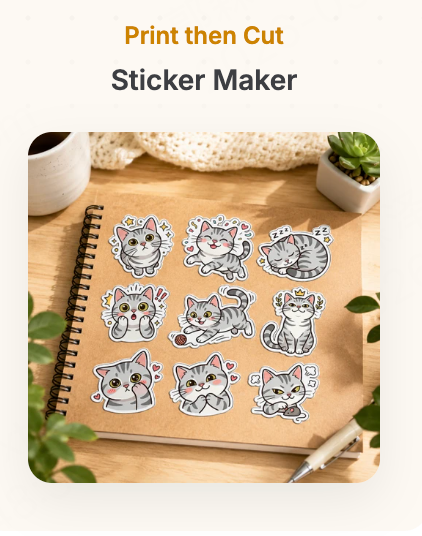 |
- Photo Cut-Out Stickers — 1 photo · Pulls the objects out of a room or travel photo and redraws them as nine journaling stickers
- Travel Souvenir — 1 photo + place / year · Turns a travel photo into a clean cartoon souvenir magnet or sticker
- Pendants / Keychains — 1 photo + style · Turns the subject into a clean-outlined acrylic pendant or keychain graphic
- Stained Glass — 1 photo · Converts the photo into a stained-glass effect, great for light-catching charms
- Sticker Maker — Count + theme or photo + style · A set of stickers on one theme in a single generation
Canvas tools and the typical flow
The typical flow in four steps: prepare the artwork (remove the background if needed) → create the cut path with Offset Outline → check that the color artwork sits fully inside the closed outline → export with the Print then Cut workflow. See Section 4, Canvas Tools, for how to use them.
| Tool | When to use it here |
|---|---|
| BG Remove | The subject still has a background |
| Offset Outline | Create the cut line; Offset sets the margin, Add ring adds a hanging hole |
| Mask | Crop the photo into a circle or heart first, then add the cut line |
| Text / AI Font | Add a name or date |
Walkthrough: goofy pet keychain (Agent for the subject + Offset Outline for the cut line)
Another way to do print then cut: let the Agent make the subject, then add the cut line on the canvas with Offset Outline in one step.
Goal: turn a pet photo into a fun character, then add a cut outline and hanging hole.
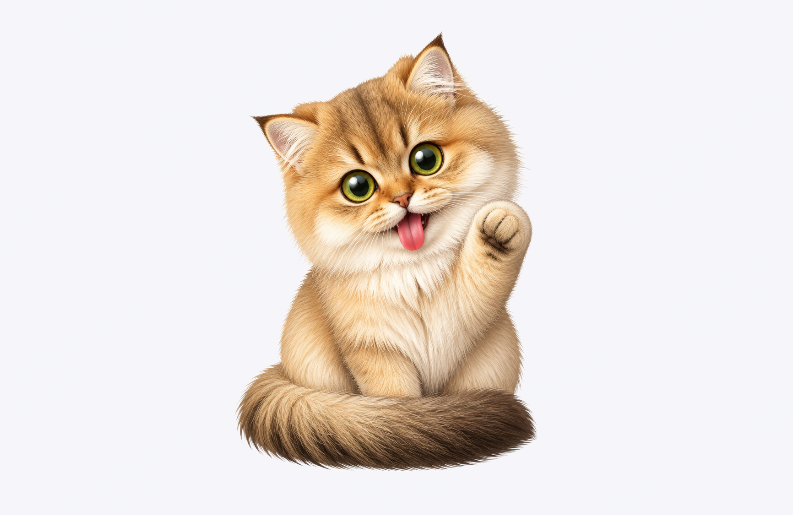
- Upload the photo and restyle it. Choose a photo where the face and fur colors are clear and nothing is blocking the pet. The tricky part is that it has to become a cartoon and still be recognizably your pet — so the prompt separates identity features from the fixed pose:
Redraw the pet in this photo as a chibi comic-style illustration. Strictly preserve its breed, face shape, fur color, markings, ear shape, eye color, and main facial features so it is instantly recognizable. Fixed pose: sitting upright facing the camera, head exaggerated and enlarged, body small, head tilted slightly to one side, eyes wide open, tongue sticking out at an angle, one front paw raised in a wave; overall expression goofy, cute, and funny. Subject complete and centered, plain solid background, no scene, text, clothing, or unrelated objects; remove the background at the end.
If it isn't exaggerated enough, keep pushing in the same conversation:
Keep the pet's identity features, the art style, and the fixed pose. Enlarge the head further and shrink the body; strengthen the head tilt, the tongue, and the waving paw to make the expression even goofier — but do not change the fur color, markings, or facial structure.
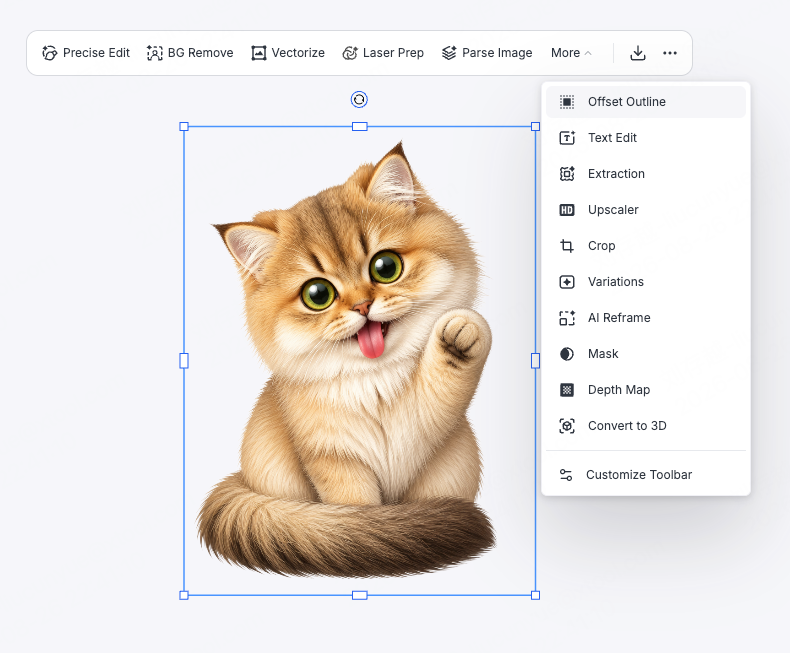
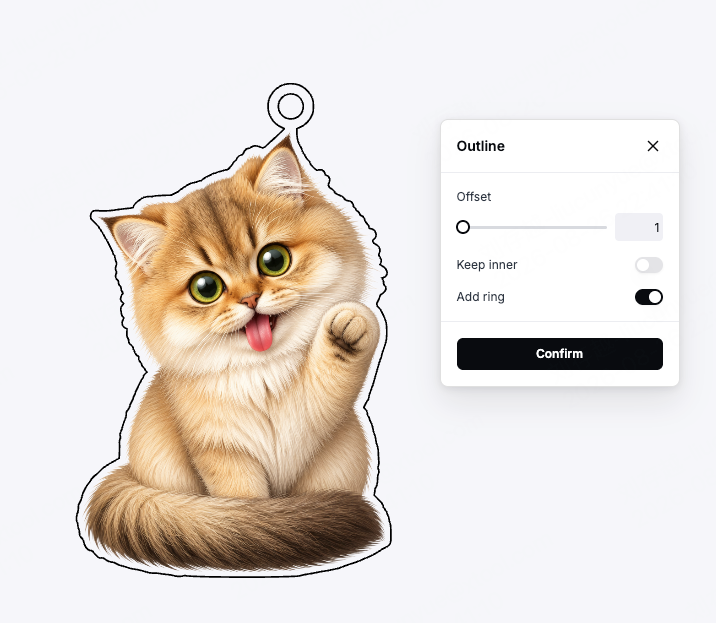
- Add the cut outline. Select the finished pet, then use Offset Outline to create the cut outline and hanging hole in one step:
- Use Offset to set the distance between the cut line and the artwork — the larger the value, the wider the margin
- Turn on Add ring to add a ring-shaped hanging hole at the top, ready for a keychain
 |  |
- Optional: add a name. Add the pet's name with Text or AI Font and place it inside the base. The AI Font prompt can be as simple as:
Design a chibi comic-style title font.
Before you export
- Does the color artwork sit entirely inside the cut shape?
- Is the outer outline closed? Is the hanging hole closed?
- Did you export with the Print then Cut workflow, so the file contains both the print content and the cut line?
3.5 Vectorize
What you can make
Photo-to-vector, logos, black-and-white line art, color vector illustrations with editable color blocks.
What matters for this process
Bitmaps and vectors are different things. A bitmap (a photo or generated image) is made of pixels; it blurs when enlarged and suits engraving and color printing. A vector is made of paths; it stays sharp at any size, its colors and shapes remain editable, and it can go straight to the cutter.
When an ordinary image is vectorized, complex textures, shadows, and gradients get simplified into lines and color blocks. Logos, icons, line drawings, and images with clear outlines and few colors convert best to monochrome vector; flat illustrations with distinct color blocks, few gradients, and clear edges convert best to color vector. Photos work too, but colors and details will be simplified.
Ask the Agent
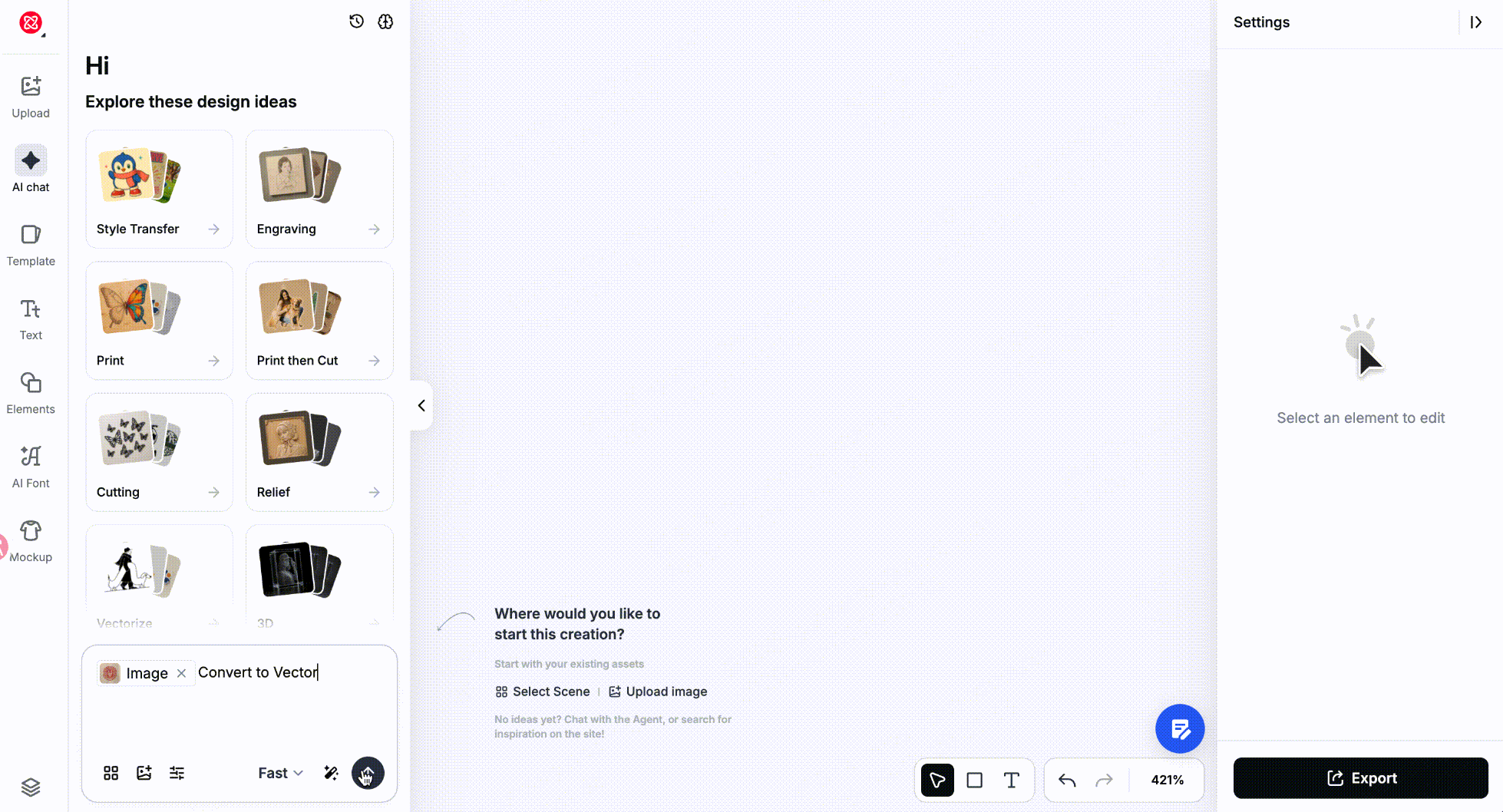
Monochrome vector — for logos, icons, line art, and laser cutting, where a clean outline matters:
- Upload the image
- Send
Convert to Vector
Or generate from text, e.g. Generate a black and white vector illustration of a mountain landscape.
Color vector — keeps the colors and organizes continuous tones and gradients into separate color blocks; for color illustrations, decals, multi-color printing, and color separation:
- Upload the image
- Send
Convert to color vector
Or generate from text, e.g. Generate a color vector illustration of a hot air balloon.
Recommended recipes
 |  |  |  |  |
- Photo To Vector — 1 photo + style · Extracts the subject's outlines as clean black-and-white lines
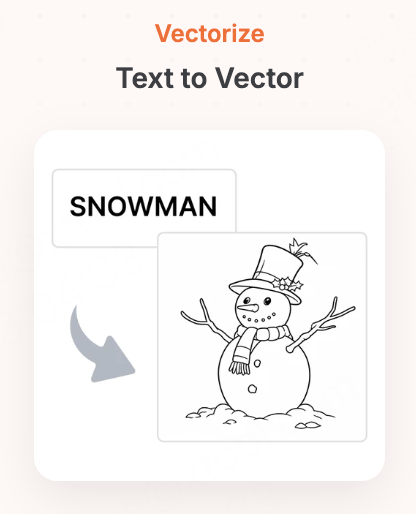
- Text to Vector — Text · Generates monochrome vector art straight from a description
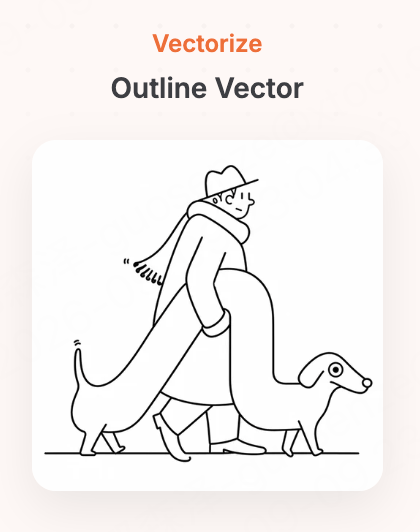
- Outline Vector — Photo or text · Minimal, bold-line outline vector
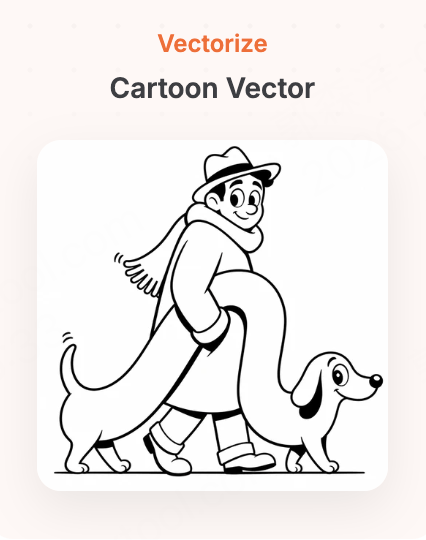
- Cartoon Vector — Photo or text · Exaggerated cartoon-style monochrome vector
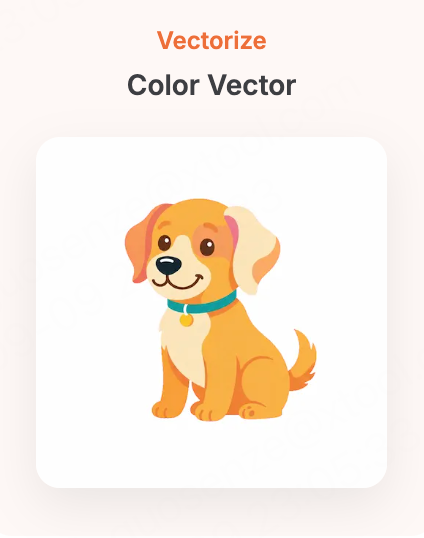
- Color Vector — Text subject · Color vector with a controlled number of clean color blocks
Canvas tools you'll use
See Section 4, Canvas Tools, for how to use them.
| Tool | When to use it here |
|---|---|
| Vectorize (Monochrome / Full Color / Advanced) | Re-convert, or reduce the retained colors so the result is less fragmented |
| Illustration Colors | Edit the colors of a color vector block by block |
| Color Palettes | Swap the whole color scheme |
| Fill / Stroke | Change fill, stroke, and line weight |
3.6 Relief
What you can make
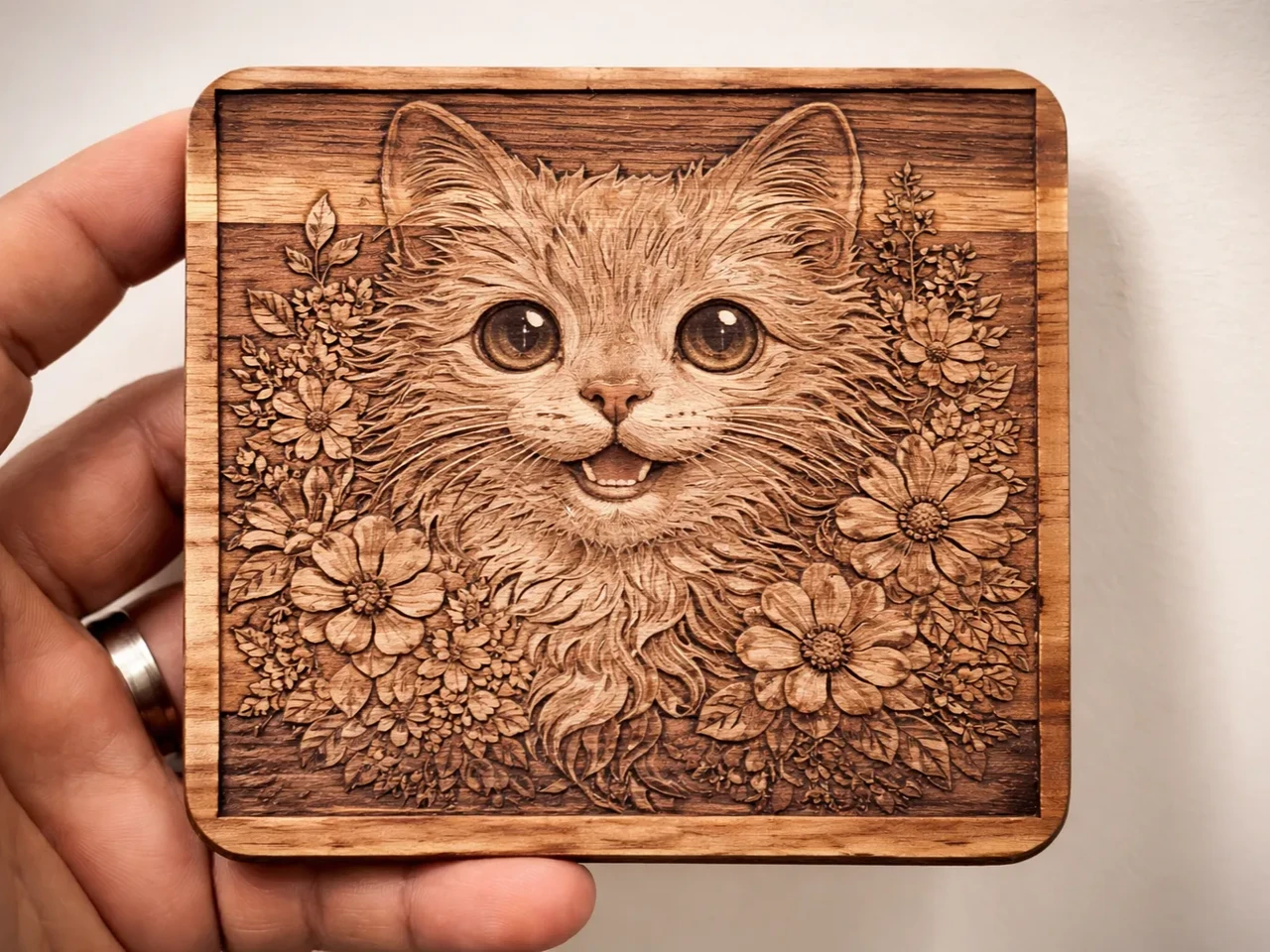
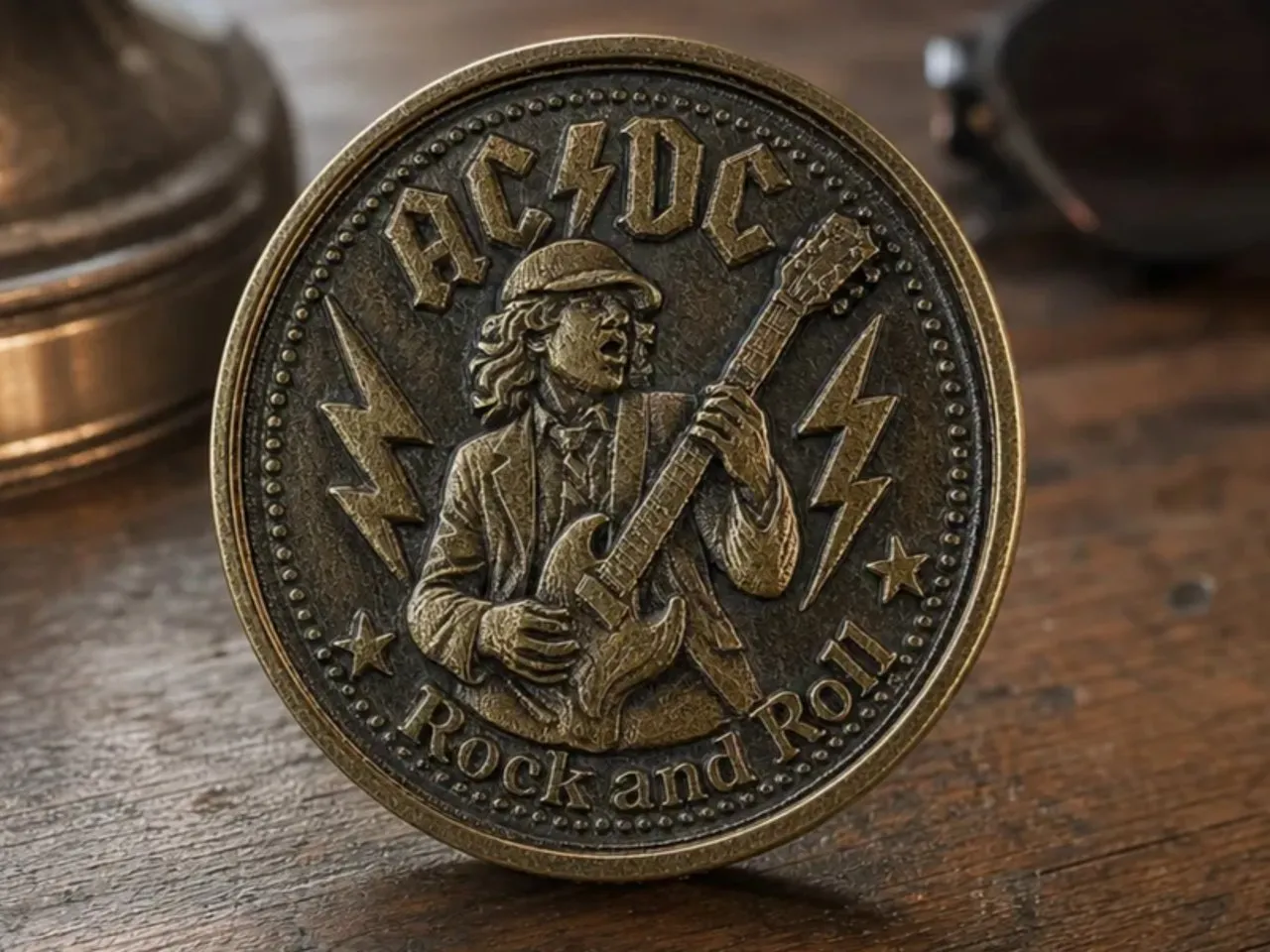
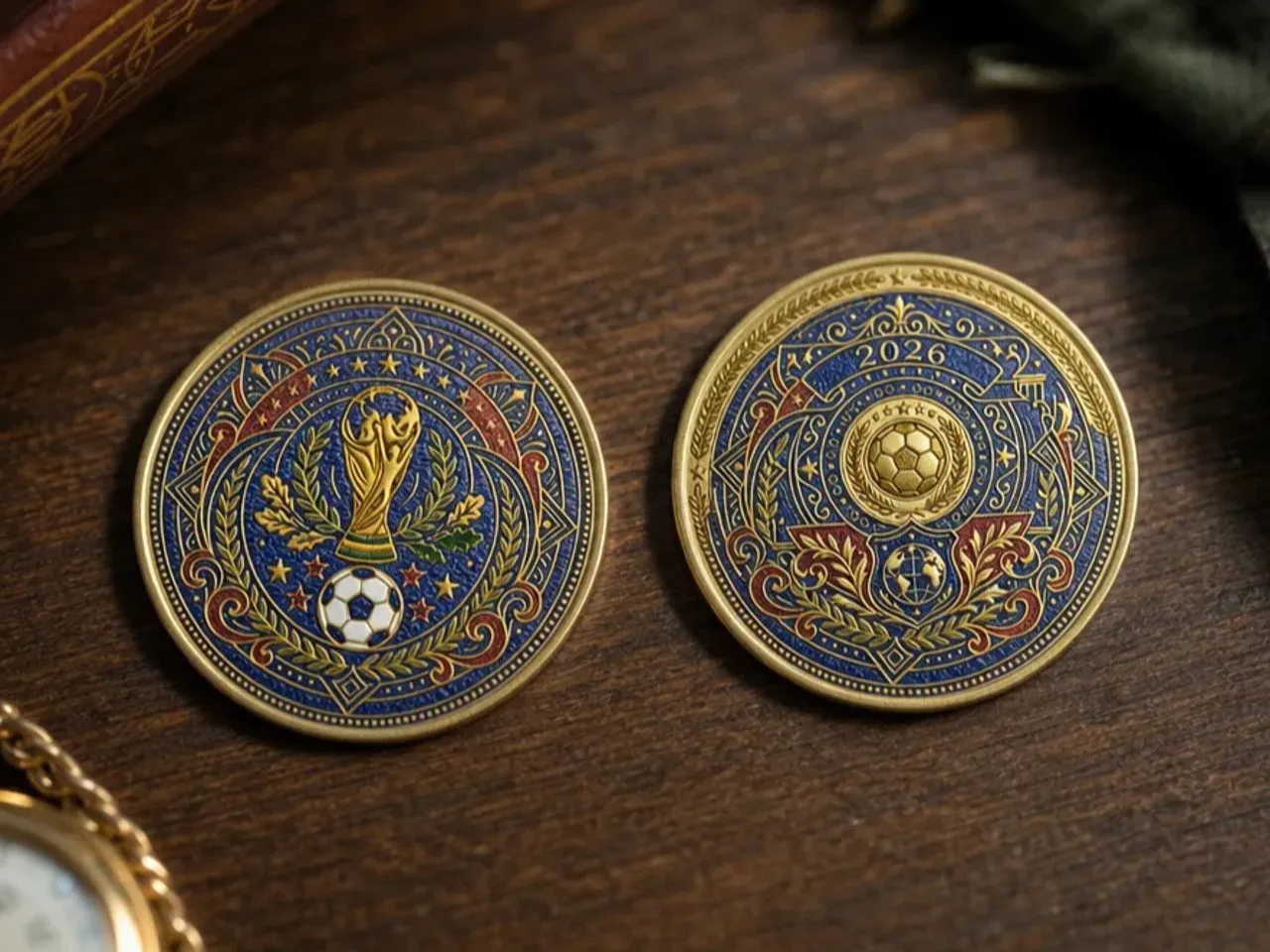
Coins, badges, photo reliefs, carved-surface wood reliefs — and color print reliefs with gem, knit, embroidery, fossil, or impasto-oil textures.
 |  |  |
What matters for this process
Graphic Design supports two completely different kinds of relief. They produce different files and are fabricated differently, so decide which one your product needs before you start:
| Laser Relief | Print Relief | |
|---|---|---|
| Output | A grayscale depth map: white is high, black is low, gray is in between | A color image that carries relief depth information |
| Fabrication | The laser reads the depth map to control how deep it engraves each point — you get real, touchable relief | Made for the xTool O1: import into xTool Studio and fabricate directly, no separate depth map needed |
| Best for | Coins, badges, carved wood surfaces | Simulated materials — gems, knit, embroidery, fossils, impasto oil paint |
Ask the Agent
Laser relief:
- Upload the image
- Send
Convert to depth map
Or generate from text, e.g. Generate a depth map of a lion's head. The Agent builds the height levels from the front-to-back relationships of people, objects, and background in the image.
Print relief:
- Upload the image
- Send
Convert to ReliefPrint
Or generate from text with color relief in the description, e.g. Generate a colorful relief of a bunch of tulips. The Agent generates the height levels from the subject, object relationships, and content of the image while keeping the original colors.
When generation finishes, the ReliefPrint preview window opens automatically. Click and drag to rotate and inspect the raised and recessed areas from every angle. Confirm the 3D effect looks right before fabricating.
Recommended recipes
Laser relief (outputs a grayscale depth map):
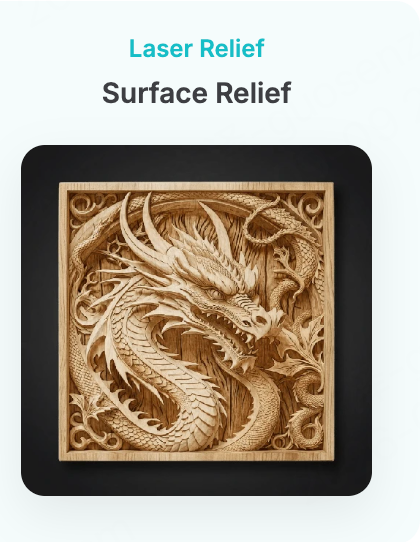 | 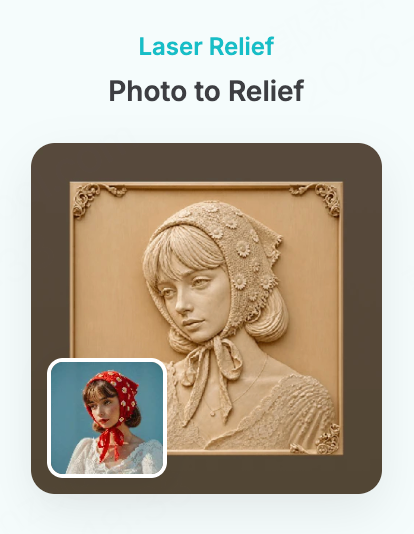 | 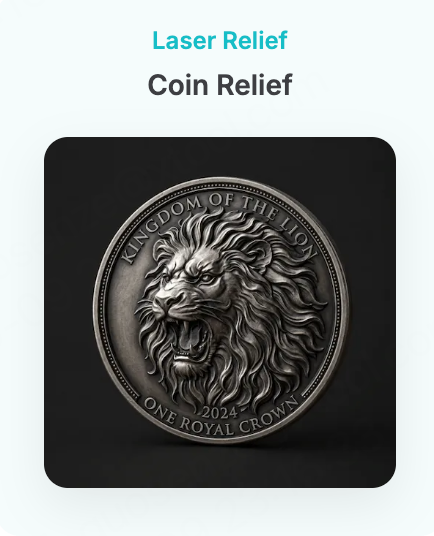 |  |
- Surface Relief — Photo or text + style · A carved-wood-surface relief pattern
- Photo to Relief — 1 image · Converts it straight to a depth map
- Coin Relief — Image or text · A depth map composed as a round medallion
- Badge Relief — Shape + subject + text · A badge-style depth map
Print relief (outputs color + depth):
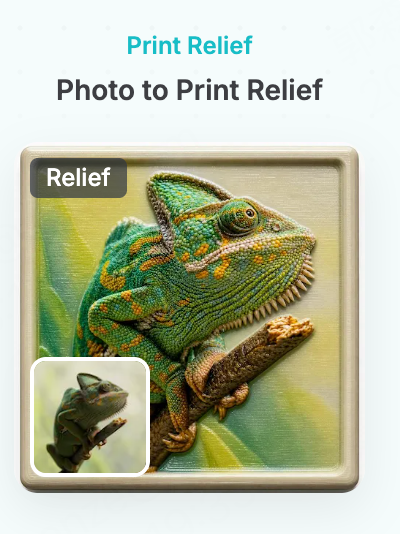 | 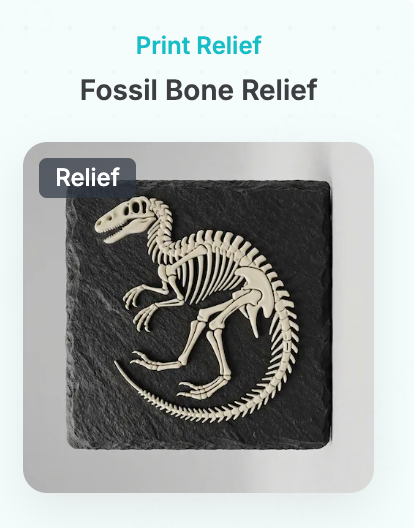 | 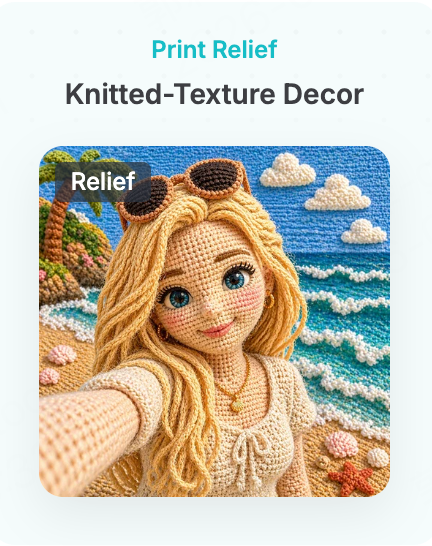 | 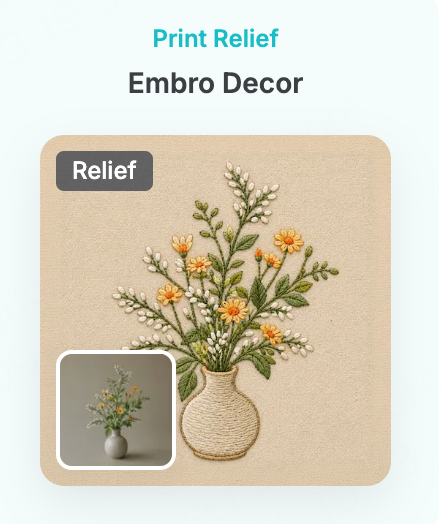 |
- Photo to Print Relief — 1 photo · A color relief that keeps the photo's subject and colors
- Fossil Bone Relief — Text (a creature) · An ivory-toned fossil skeleton, then converted into print-relief depth
- Knitted-Texture Decor — 1 photo · A realistic knitted / crocheted texture
- Embro Decor — 1 photo · A realistic embroidered texture
Canvas tools you'll use
See Section 4, Canvas Tools, for how to use them.
| Tool | When to use it here |
|---|---|
| Image Adjustment | The depth map is too bright or too dark overall, or you want to flip high and low with Invert |
| Crop / Mask | Crop the relief into a coin or shield shape |
Before you export
- Are you using the right relief file? Grayscale depth maps go to laser relief; ReliefPrint files go to O1 print relief. Don't mix them up.
3.7 3D & Crystal Engraving
What you can make
3D Photos or 3D Models of people, pets, landmarks, vehicles, flowers — any subject — engraved inside crystal or clear acrylic with the F2 Ultra UV.
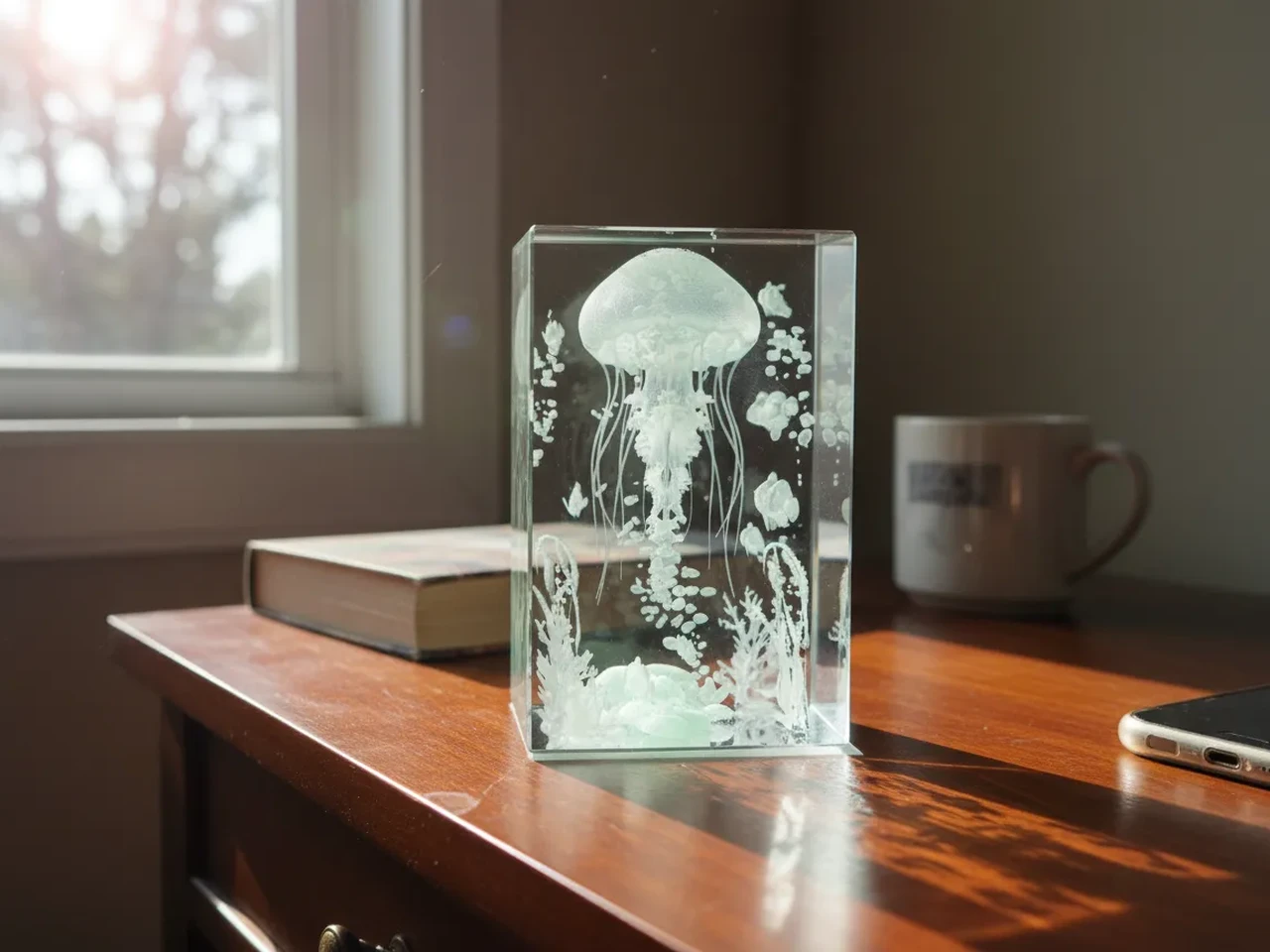 |  | 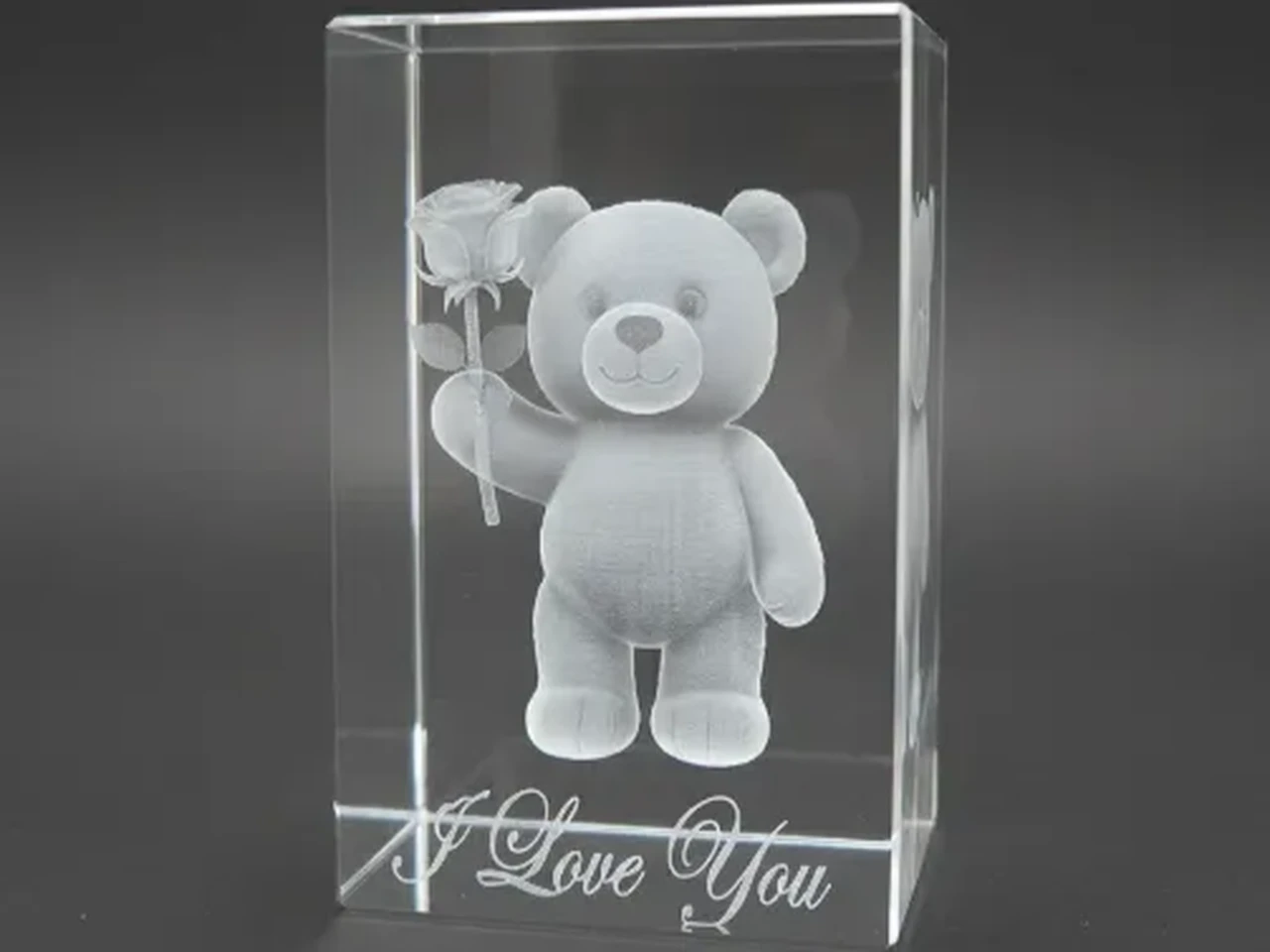 |
What matters for this process
Graphic Design offers two related but different 3D paths. Decide which one you need before you start:
A good source image for 3D: complete subject, clear outline, simple background, little occlusion. For people, choose a front-facing photo with even lighting and clear facial features. The more information the source provides, the more accurately the AI fills in the sides and back it can't see.
| 3D Photo (2.5D) | 3D Model | |
|---|---|---|
| What it is | Converts an ordinary image into a 3D Photo for crystal or clear-acrylic engraving. The result is usually bright detail on a black background, keeping only what a dot-matrix inner engraving can reproduce — so it looks simpler than the photo | A full three-dimensional form you can view from any angle, including the sides and back the image never showed |
| Best for | One front-facing photo, quick inner-engraving result | A truly solid model you can rotate and inspect |
| Preview | View directly on the canvas | The 3D preview window opens automatically; click and drag to rotate |
Ask the Agent
3D Photo:
- Upload the image
- Send
Convert to 3D Photo
Or generate from text, e.g. Generate a 3D photo of a rose.
3D Model:
- Upload the image
- Send
Convert to a 3D model
Or generate from text, e.g. Generate a 3D model of a small cottage. The 3D preview window opens automatically when generation finishes.
Recommended recipes
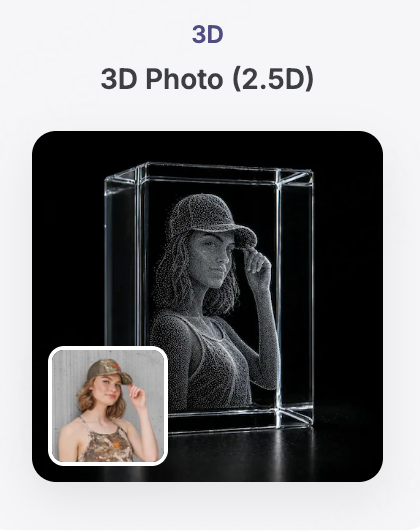 |  |  |  |
- 3D Photo (2.5D) — 1 photo · A 2.5D result for crystal engraving
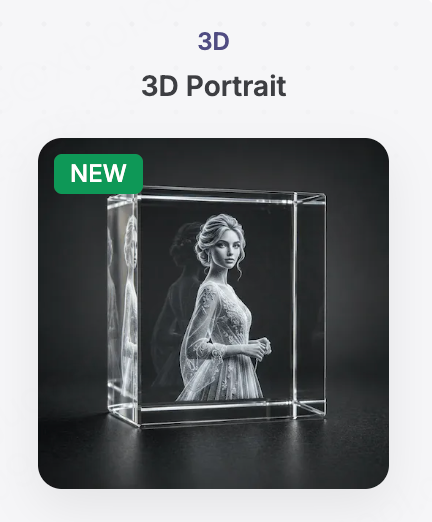
- 3D Portrait — 1 photo · A 3D model of a person
- 3D Animal — Image or animal name · A 3D animal model
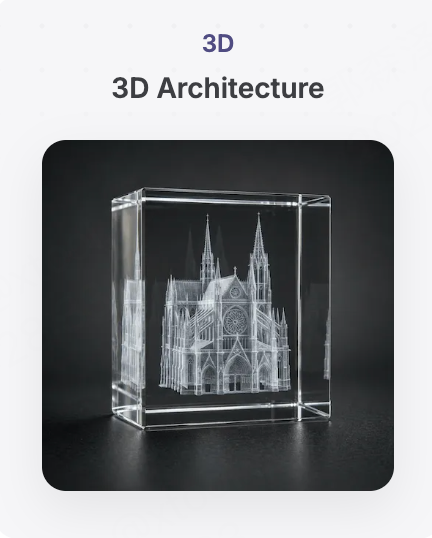
- 3D Architecture — Image or building name · A 3D landmark model
Tip: before going 3D, have the Agent make a "3D-ready" image first
Converting an ordinary photo or a casually generated image straight to 3D is often limited by the source: a busy background, occlusion, a complex pose, or fragmented detail means the sides and back won't fill in well. A more reliable approach is two steps: first have the Agent generate an intermediate image specifically prepared for 3D conversion, then send the conversion command on that image. It makes the final piece far more fabricable.
What a "3D-ready" image looks like:
- Complete subject: full body or half body fully inside the frame, not cropped by the edges
- Simple pose, clear outline: facing front or slightly turned, limbs not covering the body
- Distinct color blocks: few gradients, little noise — the model's texture comes out cleaner
- Plain or clean background
Say it like this:
- From an idea:
Generate a full-body cartoon boy as a clean, color-separated character with a sturdy silhouette and readable features, plain background, ready for 3D model conversion. - From a photo:
Redraw this photo as a clean full-body character with a simple pose and plain background, ready for 3D model conversion.
Once you have that image, send Convert to a 3D model (or Convert to 3D Photo) in the same conversation. If Optimize & Import to Canvas appears on the result card, you can also import it to the canvas first, then select it and convert.