
xTool M2(M2 컬러 크래프트 레이저)는 CMYK 잉크젯 컬러 프린팅 모듈과 각인·절단용 탈부착식 다이오드/IR 레이저를 한 기기에 담은 완전 밀폐형 데스크톱 공예 기기예요.
2026년 5월 출시된 이 기기의 핵심 기능은 프린트 후 커팅 워크플로우예요. 나무, 종이, 펠트에 풀컬러 디자인을 프린트한 다음, 소재를 옮기지 않고 레이저로 같은 조각을 절단하거나 각인할 수 있어요. 이 가이드에서는 M2가 무엇인지, 가격은 얼마인지, 무엇을 만들 수 있는지, 어떻게 셋업하고 사용하는지 정리했어요.
핵심 요약
- xTool M2는 탈부착식 다이오드, IR, CMYK 잉크젯 모듈을 갖춘 컬러 프린팅 + 레이저 공예 기기예요.
- 다공성 소재에 풀컬러 아트를 프린트한 뒤 같은 작업에서 바로 절단하거나 각인해요.
- 듀얼 카메라가 프린트와 커팅 사이의 정렬을 맞춰줘요.
- 기본 10W 레이저는 $599부터 시작해요(Color Print & Cut은 약 $749).

xTool M2란?
xTool M2는 컬러 프린팅과 레이저 작업을 하나로 결합한 컴팩트한 완전 밀폐형(Class 1) 데스크톱 공예 기기예요. 하나의 고정된 툴 헤드 대신, M2는 탈부착식 모듈을 사용해요. 풀컬러 프린팅용 CMYK 잉크젯 헤드와, 각인·절단용 블루 다이오드 또는 적외선 레이저 모듈이에요.
모듈 하나를 몇 초 만에 빼고 다음 모듈을 장착할 수 있고, xTool Creative Space가 전체 작업을 동기화해서 프린트된 디자인과 절단선이 완벽하게 맞아떨어지게 해줘요.
xTool은 M2를 가장 접근하기 쉬운 "일상 메이커용" 공예 기기로 자리매김하고 있어요. 내장 카메라 두 대가 베드를 실시간으로 보여줘서 디자인을 시각적으로 배치할 수 있고, ACS Lite 자동화가 위치 잡기와 소재 설정을 대신해줘요.
결과적으로 프린트, 각인, 절단까지 가능한 기기가 완성됐어요 — 레이저 전용 각인기보다 더 폭넓은 창작 범위를 갖춘 셈이에요.
| 스펙 | xTool M2 |
|---|---|
| 출시 | 2026년 5월 |
| 유형 | 컬러 프린트 + 레이저 공예 기기(완전 밀폐형, Class 1) |
| 모듈 | CMYK 잉크젯 프린트, 10W 또는 20W 블루 다이오드 레이저, 3W 적외선 레이저 |
| 작업 공간 | 약 16.7 × 12.5인치(424 × 317 mm) |
| 절단 용량 | 한 번에 합판 10 mm 또는 아크릴 8 mm까지(다이오드) |
| 카메라 | 듀얼 내장 카메라(시각적 배치, 자동 위치 잡기) |
| 대표 기능 | 풀컬러 CMYK 프린팅, 동기화된 프린트 후 커팅, ACS Lite 자동화 |
| 지원 소재 | 300종 이상(xTool 발표 기준) |
xTool M2의 가격은?
M2는 모듈형 구성으로 판매되기 때문에, 가격은 선택한 레이저와 컬러 프린트 헤드 추가 여부에 따라 달라져요. 가격은 xTool의 정기 프로모션에 따라 달라지니, 아래 내용은 참고용으로 보고 정확한 가격은 xTool M2 공식 페이지에서 확인하세요. 가격은 2026년 7월 기준 미국 달러(USD)이며 세일에 따라 달라져요.
| 구성 | 내용 | 가격(약) |
|---|---|---|
| xTool M2(10W 레이저) | 10W 블루 다이오드 레이저 모듈과 듀얼 카메라를 갖춘 기본형 | 약 $599(출시 프로모션은 약 $549) |
| xTool M2 Color Print & Cut | 풀컬러 프린트 후 커팅을 위한 CMYK 잉크젯 모듈 추가 | 약 $749 |
| 20W 다이오드 / 3W IR / 번들 | 더 강한 레이저, 금속 마킹용 IR 모듈, 또는 액세서리 번들(로터리, 공기청정기, 소재 블랭크) | 더 높음; 번들에 따라 다름 |
xTool은 상반기·블랙프라이데이·연초 세일 등 시즌 세일을 자주 진행해서, M2를 정가보다 저렴하게 구매할 수 있는 경우가 많아요. 최신 모듈·번들 프로모션은 공식 페이지에서 확인하세요.
xTool M2로 무엇을 프린트, 각인, 절단할 수 있나요?
M2는 잉크젯 헤드와 레이저 모듈을 교체하며 사용하기 때문에, 한 번에 하나씩 세 가지 작업을 처리해요.
- CMYK 잉크젯 — 풀컬러 프린팅: 나무, 종이, 카드스톡, 펠트, 원단 같은 다공성 소재에 선명한 풀컬러 디자인을 직접 프린트해요. 이 점이 M2를 레이저 전용 각인기와 구분 짓는 부분이에요 — 프린트 후 절단한 코스터, 오너먼트, 귀걸이, 선물 태그를 떠올리면 돼요.
- 블루 다이오드 레이저(10W/20W) — 각인 & 절단: 나무, 아크릴, 가죽, 종이, 펠트 등을 각인·절단해요. 더 강한 모듈을 쓰면 한 번에 합판 약 10 mm 또는 아크릴 약 8 mm까지 절단해요.
- 3W IR 레이저 — 금속 마킹: 옵션인 적외선 모듈은 다이오드 레이저가 어려워하는 금속과 코팅면에 마킹해요.
핵심은 동기화된 프린트 후 커팅 워크플로우예요. 컬러풀한 디자인을 프린트하면, 듀얼 카메라와 소프트웨어가 절단선을 정렬해서 완성된 모양이 작품과 정확히 일치해요 — 수동으로 다시 맞출 필요가 없어요. M2 프로젝트 갤러리에서 실제 작품을 둘러보세요.
xTool M2는 어디서 구매할 수 있나요?
- xTool 공식 스토어(xtool.com) — 최신 구성, 모듈, 보증, 세일 가격을 확인할 수 있어요.
- Target — M2 컬러 크래프트 레이저(CMYK 잉크젯 프린트 헤드가 포함된 10W)가 매장 픽업과 배송으로 등록돼 있어요.
- 공인 리셀러 — Swing Design 같은 판매처에서 M2와 액세서리 번들(로터리, 에어 필터, 소재 블랭크)을 취급해요.
xTool M2로 만든 실제 프로젝트
컬러 프린팅과 프린트 후 커팅 워크플로우를 활용한 사례가 많은, M2 프로젝트 갤러리의 커뮤니티 프로젝트를 몇 가지 소개할게요.
1. 컬러풀한 연꽃 드롭 귀걸이
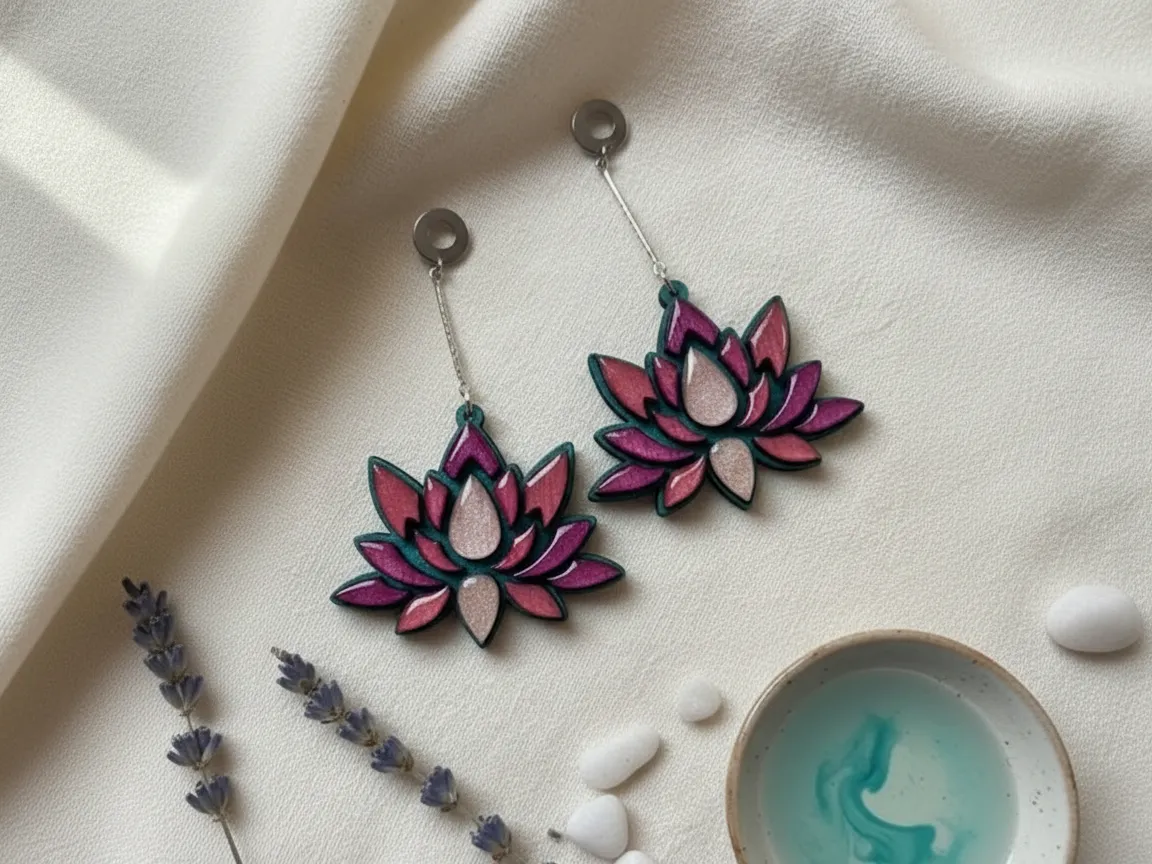
각 꽃잎마다 선명한 그러데이션 컬러가 들어간 섬세한 연꽃 드롭 귀걸이예요. M2가 먼저 풀컬러 아트를 프린트한 다음 레이저로 윤곽선을 절단해서, 모양이 디자인과 정확히 일치해요 — 프린트 후 커팅 주얼리 워크플로우를 완벽하게 보여주는 사례예요.
이 디자인 받기 →2. 눈꽃이 있는 컬러풀한 고양이 크리스마스 오너먼트
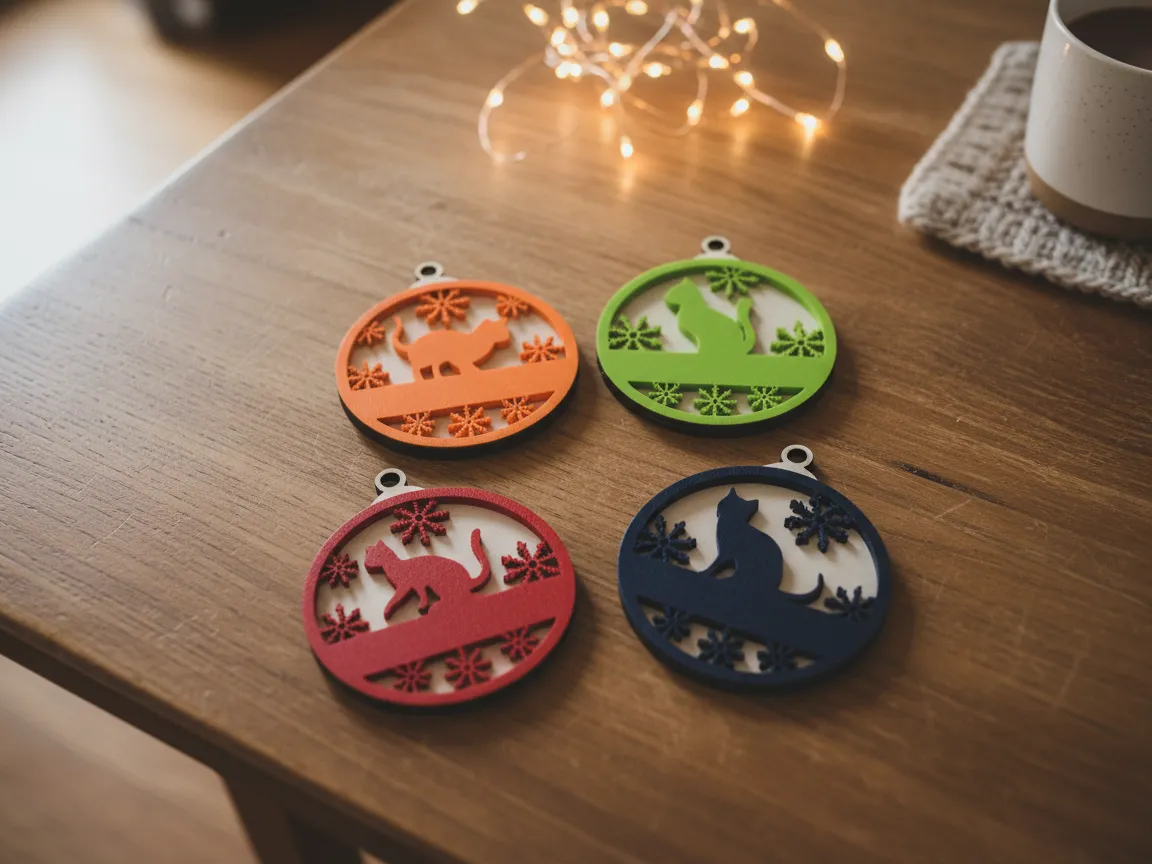
눈꽃 디테일을 더해 풀컬러로 프린트하고 모양대로 절단한 명절 분위기의 고양이 오너먼트예요. 이런 시즌 데코는 소량 생산 판매용으로 손쉬운 아이템이고, M2는 별도 기기 없이 아트워크 프린트부터 각 오너먼트 절단까지 전 과정을 처리해요.
이 디자인 받기 →3. 잠자는 고양이 디자인 원목 코스터
귀여운 잠자는 고양이 디자인을 각인하고 둥근 윤곽선으로 절단한 원목 코스터 세트예요. M2가 순수한 레이저 각인기 겸 커터로 작동해, 피나무 한 장에서 깔끔하고 선물하기 좋은 생활용품을 만드는 모습을 보여줘요.
이 디자인 받기 →4. "Hope" 문구가 담긴 장식용 만다라 월행잉
부드러운 봄 색감과 "Hope"라는 영감을 주는 문구가 담긴 레이어드 만다라 월행잉이에요. 컬러 프린팅이 팔레트를 생생하게 살려주고, 레이저는 정교한 만다라 격자무늬를 절단해요 — 프린트된 컬러와 세밀한 절단이 어우러진 인상적인 작품이에요.
이 디자인 받기 →5. 발렌타인 하트로 채운 원목 메이슨 자
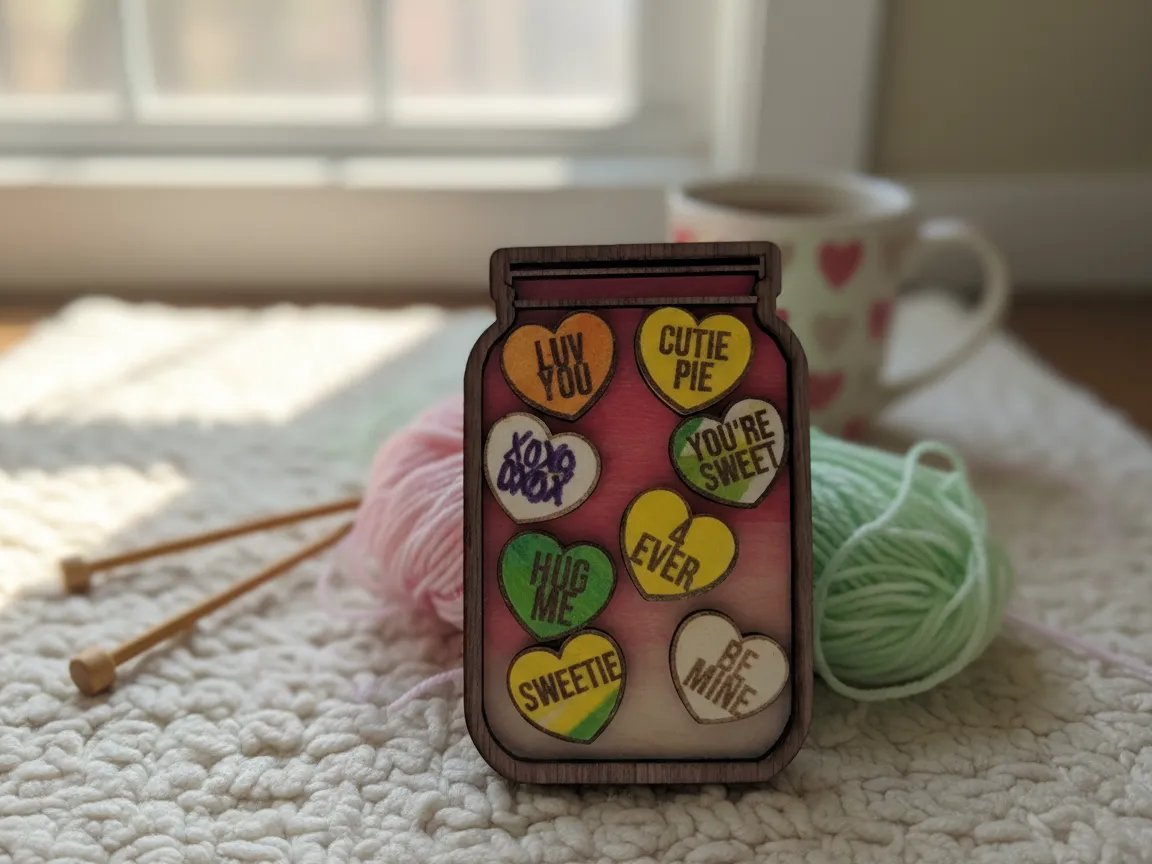
작은 발렌타인 하트로 "채워진" 것처럼 절단한 레이어를 조립한 사랑스러운 원목 메이슨 자예요. M2의 깔끔한 소형 디테일 절단과 레이어드 조립 능력을 잘 보여주며, 빠르게 만들 수 있는 시즌 선물이나 선반 장식으로 좋아요.
이 디자인 받기 →6. 컬러풀한 연꽃 원목 선캐처
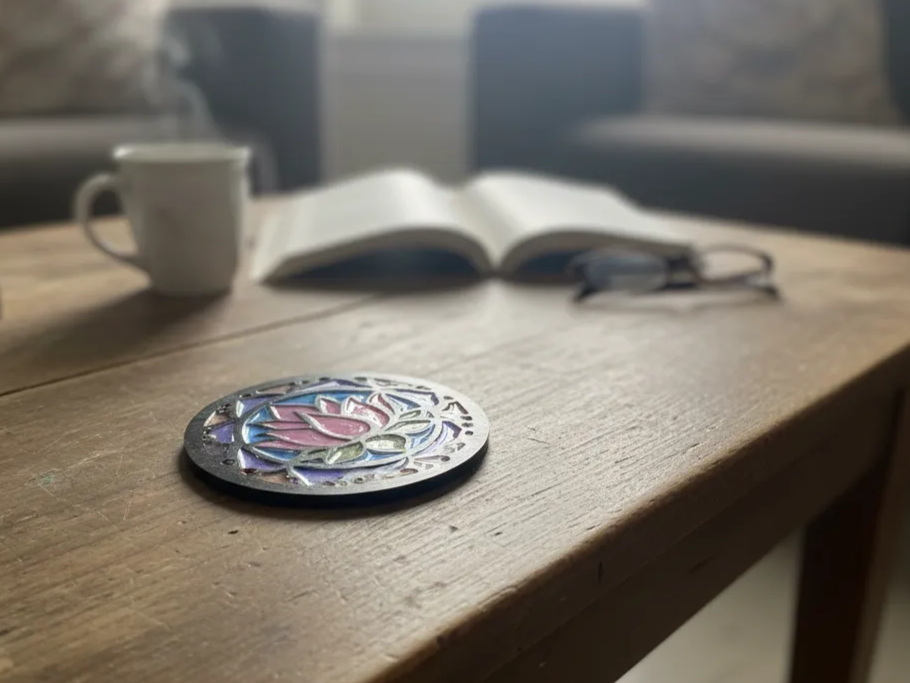
빛을 받으면 반짝이는 컬러 꽃잎을 프린트한 원목 연꽃 선캐처예요. 귀걸이 프로젝트처럼, M2의 프린트 후 커팅 워크플로우 — 먼저 컬러, 그다음 정밀한 레이저 절단 — 를 활용해 평면 디자인을 완성된 장식용 행잉으로 바꿔놨어요.
이 디자인 받기 →xTool M2 셋업하는 방법
- 개봉하고 확인하기 — 본체, 레이저 및/또는 잉크젯 모듈, 전원 어댑터, USB-C 케이블, 배기 호스, 테스트 소재를 확인하세요.
- 설치하기 — 환기구 주변에 여유 공간이 있고 창문이나 스모크 퓨리파이어와 가까운, 평평하고 안정적인 곳에 놓으세요.
- 모듈 장착하기: 작업에 따라 10W/20W 다이오드, 3W IR, CMYK 잉크젯 헤드를 자석식으로 끼워 넣으세요.
- 전원 연결하기 — USB-C로 컴퓨터에, 또는 Wi-Fi로 네트워크에 M2를 연결하세요.
- xTool Creative Space(XCS) 설치하기 — 실행해서 M2를 인식시키고 펌웨어 업데이트가 있으면 적용하세요. 프린트 모듈을 사용한다면 잉크 카트리지도 설치하세요.
- 듀얼 카메라를 보정해서 화면 속 배치가 실제 베드와 맞도록 하고, 초점을 맞춘 뒤 프로젝트에 필요하면 RA3 Lite 로터리를 장착하세요.
xTool M2 사용하는 방법
- 디자인하거나 불러오기 — XCS에서 텍스트, SVG, 이미지, DXF 등을 디자인하거나 불러오고, 베드 위에 조각들을 배치하세요.
- 카메라로 시각적으로 배치하기: 듀얼 카메라가 화면에 소재를 비춰주므로, 원하는 위치로 디자인을 정확히 드래그하세요.
- 작업 선택하기: CMYK 모듈로 풀컬러 프린트를 하거나, 다이오드 또는 IR 레이저로 각인·절단하세요. 컬러 공예라면 프린트를 먼저 하세요.
- 동기화된 프린트 후 커팅 실행하기: 레이저 모듈로 교체하고 XCS가 프린트된 디자인에 맞춰 절단선을 자동으로 정렬하게 하세요 — 수동으로 다시 맞출 필요가 없어요.
- 소재 프리셋을 선택하거나 파워/속도/패스 수를 설정하고, 간단한 프레임 미리보기를 실행한 뒤 뚜껑을 닫고 작업을 시작하세요. 밀폐 본체, 팬, 퓨리파이어가 작동 중 빛과 연기를 막아줘요.
xTool M2가 지원하는 소재는?
xTool은 M2의 모듈 전반에서 300종 이상의 지원 소재를 밝히고 있어요. CMYK 잉크젯은 다공성 표면에만 프린트할 수 있고 금속, 유리, 세라믹에는 프린트할 수 없다는 점을 참고하세요. 간단히 정리하면 다음과 같아요.
| 카테고리 | 예시 | 모듈 |
|---|---|---|
| 나무 & 종이 | 피나무, 합판, MDF, 카드스톡, 크래프트지 | 잉크젯(프린트) + 다이오드(각인/절단) |
| 펠트 & 원단 | 펠트, 캔버스, 면, 인조 가죽 | 잉크젯 + 다이오드 |
| 아크릴 | 주조·미러 아크릴(각인 + 절단) | 다이오드 |
| 가죽 | 천연 가죽 & 인조 가죽 | 다이오드(일부 다공성 가죽은 잉크젯도 가능) |
| 금속 | 스테인리스강, 알루미늄, 코팅 금속(마킹) | 적외선 |
| 프린트 불가 | 금속, 유리, 세라믹(잉크가 붙지 않음) | — |
항상 자투리 소재로 먼저 테스트하고 xTool의 소재별 설정을 따르세요. PVC나 성분을 모르는 코팅 플라스틱은 절대 레이저로 가공하지 마세요.
xTool M2의 대안
M2 컬러 크래프트는 다이오드 레이저와 컬러 잉크젯을 결합해 프린트 후 절단을 가능하게 해요. 각각 어떤 상황에 맞는지 대안 다섯 가지를 소개할게요.
xTool S1
순수 다이오드 출력
M2보다 더 두껍고 빠르게 절단하는 강력한 완전 밀폐형 다이오드예요. 다만 M2의 내장 컬러 프린팅은 없어요. 컬러가 아니라 레이저 작업이 우선이라면 이쪽을 선택하세요.
xTool O1 Omni
완전한 컬러 프린팅
머그컵, 케이스 등에 풀컬러·사진 수준의 그래픽을 프린트하는 올인원 UV 프린터예요. M2의 잉크젯보다 프린팅 능력은 훨씬 뛰어나지만, 레이저 절단은 없어요.
xTool F1
휴대용 + 금속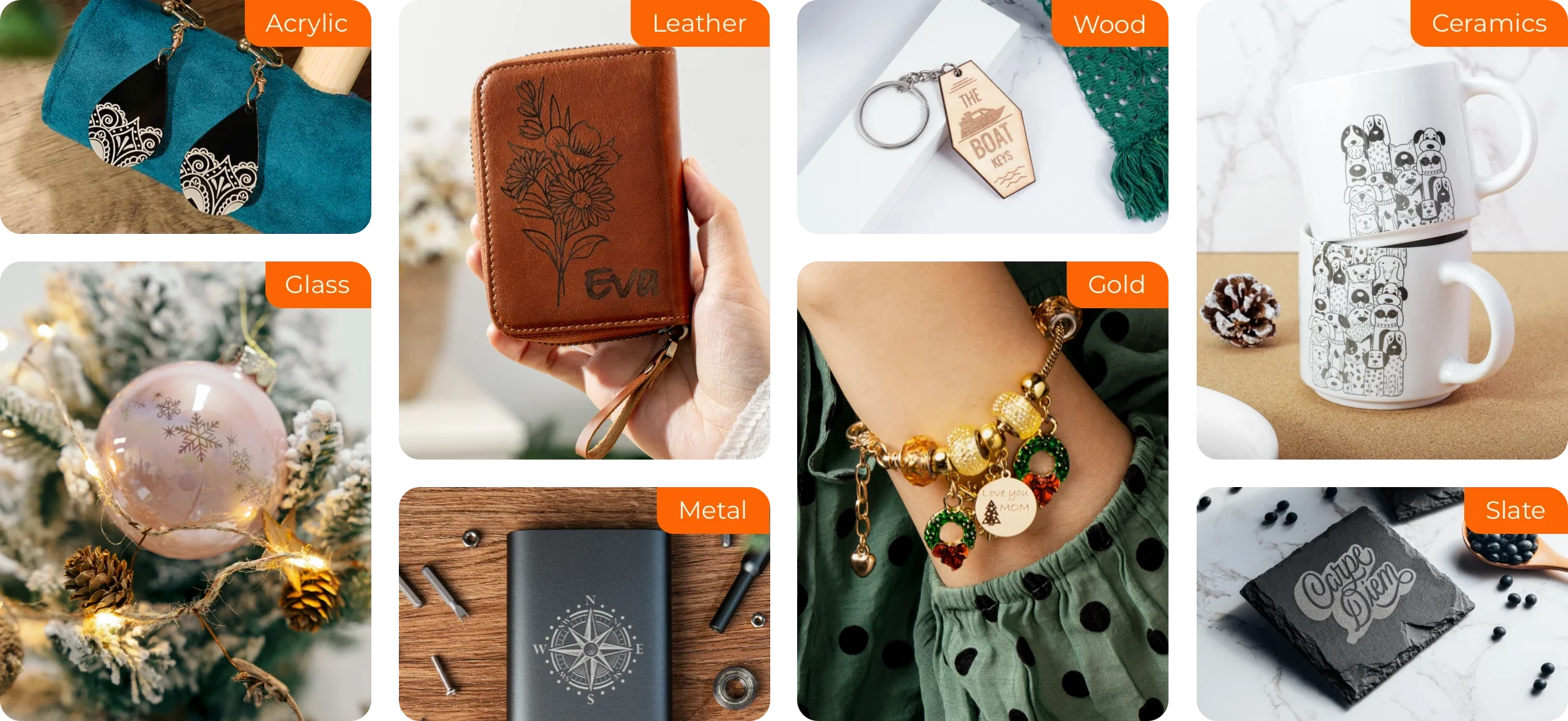
금속 마킹도 가능한 컴팩트한 휴대용 각인기예요. M2의 컬러 프린트+절단 대신 이동성과 금속 마킹이 필요하다면 좋은 선택이에요.
Glowforge Aura
가장 간단한 다이오드
초보자 친화적인 완전 밀폐형 다이오드 레이저예요. 사용은 간단하지만 레이저 전용이라 컬러 프린팅이 없고 M2보다 출력도 낮아요.
Ortur Laser Master 3
저가형 오픈 프레임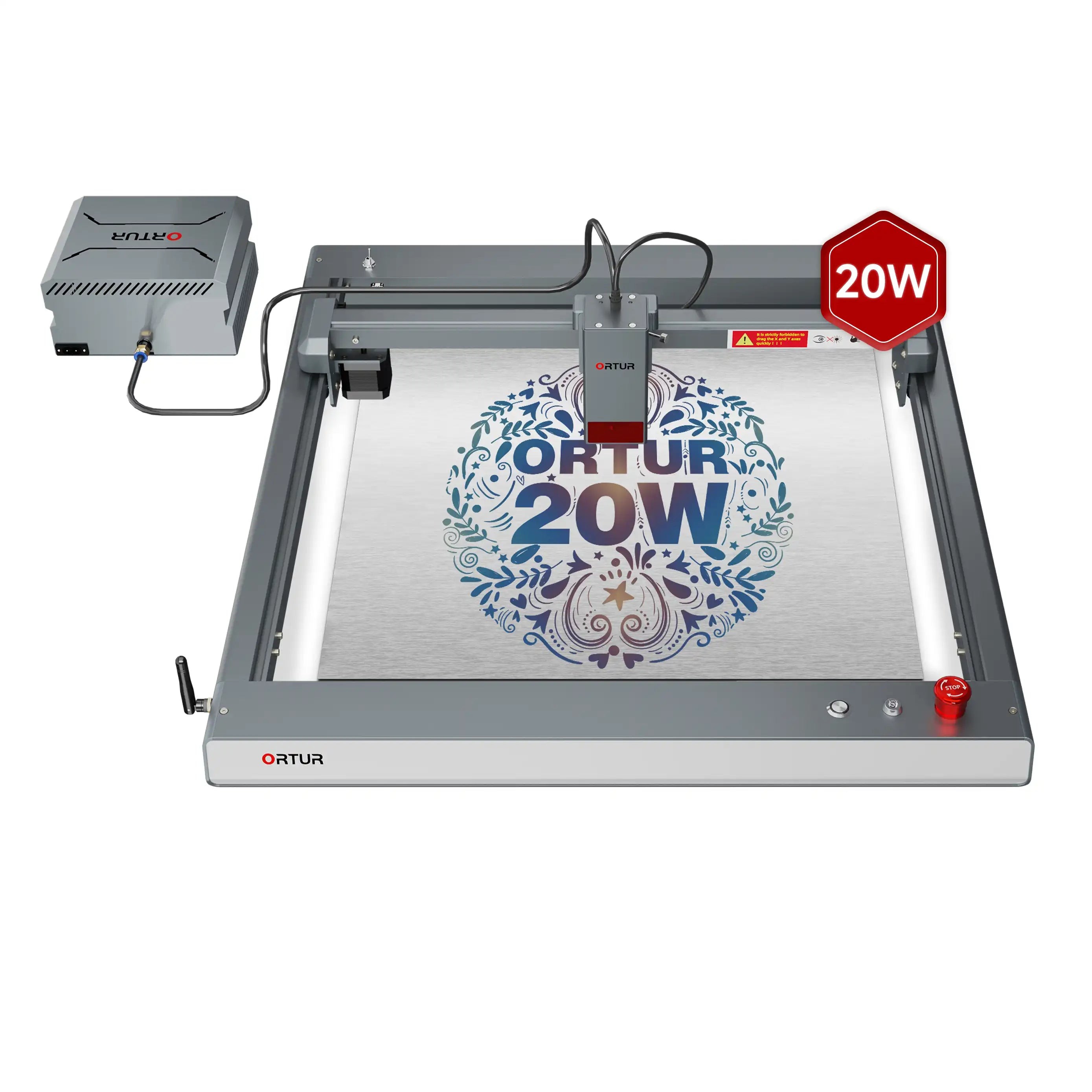
저렴한 오픈 프레임 다이오드 레이저예요. 비용은 아끼지만 개방형에 레이저 전용이고, M2의 컬러 잉크젯과 밀폐형 디자인은 없어요.
컬러 / 프린트 앤 커팅 공예 기기 고르는 법
컬러와 절단이 함께 필요한지 먼저 정하고, 그에 맞는 기기를 선택하세요.
| 우선순위 | 확인할 점 | 추천 기종 |
|---|---|---|
| 컬러 + 절단 통합 | 레이저와 함께 내장된 컬러 프린팅 | xTool M2(Color Craft) |
| 프린트 품질 | 완전한 UV / 사진 수준 출력 | xTool O1 Omni |
| 레이저 출력 | 다이오드 출력 & 베드 | S1, M2 |
| 예산 | 총 비용 | Ortur(최저가), M2(중간) |
xTool M2는 다이오드 레이저에 CMYK 컬러를 더한 독특한 기기라서, 한 기기로 프린트와 절단을 모두 할 수 있어요. 더 강한 레이저 작업이 필요하면 S1을, 진정한 사진 수준 프린팅이 필요하면 O1 Omni를 선택하세요.
컬러 디자인을 만들어 별도 커터로 절단하는 방식이라면, 크리컷과 잉크젯 조합의 프린트 후 커팅 세팅이 더 잘 알려진 대안이에요.
마무리
xTool M2는 풀컬러 CMYK 프린팅을 레이저 각인기 겸 커터에 접목해 데스크톱 공예 기기를 재정의했어요. 듀얼 카메라와 동기화된 프린트 후 커팅 워크플로우 덕분에 컬러 아트와 절단선이 완벽하게 맞아떨어져요.
맞춤 오너먼트, 주얼리, 코스터, 혼합 소재 선물을 판매하는 메이커에게 — 특히 별도 프린터 없이 컬러를 원하는 사람에게 — M2는 이 클래스와 가격대에서 가장 다재다능한 기기 중 하나예요.
M2 프로젝트 갤러리에서 실제 작품을 확인하고, xTool M2 공식 페이지에서 최신 가격을 확인하세요. 전용 대형 UV 프린팅이 필요하다면 xTool O1 Omni를 참고하세요.
이 기기가 맞는 상황
다른 기종과 비교하고 있다면, 가장 가까운 비교 대상은 F2예요.
컴팩트한 기기를 더 폭넓게 살펴보려면 초보자를 위한 최고의 레이저 각인기를 참고하세요.
어떤 기기를 선택하든 디자인 작업은 똑같아요. 기기가 따라갈 수 있는 작품이 필요하죠. Atomm의 Atomm AI는 공예용으로 바로 쓸 수 있는 파일을 만들어주고, 커뮤니티 프로젝트는 무료로 열람하고 활용할 수 있어요.
이런 기기의 휴대용 대안을 찾는다면 LaserPecker vs xTool을 참고하세요.
xTool M2 자주 묻는 질문
xTool M2는 컬러로 프린트하나요?
네 — M2의 CMYK 잉크젯 모듈이 나무, 종이, 펠트, 원단 같은 다공성 소재에 풀컬러 디자인을 직접 프린트한 다음, 동기화된 프린트 후 커팅 워크플로우로 레이저가 같은 조각을 절단하거나 각인할 수 있어요.
xTool M2는 레이저 커터인가요, 프린터인가요?
둘 다예요. 탈부착식 모듈을 갖춘 하이브리드 컬러 공예 기기로, 풀컬러 프린팅용 CMYK 잉크젯 헤드와 각인·절단용 블루 다이오드 또는 적외선 레이저 모듈을 함께 갖췄어요.
xTool M2는 가격이 얼마인가요?
기본 10W 레이저 구성은 약 $599부터 시작하고(출시 프로모션 시 약 $549까지도 나왔어요), CMYK 잉크젯 모듈이 추가된 Color Print & Cut 버전은 약 $749예요. 가격은 프로모션에 따라 달라지니 공식 페이지에서 확인하세요.
xTool M2로 프린트할 수 없는 소재는 무엇인가요?
잉크젯 모듈은 다공성 표면에만 프린트할 수 있어요. 잉크가 붙지 않기 때문에 금속, 유리, 세라믹에는 프린트할 수 없고, 이런 소재는 대신 레이저(또는 IR 마킹)가 필요해요.
xTool M2는 컴퓨터가 필요한가요?
USB-C나 Wi-Fi로 연결한 컴퓨터에서 xTool Creative Space(XCS)를 통해 디자인하고 작업을 제어해요. 듀얼 카메라 덕분에 화면에서 시각적으로 디자인을 배치할 수 있어요.
