
Основные выводы
- Чтобы конвертировать изображение в SVG, вы векторизуете его — обводите пиксели JPG или PNG, превращая их в масштабируемые векторные контуры.
- Быстрее всего это сделать с помощью браузерного векторизатора: загрузите изображение, дайте ему обвести контуры и скачайте SVG — дизайнерские навыки не нужны.
- Простые логотипы и линейная графика конвертируются чисто; детализированные фотографии векторизовать качественно намного сложнее.
- Именно чистый SVG нужен лазерному или винил-режущему станку — поэтому это ключевой этап в рабочем процессе мейкера.
«Как конвертировать изображение в SVG?» — один из самых частых вопросов мейкеров и дизайнеров, и обычно он возникает, когда логотип, эскиз или графика выглядят размытыми при увеличении или не загружаются в лазерный станок или плоттер для резки винила. Независимо от исходного файла (PNG, JPG или WEBP), решение одно: превратить эти фиксированные пиксели в масштабируемый вектор.
Конвертация изображения в SVG превращает его в контуры на основе математики, которые остаются идеально четкими при любом размере, становятся полностью редактируемыми и без проблем открываются в программах для резки и гравировки. Это общее руководство: что действительно хорошо конвертируется, что вам понадобится, и пять бесплатных и платных способов конвертировать изображение в SVG — начиная с браузерного векторизатора Atomm и включая надежные альтернативы.
Зачем конвертировать изображение в SVG?
Конвертация — не самоцель, дело не в самом файле, а в том, что вектор позволяет делать то, что растровое изображение не может:
- Масштабирование без потери четкости — один векторный файл работает при любом размере, от иконки до рекламного щита.
- Свободное редактирование — меняйте цвет, размер и форму без потери качества.
- Резка и гравировка — SVG — это формат, который станки читают для лазерной гравировки на заказ и резки винила.
- Универсальность на будущее — SVG открывается в любом браузере и дизайнерском приложении.
Что нужно для конвертации изображения в SVG?
Необходимый минимум, и все это можно получить бесплатно:
- Исходное изображение — плоские логотипы, иконки и линейная графика конвертируются гораздо лучше, чем фотографии.
- Векторизатор — онлайн-трассировщик или настольное приложение; мы отдельно сравнили лучшие векторизаторы изображений.
- Опционально: режущий станок — готовый SVG загружается прямо в программное обеспечение для лазера или резки винила.
Способ 1: как конвертировать изображение в SVG с помощью Atomm Image Vectorizer
Atomm Image Vectorizer — это бесплатный браузерный трассировщик, который превращает изображение в чистый SVG без регистрации и без водяных знаков. Он предлагает трассировку Standard для быстрых контрастных результатов и трассировку Advanced для тонкой детализации.
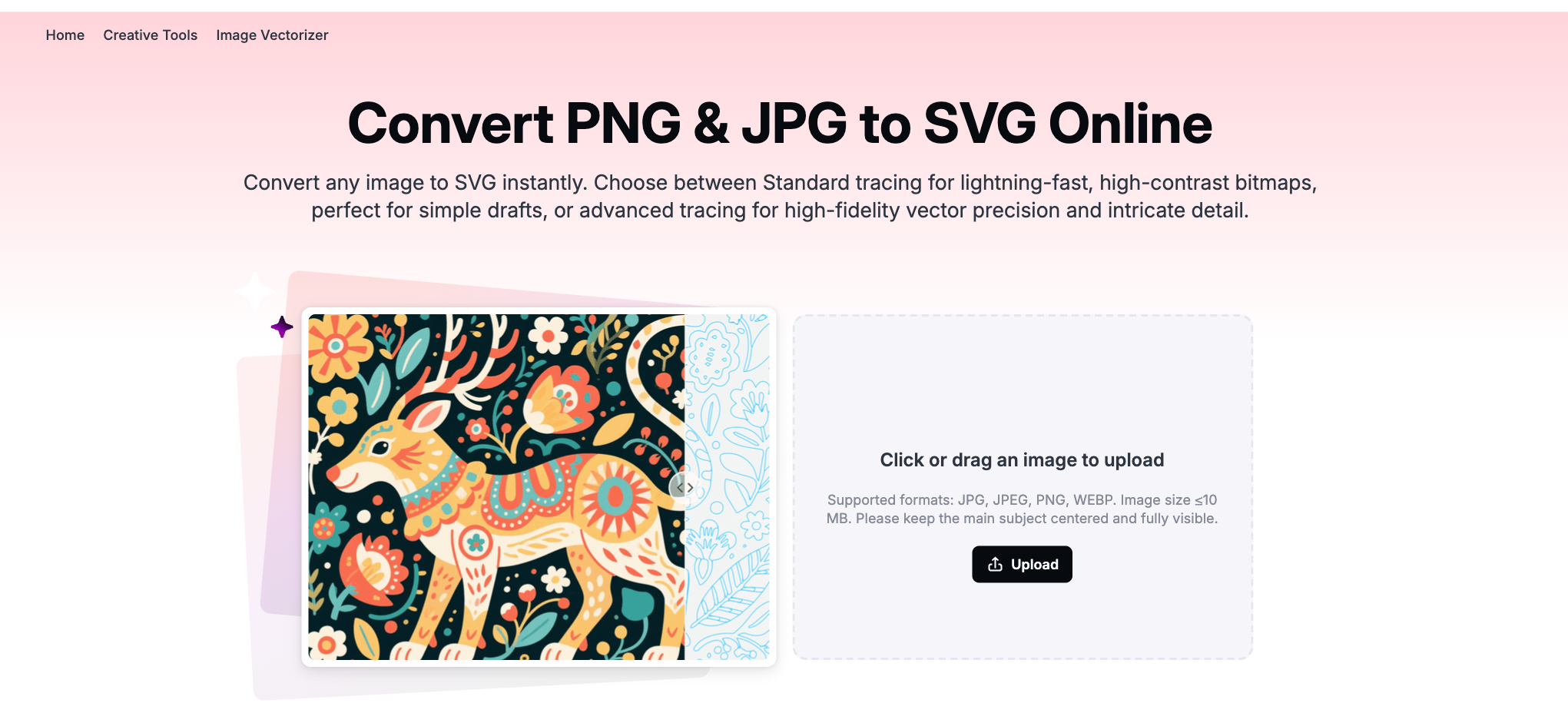
- Откройте Atomm Image Vectorizer и перетащите туда свое изображение.
- Выберите трассировку Standard для плоских логотипов или Advanced для детализированной графики.
- Запустите конвертацию и проверьте края при большом увеличении.
- Скачайте SVG — готовый для дизайнерского ПО, веба или режущего станка.
Способ 2: как конвертировать изображение в SVG с помощью Vectorizer.AI
Vectorizer.AI — это специализированный AI-трассировщик, который выдает чистые SVG, PDF, EPS и DXF — хороший выбор, если вам нужна максимально точная трассировка изображения.

- Откройте Vectorizer.AI и загрузите свое изображение.
- Дайте инструменту автоматически обвести контуры, затем настройте детализацию и цвет.
- Просмотрите результат в виде вектора.
- Скачайте в формате SVG (или DXF для резки).
Способ 3: как конвертировать изображение в SVG с помощью Vector Magic
Vector Magic известен чистой полноцветной автоматической трассировкой с простым управляемым процессом, поэтому хорошо справляется с изображениями с небольшим количеством цветов.

- Откройте Vector Magic и загрузите свое изображение в онлайн-инструмент.
- Выберите автоматическую или пошаговую трассировку.
- Просмотрите и точно настройте предпросмотр вектора.
- Скачайте в формате SVG, EPS или PDF.
Способ 4: как конвертировать изображение в SVG с помощью SVGcode
SVGcode — это бесплатное браузерное приложение с открытым исходным кодом, которое векторизует изображение с настраиваемыми параметрами цвета, устранения шума и порога — устанавливать ничего не нужно.

- Откройте SVGcode и перетащите туда свое изображение.
- Настройте цветовой режим, устранение шума и порог.
- Просматривайте результат, пока контур не станет чистым.
- Сохраните SVG.
Способ 5: как конвертировать изображение в SVG с помощью Recraft
Recraft — это AI-инструмент для дизайна со встроенной векторизацией, поэтому вы можете превратить изображение в вектор и продолжить его доработку в том же рабочем пространстве.

- Откройте Recraft и импортируйте свое изображение.
- Используйте опцию векторизации / конвертации изображения в SVG.
- Настройте результат и цвета.
- Экспортируйте вектор.
Советы для самого чистого результата
- Начните с изображения максимально высокого качества — больше деталей дают трассировщику более четкие края для обводки.
- Плоские цвета лучше градиентов — простая однотонная графика векторизуется наиболее чисто.
- Избегайте фотографий — фото с плавными тональными переходами дают эффект постеризации; векторизация предназначена для логотипов, иконок и линейной графики.
- Увеличьте масштаб перед скачиванием — убедитесь, что контуры гладкие и замкнуты, особенно если вы будете вырезать файл.
Нужно руководство по конкретному формату? Смотрите PNG в SVG, JPG в SVG или WEBP в SVG. Чтобы извлечь рисунок с фотографии, смотрите как извлечь рисунок из изображения.
Конвертируйте изображение в SVG бесплатноЗагрузите изображение, и AI Image Vectorizer от Atomm за секунды превратит его в чистый масштабируемый SVG — без регистрации, без водяных знаков.Попробовать Image VectorizerЧасто задаваемые вопросы
Как бесплатно конвертировать PNG в SVG?
Используйте бесплатный векторизатор, например Atomm Image Vectorizer: загрузите PNG, выберите режим трассировки, конвертируйте и скачайте SVG — все прямо в браузере, без установки программ. Из бесплатных настольных вариантов — функция Trace Bitmap в Inkscape. Лучше всего конвертируются простые контрастные изображения.
Можно ли конвертировать JPG в SVG?
Да. Векторизатор обводит пиксели JPG, превращая их в векторные контуры, и экспортирует SVG. Логотипы и линейная графика конвертируются чисто; с детализированными фотографиями намного сложнее, потому что векторы плохо воспроизводят фотографические детали. Предварительное повышение контраста и уменьшение количества цветов улучшает результат.
Работает ли векторизация с фотографиями?
Не очень хорошо. Векторизация предназначена для плоской графики, логотипов и линейной графики, где четкие края превращаются в чистые контуры. У фотографий плавные тональные переходы и тонкие детали, которые плохо переводятся в векторные формы, поэтому результат обычно выглядит постеризованным или неаккуратным. Используйте фотографии только тогда, когда хотите получить стилизованный, упрощенный эффект.
Почему для лазерной резки нужно конвертировать изображение в SVG?
Лазерные станки следуют векторным контурам, поэтому им нужен векторный файл, а не пиксели. Конвертация изображения в SVG дает лазеру точные линии для резки, надрезания или гравировки, а SVG масштабируется до любого размера без потери качества. Это ключевой этап подготовки графики для лазерного станка или плоттера для резки винила.
В чем разница между трассировкой Standard и Advanced?
Трассировка Standard быстрая и лучше всего подходит для простой контрастной графики, например логотипов и иконок. Трассировка Advanced занимает больше времени, но захватывает больше деталей с более плавными краями и автоматическим устранением шума, что помогает при работе с более сложными изображениями. Выбирайте Standard для скорости и Advanced для точности.
Итог: конвертация изображения в SVG означает его векторизацию — превращение пикселей в масштабируемые контуры — и бесплатный браузерный инструмент делает это за секунды. Начните с чистого контрастного изображения, выберите подходящий режим трассировки, и вы получите четкий SVG, готовый для лазера и пригодный для использования где угодно.
