
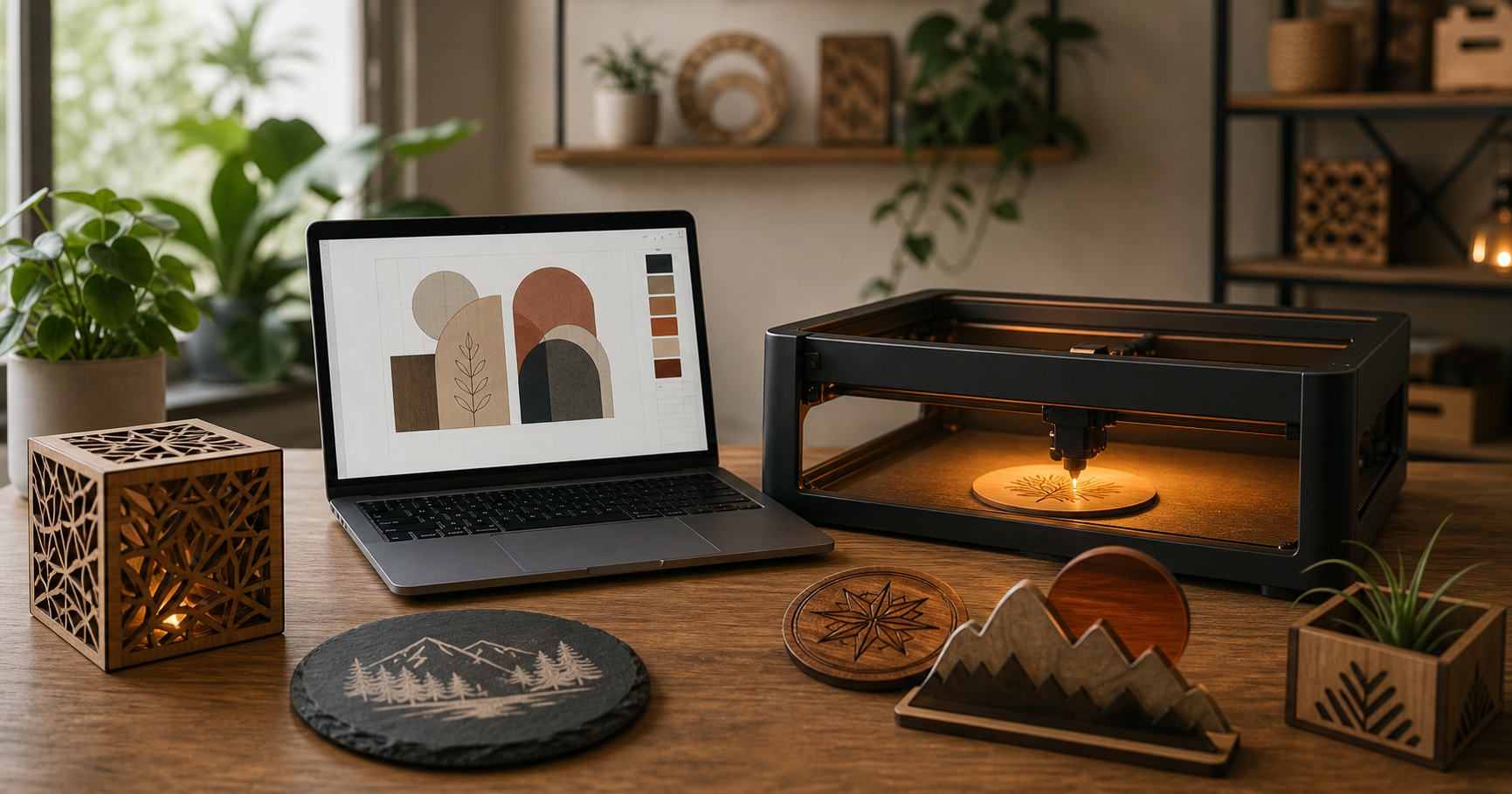
Chọn phần mềm khắc laser rất dễ rối, vì "phần mềm laser" thực ra là hai thứ khác nhau: công cụ bạn dùng để thiết kế, và công cụ điều khiển máy của bạn. Người làm đồ thủ công cần cả hai — và bộ công cụ phù hợp nhất còn tùy vào máy laser, ngân sách, và việc bạn muốn thiết kế từ đầu hay tạo ý tưởng thật nhanh.
Đây là một bài tổng hợp thẳng thắn về phần mềm laser cho người làm đồ thủ công. Chúng tôi nói về cả lựa chọn miễn phí lẫn trả phí, nói rõ đâu là tiêu chuẩn của ngành, và chỉ ra các mảnh ghép lắp vào nhau như thế nào trong một quy trình từ ý tưởng đến thành phẩm.
Những điểm chính
Phần mềm laser tốt nhất cho người làm đồ thủ công năm 2026 tùy thuộc vào máy và mục tiêu của bạn: LightBurn là tiêu chuẩn ngành ở mảng trả phí, xTool Creative Space (XCS) / xTool Studio là lựa chọn miễn phí tốt nhất cho người dùng xTool, LaserGRBL là lựa chọn miễn phí cho máy laser diode chạy Windows, Inkscape và GIMP lo phần thiết kế miễn phí, còn Atomm AI bổ sung thiết kế bằng AI (kể cả 3D) và các file sẵn sàng để cắt.
- LightBurn là tiêu chuẩn ngành ở mảng phần mềm laser trả phí ($99 Core / $199 Pro) — một công cụ duy nhất vừa thiết kế vừa điều khiển gần như mọi hãng máy.
- Phần mềm laser miễn phí tốt nhất cho người dùng xTool là xTool Creative Space (XCS) / xTool Studio — miễn phí, có thiết kế, điều khiển máy và AI tích hợp sẵn.
- LaserGRBL là lựa chọn miễn phí tốt nhất cho máy laser diode chạy Windows, nhưng chỉ chạy trên Windows và không dành cho xTool.
- Inkscape (vector) và GIMP (ảnh) là hai công cụ thiết kế miễn phí ghép được với bất kỳ phần mềm laser nào.
- Với người muốn bắt đầu từ ý tưởng thay vì một trang trắng, Atomm AI bổ sung thiết kế bằng AI (kể cả 3D) và hơn 60.000 file mẫu sẵn sàng để cắt, mở được trong XCS và chạy trên máy xTool.
Câu trả lời nhanh: phần mềm cắt laser và khắc laser tốt nhất
Với hầu hết người làm đồ thủ công năm 2026, phần mềm khắc laser tốt nhất là LightBurn ($99 Core / $199 Pro) nếu bạn muốn một công cụ trả phí duy nhất chạy được máy của mọi hãng, hoặc xTool Creative Space (XCS) / xTool Studio — miễn phí — nếu bạn dùng xTool. Trên một chiếc máy laser diode Windows giá rẻ, LaserGRBL là tiêu chuẩn miễn phí, còn ở phần thiết kế thì ghép thêm Inkscape, GIMP hoặc Atomm AI.
Chọn theo đúng vấn đề bạn đang giải quyết:
- Chạy máy laser của nhiều hãng, một công cụ chuyên nghiệp → LightBurn.
- Dùng xTool, muốn miễn phí và đầy đủ tính năng → xTool Creative Space / xTool Studio.
- Máy laser diode Windows giá rẻ, ngân sách 0 đồng → LaserGRBL.
- Chỉ cần làm phần thiết kế hình ảnh → Inkscape (vector) hoặc GIMP (ảnh).
- Muốn bắt đầu từ ý tưởng, AI, 3D và mẫu có sẵn → Atomm AI → rồi làm trong XCS.
Hai tầng: phần mềm thiết kế và phần mềm điều khiển máy
Phần mềm laser chia làm ba loại: phần mềm thiết kế để tạo ra hình ảnh, phần mềm điều khiển máy (đôi khi gọi là phần mềm cắt laser) để vận hành máy, và phần mềm tất cả trong một làm được cả hai. Hầu hết người làm đồ thủ công dùng một công cụ tất cả trong một, kèm một công cụ thiết kế riêng để có thêm sức sáng tạo.
- Phần mềm thiết kế tạo ra hình ảnh — vector, chữ, ảnh đã xử lý sẵn để khắc. Inkscape, GIMP và Atomm AI thuộc nhóm này.
- Phần mềm điều khiển máy biến hình ảnh đó thành đường chạy của laser và vận hành máy. LaserGRBL thuộc nhóm này.
- Phần mềm tất cả trong một làm được cả hai. LightBurn và xTool Creative Space / xTool Studio vừa thiết kế vừa điều khiển trong cùng một ứng dụng.
Người làm đồ thủ công thường dừng lại ở một công cụ tất cả trong một, kèm một công cụ thiết kế khi cần nhiều sức sáng tạo hơn mức công cụ tất cả trong một có thể đáp ứng.
So sánh các phần mềm
| Phần mềm | Vai trò | Miễn phí? | Nền tảng | Máy hỗ trợ | Phù hợp nhất cho |
|---|---|---|---|---|---|
| LightBurn | Tất cả trong một | $99 Core / $199 Pro | Windows, macOS | Diode, CO2, galvo/fiber (Pro) | Một công cụ chuyên nghiệp cho mọi hãng |
| xTool Creative Space / Studio | Tất cả trong một | Miễn phí | Win, Mac, iPad, Android | Chỉ xTool | Người dùng xTool muốn miễn phí + AI |
| LaserGRBL | Điều khiển máy | Miễn phí (mã nguồn mở) | Chỉ Windows | Máy laser diode GRBL | Bộ máy diode Windows giá rẻ |
| Inkscape | Thiết kế (vector) | Miễn phí (mã nguồn mở) | Win, Mac, Linux | Bất kỳ (xuất sang phần mềm laser) | Logo, line art, đường cắt |
| GIMP | Thiết kế (ảnh) | Miễn phí (mã nguồn mở) | Win, Mac, Linux | Bất kỳ (xuất sang phần mềm laser) | Xử lý ảnh trước khi khắc |
| Atomm AI | Thiết kế + AI + cộng đồng | Miễn phí khi bắt đầu (credit) | Web (đăng nhập) | xTool (mở trong XCS) | Người bắt đầu từ ý tưởng, AI, 3D |
1. LightBurn — tiêu chuẩn ngành ở mảng trả phí
LightBurn là cái mà hầu hết người làm đồ thủ công có kinh nghiệm nghĩ đến khi nói "phần mềm laser". Đây là một ứng dụng tất cả trong một vừa thiết kế vừa điều khiển, chạy được với phần lớn các loại máy, và khả năng khắc ảnh (dithering theo thứ tự và khuếch tán lỗi, grayscale, và newsprint/halftone) đã được tích hợp sẵn.
Giá là mua một lần kèm một năm cập nhật: $99 (Core) cho máy laser diode/GCode, $199 (Pro) bổ sung hỗ trợ CO2/DSP và galvo/fiber. Gia hạn khoảng $40/năm, và giấy phép của bạn vẫn dùng được sau đó (lightburnsoftware.com, 2026). Phần mềm chạy trên Windows và macOS (bản Linux dừng ở v1.7).
- Phù hợp nhất cho: người dùng nhiều hãng máy laser, hoặc muốn một công cụ chuyên nghiệp lo mọi thứ.
- Lưu ý: đây là phần mềm trả phí, và nó nhiều tính năng hơn mức một người mới cần trong ngày đầu.
2. xTool Creative Space (XCS) / xTool Studio — phần mềm tất cả trong một miễn phí cho xTool
Nếu bạn dùng xTool, xTool Creative Space (XCS) — và phiên bản kế nhiệm xTool Studio — là một ứng dụng miễn phí, đầy đủ tính năng, lo việc thiết kế, dàn trang và vận hành máy cho cả khắc lẫn cắt. Nó còn có AI tích hợp sẵn: xóa nền một chạm (AI Cutout) và tạo ảnh (Atomm AI). Tài khoản xTool là tùy chọn, chỉ cần khi muốn đồng bộ đám mây.
Một lưu ý cho năm 2026: XCS đã dừng ở V2.7 (tháng 6/2025), và xTool Studio là phiên bản kế nhiệm đang hoạt động — bắt buộc với P3 và các máy ra mắt sau tháng 8/2025. Hai bản cài đặt song song được, nên dùng bản nào là tùy máy của bạn (support.xtool.com, 2026).
- Phù hợp nhất cho: người dùng xTool muốn một công cụ miễn phí, đủ mạnh, đi từ thiết kế đến máy, có sẵn AI.
- Lưu ý: nó chỉ điều khiển máy xTool — không chạy máy laser của hãng khác.
Một công cụ tất cả trong một miễn phí là đủ để thiết kế, cắt, khắc và lắp ráp thành một sản phẩm thật — như chiếc kệ đựng viên cà phê này của cộng đồng:

Kệ đựng cà phê xếp chồng kèm khay — thiết kế bằng Atomm AI, rồi cắt và khắc laser từ gỗ bồ đề và ván ép bạch dương, có ngăn kéo xếp chồng.
3. LaserGRBL — lựa chọn miễn phí cho máy laser diode chạy Windows
LaserGRBL là phần mềm điều khiển miễn phí, mã nguồn mở cho máy laser diode và CNC dùng GRBL. Nó chuyển ảnh thành G-code (grayscale từng dòng, dithering, vector hóa) và lo việc jog, framing và override. Phần mềm nhẹ và thực sự miễn phí (lasergrbl.com, 2026).
Những điểm cần cân nhắc: nó chỉ chạy trên Windows (không có Mac hay Linux), nó là phần mềm điều khiển máy chứ không phải bộ công cụ thiết kế đầy đủ, và nó không chạy máy xTool (vốn dùng phần mềm riêng).
- Phù hợp nhất cho: người chơi nghiệp dư ngân sách thấp trên Windows với một máy khắc laser diode GRBL giá rẻ.
- Lưu ý: chỉ chạy trên Windows, và bạn sẽ phải thiết kế ở nơi khác (Inkscape/GIMP).
4. Inkscape — thiết kế miễn phí cho vector và line art
Inkscape là trình chỉnh sửa vector miễn phí, mã nguồn mở. Tính năng Trace Bitmap biến ảnh raster thành đường vector sạch — lý tưởng cho logo, chữ và đường cắt/đường khắc nét — và nó xuất ra file SVG bỏ thẳng vào bất kỳ phần mềm laser nào. Đây là công cụ thiết kế đầu vào, không phải phần mềm điều khiển máy.
Trên thực tế, bạn dán vào một logo hay bản vẽ, chạy Path → Trace Bitmap để chuyển nó thành đường vector, rồi xuất ra file SVG mà LightBurn, xTool Creative Space hay LaserGRBL đều nhập trực tiếp được để cắt và khắc đường. Vì đầu ra là vector nên nó co giãn được sang mọi kích thước mà không bị vỡ điểm ảnh như file raster — đó cũng chính là lý do nó không phải công cụ cho ảnh tông màu liên tục (hãy dùng GIMP cho việc đó) nhưng lại đúng cho các hình khối và chữ sắc nét.
- Phù hợp nhất cho: logo, line art và mọi thứ bạn sẽ cắt hoặc khắc đường.
- Lưu ý: không phải công cụ để khắc ảnh grayscale.
Chính những đường vector sạch là thứ làm nên những món cắt laser sắc nét như đôi khuyên tai gỗ này:

Khuyên tai hình giọt lá phong mùa thu — thiết kế bằng Atomm AI và cắt laser từ gỗ bồ đề dày 3 mm.
5. GIMP — xử lý ảnh miễn phí để khắc
GIMP là trình chỉnh sửa ảnh miễn phí, mã nguồn mở. Với công việc laser, bạn dùng nó để xử lý ảnh — chuyển sang grayscale, sửa độ tương phản, đặt độ phân giải, và áp một lớp halftone (Filters → Distorts → Newsprint) — trước khi nhập vào phần mềm laser. Không có cấu hình sẵn dành riêng cho laser, nên đây là quy trình làm thủ công.
Trên thực tế: mở ảnh của bạn, chọn Image → Mode → Grayscale, tăng độ tương phản ở Colors → Brightness-Contrast, đặt độ phân giải xuất bằng đúng DPI mà máy laser của bạn cần (thường là 300), rồi áp Filters → Distorts → Newsprint để có một họa tiết halftone mà laser khắc sạch được. Một file grayscale được xử lý kỹ sẽ khắc đẹp hơn hẳn một file JPEG màu thô — đánh đổi so với một công cụ một chạm như ImagR là bạn phải lặp lại các bước này bằng tay mỗi lần.
- Phù hợp nhất cho: người làm đồ thủ công muốn toàn quyền kiểm soát thủ công khi khắc ảnh mà không tốn tiền.
- Lưu ý: làm thủ công, và có một đường học hỏi nhất định.
Nếu xử lý ảnh là việc chính của bạn, cũng có những lựa chọn chuyên dụng nhanh hơn — xem bài tổng hợp của chúng tôi về những lựa chọn thay thế ImagR tốt nhất để khắc laser.
6. Atomm AI — cho người bắt đầu từ ý tưởng
Các công cụ ở trên đều giả định bạn đã có sẵn một thiết kế. Atomm AI lo phần trước đó — tạo ra và tìm ra những thứ để làm. Đây là một trung tâm sáng tạo trên nền web của xTool với thiết kế và tạo bằng AI (kể cả 3D), xử lý ảnh để khắc, và một thư viện lớn các file mẫu sẵn sàng để cắt do cộng đồng đóng góp (atomm.com, 2026). Khi một thiết kế đã sẵn sàng, bạn mở nó trong xTool Creative Space và làm trên máy xTool của mình.
Nó hoạt động khác với các ứng dụng máy tính ở trên, nên hãy nhìn rõ điều này:
- Nó chạy trên nền web và cần một tài khoản miễn phí. Bạn đăng nhập để dùng.
- Nó tính theo credit. Bạn bắt đầu với 300 credit miễn phí; mỗi ảnh tạo bằng AI tiêu một số credit (có chế độ nhanh và chế độ chất lượng; 3D tốn nhiều hơn) (atomm.com, 2026).
- Bạn kiếm thêm credit miễn phí bằng cách đăng các thiết kế của chính mình. Với người làm và chia sẻ thường xuyên, càng sáng tạo nhiều thì credit miễn phí quay lại càng nhiều.
- Phù hợp nhất cho: người muốn bắt đầu từ ý tưởng AI, 3D và mẫu có sẵn, rồi làm chúng trên máy xTool.
- Lưu ý: đây là trung tâm thiết kế/cộng đồng, không phải phần mềm điều khiển laser — phần bàn giao đó là XCS / xTool Studio.
Không phải nói suông: mọi thành phẩm xuất hiện trong bài này — chiếc kệ cà phê, đôi khuyên tai, và bộ mô hình máy bay — đều được thiết kế bằng Atomm AI.
Bắt đầu với Atomm AI & Laser PrepTạo hoặc xử lý một thiết kế rồi mở thẳng trong xTool Creative Space để làm trên máy xTool của bạn.Dùng thử Laser PrepBạn nên chọn phần mềm laser nào?
Phần mềm laser phù hợp tùy thuộc vào hãng máy, hệ điều hành của bạn, và việc bạn cần thiết kế, điều khiển máy, hay cả hai. Hãy soi mình vào một dòng dưới đây:
- "Tôi dùng máy laser của nhiều hãng." → LightBurn.
- "Tôi dùng xTool và muốn miễn phí." → xTool Creative Space / xTool Studio.
- "Tôi có một máy laser diode Windows giá rẻ và ngân sách 0 đồng." → LaserGRBL.
- "Tôi chỉ cần làm phần thiết kế hình ảnh." → Inkscape (vector) hoặc GIMP (ảnh).
- "Tôi muốn ý tưởng, AI, 3D và mẫu có sẵn để bắt đầu." → Atomm AI, rồi làm trong XCS.
Hầu hết người làm đồ thủ công không chọn một lần là xong — họ lớn dần lên thành một bộ công cụ. Một lộ trình thường gặp: bắt đầu với LaserGRBL miễn phí hoặc XCS miễn phí của xTool, thêm Inkscape hoặc GIMP khi muốn kiểm soát thiết kế nhiều hơn, và chuyển sang LightBurn khi thêm máy của hãng thứ hai hoặc cần dithering nâng cao của nó. Lý do để trả tiền thường là một chiếc máy mới hoặc một xưởng nhiều hãng, chứ không chỉ vì ngân sách — và Inkscape, GIMP cùng Atomm AI vẫn hữu ích ở mọi giai đoạn vì chúng là công cụ thiết kế, không bị buộc vào một chiếc máy.
Quy trình của người làm đồ thủ công, từ đầu đến cuối
Với một người dùng xTool, các mảnh ghép lắp vào nhau theo một lộ trình:
- Ý tưởng & thiết kế — tạo hoặc tìm ra nó (Atomm AI, 3D, hơn 60.000 mẫu), hoặc vẽ nó (Inkscape/GIMP).
- Dàn trang & đặt thông số — đưa nó vào xTool Creative Space / xTool Studio (hoặc LightBurn).
- Làm ra nó — khắc hoặc cắt trên máy xTool của bạn (F1, S1, P2, M1, và nhiều máy khác).
Phần mềm bạn chọn thực ra nói lên bạn đang tối ưu bước nào — sức mạnh thiết kế, khả năng điều khiển máy, hay việc bắt đầu từ ý tưởng thay vì một trang trắng. Chỉ cần xử lý một bức ảnh thôi? Xem những lựa chọn thay thế ImagR tốt nhất để khắc laser.
Chính lộ trình đầy đủ đó là cách một mẫu như bộ ghép hình máy bay này đi từ file thiết kế đến một mô hình lắp ráp hoàn chỉnh:

Bộ ghép hình máy bay mô hình — thiết kế bằng Atomm AI và cắt laser trên máy xTool M1 Ultra, có chi tiết khắc và một cánh quạt quay được.
Câu hỏi thường gặp
Phần mềm khắc laser tốt nhất là gì? LightBurn là lựa chọn trả phí được khuyên dùng rộng rãi nhất — một công cụ tất cả trong một vừa thiết kế vừa điều khiển, chạy được với phần lớn các hãng máy. Với người dùng xTool, xTool Creative Space (XCS) / xTool Studio miễn phí là một lựa chọn đầy đủ tính năng có sẵn AI.
Phần mềm khắc laser miễn phí tốt nhất là gì? Với máy xTool, xTool Creative Space / xTool Studio vừa miễn phí vừa đầy đủ tính năng. Với máy laser diode Windows, LaserGRBL là tiêu chuẩn miễn phí. Còn về thiết kế, Inkscape (vector) và GIMP (ảnh) đều miễn phí và ghép được với bất kỳ phần mềm laser nào. Cả ba đều chạy trên Windows; XCS còn chạy trên macOS, iPad và Android.
xTool Creative Space có miễn phí không? Có. xTool Creative Space (XCS) và phiên bản kế nhiệm xTool Studio đều miễn phí, có thiết kế, điều khiển máy và AI tích hợp sẵn. Tài khoản xTool là tùy chọn và chỉ cần khi muốn đồng bộ đám mây. XCS chạy trên Windows, macOS, iPad và Android — không cần đăng ký thuê bao.
Tôi có cần LightBurn nếu đã có xTool không? Không nhất thiết. xTool Creative Space / xTool Studio miễn phí và chạy đầy đủ máy xTool. Nhiều người chỉ chuyển sang LightBurn khi thêm một máy không phải xTool hoặc muốn một công cụ chuyên nghiệp lo nhiều hãng laser. LightBurn cũng bổ sung các chế độ dithering ảnh nâng cao không có sẵn trong XCS.
Phần mềm cắt laser miễn phí tốt nhất cho Mac là gì? Với người dùng xTool, xTool Creative Space (XCS) / xTool Studio là lựa chọn miễn phí tốt nhất trên macOS, và nó cũng chạy trên iPad và Android. LightBurn ($99 Core) là tiêu chuẩn trả phí và cũng chạy trên macOS. LaserGRBL chỉ chạy trên Windows nên không có bản cho Mac.
Người làm đồ thủ công dùng phần mềm nào để thiết kế cho laser? Nhiều người dùng Inkscape cho vector và GIMP cho ảnh, rồi khắc hoặc cắt trong LightBurn hay xTool Creative Space. Những người muốn bắt đầu từ ý tưởng do AI tạo ra, 3D, hoặc mẫu có sẵn thì dùng Atomm AI và mở kết quả trong XCS để làm ra nó.
Muốn thêm hướng dẫn về làm đồ và bán hàng?Tham gia cộng đồng người làm đồ thủ công Atomm trên Discord — chia sẻ thành phẩm của bạn, nhận góp ý, và học mẹo bán những gì bạn làm ra.Tham gia Discord