


説明
写真をレーザー切断可能な線画に変換します。全体の写真はスパイラルになっており、写真が暗い部分では太く、明るい部分では細くなっています。その変化が画像を作り出します。
SVGファイルが実寸1:1ミリメートルのサイズで取得でき、レーザー切断機に直接送信する準備が整っています。
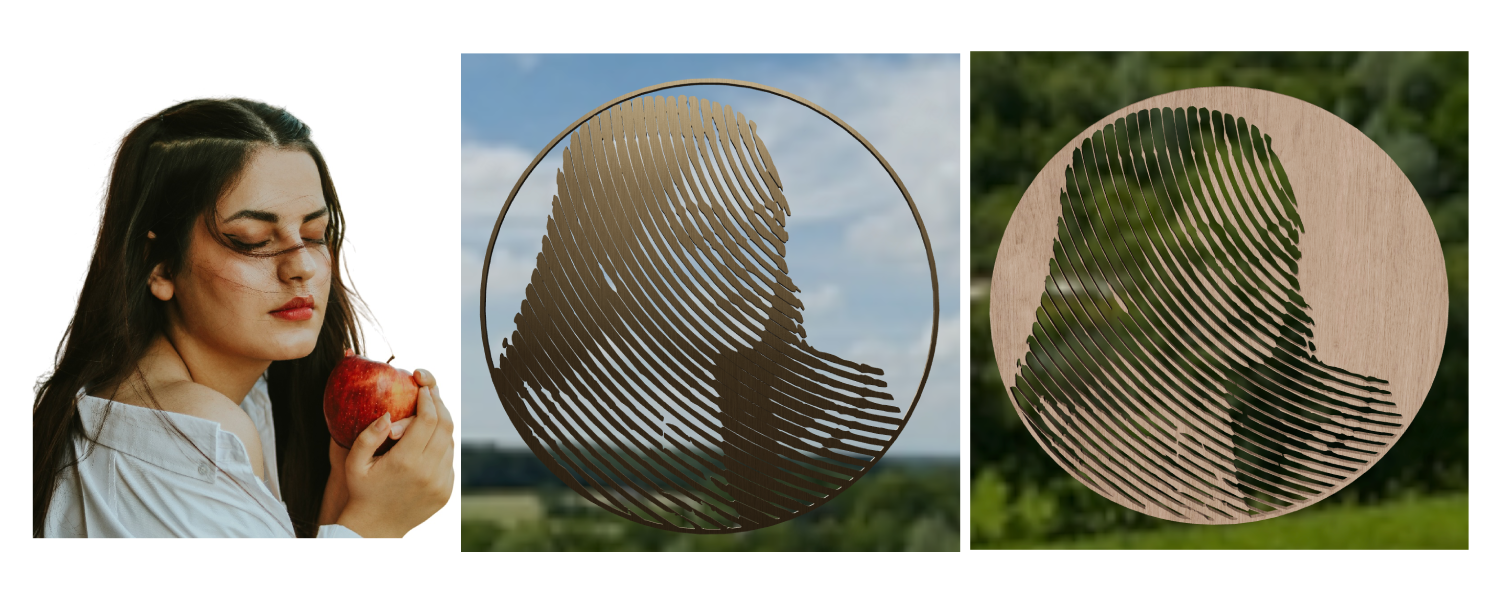
3つのステップ
1. 写真を選ぶ
左上のファイルを選択をクリックします。または、そのエリアに画像をドロップするか、画像をコピーしてCtrl/Cmd+Vを押すこともできます。
うまくいくもの
- 正面からの写真、1人、顔がフレームの大部分を占めるもの
- クリーンな背景 — プレーンな壁や透明な背景
- 実際の光と影があるもの;平面的な照明では何もできません
- 比較的シャープで、長辺が1000px以上のもの
写真を選択すると、画像セクションは折りたたまれ、右側に3Dプレビューが表示されます。他の写真に交換したい場合は再度画像をクリックしてください。
2. 3つの項目を調整する
すべてに適切なデフォルト設定が用意されています。実際には、これらの3つだけが必要です:
| 修正したい項目 | 変更すること |
| どれくらい大きくするか | 幅 / 高さ |
| 顔が平坦で、読みづらい | コントラスト |
| 全体的に暗すぎるまたは洗い流されている | 詳細設定を開く → トーンオフセット |
| パターンが密すぎるまたは疎すぎる | 詳細設定を開く → ピッチ |
サイズを変更すると、ピッチとラインの太さが自動的に新しい寸法に合わせて再計算されるため、追いかける必要はありません。
3. プレビューを確認したら、エクスポート
ドラッグして回転し、スクロールしてズームします。右上のピッカーは、材料(メタル / アクリル / 合板、9つのオプション)を切り替えます。それはプレビューの見た目だけが変わるもので、切断される形状には変更がありません。
見栄えが良ければ、左下のエクスポートをクリックしてください。
設定
基本
幅 / 高さ — 完成品の実際のサイズ(ミリメートル単位)。インポート時に長辺は200 mmに設定され、短辺は写真の比率に従います。一般的なアプローチは、写真のフレームに合わせることです:A5は148×210、A4は210×297、5×7インチは127×178です。
大型化する前にレーザーベッドがそれに適合するか確認してください。
厚さ — 材料の厚さ。これは3Dプレビューがどれだけ堅実に見えるかに影響しますが、切断輪郭には変更を加えません。通常は3 mmの在庫です。
トリミング形状 — 長方形または楕円。楕円は吊るされたメダリオンのように見え、長方形は額入りの写真のように見えます。
フレーム幅 — 外側に境界線を追加します。これは装飾だけではありません:この境界線は、トリミングによって切断された線をまとめ、作品を1つの接続された部分として保持します。デフォルトは2 mmで、ほとんど触れる必要はありません。境界線をなしにするには0を設定してください。
保持 — 切断後に残る部分。
- 暗い(デフォルト):写真の暗い部分—髪、影—を保持し、暗い肖像を提供します
- 明るい:その逆で、明るい部分を保持します
両方とも機能しますが、**暗い方が通常は読みやすい**です。2つをクリックして比較してください。
コントラスト — 明るい部分と暗い部分のギャップを広げます。写真が平面または灰色に見える場合は上げてください;顔に深みが出ます。
スムージング — 輪郭を丸くし、小さなジャギーを取り除きます。0.4 mmのデフォルトは通常は適切です。高すぎると、粗さと共に顔の詳細が削られます。
詳細設定(デフォルトでは折りたたまれています)
通常はこれらをそのままにしておくことができます。より細かいコントロールが必要な場合は開いてください。
ピッチ — スパイラルの隣接するターン間のギャップ、すなわちパターンの密度。
- 低く → 密 → 詳細が増えるが、あるポイントを過ぎると、プレビューで直接確認できる斑点に崩れます
- 高く → 疎 → クリーンですが、疎すぎると顔が読み取れなくなります
センターX / Y — 画像のどこからスパイラルが巻き出すか。デフォルトは左上隅で、線がフレーム全体に広がるように刻印のハッチマークのようにファンアウトします。通常の中央のスパイラルのために50 / 50に設定します。
トーンオフセット — 全体のトーンをシフトし、太い線と空白の部分を決定します。結果が暗すぎる場合は下げ、洗い流されている場合は上げてください。
ブリッジピース — デフォルトでオンの状態;そのままにしてください。分離された部分を短い細いリンクで結びつけるので、結果は1つの作品として切断され、フラグメントに分解しません。
ブリッジ幅 — そのリンクの厚さ。作品の寸法に基づいて自動的にサイズ化されます。
デスペックル — 生存するには小さすぎるフラグメントや穴を取り除きます。それらは落ちたり焦げたりする傾向があります。プレビューに浮遊する斑点が見える場合は、上げてください。
質問
バラバラになってしまいますか?
いいえ。ブリッジピースがデフォルトでオンになっており、すべてを1つの部分に接続します。プレビューで見るものが最終的な形状です。
プレビューが粒状で斑点がある
ピッチが低すぎます—上げてください。物理的に作品を大きくすることも助けになります。同じパターンがより多くのスペースを持つので。
写真を変更したら顔が読み取れなくなった
まずコントラストを上げてみてください。それでもダメなら、元の写真が平坦すぎるか、背景が騒がしすぎる可能性があります—クリーンな背景と実際の光と影を持つ正面からのショットを使用してください。