
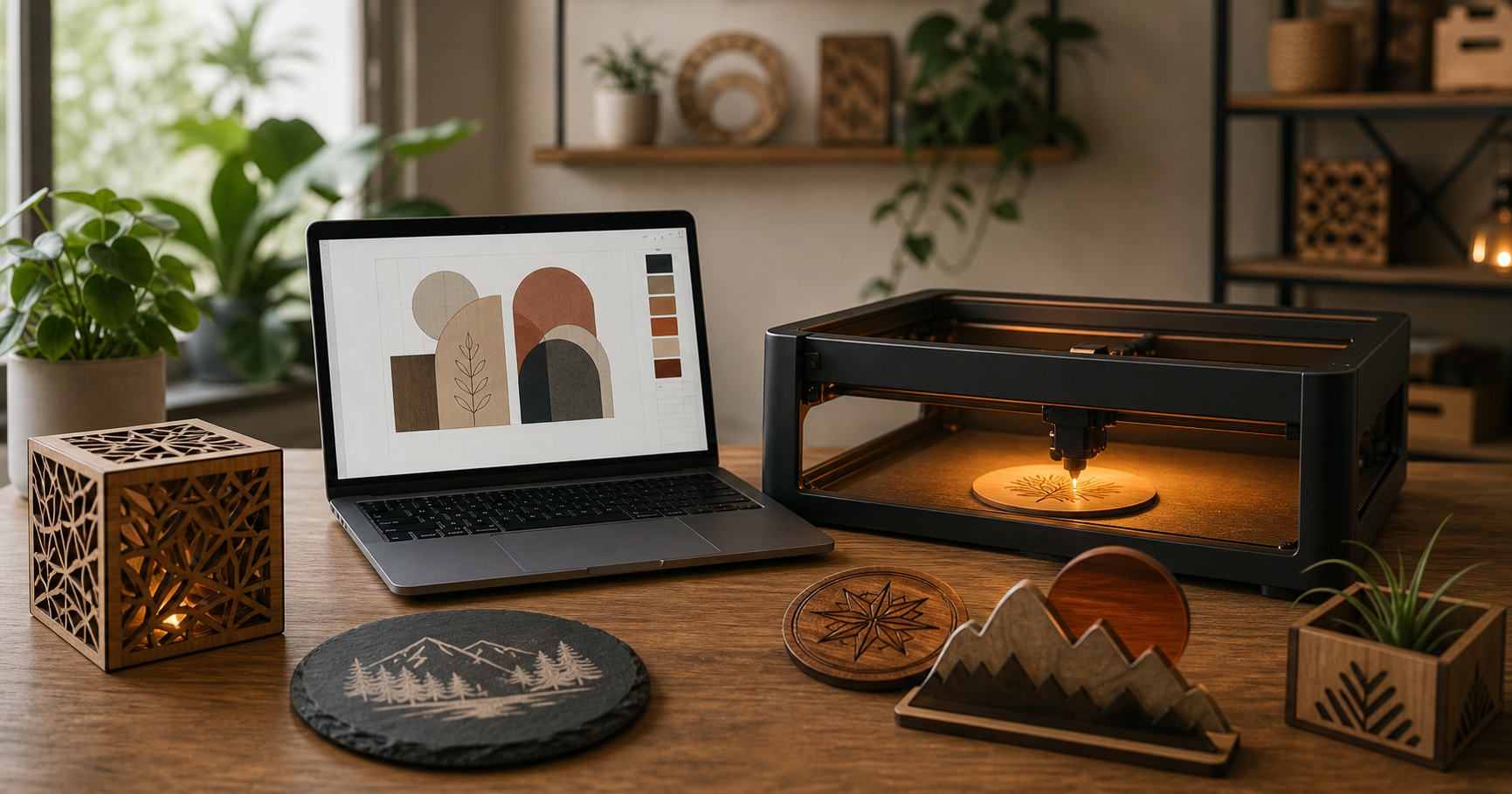
การเลือกโปรแกรมแกะสลักเลเซอร์เป็นเรื่องชวนงง เพราะคำว่า "ซอฟต์แวร์เลเซอร์" จริง ๆ แล้วหมายถึงสองอย่างที่ต่างกัน คือเครื่องมือที่ใช้ ออกแบบ กับเครื่องมือที่ใช้ สั่งงานเครื่อง ครีเอเตอร์ต้องการทั้งคู่ และชุดที่ดีที่สุดขึ้นอยู่กับเครื่องเลเซอร์ของคุณ งบประมาณ และว่าคุณอยากออกแบบเองตั้งแต่ต้น หรืออยากให้ระบบช่วยสร้างไอเดียให้เร็ว ๆ
นี่คือบทรวมซอฟต์แวร์เลเซอร์สำหรับครีเอเตอร์แบบตรงไปตรงมา เราพูดถึงทั้งตัวเลือกฟรีและเสียเงิน บอกชัด ๆ ว่าตัวไหนคือมาตรฐานของวงการ และอธิบายว่าแต่ละชิ้นประกอบกันเป็นเวิร์กโฟลว์เดียวจากไอเดียสู่ชิ้นงานสำเร็จได้อย่างไร
ประเด็นสำคัญโดยสรุป
ซอฟต์แวร์เลเซอร์ที่ดีที่สุดสำหรับครีเอเตอร์ในปี 2026 ขึ้นอยู่กับเครื่องและเป้าหมายของคุณ: LightBurn คือมาตรฐานวงการแบบเสียเงิน, xTool Creative Space (XCS) / xTool Studio คือตัวเลือกฟรีที่ดีที่สุดสำหรับเจ้าของเครื่อง xTool, LaserGRBL คือตัวเลือกฟรีสำหรับเลเซอร์ไดโอดบน Windows, Inkscape และ GIMP รับงานออกแบบแบบฟรี และ Atomm AI เพิ่มการออกแบบด้วย AI (รวมถึง 3D) พร้อมไฟล์งานที่พร้อมใช้
- LightBurn คือมาตรฐานวงการ ของซอฟต์แวร์เลเซอร์แบบเสียเงิน ($99 Core / $199 Pro) เป็นเครื่องมือเดียวที่ทั้งออกแบบและคุมเครื่องได้แทบทุกยี่ห้อ
- ซอฟต์แวร์เลเซอร์ฟรีที่ดีที่สุดสำหรับเจ้าของ xTool คือ xTool Creative Space (XCS) / xTool Studio ฟรี มีทั้งออกแบบ คุมเครื่อง และ AI ในตัว
- LaserGRBL คือตัวเลือกฟรีที่ดีที่สุดสำหรับเลเซอร์ไดโอดบน Windows แต่ใช้ได้บน Windows เท่านั้น และไม่รองรับ xTool
- Inkscape (เวกเตอร์) และ GIMP (ภาพถ่าย) คือฟรอนต์เอนด์ออกแบบฟรี ที่ใช้คู่กับซอฟต์แวร์เลเซอร์ตัวไหนก็ได้
- สำหรับครีเอเตอร์ที่อยากเริ่มจากไอเดีย ไม่ใช่หน้ากระดาษเปล่า Atomm AI เพิ่มการออกแบบด้วย AI (รวมถึง 3D) และไฟล์งานพร้อมใช้กว่า 60,000 ไฟล์ ที่เปิดใน XCS แล้วสั่งทำบนเครื่อง xTool ได้เลย
คำตอบสั้น ๆ: โปรแกรมตัดและแกะสลักเลเซอร์ที่ดีที่สุด
สำหรับครีเอเตอร์ส่วนใหญ่ในปี 2026 โปรแกรมแกะสลักเลเซอร์ที่ดีที่สุดคือ LightBurn ($99 Core / $199 Pro) ถ้าต้องการเครื่องมือเสียเงินตัวเดียวที่คุมเครื่องได้ทุกยี่ห้อ หรือ xTool Creative Space (XCS) / xTool Studio แบบฟรี ถ้าคุณมีเครื่อง xTool ถ้าใช้เลเซอร์ไดโอดราคาประหยัดบน Windows LaserGRBL คือมาตรฐานฟรี และสำหรับงานออกแบบ ให้จับคู่ตัวเหล่านี้กับ Inkscape, GIMP หรือ Atomm AI
เลือกตามสิ่งที่คุณกำลังแก้ปัญหา:
- คุมเลเซอร์ได้ทุกยี่ห้อด้วยเครื่องมือโปรตัวเดียว → LightBurn
- มีเครื่อง xTool อยากได้แบบฟรีและครบเครื่อง → xTool Creative Space / xTool Studio
- เลเซอร์ไดโอดราคาถูกบน Windows งบ 0 บาท → LaserGRBL
- แค่ต้องการออกแบบตัวงานอาร์ตเวิร์ก → Inkscape (เวกเตอร์) หรือ GIMP (ภาพถ่าย)
- อยากเริ่มจากไอเดีย AI 3D และไฟล์งานพร้อมใช้ → Atomm AI → แล้วไปทำต่อใน XCS
สองชั้น: ซอฟต์แวร์ออกแบบ กับ ซอฟต์แวร์คุมเครื่อง
ซอฟต์แวร์เลเซอร์แบ่งได้สามประเภท คือ ซอฟต์แวร์ออกแบบที่สร้างอาร์ตเวิร์ก, ซอฟต์แวร์คุมเครื่อง (บางทีเรียกว่าโปรแกรมตัดเลเซอร์) ที่ขับเคลื่อนตัวเลเซอร์ และแอปแบบครบจบในตัวที่ทำได้ทั้งคู่ ครีเอเตอร์ส่วนใหญ่มักใช้แอปครบจบในตัวหนึ่งตัว บวกกับเครื่องมือออกแบบแยกอีกตัวเพื่อความสร้างสรรค์ที่มากขึ้น
- ซอฟต์แวร์ออกแบบ สร้างอาร์ตเวิร์ก ทั้งเวกเตอร์ ตัวอักษร และภาพถ่ายที่เตรียมไว้สำหรับแกะสลัก Inkscape, GIMP และ Atomm AI อยู่ในกลุ่มนี้
- ซอฟต์แวร์คุมเครื่อง เปลี่ยนอาร์ตเวิร์กนั้นเป็นการเคลื่อนไหวของเลเซอร์และสั่งงานเครื่อง LaserGRBL อยู่ในกลุ่มนี้
- ซอฟต์แวร์แบบครบจบในตัว ทำได้ทั้งคู่ LightBurn และ xTool Creative Space / xTool Studio ทั้งออกแบบ และ คุมเครื่องได้ในแอปเดียว
สุดท้ายแล้วครีเอเตอร์มักลงเอยด้วยเครื่องมือครบจบในตัวหนึ่งตัว บวกกับเครื่องมือออกแบบอีกตัวเมื่อต้องการพลังสร้างสรรค์มากกว่าที่ตัวครบจบในตัวให้ได้
เปรียบเทียบซอฟต์แวร์แต่ละตัว
| ซอฟต์แวร์ | บทบาท | ฟรีไหม? | แพลตฟอร์ม | เครื่องที่รองรับ | เหมาะกับ |
|---|---|---|---|---|---|
| LightBurn | ครบจบในตัว | $99 Core / $199 Pro | Windows, macOS | ไดโอด, CO2, galvo/fiber (Pro) | เครื่องมือโปรตัวเดียวข้ามทุกยี่ห้อ |
| xTool Creative Space / Studio | ครบจบในตัว | ฟรี | Win, Mac, iPad, Android | xTool เท่านั้น | เจ้าของ xTool ที่อยากได้ฟรี + AI |
| LaserGRBL | คุมเครื่อง | ฟรี (โอเพนซอร์ส) | Windows เท่านั้น | เลเซอร์ไดโอด GRBL | ชุดเลเซอร์ไดโอด Windows งบประหยัด |
| Inkscape | ออกแบบ (เวกเตอร์) | ฟรี (โอเพนซอร์ส) | Win, Mac, Linux | ทุกยี่ห้อ (ส่งออกไปแอปเลเซอร์) | โลโก้ ลายเส้น เส้นตัด |
| GIMP | ออกแบบ (ภาพถ่าย) | ฟรี (โอเพนซอร์ส) | Win, Mac, Linux | ทุกยี่ห้อ (ส่งออกไปแอปเลเซอร์) | เตรียมภาพถ่ายสำหรับแกะสลัก |
| Atomm AI | ออกแบบ + AI + ชุมชน | เริ่มใช้ฟรี (เครดิต) | เว็บ (ต้องล็อกอิน) | xTool (เปิดใน XCS) | ครีเอเตอร์สายไอเดีย AI 3D |
1. LightBurn — มาตรฐานวงการแบบเสียเงิน
LightBurn คือสิ่งที่เมกเกอร์มากประสบการณ์ส่วนใหญ่หมายถึงเวลาพูดว่า "ซอฟต์แวร์เลเซอร์" เป็นแอปแบบครบจบในตัวที่ทั้งออกแบบและคุมเครื่อง ใช้ได้กับเครื่องส่วนใหญ่ และมีฟังก์ชันแกะสลักภาพ (ดิเธอร์แบบเรียงลำดับและแบบกระจายความคลาดเคลื่อน, เกรย์สเกล และฮาล์ฟโทน/นิวส์พรินต์) มาให้ในตัว
ราคาเป็นแบบจ่ายครั้งเดียวพร้อมอัปเดตหนึ่งปี: $99 (Core) สำหรับเลเซอร์ไดโอด/GCode, $199 (Pro) ที่เพิ่มการรองรับ CO2/DSP และ galvo/fiber การต่ออายุอยู่ที่ประมาณ $40/ปี และไลเซนส์ของคุณยังใช้งานต่อได้แม้ไม่ต่ออายุ (lightburnsoftware.com, 2026) ใช้ได้บน Windows และ macOS (ส่วน Linux หยุดอยู่ที่เวอร์ชัน v1.7)
- เหมาะกับ: คนที่ใช้เลเซอร์มากกว่าหนึ่งยี่ห้อ หรืออยากได้เครื่องมือโปรตัวเดียวทำได้ทุกอย่าง
- ข้อควรระวัง: เสียเงิน และมีอะไรมากกว่าที่มือใหม่ต้องใช้ในวันแรก ๆ
2. xTool Creative Space (XCS) / xTool Studio — ตัวครบจบในตัวแบบฟรีสำหรับ xTool
ถ้าคุณมีเครื่อง xTool xTool Creative Space (XCS) และตัวต่อยอดอย่าง xTool Studio คือแอปฟรีที่ครบเครื่อง ทั้งออกแบบ จัดวาง และสั่งงานเครื่องได้ทั้งแกะสลักและตัด แถมยังมี AI ในตัว ทั้งลบพื้นหลังด้วยคลิกเดียว (AI Cutout) และสร้างภาพ (Atomm AI) บัญชี xTool เป็นเรื่องสมัครใจ จำเป็นเฉพาะเวลาต้องซิงก์ผ่านคลาวด์เท่านั้น
ข้อสังเกตสำหรับปี 2026: XCS หยุดอยู่ที่เวอร์ชัน V2.7 (มิถุนายน 2025) และ xTool Studio คือตัวต่อยอดที่ยังพัฒนาต่อ ซึ่งจำเป็นสำหรับ P3 และเครื่องที่เปิดตัวหลังเดือนสิงหาคม 2025 ทั้งสองตัวติดตั้งคู่กันได้ ดังนั้นจะใช้ตัวไหนขึ้นอยู่กับเครื่องของคุณ (support.xtool.com, 2026)
- เหมาะกับ: เจ้าของ xTool ที่อยากได้เครื่องมือฟรี ครบเครื่อง ออกแบบถึงสั่งทำได้ พร้อม AI ในตัว
- ข้อควรระวัง: สั่งงานได้เฉพาะเครื่อง xTool เท่านั้น ไม่รองรับเลเซอร์ยี่ห้ออื่น
เครื่องมือครบจบในตัวแบบฟรีก็เพียงพอที่จะออกแบบ ตัด แกะสลัก และประกอบเป็นชิ้นงานจริงได้ อย่างที่จัดระเบียบกาแฟของชุมชนนี้:

ที่จัดระเบียบกาแฟวางซ้อนได้พร้อมถาด — ออกแบบด้วย Atomm AI แล้วตัดและแกะสลักด้วยเลเซอร์บนไม้บาสวูดและไม้อัดเบิร์ช พร้อมลิ้นชักวางซ้อนได้
3. LaserGRBL — ตัวเลือกฟรีสำหรับเลเซอร์ไดโอดบน Windows
LaserGRBL คือซอฟต์แวร์คุมเครื่องแบบฟรีและโอเพนซอร์ส สำหรับเครื่องเลเซอร์ไดโอดและ CNC ที่ใช้ GRBL มันแปลงภาพเป็น G-code ได้ (เกรย์สเกลแบบเส้นต่อเส้น, ดิเธอร์, แปลงเป็นเวกเตอร์) และจัดการการ jog, ตีกรอบ และ override ได้ ตัวเบาและฟรีจริง (lasergrbl.com, 2026)
ข้อจำกัด: ใช้ได้บน Windows เท่านั้น (ไม่มี Mac หรือ Linux) เป็นตัวคุมเครื่องมากกว่าจะเป็นชุดออกแบบเต็มรูปแบบ และไม่รองรับเครื่อง xTool (ซึ่งใช้ซอฟต์แวร์ของตัวเอง)
- เหมาะกับ: มือสมัครเล่นงบน้อยที่ใช้ Windows กับเครื่องแกะสลักเลเซอร์ไดโอด GRBL ราคาถูก
- ข้อควรระวัง: ใช้ได้แค่ Windows และต้องไปออกแบบที่อื่น (Inkscape/GIMP)
4. Inkscape — ออกแบบเวกเตอร์และลายเส้นฟรี
Inkscape คือโปรแกรมแก้ไขเวกเตอร์แบบฟรีและโอเพนซอร์ส ฟังก์ชัน Trace Bitmap ของมันเปลี่ยนภาพแรสเตอร์เป็นเส้นเวกเตอร์ที่สะอาด เหมาะกับโลโก้ ตัวอักษร และเส้นตัด/เส้นกรีด และส่งออกเป็น SVG ที่นำเข้าแอปเลเซอร์ตัวไหนก็ได้ มันเป็นฟรอนต์เอนด์ออกแบบ ไม่ใช่ตัวคุมเครื่อง
ในทางปฏิบัติคุณวางโลโก้หรือภาพวาดเข้าไป สั่ง Path → Trace Bitmap เพื่อแปลงเป็นเส้นเวกเตอร์ แล้วส่งออกเป็น SVG ที่ LightBurn, xTool Creative Space หรือ LaserGRBL นำเข้าไปตัดและกรีดได้โดยตรง เพราะผลลัพธ์เป็นเวกเตอร์ มันจึงขยายได้ทุกขนาดโดยไม่แตกเป็นเม็ดพิกเซลแบบไฟล์แรสเตอร์ ซึ่งเป็นเหตุผลว่าทำไมมันไม่เหมาะกับงาน ภาพถ่าย แบบไล่โทนต่อเนื่อง (ใช้ GIMP สำหรับงานนั้น) แต่เหมาะมากกับรูปทรงและตัวอักษรที่คมชัด
- เหมาะกับ: โลโก้ ลายเส้น และอะไรก็ตามที่คุณจะตัดหรือกรีด
- ข้อควรระวัง: ไม่ใช่เครื่องมือสำหรับแกะสลัก ภาพถ่าย แบบเกรย์สเกล
เส้นเวกเตอร์ที่สะอาดนี่แหละที่ทำให้ชิ้นงานตัดด้วยเลเซอร์ที่คมชัดอย่างต่างหูไม้คู่นี้เกิดขึ้นได้:

ต่างหูทรงหยดน้ำลายใบเมเปิลฤดูใบไม้ร่วง — ออกแบบด้วย Atomm AI และตัดด้วยเลเซอร์จากไม้บาสวูดหนา 3 มม.
5. GIMP — เตรียมภาพถ่ายสำหรับแกะสลักฟรี
GIMP คือโปรแกรมแก้ไขภาพถ่ายแบบฟรีและโอเพนซอร์ส สำหรับงานเลเซอร์คุณใช้มันเตรียมภาพถ่าย ทั้งแปลงเป็นเกรย์สเกล ปรับคอนทราสต์ ตั้งความละเอียด และใส่ฮาล์ฟโทน (Filters → Distorts → Newsprint) ก่อนนำเข้าซอฟต์แวร์เลเซอร์ของคุณ มันไม่มีพรีเซ็ตสำหรับเลเซอร์โดยเฉพาะ จึงเป็นเวิร์กโฟลว์แบบทำมือ
ในทางปฏิบัติ: เปิดภาพของคุณ, Image → Mode → Grayscale, ดันคอนทราสต์ขึ้นที่ Colors → Brightness-Contrast, ตั้งความละเอียดส่งออกให้ตรงกับค่า DPI ที่เลเซอร์ของคุณต้องการ (มักเป็น 300) แล้วใส่ Filters → Distorts → Newsprint เพื่อให้ได้ลายฮาล์ฟโทนที่เลเซอร์เผาออกมาได้สะอาด ไฟล์เกรย์สเกลที่เตรียมมาอย่างดีแกะสลักออกมาได้ดีกว่า JPEG สีดิบ ๆ มาก ข้อแลกเปลี่ยนเมื่อเทียบกับเครื่องมือคลิกเดียวอย่าง ImagR ก็คือคุณต้องทำขั้นตอนเหล่านี้เองด้วยมือทุกครั้ง
- เหมาะกับ: เมกเกอร์ที่อยากคุมงานแกะสลักภาพถ่ายเองทุกขั้นตอนโดยไม่เสียเงิน
- ข้อควรระวัง: ทำเอง และมีช่วงต้องเรียนรู้
ถ้างานหลักของคุณคือการเตรียมภาพถ่าย ก็ยังมีตัวเลือกที่ออกแบบมาเฉพาะและเร็วกว่าด้วย ดูได้จากบทรวมทางเลือกแทน ImagR ที่ดีที่สุดสำหรับงานแกะสลักเลเซอร์
6. Atomm AI — สำหรับครีเอเตอร์ที่เริ่มจากไอเดีย
เครื่องมือข้างต้นทั้งหมดสมมติว่าคุณมีงานออกแบบอยู่แล้ว Atomm AI เกิดมาเพื่อช่วงก่อนหน้านั้น คือการสร้างและค้นหาสิ่งที่จะทำ เป็นศูนย์รวมครีเอเตอร์บนเว็บจาก xTool ที่มีทั้งการออกแบบและสร้างภาพด้วย AI (รวมถึง 3D), เตรียมภาพถ่ายสำหรับแกะสลัก และคลังไฟล์งานจากชุมชนพร้อมใช้จำนวนมาก (atomm.com, 2026) เมื่องานออกแบบพร้อม คุณเปิดมันใน xTool Creative Space แล้วลงมือทำบนเครื่อง xTool ของคุณได้เลย
มันทำงานต่างจากแอปเดสก์ท็อปข้างต้น จึงต้องเข้าใจให้ชัด:
- เป็นบนเว็บและต้องมีบัญชีฟรี คุณต้องล็อกอินก่อนใช้งาน
- ใช้ระบบเครดิต เริ่มต้นด้วย เครดิตฟรี 300 เครดิต การสร้างภาพด้วย AI ใช้เครดิตต่อหนึ่งภาพ (มีโหมดเร็วและโหมดคุณภาพ ส่วน 3D ใช้เครดิตมากกว่า) (atomm.com, 2026)
- คุณได้เครดิตฟรีเพิ่มจากการเผยแพร่ผลงานของตัวเอง สำหรับครีเอเตอร์ที่สร้างและแชร์สม่ำเสมอ ยิ่งสร้างมากก็ยิ่งได้เครดิตฟรีกลับมามาก
- เหมาะกับ: ครีเอเตอร์ที่อยากเริ่มจากไอเดีย AI, งาน 3D และไฟล์งานพร้อมใช้ แล้วไปทำต่อบนเครื่อง xTool
- ข้อควรระวัง: มันคือศูนย์รวมงานออกแบบและชุมชน ไม่ใช่ซอฟต์แวร์ที่สั่งงานเลเซอร์ ตัวที่รับช่วงต่อตรงนั้นคือ XCS / xTool Studio
ไม่ใช่เรื่องสมมติ ทุกชิ้นงานสำเร็จที่เห็นในคู่มือนี้ ทั้งที่จัดระเบียบกาแฟ ต่างหู และชุดโมเดลเครื่องบิน ล้วนออกแบบด้วย Atomm AI
เริ่มต้นกับ Atomm AI และ Laser Prepสร้างหรือเตรียมงานออกแบบ แล้วเปิดใน xTool Creative Space ได้โดยตรงเพื่อลงมือทำบนเครื่อง xTool ของคุณลองใช้ Laser Prepคุณควรเลือกซอฟต์แวร์เลเซอร์ตัวไหน?
ซอฟต์แวร์เลเซอร์ที่ใช่ขึ้นอยู่กับยี่ห้อเครื่อง ระบบปฏิบัติการ และว่าคุณต้องการออกแบบ คุมเครื่อง หรือทั้งสองอย่าง ลองจับคู่ตัวเองกับบรรทัดด้านล่าง:
- "ผมใช้เลเซอร์มากกว่าหนึ่งยี่ห้อ" → LightBurn
- "ผมมี xTool และอยากได้แบบฟรี" → xTool Creative Space / xTool Studio
- "ผมมีเลเซอร์ไดโอด Windows ราคาถูกและงบ 0 บาท" → LaserGRBL
- "ผมแค่อยากทำตัวอาร์ตเวิร์ก" → Inkscape (เวกเตอร์) หรือ GIMP (ภาพถ่าย)
- "ผมอยากได้ไอเดีย AI 3D และไฟล์งานพร้อมใช้ไว้เริ่มต้น" → Atomm AI แล้วไปทำต่อใน XCS
ครีเอเตอร์ส่วนใหญ่ไม่ได้เลือกครั้งเดียว แต่ค่อย ๆ ขยายเป็นชุดเครื่องมือ เส้นทางที่พบบ่อย: เริ่มที่ LaserGRBL ฟรี หรือ XCS ฟรีของ xTool คุณ, เพิ่ม Inkscape หรือ GIMP เมื่ออยากคุมงานออกแบบมากขึ้น แล้วย้ายไป LightBurn เมื่อเพิ่มเครื่องยี่ห้อที่สอง หรือต้องการโหมดดิเธอร์ขั้นสูง จุดที่ทำให้ตัดสินใจจ่ายเงินมักเป็นเครื่องใหม่หรือเวิร์กช็อปหลายยี่ห้อ ไม่ใช่แค่เรื่องงบ และ Inkscape, GIMP กับ Atomm AI ยังมีประโยชน์ในทุกช่วง เพราะเป็นเครื่องมือออกแบบที่ไม่ผูกกับเครื่องใดเครื่องหนึ่ง
เวิร์กโฟลว์ของครีเอเตอร์ตั้งแต่ต้นจนจบ
สำหรับครีเอเตอร์ที่ใช้ xTool ทุกชิ้นส่วนประกอบกันเป็นเส้นทางเดียว:
- ไอเดียและออกแบบ — สร้างหรือค้นหา (Atomm AI, 3D, ไฟล์งานกว่า 60,000 ไฟล์) หรือวาดเอง (Inkscape/GIMP)
- จัดวางและตั้งค่าพารามิเตอร์ — นำเข้า xTool Creative Space / xTool Studio (หรือ LightBurn)
- ลงมือทำ — แกะสลักหรือตัดบนเครื่อง xTool ของคุณ (F1, S1, P2, M1 และรุ่นอื่น ๆ)
ซอฟต์แวร์ที่คุณเลือกจริง ๆ แล้วอยู่ที่ว่าคุณกำลังปรับให้ขั้นตอนไหนดีขึ้น ไม่ว่าจะเป็นพลังการออกแบบ การคุมเครื่อง หรือการเริ่มจากไอเดียแทนหน้ากระดาษเปล่า แค่จะเตรียมภาพถ่ายใช่ไหม? ดูทางเลือกแทน ImagR ที่ดีที่สุดสำหรับงานแกะสลักเลเซอร์
เส้นทางครบวงจรนั้นแหละที่ทำให้งานอย่างชุดต่อโมเดลเครื่องบินนี้เดินทางจากไฟล์งานออกแบบไปสู่โมเดลที่ประกอบเสร็จสมบูรณ์:

ชุดต่อโมเดลเครื่องบิน — ออกแบบด้วย Atomm AI และตัดด้วยเลเซอร์บนเครื่อง xTool M1 Ultra พร้อมรายละเอียดที่แกะสลักและใบพัดที่หมุนได้
คำถามที่พบบ่อย
โปรแกรมแกะสลักเลเซอร์ที่ดีที่สุดคือตัวไหน? LightBurn คือตัวเลือกแบบเสียเงินที่มีคนแนะนำกันมากที่สุด เป็นเครื่องมือครบจบในตัวที่ทั้งออกแบบและคุมเครื่อง ใช้ได้กับเครื่องส่วนใหญ่ทุกยี่ห้อ ส่วนเจ้าของ xTool ตัว xTool Creative Space (XCS) / xTool Studio ที่ฟรีก็เป็นทางเลือกที่ครบเครื่องพร้อม AI ในตัว
ซอฟต์แวร์แกะสลักเลเซอร์ฟรีที่ดีที่สุดคือตัวไหน? สำหรับเครื่อง xTool ตัว xTool Creative Space / xTool Studio ฟรีและครบเครื่อง สำหรับเลเซอร์ไดโอดบน Windows ตัว LaserGRBL คือมาตรฐานฟรี ส่วนงานออกแบบ Inkscape (เวกเตอร์) และ GIMP (ภาพถ่าย) ฟรีและใช้คู่กับแอปเลเซอร์ตัวไหนก็ได้ ทั้งสามตัวรันบน Windows ได้ ส่วน XCS ยังรันบน macOS, iPad และ Android ด้วย
xTool Creative Space ฟรีไหม? ฟรี xTool Creative Space (XCS) และตัวต่อยอด xTool Studio ใช้ได้ฟรี มีทั้งออกแบบ คุมเครื่อง และ AI ในตัว บัญชี xTool เป็นเรื่องสมัครใจ จำเป็นเฉพาะเวลาซิงก์ผ่านคลาวด์เท่านั้น XCS รันบน Windows, macOS, iPad และ Android โดยไม่ต้องสมัครสมาชิกแบบรายเดือน
ถ้ามี xTool แล้วยังต้องใช้ LightBurn ไหม? ไม่จำเป็นเสมอไป xTool Creative Space / xTool Studio ฟรีและสั่งงานเครื่อง xTool ได้เต็มที่ ครีเอเตอร์หลายคนจะย้ายไป LightBurn ก็ต่อเมื่อเพิ่มเครื่องที่ไม่ใช่ xTool หรืออยากได้เครื่องมือโปรตัวเดียวที่คุมเลเซอร์ได้หลายยี่ห้อ LightBurn ยังเพิ่มโหมดดิเธอร์ภาพขั้นสูงที่ XCS ไม่มีให้ในตัว
ซอฟต์แวร์ตัดเลเซอร์ฟรีที่ดีที่สุดสำหรับ Mac คือตัวไหน? สำหรับเจ้าของ xTool ตัว xTool Creative Space (XCS) / xTool Studio คือตัวเลือกฟรีที่ดีที่สุดบน macOS และยังรันบน iPad และ Android ด้วย ส่วน LightBurn ($99 Core) คือมาตรฐานแบบเสียเงินและรันบน macOS ได้เช่นกัน ส่วน LaserGRBL ใช้ได้แค่ Windows จึงไม่มีเวอร์ชันสำหรับ Mac
ครีเอเตอร์ใช้ซอฟต์แวร์อะไรออกแบบงานเลเซอร์? หลายคนใช้ Inkscape สำหรับเวกเตอร์ และ GIMP สำหรับภาพถ่าย แล้วไปแกะสลักหรือตัดใน LightBurn หรือ xTool Creative Space ส่วนครีเอเตอร์ที่อยากเริ่มจากไอเดียที่ AI สร้าง งาน 3D หรือไฟล์งานพร้อมใช้ ก็ใช้ Atomm AI แล้วเปิดผลลัพธ์ใน XCS เพื่อลงมือทำ
อยากได้คำแนะนำเรื่องการสร้างและการขายเพิ่มไหม?เข้าร่วมชุมชนเมกเกอร์ Atomm บน Discord แชร์ผลงานของคุณ รับฟีดแบ็ก และเก็บเคล็ดลับการขายงานที่คุณทำเข้าร่วม Discord