5 Настройки генерации
5.1 Соотношение
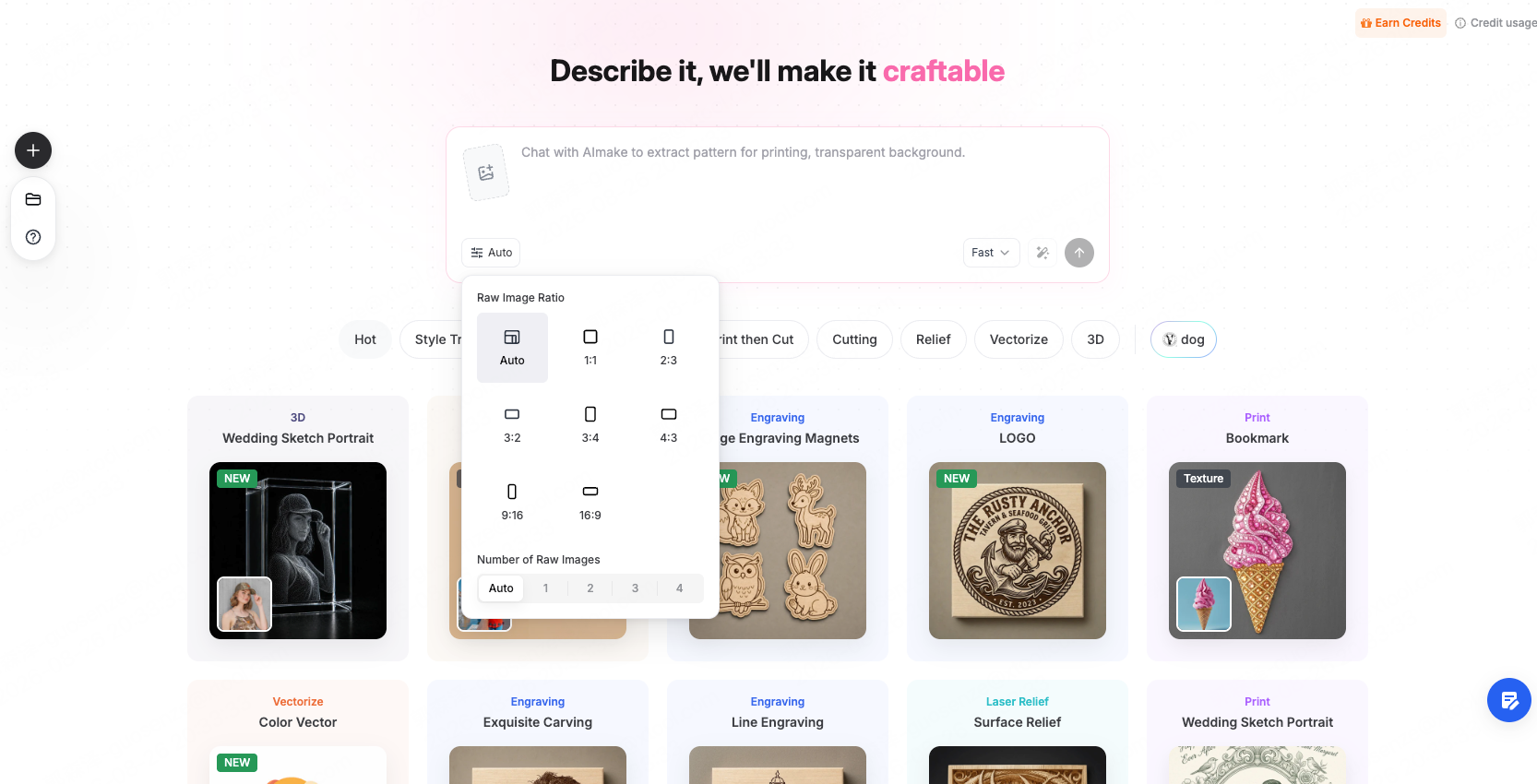
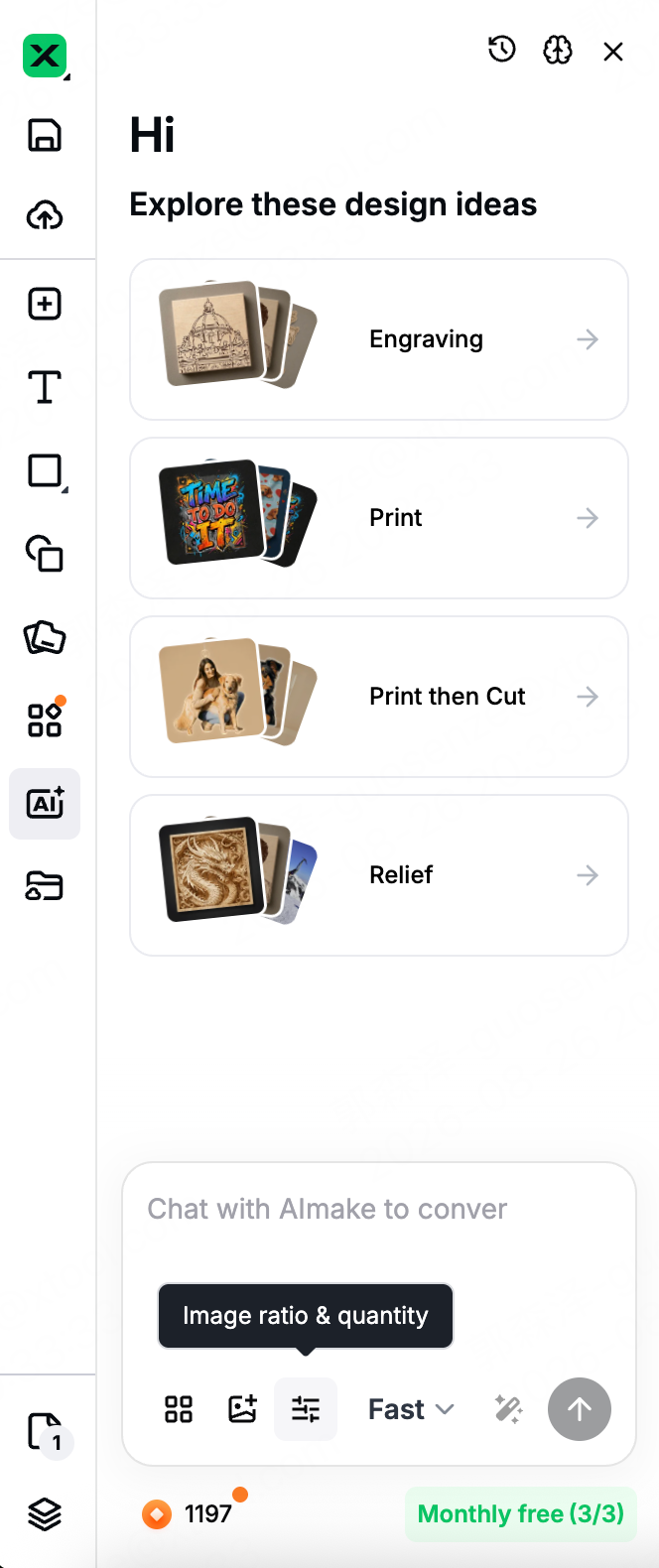
Нажмите кнопку настроек в нижнем левом углу окна ввода, чтобы открыть панель настроек; здесь и соотношение, и количество.
По умолчанию установлено Авто, где AImake определяет композицию из вашего описания. В большинстве случаев оставляйте на Авто.
Установите его вручную в этих трех ситуациях:
- Продукты фиксированных характеристик, такие как чехлы для телефонов и клавиши
- Материал для гравировки или печати фиксированного размера
- Дизайн, который должен соответствовать существующему набору
Выбирайте по форме готового изделия:
| Готовая форма | Выберите |
|---|---|
| Квадрат | 1:1 |
| Пейзаж | 3:2, 4:3, 16:9 (шире по мере продвижения) |
| Портрет | 2:3, 3:4, 9:16 (выше по мере продвижения) |
5.2 Количество
Установите в той же панели: Авто, 1, 2, 3 или 4; по умолчанию установлено Авто.
Авто генерирует 1 изображение — но если в вашем описании указано число, оно ему следует. "Сгенерировать 4 разных направления" даст вам 4 изображения.
Результаты отображаются вместе на канвасе, чтобы вы могли сравнить их бок о бок и сохранить то, что вам нужно.
| Ваша ситуация | Что делать |
|---|---|
| Направление ясно, вам нужен один результат | Оставьте на Авто |
| Вы хотите увидеть несколько направлений | Укажите количество в описании |
| Вы всегда хотите фиксированное количество | Выберите от 1 до 4 вручную |

5.3 Быстро / Качество
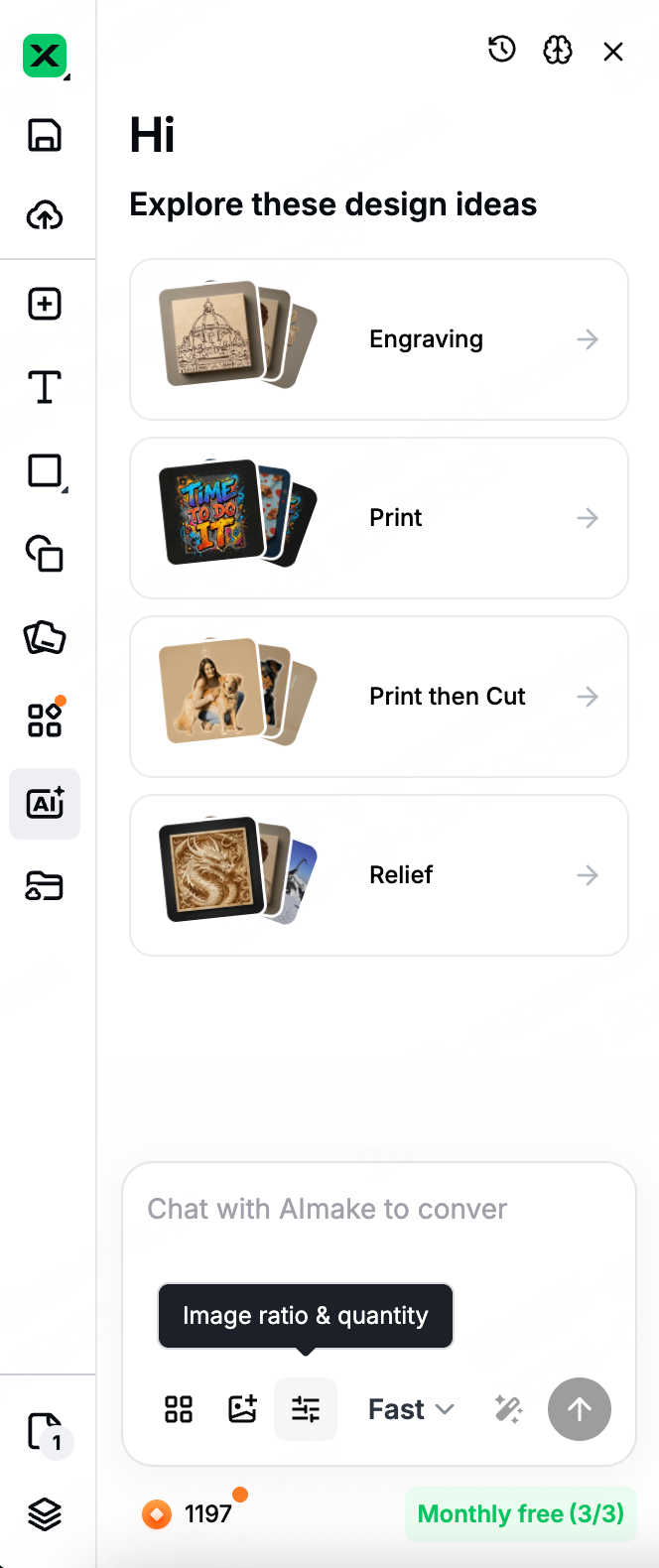
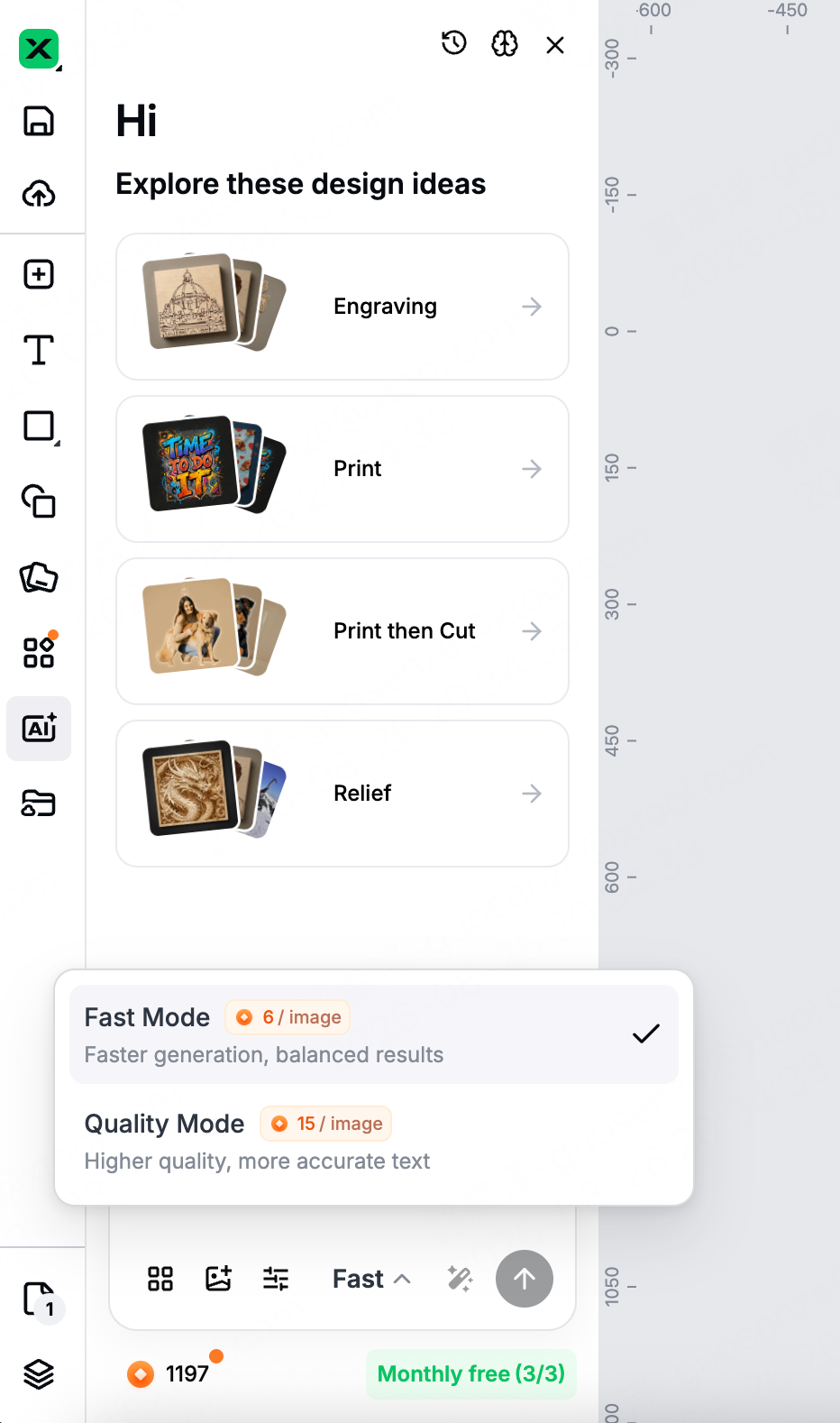
Переключитесь с помощью кнопки режима в правом нижнем углу поля ввода, слева от Отправить. Кнопка показывает текущий режим; по умолчанию это Быстро.
Потраченные кредиты = цена режима × количество изображений.
Например: 4 изображения в Быстром режиме используют 24 кредита; 4 изображения в Режиме качества используют 60 кредитов.
⚠️ Примечание: интерфейс показывает только цену за изображение в списке режимов, а не общую стоимость для этого запроса. Когда ваше описание упоминает количество изображений, стоимость умножается — проверьте перед отправкой.
| Режим | Кредиты | Персонаж |
|---|---|---|
| Быстрый режим | 6 / изображение | Более быстрые, сбалансированные результаты |
| Режим качества | 15 / изображение | Более высокое качество, более точный текст |
| Ваша ситуация | Выбрать |
|---|---|
| Изучение направлений | Быстрый режим |
| Создание нескольких изображений для сравнения | Быстрый режим |
| Изображение содержит текст — знаки, логотипы, таблички | Режим качества |
5.4 Волшебная палочка: когда вы не уверены, как написать подсказку
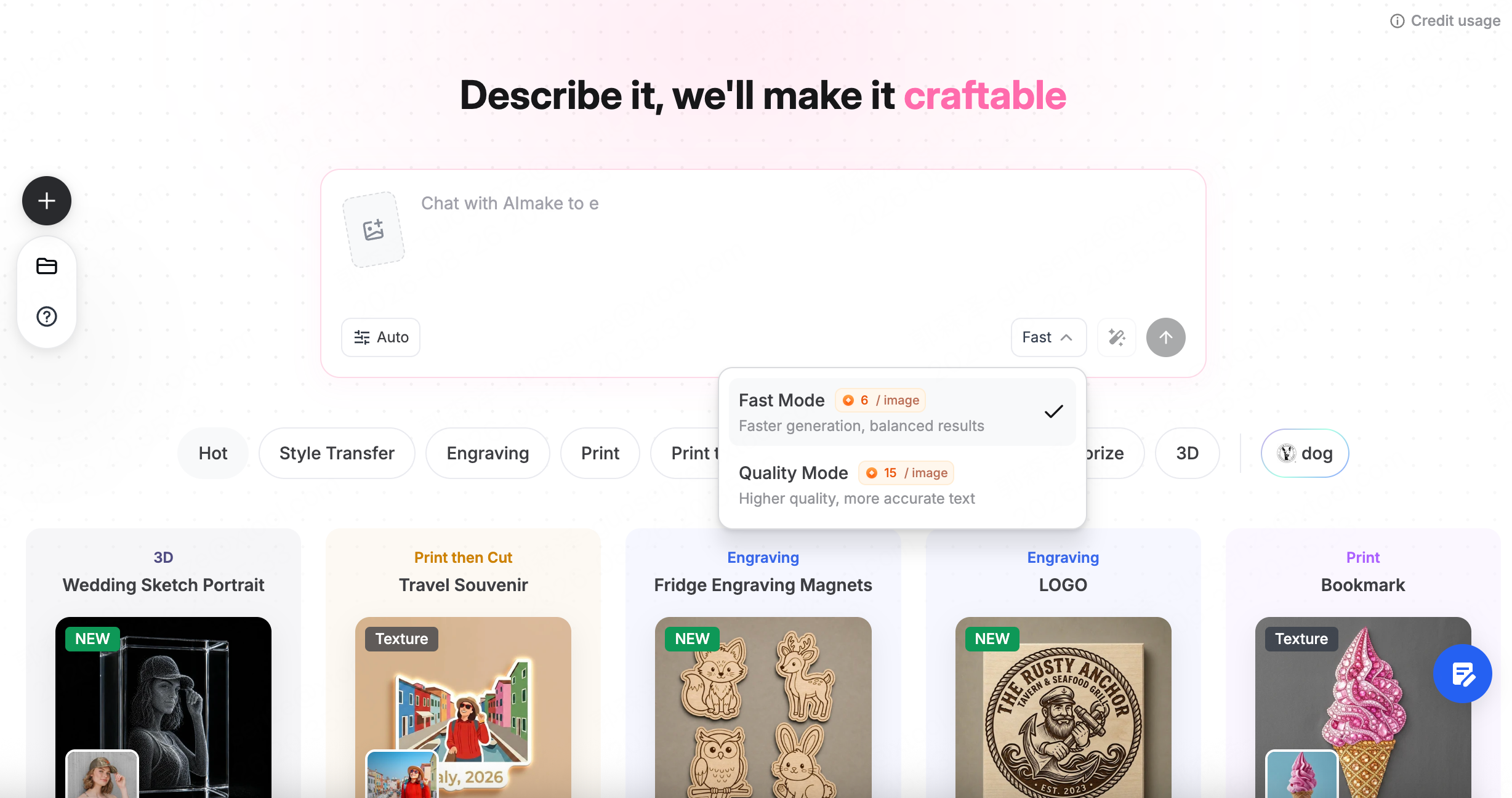
Волшебная палочка расширяет однофразную идею в более полное описание, так что вам не нужно искать правильные слова.
- Введите то, что вы хотите создать, в поле ввода — одного предложения достаточно
- Нажмите на иконку волшебной палочки в нижнем правом углу поля ввода, справа от кнопки режима
- Текст в поле ввода будет заменен на улучшенное описание
- Подтвердите или продолжайте редактировать, затем отправьте
Когда вы не можете придумать, как что-то описать, или ваши описания продолжает звучать расплывчато, нажмите на волшебную палочку перед отправкой.
5.5 Память: долгосрочные предпочтения, которые она запоминает
Память сохраняет ваши долгосрочные предпочтения и применяет их к будущим проектам — «всегда прозрачные фоны», например.
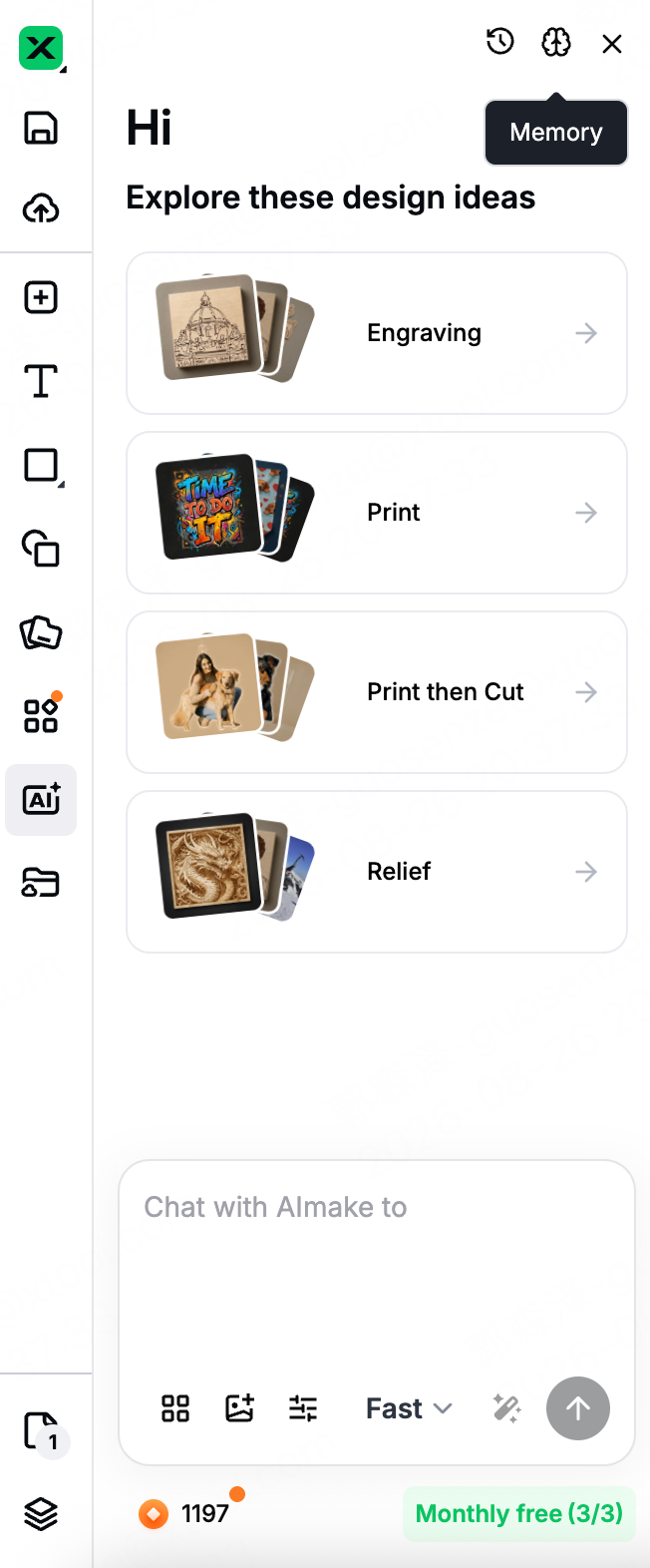
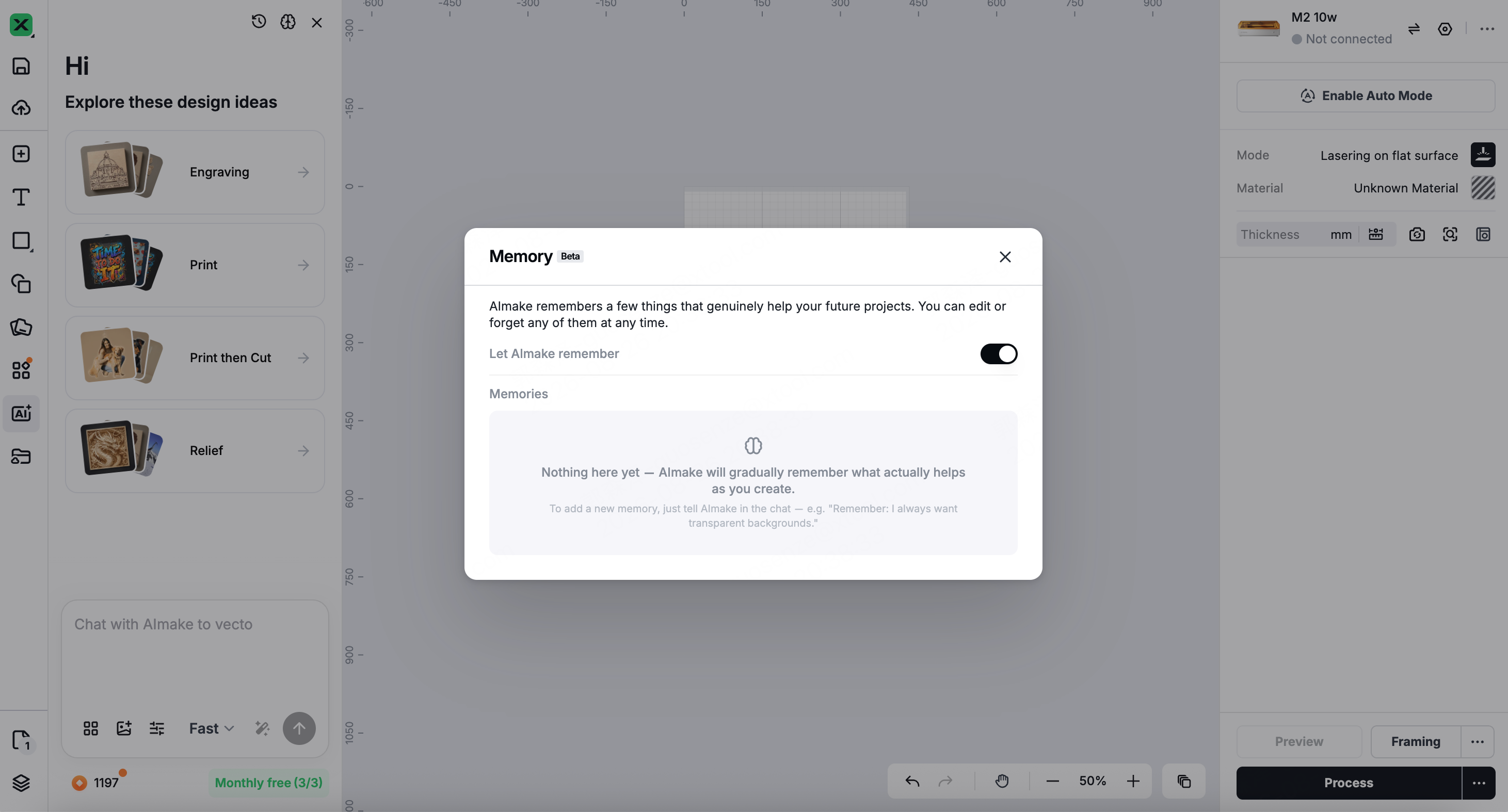
Нажмите на иконку мозга в правом верхнем углу панели, чтобы открыть панель памяти. Позвольте AImake запомнить включено по умолчанию; отключите его, и ничего нового не будет записываться, а существующая память перестанет применяться.
Добавьте одно сами — начните сообщение с "Запомнить: Запомнить: всегда хочу прозрачные фоны. Откройте панель памяти, и новая запись появится в списке Воспоминаний.
Автоматические воспоминания — AImake периодически просматривает вещи, которые повторяются в ваших проектах, и решает, стоит ли их запоминать; никаких действий с вашей стороны не требуется. Они также появляются в списке Воспоминаний и могут быть отредактированы или удалены.
Вас не уведомят, когда будет создано новое воспоминание. Открывайте панель памяти время от времени и удаляйте все, что вам не нужно.
Редактировать или удалить — откройте панель памяти, найдите запись в списке Воспоминаний и нажмите на иконку редактирования, чтобы изменить ее, или на иконку удаления, чтобы удалить.
💡 Память отличается от контекста разговора. Контекст применяется только в пределах текущего разговора и исчезает, как только вы начинаете новое создание; Память применяется к проектам и остается, пока вы ее не удалите.