3 Thiết kế theo quy trình
Bạn không cần phải học mọi tính năng của Thiết kế Đồ họa trước. Hãy bắt đầu với quy trình mà bạn thực sự sử dụng. Bảy quy trình trong phần này khớp hoàn toàn với các danh mục trong thư viện công thức: Khắc, Cắt, In, In rồi Cắt, Vector hóa, Nổi, 3D.
Mỗi quy trình trả lời những câu hỏi giống nhau theo cùng một thứ tự:
| # | Khối | Nó trả lời gì |
|---|---|---|
| ① | Những gì bạn có thể tạo ra | Sản phẩm điển hình cho quy trình này |
| ② | Điều gì quan trọng cho quy trình này | Tại sao một hình ảnh thông thường thất bại khi gửi thẳng đến máy, và những gì Atomm AI xử lý cho bạn |
| ③ | Hỏi tác nhân | Thủ tục tải lên hai bước → lệnh, cộng với ví dụ chuyển đổi văn bản thành hình ảnh |
| ④ | Công thức được khuyến nghị | Các công thức tốt nhất đại diện cho đầu ra của quy trình này (thêm trong danh mục thư viện công thức) |
| ⑤ | Công cụ Canvas bạn sẽ sử dụng | Các công cụ bạn thường sử dụng nhất khi hoàn thiện (chi tiết trong Phần 4) |
| ⑥ | Hướng dẫn | Một chu trình hoàn chỉnh từ hình ảnh nguồn hoặc ý tưởng đến xuất khẩu |
| ⑦ | Trước khi bạn xuất khẩu | Kiểm tra cụ thể cho quy trình này |
3.1 Khắc
Những gì bạn có thể tạo ra
Khắc chân dung và ảnh thú cưng, nghệ thuật đường nét, biểu trưng và chữ viết - trên gỗ, da, kim loại, bảng đá, kính, cốc và nhiều hơn nữa.
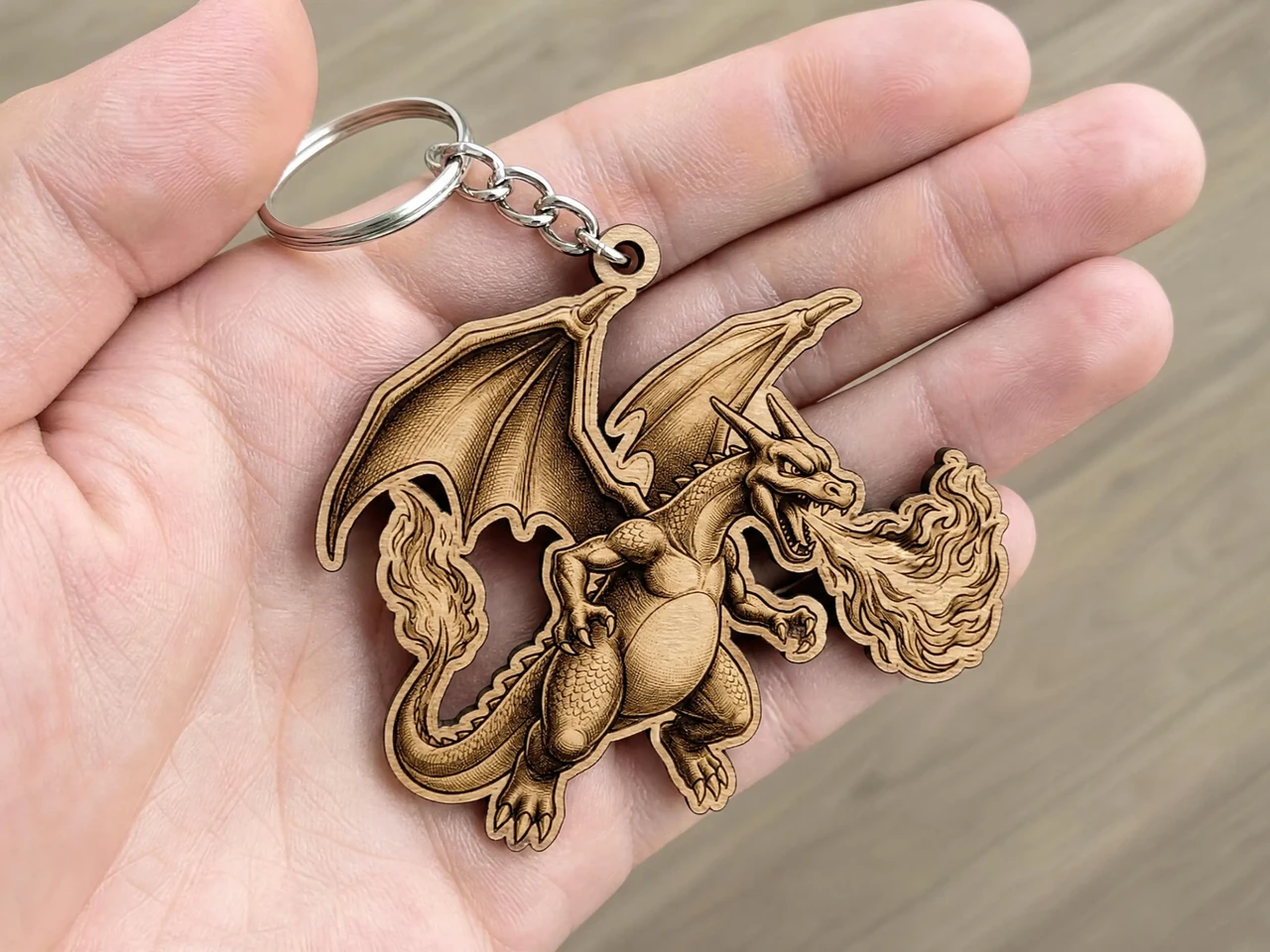 | 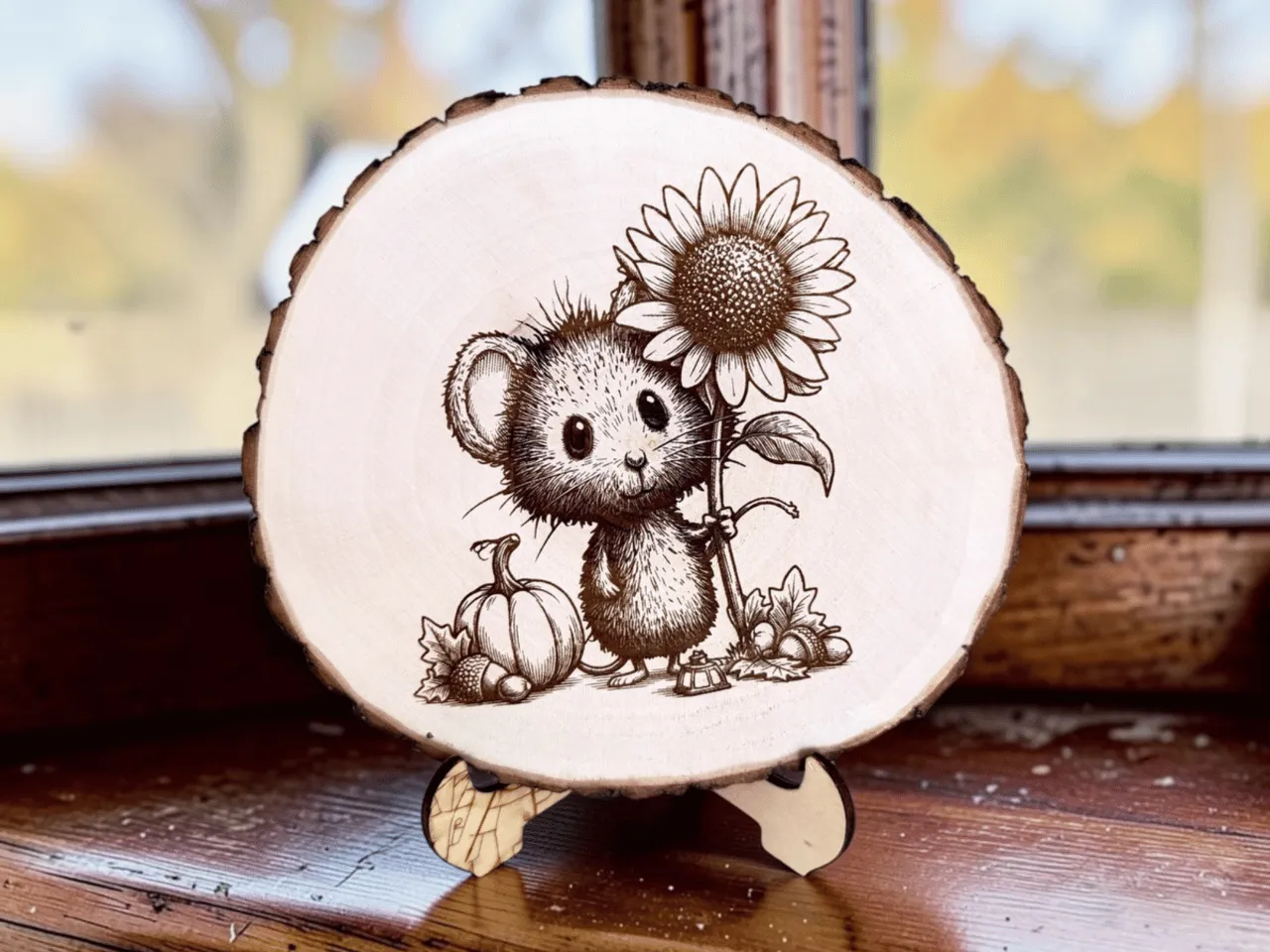 | 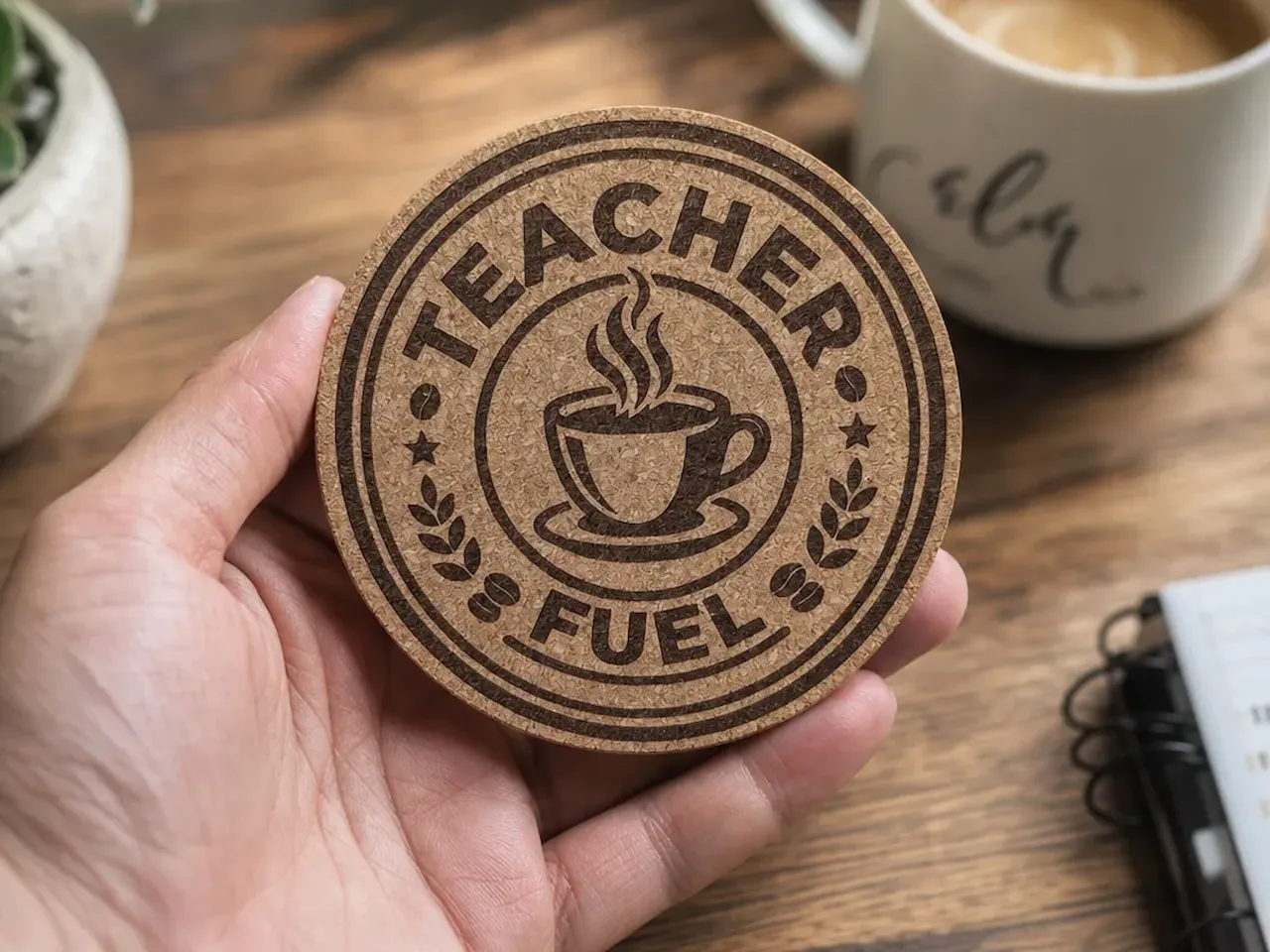 |
Những điều quan trọng cho quy trình này
Khắc cần có cấu trúc rõ ràng. Các nền màu có độ tương phản thấp, độ chuyển sắc xám tinh tế và các đường viền mềm mại trong một bức ảnh thông thường khá khó để tái hiện - kết quả thường thấy là một mảng xám mờ. Khi màu đen và trắng được phân tách rõ ràng, máy sẽ đọc hình ảnh một cách chính xác và các cạnh sẽ rõ nét.
Atomm AI có thể tạo ra hình ảnh sẵn sàng cho khắc từ văn bản, hoặc chỉnh sửa tông màu, độ tương phản và đường viền của một bức ảnh hiện có để nó có thể khắc tốt.
Hỏi Đại lý
Từ một bức ảnh:
- Tải lên hình ảnh
- Gửi
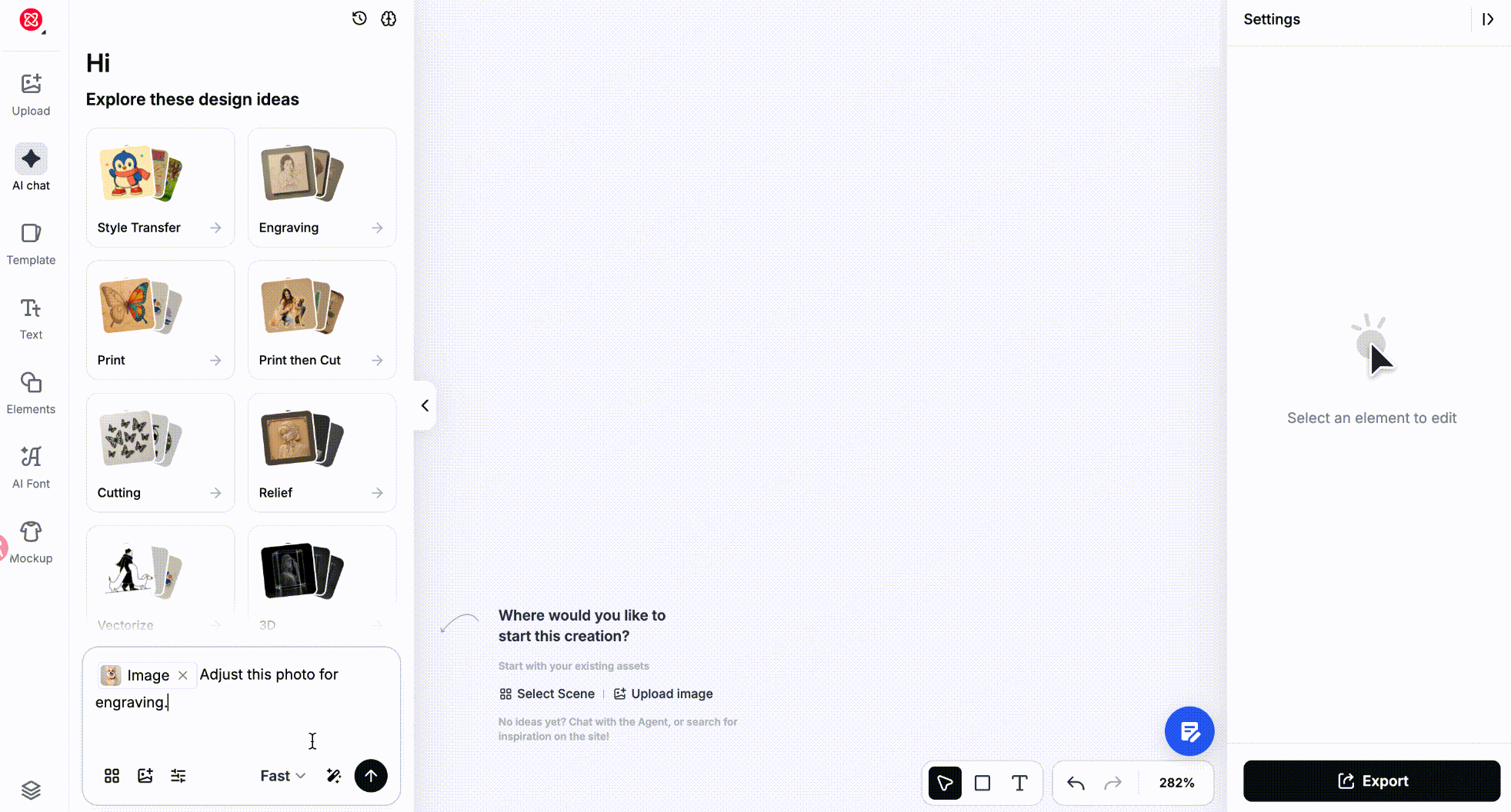
Điều chỉnh bức ảnh này cho khắc
Từ một ý tưởng: mô tả đối tượng và nói rằng kết quả nên được tối ưu hóa cho khắc laser, ví dụ: Tạo hình ảnh của một con sói hú, tối ưu hóa cho khắc laser.
Nếu bạn cần một vectơ (ví dụ như để phóng to nghệ thuật đường nét lên kích thước lớn hoặc để cắt nó sau này), hãy yêu cầu Đại lý chuyển đổi hình ảnh thành vectơ hoặc tạo ra nghệ thuật vectơ đen trắng trực tiếp - xem Mục 3.5.
Bức ảnh tự nó quan trọng. Đối với chân dung, hãy chọn ánh sáng đều, khuôn mặt rõ ràng và ít che khuất. Nền càng đơn giản và đối tượng càng tách biệt rõ ràng khỏi nó, kết quả khắc càng ổn định.
Công thức được đề xuất
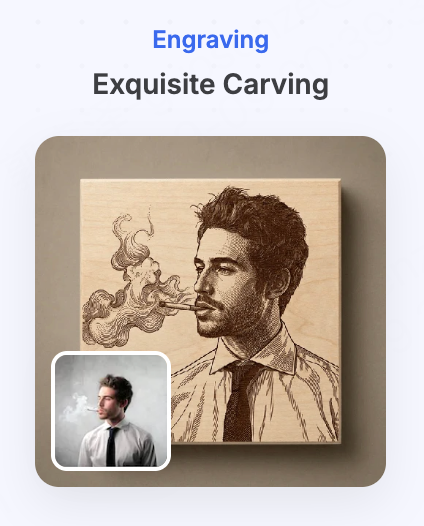 |  |  |  |  |
- Khắc tinh xảo — 1 bức ảnh + kiểu · Chuyển đổi bức ảnh thành bảng trắng đen hoặc công việc đường kẻ thân thiện với khắc, giữ lại hình dáng của chủ thể
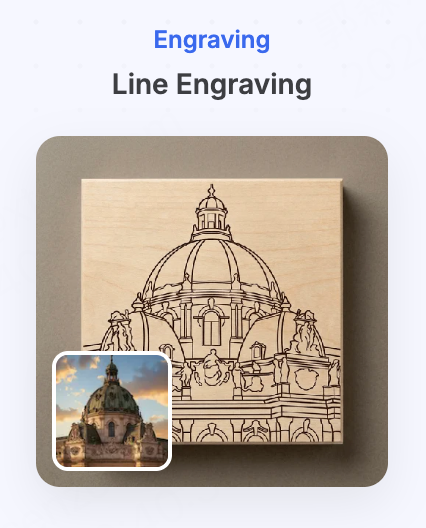
- Khắc đường kẻ — Ảnh hoặc văn bản + kiểu · Nghệ thuật đường thẳng đen sạch, tinh khiết
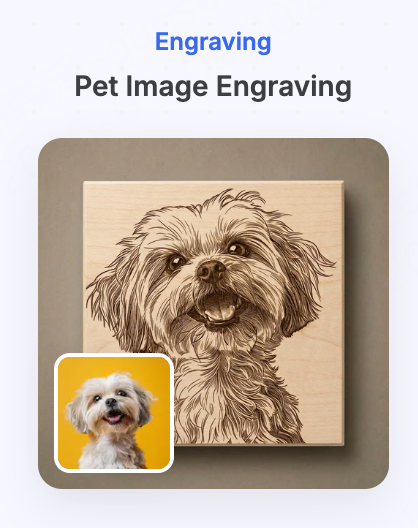
- Khắc ảnh thú cưng — 1 bức ảnh thú cưng · Vẽ lại thú cưng của bạn như một chân dung đường nét tinh tế, giữ lại các đặc điểm của nó
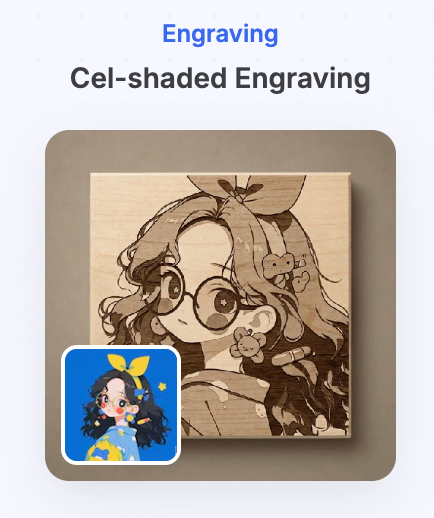
- Khắc bóng cel — 1 bức ảnh · Kiểu khắc bóng cel sáng anime
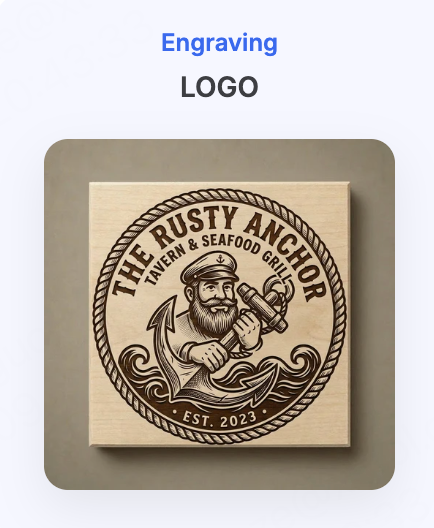
- LOGO — Mô tả thương hiệu hoặc doanh nghiệp · Một logo đen trắng được tạo ra để khắc
Công cụ vải bạn sẽ sử dụng
Xem Phần 4, Công cụ Vải, để biết cách sử dụng chúng.
| Công cụ | Khi nào sử dụng ở đây |
|---|---|
| Chuẩn bị Laser | Hình ảnh với tông màu tinh tế, hoặc khi bạn cần tối ưu hóa cho một vật liệu cụ thể (gỗ, da, kim loại…) |
| Vectorize → Đơn sắc | Nghệ thuật đường nét sẽ được phóng to nhiều, hoặc cắt sau đó |
| Extraction → Chế độ khắc | Bạn chỉ muốn khắc một phần của bức ảnh |
| Tăng tỷ lệ | Hình ảnh nguồn quá nhỏ hoặc không đủ sắc nét |
Hướng dẫn: ảnh → hình ảnh sẵn sàng cho khắc
Mục tiêu: biến một bức ảnh bình thường thành một hình ảnh được khắc rõ nét.
- Chọn một hình ảnh nguồn sạch. Đối tượng nổi bật, nền đơn giản, ánh sáng rõ ràng; đối với chân dung, giữ mặt không bị cản trở.
- Bắt đầu với Agent hoặc một công thức. Tải lên bức ảnh và gửi
Điều chỉnh bức ảnh này cho khắc, hoặc bắt đầu từ một công thức khắc như Chạm khắc tinh xảo, Khắc hình thú cưng, hoặc Chuẩn bị Laser. - Tinh chỉnh nếu cần. Nếu kết quả vẫn có quá nhiều chi tiết xám yếu, hãy chọn nó trên canvas và sử dụng Chuẩn bị Laser — chọn vật liệu mục tiêu, Sáng / Tối và Độ mạnh. Hoặc sử dụng Vectorize để biến nó thành vector đen trắng mà không mất chất lượng khi phóng to.
- Kiểm tra trước khi xuất. Ở kích thước sản xuất thực tế, xác nhận đối tượng vẫn rõ ràng và không có chi tiết chính nào phụ thuộc vào kết cấu nhỏ, độ tương phản thấp. Sau đó Mở trong xTool Studio.
Trước khi bạn xuất
- Đối tượng vẫn còn rõ ràng ở kích thước sản xuất thực tế chứ?
- Có chi tiết chính nào phụ thuộc vào kết cấu nhỏ, độ tương phản thấp không? Nếu có, hãy đơn giản hóa chúng.
- Độ phân giải có đủ cho kích thước cuối cùng không? Nếu không, hãy chạy Tăng tỷ lệ trước.
3.2 Cắt
Bạn có thể tạo gì
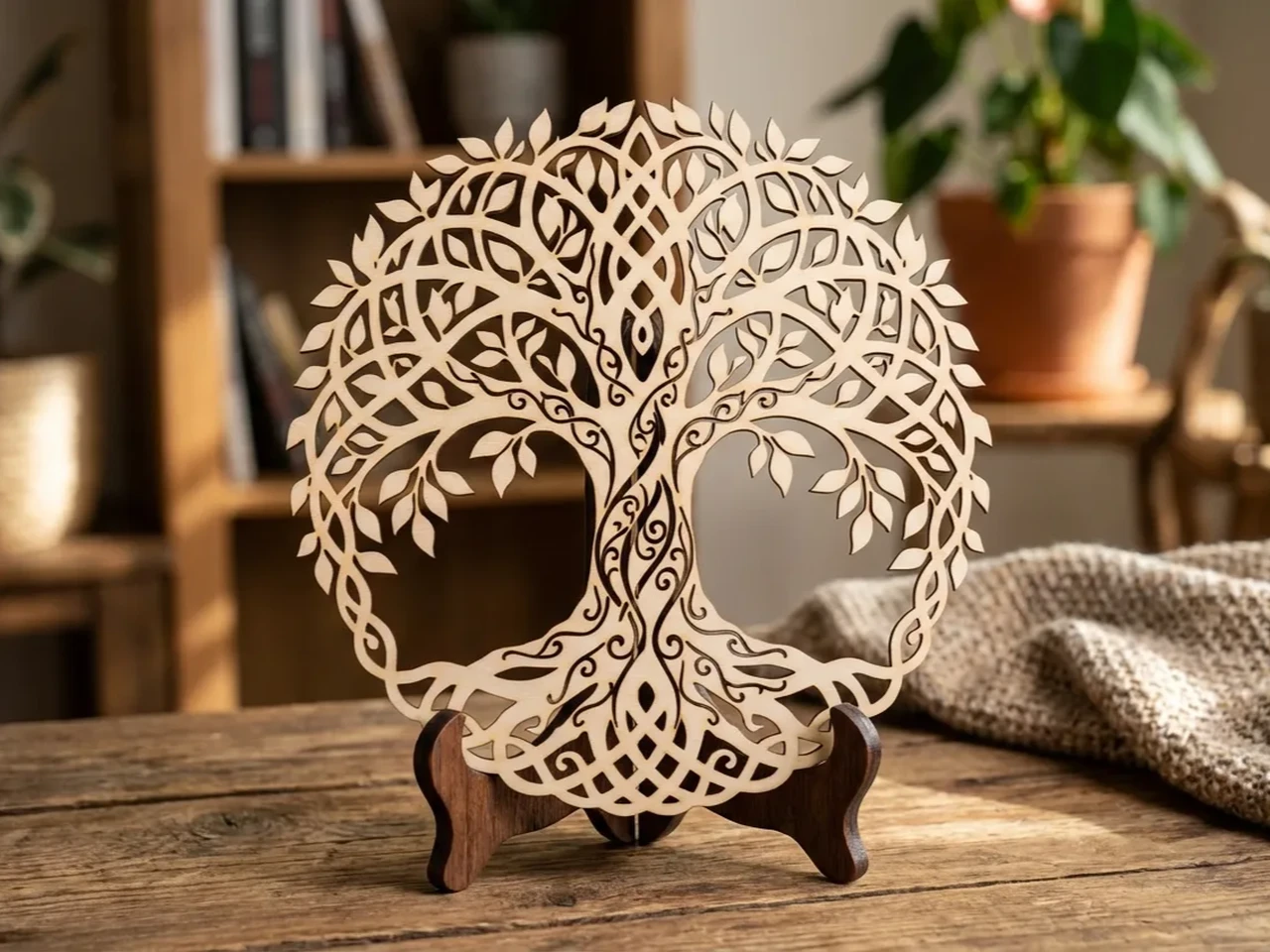
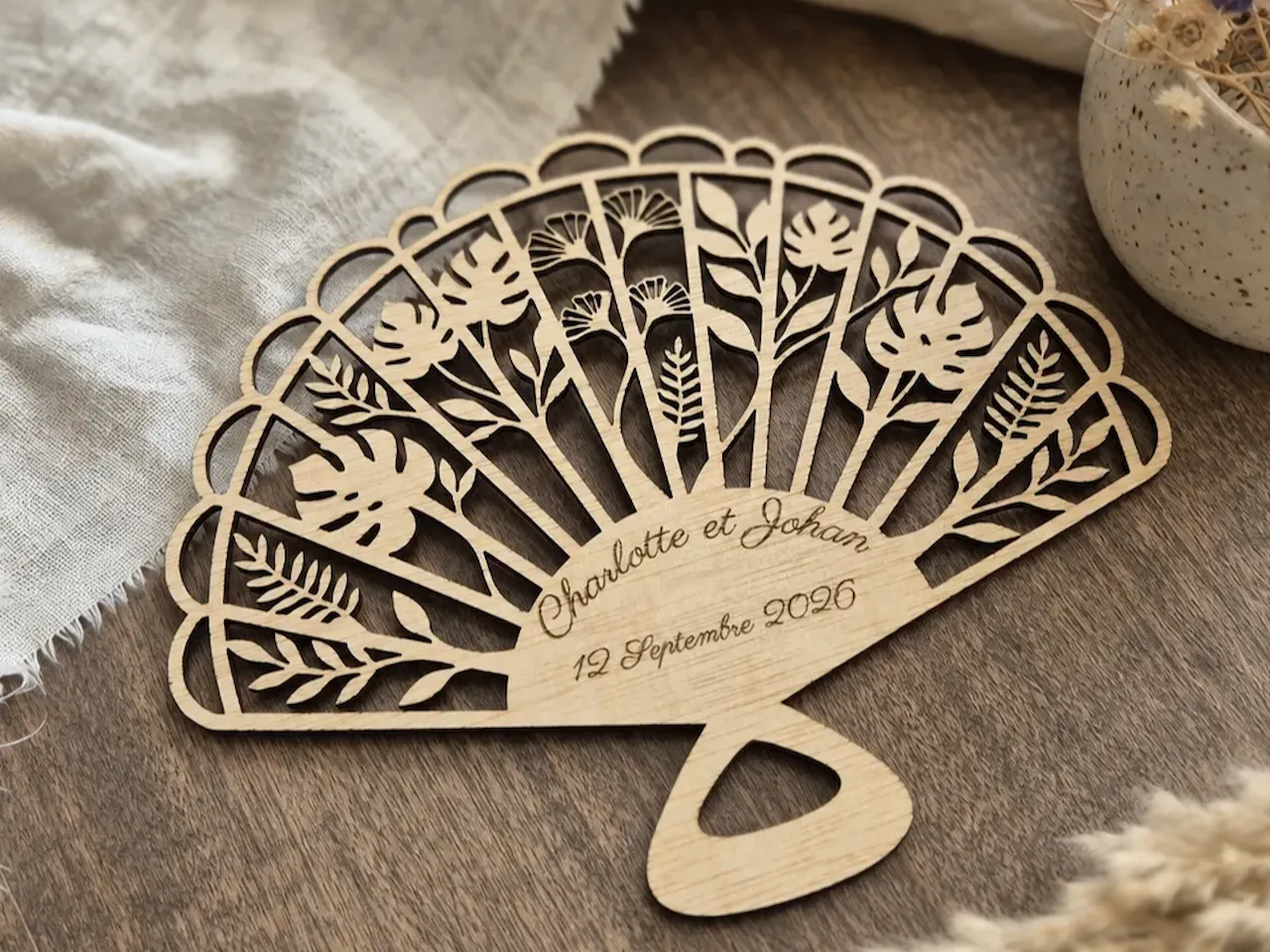
Người trang trí bánh, biển hiệu cửa, trang trí đục lỗ, hình bóng, chữ cái kết nối, nghệ thuật tường nhiều lớp, đánh dấu sách đục lỗ - cộng với các mảnh "cắt sau khắc" như móc chìa khóa, kỷ vật trái tim và biển hiệu.
 |  |  |
Những gì quan trọng cho quy trình này
Cắt theo các đường đi. Một thiết kế trông đúng trên màn hình có thể bị hỏng trên máy nếu nó có các đảo nổi, cầu quá mỏng, hoặc cấu trúc quá mong manh.
Hòn đảo là gì? Trong văn bản hoặc họa tiết đục lỗ, bất kỳ mảnh nào hoàn toàn được bao quanh sẽ rơi ra ngay khi cắt - phần giữa của O, A, hoặc e, hoặc bất kỳ mảnh nhỏ nào nổi trong họa tiết. Một thiết kế không có đảo thêm các cầu nối kết nối những mảnh đó với thân, vì vậy mảnh hoàn thiện vẫn nguyên vẹn.
Atomm AI có thể tạo ra các vector sẵn sàng cắt, và nó có thể tạo ra các thiết kế không có đảo nơi mọi phần đều được kết nối.

Hỏi đại lý
Các thiết kế không có đảo tốt nhất được tạo ra từ văn bản:
- Mô tả văn bản hoặc họa tiết mà bạn muốn cắt và thêm
cắt không có đảo - Ví dụ:
Chuyển đổi "Chúc Mừng Năm Mới" thành một thiết kế không có đảo sẵn sàng cắt
Chữ cái liên kết, hình bóng và các mẫu trang trí với đường viền đơn giản hoạt động tốt nhất như những thiết kế không đảo.
Công thức đề xuất
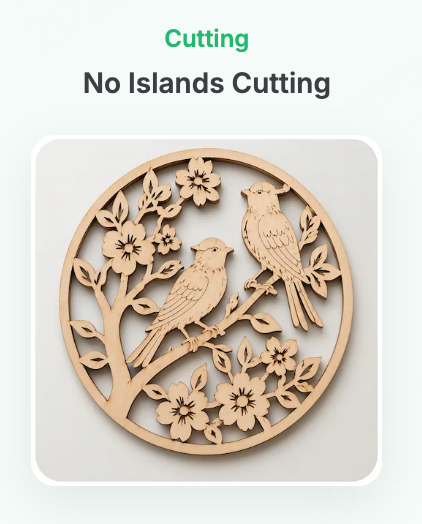 | 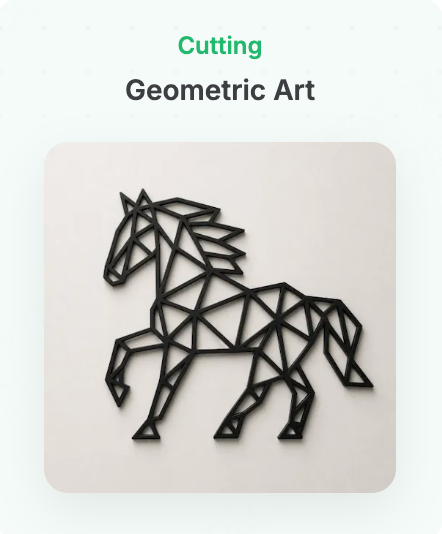 | 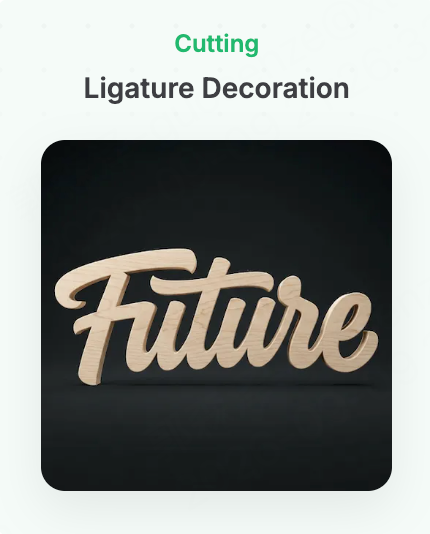 | 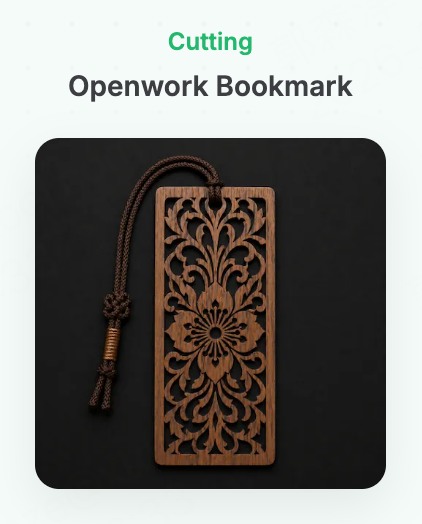 | 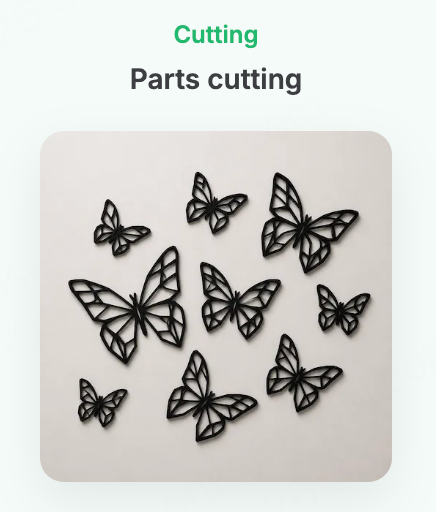 |
- Cắt không có đảo — Ảnh hoặc văn bản · Kết nối mỗi phần rắn thành một mảnh duy nhất để không có gì rơi ra sau khi cắt
- Nghệ thuật hình học — Ảnh hoặc văn bản · Thiết kế cắt hình tách biệt được xây dựng từ các đường nét hình học sắc nét
- Trang trí chữ cái — Văn bản · Chữ cái dày, liên kết được cắt thành một mảnh
- Đánh dấu mở — Chủ đề văn bản · Một đánh dấu mở hình chữ nhật
- Cắt thành phần — Ảnh hoặc văn bản · Thiết kế sẵn sàng để cắt có thể được chia thành nhiều phần riêng biệt
Công cụ canvas bạn sẽ sử dụng
Xem Phần 4, Công cụ Canvas, để biết cách sử dụng chúng.
| Công cụ | Khi nào sử dụng ở đây |
|---|---|
| Lằn bìa Offset | Thêm một đường cắt khép kín xung quanh tác phẩm; bật giữ bên trong để cũng cắt các lỗ nội bộ, thêm vòng cho một lỗ treo |
| Nhóm / Gộp các lớp | Giữ các phần di chuyển cùng nhau khi bố trí các lớp; chỉ gộp khi bạn đã chỉnh sửa các lớp riêng biệt và muốn có một hình ảnh duy nhất |
Hướng dẫn: nghệ thuật tường lớp hươu rừng (tạo các phần cắt từng lớp một)
Mục tiêu: bắt đầu từ một khung bên ngoài đơn giản, tạo ra lớp tác phẩm bên trong từng lớp một, sau đó cắt, xếp chồng và dán để tạo thành một tác phẩm tường có chiều sâu thực sự.
Bước 1: Tạo khung vector
Tạo một khung vector hình tròn. Giữ hình dạng đơn giản, khép kín hoàn toàn và mịn màng. Không có bóng đổ, gradient, kết cấu hoặc hiệu ứng 3D; tránh các cấu trúc mỏng manh; phù hợp với cắt laser.
Nếu khung trở nên quá phức tạp, hãy tiếp tục tinh chỉnh trong cùng một cuộc trò chuyện:
Giữ hình dạng tổng thể, nhưng đơn giản hóa các chi tiết của khung. Giảm các lỗ cắt nhỏ và các cấu trúc sắc nhọn để phù hợp hơn với việc cắt laser trên ván ép.
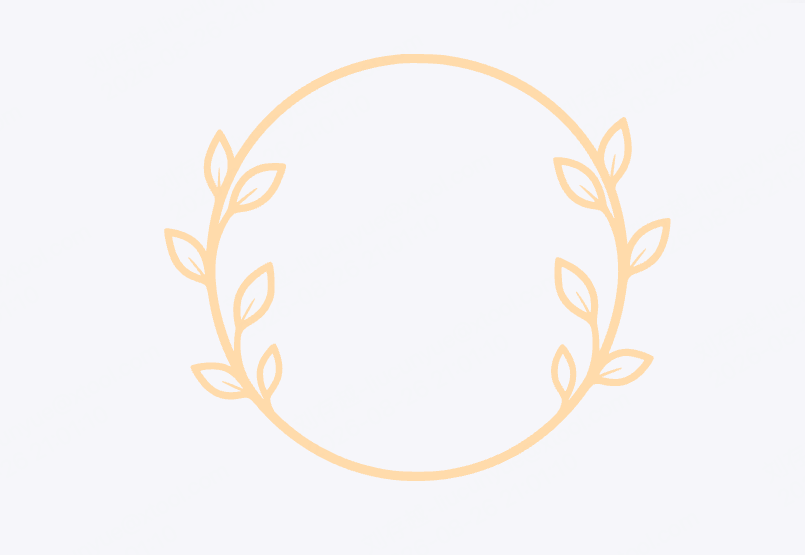
Bước 2: Thiết kế từng lớp sử dụng khung làm tham chiếu
Sử dụng khung đã tạo làm hình ảnh tham chiếu và yêu cầu AI thiết kế từng lớp bên trong nó.
Quy tắc chính: mỗi lớp phải sử dụng chính xác cùng một khung và tỷ lệ, nếu không các lớp sẽ không khớp nhau. Làm việc từ lớp foreground hướng về bảng phía sau.
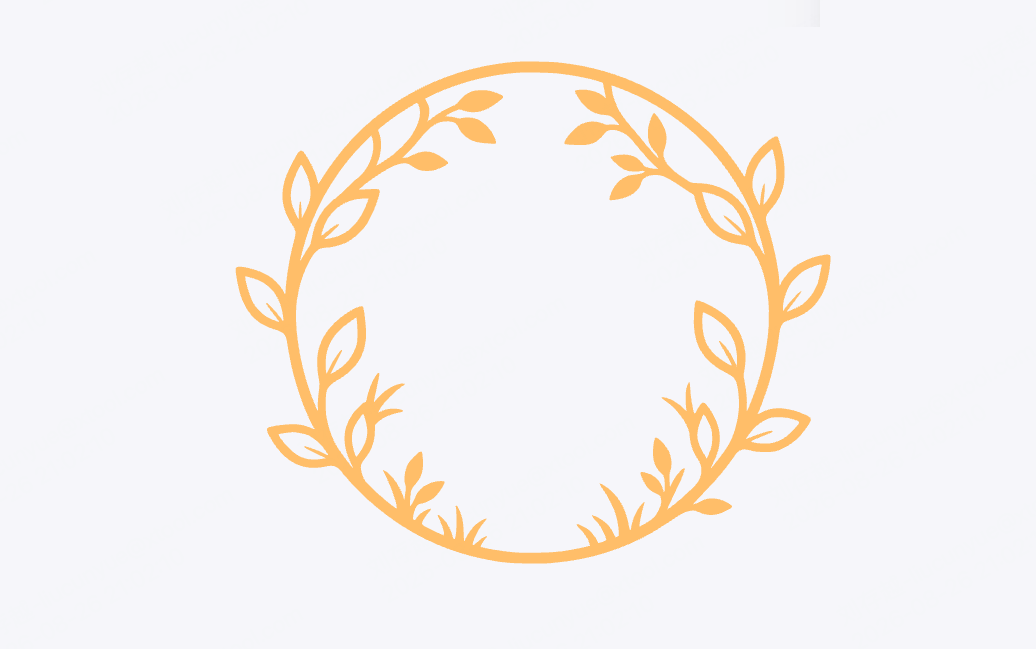
- Lớp 1 · Trang trí foreground: trang trí ở phía trước và viền. Chọn khung và gửi:
Cần bảo toàn nghiêm ngặt cấu trúc khung tham chiếu, kích thước, tỷ lệ và vị trí. Bên trong đó, thiết kế lớp foreground đầu tiên: các nhánh, lá và cỏ kéo dài vào bên trong từ viền, để lại một khu vực lớn trống ở giữa. Mỗi hình dạng phải kết nối với khung hoặc với một cấu trúc khác — không có các mảnh nổi lẻ loi. Sử dụng các hình dạng vector màu đơn giản thích hợp cho việc cắt laser.
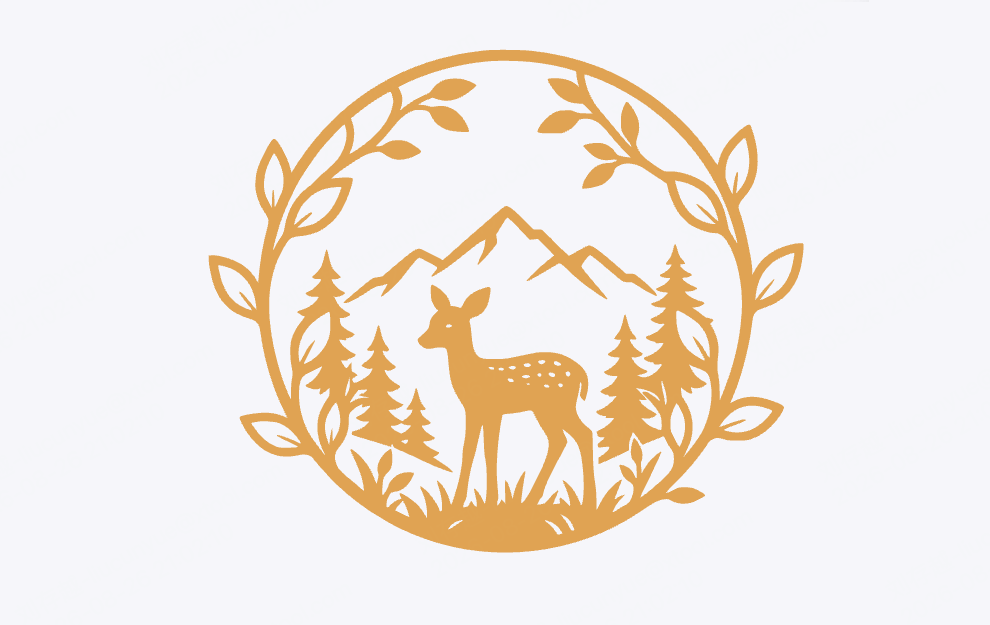
- Lớp 2 · Đối tượng chính: đối tượng và vùng giữa. Chọn khung và gửi:
Cần bảo toàn nghiêm ngặt cấu trúc khung tham chiếu, kích thước, tỷ lệ và vị trí. Bên trong đó, thiết kế lớp thứ hai: một con hươu đứng nghiêng ở giữa, với những cây thông và núi xa xung quanh. Con hươu, cây cối và mặt đất phải kết nối với nhau và với khung hoặc nền — không có hòn đảo. Giảm thiểu các cắt hình nhỏ và giữ cho chiều sâu từ trước ra sau rõ ràng, thích hợp cho việc cắt laser.
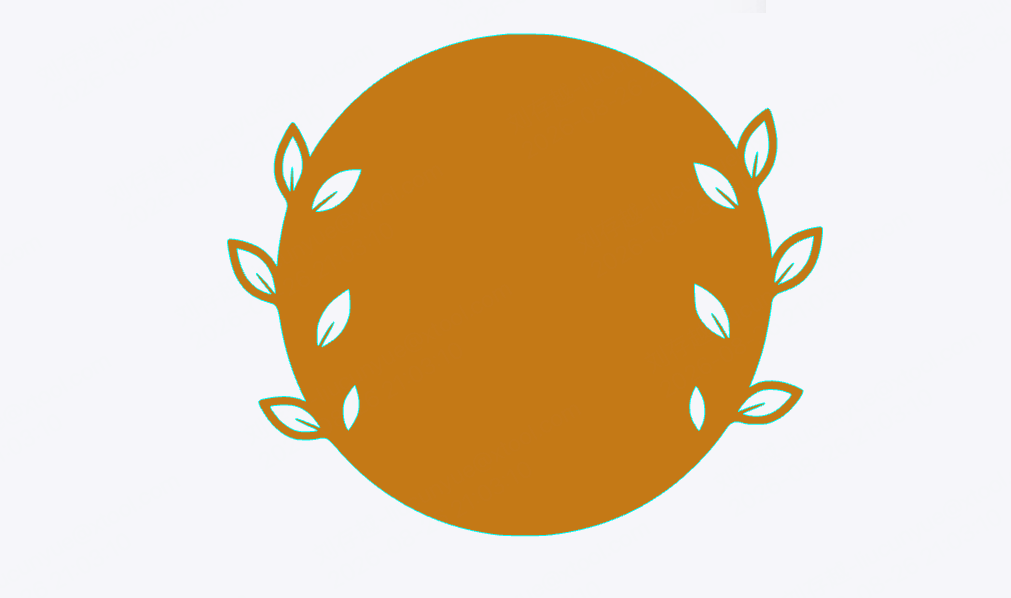
- Lớp 3 · Bảng hỗ trợ: hỗ trợ các lớp phía trước, và có thể sử dụng màu sắc hoặc vật liệu khác để tăng cường độ sâu. Chọn khung và gửi:
Cần bảo toàn nghiêm ngặt cấu trúc khung tham chiếu, kích thước, tỷ lệ và vị trí, và tạo lớp thứ ba như một bảng hỗ trợ hoàn chỉnh. Giữ cho nội thất là một khu vực liên tục không có các cắt, các yếu tố nổi lềnh bềnh, hoặc trang trí tinh xảo. Sử dụng một hình dạng vector màu đơn làm cơ sở cho hai lớp phía trên.
💡 Chìa khóa của bước này: mỗi thế hệ phải kiên quyết "bảo tồn chặt chẽ khung hình." Ngay khi AI thiết kế lại bản phác thảo, các lớp sẽ ngừng căn chỉnh — cách phổ biến nhất mà các mảnh lớp thất bại.
Bước 3: Chồng, kiểm tra và xuất
Chồng ba lớp lên bề mặt và xác nhận rằng các khung chính xác khớp nhau, thứ tự từ trước ra sau đọc rõ ràng, không có gì nổi lên, và mọi cầu nối đều đủ rộng. Sau đó xuất mỗi lớp dưới dạng SVG riêng, cắt, chồng và dán.
Trước khi bạn xuất
- Các đường phác thảo đã được đóng chưa?
- Mọi yếu tố bạn muốn giữ có được kết nối vật lý với thân không? Có bất kỳ hòn đảo nào sẽ bị rơi ra không?
- Các cầu nối có đủ rộng cho vật liệu và kích thước của bạn không?
- Mỗi lớp của một mảnh lớp có sử dụng hoàn toàn cùng một khung không?
Nếu những gì bạn muốn là hộp, ngăn kéo, kệ, hoặc một cấu trúc 3D khác cần được lắp ráp, hãy xem hướng dẫn Xây dựng Cấu trúc.
3.3 In ấn
Những gì bạn có thể tạo ra
In áo phông, in UV, chuyển nhượng DTF, chân dung thú cưng, mẫu lặp không seam, bìa sách, thẻ giao dịch, bảng nhạc acrylic.
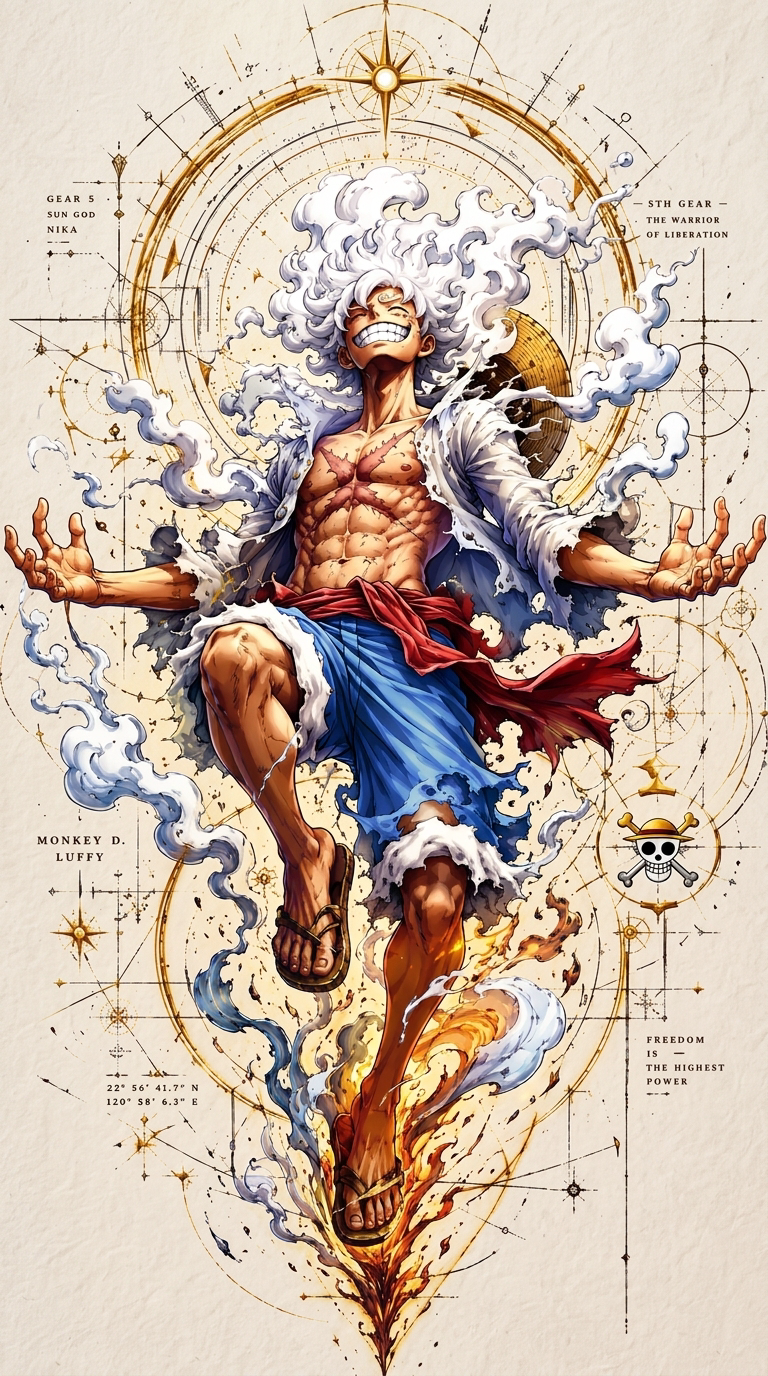 | 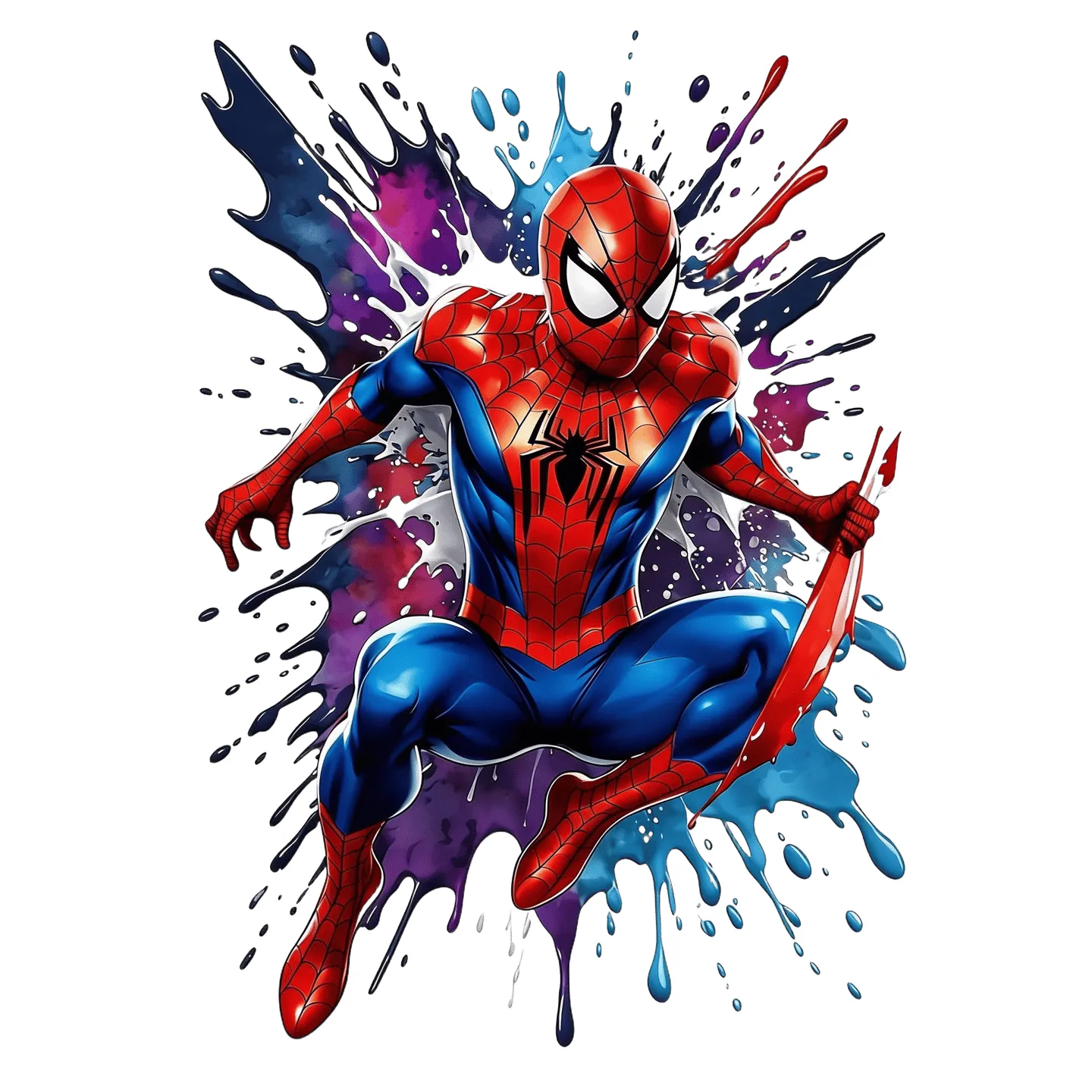 | 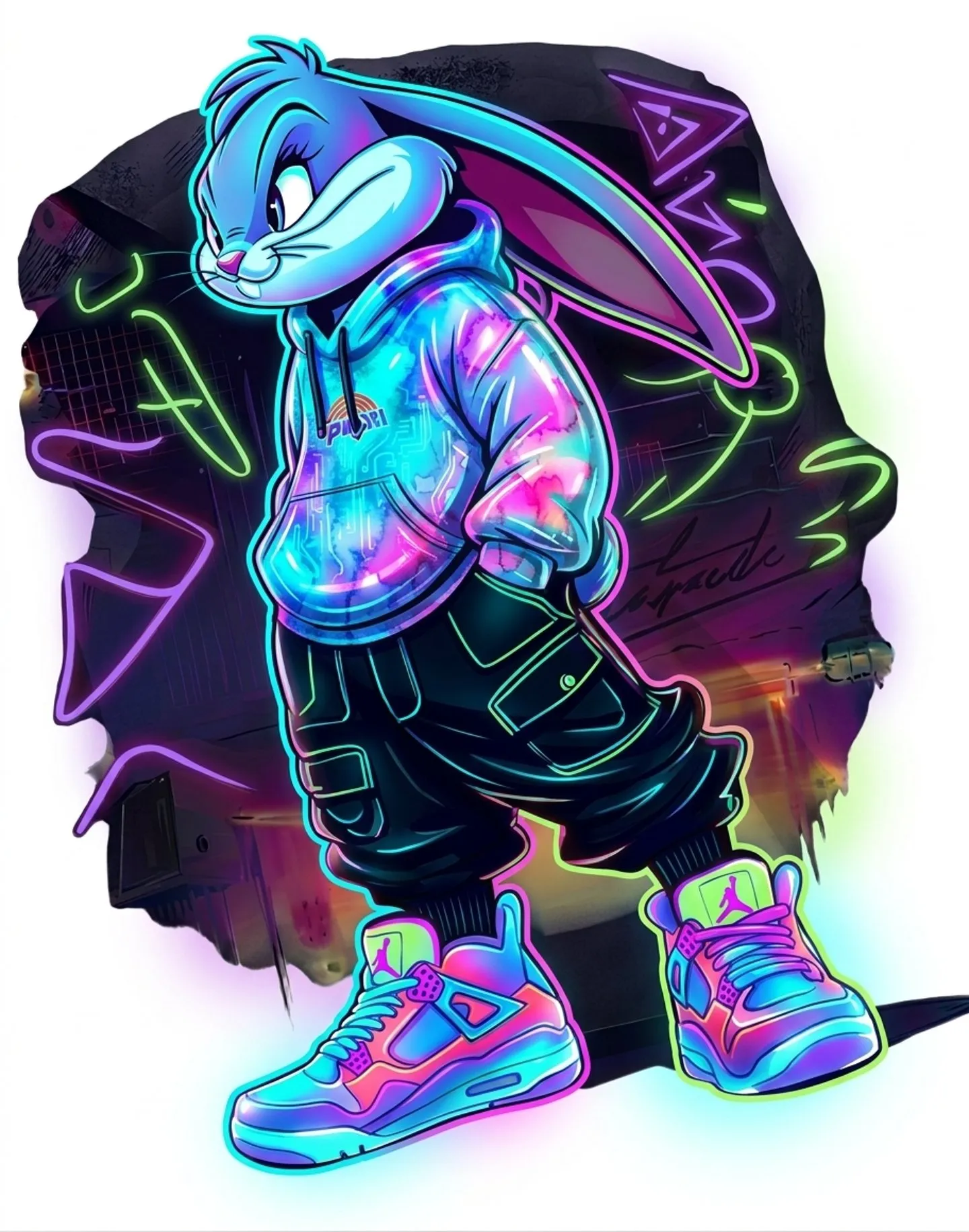 |
Những gì quan trọng cho quá trình này
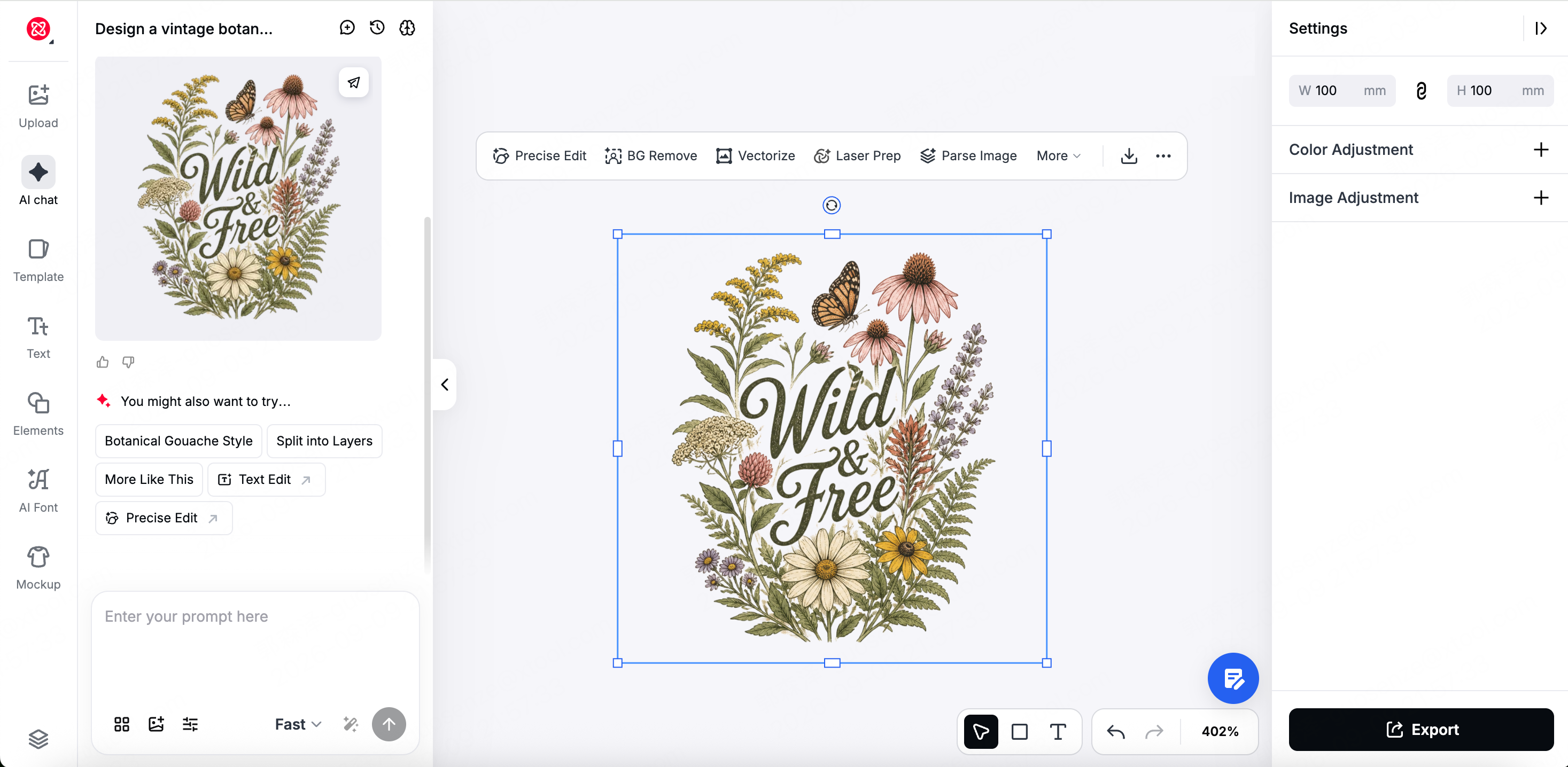
In ấn không chỉ giới hạn ở đen và trắng, vì vậy sự chú trọng chuyển sang thành phần, màu sắc và sự phong phú về hình ảnh. Atomm AI có thể tạo ra đồ họa in, thiết kế kiểu chữ và chuyển kiểu ảnh, và nó có thể chuẩn bị tài sản với nền trong suốt cho bố cục tiếp theo. Màu sắc và tông màu sẽ xuất hiện giống như chúng sẽ được in.
Hỏi Đại diện
Không có lệnh chuyển đổi dành riêng cho in - chỉ cần mô tả thiết kế in mà bạn muốn. Nêu rõ mục đích sử dụng cuối cùng và liệu bạn cần một nền trong suốt hay không, và kết quả sẽ gần giống như đã sẵn sàng cho bố cục.
- Từ một ý tưởng:
Thiết kế một bản in áo phông thực vật cổ điển với văn bản "Hoang dã và Tự do", nền trong suốt. - Từ một bức ảnh: tải lên và mô tả phong cách và cách sử dụng, ví dụ
Biến bức ảnh này thành bản in phong cách nghệ thuật pop nổi bật cho ốp điện thoại. - Nếu bạn cần bố cục riêng lẻ sau này, hãy theo dõi với
xóa nền.
Các công thức khuyến nghị
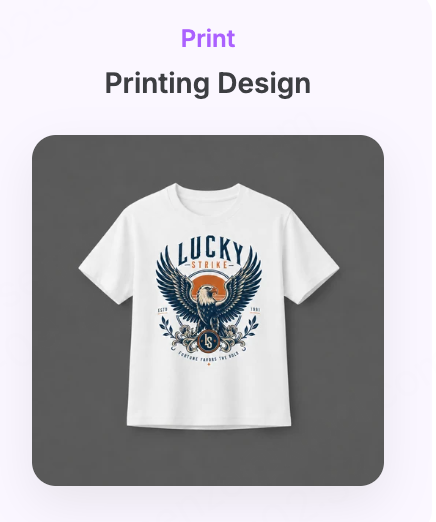 | 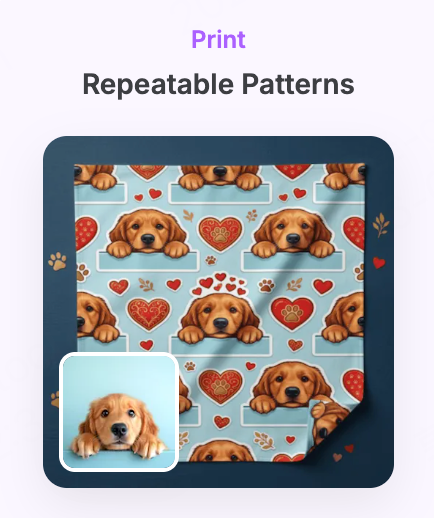 | 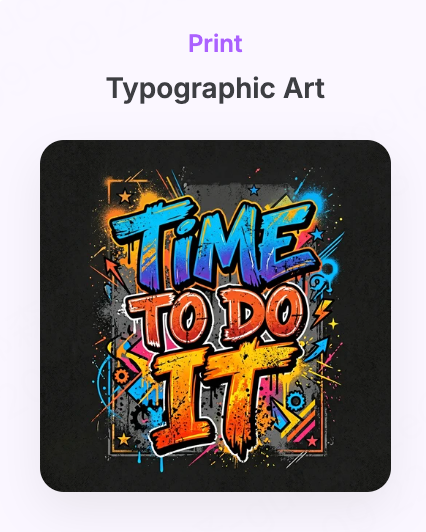 | 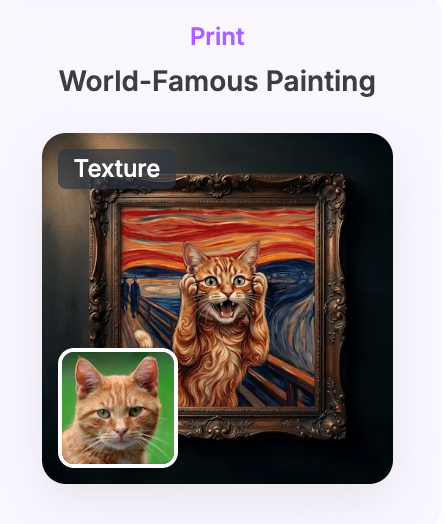 |  |
- Thiết kế in ấn — Đối tượng + văn bản + phong cách · Một hình đồ họa màu sắc cho in ấn trang phục
- Mô hình có thể lặp lại — 1 ảnh, các yếu tố và phong cách bổ sung tùy chọn · Một tấm họa tiết lặp lại một cách liền mạch theo chiều ngang và chiều dọc
- Nghệ thuật chữ — Văn bản + phong cách · Một đồ họa in màu với kiểu chữ là điểm nhấn
- Tranh nổi tiếng thế giới — 1 ảnh + một bức tranh để chọn · Hình dung lại ảnh của bạn theo phong cách của một bức tranh biểu tượng
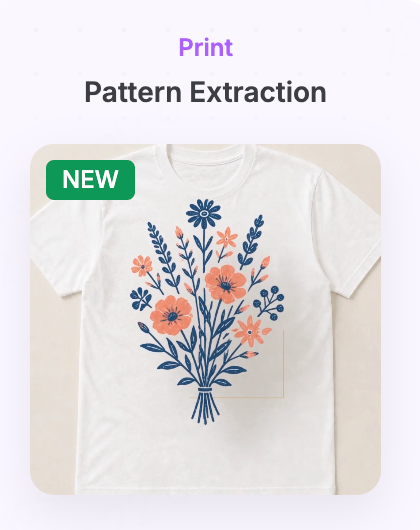
- Trích xuất họa tiết — 1 ảnh · Trích xuất các họa tiết chính từ một bức ảnh dưới dạng tài sản nền trong suốt
Công cụ canvas bạn sẽ sử dụng
Xem phần 4, Công cụ Canvas, để biết cách sử dụng chúng.
| Công cụ | Khi nào sử dụng nó ở đây |
|---|---|
| BG Remove | Bạn cần nền trong suốt cho bố cục tiếp theo |
| Upscaler | Trước khi in định dạng lớn |
| Recolor / Màu sắc minh họa | Thay đổi bảng màu |
| Text / AI Font | Thêm văn bản hoặc một kiểu chữ tùy chỉnh |
| Mockup | Xem trước thiết kế trên áo phông hoặc một cái vỏ trước |
Hướng dẫn: một tác phẩm nghệ thuật chữ trong nhiều phong cách, được xem trước trong Mockup
Mục tiêu: tạo ra một tác phẩm nghệ thuật chữ từ một câu, sử dụng Variations để có được nhiều phong cách của cùng một nội dung, sau đó xem trước nó trên một chiếc áo phông trong Mockup.
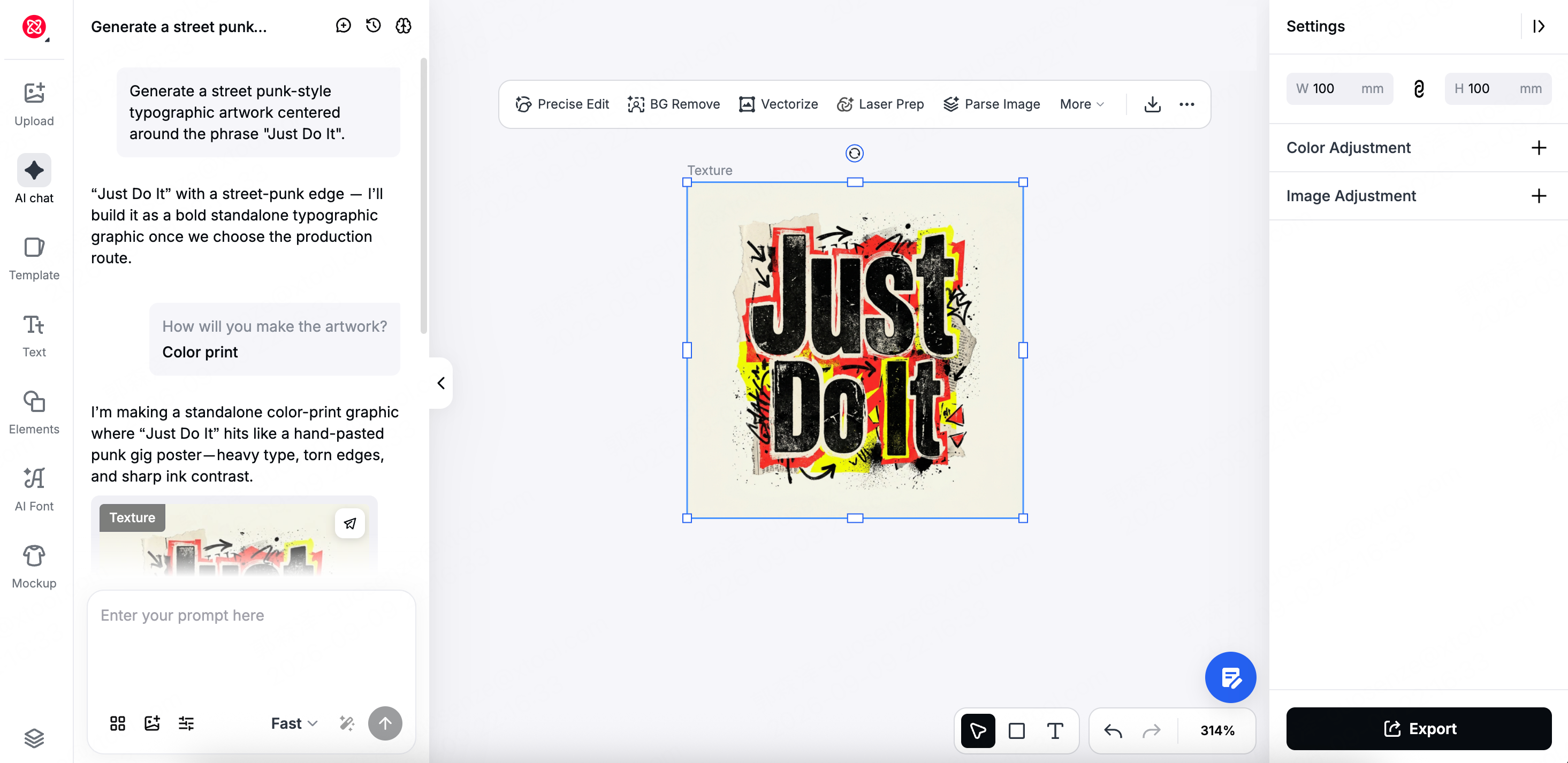
- Mô tả những gì cần tạo ra. Trong AI Chat, nhập đối tượng, văn bản và phong cách, chẳng hạn như
Tạo ra một tác phẩm nghệ thuật chữ theo phong cách punk đường phố xoay quanh cụm từ "Just Do It".— hoặc bắt đầu từ công thức Thiết kế in ấn.
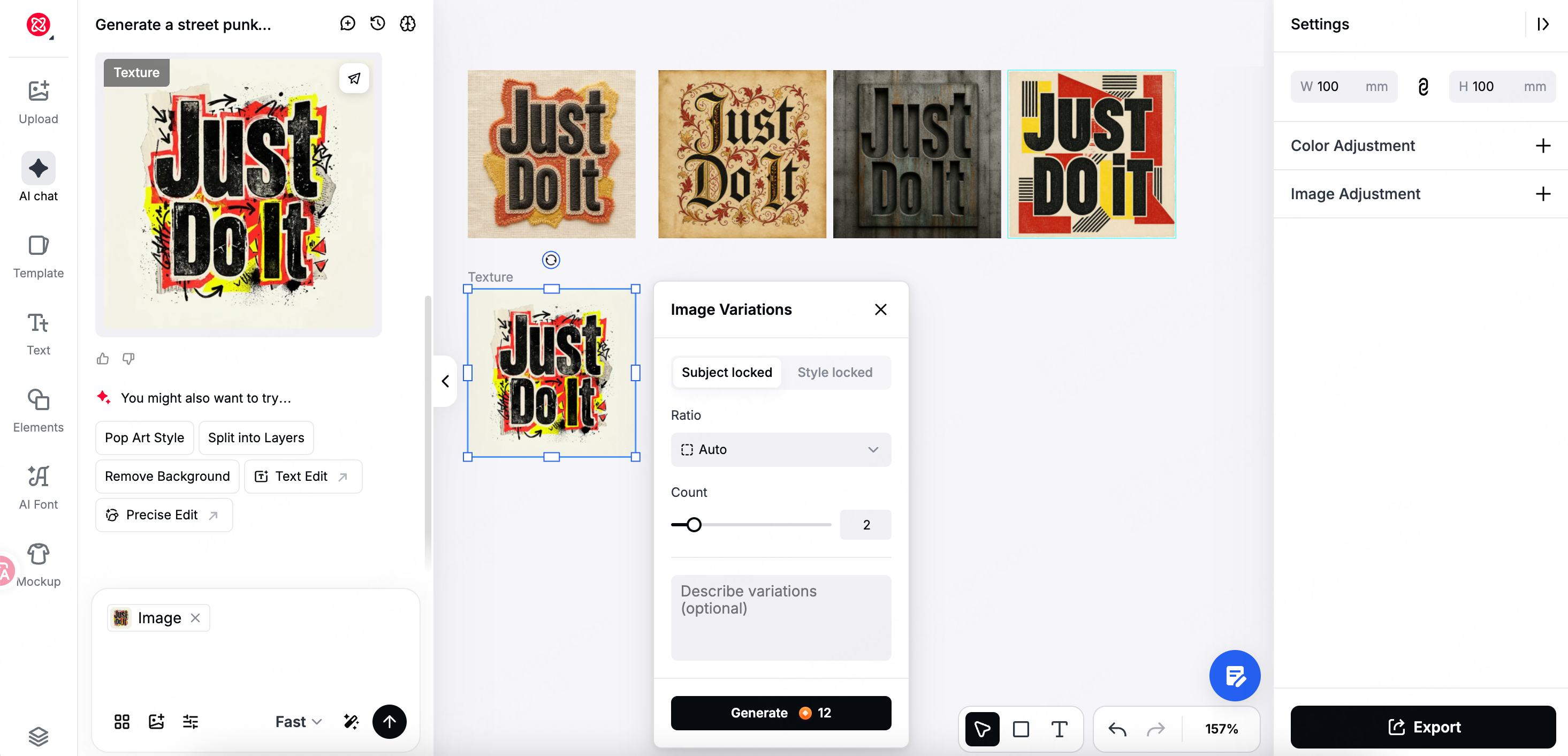
- Tạo biến thể. Chọn kết quả, sau đó Nhấn thêm → Biến thể. Chọn Khóa chủ đề (giữ nội dung, thay đổi kiểu), thiết lập Số lần, và nhấn Tạo. Bạn sẽ có nhiều kiểu của cùng một cụm từ, bên cạnh nhau — giữ những cái bạn thích.
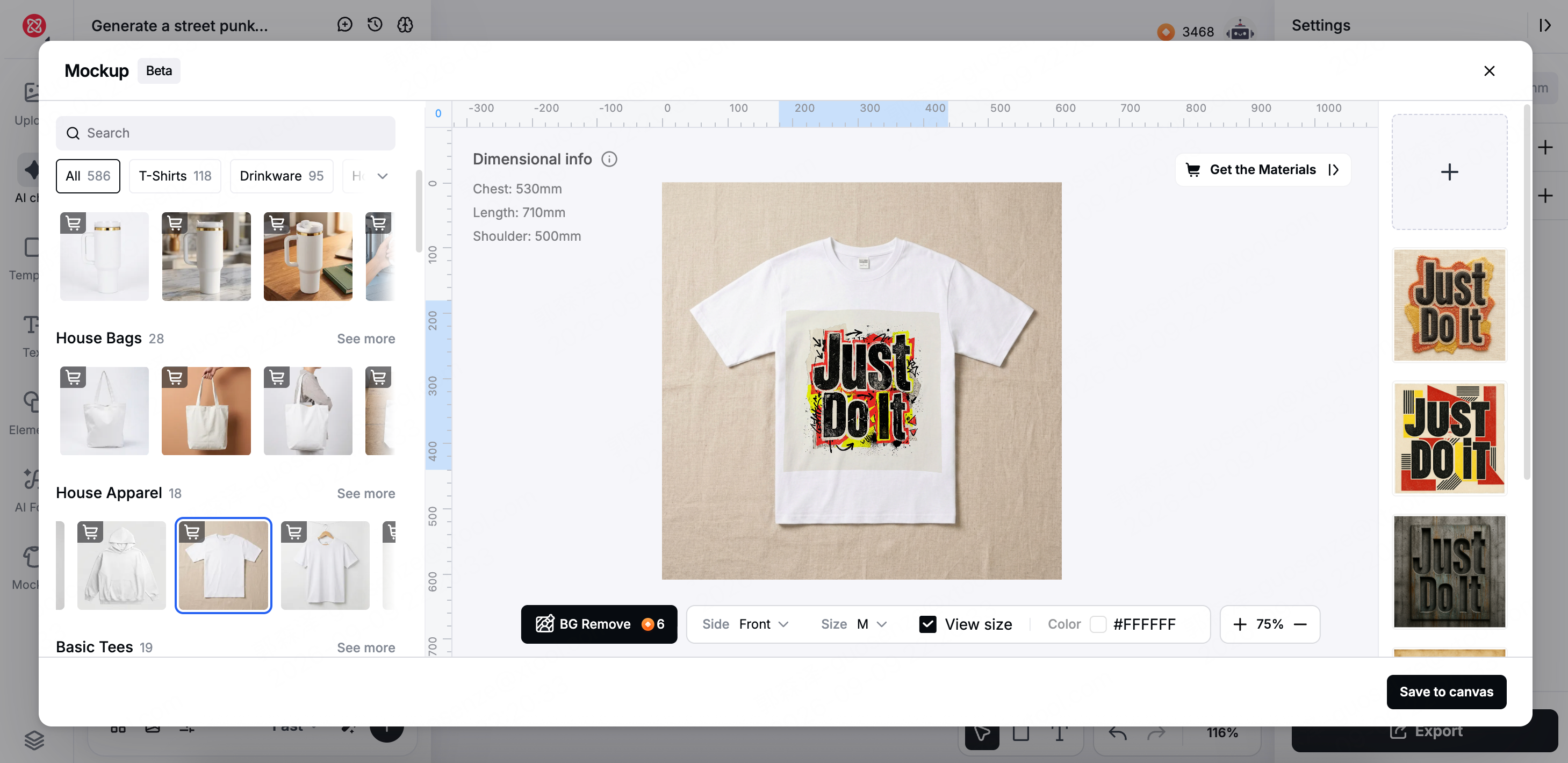
- Xem trước trong Mockup. Mở Mockup từ thanh công cụ bên trái và đặt thiết kế lên một chiếc áo phông để kiểm tra kích thước, vị trí và màu sắc.
- Mở trong xTool Studio. Xuất → Mở trong xTool Studio và thiết lập quy trình in ấn.
Trước khi bạn xuất
- Độ phân giải có đủ cho kích thước cuối cùng không? Nếu không, hãy nâng cấp trước.
- Nếu thiết kế sẽ được trình bày riêng biệt, đã xóa nền chưa?
3.4 In rồi cắt
Những gì bạn có thể làm
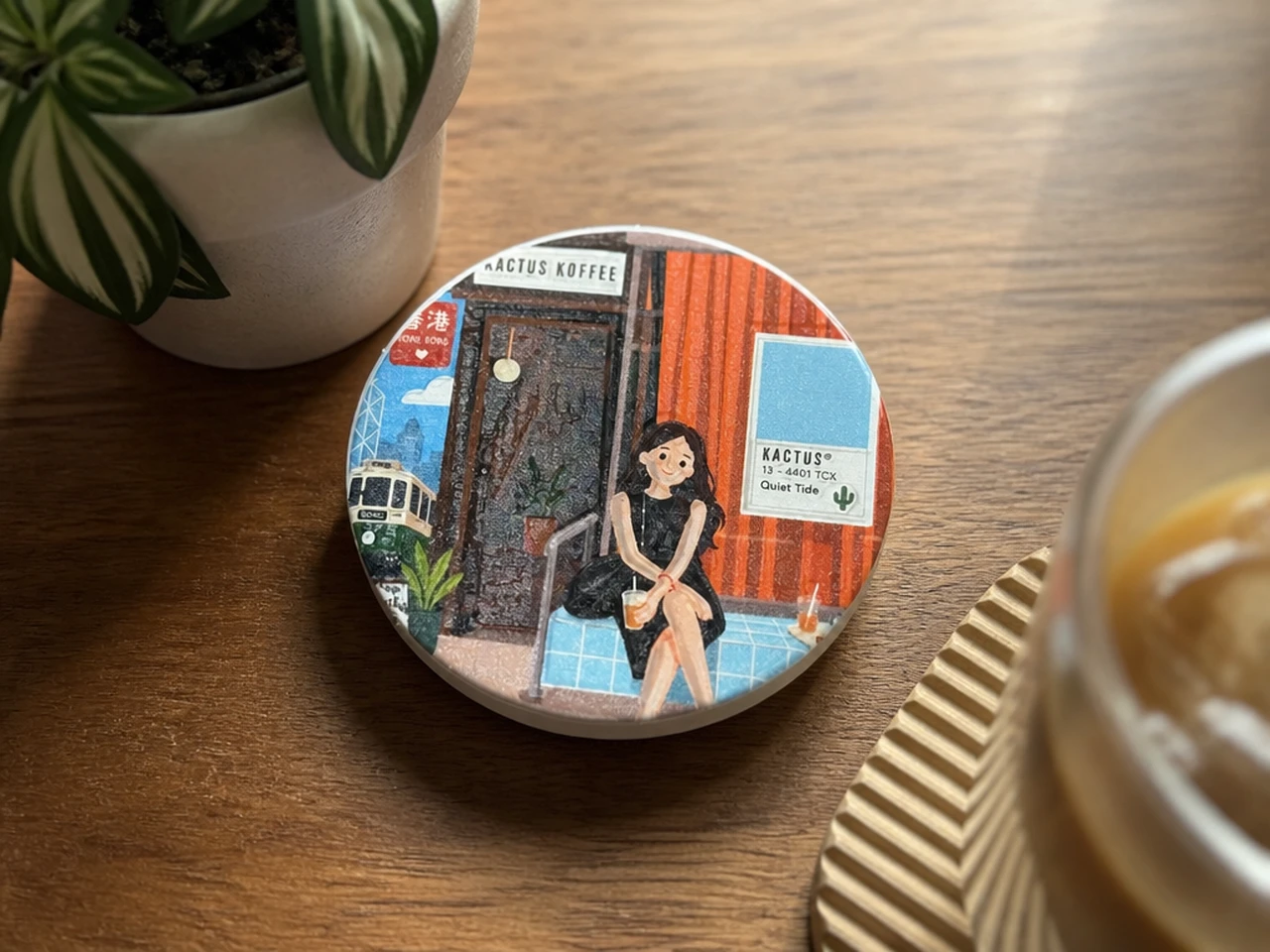
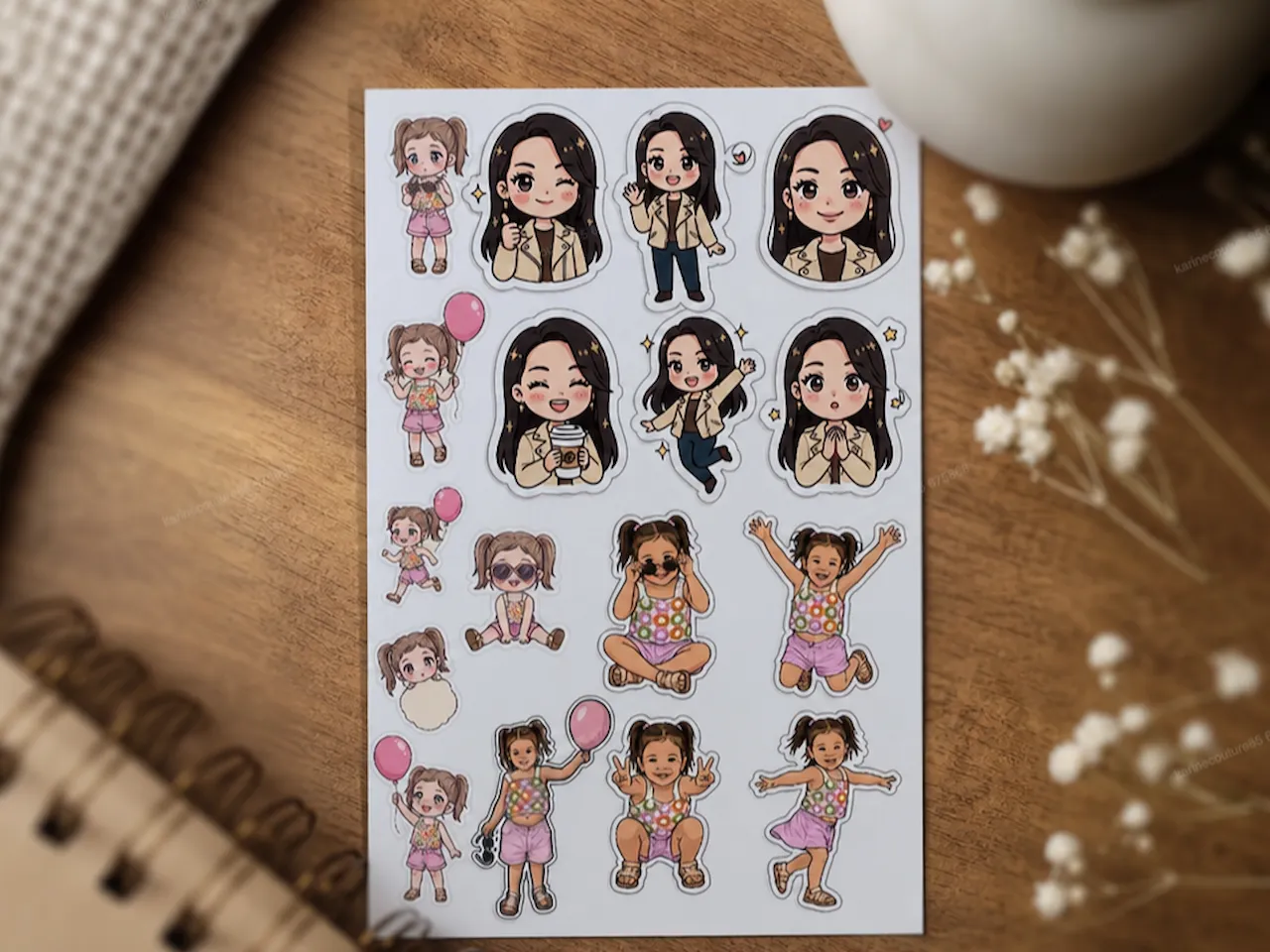
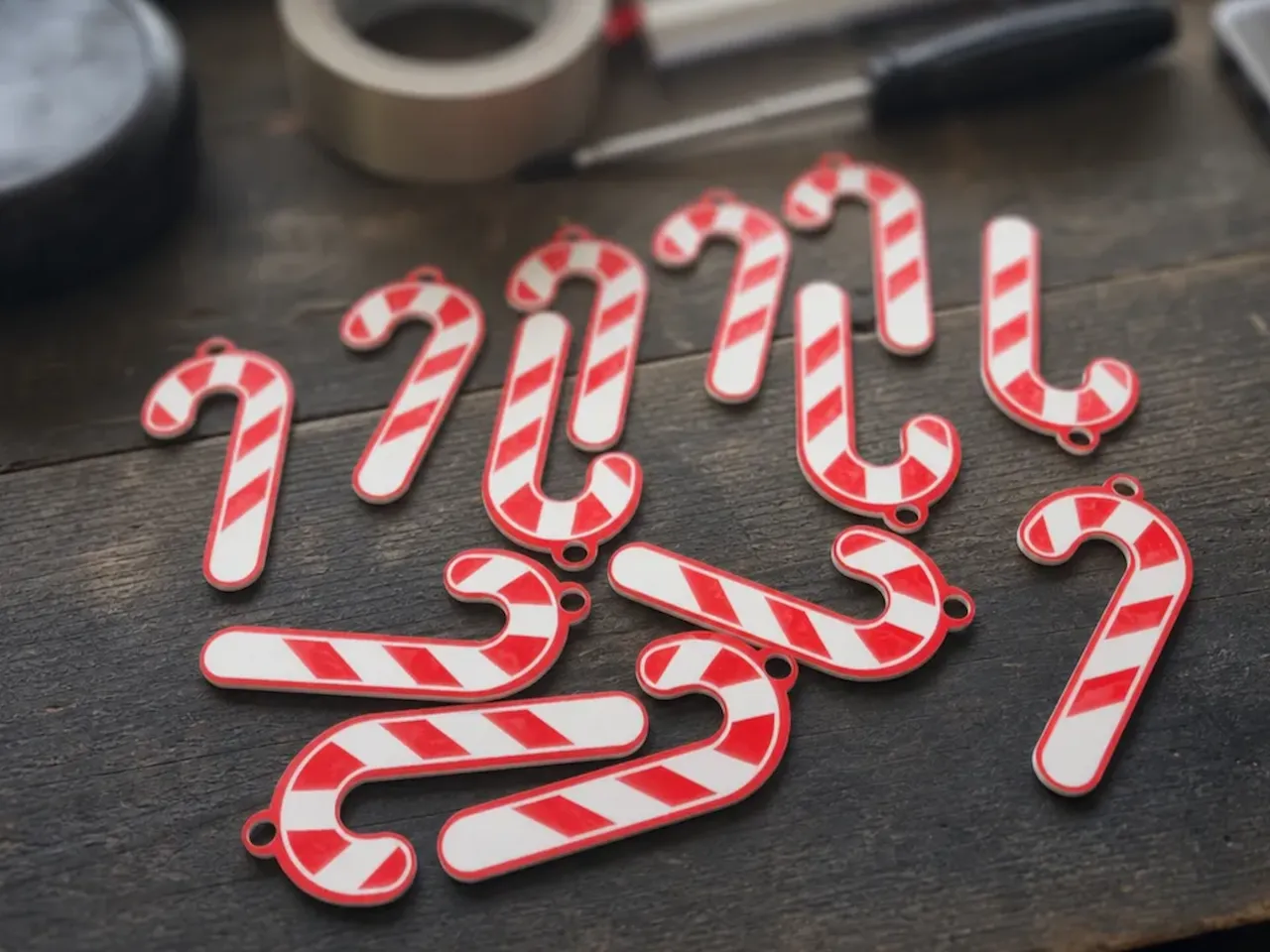
Nhãn dán đơn, bảng nhãn dán, nam châm tủ lạnh cắt theo hình, móc khóa và mặt dây chuyền acrylic, lót ly, thẻ cắt theo hình, danh thiếp, huy hiệu.
 |  |  |
Những gì quan trọng cho quá trình này
In và sau đó cắt kết hợp nội dung in màu với một đường cắt riêng biệt và khép kín: trước tiên in tác phẩm nghệ thuật, sau đó cắt theo đường. Nội dung màu phải hoàn toàn nằm bên trong đường cắt, và đường cắt phải khép kín.
Hỏi đại lý
Từ một bức ảnh:
- Tải lên hình ảnh
- Gửi
Điều chỉnh bức ảnh này để in và cắt
Từ một ý tưởng: mô tả chủ đề và nói rằng kết quả cần được tối ưu hóa cho in và cắt, ví dụ Tạo một bộ nhãn dán kiến trúc Trung Quốc theo phong cách màu nước cho quy trình in và cắt.
Nền càng đơn giản và chủ đề tách biệt rõ ràng khỏi nó, thì kết quả càng ổn định.
Công thức gợi ý
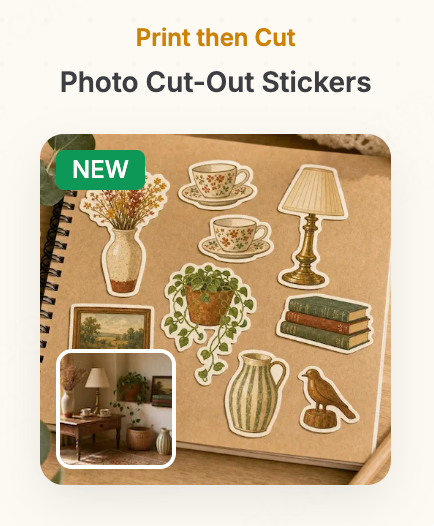 | 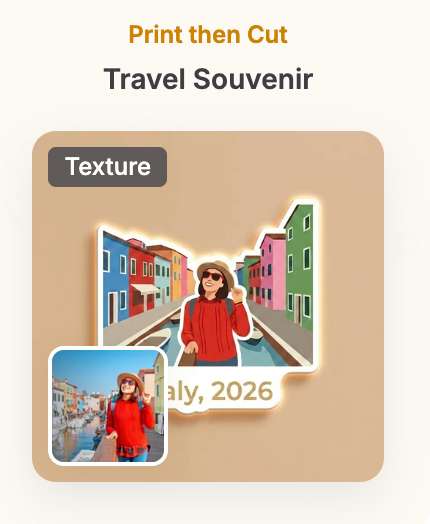 | 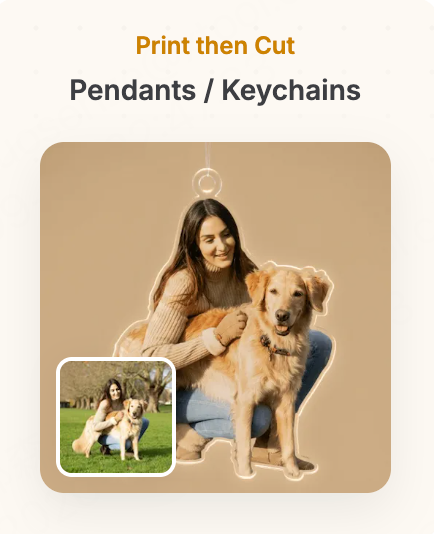 | 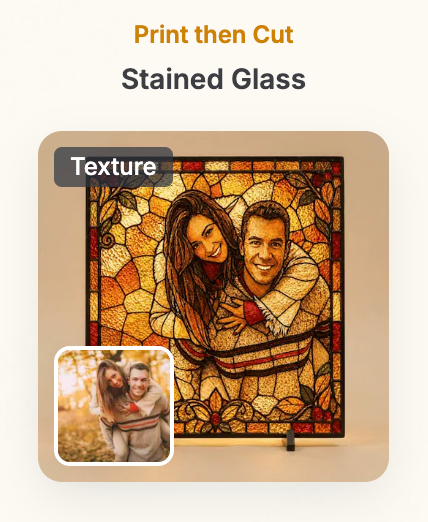 | 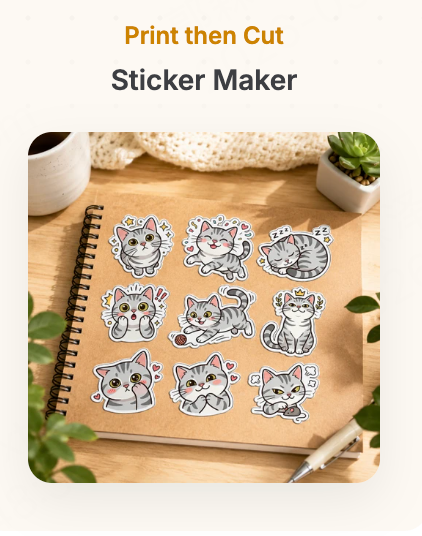 |
- Những nhãn dán cắt ra từ ảnh — 1 bức ảnh · Lấy các đối tượng ra khỏi bức ảnh phòng hoặc du lịch và vẽ lại chúng dưới dạng chín nhãn dán nhật ký
- Quà lưu niệm du lịch — 1 bức ảnh + địa điểm / năm · Chuyển một bức ảnh du lịch thành nam châm hoặc nhãn dán lưu niệm hoạt hình sạch sẽ
- Mặt dây chuyền / móc chìa khóa — 1 bức ảnh + kiểu dáng · Biến đối tượng thành một hình ảnh mặt dây chuyền acrylic có đường nét sạch sẽ hoặc một móc chìa khóa
- Kính màu — 1 bức ảnh · Chuyển bức ảnh thành hiệu ứng kính màu, tuyệt vời cho những món trang sức thu hút ánh sáng
- Máy làm nhãn dán — Số lượng + chủ đề hoặc bức ảnh + kiểu dáng · Một bộ nhãn dán theo một chủ đề trong một lần tạo ra
Công cụ Canvas và quy trình điển hình
Quy trình điển hình trong bốn bước: chuẩn bị tác phẩm nghệ thuật (loại bỏ nền nếu cần) → tạo đường cắt với L outline Offset → kiểm tra rằng tác phẩm nghệ thuật màu nằm hoàn toàn bên trong đường outline đóng kín → xuất với quy trình In rồi Cắt. Xem phần 4, Công cụ Canvas, để biết cách sử dụng chúng.
| Công cụ | Khi nào sử dụng ở đây |
|---|---|
| BG Remove | Đối tượng vẫn có nền |
| Offset Outline | Tạo đường cắt; Offset đặt lề, Add ring thêm lỗ treo |
| Mask | Cắt ảnh thành hình tròn hoặc hình trái tim trước, sau đó thêm đường cắt |
| Text / AI Font | Thêm tên hoặc ngày |
Hướng dẫn: móc chùm chìa khóa thú cưng ngộ nghĩnh (Đại diện cho đối tượng + Offset Outline cho đường cắt)
Một cách khác để in rồi cắt: để Đại diện tạo đối tượng, sau đó thêm đường cắt trên canvas với Offset Outline trong một bước.
Mục tiêu: biến một bức ảnh thú cưng thành một nhân vật vui nhộn, sau đó thêm đường cắt và lỗ treo.
- Tải lên bức ảnh và thay đổi kiểu dáng. Chọn một bức ảnh có màu sắc rõ ràng của khuôn mặt và lông, không có vật gì cản trở thú cưng. Phần khó là nó phải trở thành một hình hoạt hình và vẫn nhận ra chính thú cưng của bạn — vì vậy câu lệnh tách các đặc điểm nhận dạng khỏi tư thế cố định:
Vẽ lại thú cưng trong bức ảnh này như một minh họa chibi phong cách truyện tranh. Giữ nguyên giống, hình dạng khuôn mặt, màu lông, dấu hiệu, hình dạng tai, màu mắt và các đặc điểm chính của khuôn mặt để nó trở nên dễ nhận biết ngay lập tức. Tư thế cố định: ngồi thẳng hướng về phía camera, đầu to lên và lớn hơn, thân nhỏ, đầu nghiêng nhẹ về một bên, mắt mở to, lưỡi thè ra một góc, một chân trước giơ lên như đang vẫy; biểu cảm tổng thể ngộ nghĩnh, dễ thương và hài hước. Đối tượng hoàn thành và được căn giữa, nền trơn, không có cảnh, văn bản, quần áo hoặc các đồ vật không liên quan; loại bỏ nền ở cuối.
Nếu nó chưa đủ phóng đại, hãy tiếp tục thúc đẩy trong cùng một cuộc hội thoại:
Giữ lại những đặc điểm nhận dạng của thú cưng, phong cách nghệ thuật và tư thế cố định. Phóng to đầu hơn nữa và thu nhỏ thân; tăng cường độ nghiêng của đầu, lưỡi và chân vẫy để làm cho biểu cảm trở nên buồn cười hơn — nhưng không thay đổi màu lông, hoa văn hoặc cấu trúc mặt.
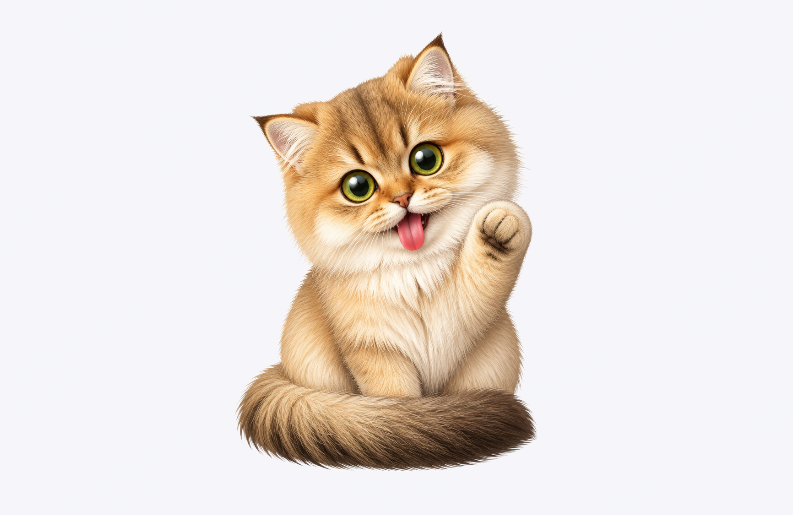
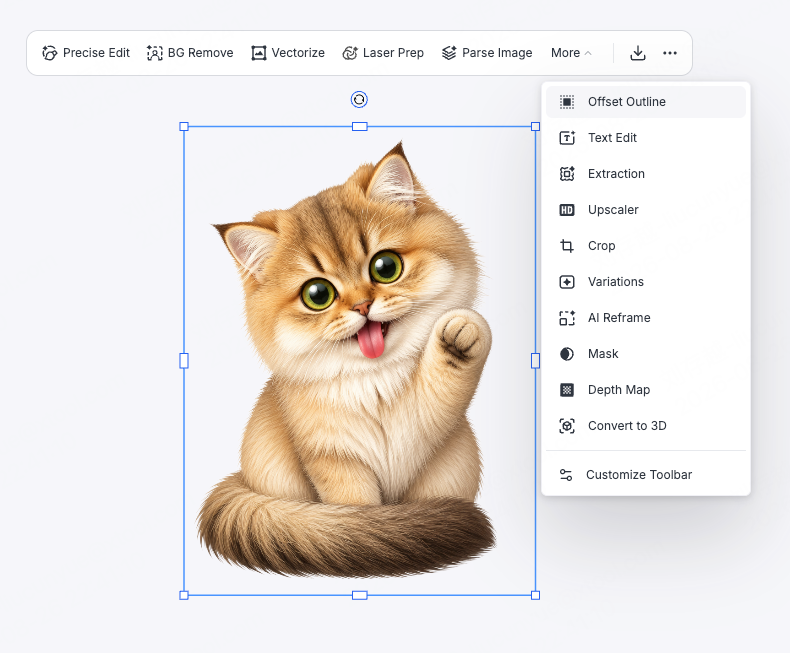
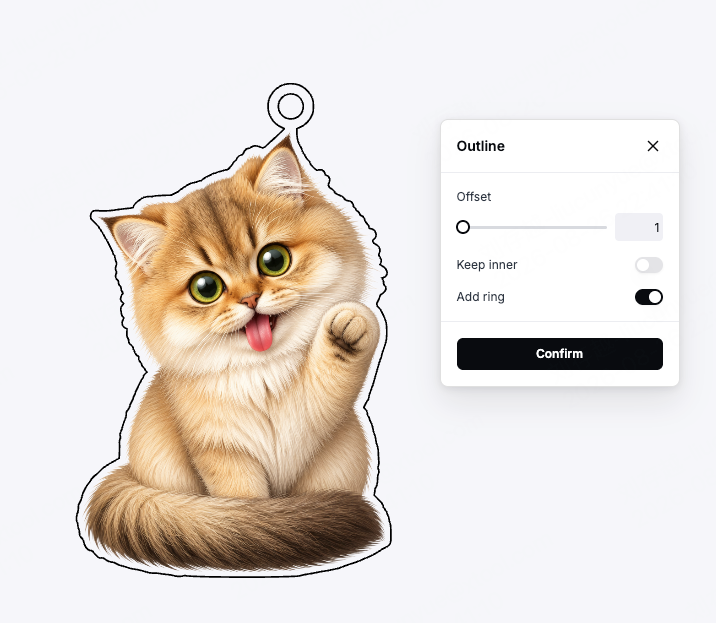
- Thêm đường viền cắt. Chọn thú cưng đã hoàn thành, sau đó sử dụng Offset Outline để tạo đường viền cắt và lỗ treo trong một bước:
- Sử dụng Offset để đặt khoảng cách giữa đường cắt và tác phẩm nghệ thuật — giá trị càng lớn, khoảng cách càng rộng
- Bật Thêm vòng để thêm một lỗ treo hình vòng ở trên cùng, sẵn sàng cho một móc khóa
 |  |
- Tùy chọn: thêm một cái tên. Thêm tên của thú cưng bằng Text hoặc AI Font và đặt nó vào bên trong nền. Lời nhắc AI Font có thể đơn giản như:
Thiết kế một kiểu chữ tiêu đề phong cách truyện tranh chibi.
Trước khi bạn xuất
- Tác phẩm nghệ thuật màu có nằm hoàn toàn bên trong hình dạng cắt không?
- Đường viền bên ngoài có đóng không? Lỗ treo có đóng không?
- Bạn đã xuất với quy trình làm việc In và Cắt, vì vậy tệp chứa cả nội dung in và đường cắt chưa?
3.5 Chuyển đổi thành vector
Những gì bạn có thể làm
Chuyển đổi ảnh sang vector, logo, nghệ thuật đường nét đen trắng, minh họa vector màu với các khối màu có thể chỉnh sửa.
Những điều quan trọng cho quá trình này
Bitmap và vector là hai thứ khác nhau. Một bitmap (một bức ảnh hoặc hình ảnh được tạo ra) được tạo thành từ các pixel; nó bị mờ khi phóng to và phù hợp cho việc khắc và in màu. Một vector được tạo thành từ các đường; nó giữ độ sắc nét ở bất kỳ kích thước nào, màu sắc và hình dạng của nó vẫn có thể chỉnh sửa, và nó có thể đi thẳng đến máy cắt.
Khi một hình ảnh thông thường được vector hóa, các kết cấu phức tạp, bóng đổ và độ chuyển màu được đơn giản hóa thành các đường và khối màu. Logo, biểu tượng, bản vẽ đường nét, và hình ảnh với các đường nét rõ ràng và ít màu sắc nhất sẽ chuyển đổi tốt nhất thành vector đơn sắc; minh họa phẳng với các khối màu rõ ràng, ít độ chuyển màu và đường viền rõ ràng chuyển đổi tốt nhất thành vector màu. Ảnh cũng hoạt động, nhưng màu sắc và chi tiết sẽ được đơn giản hóa.
Hỏi Đại lý
Vector đơn sắc — cho logo, biểu tượng, nghệ thuật đường nét, và cắt laser, nơi một đường viền sạch sẽ là quan trọng:
- Tải lên hình ảnh
- Gửi
Chuyển đổi thành Vector
Hoặc tạo từ văn bản, ví dụ Tạo một minh họa vector đen trắng của một bức tranh phong cảnh núi.
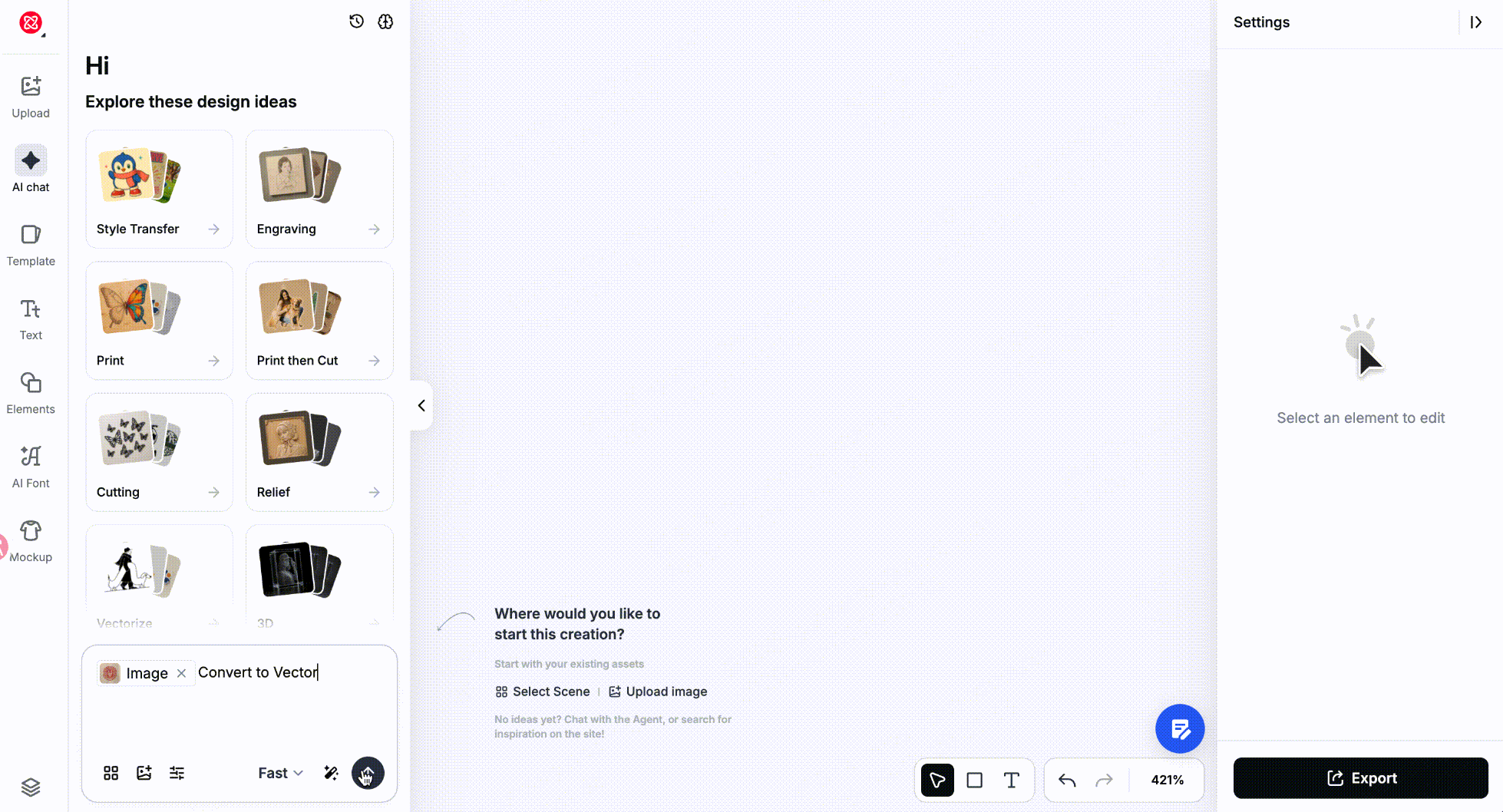
Vector màu — giữ lại màu sắc và tổ chức các tông màu liên tục và độ chuyển màu thành các khối màu riêng biệt; cho các minh họa màu, nhãn dán, in đa màu và phân tách màu:
- Tải lên hình ảnh
- Gửi
Chuyển đổi thành vector màu
Hoặc tạo từ văn bản, ví dụ Tạo một minh họa vector màu của một quả bóng khí nóng.
Các công thức được đề xuất
 | 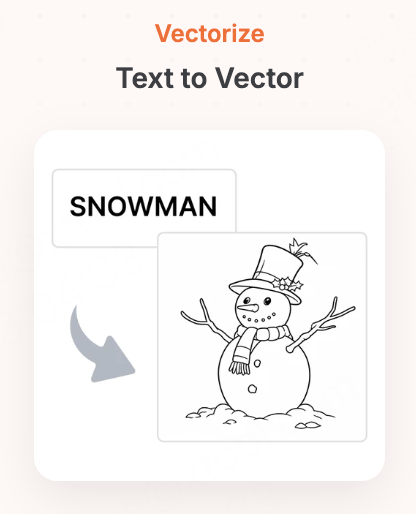 | 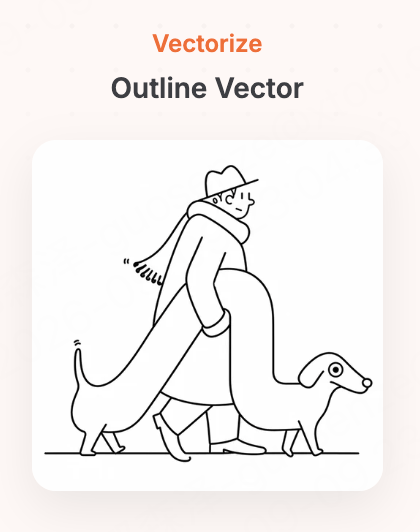 | 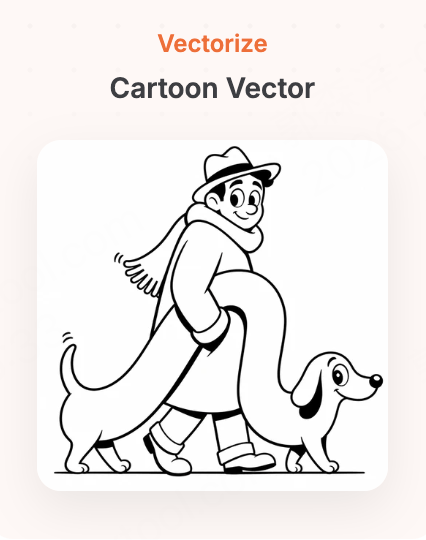 | 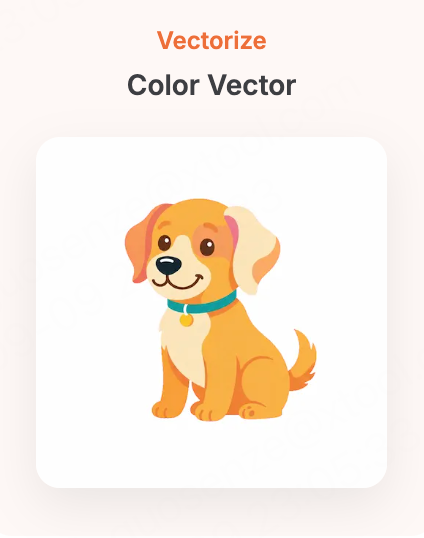 |
- Chuyển ảnh thành vector — 1 ảnh + phong cách · Trích xuất đường nét của đối tượng dưới dạng đường nét đen trắng rõ ràng
- Chuyển văn bản thành vector — Văn bản · Tạo nghệ thuật vector đơn sắc ngay từ mô tả
- Vector đường nét — Ảnh hoặc văn bản · Vector đường nét đơn giản, dày
- Vector hoạt hình — Ảnh hoặc văn bản · Vector đơn sắc phong cách hoạt hình phóng đại
- Vector màu — Chủ đề văn bản · Vector màu với số lượng khối màu sạch được kiểm soát
Các công cụ Canvas bạn sẽ sử dụng
Xem Mục 4, Công cụ Canvas, để biết cách sử dụng chúng.
| Công cụ | Khi nào sử dụng ở đây |
|---|---|
| Vectorize (Đơn sắc / Màu đầy đủ / Nâng cao) | Chuyển đổi lại, hoặc giảm bớt màu sắc giữ lại để kết quả ít phân mảnh hơn |
| Màu sắc minh họa | Chỉnh sửa màu sắc của một khối vector màu theo từng khối |
| Bảng màu | Hoán đổi toàn bộ bảng màu |
| Lấp đầy / Đường nét | Thay đổi lấp đầy, đường nét và độ dày đường |
3.6 Relief
Những gì bạn có thể làm
Tiền xu, huy hiệu, nổi ảnh, nổi gỗ với bề mặt chạm khắc — và nổi màu in với kết cấu gem, dệt, thêu, hóa thạch, hoặc lớp dầu impasto.
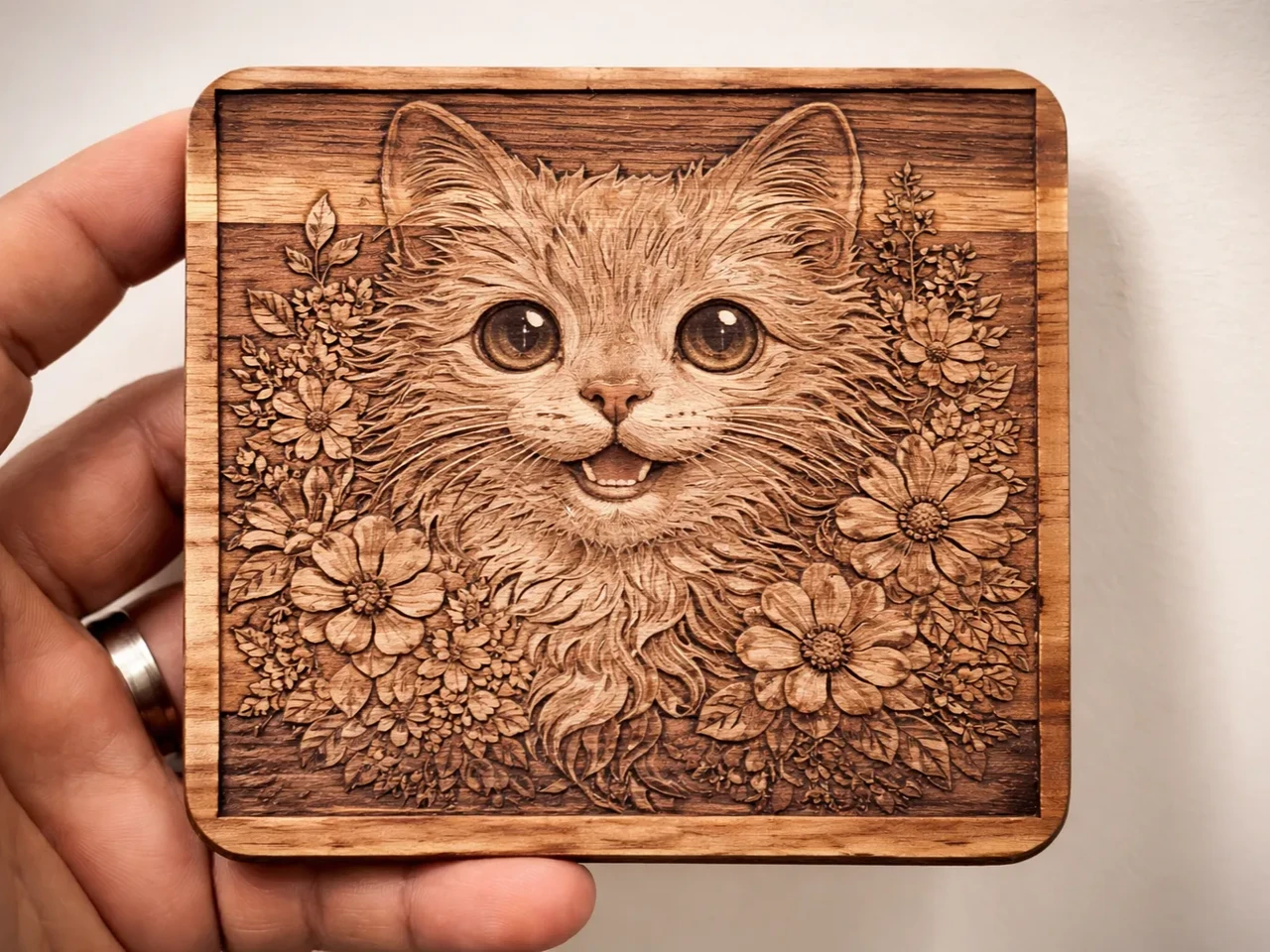 | 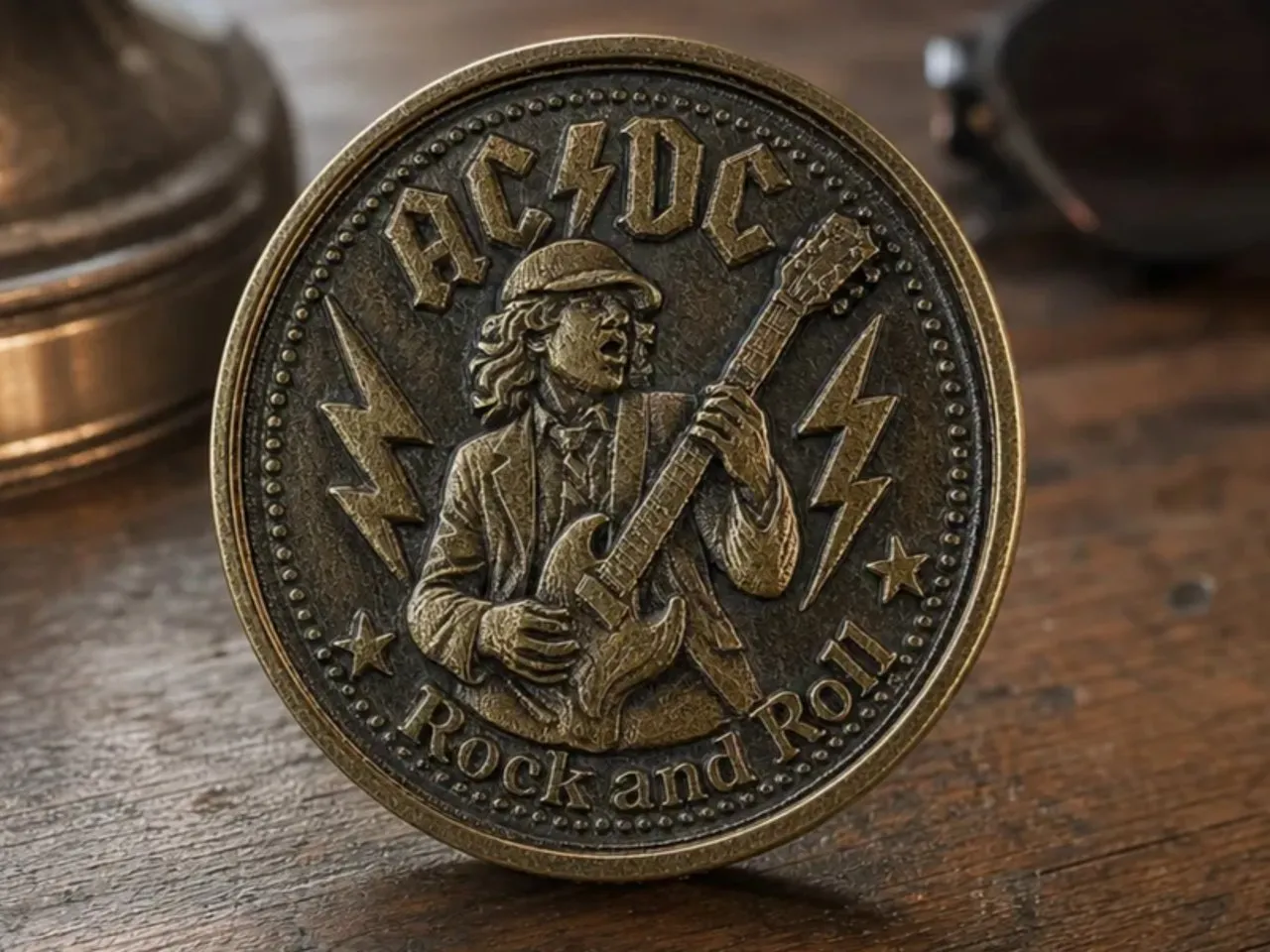 | 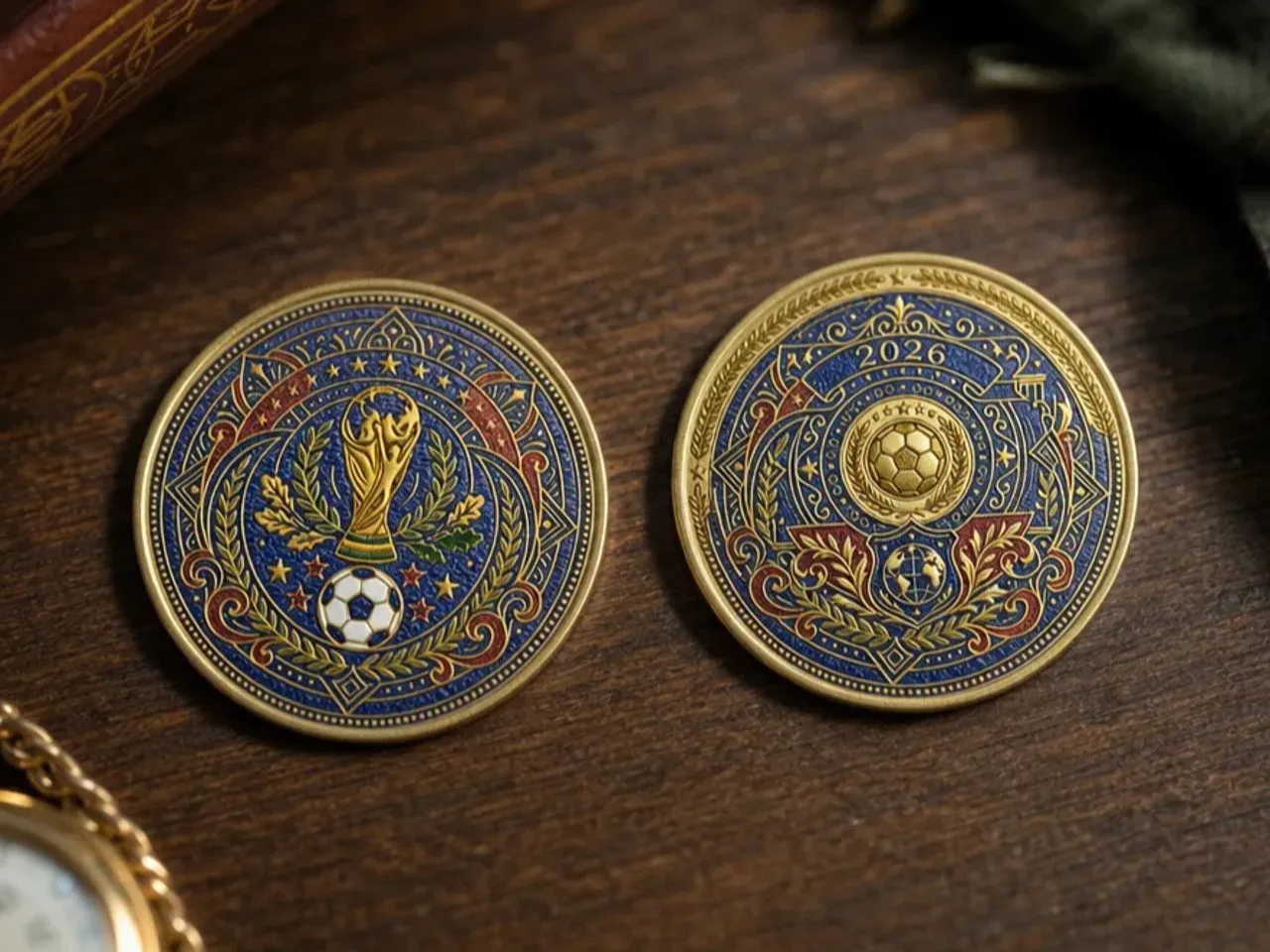 |
Những gì quan trọng cho quy trình này
Thiết kế đồ họa hỗ trợ hai loại relief hoàn toàn khác nhau. Chúng tạo ra các tệp khác nhau và được chế tạo theo cách khác nhau, vì vậy hãy xác định xem sản phẩm của bạn cần loại nào trước khi bắt đầu:
| Nổi Laser | Nổi In | |
|---|---|---|
| Đầu ra | Một bản đồ độ sâu theo thang độ xám: trắng là cao, đen là thấp, xám ở giữa | Một hình ảnh màu mang thông tin độ sâu của nổi |
| Chế tạo | Laser đọc bản đồ độ sâu để kiểm soát độ sâu khắc từng điểm — bạn nhận được nổi thật, có thể chạm vào | Được sản xuất cho xTool O1: nhập vào xTool Studio và chế tạo trực tiếp, không cần bản đồ độ sâu riêng biệt |
| Tốt nhất cho | Tiền, huy hiệu, bề mặt gỗ khắc | Vật liệu mô phỏng — đá quý, dệt, thêu, hóa thạch, dầu ép impasto |
Hỏi Đại lý
Nổi laser:
- Tải lên hình ảnh
- Gửi
Chuyển đổi thành bản đồ độ sâu
Hoặc tạo từ văn bản, ví dụ Tạo bản đồ độ sâu của đầu sư tử. Đại lý xây dựng các mức độ cao từ mối quan hệ từ trước ra sau của con người, vật thể và nền trong hình ảnh.
Nổi in:
- Tải lên hình ảnh
- Gửi
Chuyển đổi thành ReliefPrint
Hoặc tạo từ văn bản với khoảng cách màu trong phần mô tả, ví dụ như Tạo một khoảng cách đầy màu sắc của một bó tulip. Đại lý tạo ra các mức độ cao từ các mối quan hệ giữa chủ thể, đối tượng, và nội dung của hình ảnh trong khi giữ nguyên màu sắc gốc.
Khi hoàn thành việc tạo ra, cửa sổ Xem trước ReliefPrint sẽ tự động mở ra. Nhấp và kéo để xoay và kiểm tra các khu vực nhô lên và lún xuống từ mọi góc độ. Xác nhận hiệu ứng 3D trông ổn trước khi chế tạo.
Công thức được đề xuất
Khoảng cách laser (xuất ra bản đồ độ sâu grayscale):
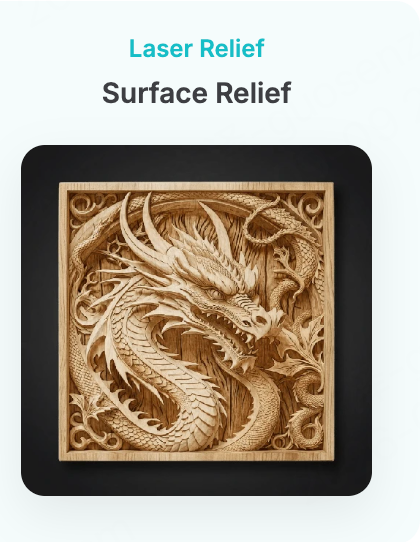 | 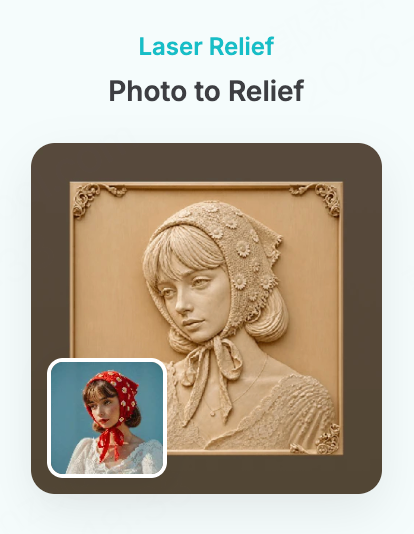 |  |  |
- Khoảng cách bề mặt — Ảnh hoặc văn bản + phong cách · Một mẫu khoảng cách bề mặt được khắc gỗ
- Ảnh sang khoảng cách — 1 hình ảnh · Chuyển đổi trực tiếp thành một bản đồ độ sâu
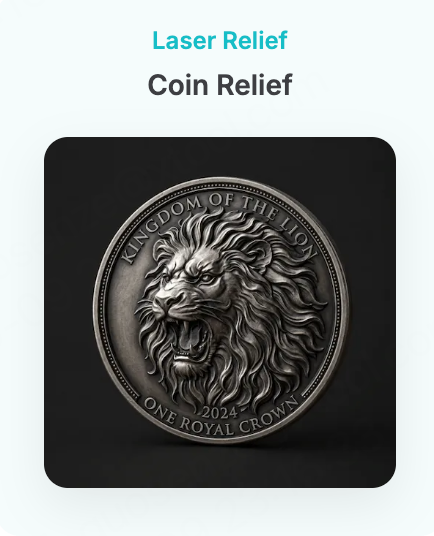
- Khoảng cách đồng tiền — Hình ảnh hoặc văn bản · Một bản đồ độ sâu được làm thành đồng tiền tròn
- Khoảng cách huy hiệu — Hình dạng + chủ đề + văn bản · Một bản đồ độ sâu kiểu huy hiệu
In khoảng cách (xuất ra màu + độ sâu):
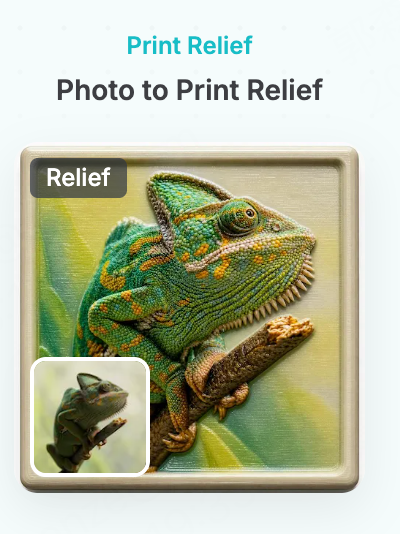 |  | 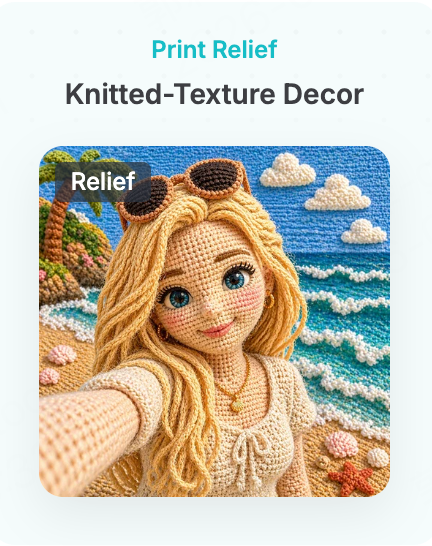 | 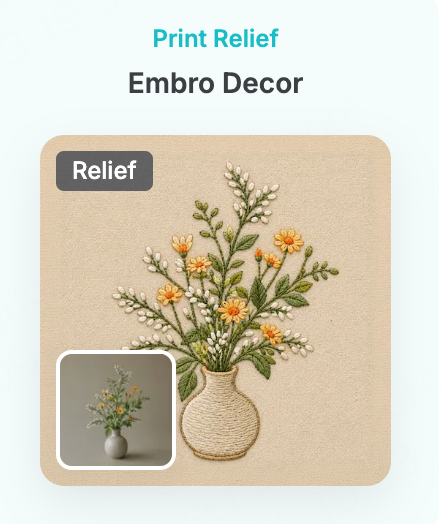 |
- Ảnh để in nổi — 1 ảnh · Một relief màu sắc giữ lại chủ đề và màu sắc của bức ảnh
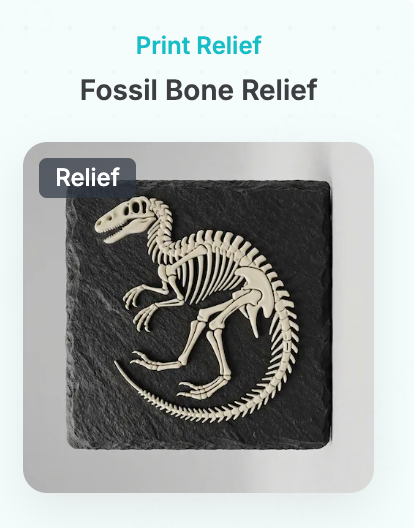
- Nổi xương hóa thạch — Văn bản (một sinh vật) · Một bộ xương hóa thạch tông màu ngà voi, sau đó được chuyển đổi thành độ sâu in nổi
- Trang trí kết cấu đan — 1 ảnh · Một kết cấu đan / móc thực tế
- Trang trí thêu — 1 ảnh · Một kết cấu thêu thực tế
Công cụ Canvas bạn sẽ sử dụng
Xem Mục 4, Công cụ Canvas, để biết cách sử dụng chúng.
| Công cụ | Khi nào sử dụng ở đây |
|---|---|
| Điều chỉnh hình ảnh | Bản đồ độ sâu quá sáng hoặc quá tối tổng thể, hoặc bạn muốn đảo ngược cao và thấp với Invert |
| Cắt / Mặt nạ | Cắt relief thành hình đồng xu hoặc khiên |
Trước khi bạn xuất khẩu
- Bạn có đang sử dụng tệp relief đúng không? Bản đồ độ sâu tông màu xám đi đến in relief laser; Tệp ReliefPrint đi đến in relief O1. Đừng trộn lẫn chúng.
3.7 Khắc 3D & Crystal
Những gì bạn có thể tạo ra
Ảnh 3D hoặc mô hình 3D của con người, thú cưng, địa danh, phương tiện, hoa - bất kỳ chủ đề nào - được khắc bên trong pha lê hoặc acrylic trong suốt bằng F2 Ultra UV.
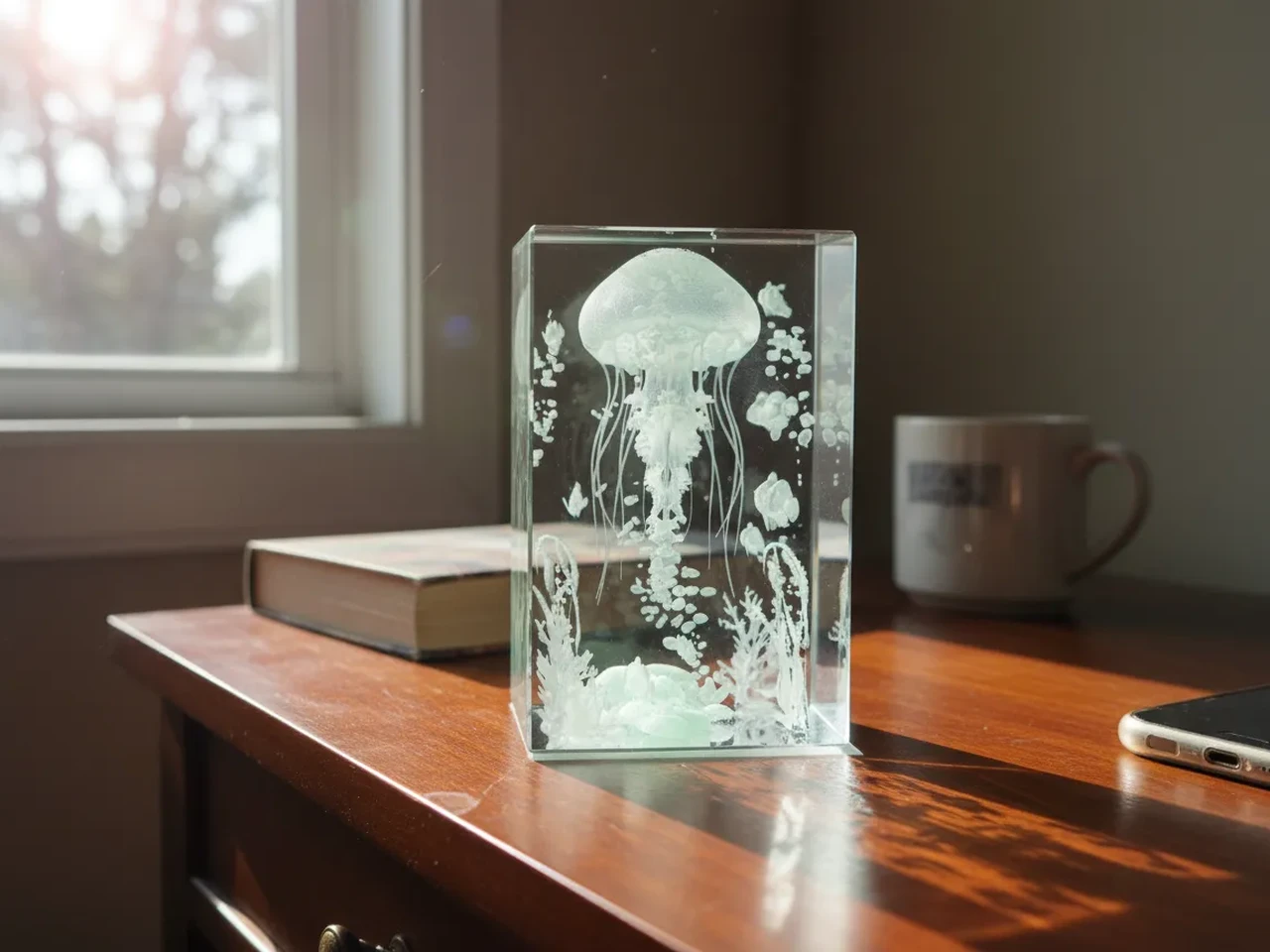 |  | 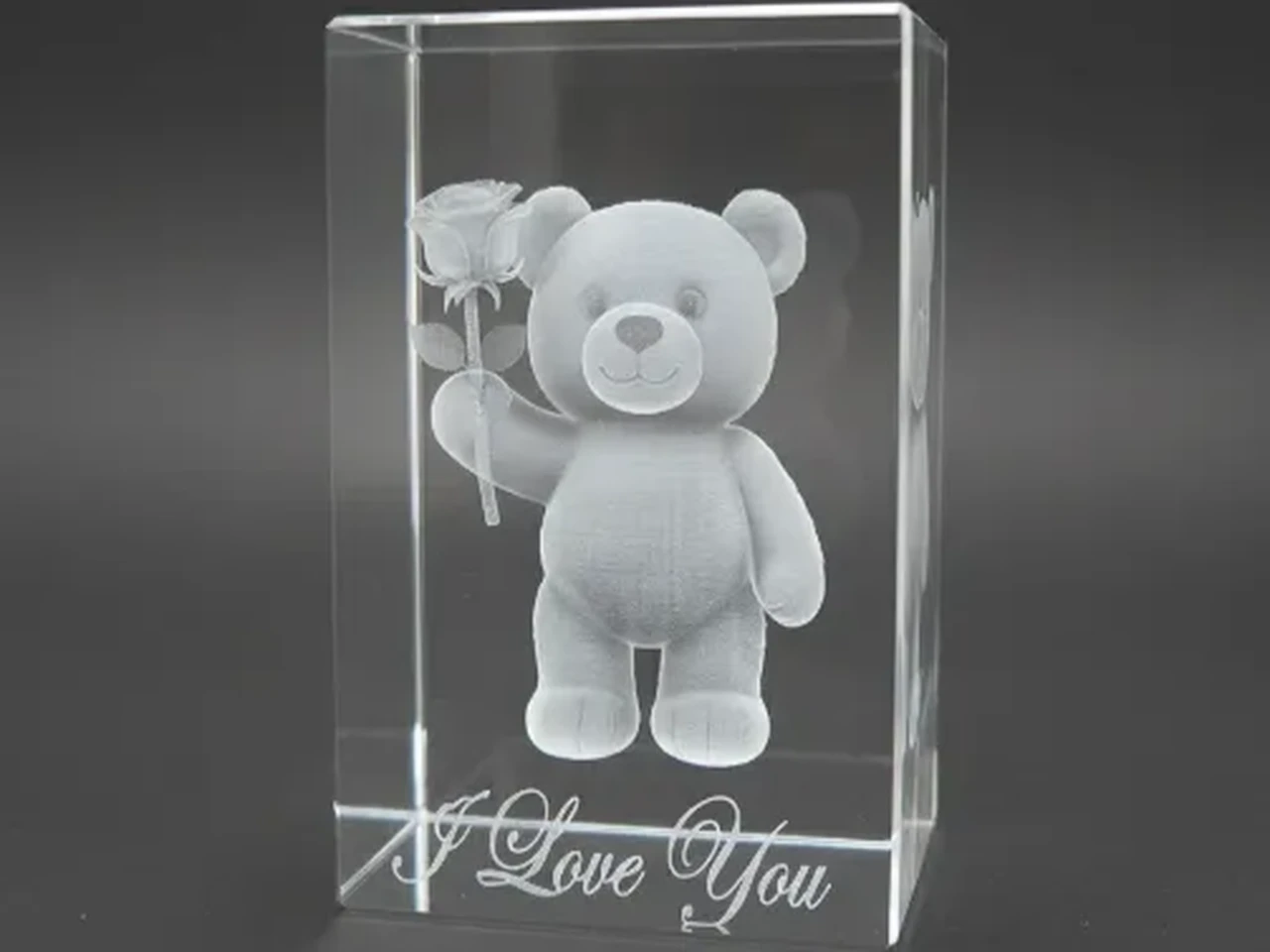 |
Những điều quan trọng cho quá trình này
Thiết kế đồ họa cung cấp hai con đường 3D liên quan nhưng khác nhau. Hãy quyết định bạn cần cái nào trước khi bạn bắt đầu:
Hình ảnh nguồn tốt cho 3D: đối tượng hoàn chỉnh, đường viền rõ ràng, nền đơn giản, ít vật cản. Đối với con người, hãy chọn một bức ảnh từ phía trước với ánh sáng đều và các đặc điểm khuôn mặt rõ ràng. Thông tin càng nhiều được cung cấp từ nguồn, AI càng có thể chính xác trong việc lấp đầy các cạnh và mặt sau mà nó không thể nhìn thấy.
| Ảnh 3D (2.5D) | Mô hình 3D | |
|---|---|---|
| Nó là gì | Chuyển đổi một hình ảnh thông thường thành Ảnh 3D để khắc lên pha lê hoặc acrylic trong suốt. Kết quả thường có chi tiết sáng trên nền đen, chỉ giữ lại những gì mà khắc ma trận điểm có thể tái tạo — vì vậy nó trông đơn giản hơn bức ảnh | Một hình dạng ba chiều đầy đủ mà bạn có thể xem từ bất kỳ góc độ nào, bao gồm cả các mặt và mặt sau mà hình ảnh chưa bao giờ thể hiện |
| Tốt nhất cho | Một bức ảnh mặt trước, kết quả khắc nhanh | Một mô hình thực sự rắn mà bạn có thể xoay và kiểm tra |
| Xem trước | Xem trực tiếp trên canvas | Cửa sổ xem trước 3D tự động mở; nhấp và kéo để xoay |
Hỏi đại lý
Ảnh 3D:
- Tải lên hình ảnh
- Gửi
Chuyển đổi thành Ảnh 3D
Hoặc tạo ra từ văn bản, ví dụ Tạo một ảnh 3D của hoa hồng.
Mô hình 3D:
- Tải lên hình ảnh
- Gửi
Chuyển đổi thành mô hình 3D
Hoặc tạo từ văn bản, ví dụ Tạo một mô hình 3D của một ngôi nhà nhỏ. Cửa sổ xem trước 3D mở tự động khi việc tạo hoàn thành.
Công thức gợi ý
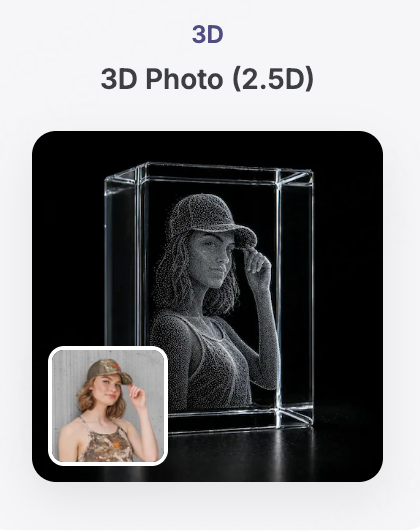 |  |  |  |
- Ảnh 3D (2.5D) — 1 ảnh · Kết quả 2.5D cho khắc pha lê
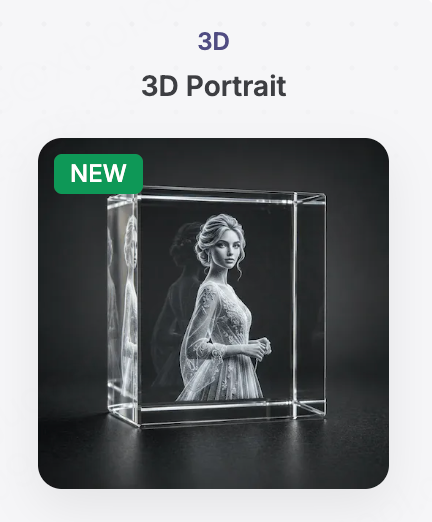
- Chân dung 3D — 1 ảnh · Một mô hình 3D của một người
- Động vật 3D — Hình ảnh hoặc tên động vật · Một mô hình động vật 3D
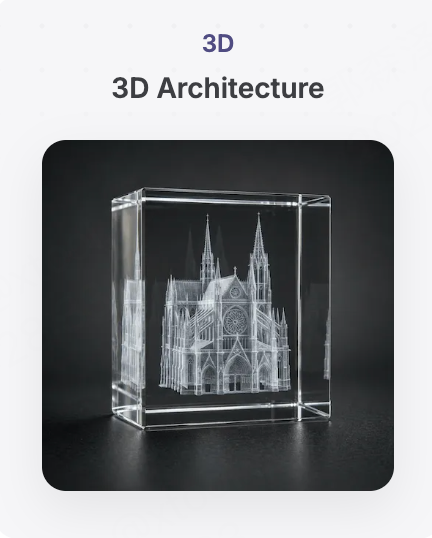
- Kiến trúc 3D — Hình ảnh hoặc tên tòa nhà · Một mô hình địa danh 3D
Mẹo: trước khi đi 3D, hãy để Người đại diện tạo một hình ảnh "chuẩn bị cho 3D" trước
Việc chuyển đổi một bức ảnh thông thường hoặc một hình ảnh được tạo ngẫu nhiên thẳng thành 3D thường bị giới hạn bởi nguồn: một nền bận rộn, sự che khuất, một tư thế phức tạp, hoặc chi tiết bị Fragmented có nghĩa là các mặt và phía sau sẽ không được lấp đầy tốt. Một cách tiếp cận đáng tin cậy hơn là hai bước: trước tiên hãy để Người đại diện tạo một hình ảnh trung gian được chuẩn bị đặc biệt cho việc chuyển đổi 3D, sau đó gửi lệnh chuyển đổi cho hình ảnh đó. Điều này khiến sản phẩm cuối cùng dễ chế tạo hơn nhiều.
Một hình ảnh "chuẩn bị cho 3D" trông như thế nào:
- Chủ đề hoàn chỉnh: toàn thân hoặc nửa thân hoàn toàn trong khung, không bị cắt xén bởi các cạnh
- Tư thế đơn giản, đường nét rõ ràng: hướng về phía trước hoặc hơi quay, các chi không che phủ cơ thể
- Khối màu rõ ràng: ít độ chuyển, ít nhiễu — kết cấu của người mẫu sẽ rõ ràng hơn
- Nền đơn giản hoặc sạch sẽ
Nói như thế này:
- Từ một ý tưởng:
Tạo hình một cậu bé hoạt hình toàn thân như một nhân vật sạch sẽ, màu sắc tách biệt với hình bóng vững chắc và đặc điểm dễ đọc, nền đơn giản, sẵn sàng cho việc chuyển đổi mô hình 3D. - Từ một bức ảnh:
Vẽ lại bức ảnh này thành một nhân vật toàn thân sạch sẽ với tư thế đơn giản và nền đơn giản, sẵn sàng cho việc chuyển đổi mô hình 3D.
Khi bạn có hình ảnh đó, hãy gửi Chuyển đổi thành mô hình 3D (hoặc Chuyển đổi thành 3D Photo) trong cùng một cuộc hội thoại. Nếu Tối ưu hóa & Nhập vào Canvas xuất hiện trên thẻ kết quả, bạn cũng có thể nhập nó vào canvas trước, sau đó chọn nó và chuyển đổi.