
Usar vinilo textil (HTV) con una Cricut son seis pasos, y en dos de ellos se origina casi todo error: olvidar reflejar el diseño y despegar el carrier a la temperatura equivocada.
Esta guía recorre toda la secuencia — diseñar, reflejar, cortar, hacer weeding, prensar, despegar — con la configuración que realmente importa y los errores que conviene conocer antes de cortar nada.
Explorá diseños de HTVArchivos de corte gratuitos y descargables de la comunidad Atomm, listos para hacer weeding y prensar.Ver los diseñosPuntos clave
- Reflejá el diseño antes de cortar. El HTV se prensa boca abajo, así que un texto sin reflejar sale al revés.
- Colocá el vinilo con el carrier brillante hacia abajo sobre el mat, para que la cuchilla corte el vinilo y no el carrier.
- Comprobá si tu vinilo es de despegue en caliente o en frío — equivocarse en esto arranca el diseño de la prenda.
Qué necesitás

Una Cricut y un mat de agarre estándar
Cualquier modelo actual corta HTV — si todavía no tenés claro qué es una máquina Cricut, empezá por ahí. El mat de agarre estándar verde es el indicado; un mat de agarre fuerte puede dificultar el despegue del vinilo fino.
Vinilo textil (HTV)
Para empezar, vinilo estándar. El glitter y el holográfico son mucho más difíciles de hacer weeding y no son el material con el que aprender.
Una herramienta de weeding
Un gancho de weeding. Las pinzas ayudan en los espacios pequeños, los interiores cerrados de letras como la A y la O.
Una prensa de calor
Una EasyPress o cualquier prensa plana. Una plancha no puede mantener la temperatura ni aplicar presión uniforme, y las camisetas hechas con plancha empiezan a despegarse tras pocos lavados.
Cómo usar HTV con Cricut, paso a paso
Paso 1: Ajustá el tamaño del diseño a la prenda
Una estampa típica de pecho para adulto mide entre 25 y 28 cm de ancho aproximadamente; un logo de pecho izquierdo, entre 7 y 10 cm. Definí esto antes de cualquier otra cosa, porque el tamaño de la pieza determina si los detalles finos sobreviven al weeding.
Paso 2: Reflejalo
Activá la opción Reflejar en cada mat que lleve iron-on. Design Space lo pregunta cuando el material está configurado como iron-on, y se aplica por mat, no por proyecto — un diseño multicolor necesita activarlo en cada uno.
Paso 3: Cargá el vinilo con el lado brillante hacia abajo
El carrier transparente y brillante va boca abajo contra el mat, de modo que la cuchilla atraviesa el vinilo de color mate y se detiene en el carrier. Cargarlo al revés corta el carrier y arruina la lámina.
La prueba de la uña
Si no podés distinguir cuál lado es el carrier, pasá una uña por una esquina. El lado del carrier es liso y resbaladizo; el lado del vinilo tiene un leve roce mate. Comprobarlo lleva dos segundos y salva una lámina.
Paso 4: Cortá y verificá antes de retirar el mat
Seleccioná la configuración de material iron-on que corresponda para que la profundidad y presión de la cuchilla queden ajustadas automáticamente. Antes de retirar el mat, levantá una esquina del vinilo sobrante: si no se despega limpiamente, aumentá la presión y volvé a cortar mientras el mat sigue registrado.
Paso 5: Hacé weeding para quitar el sobrante
Quitá todo lo que no forme parte del diseño, incluidos los interiores de las letras. Trabajar de afuera hacia adentro y contra una luz hace que las líneas de corte se vean mucho más fácil.
Paso 6: Prensá y después despegá correctamente

Precalentá la prenda unos segundos para eliminar la humedad, colocá el diseño con el carrier hacia arriba y prensá a la temperatura que indique el vinilo. Siser EasyWeed, por ejemplo, requiere 150°C (305°F) durante 10 a 15 segundos con presión media, y quienes usan EasyPress suelen sumar unos 30 grados más.
Después despegá exactamente como indica el envase. EasyWeed tolera despegue en caliente o en frío; muchos otros no, y despegar un vinilo de despegue en frío mientras está caliente arranca el diseño directamente de la camiseta.
Configuración de Cricut y valores de prensado
Cada marca de vinilo fija sus propios números, así que estos son puntos de partida y no valores universales.
| Etapa | Configuración | Por qué |
|---|---|---|
| Mat | Agarre estándar (verde) | Un agarre fuerte puede estirar el vinilo fino al despegarlo |
| Material | Iron-on / el preset correspondiente | Ajusta la profundidad de la cuchilla para cortar el vinilo sin cortar el carrier |
| Reflejar | Activado, en cada mat | El diseño se prensa boca abajo |
| Colocación del vinilo | Carrier brillante hacia abajo | La cuchilla debe alcanzar la capa de color |
| Temperatura de prensado | Según la marca — EasyWeed 150°C | El tipo de prenda puede reducir el límite |
| Tiempo de prensado | 10–15 s, presión media | Prensar de menos es el error más habitual |
| Despegue | Comprobá en caliente o en frío según el envase | La temperatura de despegue equivocada arranca el diseño |

Combinar más de un color en capas
Los diseños multicolor se construyen prensando una capa a la vez, y hay dos reglas que evitan que salga mal.
Prensá cada capa brevemente, y la última a fondo
Unos segundos fijan una capa en su lugar; una prensada completa en cada capa quema de más las capas inferiores y endurece el conjunto.
Poné el vinilo especial arriba
El glitter, el holográfico y el metálico casi nunca están pensados para que se prense algo encima de ellos. Si alguno forma parte del diseño, va al final.
Tres capas es un máximo razonable en una camiseta. Más allá de eso, el parche se vuelve lo bastante rígido como para agrietarse donde se dobla la tela, sin importar cuán bien se haya adherido cada capa.
Alternativas a Cricut para HTV
Nada del proceso anterior es exclusivo de Cricut salvo el software. Reflejar, lado brillante hacia abajo, weeding, prensar — cualquier máquina de corte y cualquier prensa hacen el mismo trabajo, así que vale la pena saber qué otras opciones dan el mismo resultado. Hay una lista más completa de alternativas a Cricut, ordenadas según el motivo del cambio.
Del lado del corte, las alternativas son otras cortadoras de cuchilla, y el mismo razonamiento aplica a la hora de elegir la Cricut correcta en primer lugar. La línea ScanNCut de Brother y la Cameo de Silhouette cortan HTV desde su propio software, y Silhouette Studio en particular es el destino habitual de quienes no les gusta Design Space.
Del lado del prensado, la alternativa es cualquier prensa que mantenga su temperatura. Esta es la mitad que sí vale cambiar, porque la EasyPress funciona lo bastante fría respecto a su cifra indicada como para que los usuarios de Cricut sumen habitualmente 30 grados al número del vinilo. Una prensa precisa no necesita esa corrección.
1. Brother ScanNCut DX SDX125
Alternativa de cortadora a una Cricut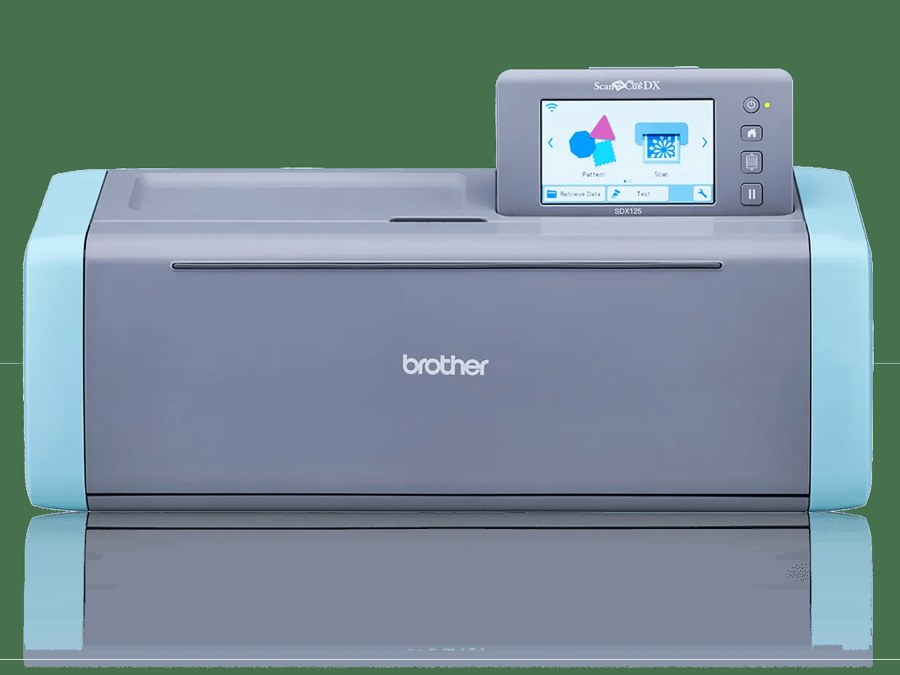
La diferencia que importa para el HTV es el sensor de cuchilla automático: la máquina lee el grosor del material por sí misma en lugar de depender de que elijas el preset correcto. Cargar el vinilo al revés sigue siendo tu problema, pero la profundidad de la cuchilla no.
El escáner incorporado es la otra diferencia respecto a la forma de trabajar de Cricut. Un diseño dibujado a mano se coloca en el mat y vuelve convertido en línea de corte, sin foto desde el celular ni paso de subida.
Ventajas
- El sensor de cuchilla automático ajusta la profundidad según el material
- El escáner convierte arte dibujado en líneas de corte
- Corta material más grueso de lo que necesita el vinilo
- Funciona sin suscripción a Design Space
Desventajas
- Cuesta más que la mayoría de los modelos Cricut
- Ecosistema de biblioteca de diseños más pequeño
Brother ScanNCut DX SDX125: la alternativa más equivalente si lo que querés reemplazar es la cortadora en sí.
2. xTool Heat Press
Alternativa a una Cricut EasyPress
Esta prensa entra en juego solo en el paso 6 del proceso anterior, y en ningún otro. La Cricut ya cortó y vos ya hiciste el weeding; lo único que falta es mantener una temperatura precisa durante el tiempo que indique el vinilo.
La Mini Press cubre las zonas que una Cricut corta sin problema pero que una prensa completa no puede prensar — estampas de manga, logos de bolsillo, la parte de atrás de una gorra. Cortar eso es la parte fácil.
Ventajas
- Configurá la temperatura que indica el vinilo, sin corrección
- Mini Press para mangas, bolsillos y gorras
- El rango cubre todos los presets de iron-on de Design Space
- Cuesta menos que la mayoría de las mejoras de máquina
Desventajas
- Aplicás la presión a mano
- Placa pequeña para estampas de espalda completa
xTool Heat Press: la forma económica de evitar que una plancha arruine un vinilo bien cortado.
3. HTVRONT Auto Heat Press
Alternativa con placa de tamaño completo
Una EasyPress se empuja a mano sobre un área más pequeña que una estampa de pecho, por eso las instrucciones indican prensar por secciones. Una placa de 38 cm hace un diseño de pecho para adulto en un solo cierre, sin costura donde se unieron dos prensadas.
La presión automática elimina la otra variable de la EasyPress. No existe una cantidad correcta de fuerza para hacer peso, y eso es justamente lo que ningún tutorial puede enseñarte de verdad.
Ventajas
- Estampa de pecho completa en una sola prensada, sin secciones
- Presión automática en lugar de peso corporal
- Cuesta menos de lo habitual para una prensa de tamaño completo
Desventajas
- Ocupa espacio real en la mesa de trabajo
- Sin placa pequeña para mangas o gorras
HTVRONT Auto Heat Press: la mejora directa si vas a prensar frentes de camiseta y nada más.
4. xTool WonderPress
Cuando una camiseta se convierte en veinte
Trabajar en capas es el caso que hace que valga la pena. Un diseño de tres colores implica tres viajes a la prensa por camiseta, y una presión manual que varía entre una y otra es lo que hace que una capa quede apenas fijada y otra se queme de más.
La presión automática también hace que las prensadas cortas de fijación sean repetibles, que es el paso en el que más gente se equivoca cuando prueba por primera vez con más de un color.
Ventajas
- Presión repetible en prensadas por capas
- Espacio libre para hoodies, no solo remeras
- También trabaja con sublimación y DTF
Desventajas
- Mucho más de lo que necesita una primera prensa
- Ocupa espacio real en la mesa de trabajo
xTool WonderPress: la prensa a la que pasar cuando empieza el trabajo en capas o por lotes.
¿Y un láser?
El láser sale seguido en esta conversación, y vale la pena ser precisos sobre dónde encaja. Cricut y xTool toman caminos distintos: una Cricut está pensada para flujos de corte con cuchilla, como vinilo, papel y tela, mientras que xTool suma corte y grabado láser para materiales como madera, acrílico y cuero.
Para el trabajo de esta página, eso convierte al láser en la herramienta equivocada, no en una mejor. El HTV depende del kiss-cutting — la cuchilla se detiene en la lámina portadora —, y un haz corta quemando de lado a lado. El vinilo adhesivo estándar además suele ser PVC, que nunca debe pasar por láser.
Se vuelve relevante cuando tu lista de proyectos crece más allá de la tela. La comparación entre Cricut y xTool detalla qué materiales corresponden a cada proceso, y por qué quienes tienen ambos siguen usando ambos.
Errores comunes
Error 1: No reflejar el diseño
La lámina desperdiciada más común del oficio. El texto sale al revés y no hay forma de recuperarlo — el vinilo ya está cortado.
Error 2: Cargar el vinilo boca abajo
La cuchilla corta el carrier en lugar del vinilo, así que el diseño se desarma durante el weeding en lugar de mantenerse entero.
Error 3: Usar una plancha
Sin temperatura estable, con presión desigual y agujeros de vapor que dejan círculos sin adherir. Los diseños aplicados así se levantan tras pocos lavados.
Error 4: Despegar a la temperatura equivocada
Revisá el envase cada vez que cambies de vinilo. Despegue en caliente y despegue en frío son propiedades del material, no preferencias.
Error 5: Saltarse el precalentado de la prenda
Unos segundos de prensa sobre la camiseta sin nada encima elimina la humedad y las arrugas. Ambas cosas impiden que el adhesivo haga un contacto uniforme.
Conclusión
La parte de Cricut en todo esto es sencilla: reflejar, cargar con el lado brillante hacia abajo, usar el preset de iron-on, hacer weeding. La máquina hace lo que le indiques.
La parte de la prensa es donde se gana o se pierde el resultado, y los números vienen del envase del vinilo, no de ninguna regla general. Temperatura, tiempo y tipo de despegue son propiedades del material.
Para elegir el vinilo en sí, consultá el mejor HTV para camisetas, y para entender cómo funciona el material, qué es el HTV.
Preguntas frecuentes sobre HTV y Cricut
¿Qué es el HTV para Cricut?
Vinilo textil: vinilo de color sobre una lámina portadora transparente, con un adhesivo activado por calor en el reverso. Una Cricut corta la forma, vos hacés weeding del sobrante, y una prensa fija el diseño restante en la tela.
¿Se puede usar cualquier vinilo textil con una Cricut?
Sí. El HTV no está atado a una marca, y rollos de terceros como Siser cortan y prensan igual que el iron-on propio de Cricut. Lo que suma el material de marca Cricut es un preset de corte ya listo en Design Space; con otra marca, hacés un corte de prueba.
¿Tengo que reflejar el HTV en una Cricut?
Sí, siempre. El diseño se prensa boca abajo con el carrier transparente arriba, así que un corte sin reflejar produce texto al revés. Reflejar se configura por mat, no por proyecto.
¿Qué lado del HTV va hacia abajo en el mat?
El carrier transparente y brillante queda hacia abajo contra el mat, de modo que la cuchilla atraviesa el vinilo de color mate y se detiene en el carrier. Cargarlo al revés arruina la lámina.
¿Qué configuración de Cricut debo usar para HTV?
El preset de material iron-on, ajustado al tipo específico si tu vinilo es glitter u holográfico. Eso fija la profundidad y presión de la cuchilla para cortar el vinilo sin atravesar el carrier.
¿A qué temperatura prenso el HTV?
Depende de la marca. Siser EasyWeed indica 150°C (305°F) durante 10 a 15 segundos con presión media, sumando unos 30 grados para quienes usan EasyPress. Seguí las instrucciones del envase.
¿Puedo combinar colores de HTV en capas?
Sí. Fijá cada capa con una prensada corta y dale una prensada completa solo a la última. Los vinilos especiales como el glitter deben ir en la capa superior, ya que la mayoría no admite que se prense algo encima de ellos.
¿Por qué se despega mi HTV después de lavarlo?
Casi siempre es un problema de aplicación: demasiado frío, demasiado poco tiempo, poca presión, o usar una plancha en lugar de una prensa. Lavá la prenda al revés y evitá la secadora, pero primero corregí la configuración de prensado.
¿Puede un xTool reemplazar a una Cricut en proyectos de vinilo?
No, y esto vale para cualquier láser, no solo para xTool. El vinilo y el HTV dependen del kiss-cutting, que necesita una cuchilla que se detenga en la lámina portadora. El láser tiene su lugar en madera, acrílico, cuero y grabado — trabajos que ninguna cortadora de cuchilla hace —, no en el flujo de trabajo descrito acá.
Encontrá un diseño para cortar y prensar
Explorá archivos de corte gratuitos de la comunidad, listos para hacer weeding y prensar.
