3 Conception par processus
Vous n'avez pas besoin d'apprendre toutes les fonctionnalités du design graphique en premier. Commencez par le processus que vous utilisez réellement. Les sept processus de cette section correspondent exactement aux catégories de la bibliothèque de recettes : Gravure, Découpe, Impression, Imprimer puis découper, Vectoriser, Relief, 3D.
Chaque processus répond aux mêmes questions dans le même ordre :
| # | Bloc | Ce qu'il répond |
|---|---|---|
| ① | Ce que vous pouvez créer | Produits typiques pour ce processus |
| ② | Ce qui compte pour ce processus | Pourquoi une image ordinaire échoue lorsqu'elle est envoyée directement à la machine, et ce que Atomm AI gère pour vous |
| ③ | Demandez à l'Agent | La routine de téléchargement en deux étapes → commande, plus des exemples de texte à image |
| ④ | Recettes recommandées | Les recettes qui représentent le mieux la sortie de ce processus (plus dans la catégorie de la bibliothèque de recettes) |
| ⑤ | Outils de toile que vous utiliserez | Les outils que vous utilisez le plus souvent lors de la finition (détails dans la section 4) |
| ⑥ | Guide | Un processus complet de l'image source ou de l'idée à l'exportation |
| ⑦ | Avant d'exporter | Contrôles spécifiques à ce processus |
3.1 Gravure
Ce que vous pouvez créer
Gravures de portraits et de photos d'animaux de compagnie, dessins linéaires, logos et lettrage — sur bois, cuir, métal, ardoise, verre, gobelets, et plus encore.
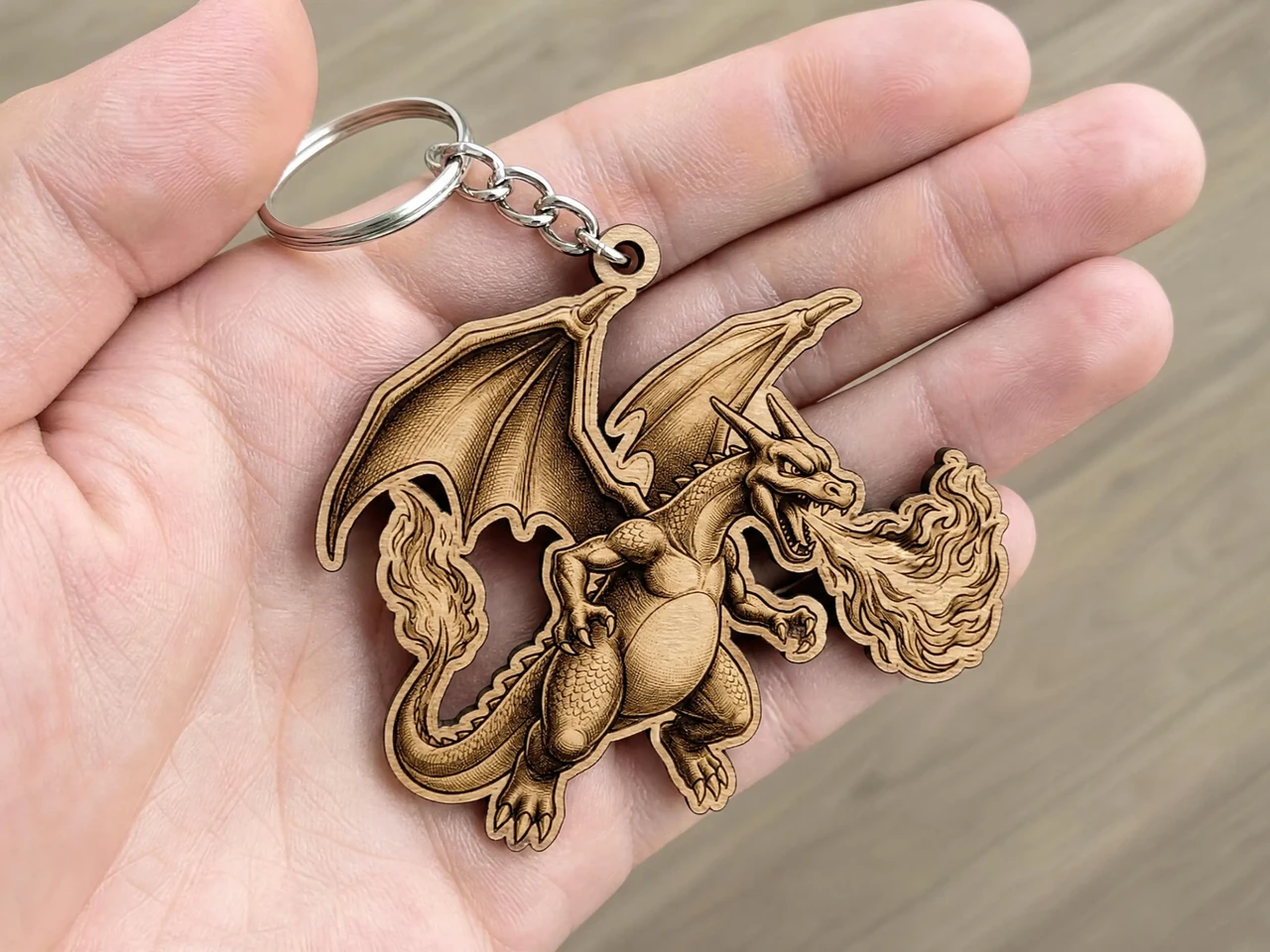 | 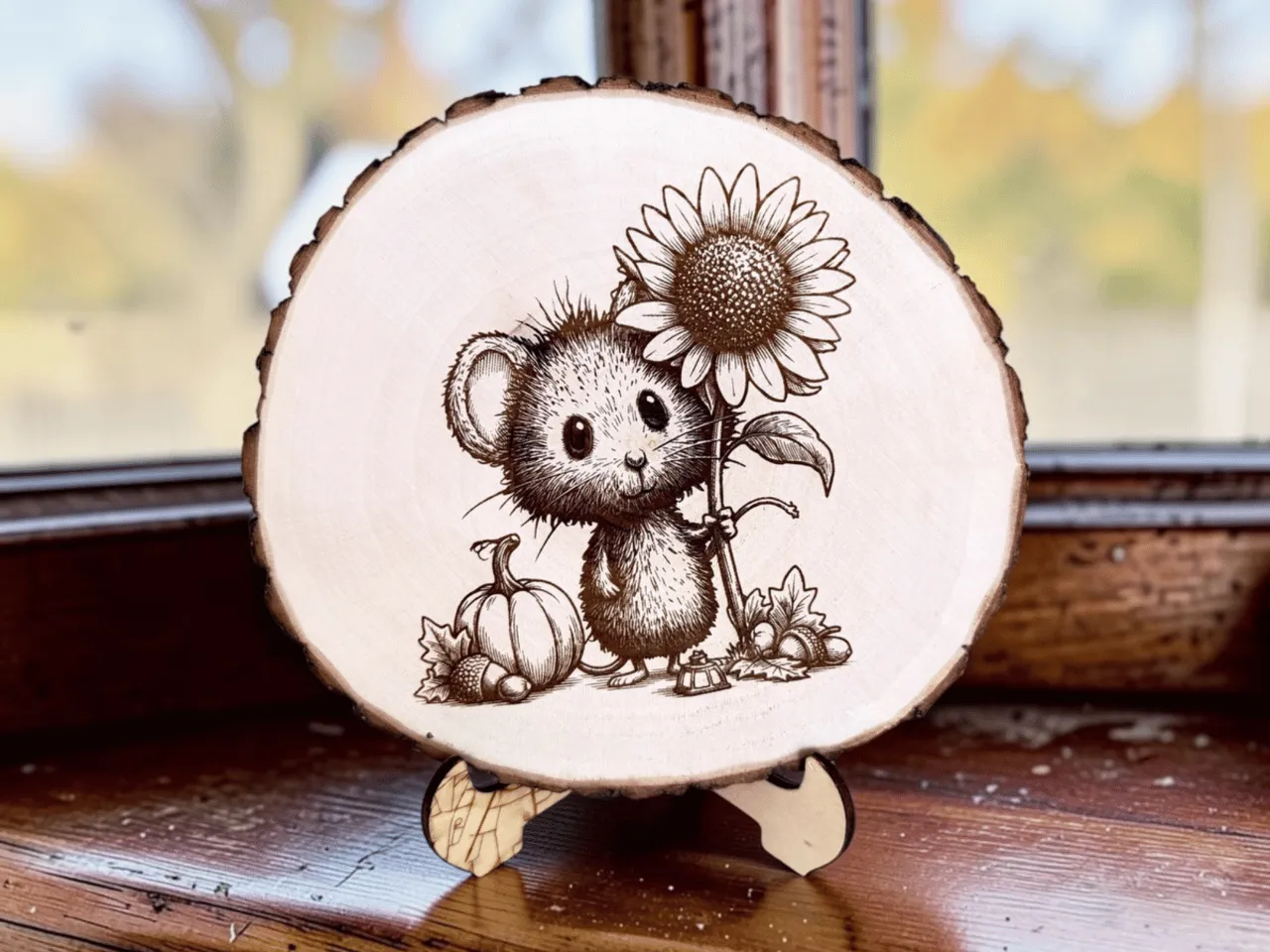 | 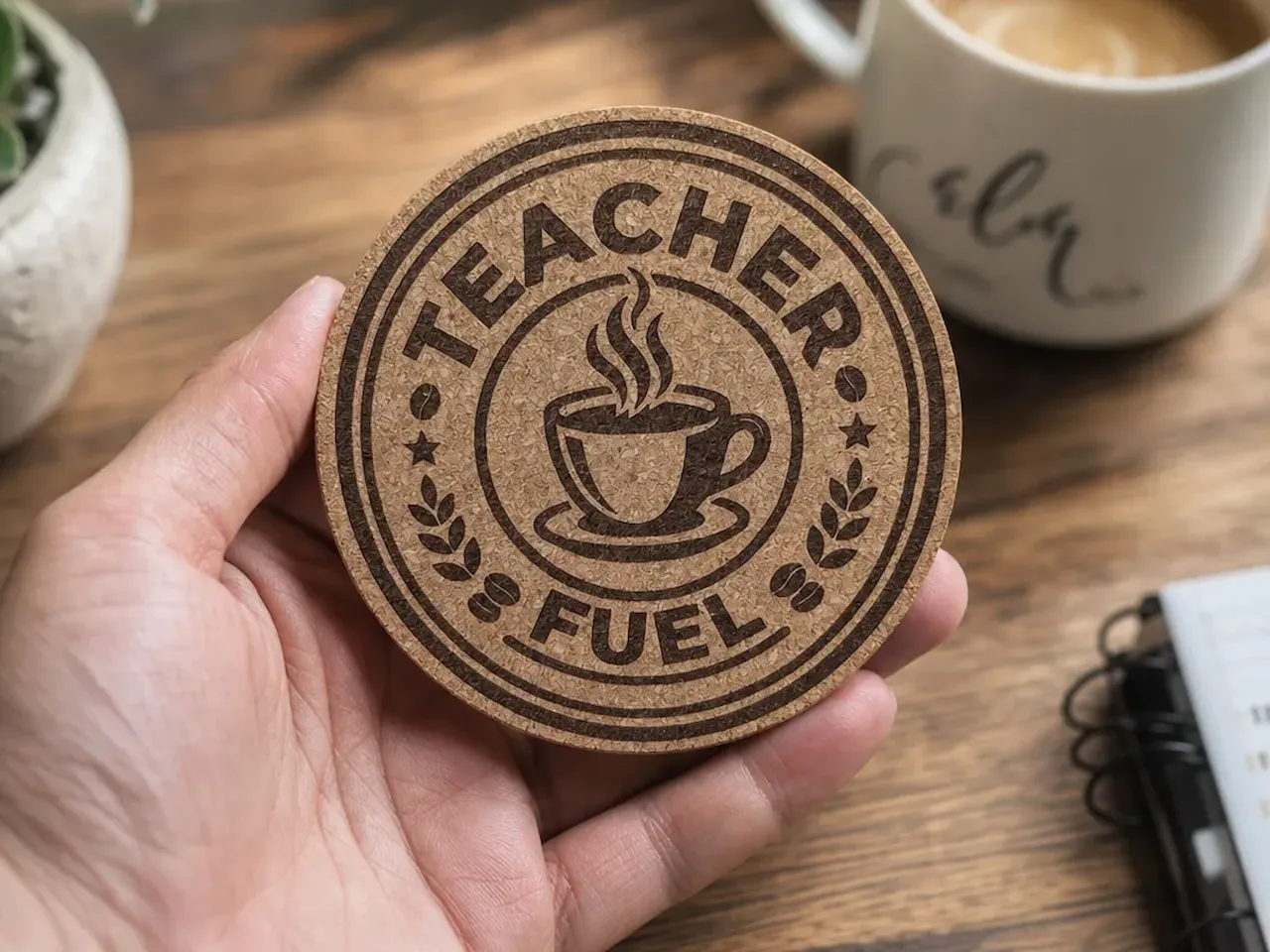 |
Ce qui compte pour ce processus
La gravure nécessite une structure claire. Les arrière-plans à faible contraste, les dégradés de gris fins et les contours doux dans une photo ordinaire sont difficiles à reproduire — le résultat habituel est une tache grise boueuse. Lorsque le noir et le blanc sont clairement séparés, la machine lit l'image avec précision et les contours sont nets.
Atomm AI peut générer des images prêtes à être gravées à partir de texte, ou retravailler les tons, le contraste et le contour d'un photo existante afin qu'elle se grave bien.
Demandez à l'Agent
À partir d'une photo :
- Téléchargez l'image
- Envoyez
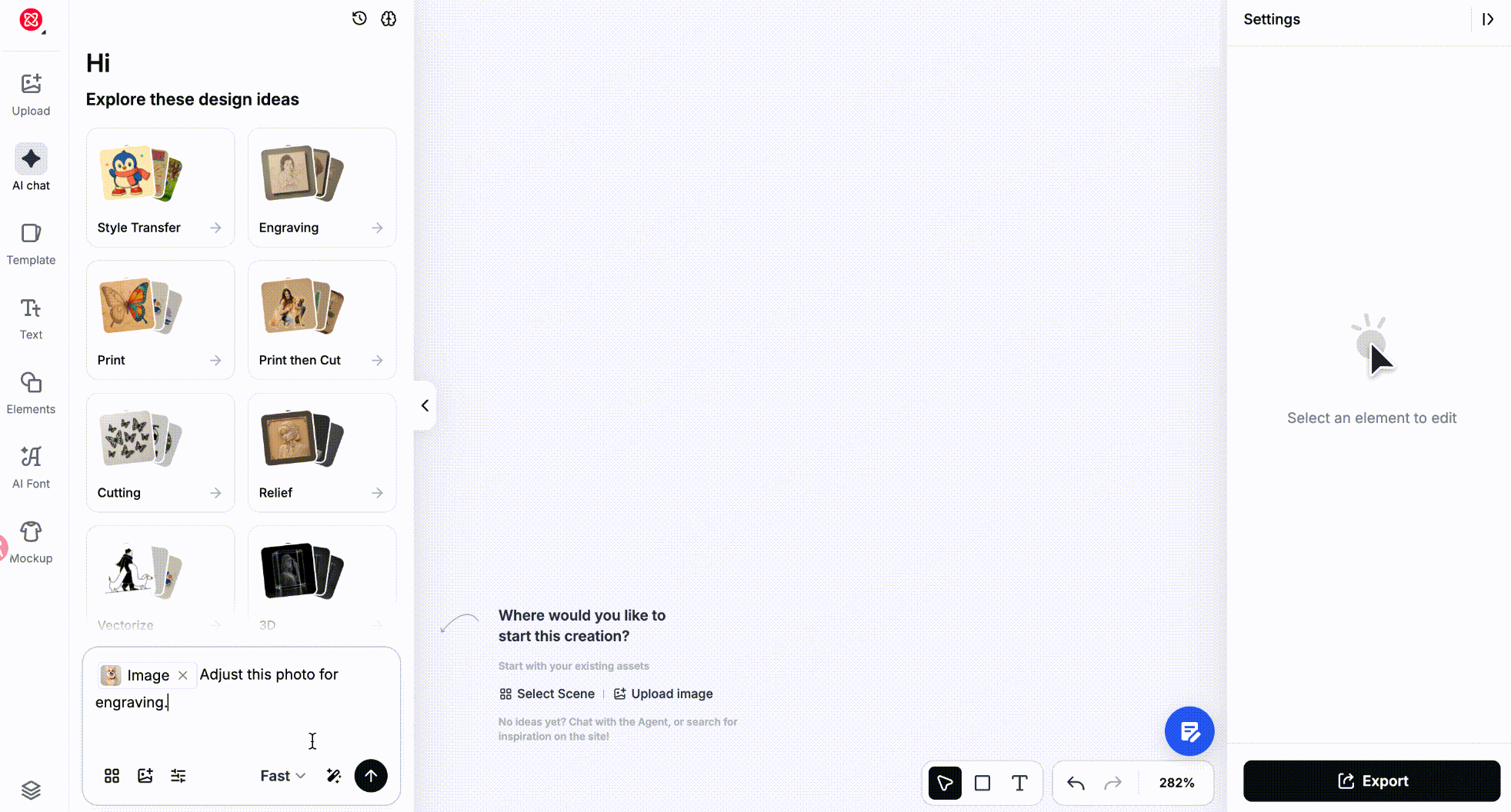
Ajustez cette photo pour la gravure
À partir d'une idée : décrivez le sujet et dites que le résultat doit être optimisé pour la gravure laser, par exemple Générez une image d'un loup hurlant, optimisée pour la gravure laser.
Si vous avez besoin d'un vecteur (par exemple pour agrandir un dessin linéaire à une grande taille, ou pour le découper plus tard), demandez à l'Agent de convertir l'image en vecteur ou de générer directement des œuvres d'art en vecteur noir et blanc — voir la section 3.5.
La photo elle-même compte. Pour les portraits, choisissez un éclairage uniforme, un visage clair et peu d'occlusion. Plus l'arrière-plan est simple et plus le sujet se sépare clairement de celui-ci, plus le résultat de la gravure est stable.
Recettes recommandées
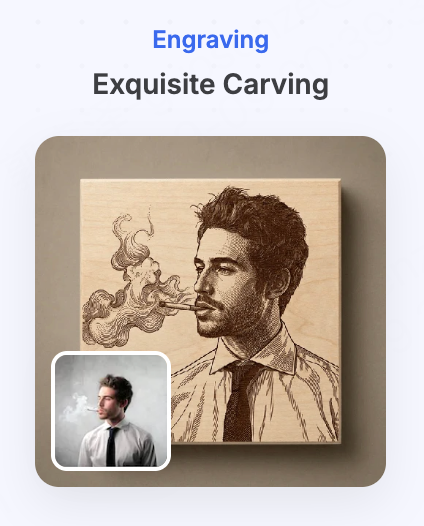 |  |  |  |  |
- Sculpture Exquise — 1 photo + style · Convertit la photo en niveaux de gris ou en œuvre linéaire adaptée à la gravure tout en conservant le contour du sujet
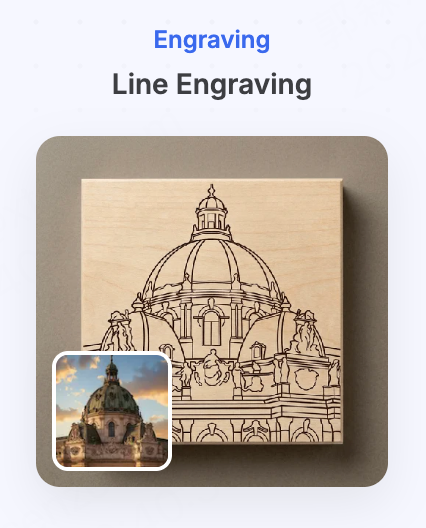
- Gravure Linéaire — Photo ou texte + style · Art en ligne propre et noir pur
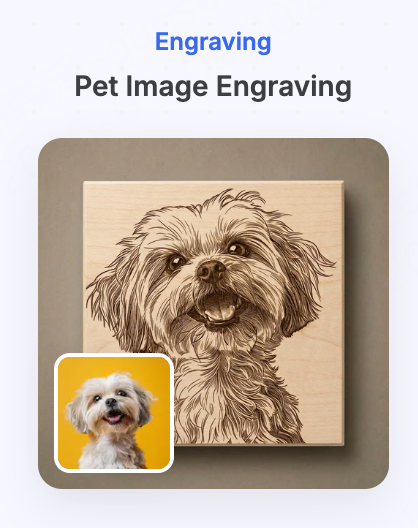
- Gravure d’Image de Animal de Compagnie — 1 photo de animal de compagnie · Redessine votre animal de compagnie comme un portrait en lignes fines, en gardant ses caractéristiques
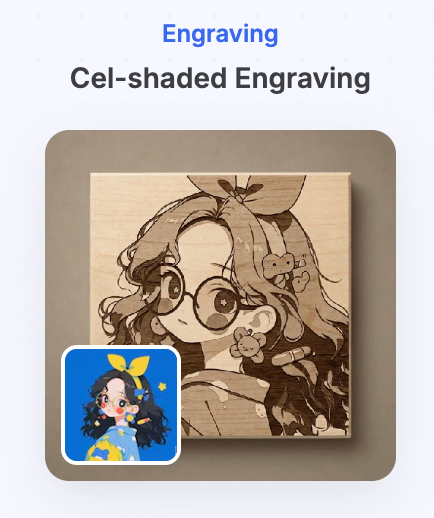
- Gravure avec Ombre de Cellule — 1 photo · Style de gravure d'anime coloré avec ombre de cellule
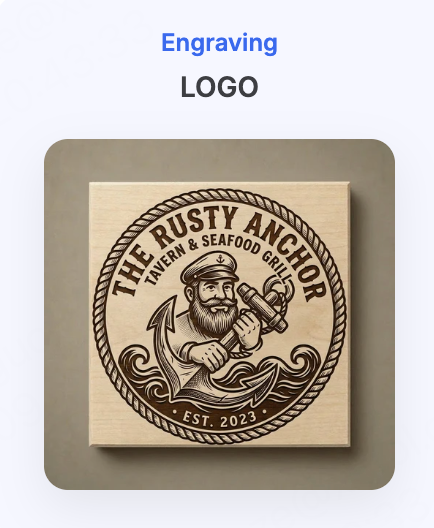
- LOGO — Une description de marque ou d'entreprise · Un logo en noir et blanc conçu pour la gravure
Outils de toile que vous utiliserez
Voir la section 4, Outils de toile, pour apprendre à les utiliser.
| Outil | Quand l'utiliser ici |
|---|---|
| Préparation laser | Photos avec des tons subtils, ou lorsque vous devez optimiser pour un matériau spécifique (bois, cuir, métal…) |
| Vectoriser → Monochrome | Art linéaire qui sera beaucoup agrandi, ou découpé plus tard |
| Extraction → Mode gravure | Vous ne voulez graver qu'une partie de la photo |
| Upscaler | L'image source est trop petite ou pas suffisamment nette |
Guide : photo → image prête à graver
Objectif : transformer une photo ordinaire en une image qui se grave clairement.
- Choisissez une image source propre. Sujet proéminent, arrière-plan simple, éclairage clair ; pour les portraits, gardez le visage dégagé.
- Commencez avec l'Agent ou une recette. Téléchargez la photo et envoyez
Ajuster cette photo pour la gravure, ou commencez par une recette de gravure telle que Gravure Exquise, Gravure d'image d'animal de compagnie ou Préparation laser. - Affinez si besoin. Si le résultat a encore trop de détails gris faibles, sélectionnez-le sur le canevas et utilisez la Préparation laser - choisissez le matériau cible, Clair / Foncé et Intensité. Ou utilisez Vectoriser pour le transformer en vecteur noir et blanc qui s'agrandit sans perte.
- Vérifiez avant d'exporter. À la taille de production réelle, confirmez que le sujet est toujours clair et qu'aucun détail clé ne dépend d'une texture petite et à faible contraste. Ensuite, ouvrez dans xTool Studio.
Avant d'exporter
- Le sujet est-il toujours clair à la taille de production réelle ?
- Des détails clés dépendent-ils d'une texture petite et à faible contraste ? Si oui, simplifiez-les.
- La résolution est-elle suffisante pour la taille finale ? Si non, utilisez d'abord Upscaler.
3.2 Découpe
Ce que vous pouvez réaliser
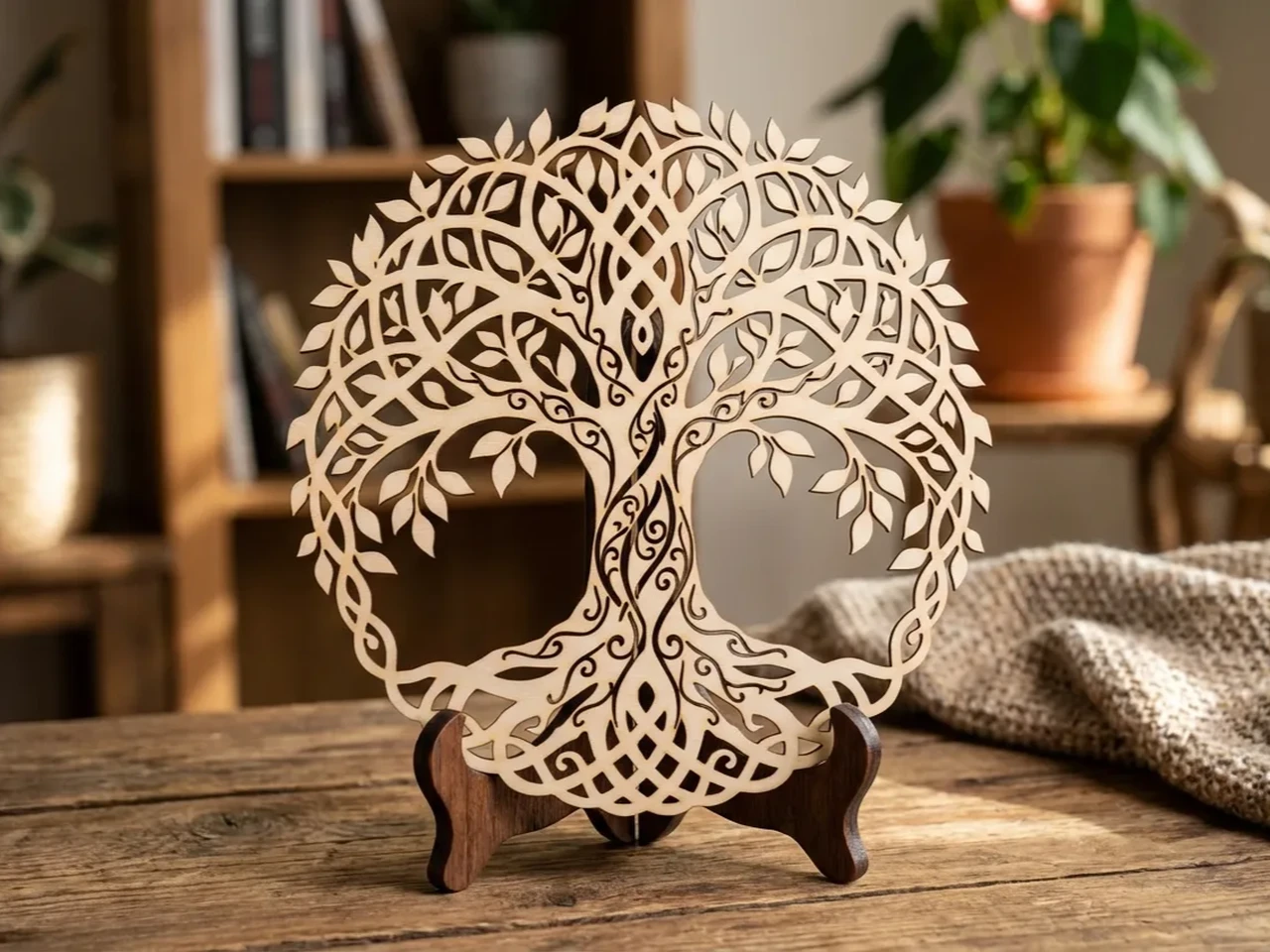
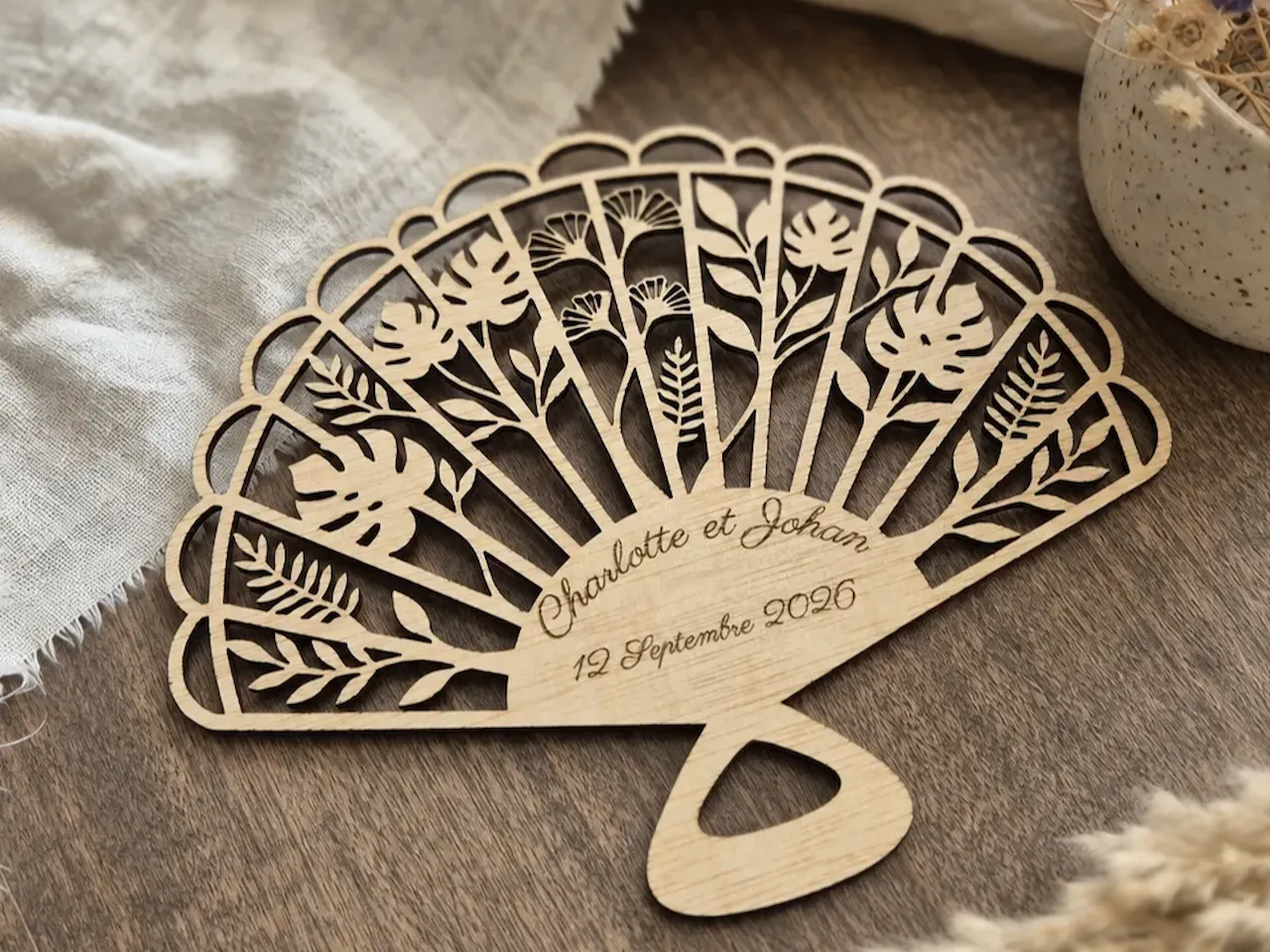
Sujets de gâteaux, panneaux de porte, décorations ajourées, silhouettes, lettrages connectés, art mural superposé, signets ajourés — sans oublier les pièces "graver puis couper" telles que des porte-clés, des souvenirs en cœur, et des panneaux.
 |  |  |
Ce qui est important pour ce processus
La découpe suit des chemins. Un design qui semble correct à l'écran peut se décomposer sur la machine s'il a des îlots flottants, des ponts trop fins, ou des structures trop fragiles.
Qu'est-ce qu'un îlot ? Dans un texte ajouré ou des motifs, toute pièce entièrement enclavée tombera une fois découpée — le milieu d'un O, d'un A, ou d'un e, ou toute petite pièce flottante à l'intérieur d'un motif. Un design sans îlot ajoute des ponts qui connectent ces pièces au corps, de sorte que la pièce finie reste entière.
Atomm AI peut générer des vecteurs prêts à couper, et il peut générer des designs sans îlot où chaque partie est connectée.

Demandez à l'agent
Les designs sans îlot sont mieux générés à partir de textes :
- Décrivez le texte ou le motif que vous souhaitez couper et ajout
découpe sans îlot - Par exemple :
Convertir "Bonne année" en un design prêt à couper sans îlot
La lettrage connecté, les silhouettes et les motifs décoratifs avec des contours simples fonctionnent mieux comme designs sans île.
Recettes recommandées
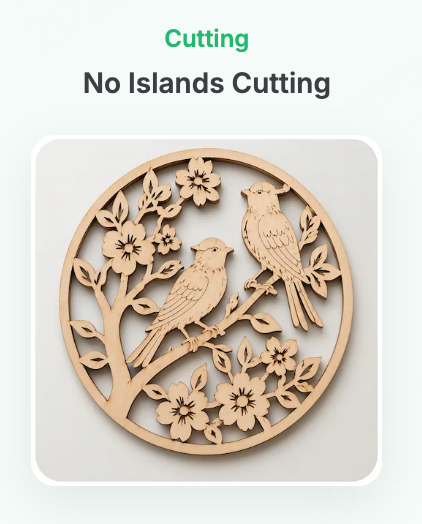 |  |  |  |  |
- Coupe sans îlots — Photo ou texte · Connecte chaque partie solide en un seule pièce afin qu'aucune ne tombe après la découpe
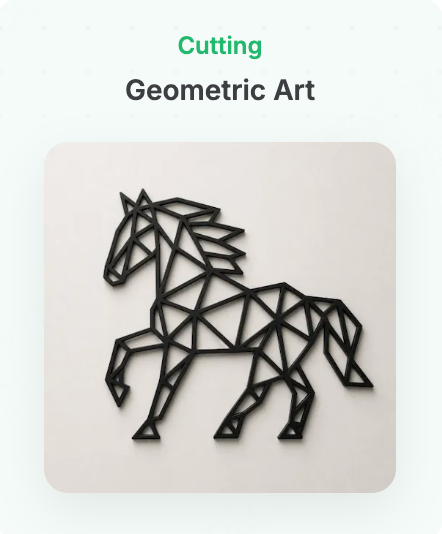
- Art géométrique — Photo ou texte · Un design découpé en low-poly construit à partir de lignes géométriques nettes
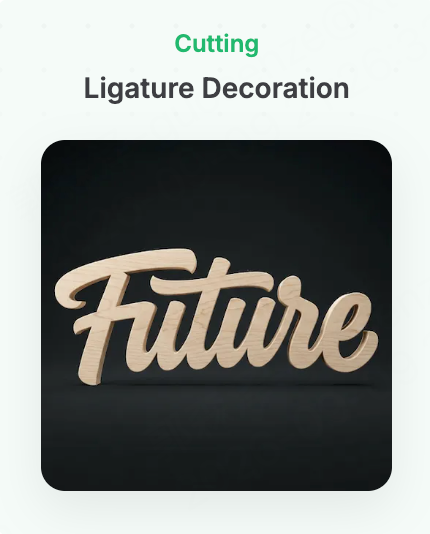
- Décoration de ligature — Texte · Lettrage gras et connecté découpé en une seule pièce
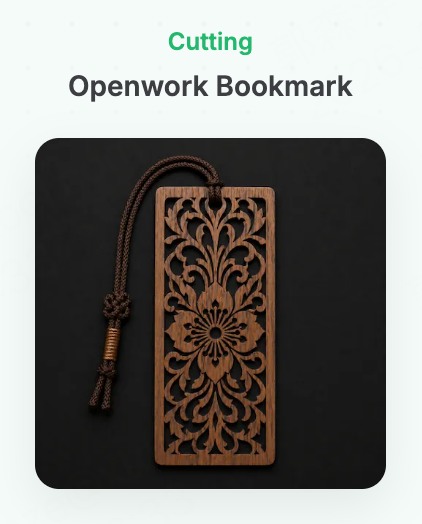
- Marque-page découpé — Thème texte · Un marque-page rectangulaire en openwork
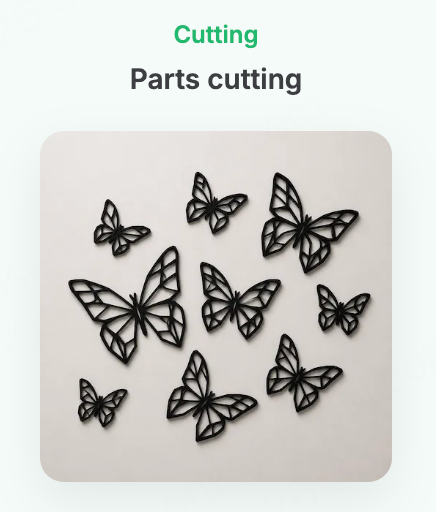
- Coupe des pièces — Photo ou texte · Un design prêt à être découpé qui peut être séparé en plusieurs parties distinctes
Outils de canevas que vous utiliserez
Consultez la section 4, Outils de canevas, pour savoir comment les utiliser.
| Outil | Quand l'utiliser ici |
|---|---|
| Contour de décalage | Ajoutez une ligne de coupe fermée autour de l'œuvre; activez Garder l'intérieur pour couper également les trous intérieurs, Ajoutez un anneau pour un trou de suspension |
| Grouper / Fusionner des calques | Maintenir les parties ensemble lors de la disposition des calques; fusionnez uniquement lorsque vous avez terminé de les éditer séparément et souhaitez une seule image |
Guide : art mural en couches de cerfs forestiers (génération des parties coupées couche par couche)
Objectif : partir d'un cadre extérieur simple, générer l'œuvre intérieure couche par couche, puis couper, empiler et coller pour une pièce murale avec une réelle profondeur.
Étape 1 : Générer le cadre vectoriel
Générez un cadre vectoriel circulaire. Gardez la forme simple, entièrement fermée et lisse. Pas d'ombres, de dégradés, de textures ou d'effets 3D ; évitez les structures fines et fragiles ; convient à la découpe au laser.
Si le cadre s'avère trop complexe, continuez à le perfectionner dans la même conversation :
Conservez la forme générale, mais simplifiez les détails du cadre. Réduisez les petites découpes et les structures pointues afin qu'elles soient mieux adaptées à la découpe laser dans du contreplaqué.
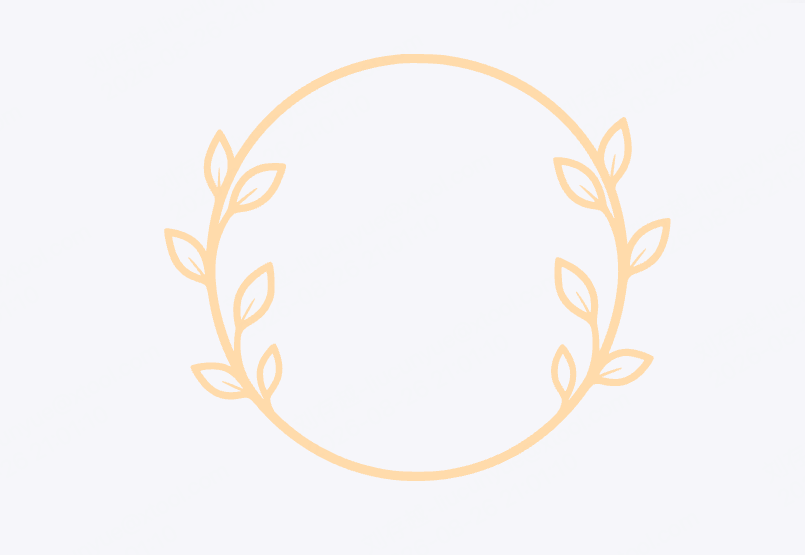
Étape 2 : Concevez chaque couche en utilisant le cadre comme référence
Utilisez le cadre généré comme image de référence et faites concevoir à l'IA chaque couche à l'intérieur.
La règle clé : chaque couche doit utiliser exactement le même contour et les mêmes proportions du cadre, sinon les couches ne s'aligneront pas. Travaillez de la couche avant vers le panneau arrière.
- Couche 1 · Décoration de premier plan : la décoration de premier plan et de bord. Sélectionnez le cadre et envoyez :
Préservez strictement le contour, la taille, la proportion et la position du cadre de référence. À l'intérieur, concevez la première couche de premier plan : des branches, des feuilles et de l'herbe s'étendant vers l'intérieur à partir du bord, laissant une grande zone ouverte au centre. Chaque forme doit se connecter au cadre ou à une autre structure — pas de morceaux flottants isolés. Utilisez des formes vectorielles simples de couleur unie adaptées à la découpe au laser.
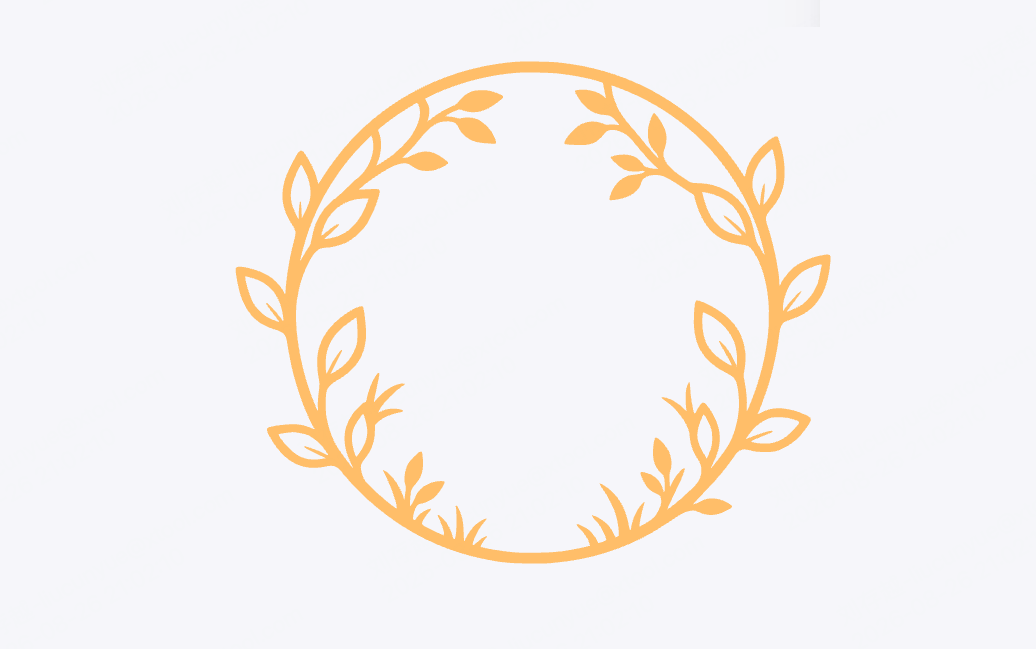
- Couche 2 · Sujet principal : le sujet et le plan intermédiaire. Sélectionnez le cadre et envoyez :
Préservez strictement le contour, la taille, la proportion et la position du cadre de référence. À l'intérieur, concevez la deuxième couche : un cerf vu de profil au centre, avec des pins et des montagnes lointaines autour. Le cerf, les arbres et le sol doivent se connecter les uns aux autres et au cadre ou au fond — pas de îles. Réduisez les découpes fines et gardez un empilement clair de l'avant vers l'arrière, adapté à la découpe au laser.
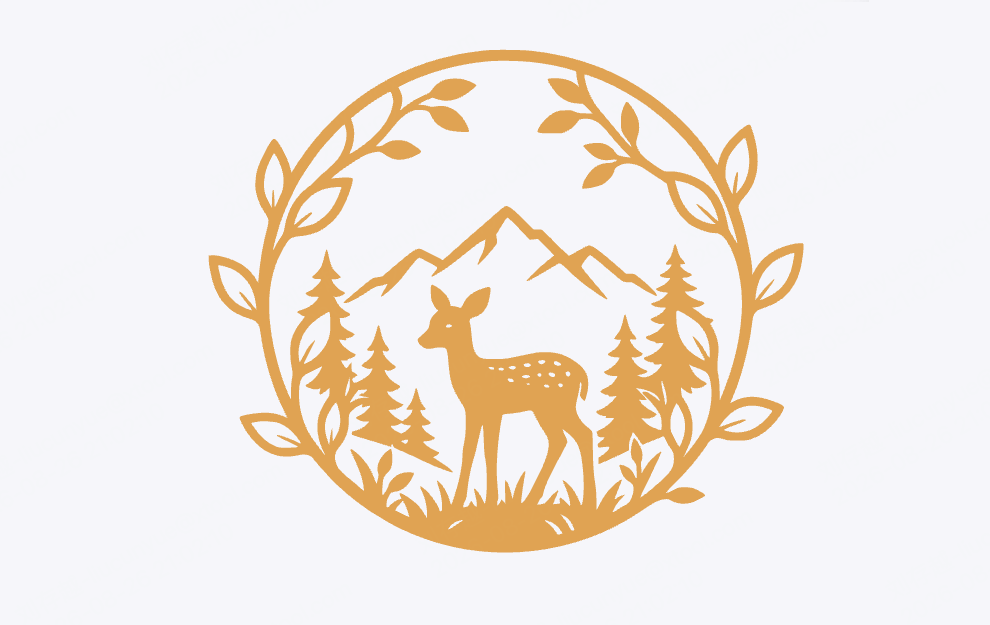
- Couche 3 · Panneau de fond : soutient les couches en avant et peut utiliser une couleur ou un matériau différent pour renforcer la profondeur. Sélectionnez le cadre et envoyez :
Préservez strictement le contour, la taille, la proportion et la position du cadre de référence, et générez la troisième couche comme un panneau de fond complet. Gardez l'intérieur comme une zone solide continue sans découpes, éléments flottants ou décorations fines. Utilisez une seule forme vectorielle de couleur unie comme base pour les deux couches ci-dessus.
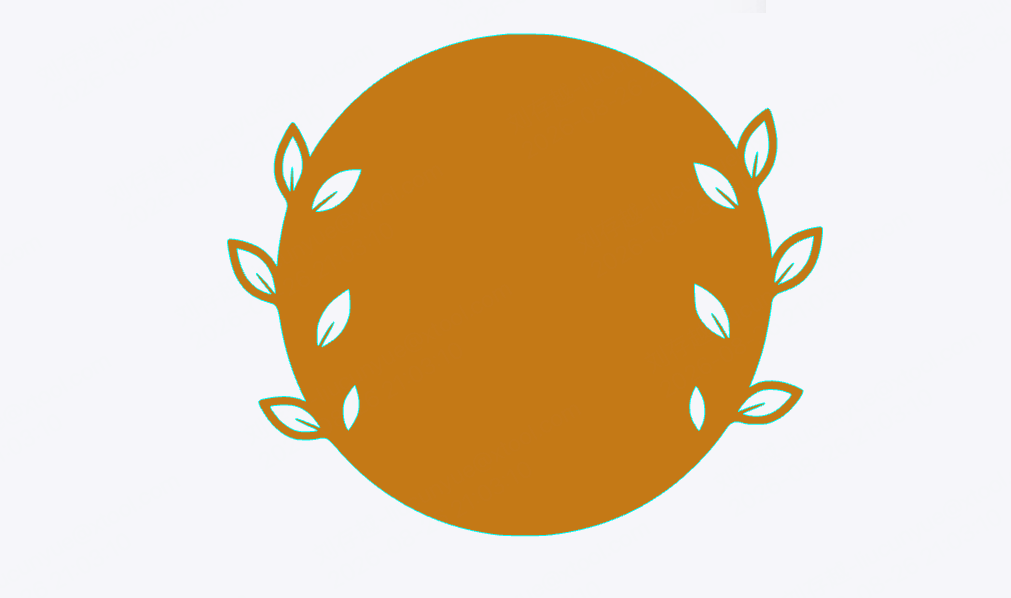
💡 La clé de cette étape : chaque génération doit insister sur "préserver strictement le cadre." Au moment où l'IA redessine le contour, les couches cessent de s'aligner - la façon la plus courante dont les pièces superposées échouent.
Étape 3 : Empiler, vérifier et exporter
Empilez les trois couches sur le canevas et confirmez que les cadres correspondent exactement, que l'ordre de devant à l'arrière est clair, que rien ne flotte et que chaque pont est suffisamment large. Puis exportez chaque couche comme son propre SVG, découpez, empilez et collez.
Avant d'exporter
- Les contours sont-ils fermés ?
- Chaque élément que vous voulez garder est-il physiquement connecté au corps ? Y a-t-il des îles qui vont tomber ?
- Les ponts sont-ils suffisamment larges pour votre matériau et votre taille ?
- Chaque couche d'une pièce superposée utilise-t-elle exactement le même cadre ?
Si ce que vous voulez est une boîte, un tiroir, une étagère ou une autre structure 3D qui doit être assemblée, consultez le guide de construction de structures.
3.3 Impression
Ce que vous pouvez fabriquer
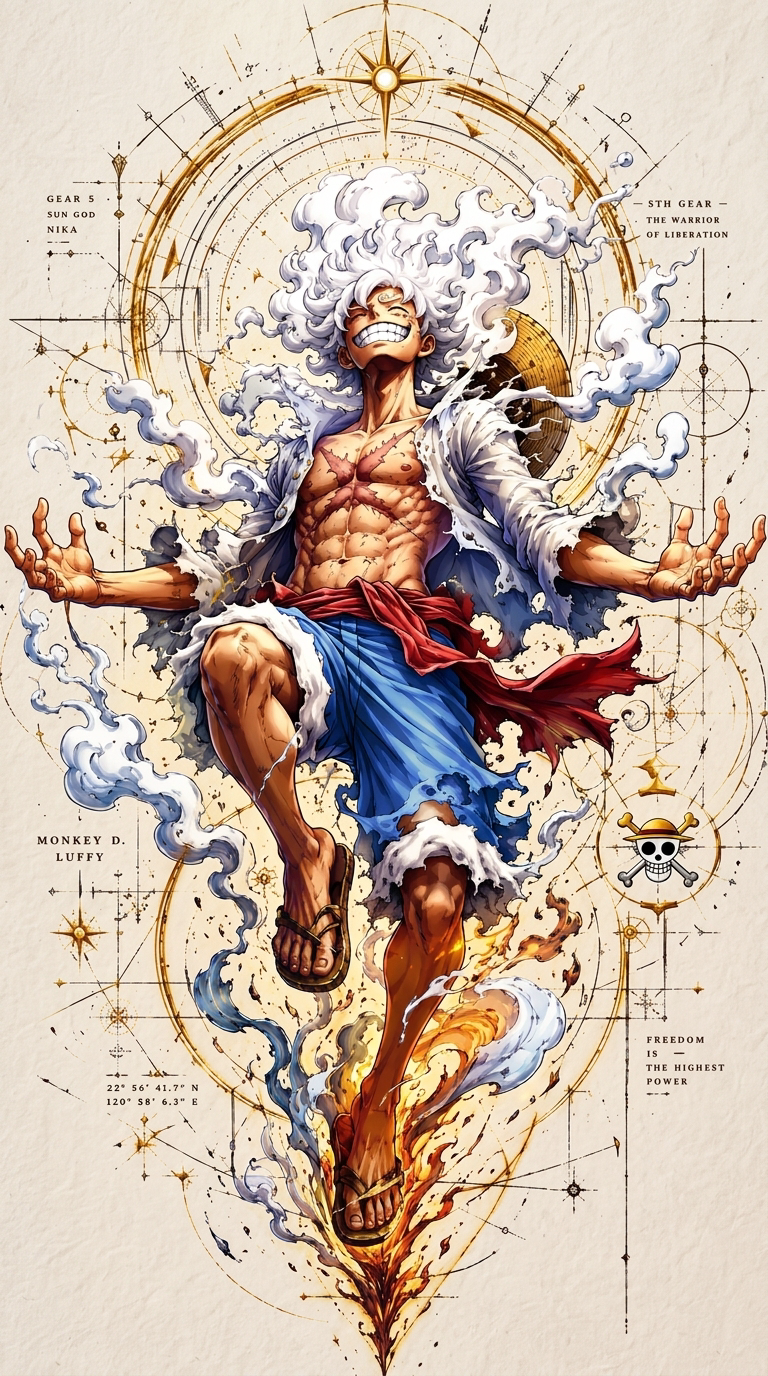
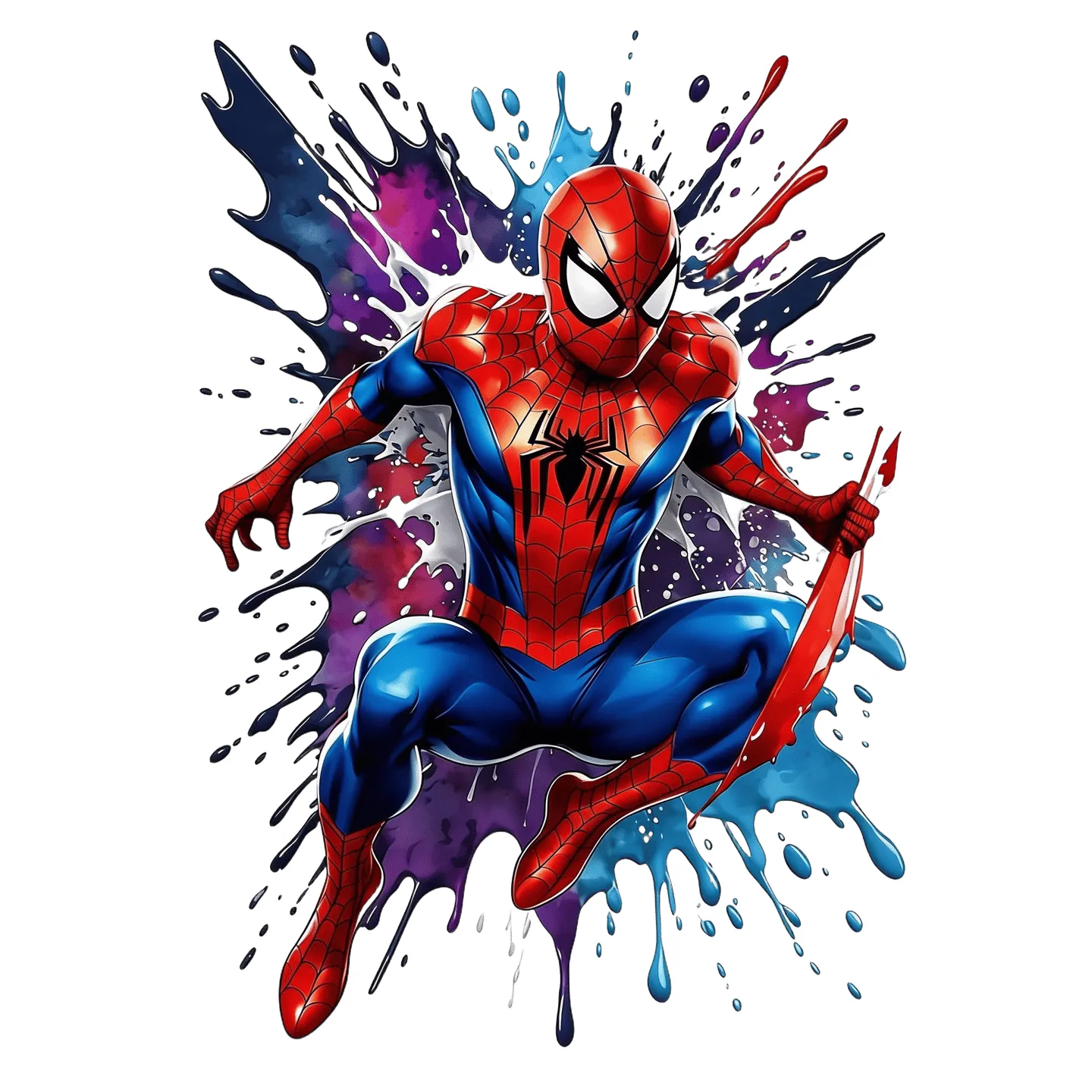
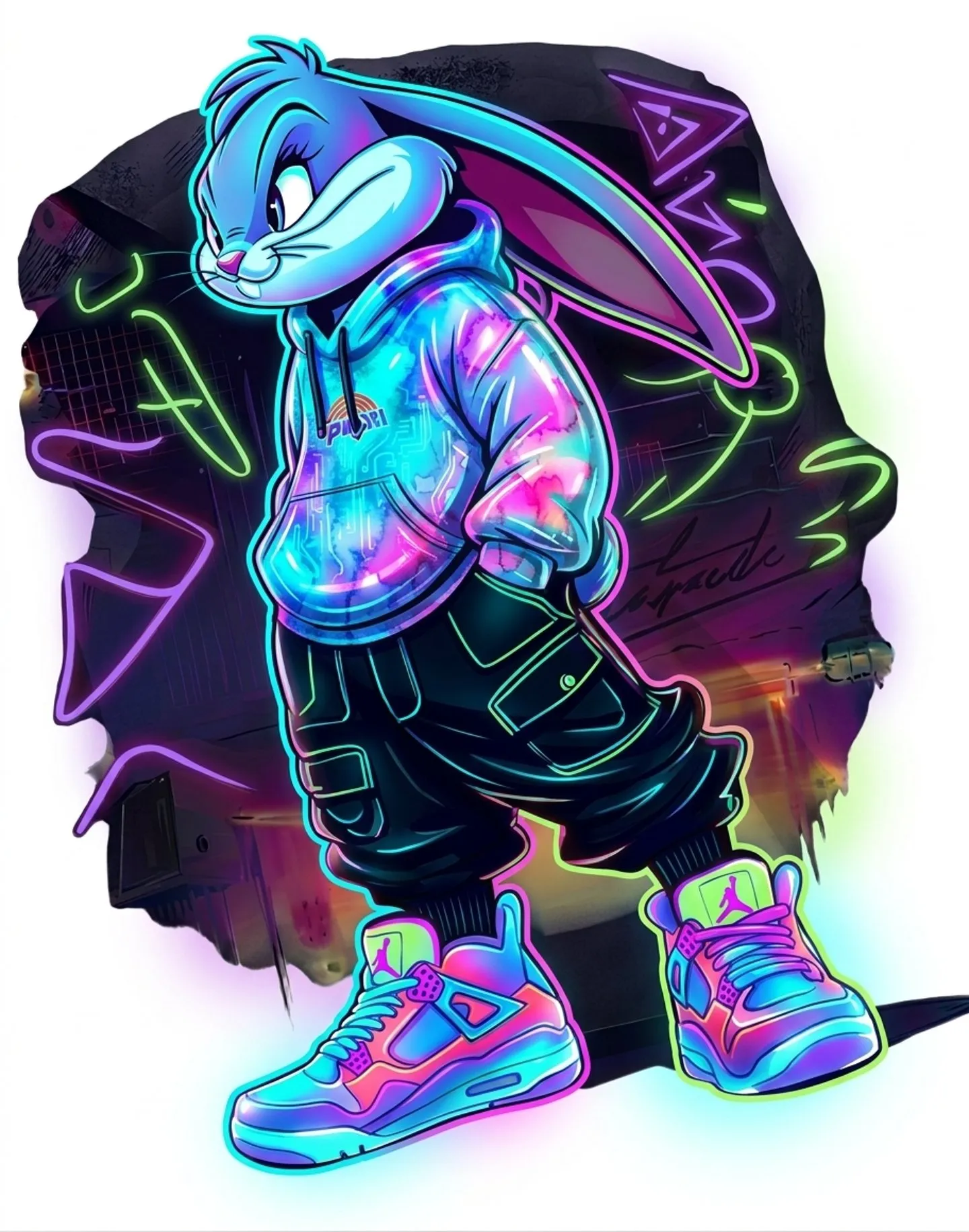
Impressions sur T-shirt, impressions UV, transferts DTF, portraits d'animaux, motifs répétitifs sans couture, couvertures de livres, cartes de commerce, plaques de musique en acrylique.
 |  |  |
Ce qui compte pour ce processus
L'impression n'est pas limitée au noir et blanc, donc l'accent se déplace vers la composition, la couleur et la richesse visuelle. Atomm AI peut générer des graphiques pour l'impression, des designs typographiques et des transferts de style photo, et il peut préparer des éléments avec fond transparent pour un agencement ultérieur. Les couleurs et la gamme tonale ressortent comme elles seront imprimées.
Demandez à l'Agent
Il n'y a pas de commande de conversion dédiée pour l'impression - il suffit de décrire le design d'impression que vous souhaitez. Indiquez l'utilisation finale et si vous avez besoin d'un fond transparent, et le résultat sera plus proche d'un agencement prêt.
- À partir d'une idée :
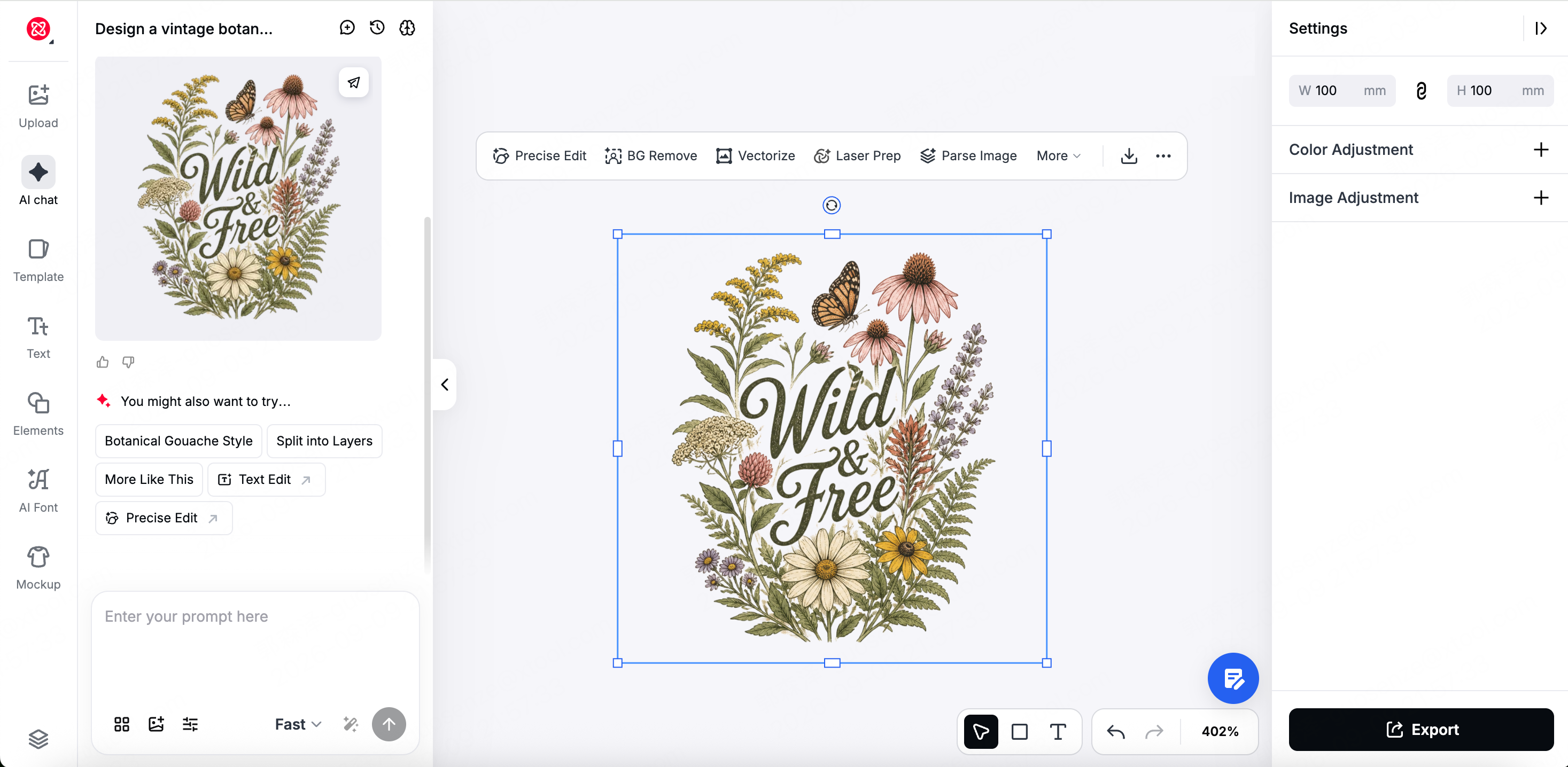
Concevez un design d'impression de T-shirt botanique vintage avec le texte "Sauvage & Libre", fond transparent. - À partir d'une photo : téléchargez-la et décrivez le style et l'utilisation, par exemple
Transformez cette photo en une impression de style pop-art audacieux pour une coque de téléphone. - Si vous devez l'agencer séparément plus tard, faites un suivi avec
supprimer le fond.
Recettes recommandées
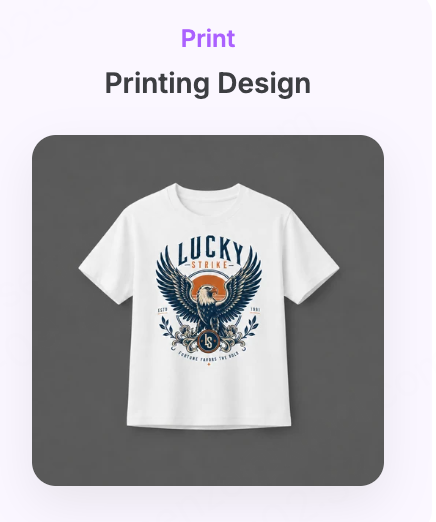 | 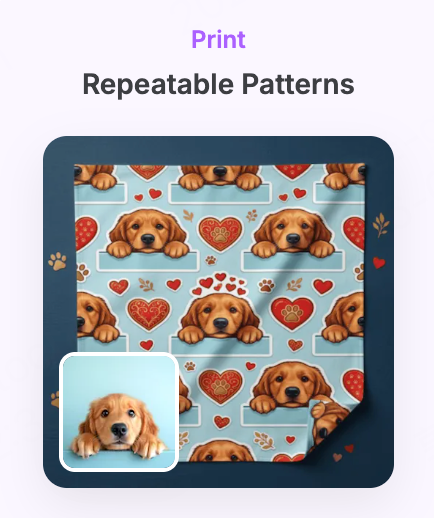 | 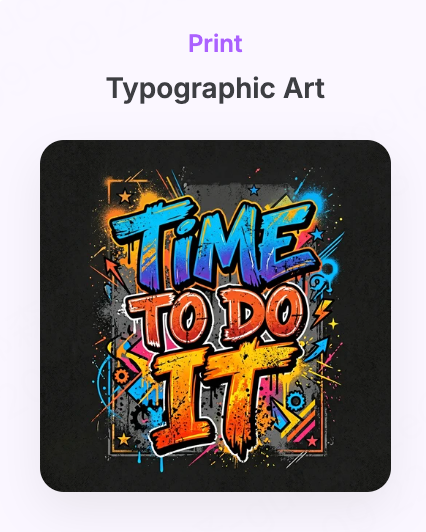 | 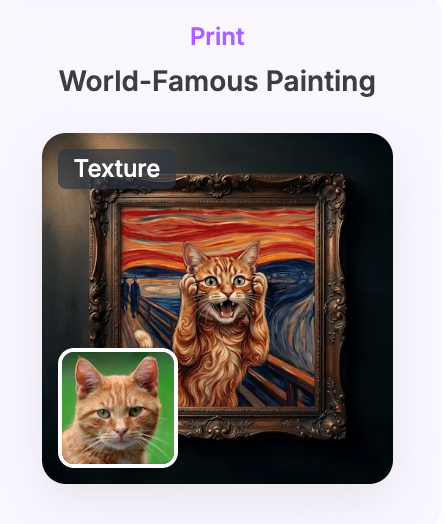 |  |
- Design d'impression — Sujet + texte + style · Un graphique héros en couleur pour l'impression de vêtements
- Motifs répétables — 1 photo, éléments supplémentaires et style facultatifs · Un carreau de motif qui se répète de manière transparente horizontalement et verticalement
- Art typographique — Texte + style · Un graphique d'impression coloré avec le type comme point focal
- Peinture mondialement célèbre — 1 photo + une peinture à choisir · Réinvente votre photo dans le style d'une peinture emblématique
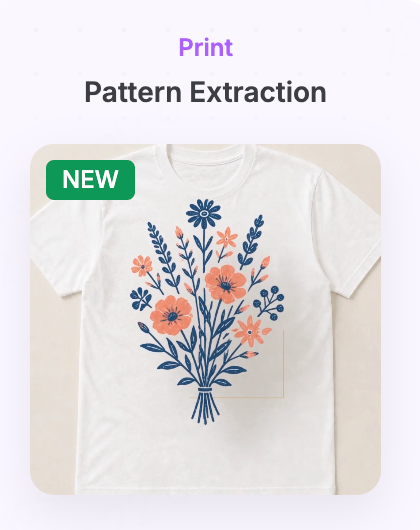
- Extraction de motifs — 1 photo · Extrait les motifs principaux d'une photo comme un actif avec fond transparent
Outils de toile que vous utiliserez
Voir la section 4, Outils de toile, pour savoir comment les utiliser.
| Outil | Quand l'utiliser ici |
|---|---|
| Suppression de fond | Vous avez besoin d'un fond transparent pour un disposition ultérieure |
| Agrandisseur | Avant l'impression en grand format |
| Recolorer / Couleurs d'illustration | Changer le schéma couleur |
| Texte / Police AI | Ajouter du texte ou une police personnalisée |
| Maquette | Aperçu du design sur un t-shirt ou un étui en premier |
Guide : une pièce d'art typographique dans plusieurs styles, prévisualisée dans Maquette
Objectif : générer une œuvre d'art typographique à partir d'une phrase, utiliser les Variations pour obtenir plusieurs styles du même contenu, puis le prévisualiser sur un t-shirt dans Maquette.
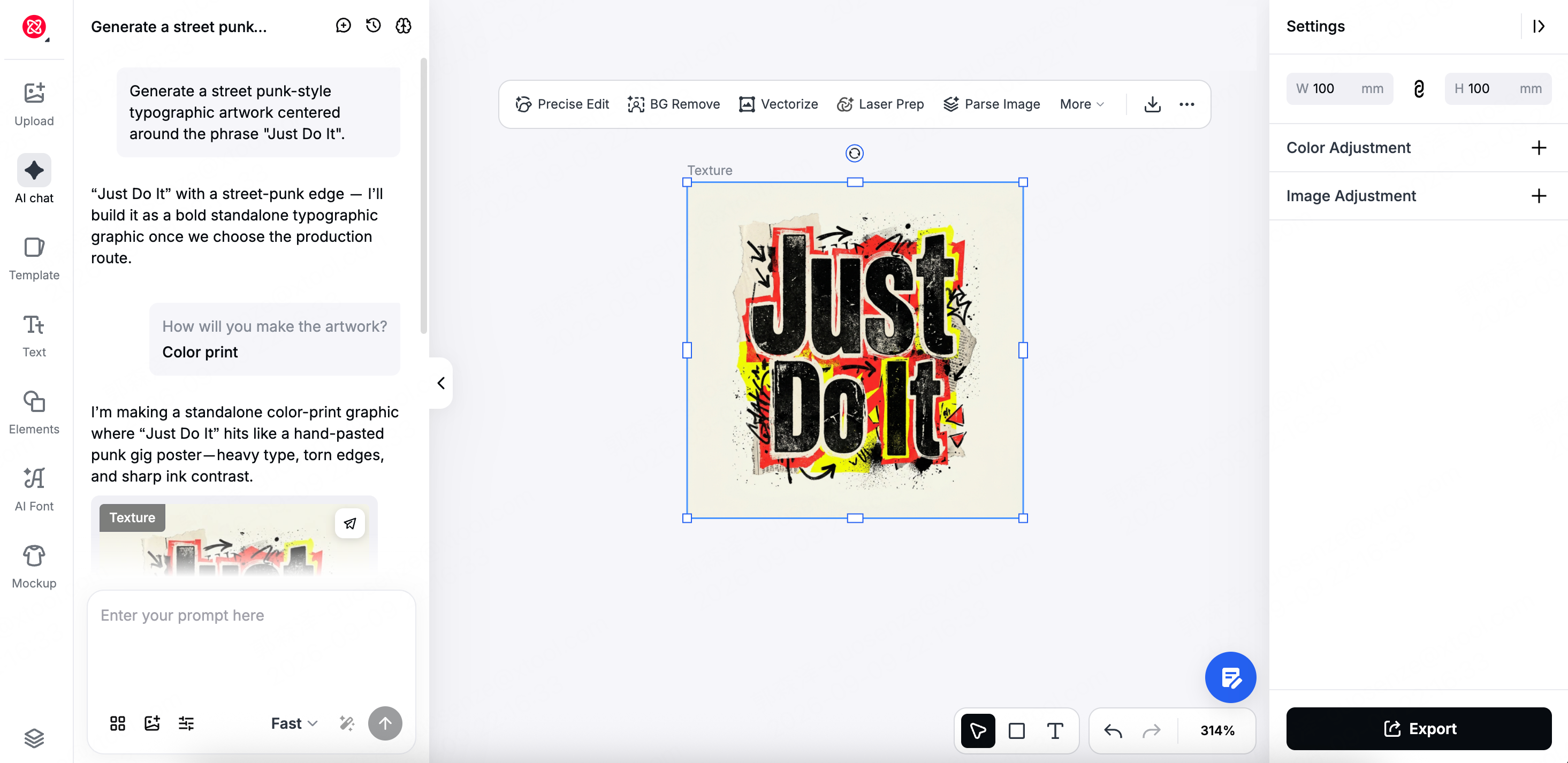
- Décrivez ce que vous voulez générer. Dans le chat AI, saisissez le sujet, le texte et le style, par exemple
Générez une œuvre d'art typographique au style punk de rue centrée sur la phrase "Just Do It".— ou commencez avec la recette de Design d'impression.
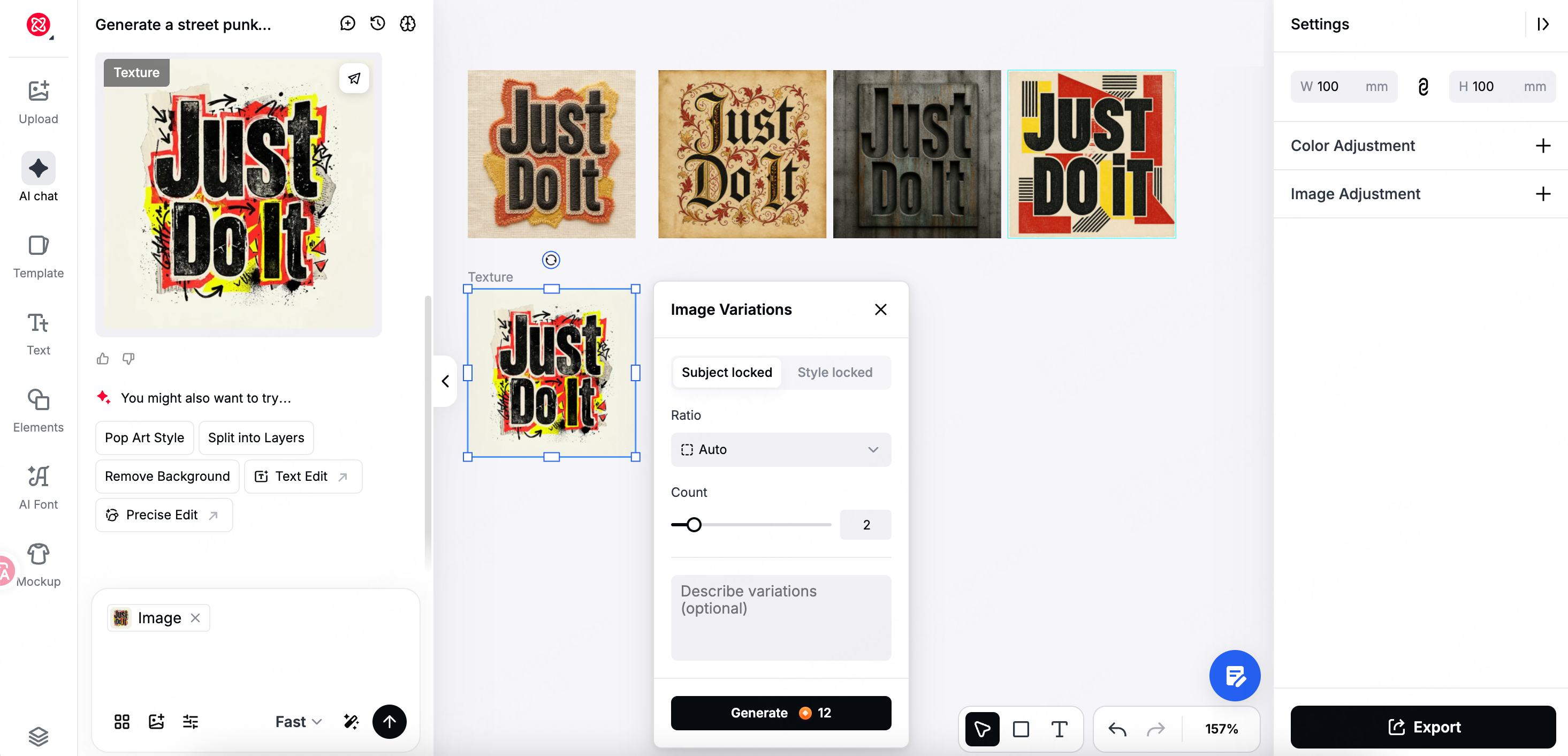
- Générez des variations. Sélectionnez le résultat, puis Plus → Variations. Choisissez Sujet verrouillé (conservez le contenu, changez le style), définissez le Compte, et cliquez sur Générer. Vous obtenez plusieurs styles de la même phrase, côte à côte — gardez ceux que vous aimez.
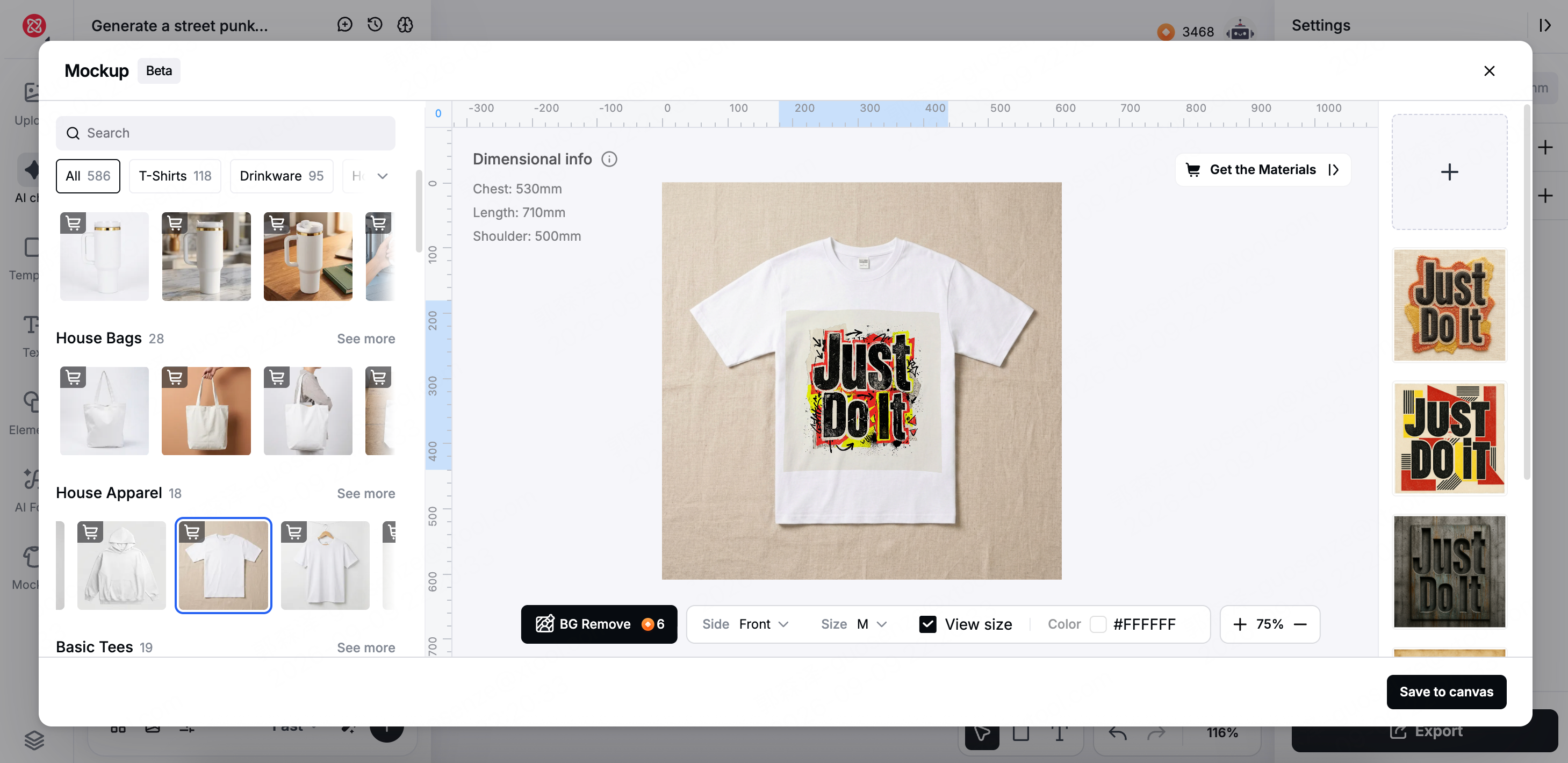
- Aperçu dans le Mockup. Ouvrez Mockup depuis la barre d'outils de gauche et placez le design sur un T-shirt pour vérifier la taille, la position et les couleurs.
- Ouvrir dans xTool Studio. Exporter → Ouvrir dans xTool Studio et configurer le flux de travail d'impression.
Avant d'exporter
- La resolution est-elle suffisante pour la taille finale ? Si ce n'est pas le cas, agrandissez d'abord.
- Si le design doit être disposé séparément, le fond a-t-il été supprimé ?
3.4 Imprimer puis couper
Ce que vous pouvez créer
Autocollants simples, feuilles d'autocollants, magnets découpés pour réfrigérateur, porte-clés en acrylique et pendentifs, sous-verres, cartes découpées, cartes de visite, badges.
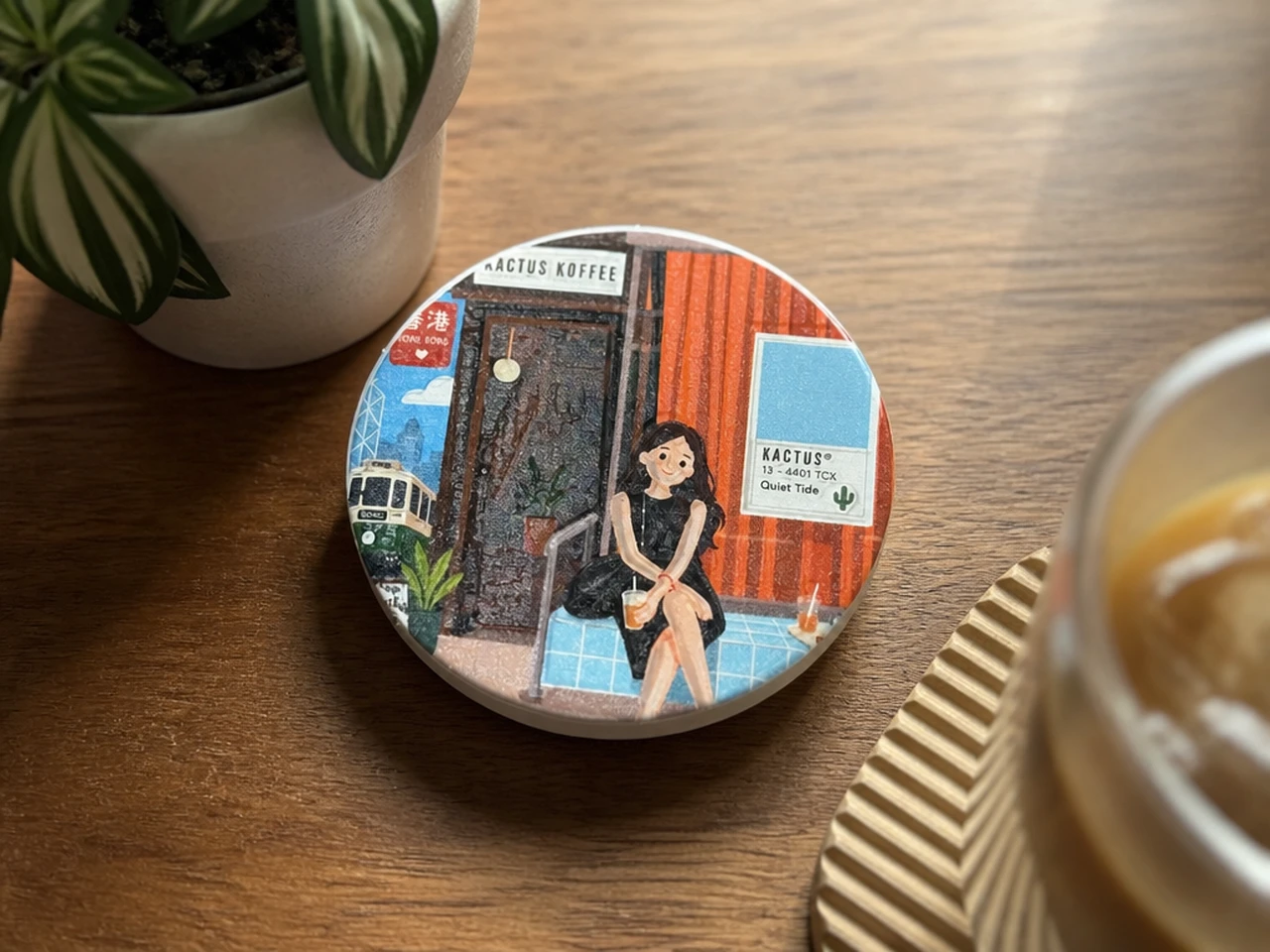 | 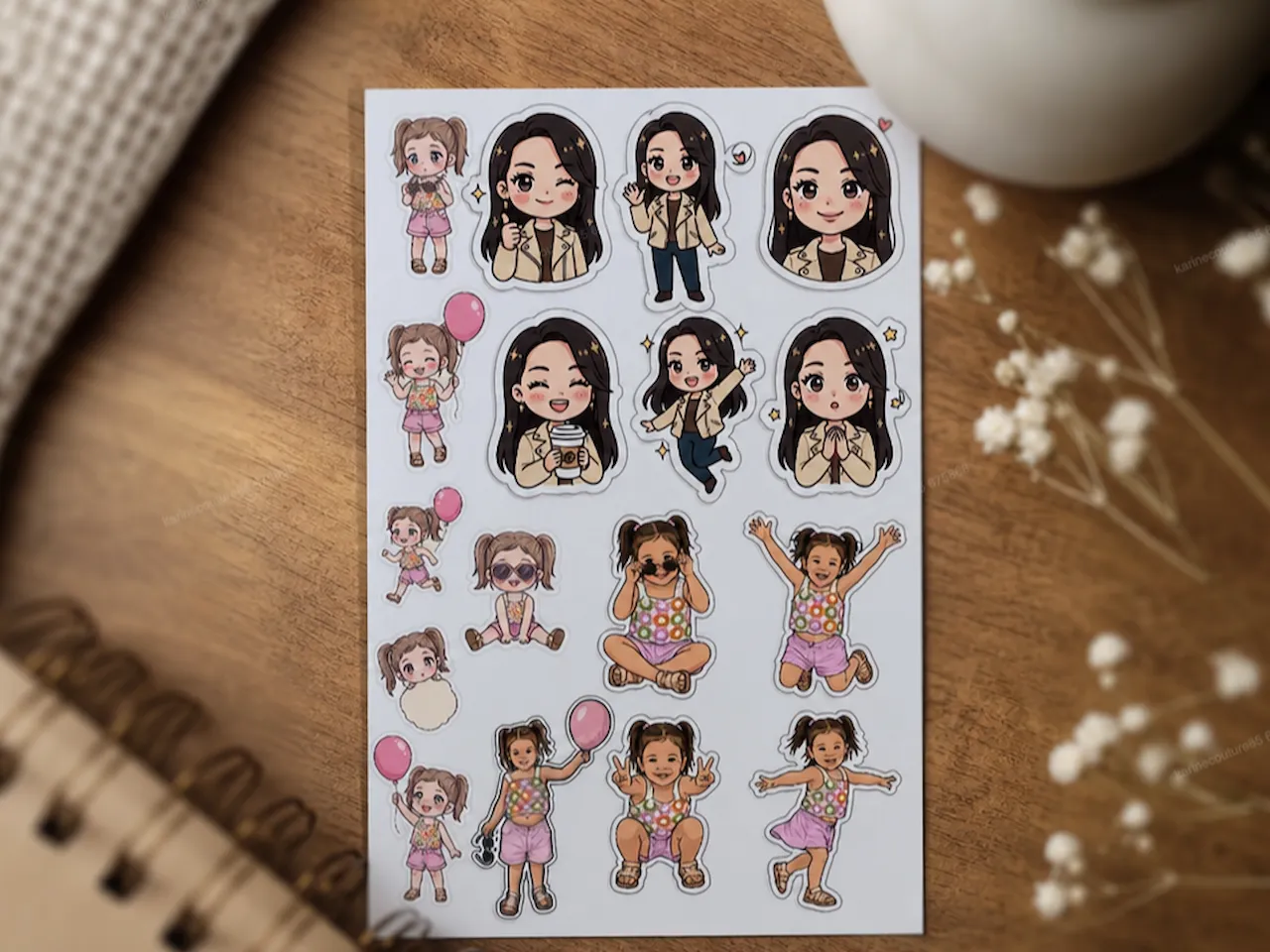 | 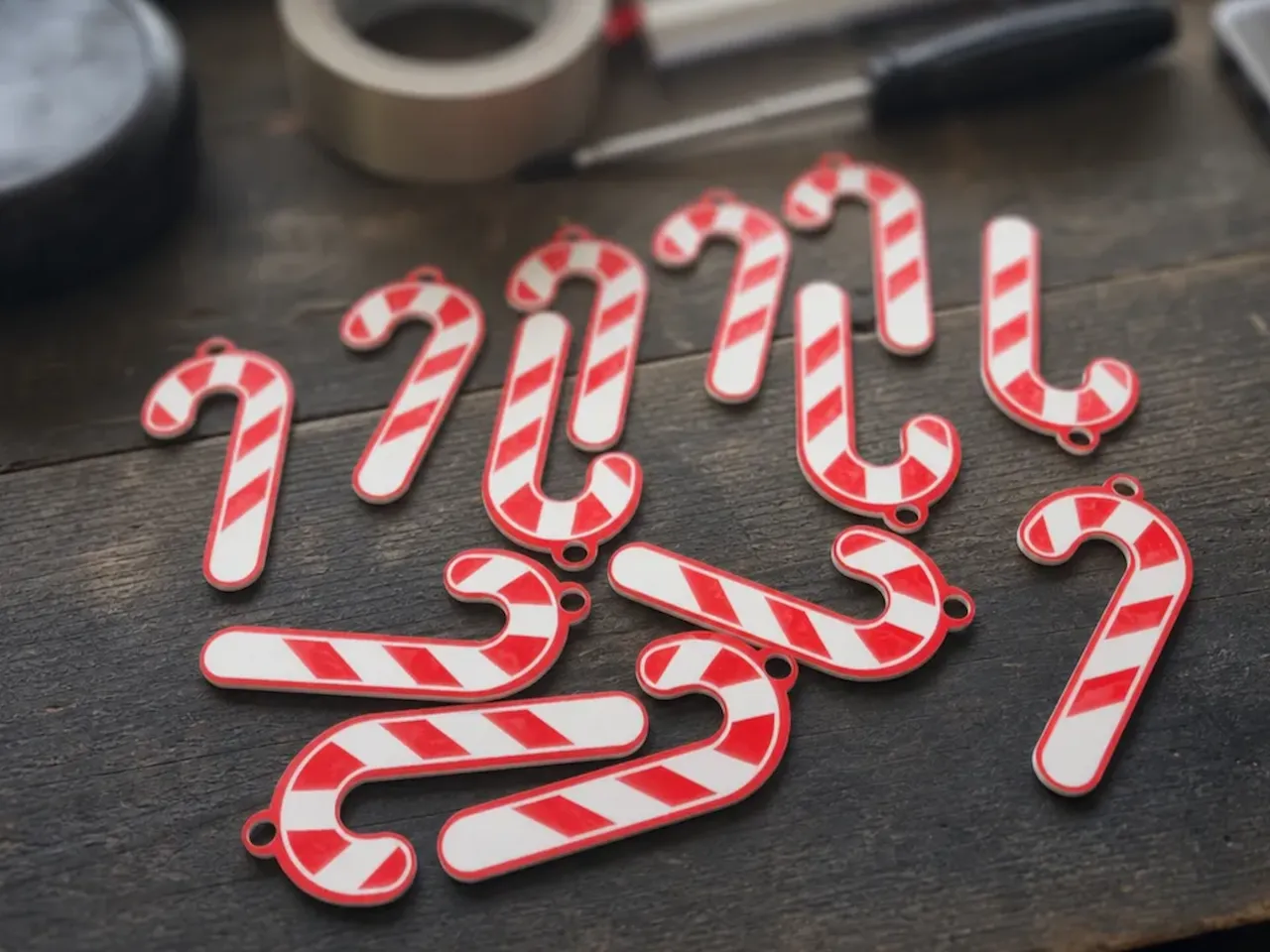 |
Ce qui compte pour ce processus
L'impression puis la coupe combine le contenu d'impression couleur avec une ligne de coupe fermée séparée : imprimez d'abord l'œuvre, puis coupez le long de la ligne. Le contenu coloré doit être entièrement à l'intérieur du contour de coupe, et le contour doit être fermé.
Demandez l'agent
D'une photo :
- Téléchargez l'image
- Envoyez
Ajustez cette photo pour l'impression puis la coupe
D'une idée : décrivez le sujet et dites que le résultat doit être optimisé pour l'impression puis la coupe, par exemple Générez un ensemble d'autocollants d'architecture chinoise dans le style aquarelle pour le flux de travail impression puis coupe.
Plus l'arrière-plan est simple et plus le sujet se sépare clairement de celui-ci, plus le résultat est stable.
Recettes recommandées
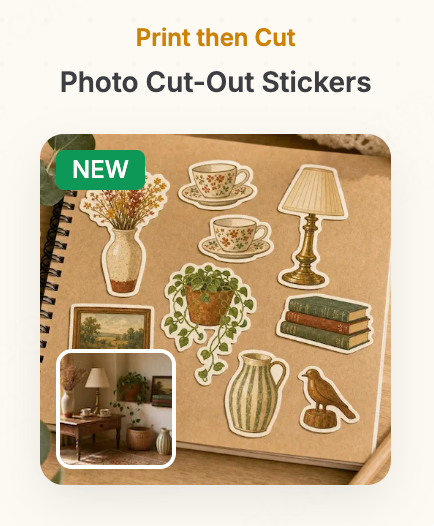 | 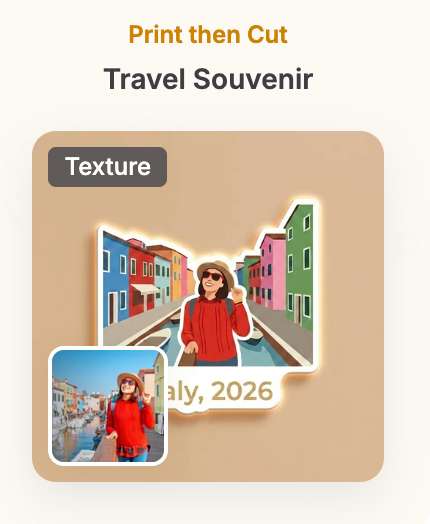 | 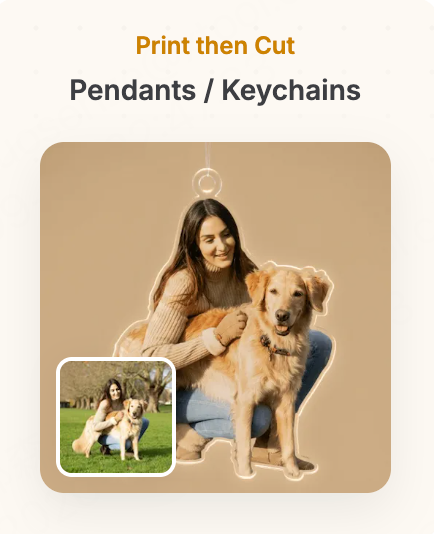 | 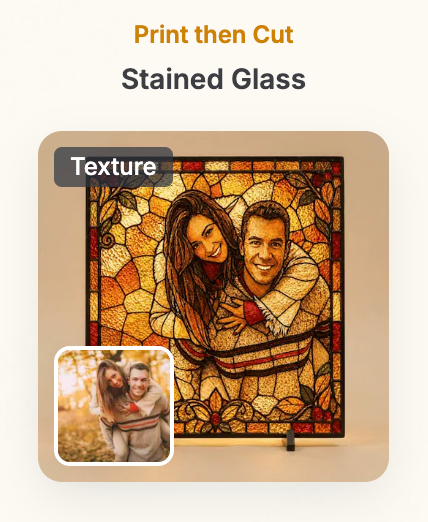 | 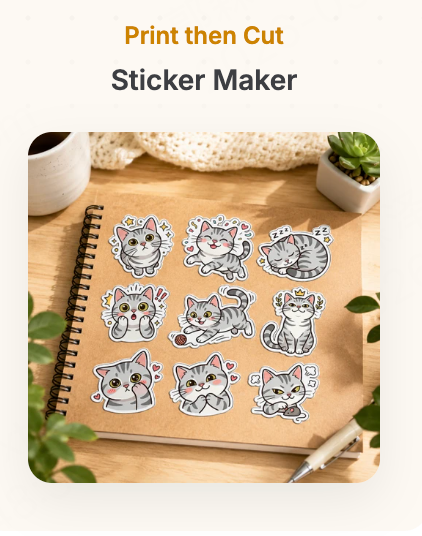 |
- Autocollants découpés-photographiques — 1 photo · Sort les objets d'une photo de chambre ou de voyage et les redessine en neuf autocollants de journaling
- Souvenir de voyage — 1 photo + lieu / année · Transforme une photo de voyage en un aimant ou un autocollant de souvenir en cartoon propre
- Pendentifs / Porte-clés — 1 photo + style · Transforme le sujet en un graphique de pendentif ou de porte-clés à contours nets en acrylique
- Vitrail — 1 photo · Convertit la photo en effet vitrail, idéal pour des charmes qui captent la lumière
- Créateur d'autocollants — Compte + thème ou photo + style · Un ensemble d'autocollants sur un même thème dans une seule génération
Outils de toile et flux typique
Le flux typique en quatre étapes : préparer l'œuvre (retirer l'arrière-plan si nécessaire) → créer le chemin de découpe avec Offset Outline → vérifier que l'œuvre couleur est entièrement à l'intérieur du contour fermé → exporter avec le flux de travail Impression puis Découpe. Voir la section 4, Outils de toile, pour savoir comment les utiliser.
| Outil | Quand l'utiliser ici |
|---|---|
| Suppression de l'arrière-plan | Le sujet a encore un arrière-plan |
| Contour décalé | Créer la ligne de découpe ; Décalage définit la marge, Ajouter un anneau ajoute un trou pour le pendentif |
| Masque | Recadrer la photo en cercle ou en cœur d'abord, puis ajouter la ligne de découpe |
| Texte / Police AI | Ajouter un nom ou une date |
Guide : porte-clés d'animal goofy (Agent pour le sujet + Contour décalé pour la ligne de découpe)
Une autre façon de faire du tirage puis de découper : laisser l'Agent créer le sujet, puis ajouter la ligne de découpe sur le canevas avec le Contour décalé en une seule étape.
Objectif : transformer une photo d'animal en personnage amusant, puis ajouter un contour de découpe et un trou pour le pendentif.
- Téléchargez la photo et redessinez-la. Choisissez une photo où les couleurs du visage et de la fourrure sont claires et rien ne bloque l'animal. La partie délicate est qu'elle doit devenir une bande dessinée tout en étant reconnaissable comme étant votre animal — ainsi, le prompt sépare les caractéristiques d'identité de la pose fixe :
Redessinez l'animal sur cette photo en tant qu'illustration de style comic chibi. Préservez strictement sa race, sa forme de visage, sa couleur de fourrure, ses marques, sa forme d'oreille, sa couleur des yeux et ses principales caractéristiques faciales afin qu'il soit instantanément reconnaissable. Pose fixe : assis face à la caméra, tête exagérée et agrandie, corps petit, tête légèrement inclinée sur le côté, yeux grands ouverts, langue sortie en biais, une patte avant levée comme un salut ; expression générale goofy, mignonne et amusante. Sujet complet et centré, fond uni, pas de scène, de texte, de vêtements ou d'objets non liés ; retirez l'arrière-plan à la fin.
Si ce n'est pas assez exagéré, continuez à insister dans la même conversation :
Conservez les caractéristiques d'identité de l'animal de compagnie, le style artistique et la pose fixe. Agrandissez davantage la tête et réduisez le corps ; renforcez l'inclinaison de la tête, la langue et la patte qui s'agite pour rendre l'expression encore plus folle — mais ne changez pas la couleur de la fourrure, les marques ou la structure du visage.
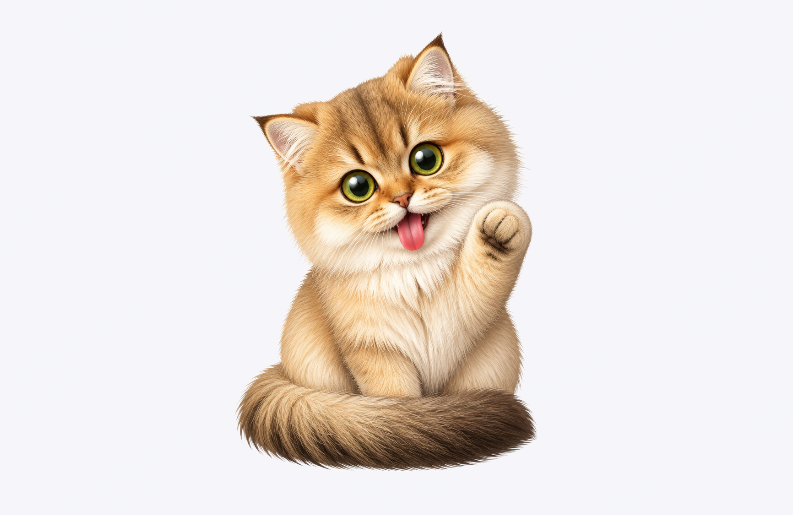
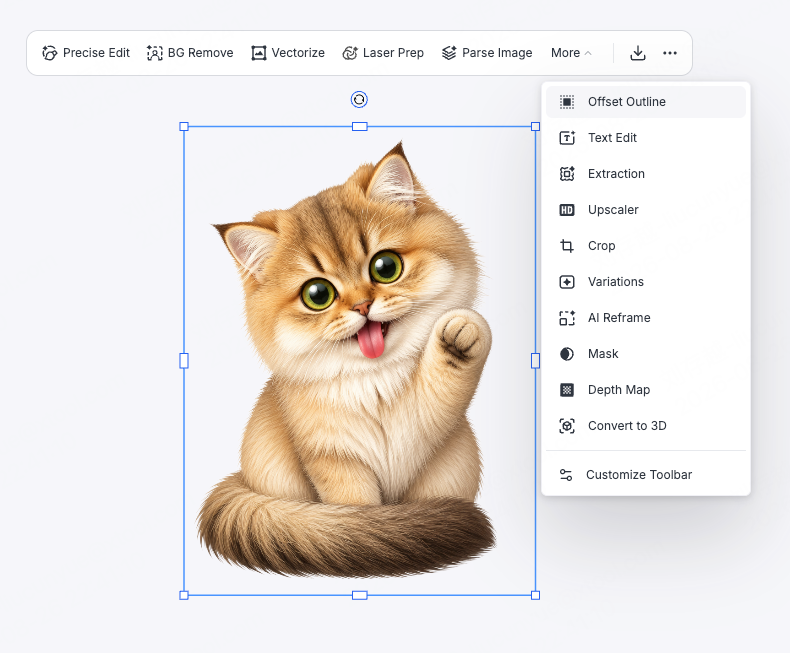
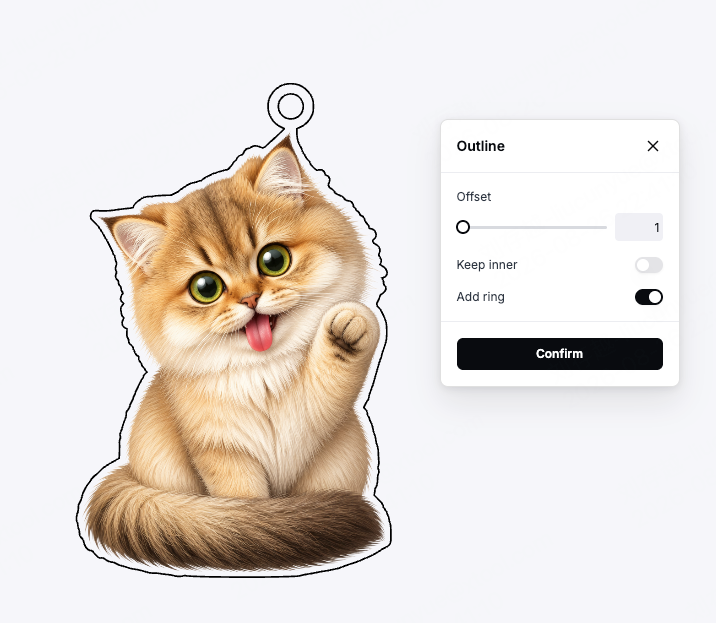
- Ajoutez le contour de découpe. Sélectionnez l'animal de compagnie terminé, puis utilisez l'Offset Outline pour créer le contour de découpe et le trou de suspension en une seule étape :
- Utilisez Offset pour définir la distance entre la ligne de découpe et l'œuvre — plus la valeur est grande, plus la marge est large
- Activez Ajouter un anneau pour ajouter un trou de suspension en forme d'anneau en haut, prêt pour un porte-clés
 |  |
- Optionnel : ajoutez un nom. Ajoutez le nom de l'animal de compagnie avec du texte ou une police AI et placez-le à l'intérieur de la base. L'invite de la police AI peut être aussi simple que :
Concevez une police de titre de style bande dessinée chibi.
Avant d'exporter
- L'œuvre colorée est-elle entièrement à l'intérieur de la forme de découpe ?
- Le contour extérieur est-il fermé ? Le trou de suspension est-il fermé ?
- Avez-vous exporté avec le flux de travail Imprimer puis Découper, afin que le fichier contienne à la fois le contenu imprimé et la ligne de découpe ?
3.5 Vectoriser
Ce que vous pouvez faire
Photo-à-vectoriel, logos, art linéaire en noir et blanc, illustrations vectorielles colorées avec des blocs de couleur modifiables.
Ce qui est important pour ce processus
Les bitmaps et les vecteurs sont des choses différentes. Un bitmap (une photo ou une image générée) est composé de pixels ; il se floute lorsqu'il est agrandi et convient à la gravure et à l'impression couleur. Un vecteur est composé de chemins ; il reste net à n'importe quelle taille, ses couleurs et formes restent modifiables, et il peut être directement envoyé au coupeur.
Lorsqu'une image ordinaire est vectorisée, des textures complexes, des ombres et des dégradés sont simplifiés en lignes et blocs de couleur. Les logos, icônes, dessins linéaires et images avec des contours nets et peu de couleurs se convertissent mieux en vecteurs monochromes ; les illustrations plates avec des blocs de couleur distincts, peu de dégradés et des bords clairs se convertissent mieux en vecteurs colorés. Les photos fonctionnent aussi, mais les couleurs et les détails seront simplifiés.
Demander à l'Agent
Vectoriel monochrome — pour les logos, icônes, art linéaire, et découpe laser, où un contour propre est important :
- Téléchargez l'image
- Envoyez
Convertir en Vecteur
Ou générez à partir de texte, par exemple Générer une illustration vectorielle en noir et blanc d'un paysage montagnard.
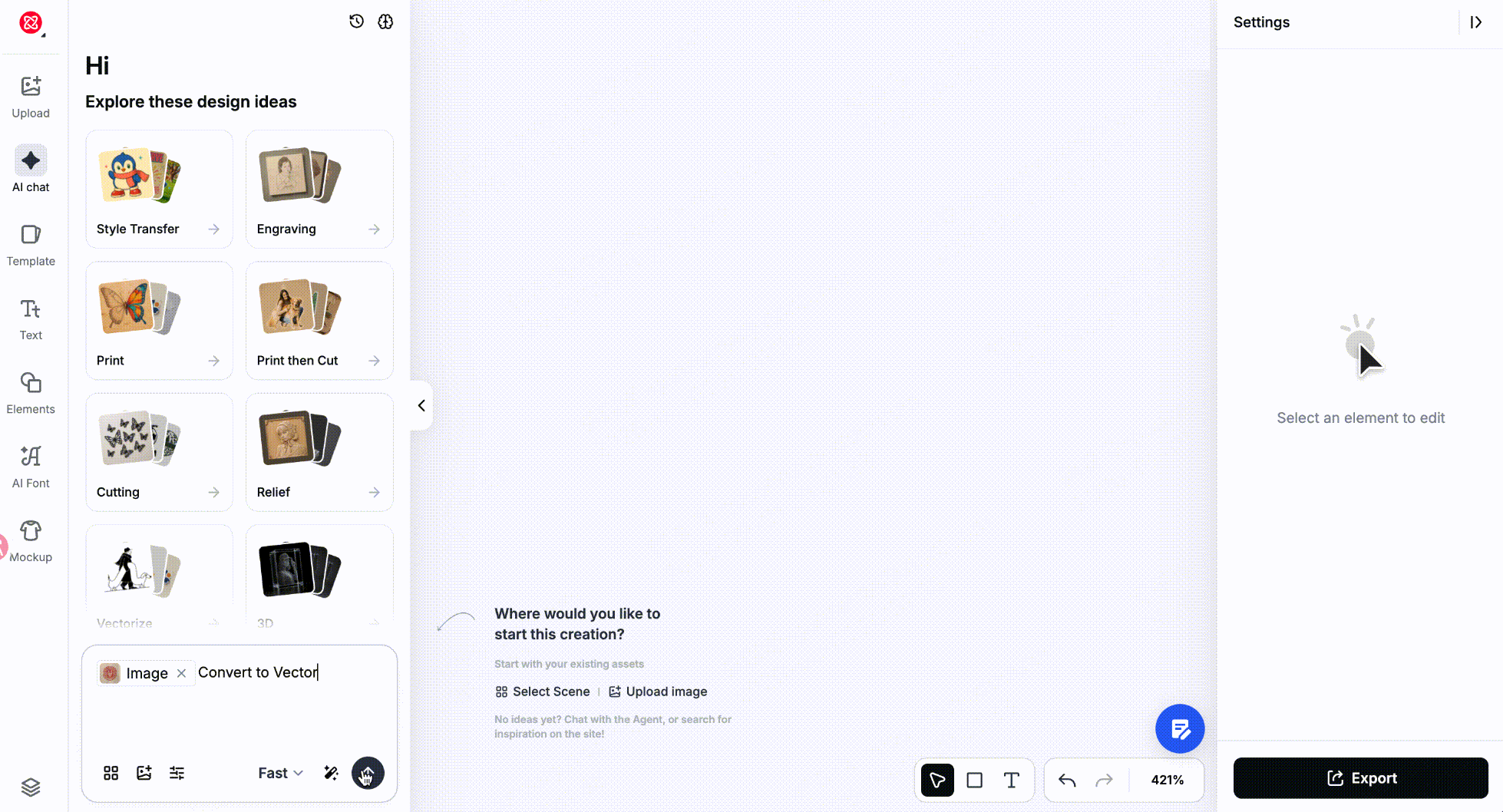
Vectoriel coloré — conserve les couleurs et organise les tons et dégradés continus en blocs de couleur distincts ; pour des illustrations colorées, des décalcomanies, des impressions multicolores, et la séparation des couleurs :
- Téléchargez l'image
- Envoyez
Convertir en vecteur coloré
Ou générez à partir de texte, par exemple Générer une illustration vectorielle colorée d'une montgolfière.
Recettes recommandées
 |  |  |  |  |
- Photo vers vecteur — 1 photo + style · Extrait les contours du sujet sous forme de lignes noires et blanches nettes
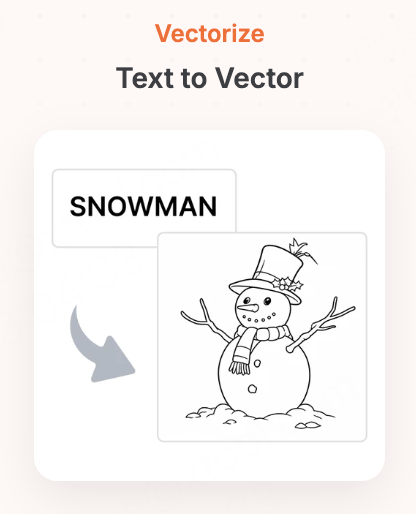
- Texte vers vecteur — Texte · Génère de l'art vectoriel monochrome directement à partir d'une description
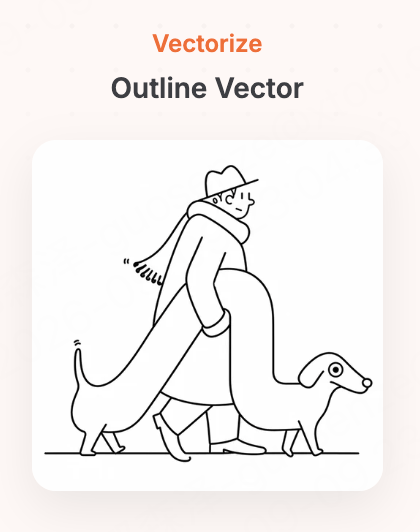
- Vecteur de contour — Photo ou texte · Vecteur de contour minimal, avec des lignes audacieuses
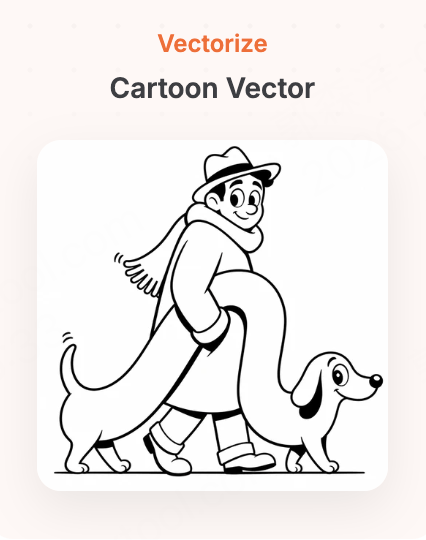
- Vecteur de dessin animé — Photo ou texte · Vecteur monochrome dans un style cartoon exagéré
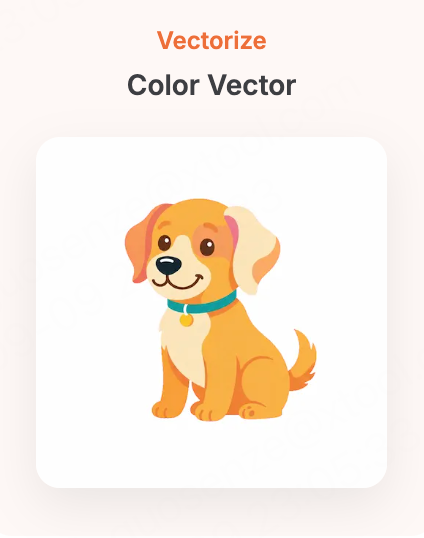
- Vecteur de couleur — Sujet texte · Vecteur de couleur avec un nombre contrôlé de blocs de couleur nets
Outils de toile que vous utiliserez
Voir la section 4, Outils de toile, pour savoir comment les utiliser.
| Outil | Quand l'utiliser ici |
|---|---|
| Vectoriser (Monochrome / Couleur Complète / Avancé) | Reconvertir, ou réduire les couleurs retenues afin que le résultat soit moins fragmenté |
| Couleurs d'illustration | Modifier les couleurs d'un bloc vectoriel coloré bloc par bloc |
| Palettes de couleurs | Changer l'ensemble du schéma de couleurs |
| Remplissage / Contour | Changer le remplissage, le contour et l'épaisseur de ligne |
3.6 Relief
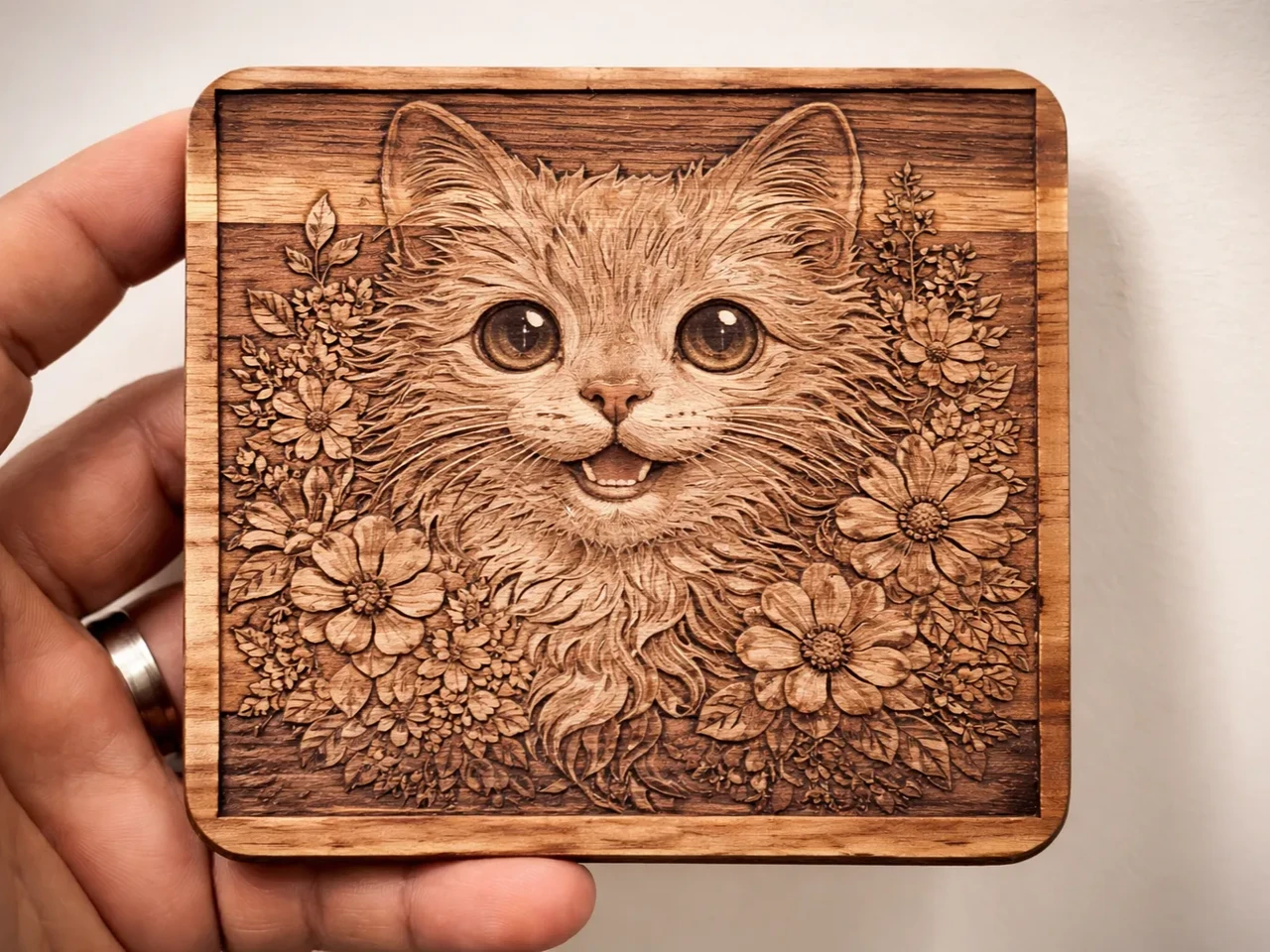
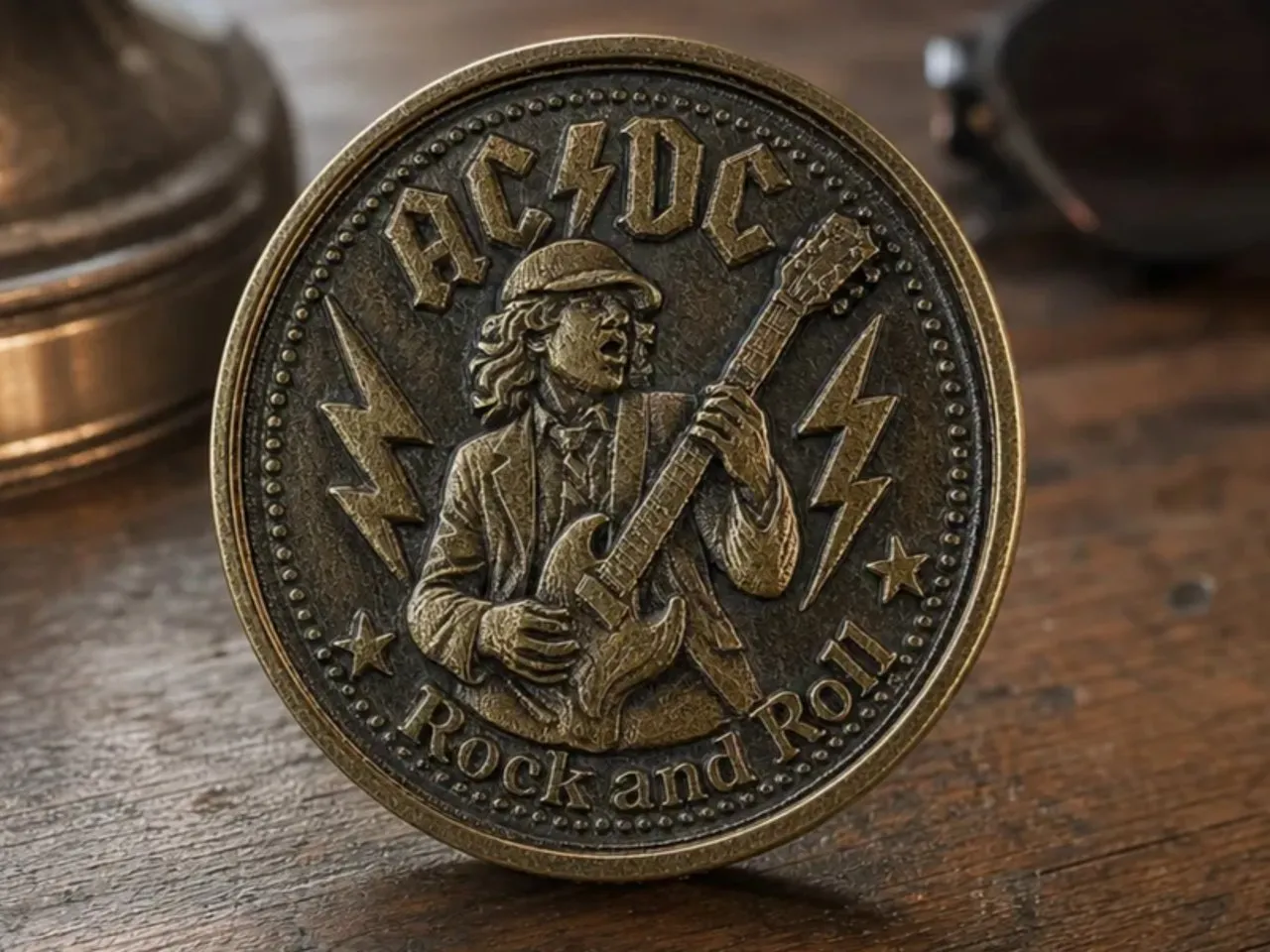
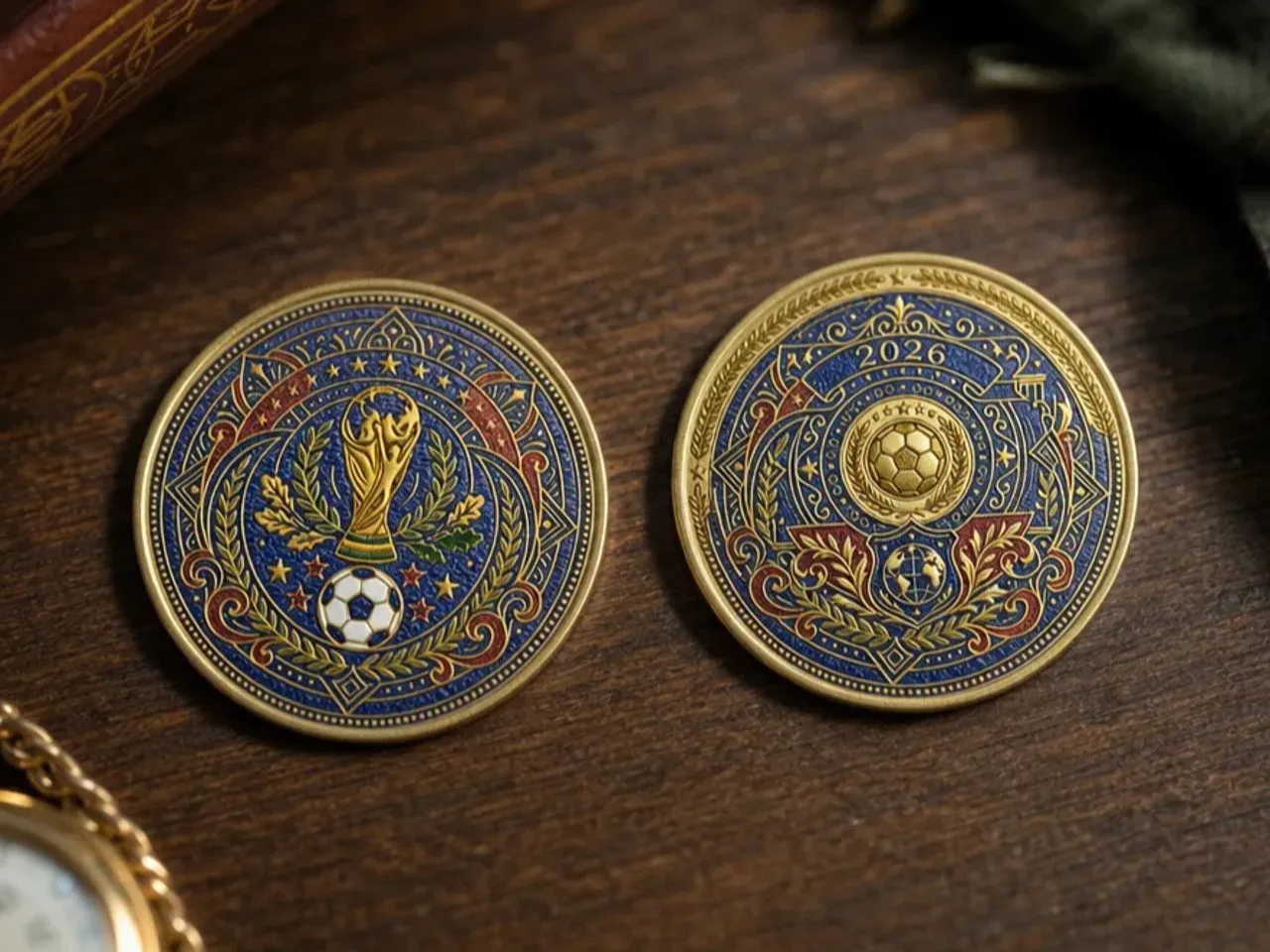
Ce que vous pouvez créer
Pièces de monnaie, badges, reliefs photo, reliefs en bois sculpté — et reliefs imprimés en couleur avec des textures de gemme, tricot, broderie, fossile ou pâte à huile impasto.
 |  |  |
Ce qui est important pour ce processus
Le design graphique prend en charge deux types de relief complètement différents. Ils produisent des fichiers différents et sont fabriqués différemment, alors décidez lequel votre produit nécessite avant de commencer :
| Soulagement au laser | Soulagement d'impression | |
|---|---|---|
| Sortie | Une carte de profondeur en niveaux de gris : le blanc est haut, le noir est bas, le gris est entre les deux | Une image couleur qui porte des informations sur la profondeur du relief |
| Fabrication | Le laser lit la carte de profondeur pour contrôler à quelle profondeur il grave chaque point — vous obtenez un vrai relief palpable | Fabriqué pour le xTool O1 : importez dans xTool Studio et fabriquez directement, aucune carte de profondeur séparée n'est nécessaire |
| Meilleur pour | Pièces de monnaie, insignes, surfaces en bois sculpté | Matériaux simulés — gemmes, tricot, broderie, fossiles, peinture à l'huile en impasto |
Demandez à l'agent
Soulagement au laser :
- Téléchargez l'image
- Envoyer
Convertir en carte de profondeur
Ou générez à partir du texte, par exemple Générer une carte de profondeur d'une tête de lion. L'agent construit les niveaux de hauteur à partir des relations avant-arrière des personnes, des objets et de l'arrière-plan dans l'image.
Soulagement d'impression :
- Téléchargez l'image
- Envoyer
Convertir en ReliefPrint
Ou générez à partir de texte avec relief coloré dans la description, par exemple Générez un relief coloré d'un bouquet de tulipes. L'Agent génère les niveaux de hauteur à partir des relations sujet-objet et du contenu de l'image tout en conservant les couleurs originales.
Lorsque la génération est terminée, la fenêtre Aperçu de ReliefPrint s'ouvre automatiquement. Cliquez et faites glisser pour faire pivoter et inspecter les zones surélevées et en creux sous tous les angles. Confirmez que l'effet 3D semble correct avant de fabriquer.
Recettes recommandées
Relief laser (produit une carte de profondeur en niveaux de gris) :
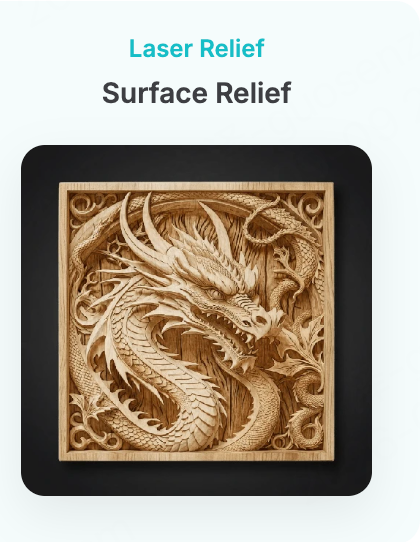 | 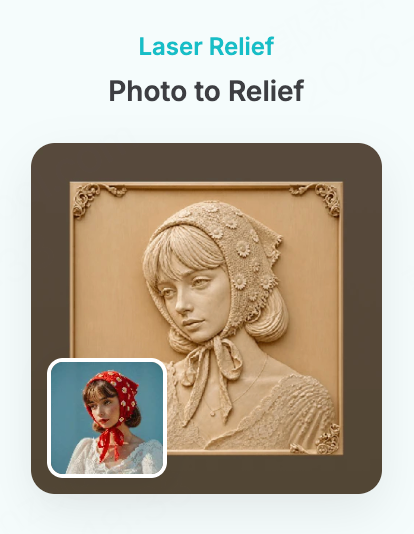 | 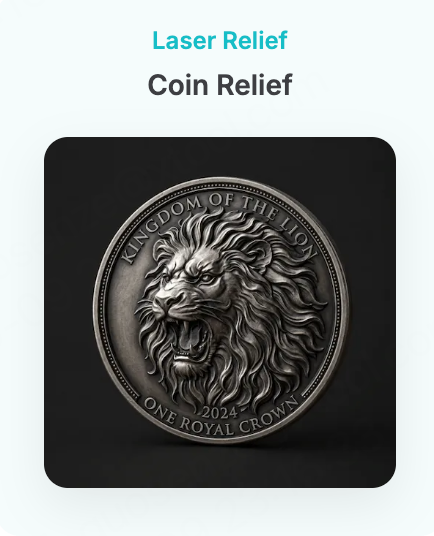 |  |
- Relief de surface — Photo ou texte + style · Un motif de relief en bois sculpté
- Photo à Relief — 1 image · Convertit directement en carte de profondeur
- Relief de pièce — Image ou texte · Une carte de profondeur composée sous forme de médaillon rond
- Relief de badge — Forme + sujet + texte · Une carte de profondeur de style badge
Impression de relief (produit couleur + profondeur) :
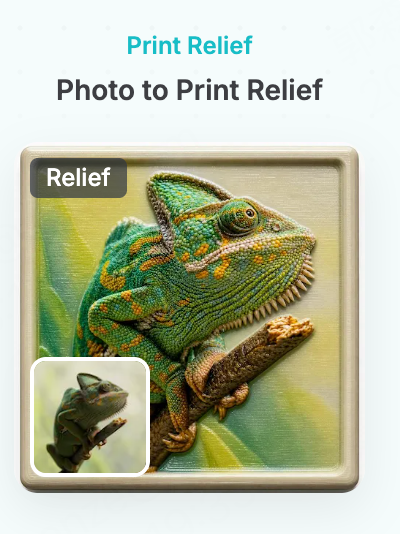 | 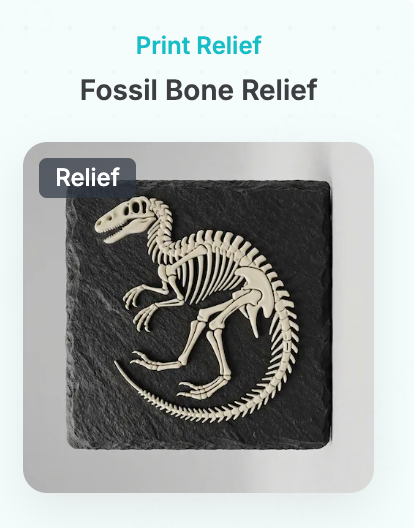 | 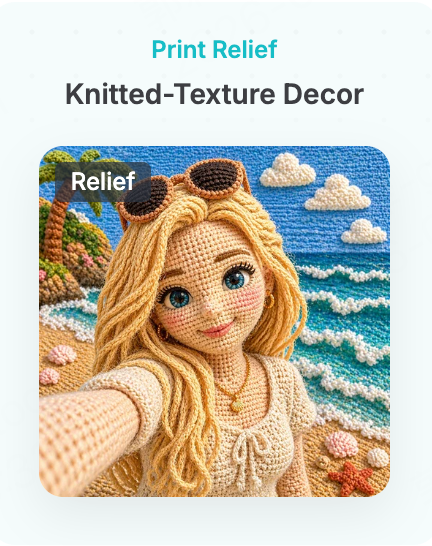 | 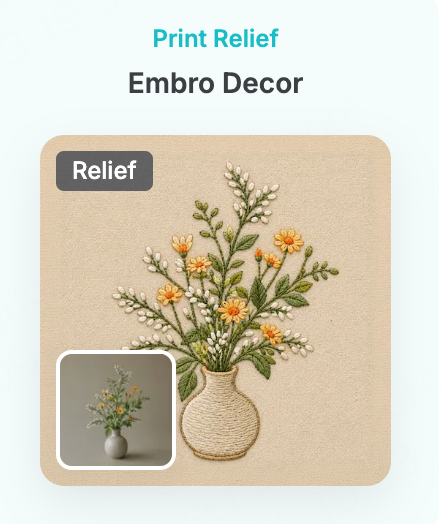 |
- Photo to Print Relief — 1 photo · Un relief en couleur qui conserve le sujet et les couleurs de la photo
- Fossil Bone Relief — Texte (une créature) · Un squelette fossile couleur ivoire, ensuite converti en relief imprimé
- Knitted-Texture Decor — 1 photo · Une texture tricotée / au crochet réaliste
- Embro Decor — 1 photo · Une texture brodée réaliste
Outils de toile que vous utiliserez
Consultez la section 4, Outils de toile, pour apprendre à les utiliser.
| Outil | Quand l'utiliser ici |
|---|---|
| Ajustement d'image | La carte de profondeur est trop lumineuse ou trop sombre dans l'ensemble, ou vous souhaitez inverser les hauts et les bas avec Inverser |
| Rogner / Masque | Rogner le relief en forme de pièce de monnaie ou de bouclier |
Avant d'exporter
- Utilisez-vous le bon fichier de relief ? Les cartes de profondeur en niveaux de gris vont vers le relief laser ; les fichiers ReliefPrint vont vers le relief d'impression O1. Ne les mélangez pas.
3.7 Gravure 3D & Cristal
Ce que vous pouvez créer
Photos 3D ou modèles 3D de personnes, animaux de compagnie, monuments, véhicules, fleurs — n'importe quel sujet — gravés à l'intérieur de cristal ou d'acrylique transparent avec le F2 Ultra UV.
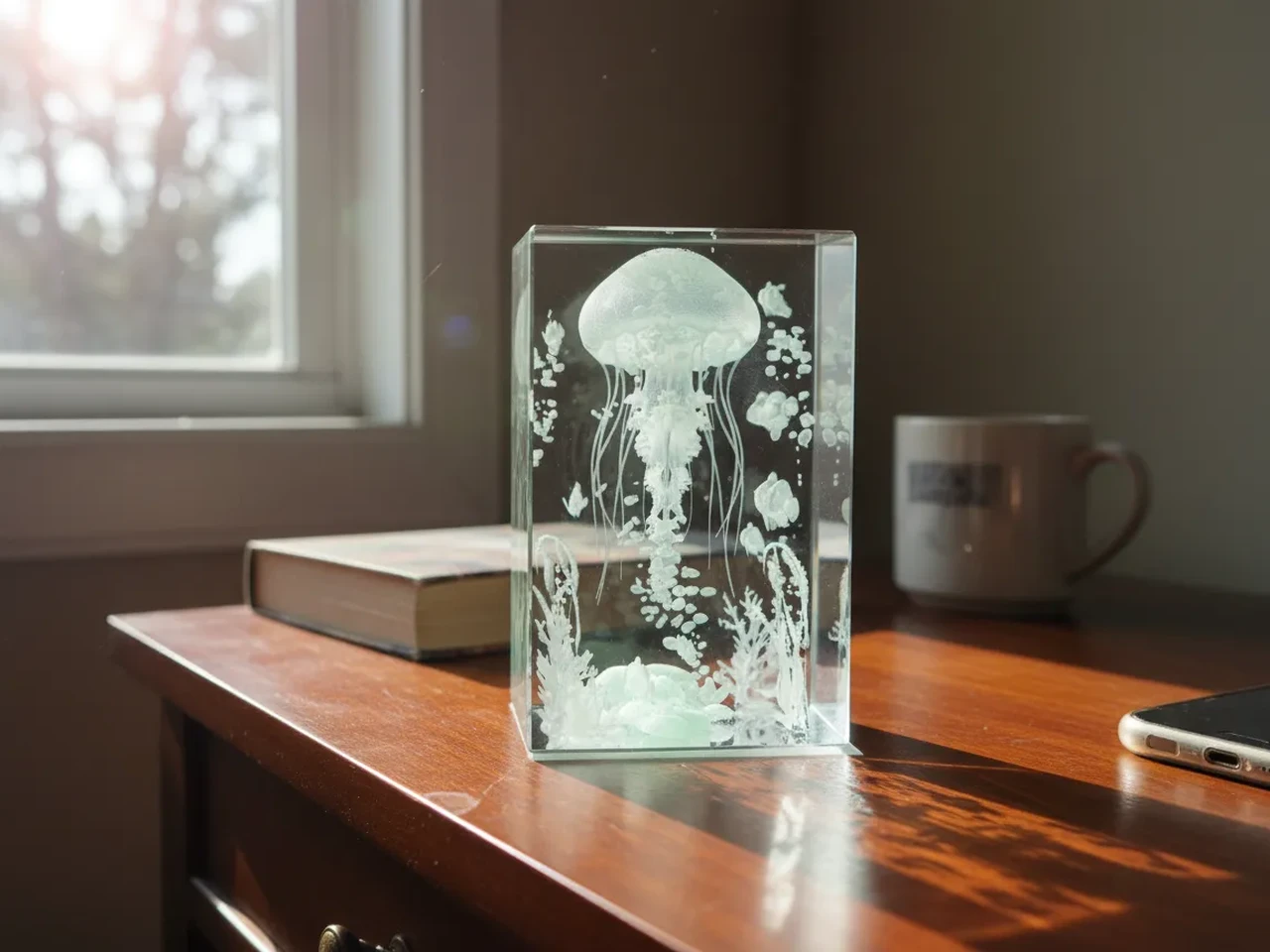 |  | 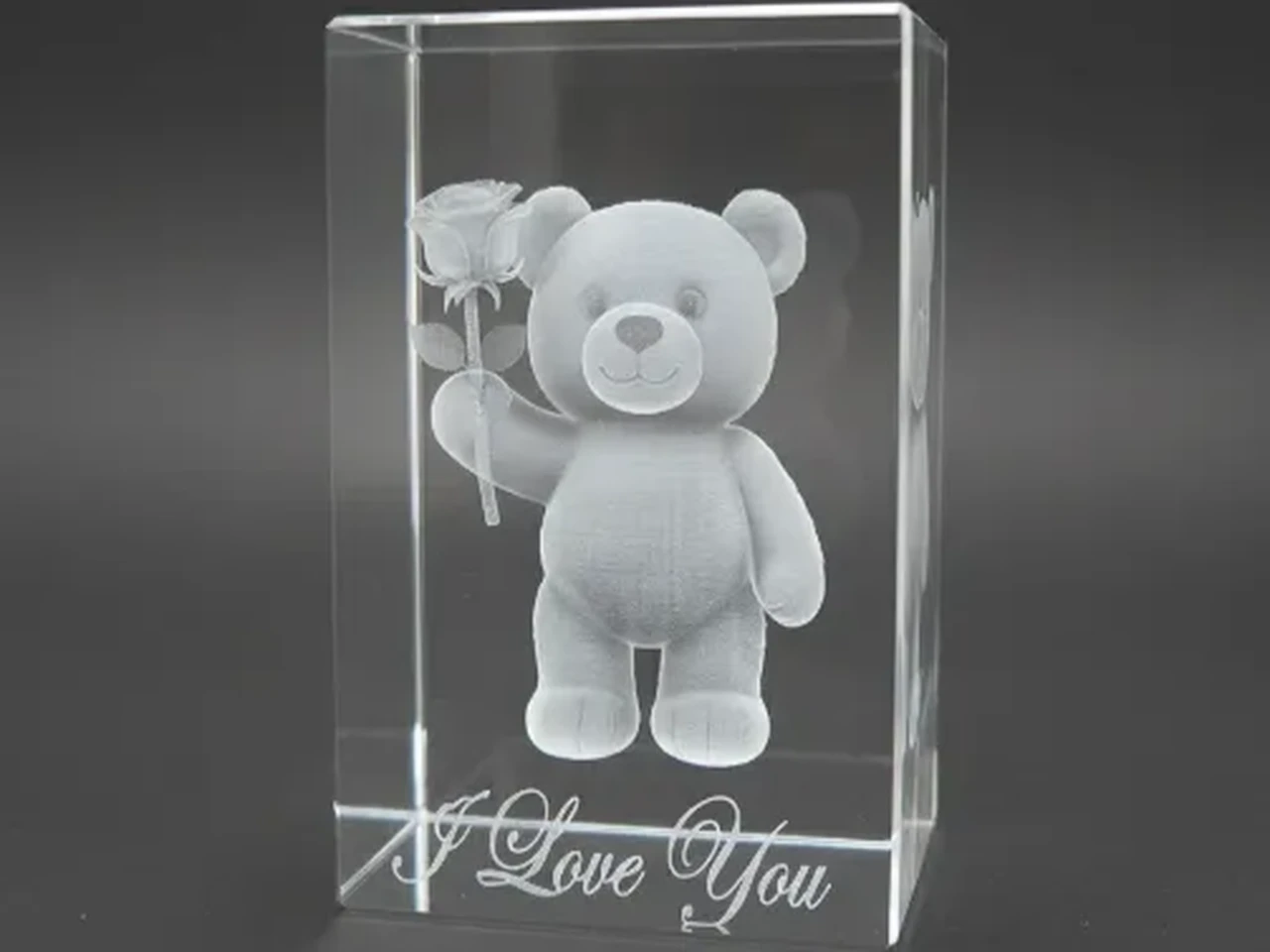 |
Ce qui est important pour ce processus
Le design graphique offre deux chemins 3D liés mais différents. Décidez lequel vous avez besoin avant de commencer :
Une bonne image source pour 3D : sujet complet, contour clair, arrière-plan simple, peu d'occlusion. Pour les personnes, choisissez une photo de face avec un éclairage uniforme et des traits du visage clairs. Plus l'image source fournit d'informations, plus l'IA peut remplir avec précision les côtés et l'arrière qu'elle ne peut pas voir.
| Photo 3D (2.5D) | Modèle 3D | |
|---|---|---|
| Ce que c'est | Convertit une image ordinaire en une Photo 3D pour gravure sur cristal ou acrylique transparent. Le résultat est généralement un détail brillant sur fond noir, ne gardant que ce qu'une gravure intérieure en matrice de points peut reproduire — donc cela semble plus simple que la photo | Une forme tridimensionnelle complète que vous pouvez voir de n'importe quel angle, y compris les côtés et le dos que l'image n'a jamais montrés |
| Meilleur pour | Une seule photo de face, résultat de gravure intérieure rapide | Un modèle vraiment solide que vous pouvez faire pivoter et inspecter |
| Aperçu | Voir directement sur le canevas | La fenêtre d'aperçu 3D s'ouvre automatiquement ; cliquez et faites glisser pour faire pivoter |
Demandez à l'agent
Photo 3D :
- Téléchargez l'image
- Envoyez
Convertir en Photo 3D
Ou générez à partir du texte, par ex. Générer une photo 3D d'une rose.
Modèle 3D :
- Téléchargez l'image
- Envoyez
Convertir en un modèle 3D
Ou générez à partir d'un texte, par exemple Générez un modèle 3D d'un petit cottage. La fenêtre d'aperçu 3D s'ouvre automatiquement lorsque la génération est terminée.
Recettes recommandées
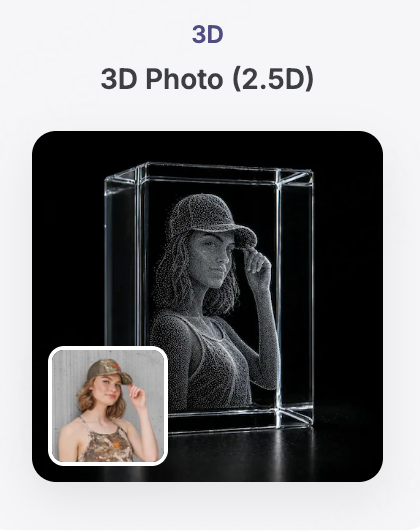 | 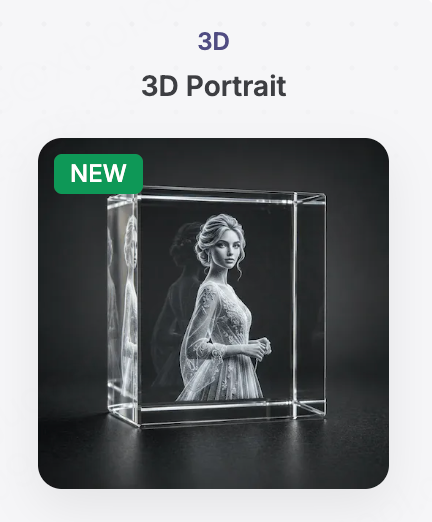 |  | 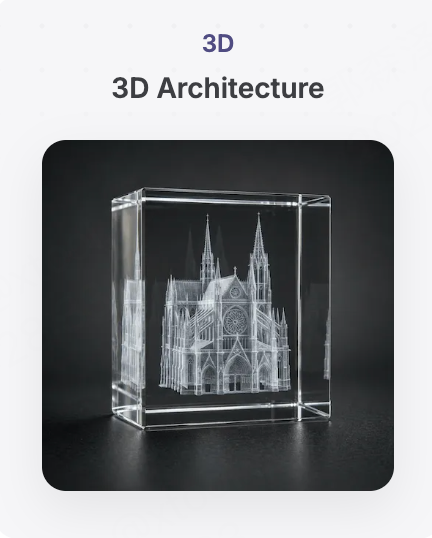 |
- Photo 3D (2.5D) — 1 photo · Un résultat 2.5D pour la gravure de cristal
- Portrait 3D — 1 photo · Un modèle 3D d'une personne
- Animal 3D — Image ou nom de l'animal · Un modèle 3D d'un animal
- Architecture 3D — Image ou nom du bâtiment · Un modèle 3D d'un point de repère
Conseil : avant de passer en 3D, faites d'abord préparer une image "prête pour 3D" par l'Agent
Convertir une photo ordinaire ou une image générée de manière aléatoire directement en 3D est souvent limité par la source : un arrière-plan chargé, une occlusion, une pose complexe, ou des détails fragmentés signifient que les côtés et l'arrière ne se remplissent pas bien. Une approche plus fiable consiste en deux étapes : d'abord faire générer par l'Agent une image intermédiaire spécifiquement préparée pour la conversion 3D, puis envoyer la commande de conversion sur cette image. Cela rend la pièce finale beaucoup plus fabriquable.
À quoi ressemble une image "prête pour 3D" :
- Sujet complet : corps entier ou demi-corps pleinement à l’intérieur du cadre, non rogné par les bords
- Pose simple, contour clair : face à l’avant ou légèrement tourné, membres ne couvrant pas le corps
- Blocs de couleur distincts : peu de dégradés, peu de bruit — la texture du modèle apparaît plus nette
- Fond simple ou clair
Dites-le comme ceci :
- D'une idée :
Générez un garçon de dessin animé en corps entier en tant que personnage clair, séparé par couleur, avec une silhouette robuste et des caractéristiques lisibles, fond simple, prêt pour la conversion en modèle 3D. - D'une photo :
Redessinez cette photo en tant que personnage entier propre avec une pose simple et un fond plain, prêt pour la conversion en modèle 3D.
Une fois que vous avez cette image, envoyez Convertir en modèle 3D (ou Convertir en photo 3D) dans la même conversation. Si Optimiser & Importer dans le Canvas apparaît sur la carte de résultats, vous pouvez également l'importer d'abord dans le canevas, puis le sélectionner et le convertir.