
![[Laser cut and engrave] LED Pumpkin Lantern](https://image-res.atomm.com/ali-res/community/how-tos/vc-upload-1666416818035-4_Pumpkin%203%20SM.png?x-oss-process=image/resize,m_fill,w_1280,h_960,limit_0/interlace,1/format,webp/auto-orient,1)
![[Laser cut and engrave] LED Pumpkin Lantern](data:image/png;base64,iVBORw0KGgoAAAANSUhEUgAAAAoAAAAKCAYAAACNMs+9AAAAAXNSR0IArs4c6QAAABdJREFUKFNjZCASMBKpjmFUId6QIjp4AAppAAuXjCs4AAAAAElFTkSuQmCC)
![[Laser cut and engrave] LED Pumpkin Lantern](https://image-res.atomm.com/ali-res/community/how-tos/vc-upload-1666416818035-4_Pumpkin%203%20SM.png?x-oss-process=image/resize,m_fill,w_160,h_120,limit_0/interlace,1/format,webp/auto-orient,1)
![[Laser cut and engrave] LED Pumpkin Lantern](https://image-res.atomm.com/ali-res/community/how-tos/vc-upload-1666416818035-6_Pumpkin%20LED%20SM.png?x-oss-process=image/resize,m_fill,w_160,h_120,limit_0/interlace,1/format,webp/auto-orient,1)
![[Laser cut and engrave] LED Pumpkin Lantern](https://image-res.atomm.com/ali-res/community/how-tos/vc-upload-1666416818035-44_2%20pumpkin.png?x-oss-process=image/resize,m_fill,w_160,h_120,limit_0/interlace,1/format,webp/auto-orient,1)
LED南瓜灯
 教程
教程


教程
步骤1
在 Silhouette Studio 中创建设计,并保存为 SVG 格式
通常,我用 Silhouette Studio 创建设计,保存到 SVG,然后导入到 XCS。这是我在Silhouette Studio中完成布局的截图。

这是一个简单的设计,基于南瓜的俯视图绘制轮廓,并偏移,使其形成一个环形,以形成一个空心的南瓜,以便放置LED灯。我把整个南瓜分成了5个部分。
下方部分由4层组成,从下而上逐渐增加尺寸。
中间部分我提供了六层,大小相同,这会决定南瓜的高度,所以可以是3到6层,或者如果你愿意可以更多。
Upper 部分,这和下半部分相同,这里也有4个图层,只是顺序相反,它们
顶部部分,几层逐渐缩小,其中几层有矩形切口用于放置茎部,还有几层中间有不同大小的切口,增加了南瓜形状的轮廓,还有花茎和叶子的空隙。
LED托盘,底部至少增加了两层,并带有用于放置LED灯的圆形切口,这些层也会逐渐缩小,这样南瓜底部的形状也会更圆润。
最后,将设计保存为SVG格式。
步骤2
调整机器,准备好
设备
每个项目前,最好先把机器彻底清洁并准备好使用。我切割项目仍然使用三角底镜,所以我会确保踢脚板正确插入,铺一层锡纸,朝下朝下,我会裁剪棱镜放置指南,帮助固定所有三角棱镜。
检查Air Assist是否已连接并插入,然后确保空气净化器已准备好使用。然后材料会铺在更靠近 相机的位置。


最后,盖上盖子,连接到电脑。打开M1、空气净化器和空气辅助。
步骤3
将设计文件导入 XCS,调整设置和处理
Start XCS,然后通过"Image"按钮或"导入图片......"将 SVG 导入 XCS。在"文件"按钮下。
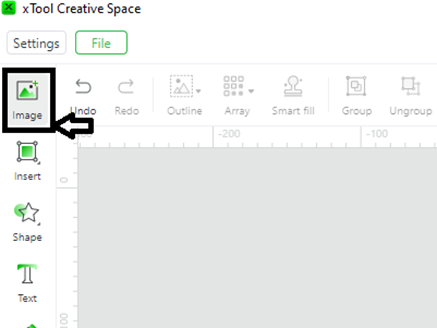


连接到M1。一旦XCS刷新并看到M1内部,设置为"激光平坦",将高度升高改为"三角棱镜",并自动测量材料厚度。
由于本设计中的所有图层均采用相同设置切割,请选择全部,以设置功能、功率和速度。我发现我的机器用"70度,速度10,1次,划分",对纸板切割效果最好。把这些设置作为起点,你的机器可能有些不同,但不应该差太多。
我更喜欢一次处理几层,我会先选择所有图层,先关闭"输出",然后逐层选择,移动到材质的正确位置,然后开启"输出"。
开启空气辅助和空气净化器,然后点击"process"。
**由于纸板是一种高度易燃的材料,因此必须密切关注项目,并准备好喷雾水瓶。**
**在同一项目中,务必确保纸板始终朝同一方向铺设,设计方向一致,不要旋转,否则会影响效果的侧面效果。**
步骤4
组装LED南瓜灯
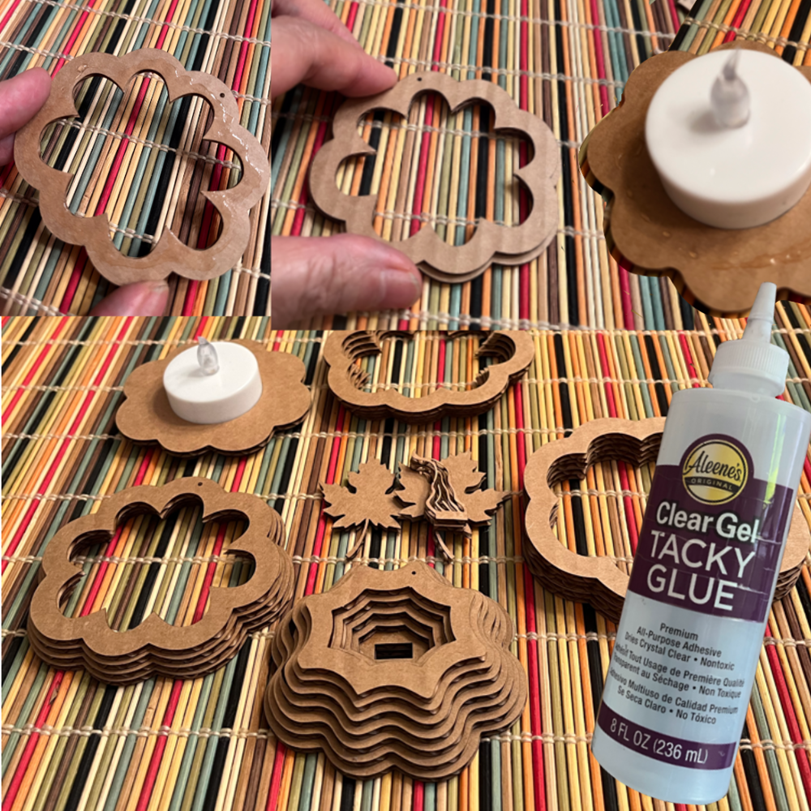
所有层都铺好后,我会把它们叠起来确保顺序正确,反复检查南瓜形状,并根据需要调整,你可能想加一两层。满意后,下一步就是把它们粘合在一起。
我用凝胶胶,虽然不那么脏,但最好在旁边放一张湿纸巾、抹布或海绵,按需清洁手指,确保项目干净。
将所有部件分为5个不同的组别:下部、中部、上部、顶部和LED。先把每组的碎片粘合,然后把整体粘合在一起。
享受
......

二创



您可能也喜欢

层叠木质南瓜桌面招牌,适合秋季装饰


3D 南瓜


南瓜形状的万圣节灯箱SVG剪辑


激光切割木质南瓜秋季家居装饰


南瓜灯 - 影盒


秋季家居装饰的分层木质南瓜墙艺术

激光切割木质万圣节南瓜装饰配灯


花卉南瓜壁挂

装饰万圣节南瓜礼包


激光切割装饰三层南瓜秋季墙艺术


激光切割万圣节南瓜茶灯烛台


南瓜万圣节灯笼

万圣节南瓜灯


激光切割木质南瓜花卉季节装饰


木制南瓜桌面招牌,带有叶子装饰

南瓜曼荼罗


木制南瓜灯桌面招牌,万圣节装饰

南瓜形状的光盒激光文件