
![[Laser cut and engrave] Laser Cut Map](https://image-res.atomm.com/ali-res/community/making/b96142ce-dc0b-4e5e-8dd2-55069f1b8f19.png?x-oss-process=image/resize,m_fill,w_1280,h_960,limit_0/interlace,1/format,webp/auto-orient,1)
![[Laser cut and engrave] Laser Cut Map](data:image/png;base64,iVBORw0KGgoAAAANSUhEUgAAAAoAAAAKCAYAAACNMs+9AAAAAXNSR0IArs4c6QAAABdJREFUKFNjZCASMBKpjmFUId6QIjp4AAppAAuXjCs4AAAAAElFTkSuQmCC)
![[Laser cut and engrave] Laser Cut Map](https://image-res.atomm.com/ali-res/community/making/b96142ce-dc0b-4e5e-8dd2-55069f1b8f19.png?x-oss-process=image/resize,m_fill,w_160,h_120,limit_0/interlace,1/format,webp/auto-orient,1)
![[Laser cut and engrave] Laser Cut Map](https://image-res.atomm.com/ali-res/community/making/e90df10a-4095-4aeb-a704-bad8c4b7c828.PNG?x-oss-process=image/resize,m_fill,w_160,h_120,limit_0/interlace,1/format,webp/auto-orient,1)
![[Laser cut and engrave] Laser Cut Map](https://image-res.atomm.com/ali-res/community/making/caf9d5c9-9110-4dde-8d27-ecefbc8a847a.png?x-oss-process=image/resize,m_fill,w_160,h_120,limit_0/interlace,1/format,webp/auto-orient,1)
Mapa de corte láser
 Instrucción


Información
Siempre me ha fascinado la forma de algunos de los lagos famosos de la zona de Austin, Texas, y mis amigos acaban de mudarse a su recién construida casa de retiro junto al lago Travis. Así que pensé que un Mapa de Travis Lake recortado con láser sería un regalo interesante para la inauguración de la casa, además de un regalo para el Día del Padre para su marido. Hay muchas formas de lograrlo, déjame compartir contigo cómo lo hice.
Instrucción
Paso1
Idea:
Todo esto empezó con este panel de lona de madera que encontré en Dollar Tree, mide 12x12", con una abertura de 10,5x10,5, pienso que si lo volto y lo uso para crear un aspecto de caja de sombra, un mapa de madera de 8x8" será un tamaño manejable para mi M1. Esbozé mis ideas, esto me permitió ver una imagen clara de lo que me gustaría crear, lo que me ayudó a decidir los enfoques que necesito para que se haga realidad.
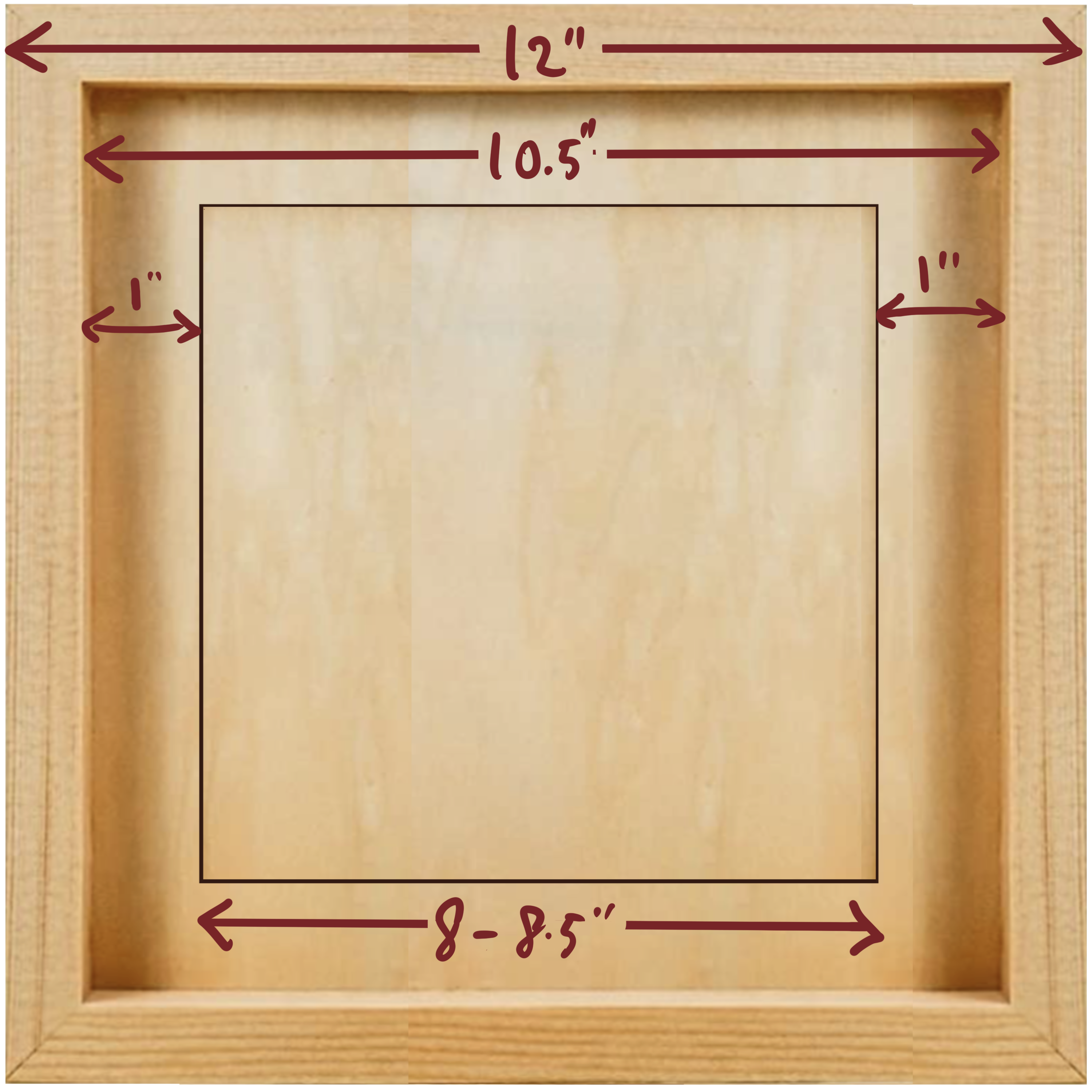
Como mi principal enfoque es el "lago", pensé en hacer una capa con el lago recortado, pintar la zona del lago de azul en un tablero trasero y quizá grabar algunas etiquetas importantes y la carretera local en la misma capa, luego hacer un recorte de las carreteras principales por separado y pegarlo encima para darle una dimensión extra. Así que ahora solo queda encontrar las herramientas y métodos adecuados para ayudarme a lograrlo.
Paso2
Construcción de mapas uno:
Tras buscar en Google y probar y equivocarme, descubrí que Snazzy Maps funciona mejor para lo que tengo en mente. así que,
- ve a Snazzy Map (https://snazzymaps.com/)
- Crea una cuenta, esto me permitirá descargar las imágenes que creé.

Paso3
Construcción de mapas dos:
Hay muchos estilos de mapas para elegir, pero he comprobado que para crear archivos recortados con láser solo necesitamos mantenerlos simples; el blanco y el negro son suficientes.
Voy directamente a "CREATE A STYLE", luego hago clic "APLICAR STYLE", la ciudad predeterminada que aparece es la zona de Nueva York.

Así que, haciendo clic en "Magnificar Glass" en la esquina superior derecha
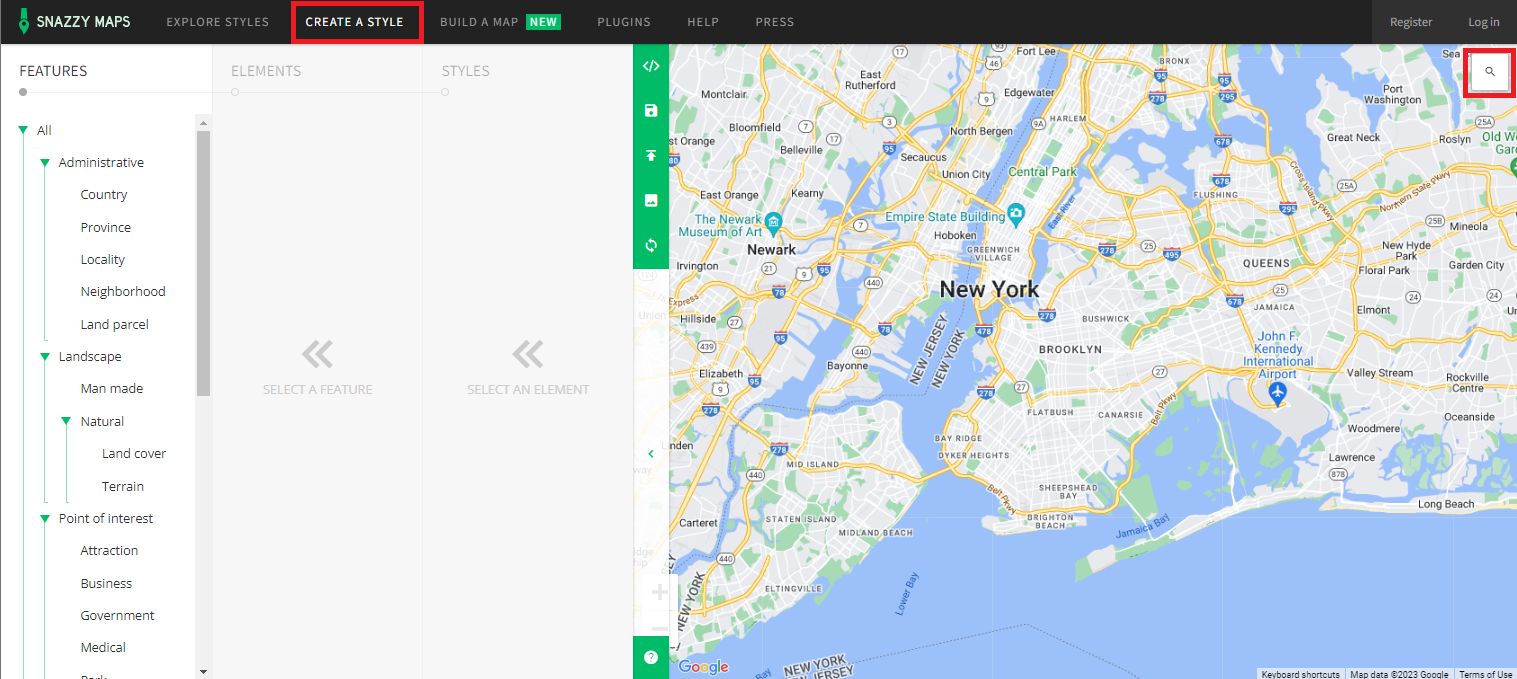
Luego, escribe tu ubicación y se acercará a esa ubicación.

Puede que necesites usar la cursiva para mover el mapa hacia arriba o abajo, y quizá a la izquierda o derecha para localizar el área que quieres crear.
En mi caso, pensé que podría quedar interesante incluir algunas de las carreteras principales de la zona, así que muevo el lago un poco hacia arriba y también hacia la izquierda.

Una vez que estés satisfecho con el área mostrada, puedes crear tu propio mapa.
Paso4
Edificio de mapas tres:
Crearemos una capa a la vez, mi plan es: autopista, carretera local y lago, y respaldo
primero, apagar todo. Por:
Haz clic en " ALL" bajo "FEATURES",
luego "ALL" bajo "ELEMENTS",
luego "OFF" bajo "STYLES"
Todo está desajustado
Paso5
Creación de capa de mapa:
Primera capa - Capa
de agua Desplázate para encontrar "Agua" bajo "CARACTERÍSTICAS",
luego haz clic en " Geometría" bajo "ELEMENTS",
después selecciona "On" bajo "STYLES"
y aparecen
los lagos (agua)
Luego haz clic "Custom Color" bajo "STYLES", y apunta la cursiva a la esquina inferior izquierda de la muestra de color para convertir el lago en Black

Ahora descarga la imagen del agua, elige la 1000px para las dimensiones y 3x para la scale
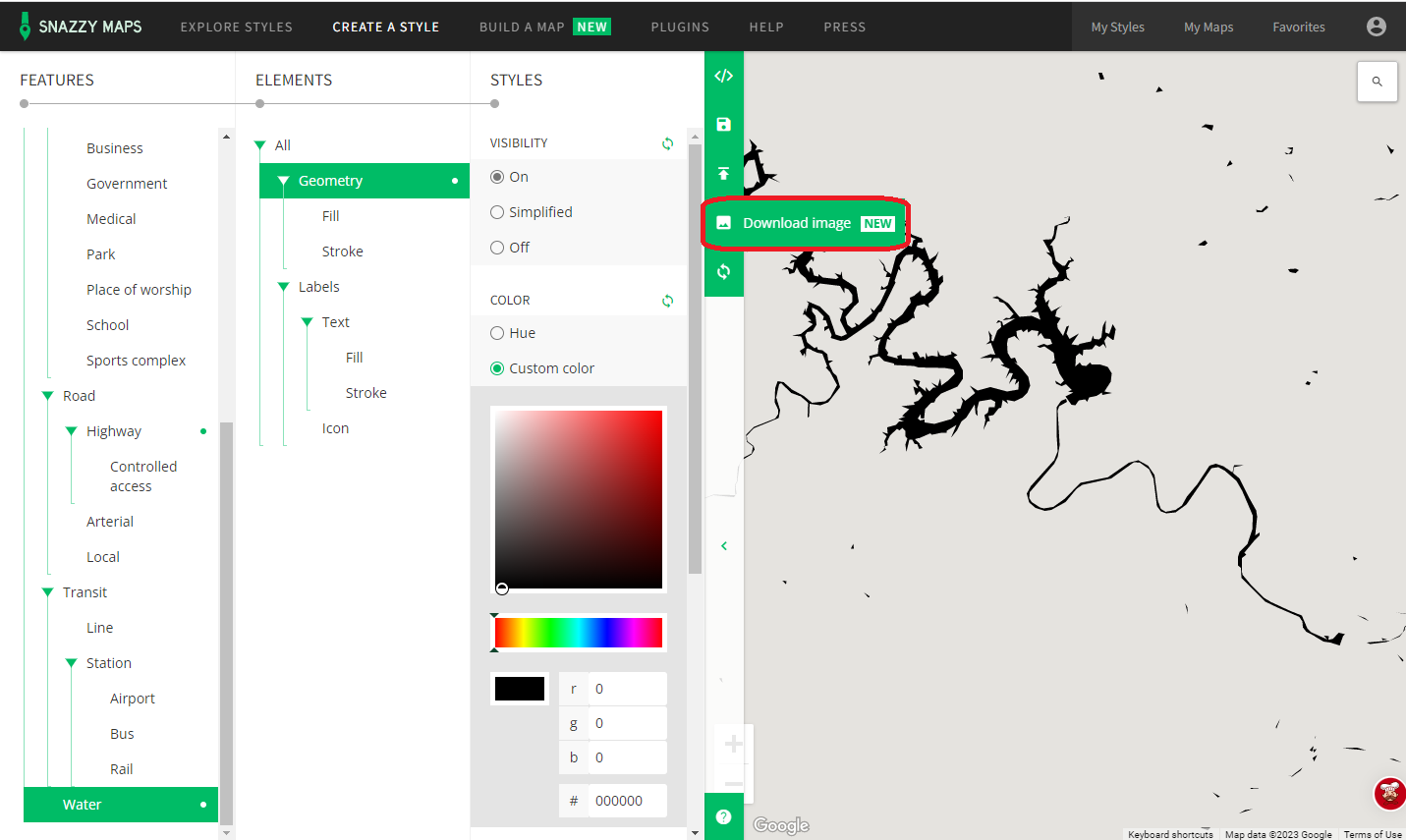

Y se crea el PNG de la capa del lago.
Segunda capa: Carretera Local
Desactiva primero
la geometría del agua y luego ve a "Road" y selecciona "Local" y/o "Arterial",
selecciona "Geometría" en ELEMENTS,
haz clic en "On" en
STYLES Luego haz clic en "Custom Color" bajo "STYLES", y apunta la cursiva a la esquina inferior izquierda de la muestra de color para convertir toda la carretera en negro
. Descarga la imagen con 1000px y una escala de 3x

Tercera capa: Highway
Apaga primero
la geometría local de la carretera y luego ve a "Road" y selecciona "Highway"
select " Geometría" bajo ELEMENTS,
haz clic en "On" bajo STYLES
Luego haz clic en "Custom Color" bajo "STYLES", y apunta la cursiva a la esquina inferior izquierda de la muestra de color para convertir toda la autopista en negro
Y adelante, descarga la imagen" con 1000px y una escala de 3x

Ahora todos los mapas que quería están creados y descargados, y están en formato PNG, así que necesitamos vectorizarlos para el corte láser
Paso6
Crear archivo láser:
Hay muchas herramientas que se pueden usar para vectorizar un archivo PNG, yo personalmente uso Silhouette Studio la mayor parte del tiempo. Pero Inkscape y Adobe Illustrator son muy populares, tienen funciones similares.
Con el función "Trace", "Select Trace Area", y ajusta el "Scale" y "Threshold" para obtener una cobertura amarilla deseable (es decir, la vista previa de la imagen del trazo), luego haz clic "Trace" Para crear, después de confirmar que la imagen vectorial recién creada está bien, entonces elimina la original.

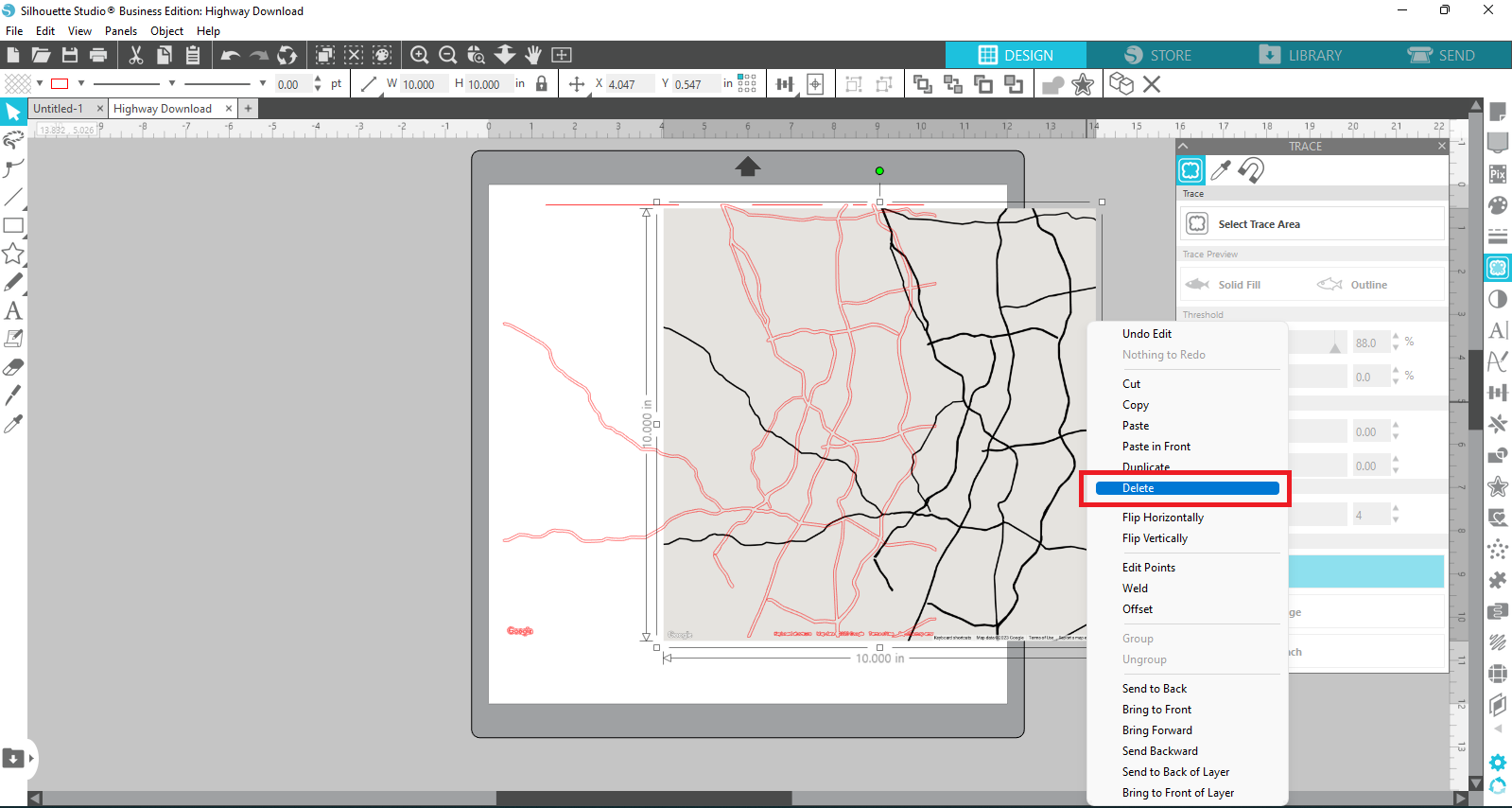
Puede que necesites hacer una limpieza, por ejemplo, el texto al final y algunas geometrías muy pequeñas, deberías eliminarlas. Con la herramienta "Borrar",

y el herramienta "Edición de puntos", borro todo el texto en la parte inferior y algunas líneas extra en la parte superior también.

Aunque, claro, me gusta rellenarlo en color para mejorar la imagen.
Como planeo cortar solo la carretera y pegarlos por encima, esto debería ser suficiente para el corte. Pero quiero que la capa sea más estable para manejar, así que creo un anillo cuadrado en forma de rosquilla, lo suficientemente grande para solaparse con el borde de la autopista, luego centro la imagen de la autopista con el anillo y los sueldo.


Haz el Es el mismo proceso para vectorizar el "Local Road" y "Lake"
Para the "Local Road", voy a hacer un grabado en la capa "Lake", así que no hace falta crear un contorno cortado.
Para el "Lake" va a ser un recorte, así que necesito crear un contorno de corte, dibujé un cuadrado con la misma dimensión que el contorno de la autopista, luego usé la función "Restar" para recortar el lago del cuadrado.

El color rellena el resultado para mejores visuales.

Exporta las tres capas a SVG y listo para cortar.
**Después de probar el corte, decidí hacer algunas modificaciones**
- Recortar un poco el diseño para que el lago sea un poco más grande .
- Además, siento que el anillo de rosquilla es demasiado grueso, así que recorto un poco. También ajustando el tamaño de las capas 2 y 3.
- También me di cuenta de que la caja de sombra servirá de respaldo, ya no necesito la tercera capa, pero me gusta que el lago Travis sea un poco más profundo, así que en lugar de usar madera más gruesa para la capa, decidí mantener la capa 3, hacer un recorte solo para el lago Travis, pero hacer una puntuación ligera para otras zonas de agua, Así puedo pintar esas zonas de azul y no toda la tabla.
Esto es lo que he conseguido:

~Recorte de lago con Local Road~ ~Highway~ ~3rd Layer~
Y esto es lo que se supone que debe verse ??? Quizá??? Esperemos que sí????

Paso7
Corte y grabado láser:
Enciende la máquina y abre xTool Creative Space, sube el SVG y prepárate para grabar y cortar.
Debido a los cortes intrincados, elegí usar tilo de 1,5 mm para este proyecto.
La capa superior es la Capa de carretera, que es una capa cortada, para tilo de 1,5 mm, uso la configuración de 100/4/1 para el corte.

the result

En el En la segunda capa, primero grabo el Carretera Local con el conjunto de 80/80/1.140 líneas por cm,
luego sobre la misma pieza de madera, hago un recorte de las zonas del lago y uso 100/4/1 para el corte.

>the result
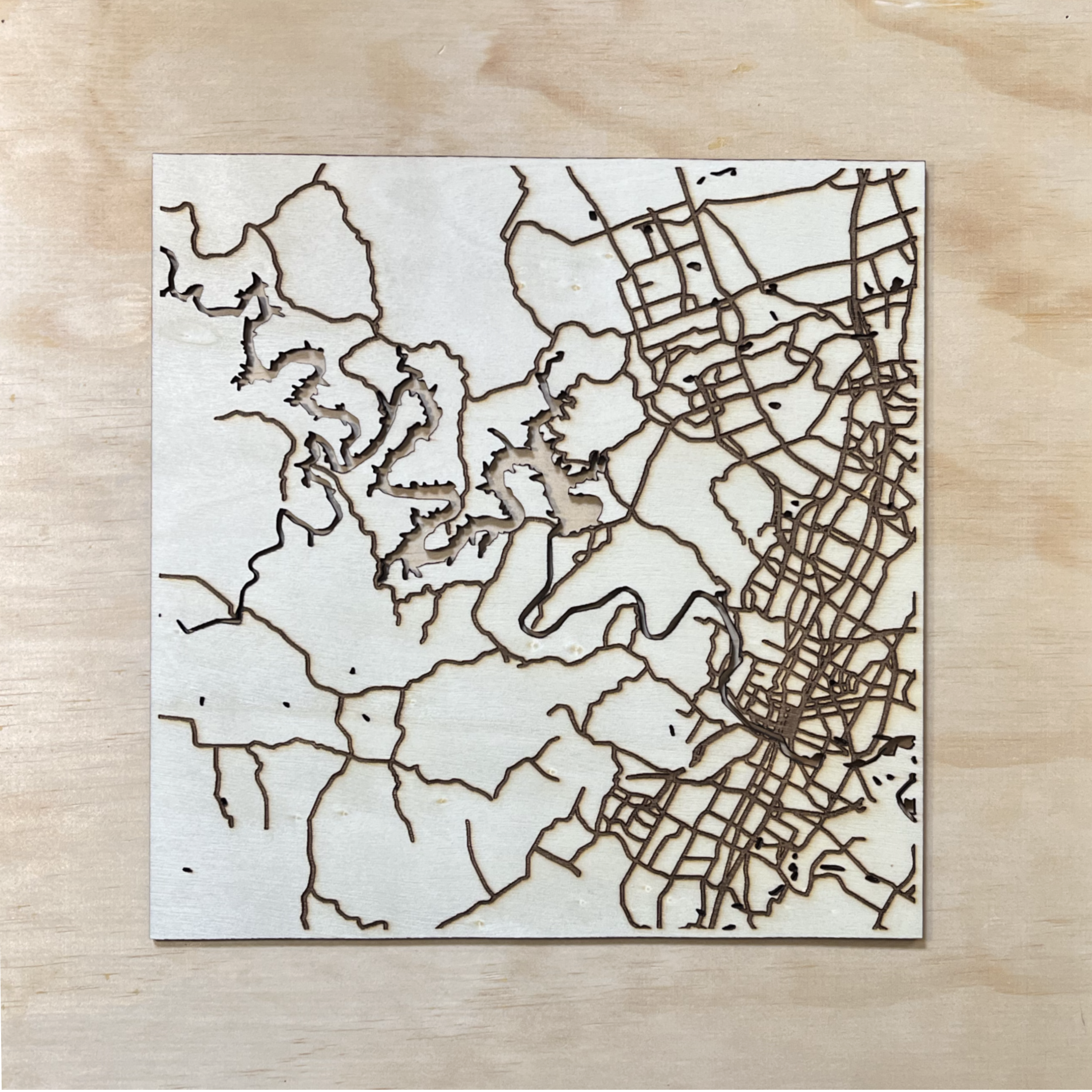
En la tercera capa, primero marco ligeramente el área del agua, luego hago el recorte del lago Travis y coloreo el área marcada de azul claro.

el resultado

Antes del montaje real, siempre hago un ajuste en seco para asegurarme de que todo queda bien y encaja correctamente.

Ahora tendré que pintar la autopista y el azul en el respaldo de la zona de Lake Travis.
Paso8
Pintura y Ensamblaje
Pinto azul para el lago en la clase de baking

Iba a pintar el lago de azul y dejar todo lo demás en color natural de madera, pero cometí un error al pintar el azul fuera de la zona, para taparlo, decidí pintar la zona más allá El mapa dorado.
Luego procede a pegar la tercera capa sobre el respaldo y llena cuidadosamente el lago con risin.

Luego procede a pegar las dos capas restantes.
Al final le di un color muy claro a la zona de terreno y a la carretera. Y un marrón más oscuro para el borde del marco.
.png)
Hice otra, solo la zona del lago, y toda en color natural de madera, y añadí una etiqueta en la parte inferior.

Espero que este tutorial te inspire a crear tu propio mapa con tu máquina láser, por favor comparte tu creación conmigo.
Remixes



También te puede gustar

Mapa Dallas - Forth Worth


Mapa cortado con láser de Lago d'Iseo


Mapa de 3 capas de Nashville

Centro de la Ciudad de Ámsterdam | Archivo de mapas de madera grabada listo para láser


Mapa de Dublín, Irlanda - Corte láser

Arte mural de mapa de la ciudad de madera cortado con láser y detalle de río azul


Mapa láser Burleigh Heads Queensland, Australia


Mapa tallado en madera de Brisbane con detalles del río

Mapa topográfico 3D Río Rojo


Arte mural de mapa de la ciudad de madera cortado con láser y detalle de río azul

Mapa de 3 capas de Tulsa

MAPA DE MI CIUDAD NATAL


Mapa en capas de la ciudad de Boston

Mapa de la ciudad de Metz - Decoración mural


Mapa topográfico de Toulouse (Francia) en relieve con marco negro


Mapa de Kragujevac


'/%3e%3cpath%20d='M15.9997%2019.3335L11.833%2014.3335H14.333L15.9997%2017.6668L17.6663%2014.3335H20.1663L15.9997%2019.3335Z'%20fill='white'/%3e%3c/g%3e%3cdefs%3e%3clinearGradient%20id='paint0_linear_1412_57140'%20x1='16'%20y1='7.6665'%20x2='16'%20y2='24.3332'%20gradientUnits='userSpaceOnUse'%3e%3cstop%20stop-color='%23FFA15F'/%3e%3cstop%20offset='1'%20stop-color='%23E37C32'/%3e%3c/linearGradient%3e%3c/defs%3e%3c/svg%3e)
Intrincado mapa de madera de la isla de Nantucket

Mapa de St. Louis