
![[Laser cut and engrave] My xTool F Series Journey Captured in Crystal](https://image-res.atomm.com/resource/xtool/community/attachment/xtool-community/bb6371b4-6785-45ce-9583-471cbfc0ea55.jpg?x-oss-process=image/resize,w_1200,h_900,limit_0/interlace,1/format,webp/auto-orient,1)

![[Laser cut and engrave] My xTool F Series Journey Captured in Crystal](data:image/png;base64,iVBORw0KGgoAAAANSUhEUgAAAAoAAAAKCAYAAACNMs+9AAAAAXNSR0IArs4c6QAAABdJREFUKFNjZCASMBKpjmFUId6QIjp4AAppAAuXjCs4AAAAAElFTkSuQmCC)
![[Laser cut and engrave] My xTool F Series Journey Captured in Crystal](https://image-res.atomm.com/resource/xtool/community/attachment/xtool-community/bb6371b4-6785-45ce-9583-471cbfc0ea55.jpg?x-oss-process=image/resize,w_200,h_150,limit_0/interlace,1/format,webp/auto-orient,1)
![[Laser cut and engrave] My xTool F Series Journey Captured in Crystal](https://storage-us.atomm.com/resource/xtool/community/attachment/xtool-community/9c4653be-5d1a-482d-a5d6-bab1fc4e062d.png)
![[Laser cut and engrave] My xTool F Series Journey Captured in Crystal](https://image-res.atomm.com/resource/xtool/community/attachment/xtool-community/a7b4c6f6-3494-490a-be91-c5caffe5a44c.jpg?x-oss-process=image/resize,w_200,h_150,limit_0/interlace,1/format,webp/auto-orient,1)
![[Laser cut and engrave] My xTool F Series Journey Captured in Crystal](https://image-res.atomm.com/resource/xtool/community/attachment/xtool-community/28937849-7f5f-4428-903a-b5457f2ee414.jpg?x-oss-process=image/resize,w_200,h_150,limit_0/interlace,1/format,webp/auto-orient,1)
![[Laser cut and engrave] My xTool F Series Journey Captured in Crystal](https://image-res.atomm.com/resource/xtool/community/attachment/xtool-community/9171dfa1-22ca-4c81-a440-f6391b482f4f.jpg?x-oss-process=image/resize,w_200,h_150,limit_0/interlace,1/format,webp/auto-orient,1)
![[Laser cut and engrave] My xTool F Series Journey Captured in Crystal](https://image-res.atomm.com/resource/xtool/community/attachment/xtool-community/650775cb-0746-4ecd-9a8d-d75dd049855d.jpg?x-oss-process=image/resize,w_200,h_150,limit_0/interlace,1/format,webp/auto-orient,1)
![[Laser cut and engrave] My xTool F Series Journey Captured in Crystal](https://image-res.atomm.com/resource/xtool/community/attachment/xtool-community/4924cb1e-63a4-47db-99c2-7843aca83ac4.jpg?x-oss-process=image/resize,w_200,h_150,limit_0/interlace,1/format,webp/auto-orient,1)
Mon parcours sur la série F sur xTool capturé en cristal
 Instruction


Information
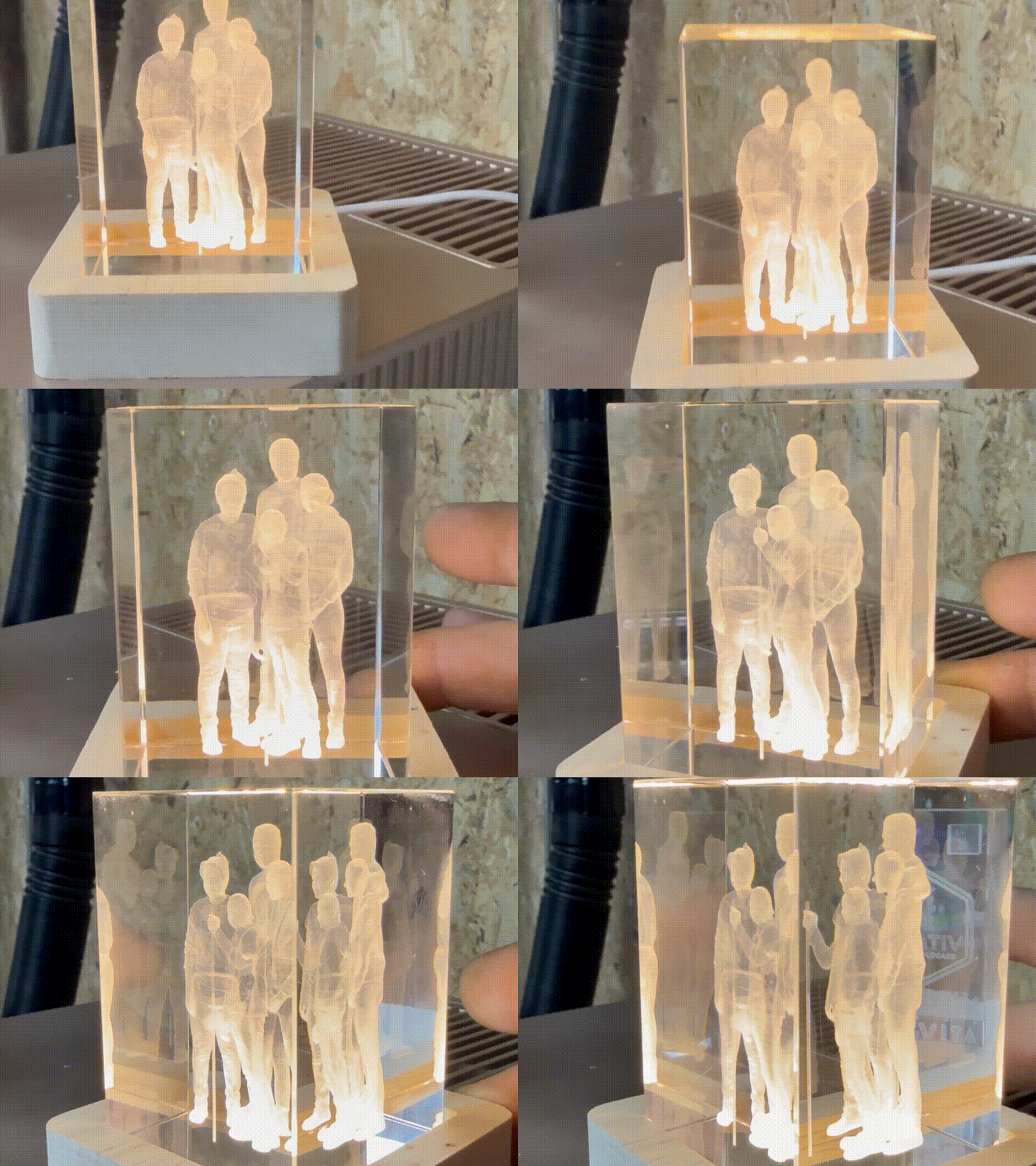
      Dans le cadre de la campagne xTool Material Exchange, je voulais créer quelque chose d’un peu différent. La série F de xTool est devenue une partie importante de mon parcours créatif, alors j’ai pensé qu’il serait approprié de préserver ce voyage à l’intérieur d’un cristal.

Ce projet met en lumière deux de mes aspects préférés de l’écosystème xTool :

Facilité à utiliser : Les outils d’IA facilitent la création de projets impressionnants en cristaux sans avoir besoin d’une expérience avancée en conception.

Support complet de l’écosystème : De la retouche d’image et la génération d’IA aux consommables officiels et à la production finale, l’ensemble du flux de travail reste dans l’écosystème xTool.

Regarder une simple photo se transformer en un écran en cristal 2,5D illuminé est incroyablement gratifiant. La base LED accentue la profondeur de la gravure et crée un effet visuel époustouflant qui change selon l’angle de vue.

Ce projet célèbre mon parcours créatif avec la série xTool F, mais le même flux de travail pourrait facilement être adapté pour des souvenirs familiaux, des cadeaux de retraite, des récompenses professionnelles, des présentoirs personnalisés ou des produits pour petites entreprises.

Le meilleur dans tout ça, c’est que tout le projet — de l’idée au cristal fini — a été réalisé en utilisant l’écosystème xTool et les consommables officiels xTool, rendant le processus simple, agréable et accessible pour les créateurs de tous niveaux.
Instruction
Étape1: Ouvrez le générateur de modèles 3D IA xTool & Photo 3D sélectionnée


Le point chaud ! : https://www.atomm.com/creativetools/ai-3d-model-generator
Avant de télécharger mon image, je l’ai réglée avec une saturation, un contraste et une netteté élevés pour donner à l’AI 3D Generator une bonne image avec laquelle travailler.
Étape2: Il était maintenant temps de générer et de prévisualiser le modèle


Comme je l’ai mentionné, avant de générer le modèle de cristal, j’ai ajusté l’image pour améliorer le détail et la définition.
Pour ce projet, j’ai défini (équivalents d’ajustement d’image xTool Studio) :
• Netteté : 50
• Saturation : 50
• Contraste : 50
Ces ajustements ont permis d’améliorer l’effet final de cristal 2,5D.
Étape3: Matériaux achetés... puis ouvert dans xTool Studio !


Une fois satisfait de l’aperçu — et confiant de pouvoir apporter d’autres ajustements plus tard dans XTS — j’ai cliqué sur « Acheter le kit » / « Acheter maintenant » et sélectionné les consommables officiels xTool correspondants.
Pour ce flux de travail, j’utilise uniquement des consommables officiels xTool afin de m’assurer que le cristal fini correspond étroitement au design généré et offre des résultats cohérents et de haute qualité.
Après avoir importé le projet dans XTS, j’ai ajouté le texte en utilisant la police Orbitron et l’ai légèrement tourné (environ 20°) pour améliorer son apparence et sa lisibilité vue depuis l’avant du cristal.
Avec le nuage de points généré par xTool et le texte en place, j’ai utilisé « Centrer sur le matériau » suivi de « Centrer sur la zone de travail », puis positionné le texte exactement là où je le voulais, dans la zone cube virtuelle.
Étape4: Divers réglages pour votre plaisir visuel !


Juste quelques réglages que j’ai utilisés, qui devraient déjà être intégrés dans le fichier projet.
Remixes
Licence



Vous pourriez aussi aimer

Gravure intérieure solide de l’ornement K9


Dragon piégé dans un verre


Bébé dragon - Gravure intérieure K9 dans Light Cube


Cube sculpteur Poséidon gravé au laser en 3D


Tiger 3d


Porte-clés intérieur en cristal 3D WALL-E et EVE (EVA)


'/%3e%3cdefs%3e%3clinearGradient%20id='paint0_linear_1433_15752'%20x1='12.5'%20y1='5'%20x2='12.5'%20y2='19.2596'%20gradientUnits='userSpaceOnUse'%3e%3cstop%20stop-color='%232F7FFF'/%3e%3cstop%20offset='1'%20stop-color='%232661F1'/%3e%3c/linearGradient%3e%3c/defs%3e%3c/svg%3e)
Bloc de cristal illuminé représentant une silhouette de portrait familial


K9 Stranger Things Demogorgon


Cristal K9 - gravure intérieure 2 cœurs 3D

Portrait de chat en cœur gravé au laser


Casque de samouraï gravé au laser en cristal cube Light Oni


'/%3e%3cdefs%3e%3clinearGradient%20id='paint0_linear_1433_15726'%20x1='12'%20y1='5.25'%20x2='12'%20y2='18.75'%20gradientUnits='userSpaceOnUse'%3e%3cstop%20stop-color='%23FFC654'/%3e%3cstop%20offset='1'%20stop-color='%23FF8D12'/%3e%3c/linearGradient%3e%3c/defs%3e%3c/svg%3e)
Gravure intérieure Bumble Bee à 3 couches pour porte-clés k5

Graduation - Gravure intérieure en verre K9 avec ruban léger

Gravure photo sur verre intérieur 2,5D - Calibration machine


Gravure intérieure familiale en chrystal


Porte-clés en cristal à gravure interne 3D Oogie Boogie

Immortaliser moi-même et mes amis dans le cristal


Porte-clés LED en cristal portrait personnalisé Anastasia
