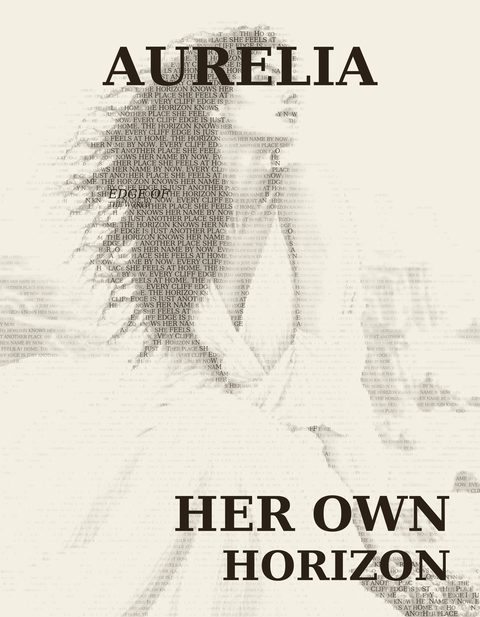
描述
它是如何工作的
- 上传照片 — TypeWeave 可以直接读取光线和阴影,无需轮廓描绘或遮罩
- 输入您想要成为肖像的文字 — 一个名字、一个引用、一封信,任何内容都可以
- 调整密度、色调和颜色,或从六种内置预设中开始
- 导出激光准备的 SVG、高分辨率 PNG 或用于 DTF 和热转印的透明 PNG
功能亮点
- 六种内置预设,从精致的线条作品到大胆的海报对比
- 文本块 — 添加无限数量的独立标题、说明或完整的杂志风格刊头,每个都有自己的位置、字体、粗细和对齐方式
- 完全的颜色控制 — 任意墨水和纸张颜色,以及一键透明背景用于 DTF
- 真实的毫米尺寸传递到每个导出
- 内置 3D 预览,检查雕刻件在材料投入前的外观
支持的输出
- SVG — 真实的矢量文本,正确的雕刻填充颜色,精确的物理尺寸
- PNG — 高分辨率光栅图,用于打印、装框或 DTF,具有可选透明度
工艺
根据 TypeWeave 实际生成的内容:
- 印刷: ✅ 墨水印刷,✅ DTF & DTG — 这两种都是完美匹配(透明导出是专为 DTF 定制的)。除非您特别想声明,否则我会将 UV 印刷保持未选中;这不是工具的独特功能。
- 激光: ✅ 仅雕刻。 TypeWeave 输出基于填充的文本密度,而不是切割路径或真实 3D 凹凸几何,切割、3D 和凹凸将过分夸大其功能。
使用 TypeWeave 的四种方式
同一工具根据您使用的功能产生非常不同的结果。下面的每个工作流程都从同一个地方开始 — 一张照片和一些文字 — 并在某个独特的地方结束。跟随其中一个,或全部四个,看看这些部分如何连接。
理解界面
在工作流程之前,快速查看所有元素的位置。下面的每个数字都指向截图中的同一位置。
理解界面
在工作流程之前,快速查看所有元素的位置。下面的每个数字都指向截图中的同一位置。
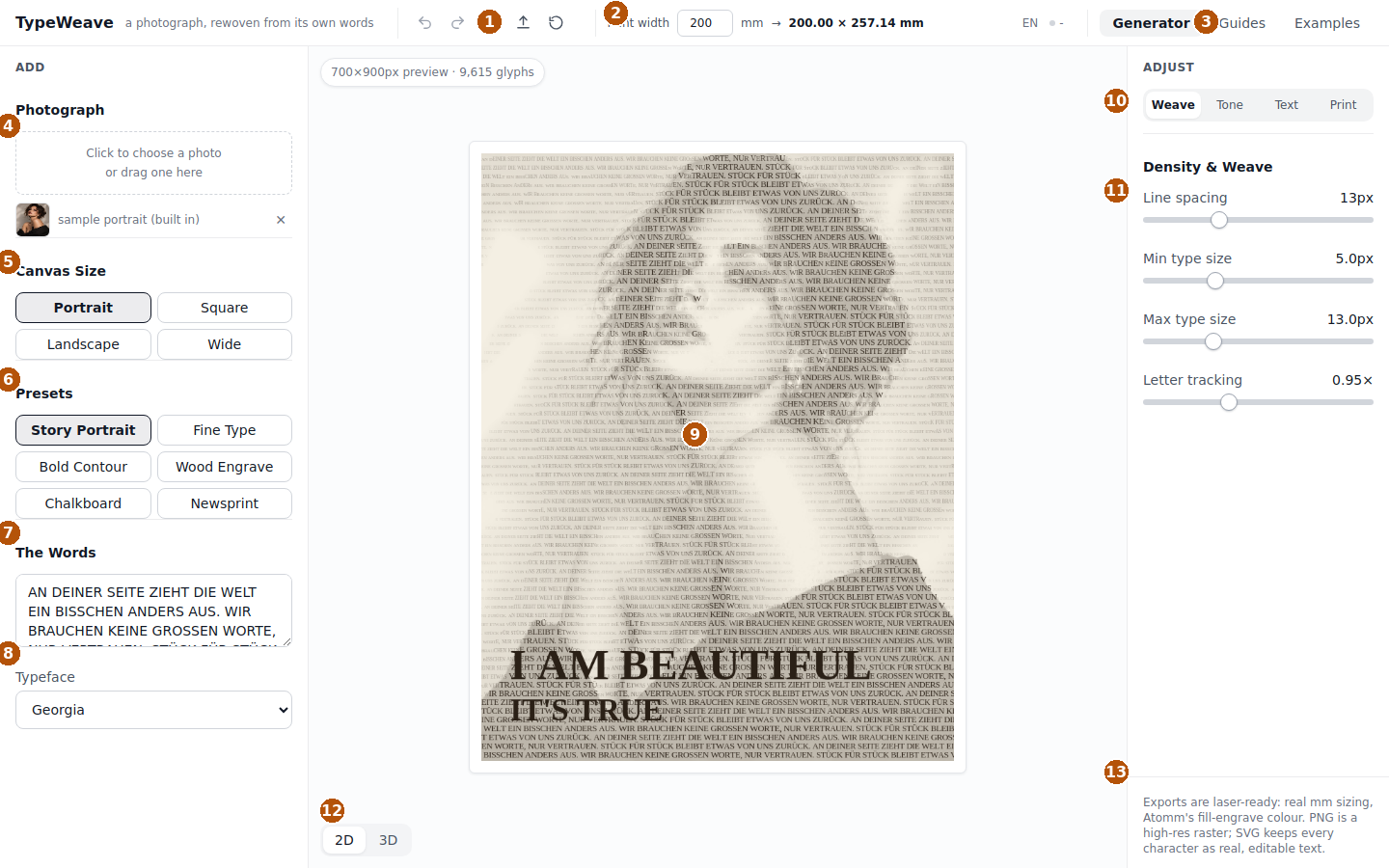
- 工具栏 - 撤销、重做、将设置下载为文件、上传设置文件以及重置为默认值。
- 打印宽度 -作品的真实物理尺寸,以毫米为单位 — 输入时实时更新,这就是实际导出的内容。
- 页面标签 - Generator 是主要工作空间。 Guides 是这个本教程,内嵌在应用中。 Examples 包含预设和食谱。
- 摄影 - 在此点击或拖动照片。 TypeWeave 开始时会为您提供内置样本,因此始终可以尝试某些内容。
- 画布大小 - 肖像、方形、横向或宽幅 — 这会从您原始照片中重新裁剪,因此切换不会产生任何费用。
- 预设 - 六种内置起始点 — 故事肖像、精细类型、大胆轮廓、木雕、黑板、新闻纸。
- 文字 - 您在这里输入的任何内容都会成为肖像 — 它会自动重复以填充框架。
- 字体 - 用于编织正文文本的字体。任何文本块都可以用自己的字体覆盖此字体。
- 画布预览 - 实时且精准 — 这里显示的内容正是导出的内容,无论缩放级别如何。
- 调整标签 - 编织(密度)、色调(对比度和颜色)、文本(文本块)和打印(材料厚度和尺寸细节)。
- 活动标签的控件 - 一次只显示一个标签的控件,因此面板不会变得繁杂。
- 2D / 3D 切换 - 切换到 3D 预览,查看件在实际表面上雕刻的样子。
- 导出 - 关于每种格式包含内容的简短说明,平台的导出按钮就在下面。
在本教程中
- 一个简单的文本肖像 — 基础知识,五分钟
- 一本杂志风格的封面 — 文本块、刊头和说明
- 一个适合 DTF 的透明设计 — 自定义颜色和透明度
- 一个激光雕刻准备好的文件 — 实际尺寸和矢量导出
工作流程 1
一个简单的文本肖像
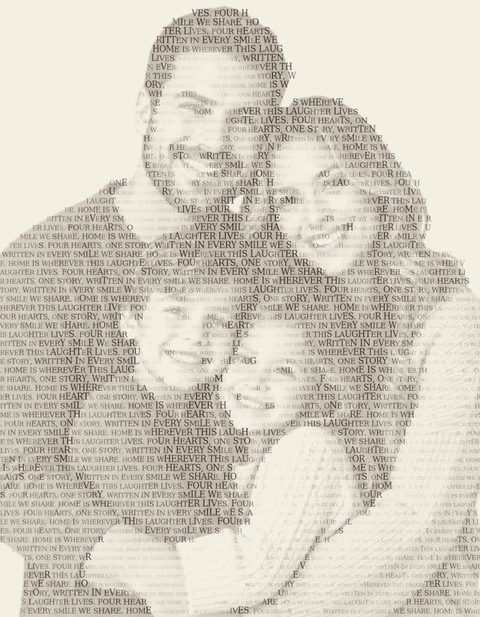
通过应用程序的最快路径 — 用您自己的文字制作的完成的、可装框的肖像,仅使用预设。
上传照片
点击左侧面板中的照片框。一个清晰、光线良好的主体与背景有一定分离效果最佳,但 TypeWeave 会为您所上传的内容计算自己的起始对比度。
输入您的文字
在文本框中输入您想让肖像由什么组成的内容 — 一个名字、一个引用、一篇短文。它会自动重复以填充框架,因此一句或两句就足够了。
选择预设
首先尝试故事肖像 — 这是平衡的、通用的默认设置。精细类型能解析更多面部细节;大胆轮廓从远处观看效果更佳。
检查色调标签
如果结果看起来太淡或太暗,请点击 重置此照片的色调 — 这会根据您的特定图像重新计算黑白点,而不是固定的预设值。
导出
使用平台的导出按钮。您将获得一个激光准备的 SVG 和一个高分辨率 PNG,大小设置为您在标题中设定的打印宽度。
工作流程 2
一本杂志风格的封面
在编织肖像的基础上层叠多个独立标题和一个刊头 — 与真实杂志封面所使用的技巧相同,通过文本块构建。
从肖像开始
上传您的照片,并首先确保底部的编织效果良好 — 密度、色调和预设 — 然后再添加文本。
添加您的刊头
打开 文本 标签,点击 + 添加文本块。输入一个有力的单字,将位置设置为顶部居中,并将标题大小推向 12-16%。选择像 Playfair Display 或 Bodoni Moda 这样的展示衬线字体,以获得经典的封面外观。
添加您的标题
添加第二个块以表达封面的情感核心 — 一个两行的短语,定位在左下角,大小大约 9-11%,第二行缩小。
添加一个小说明
添加第三个块用于一个短引文。将其位置面板切换到 微调,使用水平/垂直滑块将其拖到照片中一个空旷、整洁的部分,远离刊头。
如果需要,调整可读性
如果任何块位于照片的某个繁杂部分上,稍微提高它的 后面清晰空间 滑块 — 它只会在字母周围添加一个柔和的光晕,而不是将整个单词后面添加一个方框。
导出
完成的封面将准确导出为预览 — 每个文本块都会传递到 PNG 和矢量 SVG。
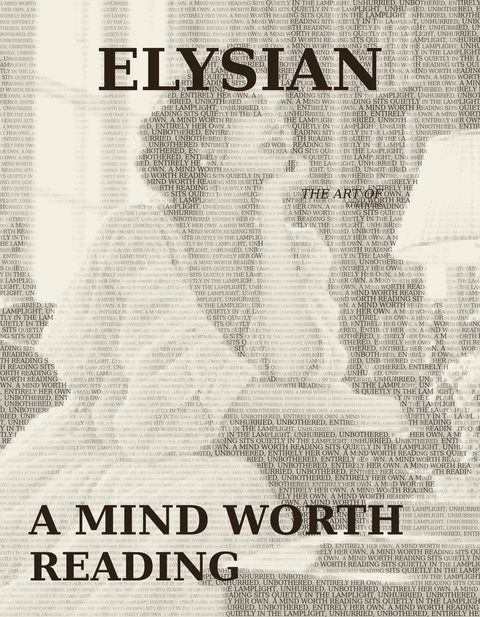
提示:示例标签的食谱部分有十个以这种方式构建的完成封面 — 点击 打开 任何一个,以将完整外观加载到您自己的照片上,而无需从零开始。
工作流程 3
一个适合 DTF 的透明设计
一个仅打印自己墨水的设计,并让服装的真实色彩在其他地方显现 — 准备好用于 DTF 或热转印。
选择干净背景的照片
具有背景已被移除(真实 PNG 透明度)的照片,可以获得像素完美的结果。繁杂的背景仍然可以使用,但请期待非常微弱的残留色调,而不是完全干净的边缘。
确认背景检测
在色调标签中,确保 尊重已移除/透明背景 处于开启状态 — 这会将编织局限于主体。
选择墨水颜色
在 颜色和打印输出 下,选择一种墨水颜色 — 这是唯一真正会打印的颜色,因此请选一种在您打印的服装颜色上能良好呈现的颜色。
开启透明度
切换开启 透明背景。实时预览将切换到棋盘图案,以便您在导出之前确切查看将打印的内容和不会打印的内容。
导出为 PNG
专门使用 PNG 导出 — SVG(激光)导出一开始就没有背景填充,因此透明度切换不会改变它。
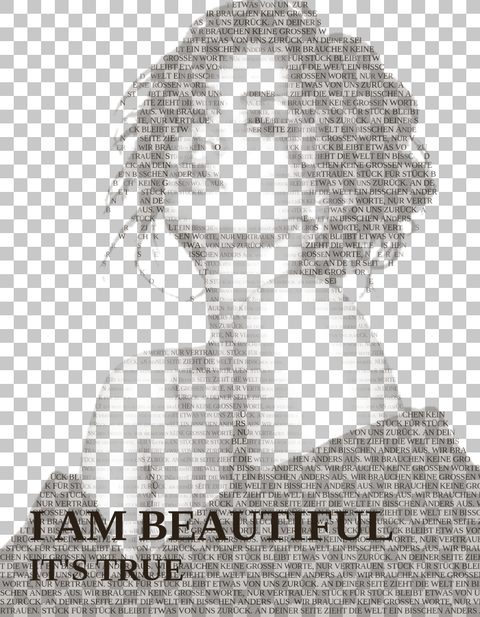
工作流程 4
一个激光雕刻准备好的文件
一个与您要切割的材料大小完全匹配的文件,每个字符都是激光可以直接读取的真实矢量文本。
设置您的真实打印宽度
在标题中,输入您材料的实际物理宽度(以毫米计)。高度将自动跟随,实时显示在其旁边。
检查打印标签
如果您使用 3D 预览来检查设计刻印的外观,请设置材料厚度。
注意最小细节
打印标签的读数显示最小字符大小(以毫米为单位) — 如果小于您的激光可以解析的尺寸,请增加编织标签中的最小字体大小。
导出 SVG
SVG 保留每个字符作为可编辑的矢量文本,具有正确的雕刻填充颜色,尺寸为您设置的精确毫米值 — 机器端无需重新缩放
强烈的轮廓对比,大小与实际材料宽度相符 — 准备好就可以激光雕刻。