





描述
自定义键帽制造商:逐步指南
从您的照片和喜欢的主题中创建自定义键帽艺术作品。使用连续的图像,装饰选定的键,或尝试心形或星形排列,然后在平面和3D视图中检查结果。
1. 选择你的键盘布局
打开键盘并选择全尺寸、Mac、数字键盘或分割。首先从与您的键盘最接近的布局开始。在打印之前,请检查导出的尺寸与实际键帽的尺寸是否相符。
2. 添加主题或您自己的图片
打开主题以选择起始设计,或打开导入以上传PNG、JPG或WebP文件。对于没有矩形背景的艺术作品,使用已经透明的图像,例如透明PNG。上传照片不会自动移除其背景。
3. 选择您的图片如何覆盖键
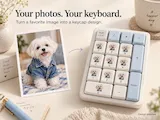
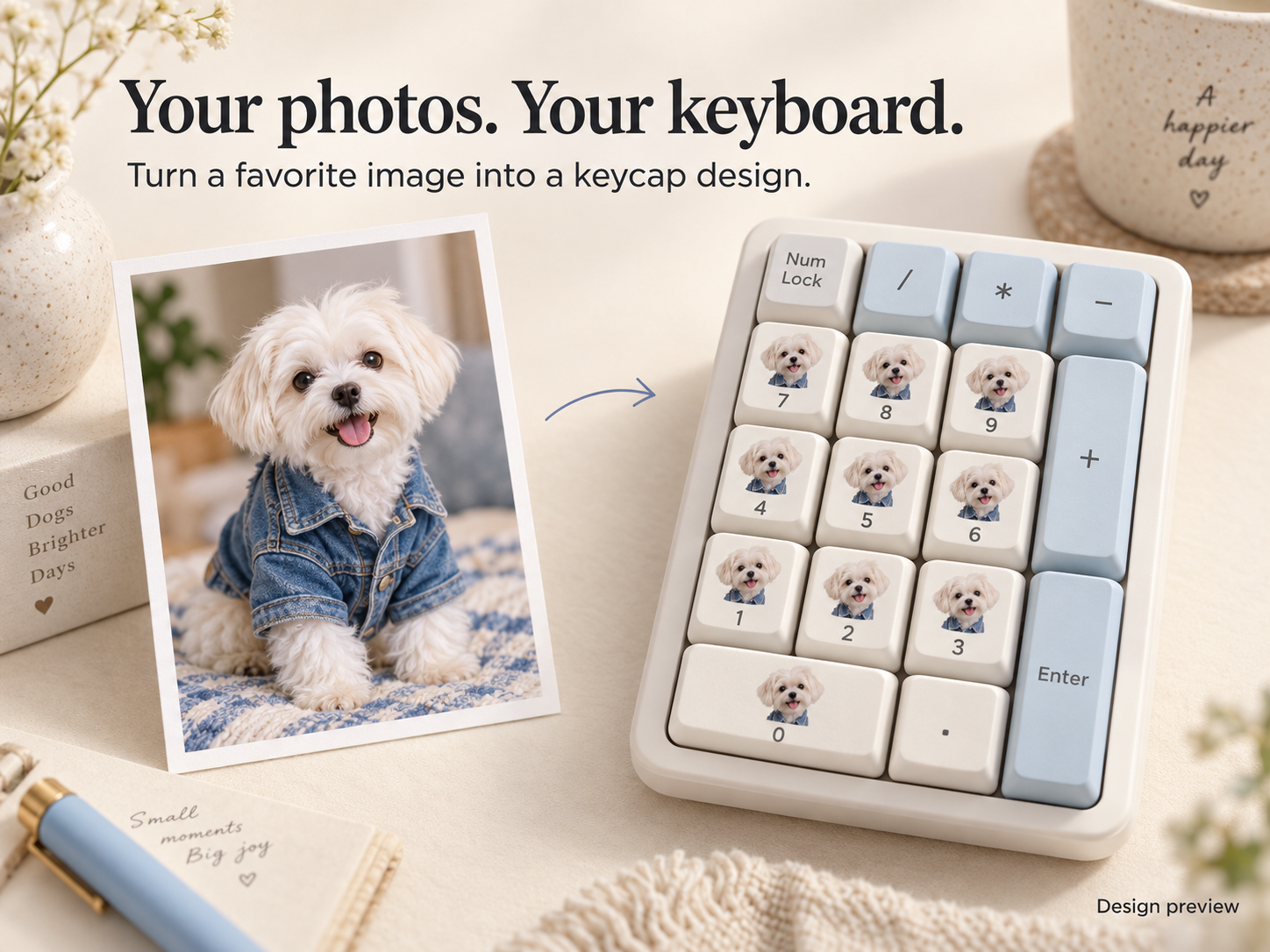
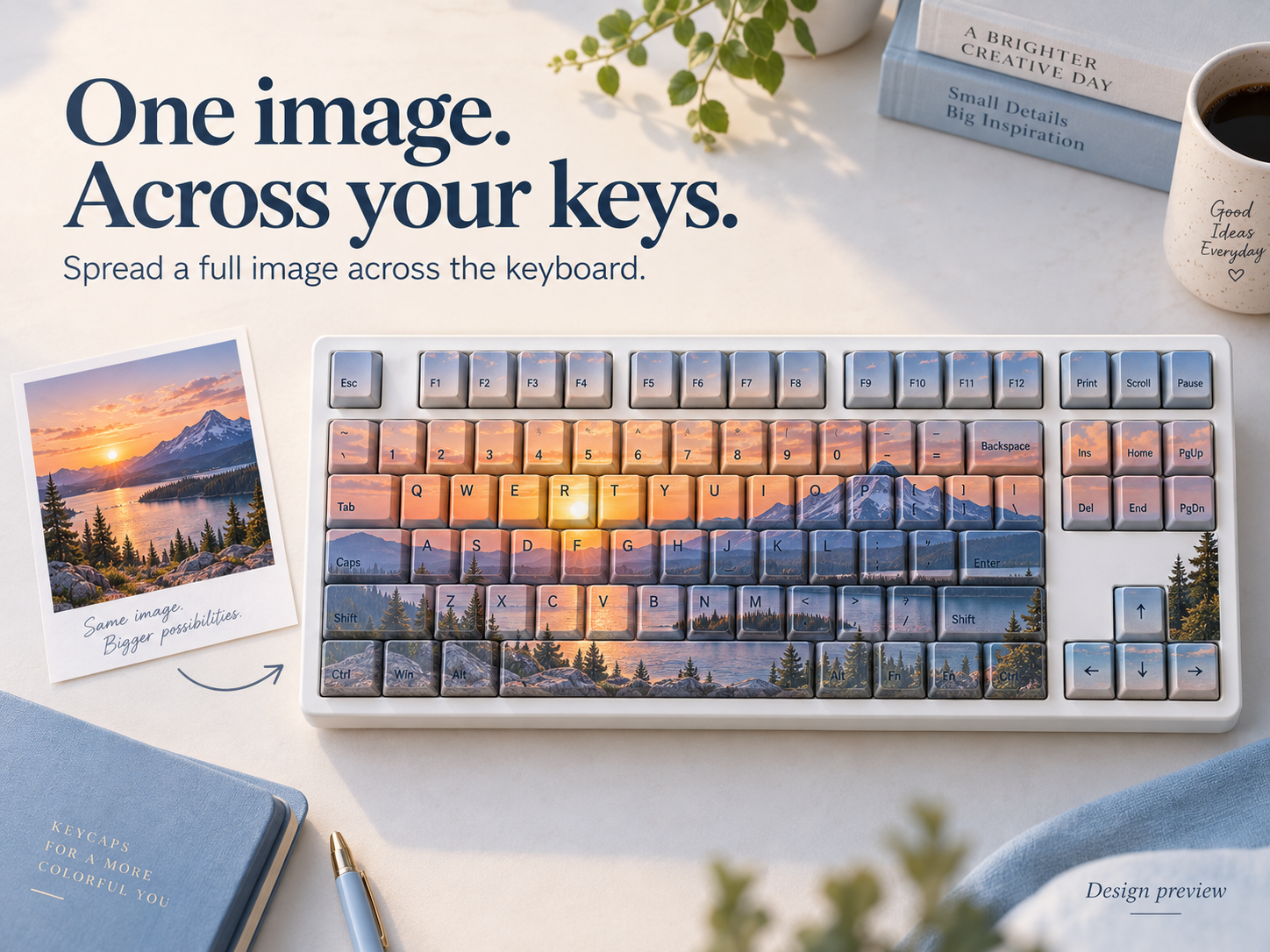
在艺术作品映射中,选择全部键以便在键盘上连续展示一幅图像。每个键接收其位置的图像部分。选择选定的键以将完整上传的图像应用于单个选定的键。
4. 尝试形状排列
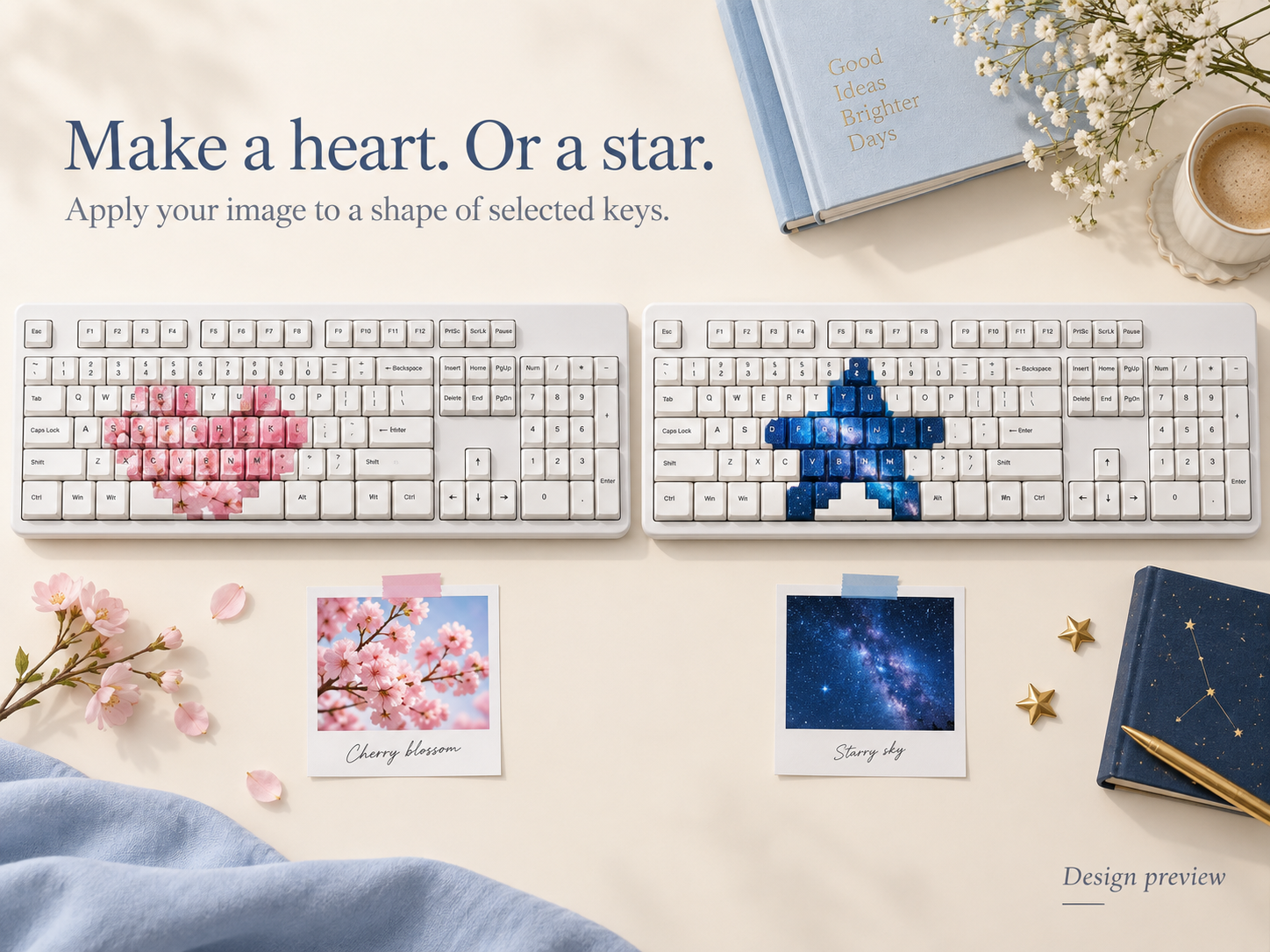
在艺术作品映射中选择形状,然后选择心形、星形、微笑、对角线、棋盘或边框。您的艺术作品仅显示在该排列中包含的按键上。结果取决于键盘布局。
5. 在选定的密钥上混合启动主题
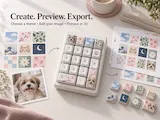
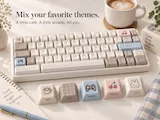
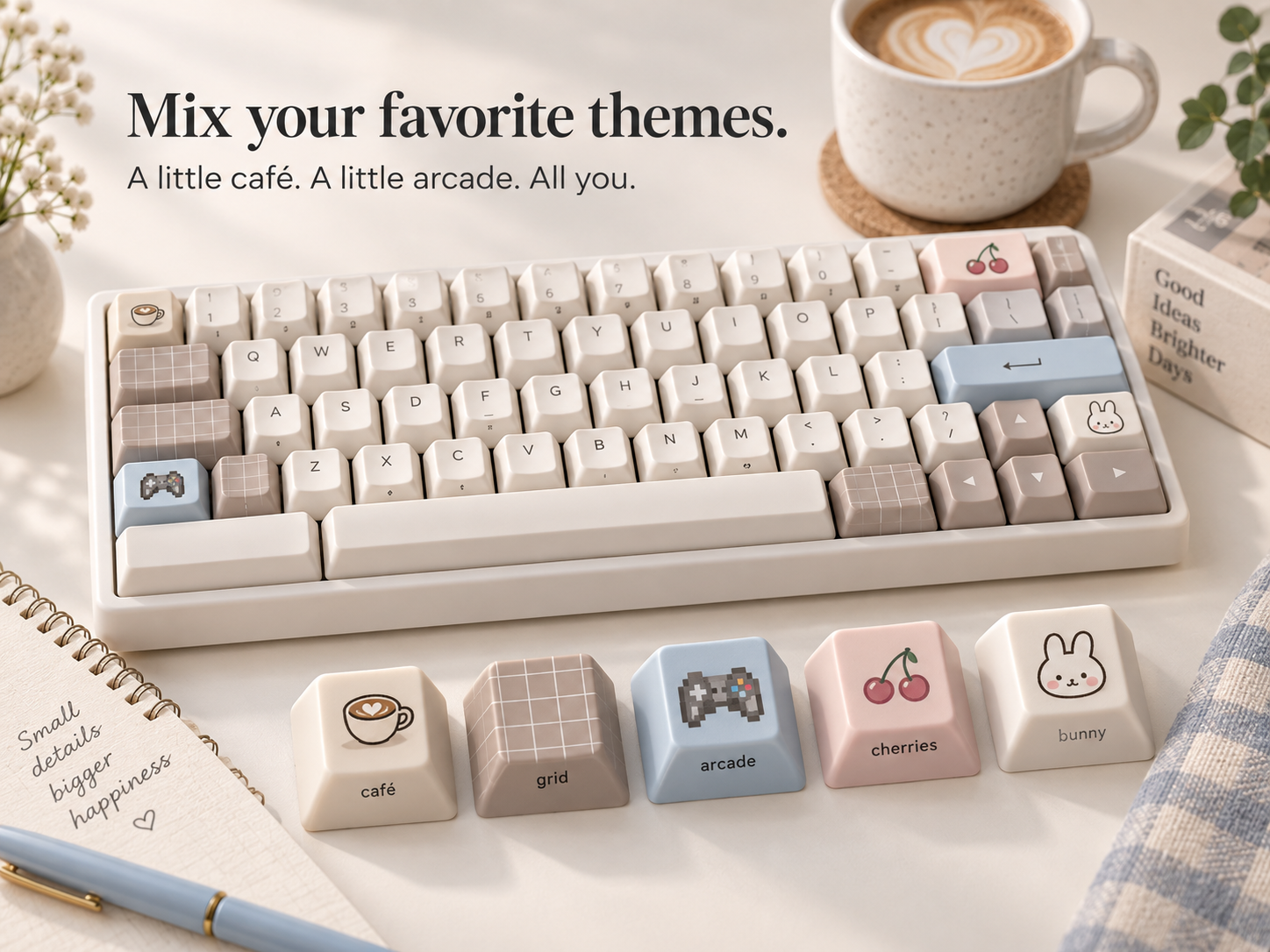
对于混合主题设计,选择已选择的,选择您想要更改的键,然后选择一个起始主题。重复另一个选择和主题。您当前选择之外的键保持其现有主题.
6. 预览完成效果并检查标签
在平面和3D之间切换以检查您的设计。在3D中拖动以旋转,并使用缩放控制来更近地查看。在预览完成下,探索黑色、白色、透明或金属。打开显示字母和数字以包含关键标签,或关闭以仅包含艺术作品。
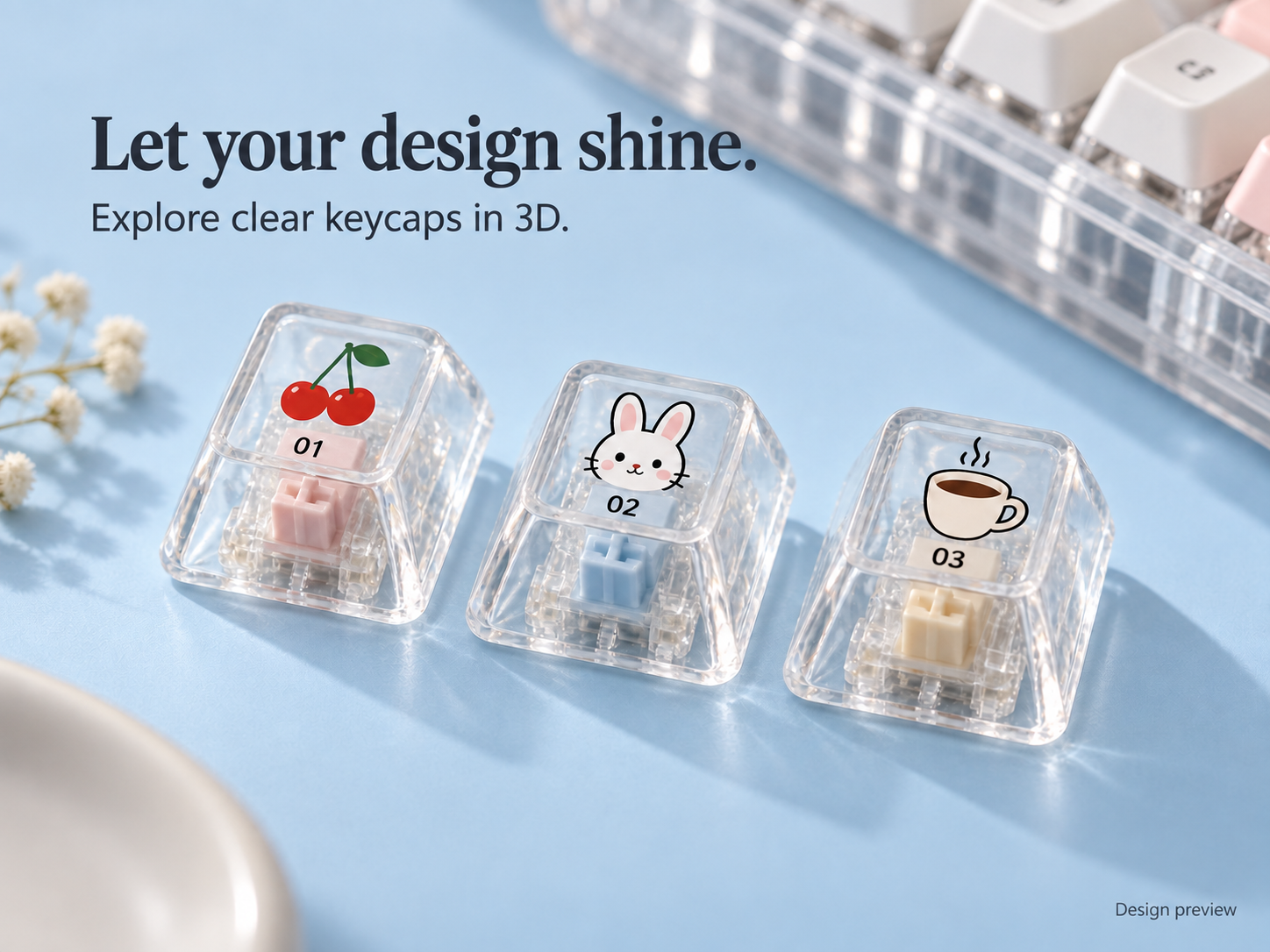
7. 选择打印面并导出
选择一个键帽,然后使用打印面来包含或排除顶部、前面、后面、左侧和右侧。对于仅顶部设计,只启用顶部。选择300或600 DPI并使用导出。下载内容包含单独的键面PNG、SVG轮廓表、尺寸清单,以及平面和3D预览。在生产之前检查PNG和尺寸。
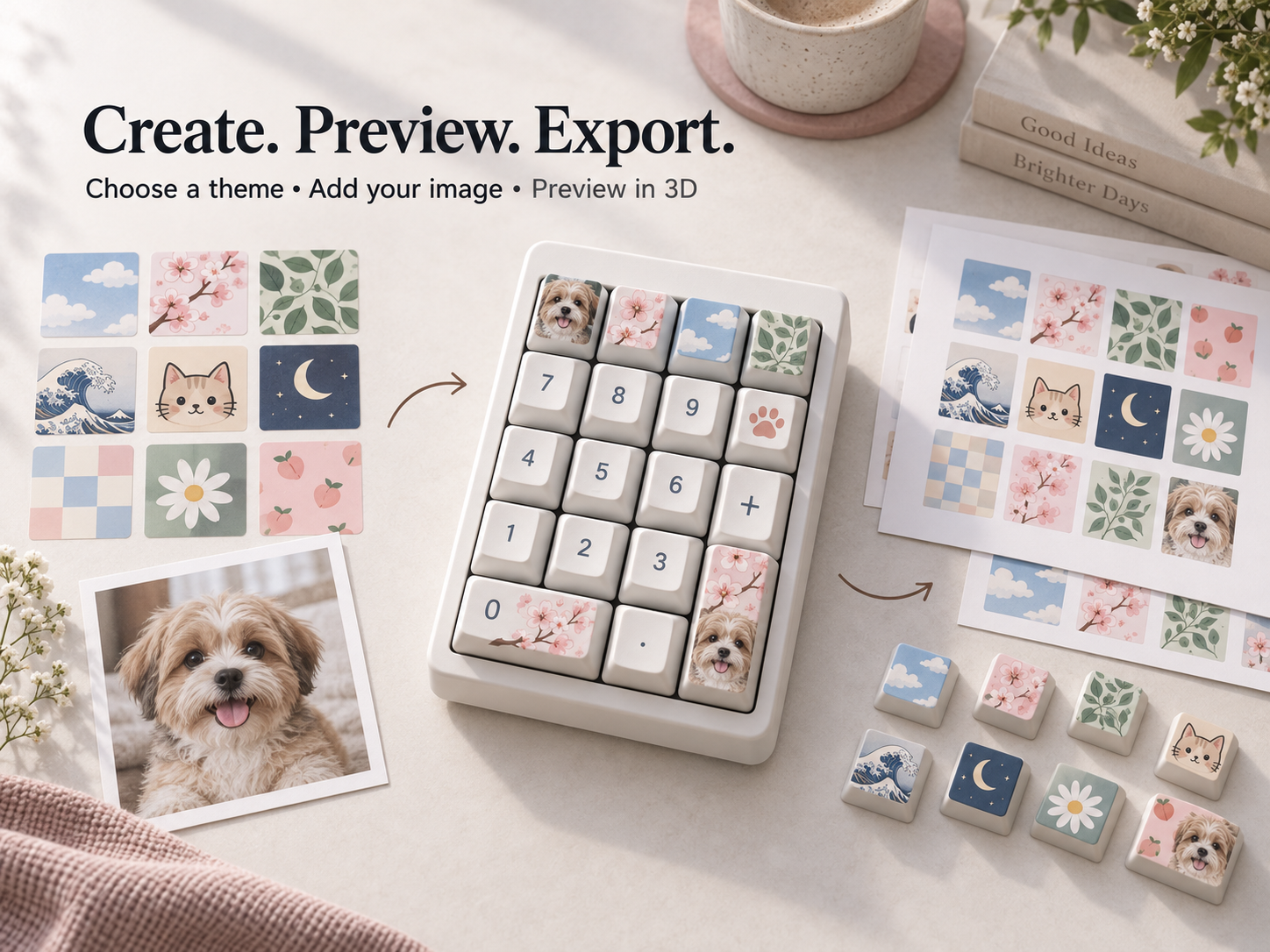
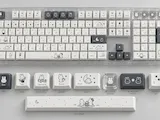
该工具创建艺术作品和设计预览,而不是可3D打印的键帽模型。在生产之前,请检查键帽的尺寸、材料兼容性以及您的打印过程。本指南中的图片是说明性设计概念,而不是截图或实际导出的样本。
评论