
![[Laser cut and engrave] A Laser-Cut Mini Gutenberg Press for the Classroom](https://storage-public.atomm.com/xtool/community/attachment/xtool-community/07705ac0-119e-446a-aaaf-d694585c0668.png?x-oss-process=image/resize,m_fill,w_1280,h_960,limit_0/interlace,1/format,webp/auto-orient,1)
![[Laser cut and engrave] A Laser-Cut Mini Gutenberg Press for the Classroom](data:image/png;base64,iVBORw0KGgoAAAANSUhEUgAAAAoAAAAKCAYAAACNMs+9AAAAAXNSR0IArs4c6QAAABdJREFUKFNjZCASMBKpjmFUId6QIjp4AAppAAuXjCs4AAAAAElFTkSuQmCC)
![[Laser cut and engrave] A Laser-Cut Mini Gutenberg Press for the Classroom](https://storage-public.atomm.com/xtool/community/attachment/xtool-community/07705ac0-119e-446a-aaaf-d694585c0668.png?x-oss-process=image/resize,m_fill,w_160,h_120,limit_0/interlace,1/format,webp/auto-orient,1)
![[Laser cut and engrave] A Laser-Cut Mini Gutenberg Press for the Classroom](https://storage-public.atomm.com/xtool/community/attachment/xtool-community/8701c2b3-3366-44c8-9197-3191da78959d.jpeg?x-oss-process=image/resize,m_fill,w_160,h_120,limit_0/interlace,1/format,webp/auto-orient,1)
![[Laser cut and engrave] A Laser-Cut Mini Gutenberg Press for the Classroom](https://storage-public.atomm.com/xtool/community/attachment/xtool-community/1f921108-5767-4069-a825-1e0aa779e13b.jpeg?x-oss-process=image/resize,m_fill,w_160,h_120,limit_0/interlace,1/format,webp/auto-orient,1)
![[Laser cut and engrave] A Laser-Cut Mini Gutenberg Press for the Classroom](https://storage-public.atomm.com/xtool/community/attachment/xtool-community/d4e7f905-8be2-4b2f-8fb2-523c4ac22e12.jpeg?x-oss-process=image/resize,m_fill,w_160,h_120,limit_0/interlace,1/format,webp/auto-orient,1)
![[Laser cut and engrave] A Laser-Cut Mini Gutenberg Press for the Classroom](https://storage-public.atomm.com/xtool/community/attachment/xtool-community/997b9094-11a0-4a8e-b91c-90f6a128e02d.jpeg?x-oss-process=image/resize,m_fill,w_160,h_120,limit_0/interlace,1/format,webp/auto-orient,1)
教室用のレーザーカットのミニ・グーテンベルク印刷機
 手順
手順


手順
ステップ1: ✏️ 簡単なプロジェクト概要
3 mmのバスウッド合板とレーザーセーフスタンプゴム)から、小型で機能的なグーテンベルク様式の印刷機を組み立てます。
私は主にエンジニアとして働いていますが、それ以外はドイツの中等学校で「技術」を教えています。このモデルは6年生クラス用のコンパクトなクラフトキットとして開発しました。各生徒は自分の印刷機を組み立て、その機械原理を探求し、実際のプリントを作成できます。
このモデルは簡略化された教育的解釈であり、特定の歴史的出版社の正確な縮尺ではありませんが、私のように教室で使って、子どもたちに書籍印刷の歴史について何かを教えることは十分に可能です!
技術の授業では、紙を原材料として探求し、書籍の生産がどのように進化したかを見ていきます。
グーテンベルク、活字、初期印刷機について読むだけでなく、生徒たち自身が小さな作業モデルを作ります。
完成したプレスでは:
🧩 レーザーカットされた平らな部品
⚙️から機構を組み立て、動きや圧力の伝達
🖨️を観察し、小さなプリント📄
テストを行い、異なる紙と印刷方法
💡を結びつけ、歴史、工学、デジタル製造を結びつけ
プロジェクトはわずかな材料で十分で、教室用セットとして簡単に準備できます。
このチュートリアルの最後には、英語とドイツ語の両方でグーテンベルク印刷機についての図解付き教材も提供しています。
📷 こちらが私のInstagramリンク:
https://www.instagram.com/p/Da0ZxE2AsSw/
Redditへの投稿:
ステップ2: 📐 SketchUp Makeでのプレス設計
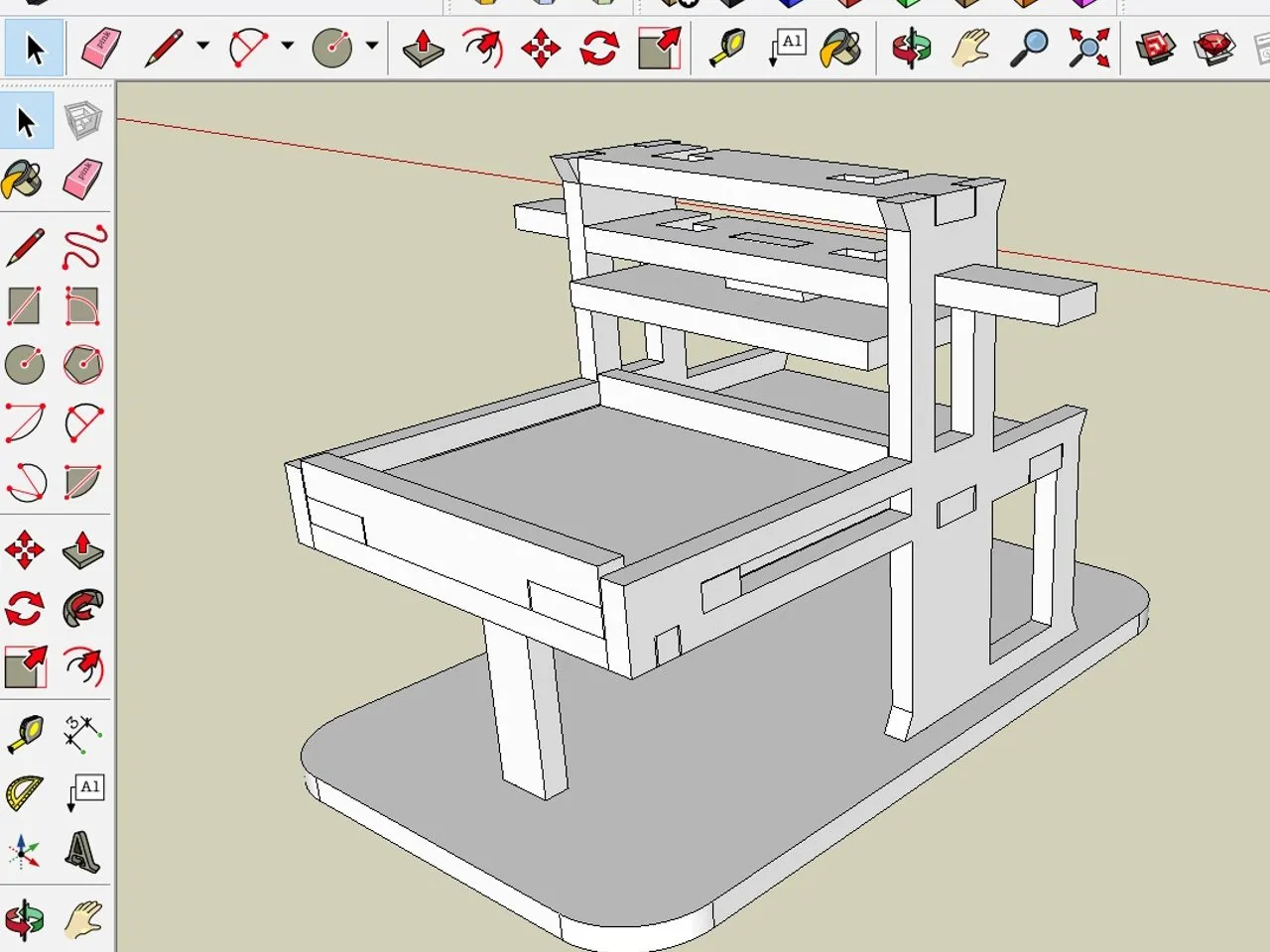
完全なモデルはSketchUp Makeで設計されました。
私は最初にこのプレスを3Dモデルとして作成しました。<
p data-start="1912" data-end="2157"> 🔹 全体の比率、🔹印刷台
🔹の動き、レバーの位置、ゴム
🔹バンド機構🔹
、部品の組み立て順序、
🔹すべての部品が1つの3mm素材から作れるかどうか
3Dモデルは衝突の特定や最終組立の計画に特に役立ちました。ここで設計の動作機構を見ることができます:
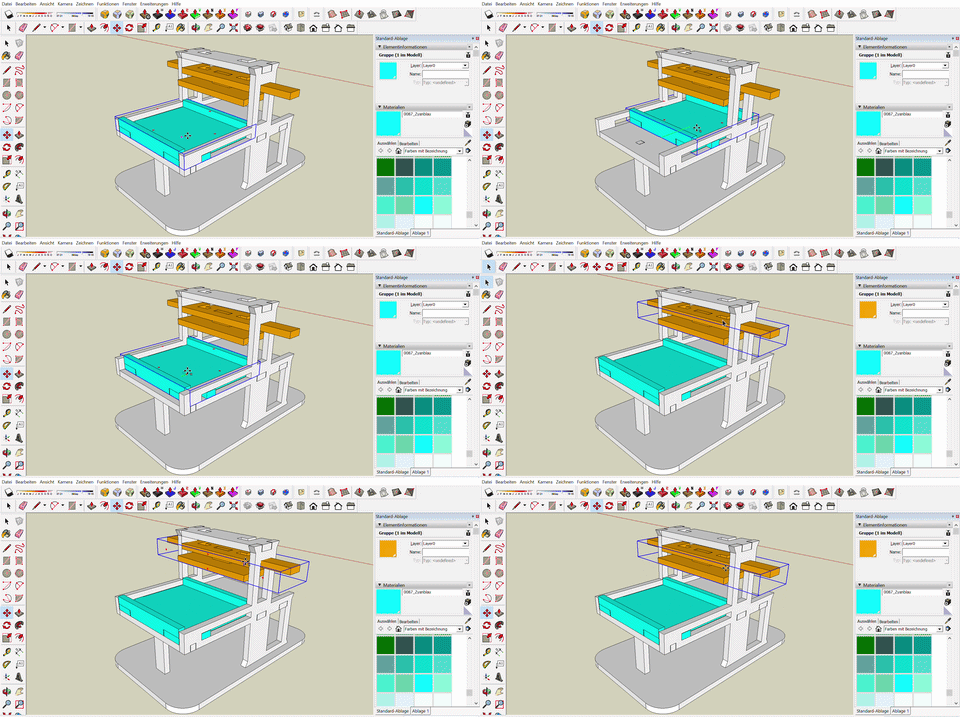
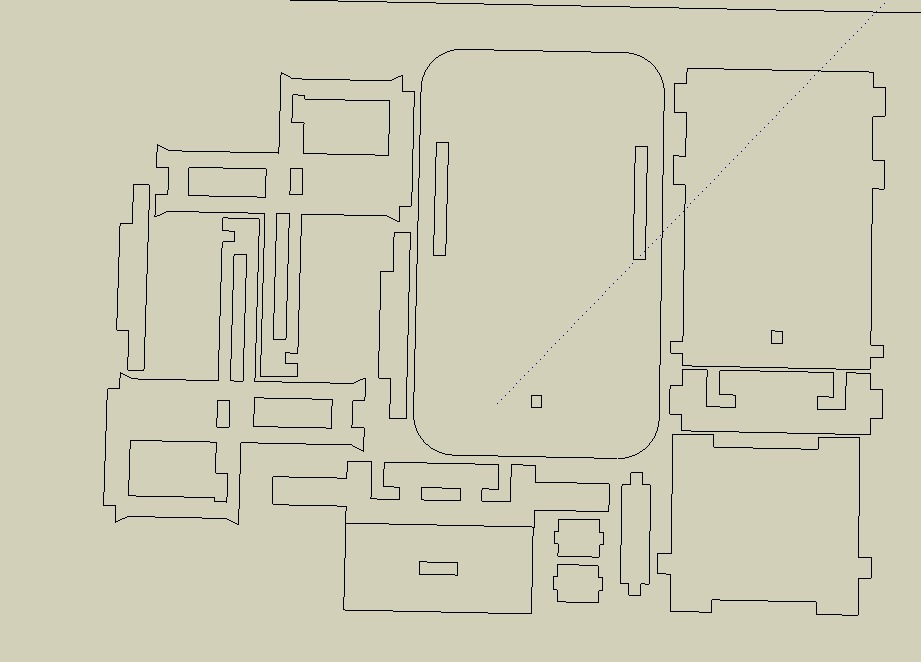
結果に満足すると、設計は平らなレーザー切断ファイルに変換されました。
ステップ3: 🧰 材料と道具
Materials
🪵 3mmバスウッド合板
📏 または別のレーザー安全3mmシート
🔤 レーザー安全スタンプゴム🟡
小さな輪ゴム📄
紙を<強いデータスタート="2707" データエンド="2723">45.6 × 37 mm
🖊️フェルトペンまたはスタンプインク
🧴 少量の接着剤(オプション<
Tools
🔥 レーザーカッター
💻 xTool Studio または類似のレーザーソフトウェア🪚
必要に応じてはさみやペーパーカッター📐
定規、または切断テンプレートを使った細かいサンドペ
✂️
⚠️ レーザー加工に明確に適した切手材料のみを使用してください。レーザー切断は大人の監督下で行うか、行うべきです。
ステップ4: 🖥️ ファイルの準備
切断ファイル(dxf / svg)をレーザーソフトにインポートしてください。
処理前:
- 彫刻線と切断線は別々のレイヤーで続けてください。
- 寸法が変わっていないか確認してください。
- シートの厚さがちょうど3mmであることを確認してください。
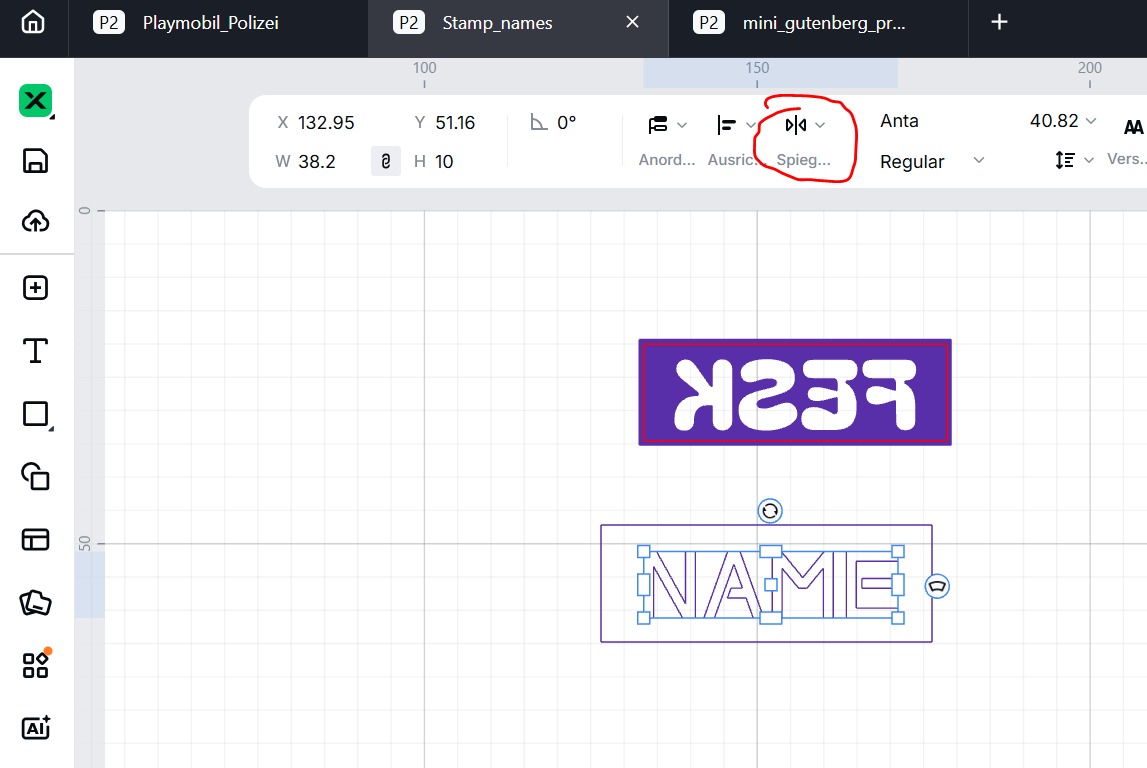
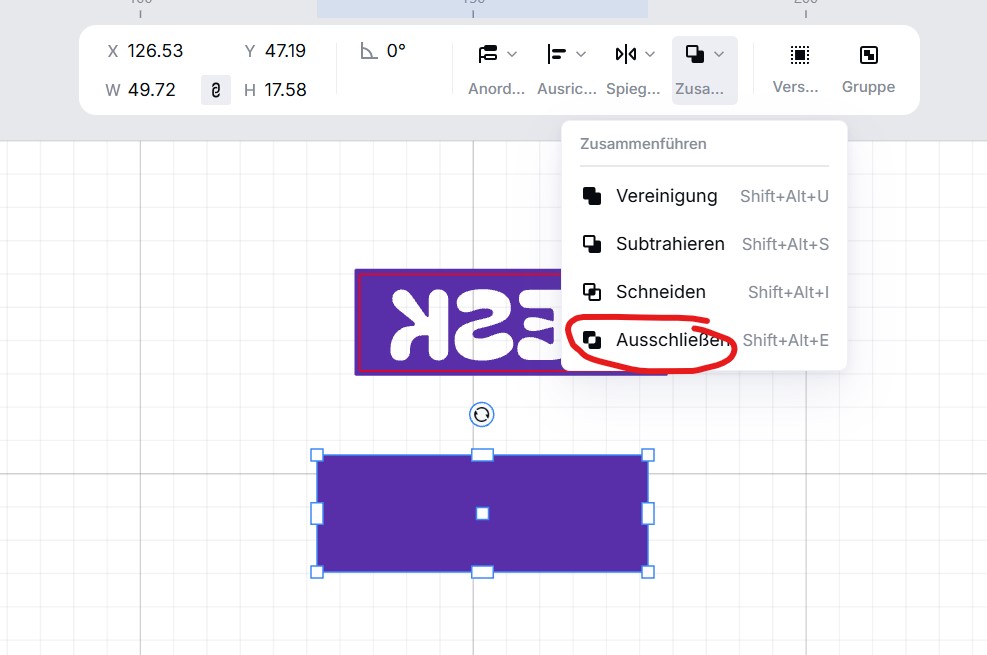
- ゴム印のテキストとグラフィックをミラーリングし(下の写真参照)、テキストを長方形にしてテキストの外側のみを彫刻します。
- 完全なキットを製造する前に小規模な材料試験を行います。
切手デザインは簡単に以下に置き換えられます:
✏️ 学生名🏫
、学校のロゴ
🔤、短い単語
⭐、記号、小さなイラスト
ステップ5: 5. 🪵 木製部品の切断
3mm合板をレーザーカッター内に平らに置き、動きを防ぐために固定します。
Suggested settings
Machine: P2
材料:3mm バスウッド合板
モード:カット
パワー:80%
速度:25 mm/s
パス: 1
切断後:
🔹 部品を慎重に🔹
取り外し、すべてのスロットが完全に開いている
🔹か確認し、必要に応じて
🔹軽くサンディングして煙の跡が見えます。各キットの部品は一緒に保管
教室での準備のために、各セットはラベル付きの封筒や小さな紙袋に収納できます。
ステップ6: 🔤 切手ゴムの彫刻と切断
印刷前に切手のグラフィックを鏡像化し、完成した印刷物が正しく見える
ようにする必要があります。彫刻設定
機械: P2
材料:レーザー安全スタンプゴム
< strongデータスタート="4622" data-end="4631">モード:彫刻
Power: 70%
速度: 500 mm/s
160
パス数: 2
Cutting settings
出力:60%
速度:14 mm/s
パス数: 1
処理後:
- 彫刻された表面を丁寧にきれいにしてください。
- 凸起した印刷部分がはっきり見えるか確認してください。必要なら、彫刻をさらに深めるためにもう一度やり直してください!
- Make a test print.
- 完成したゴム部品を木製プレスプレートの中央に取り付ける(ステップアセンブリに示す)
ステップ7: 🧩 集会
組み立ての順序は重要です。なぜなら、動く部品は2枚目の側面パネルがフレームを閉じる前に挿入されるからです。
ステップ1 – 前半を組み立てる
最初のサイドパネルをベースに取り付け、組み立てアニメーションで示された接続部品を追加します。
構造をまっすぐに保ち、すべてのタブが完全に挿入されているか確認してください。
🎞️ GIF 1: 前半の
アセンブリ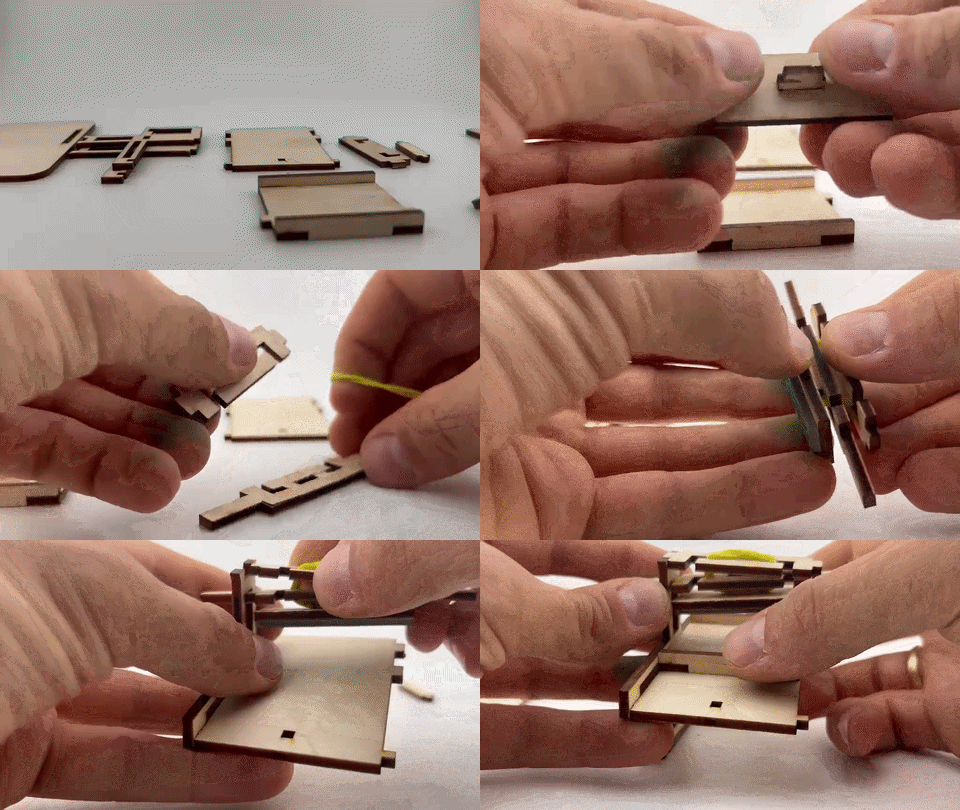
ステップ2 – 可動部品の準備
可動印刷テーブルを組み立てる。
次に上部プレスユニットを組み立て、示すようにゴムバンドで接続します。輪ゴムは機構をまとめ、後にプレスが元の位置に戻るのを助けます。
ステップ3 – メカニズムを挿入
可動印刷テーブルをフレームの前半に挿入します。
その後、すでに組み立てられた上部ユニットとプレスプレート、ゴムバンドをガイドに入れます。
ステップ4 – フレーム完了
2つ目のサイドパネルを取り付けて構造を閉じます。
最後にサイドレバーを取り付け、接着剤を塗る前に全体の動きを試します。
確認:
⚙️ テーブルは動か
⬆️せます。プレスリターンは上向き
↕️に動き、プレスプレートは垂直に
🟡動き、輪ゴムは伸びすぎていません
🎞️ GIF 2: 可動部品
の最終組み立てと取り付け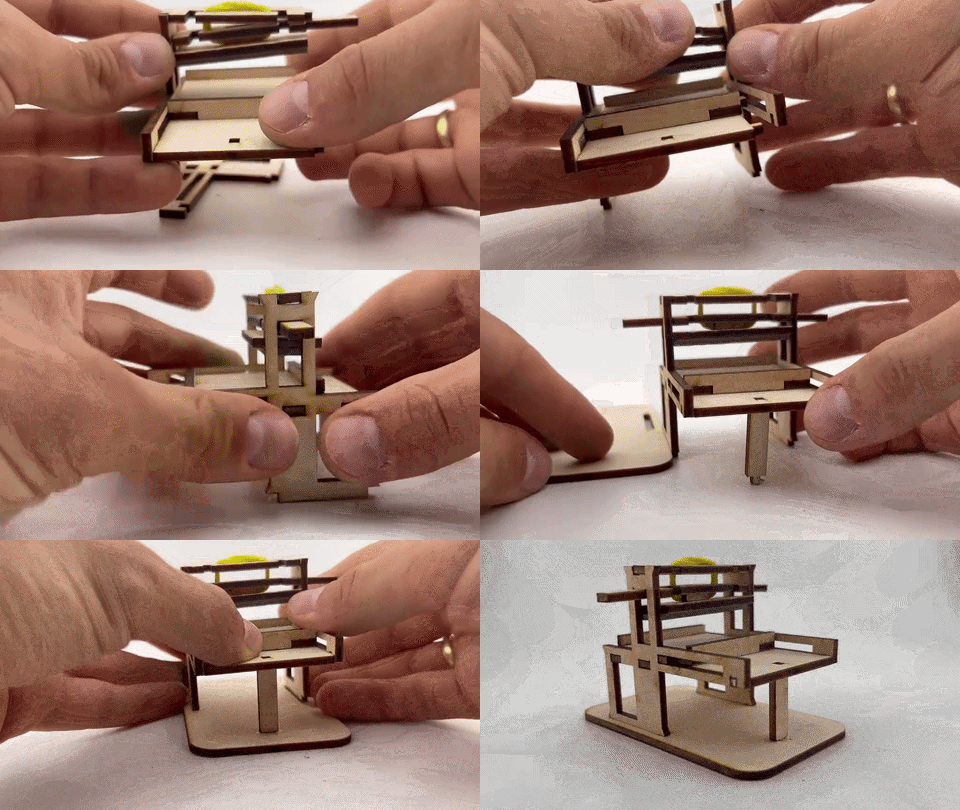
個々の継ぎ目が緩い場合は少量の接着剤を加えることが可能です。正確に校正されたスロットにより、ほとんどの部品はプレスフィット接続として組み立てることも可能です。
ステップ8: 🖨️ ミニプレスの使い方
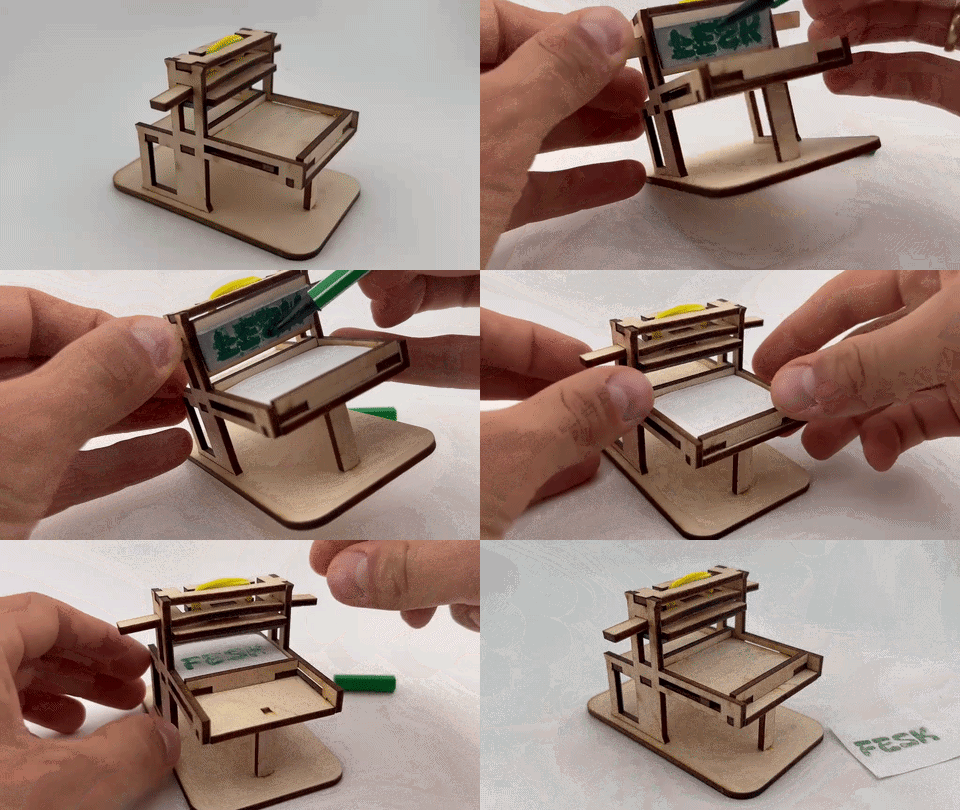
1. 紙を切る
測定用紙を準備:
45.6 × 37 mm
小さな裁断テンプレートは教室での準備はずっと早いです。
2. Apply Colour
印インクは任意です。
隆起したゴム面はフェルトチップペンで色付けできます。これは小さなプリントに驚くほど効果的で、教室での作業もより簡単にできます。
凹み部分を埋めずに全体の盛り上げたデザインに均一に色を塗ります。
3. 用紙を挿入
紙を可動式印刷台に置き、端に合わせます。
4. テーブルをPositionに移動
テーブルをプレスプレートの下に滑らせます。
5. レバーを押
サイドレバーをゆっくりと均等に押し下げる。
ゴム面全体が紙に触れるように下の位置で短く保持します。
6. Print
レバーを離す。ゴムバンド機構がプレスを持ち上げるのを助けます。
テーブルを前に引いて完成したプリントを取り除きます。
生徒は以下の方法で結果の変化をテストできます:
🔹 色や圧力
🔹の違い
🔹、接触🔹
時間の長さ、滑らかまたはテクスチャーの紙
🔹、異なるフェルトペン
ステップ9: 🔬 教室とのつながり
このモデルは、1つのプロジェクト内で複数のトピックを探求するために使用できます。
📄 紙を原材料として<
p data-start="7920" data-end="8077"> 🔹 紙は何からできているのか?🔹 繊維はどのようにしてシートに変わるのですか?
🔹 厚さや表面は印刷にどのような影響を与えるのでしょうか?
🔹 なぜ紙のリサイクルが重要なのでしょうか?
📖 書籍印刷の発展
🔹 機械印刷以前はどのように書籍のコピーが行われていたのか?
🔹 なぜ手書きの本は高価だったのでしょうか?
🔹 活字にはどんな利点があったのでしょうか?
🔹 印刷された情報は教育やコミュニケーションをどのように変えたのでしょうか?
⚙️ Mechanics
🔹 サイドレバーはどのように力を伝達するのか?
🔹 なぜプレスプレートは平行に保たなければならないのでしょうか?
🔹 輪ゴムの役割は何ですか?
🔹 摩擦はどこで起こるのでしょうか?
🔹 このメカニズムはどのように改善できるでしょうか?
ステップ10: 🎓 教材を含む
実用プロジェクトに合わせて、復元されたグーテンベルク様式の印刷機の図解付き概要を提供します。
このグラフィックは以下の通りで利用可能です:
🇬🇧 英語
🇩🇪 ドイツ語
<
p data-start="9173" data-end="9421"> 🔹 主要部品とラベル付けされた印刷🔹機の視覚的復元
、簡略化された印刷プロセス、視覚用の人物の側面図🔹
🔹
🔹サイズ比較
🔹:歴史的な印刷機は異なる方法で再構築されることを説明する注記
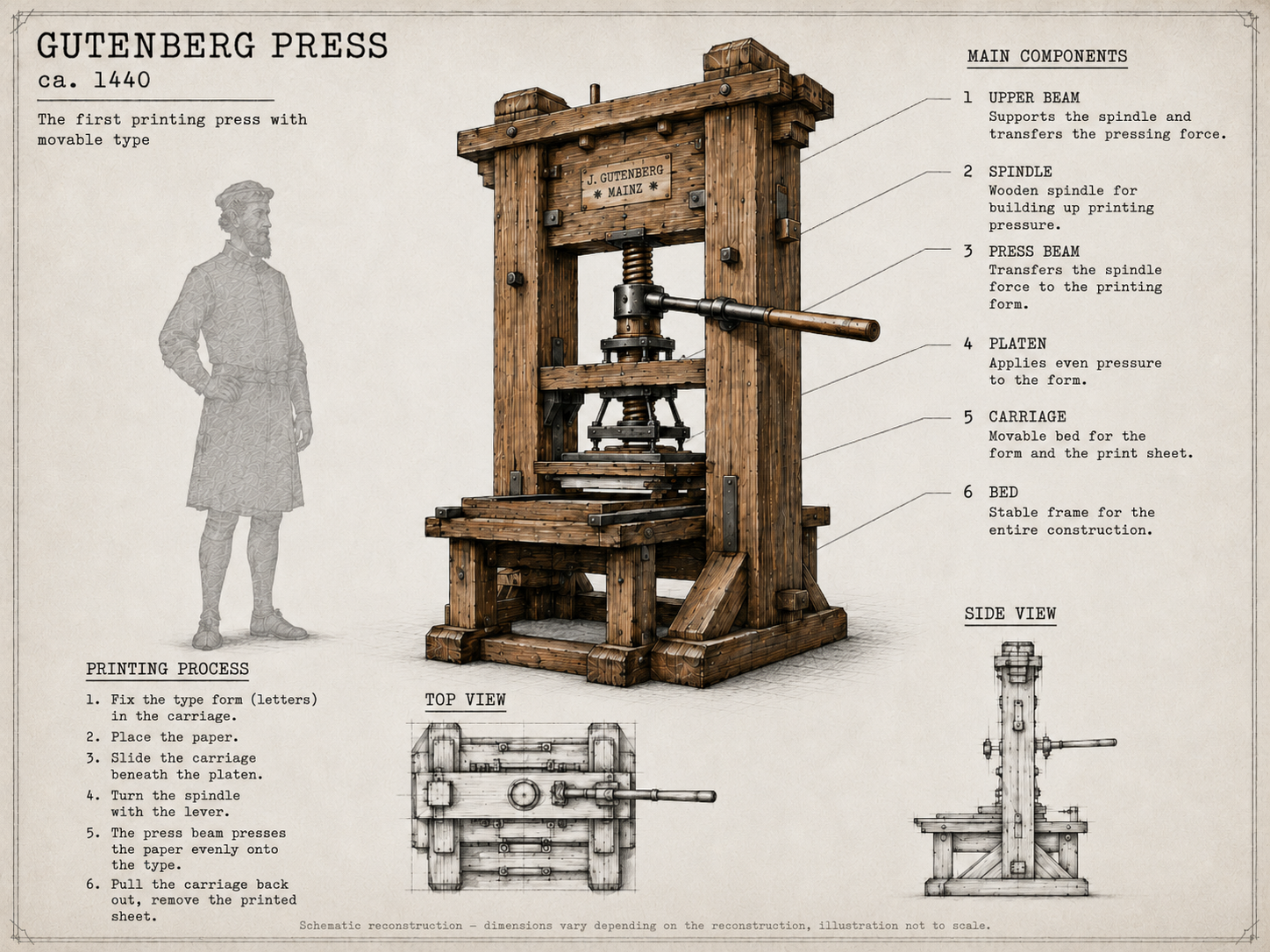
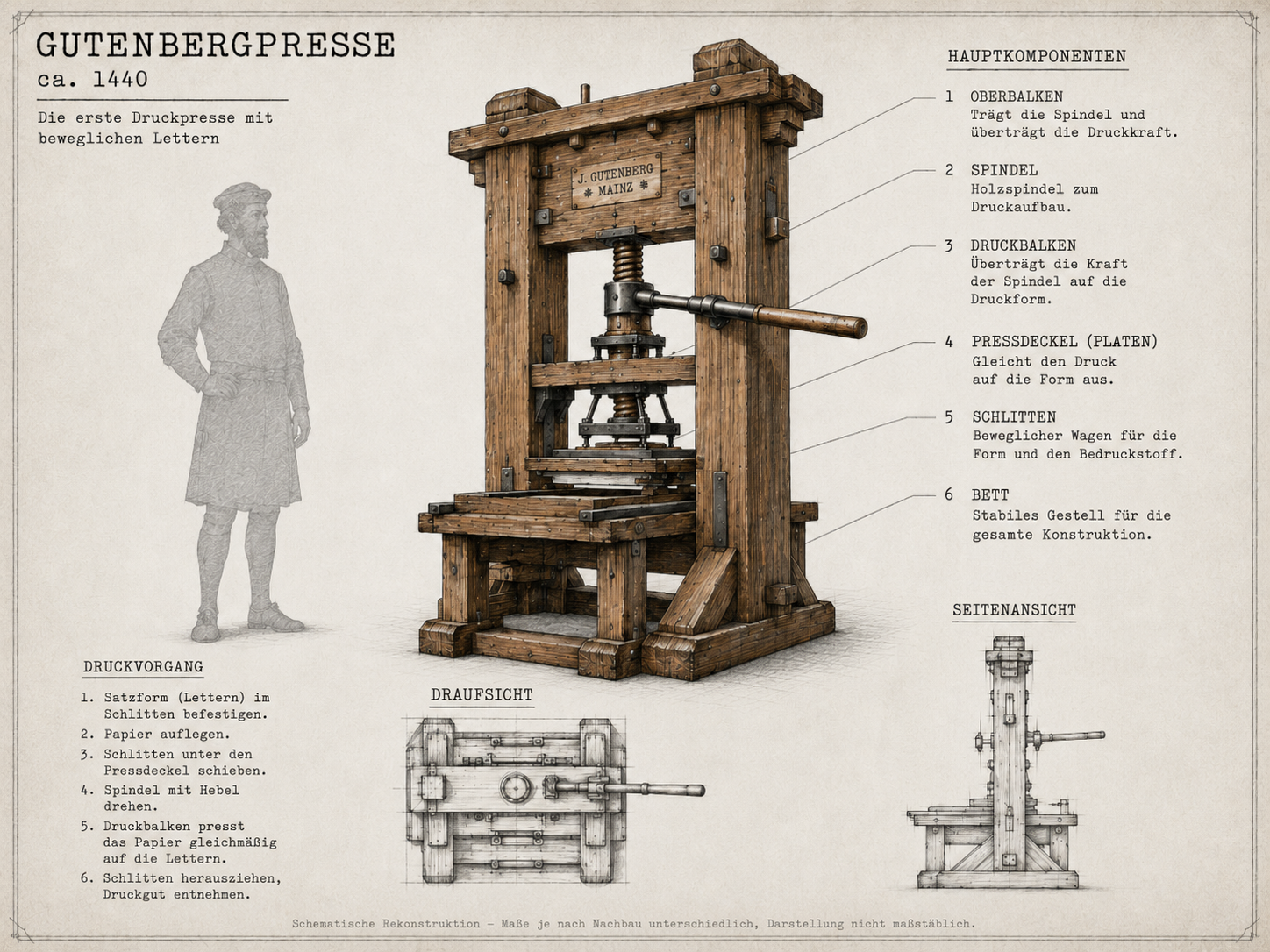
教材は以下のように使用できます:
📌 教室ポスター
🖥️、プレゼンテーションスライド
📖、トピック🛠️
の導入、実技授業
📝中の参考文献、ワークシートや学習ステーションリソース
以下の注
記は図に含まれています:回路図的再構成 – 寸法は再構成によって異なり、イラストは縮尺ではありません。
ステップ11: ⭐ 総評
このプロジェクトは印刷の歴史を実践的な教室体験に変えます。
学生は紙やグーテンベルクだけを学ぶわけではありません。彼らは実際の機械モデルを設計、組み立て、試験、操作します。
材料が少ない中で、このプロジェクトは以下の項目を組み合わせています:
📚 歴史
⚙️ 工学
📐 デザイン
🪵 材料科学
🔥 レーザー切断🎨
創造性
🧠 問題解決
原材料から機構へ、そして機構から印刷情報へ。
リミックス



こちらもおすすめです

デスクやテーブルトップ用のレーザーカット木製大理石ラントイ


UMPCブース


ノートパッドとペンホルダー付きの木製デスクオーガナイザー


木製水車小屋モデル

ミニチュア・ドルハウス・ポーチ・ランタン


小さなものを収納するための蝶番付きの蓋付きの木箱


ドリル用の糸巻き巻き機

'/%3e%3c/g%3e%3cdefs%3e%3clinearGradient%20id='paint0_linear_1737_57196'%20x1='16'%20y1='8.6665'%20x2='16'%20y2='23.3332'%20gradientUnits='userSpaceOnUse'%3e%3cstop%20stop-color='%23FFBC56'/%3e%3cstop%20offset='1'%20stop-color='%23FFA83E'/%3e%3c/linearGradient%3e%3c/defs%3e%3c/svg%3e)
DahoraKit — STEM教育用のレーザーカットメカニクスキット:パラメトリック、オープンかつ無料、リミックス可能


フラワーズボックス


ティーハウス「ミル」


名刺ボックス


マウンテンコーヒーフィルターホルダー


合板製の3mmスマホスタンドをF2用に改造


ディスプレイギアボックス


木製の名刺入れスタンド


リンカーンログのインターロッキングボードをレーザーカットで見せたものです。

柔軟なヒンジ付きカバー付きの木製メモ帳ホルダー

ボックススクエアジグ
