


Potret seni potong spiral
Unggah foto wajah atau gambar kartun untuk menghasilkan potret seni potongan spiral

Deskripsi
Mengubah foto menjadi gambar garis yang dapat dipotong laser. Seluruh gambar adalah spiral yang melilit, menebal di tempat foto gelap dan menipis di tempat yang terang. Variasi itulah yang menciptakan gambar.
Anda mendapatkan SVG dengan ukuran 1:1 dalam milimeter, siap untuk langsung dikirim ke pemotong laser.
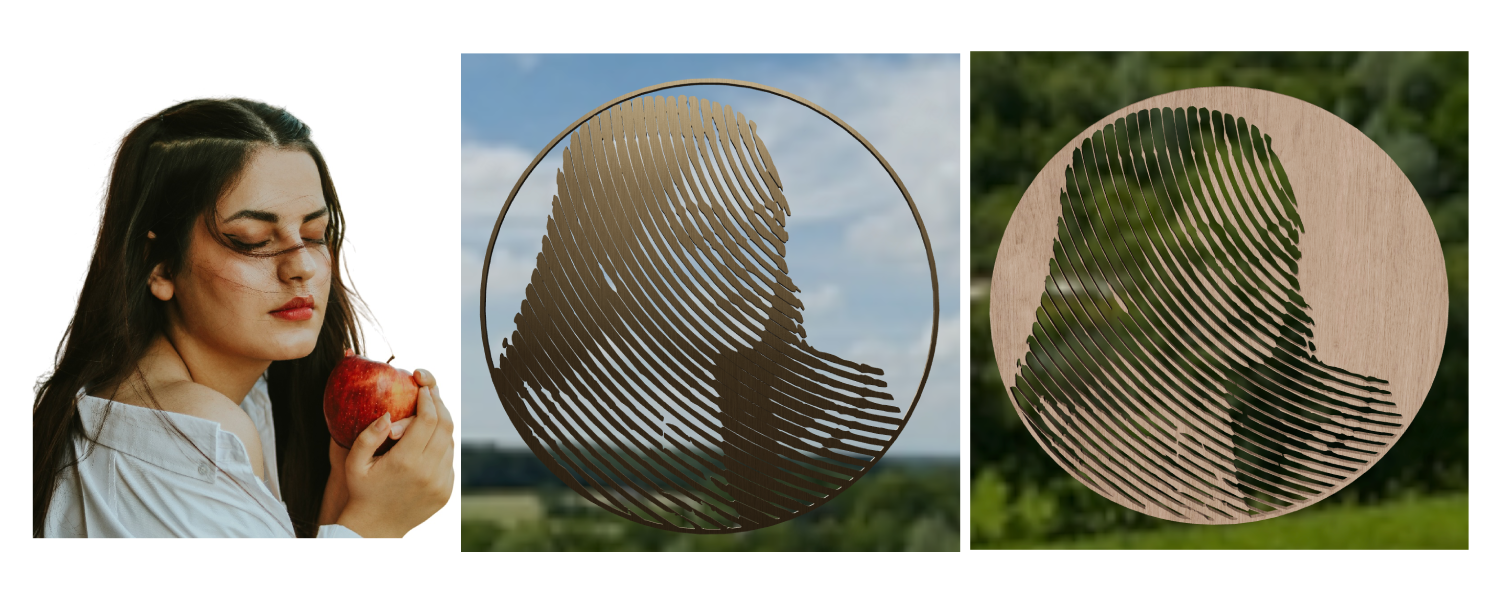
Tiga langkah
1. Pilih foto
Klik Pilih file di kiri atas. Anda juga dapat menyeret gambar ke area tersebut, atau menyalin gambar dan menekan Ctrl/Cmd+V.
Apa yang bekerja dengan baik
- Frontal, satu orang, wajah mengisi sebagian besar bingkai
- Latar belakang bersih — dinding polos atau latar belakang transparan
- Cahaya dan bayangan yang nyata; pencahayaan datar tidak memberikan apa pun untuk dikerjakan
- Relatif tajam, 1000 px atau lebih pada sisi panjang
Setelah Anda memilih foto, bagian Gambar akan dilipat dan pratinjau 3D muncul di sebelah kanan. Klik Gambar lagi jika Anda ingin menukar foto.
2. Sesuaikan tiga hal
Semua pengaturan dilengkapi dengan pengaturan default yang masuk akal. Dalam praktiknya Anda hanya perlu ini:
| Apa yang ingin Anda perbaiki | Apa yang harus diubah |
| Seberapa besar harus membuatnya | Lebar / Tinggi |
| Wajah datar, sulit dibaca | Kontras |
| Terlalu gelap atau terlalu pudar secara keseluruhan | Buka Pengaturan lanjutan → Offset nada |
| Pola terlalu padat atau terlalu jarang | Buka Pengaturan lanjutan → Pitch |
Ketika Anda mengubah ukuran, pitch dan ketebalan garis akan dihitung ulang untuk menyesuaikan dengan dimensi baru secara otomatis—Anda tidak perlu mengejar mereka.
3. Periksa pratinjau, lalu ekspor
Seret untuk memutar, gulir untuk memperbesar. Pemilih di kanan atas menukar material (Logam / Akrilik / Plywood, sembilan pilihan). Itu hanya mengubah penampilan pratinjau—itu tidak mengubah bentuk yang dipotong.
Ketika sudah terlihat benar, klik Ekspor di kiri bawah.
Pengaturan
Dasar
Lebar / Tinggi — ukuran sebenarnya dari potongan jadi, dalam milimeter. Saat diimpor, sisi panjang diatur ke 200 mm dan sisi pendek mengikuti proporsi foto Anda. Pendekatan umum adalah mencocokkan bingkai foto: A5 adalah 148×210, A4 adalah 210×297, 5×7 in adalah 127×178.
Periksa apakah tempat tidur laser Anda cocok sebelum Anda melakukan besar.
Ketebalan — seberapa tebal material Anda. Ini hanya mempengaruhi seberapa solid tampilan 3D; itu tidak mengubah garis pemotongan. 3 mm adalah bahan umum.
Bentuk pemangkasan — Persegi panjang atau Elips. Sebuah elips lebih terlihat seperti medali yang digantung, sebuah persegi panjang lebih terlihat seperti gambar yang dibingkai.
Lebar bingkai — menambahkan batas di sekeliling luar. Itu tidak hanya dekorasi: batas juga mengikat bersama garis yang dipotong melalui crop, menjaga potongan tetap dalam satu bagian yang terhubung. Default adalah 2 mm dan Anda jarang perlu menyentuhnya. Atur 0 untuk tanpa batas.
Simpan — bagian mana yang Anda pegang setelah pemotongan.
- Gelap (default): menyimpan bagian gelap dari foto — rambut, bayangan — memberikan potret yang gelap
- Terang: inversinya, menyimpan bagian yang terang
Kedua pilihan berfungsi, tetapi **Gelap biasanya lebih baik dibaca**. Klik antara keduanya dan bandingkan.
Kontras — memperlebar jarak antara terang dan gelap. Naikkan jika foto terlihat datar atau abu-abu; wajah mendapatkan kedalaman.
Pemulusan — membulatkan garis besar dan menghapus jaggies kecil. Default 0,4 mm biasanya tepat. Terlalu tinggi dan itu menghilangkan detail wajah bersamaan dengan kekasaran.
Pengaturan lanjutan (terlipat secara default)
Anda biasanya dapat membiarkannya. Buka saat Anda ingin kontrol yang lebih halus.
Pitch — jarak antara putaran tetangga dari spiral, yaitu seberapa padat pola tersebut.
- Lebih rendah → lebih padat → lebih banyak detail, tetapi setelah titik tertentu itu akan pecah menjadi bintik-bintik, yang dapat Anda lihat langsung di pratinjau
- Lebih tinggi → lebih jarang → lebih bersih, tetapi terlalu jarang dan wajah berhenti terbaca
Centro X / Y — di mana pada gambar spiral melilit keluar. Default adalah sudut kiri atas, yang menyebarkan garis-garis ke seluruh bingkai seperti tanda ukiran. Atur ke 50 / 50 untuk spiral yang terpusat konvensional.
Offset nada — mengubah nada keseluruhan, menentukan apa yang mendapatkan garis tebal dan apa yang tetap kosong. Turunkan jika hasilnya terlalu gelap, naikkan jika terlalu pudar.
Pilot jembatan — dinyalakan secara default; biarkan menyala. Ini menghubungkan bagian yang terpisah dengan tautan tipis pendek sehingga hasilnya dipotong sebagai satu bagian daripada terpisah menjadi fragmen.
Lebar jembatan — seberapa tebal tautan tersebut. Diatur otomatis dari dimensi potongan Anda.
Despeckle — menghapus fragmen dan lubang yang terlalu kecil untuk bertahan. Mereka cenderung jatuh atau terbakar juga. Naikkan jika Anda melihat bintik-bintik liar di pratinjau.
Pertanyaan
Apakah ini akan terputus menjadi potongan?
Tidak. Pilot jembatan dinyalakan secara default dan menghubungkan semuanya menjadi satu bagian. Apa yang Anda lihat di pratinjau adalah bentuk akhir.
Pratinjau terlihat berbutir dan berbintik
Pitch terlalu rendah — naikkan. Membuat potongan secara fisik lebih besar juga membantu, karena pola yang sama memiliki lebih banyak ruang.
Saya telah mengubah foto dan sekarang wajah tidak terbaca
Cobalah untuk meningkatkan **Kontras** terlebih dahulu. Jika itu tidak berhasil, foto sumber mungkin terlalu datar atau latar belakang terlalu ramai — gunakan gambar frontal dengan latar belakang bersih dan cahaya serta bayangan yang nyata.