


เครื่องสร้างรหัสแท็ก PET
ทำไฟล์ออกแบบแท็กสัตว์เลี้ยงหาย? ไม่ต้องกังวล! ใช้เครื่องมือสร้างแท็ก ID สัตว์เลี้ยงนี้ง่ายๆ เพื่อสร้างทั้งด้านหน้าและด้านหลัง — พร้อมสำหรับการแกะสลัก.

คำอธิบาย
วิธีการใช้เครื่องทำป้าย ID สัตว์เลี้ยง
คุณทำไฟล์ออกแบบป้ายสัตว์เลี้ยงที่ต้นฉบับหายหรือเปล่า? ไม่ต้องกังวล! เครื่องทำป้าย ID สัตว์เลี้ยงช่วยให้คุณสร้างงานออกแบบเวกเตอร์ขนาดถูกต้องทั้งด้านหน้าและด้านหลังได้อย่างรวดเร็วสำหรับป้ายของสัตว์เลี้ยงของคุณ
เลือกทรงป้ายที่วัดแล้ว เพิ่มชื่อและข้อมูลการติดต่อ ปรับจัดเลย์เอาต์ และส่งออกเป็น SVG ที่พร้อมจะเปิดใน Atomm หรือซอฟต์แวร์เลเซอร์ของคุณ
1. เลือกป้ายของคุณ
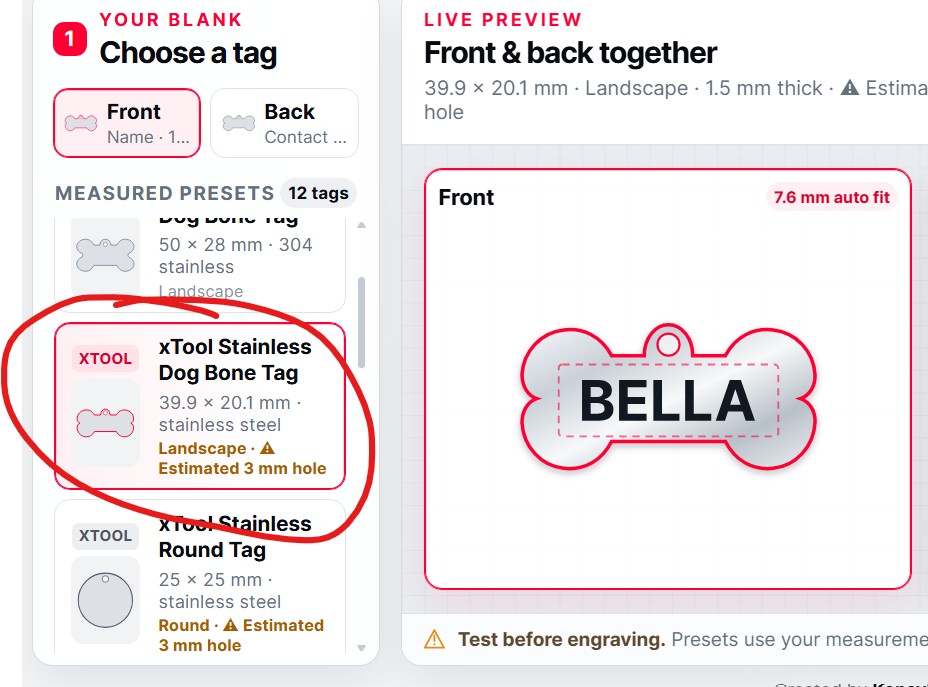
เลือกป้ายเปล่าที่ตรงกับป้ายจริงที่คุณวางแผนที่จะสลัก
แต่ละการ์ดป้ายจะแสดง:
ซัพพลายเออร์หรือแบรนด์
รูปร่าง
ความกว้างและความสูง
วัสดุ
การจัดเรียง
ข้อมูลรู
เพื่อผลลัพธ์ที่แม่นยำที่สุด ให้เลือกป้ายเปล่าเฉพาะที่คุณมี—ไม่ใช่เพียงแค่ป้ายที่มีรูปร่างคล้ายกัน
บางป้ายมีการทำเครื่องหมาย รูประมาณการ ขนาดด้านนอกมาจากรายการผลิตภัณฑ์ แต่ขนาดรู 3 มม. และตำแหน่งได้มีการประมาณค่าเพราะป้ายเปล่าทางกายภาพยังไม่ได้ถูกวัดเสมอไป ดังนั้นตรวจสอบรูปทรงที่ส่งออกกับป้ายจริงของคุณก่อนที่จะสลักเสมอ
ชุดการผลิตอาจแตกต่างกันเล็กน้อย แม้เมื่อซื้อผลิตภัณฑ์เดียวกันซ้ำ
2. ออกแบบด้านหน้า
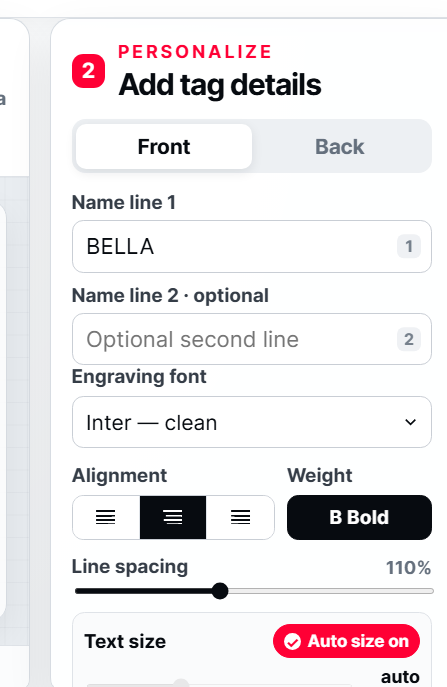
เลือก ด้านหน้า เพื่อปรับแต่งด้านหน้าของป้าย
กรอกชื่อสัตว์เลี้ยงใน ชื่อบรรทัด 1 คุณยังสามารถเพิ่มบรรทัดที่สองที่เป็นทางเลือกสำหรับนามสกุล ข้อความสั้น ๆ หรือรายละเอียดอื่น ๆ
จากนั้นปรับแต่งการออกแบบโดยใช้:
ฟอนต์สำหรับการสลัก
การจัดเรียงด้านซ้าย ตรงกลาง หรือด้านขวา
น้ำหนักปกติหรือหนา
ระยะห่างระหว่างบรรทัด
ขนาดตัวอักษรอัตโนมัติหรือด้วยมือ
ด้านหน้าและด้านหลังสามารถใช้ฟอนต์ ขนาด การจัดเรียง และตำแหน่งที่แตกต่างกันได้
การเลือกฟอนต์
เครื่องสร้างประกอบด้วยฟอนต์เวกเตอร์ที่รวมอยู่ในพื้นที่ท้องถิ่นทั้งหมดแปดตัว:
Inter — สะอาดและอ่านง่าย
Montserrat — ทันสมัยและมีสมดุล
Oswald — แคบและยอดเยี่ยมสำหรับตัวเลข
Roboto Slab — แข็งแกร่งด้วยความรู้สึกแบบดั้งเดิม
Bebas Neue — หนาและประหยัดพื้นที่
Pacifico — สคริปต์ที่ไหลลื่น
Bubblegum Sans — กล้าแสดงออกและเป็นมิตร
Courgette — สคริปต์เขียนด้วยมือที่นุ่มนวล
ทุกตัวอักษรถูกแปลงเป็นเส้นทางเวกเตอร์ SVG ที่แท้จริงระหว่างการส่งออก ซึ่งรักษาฟอนต์ที่เลือกไว้แม้ว่าจะไม่ได้ติดตั้งใน xTool Studio
เนื่องจากตัวอักษรกลายเป็นเส้นทางเวกเตอร์ มันจะไม่สามารถแก้ไขได้เหมือนกับข้อความที่พิมพ์ตามปกติหลังจากการส่งออก หากคุณต้องการแก้ไขชื่อหรือหมายเลขโทรศัพท์ ให้กลับไปที่เครื่องสร้าง
3. ออกแบบด้านหลัง
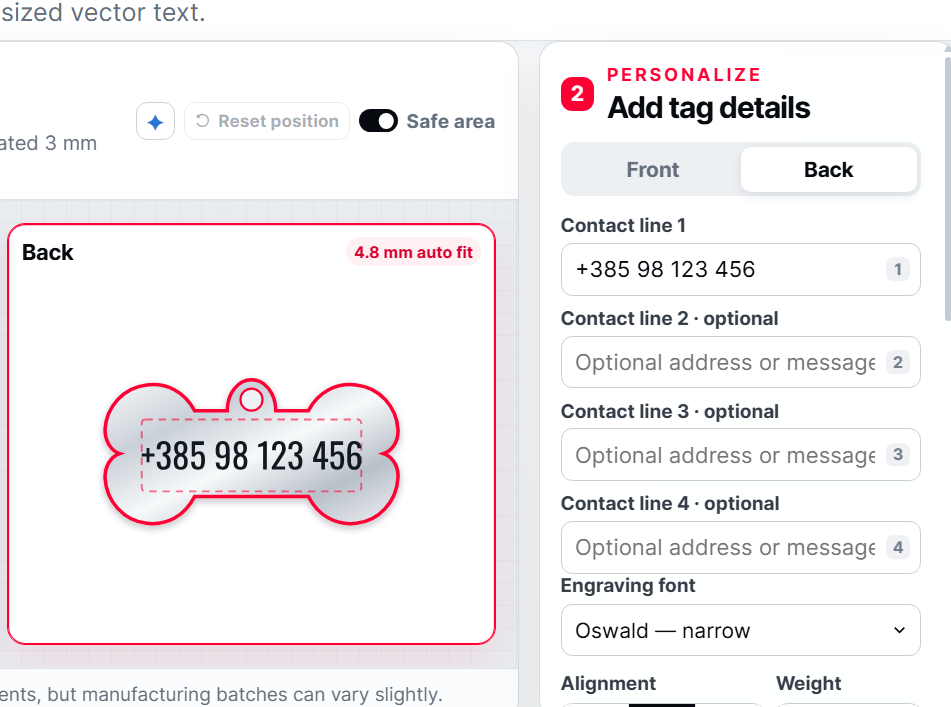
เลือก ด้านหลัง และเพิ่มข้อมูลการติดต่อที่คุณต้องการสลัก
คุณสามารถใช้ได้สูงสุดสี่บรรทัด เช่น:
หมายเลขโทรศัพท์
หมายเลขโทรศัพท์สอง
ที่อยู่
“ฉันมีไมโครชิป”
“โทรหาครอบครัวของฉัน”
ข้อความสั้น ๆ เช่น “เล็กแต่ทรงพลัง”
คุณไม่จำเป็นต้องกรอกทุกบรรทัด สำหรับผลลัพธ์ที่ชัดเจนที่สุด รวมเพียงข้อมูลที่ใครบางคนต้องการเพื่อส่งคืนสัตว์เลี้ยงของคุณอย่างปลอดภัย
หมายเลขโทรศัพท์ที่ใหญ่และอ่านง่ายมักจะมีประโยชน์มากกว่าหลายบรรทัดของข้อความที่เล็กมาก
การเข้าใจขนาดอัตโนมัติ
ขนาดอัตโนมัติ จะเลือกขนาดตัวอักษรที่ใหญ่ที่สุดโดยอัตโนมัติที่พอดีกับพื้นที่สลักที่ปลอดภัย
นี่คือทางเลือกที่ง่ายที่สุดสำหรับการออกแบบส่วนใหญ่ ข้อความจะปรับขนาดให้พอดีโดยอัตโนมัติตามที่คุณพิมพ์หรือเพิ่มบรรทัดเพิ่มเติม
หากตัวอักษรที่พอดีมีขนาดเล็กกว่า 3 มม. เครื่องสร้างจะแสดงคำเตือน คุณยังสามารถส่งออกได้ แต่ต้องทดสอบอย่างละเอียด—ตัวอักษรที่เล็กหรือบางเกินไปอาจไม่สามารถถูกสลักอย่างชัดเจน
สำหรับพื้นที่ขนาดเล็ก ให้ลองใช้ฟอนต์ที่แคบและแข็งแรงเช่น Oswald หรือ Bebas Neue
ปรับขนาดและย้ายข้อความด้วยมือ
หากคุณต้องการควบคุมเลย์เอาต์อย่างเต็มที่:
เลือกด้านหน้า หรือ ด้านหลัง ที่คุณต้องการแก้ไข
ค้นหาการควบคุม ขนาดข้อความ
ปิด ขนาดอัตโนมัติ
ปรับขนาดข้อความด้วยมือ
คลิกหรือกดโดยตรงที่ข้อความในภาพตัวอย่าง
ลากไปยังตำแหน่งที่คุณต้องการด้วยเมาส์หรือปากกา
ด้านที่เลือกเท่านั้นที่ถูกปรับ ดังนั้นคุณสามารถกำหนดตำแหน่งด้านหน้าและด้านหลังแยกกันได้
หากคุณเปลี่ยนใจ คลิก รีเซ็ตตำแหน่ง ข้างการควบคุมพื้นที่ปลอดภัย นี่จะคืนด้านที่เลือกให้กลับสู่ตำแหน่งเริ่มต้นที่แนะนำสำหรับทรงป้ายนั้น
ปุ่มเพชรขนาดเล็กเปิดเคล็ดลับการจัดตำแหน่งเพิ่มเติม
 การใช้พื้นที่ปลอดภัย
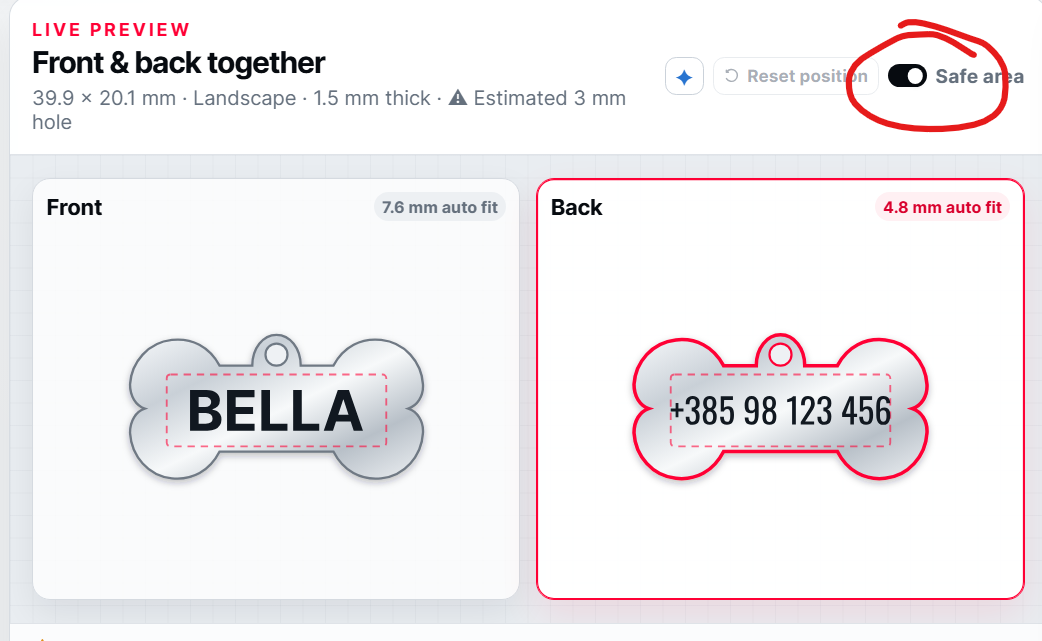
เปิดใช้งาน พื้นที่ปลอดภัย เพื่อแสดงขอบการสลักที่มีเส้นประภายในป้าย
เก็บข้อความที่สำคัญไว้ภายในแนวทางนี้เพื่อไม่ให้มันอยู่ใกล้เกินไปกับ:
ขอบด้านนอก
มุมกลม
รูยึด
ส่วนโค้งหรือแคบของป้าย
พื้นที่ปลอดภัยเป็นเพียงแนวทางการจัดตำแหน่ง มันไม่ใช่ส่วนหนึ่งของการสลักข้อความของคุณ
คุณสามารถย้ายข้อความออกไปได้ แต่ต้องตรวจสอบป้ายเปล่าทางกายภาพอย่างระมัดระวังเสมอก่อนการสลัก
ภาพตัวอย่างด้านหน้าและด้านหลัง
ภาพตัวอย่างสดจะแสดงด้านหน้าและด้านหลังพร้อมกันเพื่อให้คุณตรวจสอบป้ายทั้งหมดก่อนการส่งออก
ด้านที่เลือกในขณะนี้จะถูกเน้น คุณสามารถสลับด้านได้โดยใช้การควบคุมด้านหน้าและด้านหลังหรือโดยการเลือกภาพตัวอย่างที่เกี่ยวข้อง
SVG ที่เสร็จสิ้นจะวางด้านหน้าและด้านข้างเคียงกันเป็นกลุ่มเวกเตอร์แยก ทำให้ซึ่งง่ายต่อการระบุและจัดเรียงในพื้นที่ทำงานการสลักของคุณ
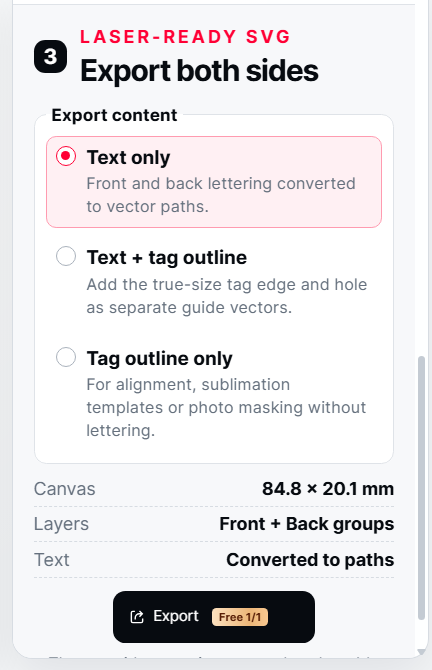 ตัวเลือกการส่งออก
เลือกโหมดการส่งออกที่ตรงกับโครงการของคุณ
เพียงข้อความ
ส่งออกเฉพาะข้อความด้านหน้าและด้านหลัง
นี่เป็นทางเลือกที่ดีที่สุดสำหรับการสลักปกติเมื่อคุณจัดตำแหน่งป้ายจริงด้วยจิ๊ก กล้อง หรือเครื่องมือจัดเฟรม
ข้อความ + ภาพเส้นรอบป้าย
ส่งออกข้อความพร้อมกับเส้นรอบป้ายที่มีขนาดจริงและรู
ใช้ตัวเลือกนี้เมื่อคุณต้องการเส้นรอบสำหรับการจัดตำแหน่ง การวางภาพ визуальную หรือการเตรียมแม่แบบ
หากเส้นรอบถูกใช้เพียงเป็นแนวทางการจัดตำแหน่ง ให้แน่ใจว่าสามารถตั้งค่าเป็น ไม่คำนึงถึง หรือถูกป้องกันจากการสลักในซอฟต์แวร์เลเซอร์ของคุณ
เฉพาะเส้นรอบป้าย
ส่งออกรูปร่างป้ายเปล่าและรูโดยไม่มีการปรับแต่งส่วนตัว
นี้สามารถมีประโยชน์สำหรับ:
การสร้างแนวทางการจัดตำแหน่ง
การเตรียมจิ๊กหรือหน้ากาก
การวางแผนเลย์เอาต์
การสร้างแม่แบบซับลิเมชัน
การบันทึกเส้นรอบป้ายที่สามารถใช้งานซ้ำได้
หลังจากเลือกตัวเลือกแล้ว ใช้การควบคุม ส่งออก ของ Atomm เพื่อเตรียม SVG
 เคล็ดลับสำหรับผลลัพธ์ที่ดีที่สุด
วัดป้ายเปล่าจริงของคุณก่อนการสลัก
ใช้การตั้งค่าป้ายที่ตรงกันเป็นไปได้เมื่อใดก็ตามที่ทำได้
ให้หมายเลขโทรศัพท์มีขนาดใหญ่และอ่านง่าย
ใช้จำนวนบรรทัดที่น้อยลงหากข้อความมีขนาดเล็กเกินไป
หลีกเลี่ยงฟอนต์สคริปต์ที่บางมากในป้ายที่เล็ก
ใช้พื้นที่ปลอดภัยในขณะที่จัดเรียงรายละเอียดที่สำคัญ
ตรวจสอบชื่อและหมายเลขโทรศัพท์ทุกครั้งก่อนส่งออก
เลือก เพียงข้อความ สำหรับไฟล์การสลักที่เรียบง่าย
อย่าประมาทการประมวลผลข้อมูลเส้นรอบป้ายหากมันอยู่ที่นั่นเพียงเพื่อการจัดตำแหน่ง
ให้ทำการทดสอบการจัดเฟรมหรือตำแหน่งเล็กๆ ก่อนเริ่มต้น
ทดสอบการตั้งค่าของเลเซอร์ของคุณก่อน—ประเภทโลหะ เคลือบ ผิวสัมผัส และชุดการผลิตสามารถส่งผลต่อผลลัพธ์
หมายเหตุการเปิดตัวครั้งแรก
นี่คือการเปิดตัวสาธารณะครั้งแรกของเครื่องทำป้าย ID สัตว์เลี้ยง
มีแผนที่จะปรับปรุงการทำงาน SVG สำหรับโครงการซับลิเมชันด้วยแพตช์เพิ่มเติม เพิ่มการตั้งค่าป้ายที่วัดไว้มากขึ้นเมื่อฉันสั่งซื้อ ถ่ายภาพ และทดสอบรูปทรงป้ายเพิ่มเติม
หากป้ายเปล่าที่แน่นอนของคุณยังไม่มีในขณะนี้ ให้เลือกตัวเลือกที่ใกล้เคียงที่สุดเพียงเพื่อแรงบันดาลใจในการจัดเลย์เอาต์—ไม่ต้องสันนิษฐานว่ารูปทรงที่ดูคล้ายกันจะตรงกับป้ายจริงของคุณอย่างสมบูรณ์แบบ
ทำจิ๊กง่ายๆ สำหรับการพลิกป้าย
ตัวเลือกจิ๊กในตัวจะพร้อมใช้งานในเร็วๆ นี้ ขณะนี้คุณสามารถสร้างจิ๊กที่ใช้งานซ้ำได้ง่ายๆ โดยใช้การส่งออก เฉพาะเส้นรอบป้าย:
ส่งออกเส้นรอบป้าย
วางมันภายในสี่เหลี่ยมที่มีขนาดตรงกับขนาดของฐานเลเซอร์ของคุณ
ตัดรูปป้ายออกจากแผ่นไม้ที่เหมาะสม
ทิ้งจิ๊กไม้ไว้ที่ตำแหน่งที่แน่นหนาบนฐาน
วางป้ายเปล่าภายในรูและสลักที่ด้านหน้า
พลิกป้ายภายในรูเดียวกัน จัดเรียงการออกแบบด้านหลัง และสลักอีกครั้ง
นี้จะทำให้ป้ายอยู่ในตำแหน่งที่สม่ำเสมอและทำให้ง่ายต่อการสลักด้านหน้าและด้านหลังมากขึ้น ตรวจสอบการออกแบบและตรวจสอบทิศทางก่อนที่จะใช้เลเซอร์
การอัปเดตในอนาคตจะรวมตัวเลือกการสร้างจิ๊กที่เฉพาะเจาะจงโดยตรงภายในเครื่องสร้าง
สร้างและเป็นเจ้าของโดย KONAVLE WOLVES, obrt za usluge, vl. Crysta Perak, Croatia. © 2026
เครื่องสร้างอื่น ๆ ของ KonavleWolves กับ Atomm: