



ตัวสร้างศิลปะพิกเซล
เปลี่ยนรูปถ่ายให้เป็นพิกเซลอาร์ตที่พิมพ์ออกมาได้จริง กำหนดความกว้างเป็นมิลลิเมตร เลือก DPI แล้วไฟล์ PNG จะออกมาขนาดนั้นพอดี

คำอธิบาย
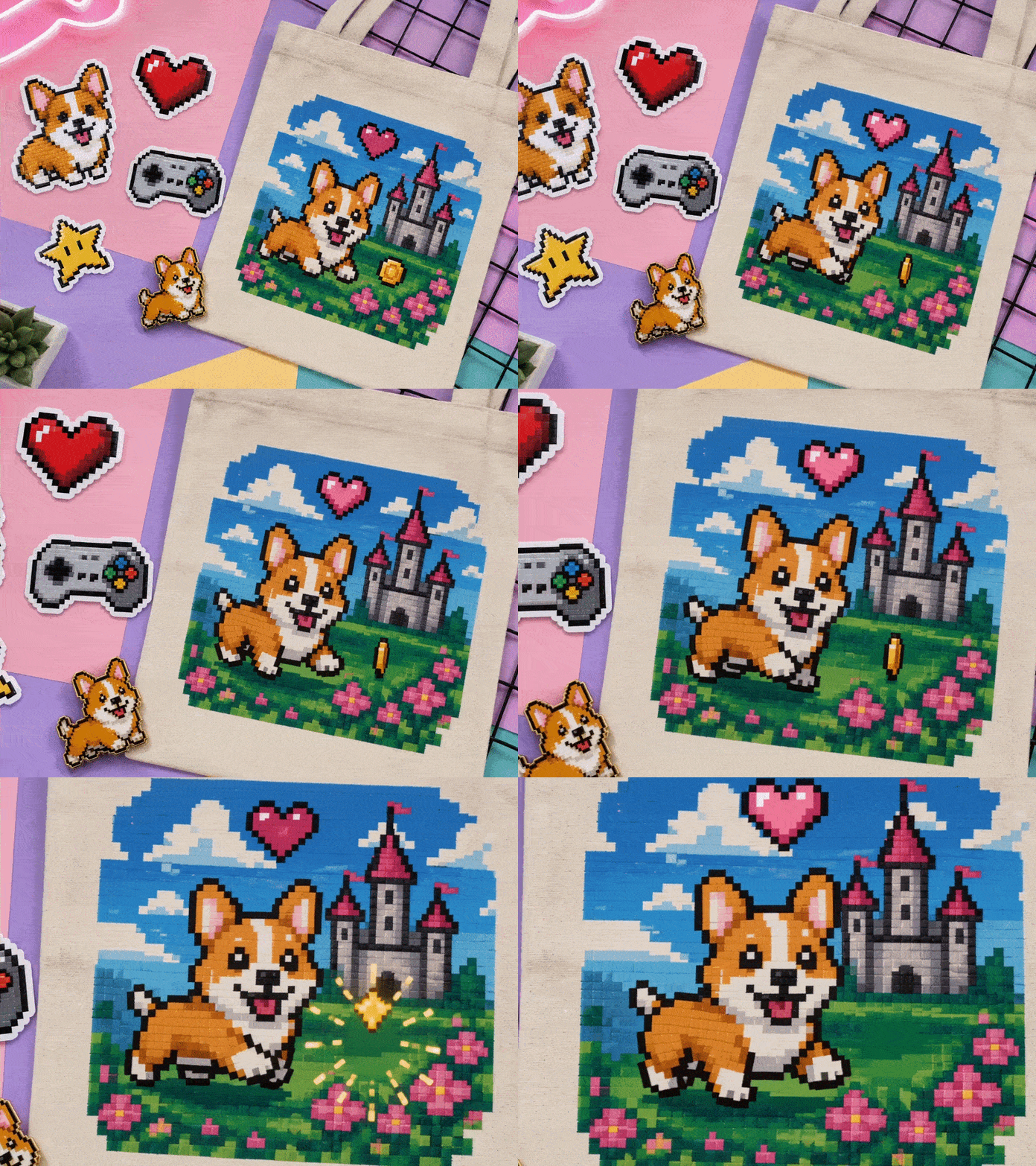
เปลี่ยนภาพถ่าย, ภาพวาด หรือโลโก้ให้เป็นงานศิลปะพิกเซล — จากนั้นพิมพ์ขนาดจริง
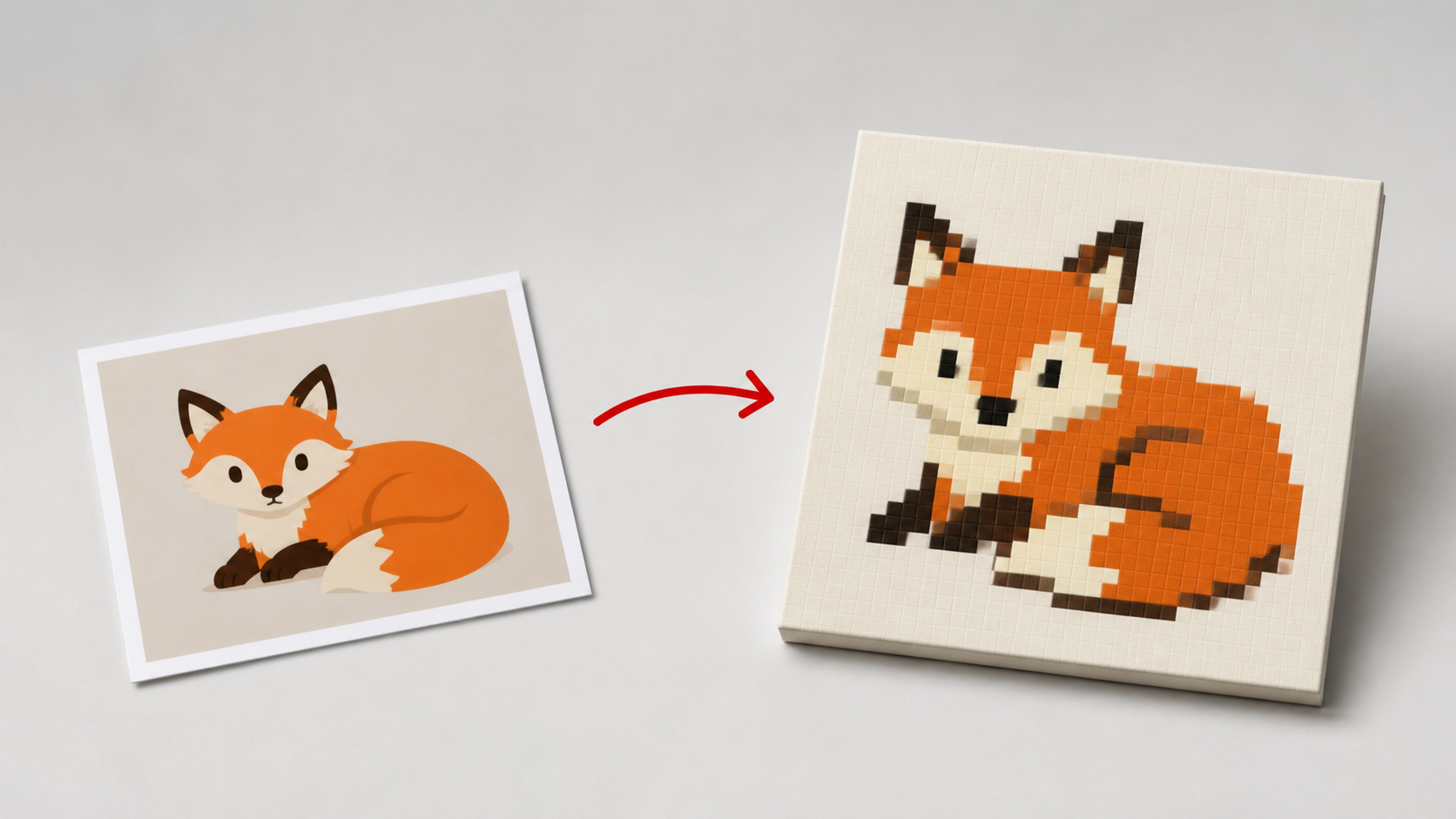
โปรแกรมแปลงและสร้างศิลปะพิกเซลส่วนใหญ่หยุดที่ PNG ที่มีขนาดไม่ระบุ คราวนี้เริ่มจากขนาด คุณสามารถกำหนดความกว้างในการพิมพ์เป็นมิลลิเมตร (20–1000 มม.) และ DPI (300, 450 หรือ 600) และการส่งออกจะเป็น PNG ที่มีความละเอียดและความหนาแน่นในการพิมพ์ที่ฝังอยู่ตรงกับความกว้างที่กำหนดอย่างแม่นยำ สิ่งที่คุณตั้งคือสิ่งที่พิมพ์ออกมา
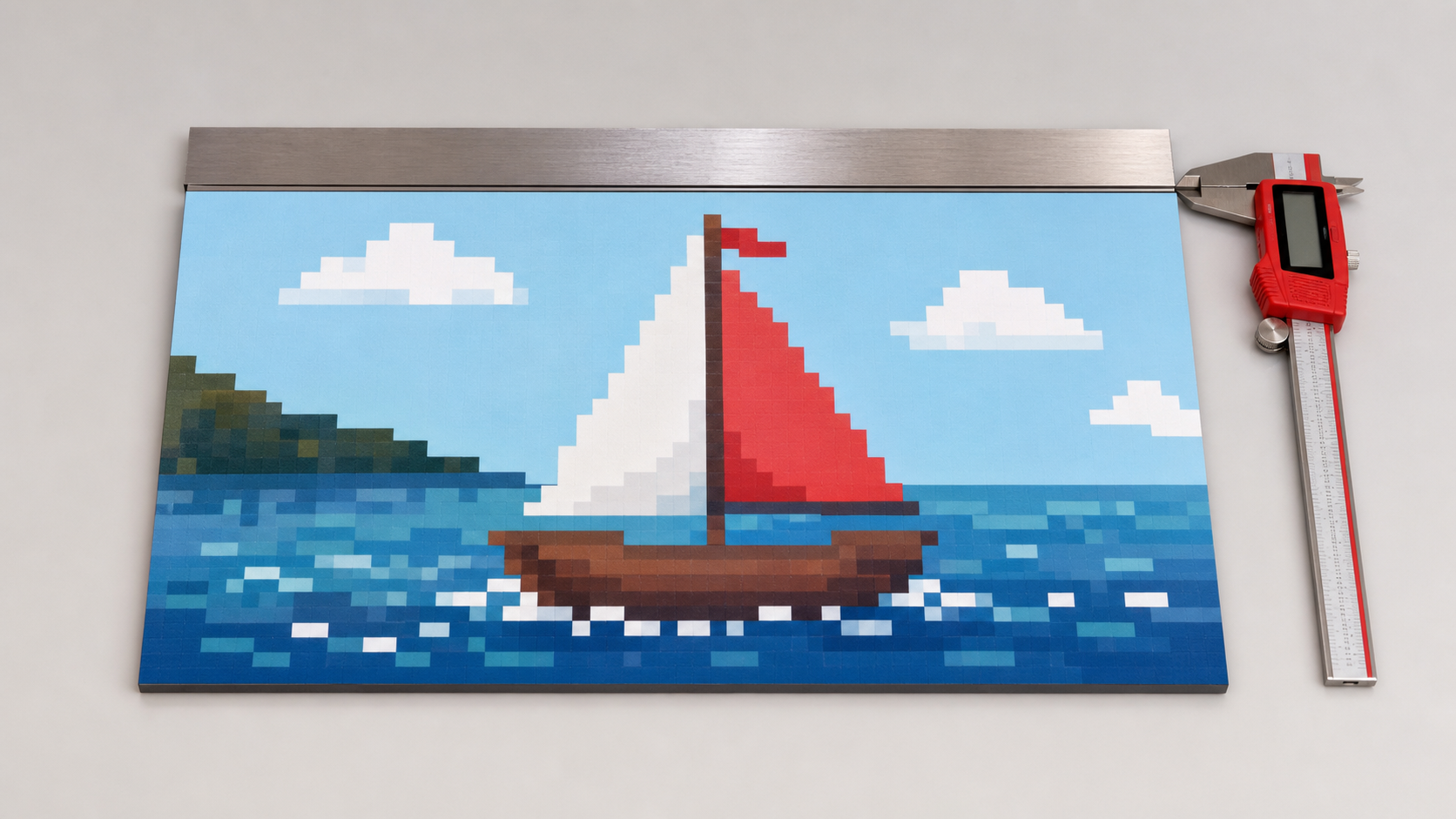
วิธีที่ภาพถ่ายของคุณกลายเป็นศิลปะพิกเซล
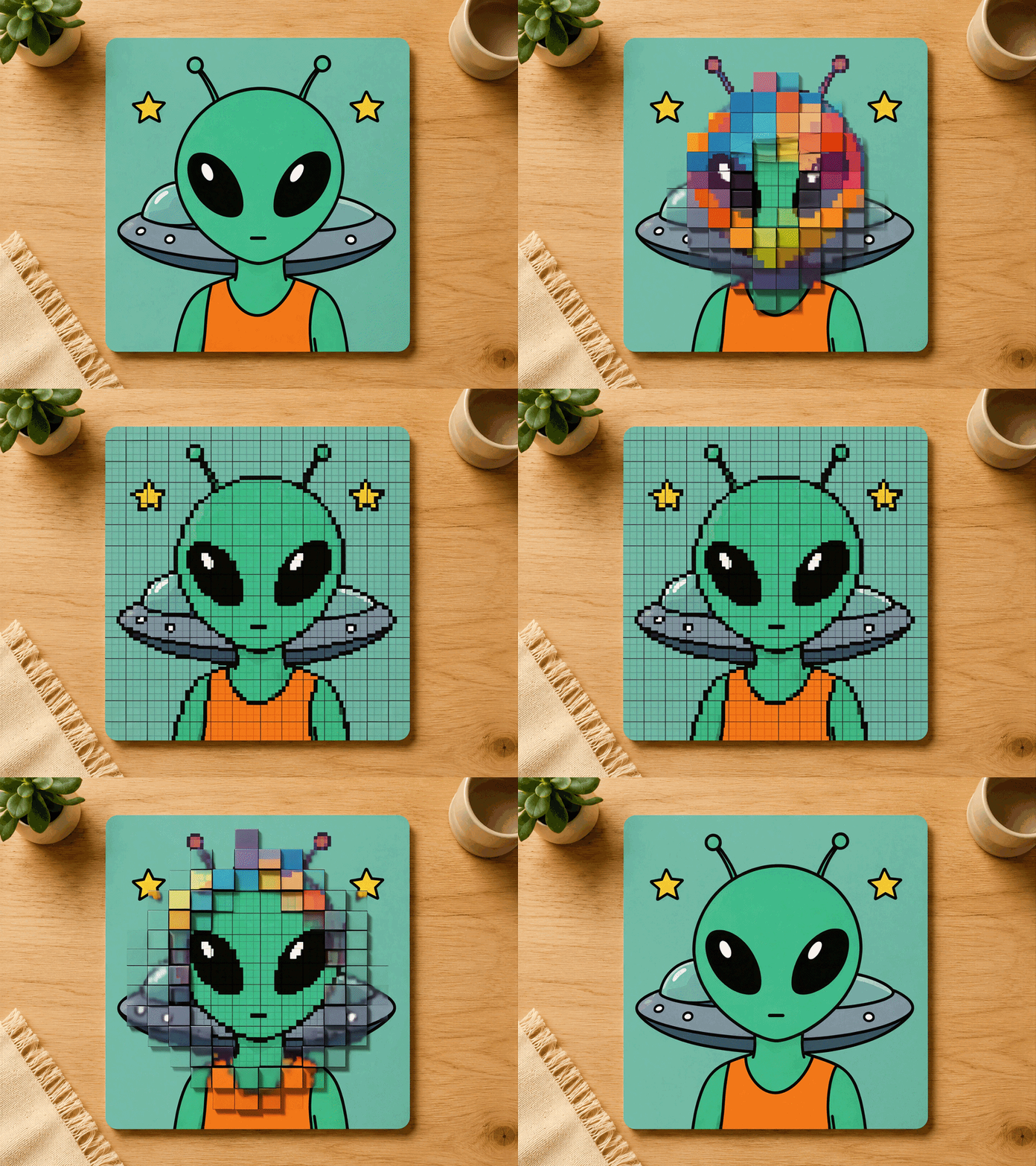
วางภาพลงไปและระบบจะอ่านงานศิลปะก่อน — สีพื้น, ภาพประกอบ หรือภาพถ่าย — และตั้งค่าจำนวนเซลล์, กราฟสี และการไล่ระดับสีให้เหมาะสม ปรับจากที่นั่น:
- เซลล์ข้าม: 16–256 โดยแสดงขนาดเซลล์เป็นมม. เมื่อลาก
- สี: 2–32 โดยแมพไปยังพาเลตที่คุณเห็น
- เส้นขอบสีดำและตารางที่มองเห็นได้ ซึ่งทั้งสองอย่างเป็นทางเลือก
- การไล่ระดับสีด้วยความเข้มที่ปรับได้สำหรับภาพที่มีการไล่ระดับสี
- เบลอ, แกมมา, ความสว่าง, ความเข้มข้น, และความอิ่มตัวของภาพต้นฉบับ
- ครอบตัดขอบโปร่งใสโดยอัตโนมัติ
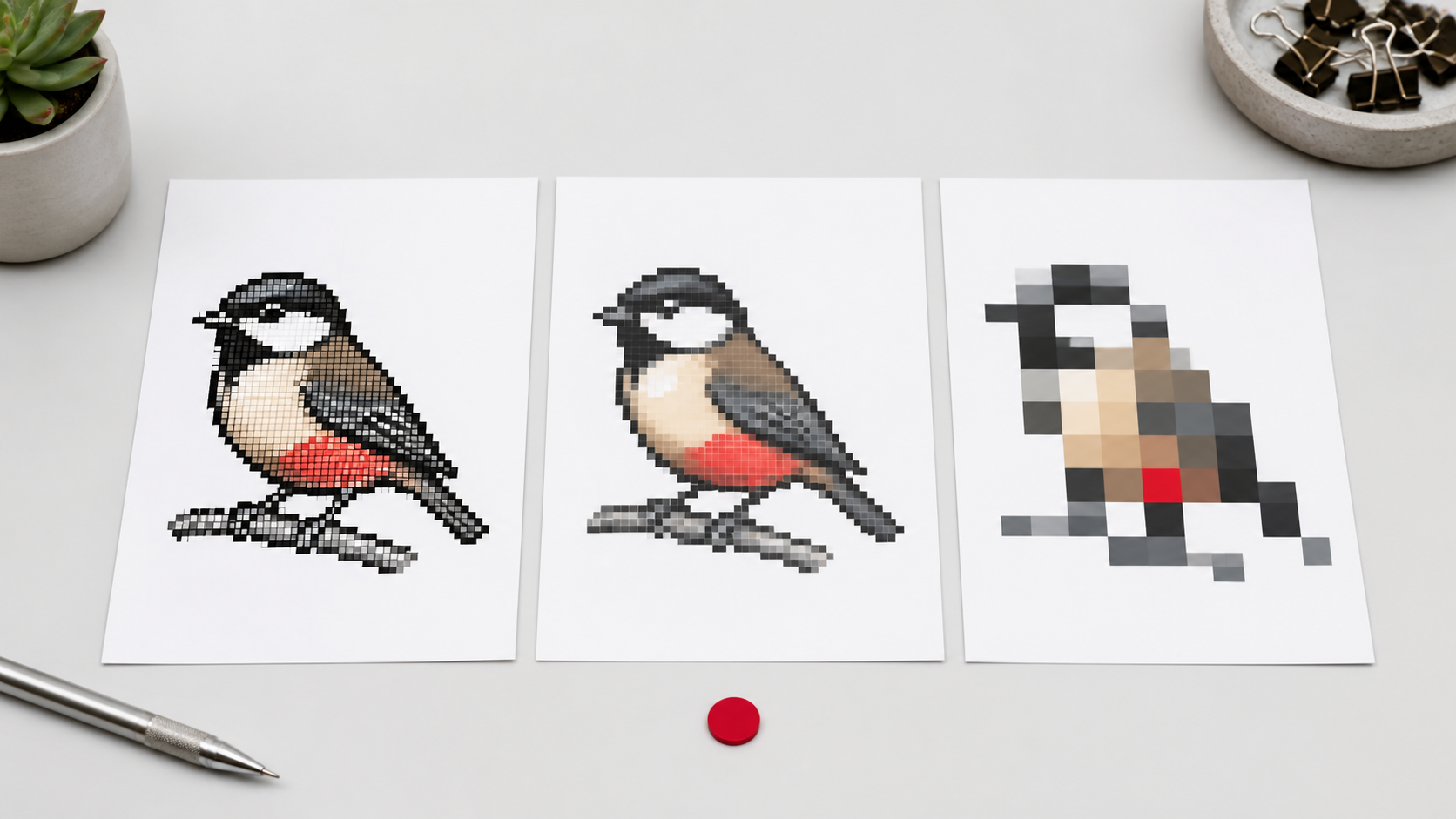
ตัวอย่าง, ส่งออก, และเส้นทางการตัด
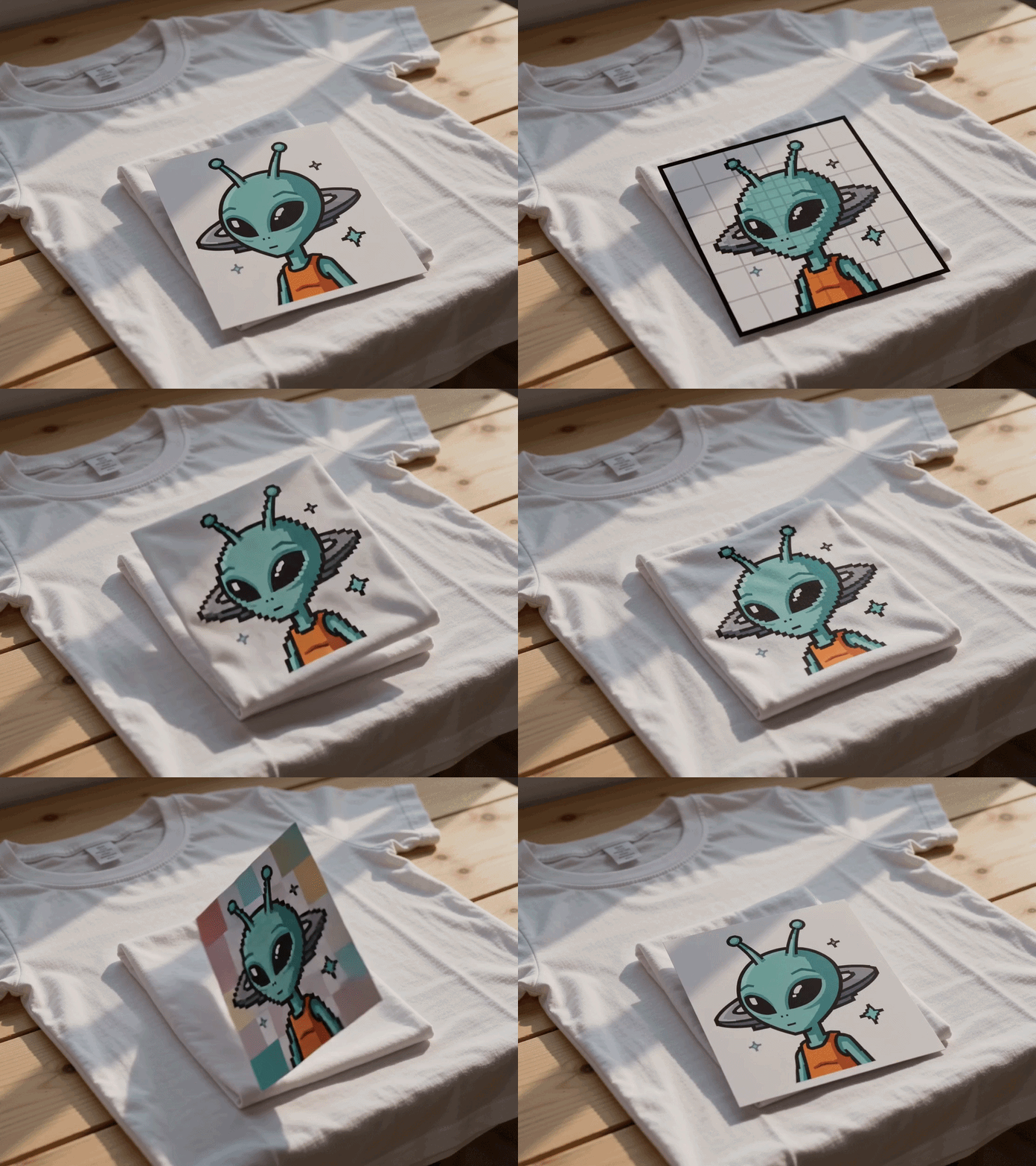
ดูตัวอย่างใน Design ข้างเคียงกับต้นฉบับ ในมุมมอง 3D หรือบนผลิตภัณฑ์ — มุมมอง 3D จะแสดงให้เห็นว่าอะคริลิกใสที่พิมพ์ด้านหนึ่งดูเหมือนอย่างไรจากด้านหลัง และ Mockup จะวางงานศิลปะในขนาดจริงลงบนภาพของเสื้อยืด, ถุงถือ, หรือแผ่นไม้.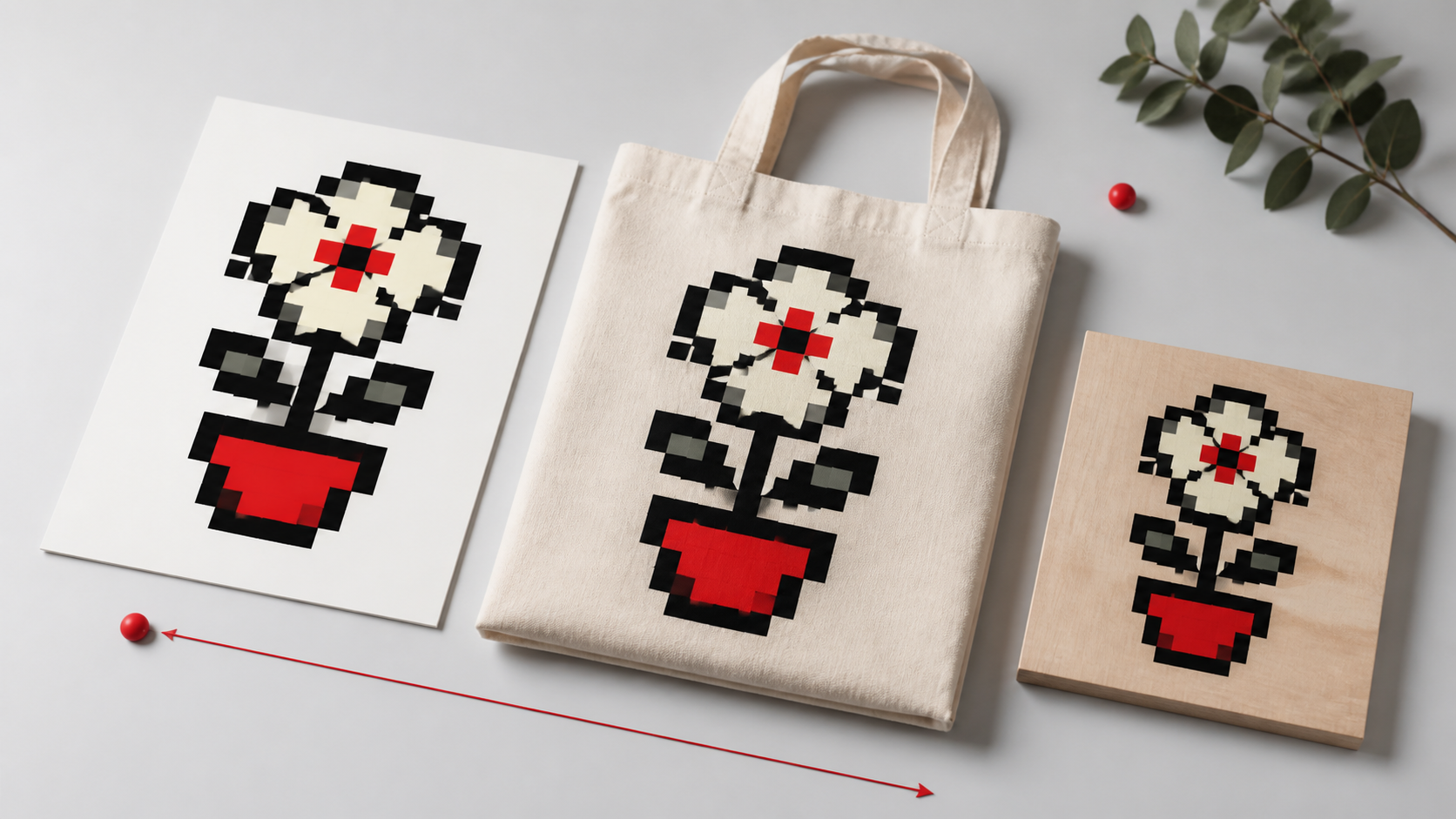
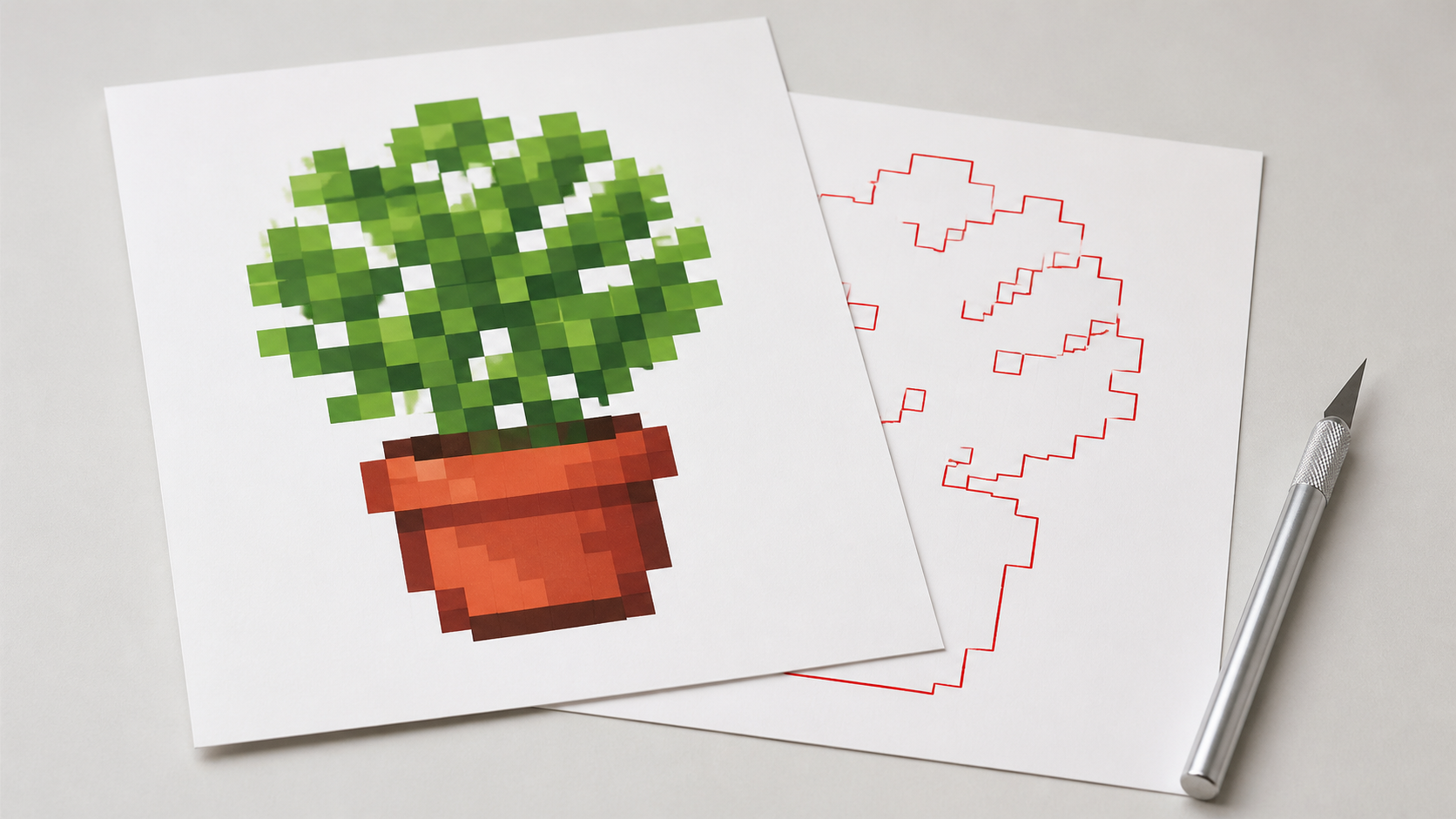
การส่งออกให้คุณสองไฟล์: งานศิลปะพิกเซลในรูปแบบ PNG ขนาดตรงตามที่คุณตั้งไว้ และงานศิลปะเดียวกันในรูปแบบ SVG — เป็นสี่เหลี่ยมเวกเตอร์แทนการติดตาม — โดยมีเส้นตัดวาดทับในสีแดง เส้นตัดจะติดตามขอบนอกของพิกเซล รวมถึงรูต่างๆ ดังนั้นรูปร่างที่คุณเห็นคือรูปร่างที่ถูกตัด และสีแดงคือสิ่งที่ซอฟต์แวร์ตัดอ่านว่าเป็นการตัด (ไม่มีการชดเชยการตัด; ตั้งค่าในซอฟต์แวร์ของเครื่องคุณ) ด้านหลังสะท้อนสำหรับการพิมพ์สองด้านให้ติ๊กที่ช่องทำเครื่องหมายหนึ่งช่อง
เนื่องจากกริดศิลปะพิกเซลมีขนาดเซลล์ที่ระบุในมิลลิเมตร มันยังทำงานได้เป็นการอ้างอิงแบบแพทเทิร์นสำหรับลูกปัดเพอร์เลอร์, การเย็บข้าม, และงานฝีมือตารางอื่นๆ
สิ่งที่ทำงานได้ดีที่สุด
ผลลัพธ์ที่ดีที่สุดมาจากภาพประกอบสีพื้น, โลโก้, และภาพเส้นที่มีบล็อกสีที่ชัดเจน ภาพถ่ายที่มีรายละเอียด — โดยเฉพาะใบหน้าและพื้นหลังที่ยุ่งเหยิง — จะสูญเสียความชัดเมื่อถูกลดเป็นเซลล์เพียงไม่กี่โหล; ตัดให้แน่นและลดจำนวนเซลล์เมื่อเริ่มต้นจากภาพถ่าย
ทุกอย่างทำงานในเบราว์เซอร์ของคุณ รูปภาพจะไม่ถูกอัปโหลด