
查看實際深度圖範例
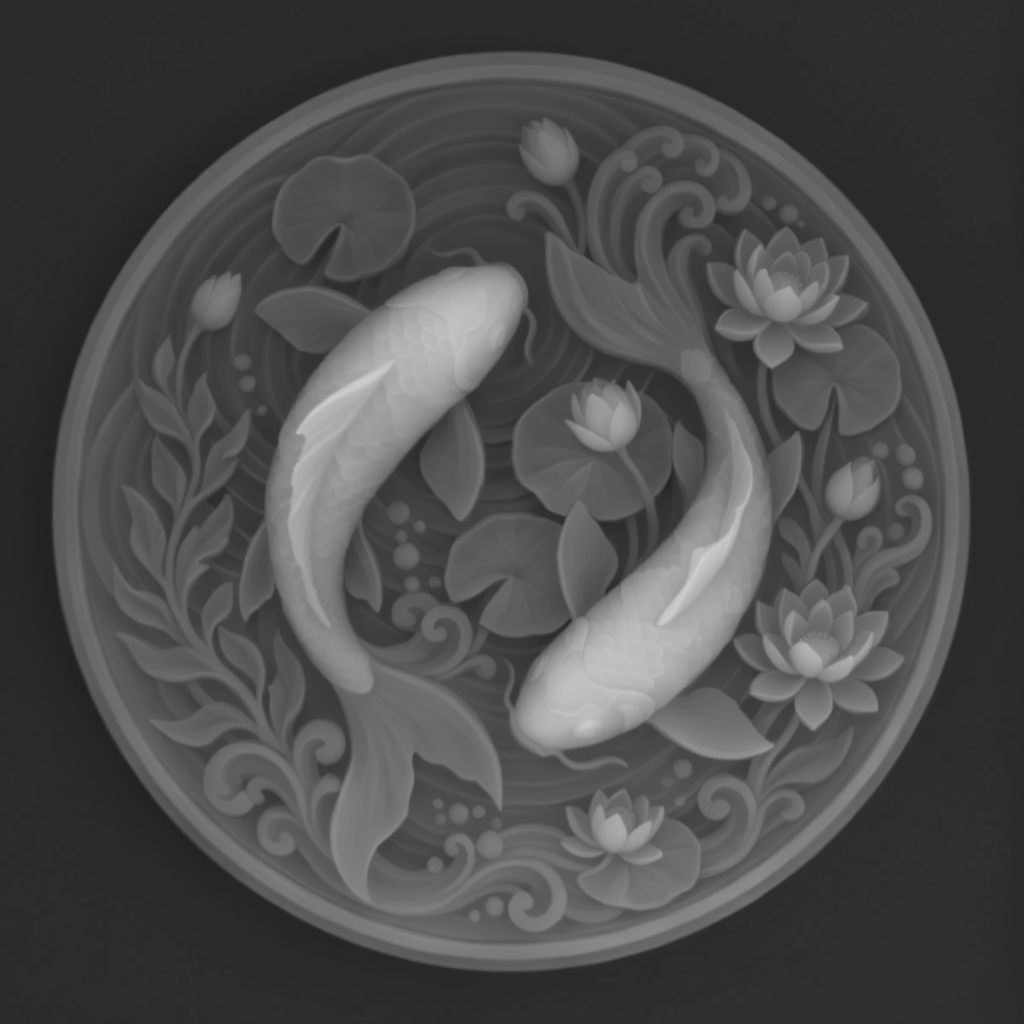
深度圖用像素值描述相對形狀或高度。單純移除照片色彩仍會保留光照與陰影,無法還原主體形體。這張錦鯉圖是從Atomm內建範例下載的PNG。開啟檔案檢查後,再用自己的圖片試試產生器。

如何產生深度圖
從圖片開始,為下一步製作準備浮雕。
選擇製作所需的輸出
深度圖、全彩浮雕設計與3D模型分別用於不同的製作流程。
匯出前先檢查形狀
在3D預覽中檢查臉部、輪廓、背景分離與細節過渡。調整浮雕深度以及Emboss或Engrave模式。準備模型時,也應檢查外形與底板。預覽協助你檢查設計;實際成品由機器、材料與加工設定共同決定。

為xTool O1製作全彩浮雕
全彩浮雕將色彩與表面紋理結合。在編輯器中選擇Color Relief (O1),再到xTool Studio中繼續處理設計。列印前檢查彩色圖案、深度預覽、材料與列印設定。探索xTool O1作品與製作流程。

需要用於模具的浮雕模型嗎?
需要可3D列印的浮雕模型時,使用STL流程。列印用於熱成型的母模前,檢查底板、模型外形與浮雕高度。探索WonderPress模具製作創意。

浮雕雕刻指南
了解製作流程,為下一件浮雕尋找創意。
什麼是深度圖?從圖片到浮雕
Learn how depth maps differ from grayscale photos, choose PNG or STL for your relief workflow, and turn an image into a depth map with Atomm.
3D雷射雕刻教學:從模型到成品完整流程(2026)
3D laser engraving start to finish: turn a photo into a 3D model with AI, then carve relief across 256 gray levels or engrave inside crystal. 2026 guide.
3D 雷射雕刻靈感:從木製浮雕到硬幣壓印專案
Explore 3D laser engraving ideas from wooden reliefs to coin emboss projects. Learn how to create dimensional, tactile designs for gifts, décor, and branding.

將你的圖片轉成深度圖
開啟產生器,建立並預覽浮雕。產生前請查看顯示的積分費用。