
Почти все, кто пробует 3D-гравировку впервые, совершают одну и ту же ошибку. Они загружают плоское фото, жмут «старт» и получают плоский, безжизненный оттиск.
Настоящая 3D-гравировка работает иначе. Она меняет мощность лазера по всей поверхности, чтобы вырезать реальную глубину, или бьёт лучом внутрь блока хрусталя, выстраивая изображение, которое парит прямо в воздухе.
В этом руководстве мы пройдём весь путь: получим или сгенерируем 3D-модель, подготовим её, настроим параметры и доведём до конца настоящую 3D-работу. Никакие навыки моделирования не нужны.
Главное - 3D-гравировка лазером меняет мощность луча по 256 градациям серого, чтобы вырезать реальную глубину, в отличие от 2D-гравировки с одной фиксированной глубиной. - Навыки моделирования не нужны. Скачайте бесплатный шаблон или превратите фото в 3D-модель с помощью ИИ за пару минут. - Есть два семейства результатов: рельеф (снятие материала с дерева, акрила и камня) и внутренняя гравировка (микротрещины внутри хрусталя или стекла). - Станок имеет значение. Диодный лазер 40W справится с рельефом, но настоящую 3D-гравировку внутри стекла делает только УФ-лазер.
Что такое 3D-гравировка лазером и чем она отличается от 2D?
3D-гравировка лазером вырезает реальную глубину в поверхности или бьёт лучом внутрь прозрачного хрусталя, а не оставляет всё плоским. Отличие от 2D — в управлении мощностью: при 2D весь рисунок режется на одну фиксированную глубину, а при 3D мощность лазера меняется по 256 градациям серого, чтобы вылепить склоны, изгибы и контуры.
Вот как это работает. Пока головка сканирует поверхность, она считывает яркость под каждым пикселем и подбирает под неё мощность: тёмные пиксели режутся глубже, светлые едва касаются поверхности. Именно так плоский логотип превращается в вырезанный рельеф.
«3D-гравировка» на самом деле объединяет две разные техники, и путаница между ними — источник большинства разочарований у новичков:
- Рельефная резьба (снятие материала). Лазер снимает материал с дерева, акрила, камня или металла, создавая выпуклые или вогнутые контуры.
- Внутренняя (подповерхностная) гравировка. Сфокусированный лазер бьёт внутрь прозрачного хрусталя или стекла, не трогая поверхность, и формирует настоящее 3D-изображение внутри блока.
От того, что именно вам нужно, зависят модель, режим программы и станок.
Как получить или сделать 3D-модель перед гравировкой?
Без 3D-данных 3D-гравировка невозможна, и в 2026 году у вас есть три пути — от «без усилий» до полностью своего. Самый быстрый вообще пропускает моделирование и берёт готовый файл. Самый гибкий превращает любое фото в модель с помощью ИИ, что примерно в 10 раз быстрее классического моделирования.
Путь A — скачайте бесплатный шаблон 3D или рельефа
Самый быстрый старт — файл, уже готовый к лазеру и сделанный кем-то другим. Откройте библиотеку проектов, отфильтруйте по 3D или рельефным макетам, выберите популярный и скачайте. Это идеальный вариант для первой работы, когда вам нужен заведомо рабочий файл, а не задача по моделированию. Ищите файлы, которые уже идут как карты глубины в градациях серого, — они сразу переходят к Шагу 2 без конвертации. Шаблон ещё и учит тому, как выглядит «хорошо»: откройте один и посмотрите, как автор поработал с контрастом и градиентом. Начать можно с популярных 3D-проектов для лазера на Atomm.
Путь B — превратите 2D-изображение в 3D-модель с помощью ИИ
Это спасение для тех, кто не умеет моделировать. Стоит знать два инструмента.
Atomm AI 3D Model Generator
Atomm AI 3D Model Generator создан специально для лазерных работ. Загрузите JPG, PNG или WebP (до 10 МБ) — и он вернёт модель, готовую к лазеру. У него два режима: 3D Photo даёт результат 2.5D с глубиной и контурами для рельефной резьбы, а 3D Modeling строит полноценную сетку, готовую к печати, для внутренней гравировки по хрусталю. Результат готов к работе в xTool Studio.
Meshy
Meshy — универсальный вариант. Загрузите фото в его инструмент image to 3D model, затем экспортируйте стандартную сетку (STL, 3MF, OBJ, GLB, FBX), чтобы использовать её где угодно, или превратите её в карту глубины для рельефа. Отличный выбор, когда вам нужна переиспользуемая полная сетка для гравировки.
Что мы выяснили: Мы прогнали один и тот же портрет через генератор. Режим «3D Photo» дал чистую карту глубины, которая прекрасно вырезалась по дереву, а «3D Modeling» выдал герметичную сетку, нужную для хрусталя. Один вход, два результата — выбирайте режим под конечную цель.
Путь C — отрендерите свою модель или используйте генератор карт глубины
Если вы моделируете в собственной 3D-программе, отрендерите её в градациях серого, инвертируйте так, чтобы светлое читалось как высокое, поднимите контраст, уберите шум и добавьте лёгкое размытие, чтобы склоны оставались гладкими, а не ступенчатыми. Этот путь даёт максимум контроля и подходит для заказных коммерческих работ.
Так какой путь ведёт к какому результату? Нужен рельеф? Берите бесплатный шаблон или режим 3D Photo у генератора. Нужно настоящее 3D-изображение внутри хрусталя? Берите сетку из 3D Modeling или экспорт из Meshy.

Превратите фото в готовую к лазеру 3D-модель с помощью ИИ, без ручного моделирования. Источник: xTool.
Какой станок, материалы и программы вам понадобятся?
Ваша 3D-цель определяет технику. Для рельефа подойдёт почти любой лазер с режимом изображения в градациях серого или «3D». Для настоящего внутреннего 3D в стекле нужен именно УФ-лазер, например xTool F2 Ultra UV, а это исключает большинство диодных станков.
Вот как распространённые станки xTool соотносятся с реальными 3D-сценариями:
| Сценарий / задача | Станок | Почему подходит |
|---|---|---|
| Рельеф по дереву/акрилу плюс серьёзная резка, крупные проекты, лучшая цена | xTool S1 (диод 40W) | Диод 455nm; режет вишню ~18 мм и акрил 10–15 мм; большой закрытый рабочий стол; электрический автофокус по оси Z делает 3D на изогнутых предметах вроде стаканов. Внутреннего стекла нет. |
| Глубокая гравировка по металлу и неметаллу, цветная маркировка, скорость | xTool F2 Ultra (волоконный 60W MOPA + диод 40W), «F2 Dual Laser» | MOPA делает глубокий рельеф по металлу и 100+ цветов; диод 40W работает по органике; быстрый гальво; режет латунь/сталь 2 мм и акрил 20 мм за несколько проходов. |
| Портативный — металл плюс рельеф по дереву/акрилу, небольшие ценные изделия | xTool F1 Ultra (волоконный 20W + диод 20W) | Двухлазерный гальво до 10 000 мм/с; волоконный по металлу, диод по органике; глубокая гравировка плюс резка тонкого металла; его можно брать с собой. |
| **Настоящее 3D внутри стекла/хрусталя** плюс сверхтонкая детализация без прожига | xTool F2 Ultra UV (УФ 5W, 355nm) | Внутренняя гравировка в объёме до 70×70×150 мм с «холодной» обработкой (без прожига и обугливания), встроенный ИИ-перевод 2D в 3D и тонкий рельеф по стеклу, акрилу и керамике. |
Всё в итоге сводится к типу лазера: только УФ-станок гравирует внутри хрусталя (объём 70×70×150 мм, без зоны термического влияния), тогда как диод 40W превосходит его по резке и по цене для повседневного рельефа по дереву. Не уверены, что выбрать? Смотрите гид по сравнению серии xTool F.
Какую программу использовать?
Программа зависит от станка, и все три справляются с 3D в градациях серого:
- XCS (xTool Creative Space) — родной выбор для станков xTool, с удобным режимом градаций серого и 3D.
- LightBurn — стандарт для продвинутых пользователей диодных и CO2-лазеров, с глубокой настройкой параметров изображения и 3D-глубины.
- EZCad идёт со многими гальво- и волоконными сборками и открывает вогнутый и выпуклый режимы 3D в градациях серого.
По материалам, если коротко, — дерево, акрил, сланец или камень и латунь для рельефа, плюс оптически чистый хрусталь или стекло для внутренней гравировки. Как ведёт себя каждый, разберём чуть позже.
Шаг 1: Как превратить модель в готовый к лазеру файл?
Экспорт зависит от результата. Для рельефа нужна карта глубины в градациях серого. Для хрусталя вы сохраняете данные 3D-модели, которые принимает программа для внутренней гравировки. Именно на карте глубины новички побеждают или проигрывают, и это в основном подготовка изображения.
Карта глубины — это карта высот в градациях серого: светлое читается как выше, тёмное как глубже. Сделать её чистой — это в основном подготовка изображения, а пропуск этих шагов и вызывает ненавистное новичкам «ступенчатое» переслаивание (OneLaser, 2025):
- Переведите в градации серого. Уберите цвет, чтобы осталась только яркость — ваши данные о высоте.
- Задайте ориентацию. Решите, что должно быть выше всего. При необходимости инвертируйте, чтобы ближайший элемент читался как белый.
- Поднимите контраст. Растяните тональный диапазон, чтобы ближние и дальние поверхности чётко разделялись. Плоская, малоконтрастная карта вырезает плоский, размытый рельеф.
- Уберите шум. Крапинки превращаются в случайные ямки на дереве, поэтому вычистите их до того, как файл дойдёт до лазера.
- Слегка размойте. Небольшое гауссово размытие сглаживает градиенты, чтобы склоны не переходили в видимые ступени.
- Приведите к финальному размеру. Сопоставьте размер карты в пикселях с физическим размером гравировки и DPI.
Заранее решите, нужен ли вам вогнутый результат (изображение утоплено в поверхность) или выпуклый (приподнят над ней). Этот выбор переворачивает то, как значения серого сопоставляются с глубиной на следующем шаге. Вогнутый подходит для штампов, форм и вывесок, которые вы будете заполнять краской. Выпуклый подходит для портретов и эмблем, которые должны выступать над поверхностью.
Значение серого сопоставляется с глубиной гравировки: светлые пиксели режутся неглубоко, тёмные — глубоко, по всем 256 градациям серого.
Шаг 2: Как настроить файл в XCS или LightBurn?
Импортируйте карту глубины как изображение в режиме градаций серого или 3D, а не как вектор. В 2026 году и XCS, и LightBurn имеют отдельный эффект градаций серого и 3D, где вы выбираете вогнутый или выпуклый вариант и сопоставляете мощность лазера с яркостью — именно эта настройка даёт контурную глубину, а не плоский оттиск.
Разместите изображение, задайте DPI или шаг линии (чем меньше шаг, тем тоньше детализация и дольше время работы) и выберите эффект 3D в градациях серого. Затем задайте диапазон мощности. Максимальная мощность вырезает самые глубокие (тёмные) пиксели. Минимальная едва отмечает самые светлые. Это сопоставление мощности и глубины — сердце всей работы.
Типичная первая настройка выглядит так:
- Импортируйте карту глубины как изображение и подгоните под размер материала.
- Выберите режим обработки. Используйте «3D» или «Grayscale» в XCS, либо слой Image с включённой «3D engraving» в LightBurn (Cut Settings → Image → Grayscale или 3D depth).
- Задайте шаг линии или DPI. Начните примерно с 0,05–0,08 мм (около 300–500 DPI) для детального рельефа, крупнее — для больших простых изделий.
- Задайте макс. и мин. мощность, чтобы определить самый глубокий и самый мелкий рез.
- Выберите вогнутый или выпуклый в соответствии с Шагом 1.
- Сделайте быстрый предпросмотр, чтобы убедиться, что траектория заполняет всё изображение, а не только контур.
На практике задайте макс. мощность для резов на полную глубину и мин. мощность для касаний поверхности, а затем позвольте 256 градациям серого заполнить всё, что между ними. Именно поэтому для рельефа обязателен режим изображения, а не вектора. Нужны официальные шаги? Посмотрите руководство xTool по низкорельефной гравировке для XCS.
Если же вы идёте по пути хрусталя, то загрузите 3D-модель в программу для внутренней гравировки, которая нарезает модель на слои внутренних точек, а не на поверхностную карту глубины. Цель та же, конвейер другой.
Шаг 3: Как подобрать мощность, скорость и число проходов?
Параметры решают судьбу рельефа. Правило простое: меньше скорость плюс больше мощности — глубже резьба, но при этом растёт риск прожига и трещин, поэтому сначала тестируйте, а уже потом запускайте. Для камня особенно нужна более высокая мощность, а меньшая скорость углубляет рез, но повышает шанс трещин (omglaser, 2025).
Всегда сначала прогоняйте тестовую сетку. Возьмите небольшой обрезок вашего реального материала, вырежьте один и тот же маленький участок карты глубины при трёх-четырёх сочетаниях мощности и скорости, подпишите каждый квадрат его настройками и выберите победителя. Десять минут теста спасают загубленную заготовку. Читайте сетку по трём признакам: глубина (достаточно ли прорезалось?), прожиг (не обуглены ли светлые участки?) и детализация (сохранились ли тонкие элементы или слились в кашу?).
Настройки не переносятся между станками. Диоду 40W (S1), волоконному MOPA (F2 Ultra) и УФ-лазеру (F2 Ultra UV) нужны совсем разные числа, поэтому любое опубликованное значение считайте отправной точкой и проверяйте на своей сетке, на своём материале. В качестве грубых первых ориентиров для рельефа по дереву:
| Тип лазера | Мощность | Скорость | Проходы | Примечания |
|---|---|---|---|---|
| Диод 40W (S1) | 70–90% | 150–300 мм/с | 1–3 | Обдув включён; несколько проходов для глубины вместо силы |
| Волоконный / MOPA (F1 Ultra, F2 Ultra) | 30–60% | высокая (гальво) | 1–2 | Отлично по рельефу на металле; очень быстро |
| УФ (F2 Ultra UV) | низкая | высокая | 1 | «Холодная» обработка; тонкая детализация, минимум тепла; чувствительные материалы |
Считайте это тем, с чего начать сетку, а не тем, чем закончить.
Что мы выяснили: На первом проходе рельефа у нас выгорели светлые участки, потому что самые светлые оттенки серого всё равно прожигались. Снижение минимальной мощности почти до нуля и один дополнительный проход на низкой мощности исправили контраст и сохранили светлые зоны чистыми.
Как запустить гравировку, сделать несколько проходов и завершить работу?
Как только сетка выберет победителя, сам запуск проходит просто, но именно финишная обработка превращает хорошую резьбу в отличную работу. Пройдите по шагам по порядку:
- Закрепите материал ровно и без перекоса. Любой изгиб собьёт фокус посреди резьбы.
- Настройте фокус (авто или вручную). На неровной заготовке используйте автофокус или многоточечную систему.
- Включите обдув, чтобы убирать дым и уменьшать обугливание.
- Обведите рамку задания, чтобы подтвердить расположение на заготовке.
- Запустите. Для глубокого рельефа используйте несколько проходов вместо одного медленного горячего прохода, который обугливает поверхность.
Затем доведите работу до конца, ведь финиш «продаёт» глубину сильнее, чем сами миллиметры. По дереву лёгкая шлифовка плюс масло или воск углубляют контраст и делают тени выразительнее. По акрилу подсветка сзади превращает резьбу в светящееся изделие с торцевой подсветкой. По камню или сланцу протирка проявляет матовый рельеф. Заполнение вогнутых участков краской добавляет чёткий цвет логотипам или тексту.
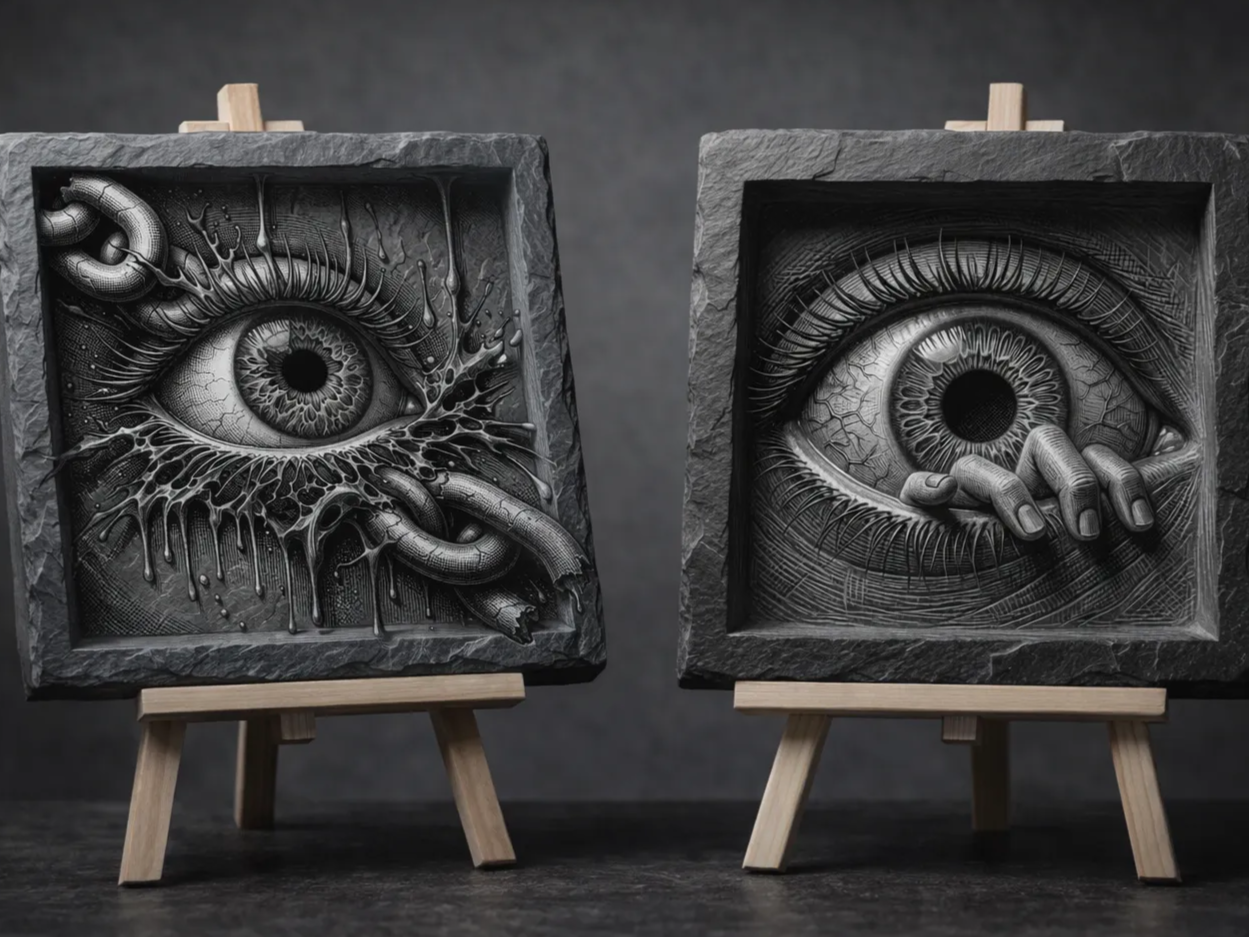
Готовый 3D-рельеф, вырезанный на сланце, — скользящий свет проявляет глубину. Проект сообщества от Laser19 на Atomm (xTool F1).
Какие материалы можно гравировать в 3D и как ведёт себя каждый?
3D-гравировка — далеко не только про стекло. Лазерное тиснение и рельеф лучше всего получаются на дереве, камне, сланце и латуни (LaserPecker, 2025), и каждый материал ведёт себя под лучом по-своему. Подбор материала под метод и станок — это и есть вся суть.
Дерево — лучшая отправная точка. Оно режется с богатым тональным контрастом, терпит широкий диапазон настроек и отлично выглядит после промасливания. Твёрдые породы вроде вишни и ореха держат чёткую детализацию, а мягкая фанера может ворситься и обугливаться, поэтому держите обдув включённым. Сочетайте дерево с xTool S1 ради цены и запаса по резке.
Акрил режется чисто и может проводить свет по торцам для эффекта свечения, что делает его любимцем для вывесок и наград. Литой акрил матируется до яркого белого, а экструдированный остаётся прозрачнее. С ним хорошо справляются S1 или диод F2.
Сланец и камень дают эффектный матовый рельеф на тёмной основе, но им нужна более высокая мощность и осторожный, медленный подход с оглядкой на трещины. Сначала протестируйте на запасной плитке, ведь термоудар может расколоть плиту.
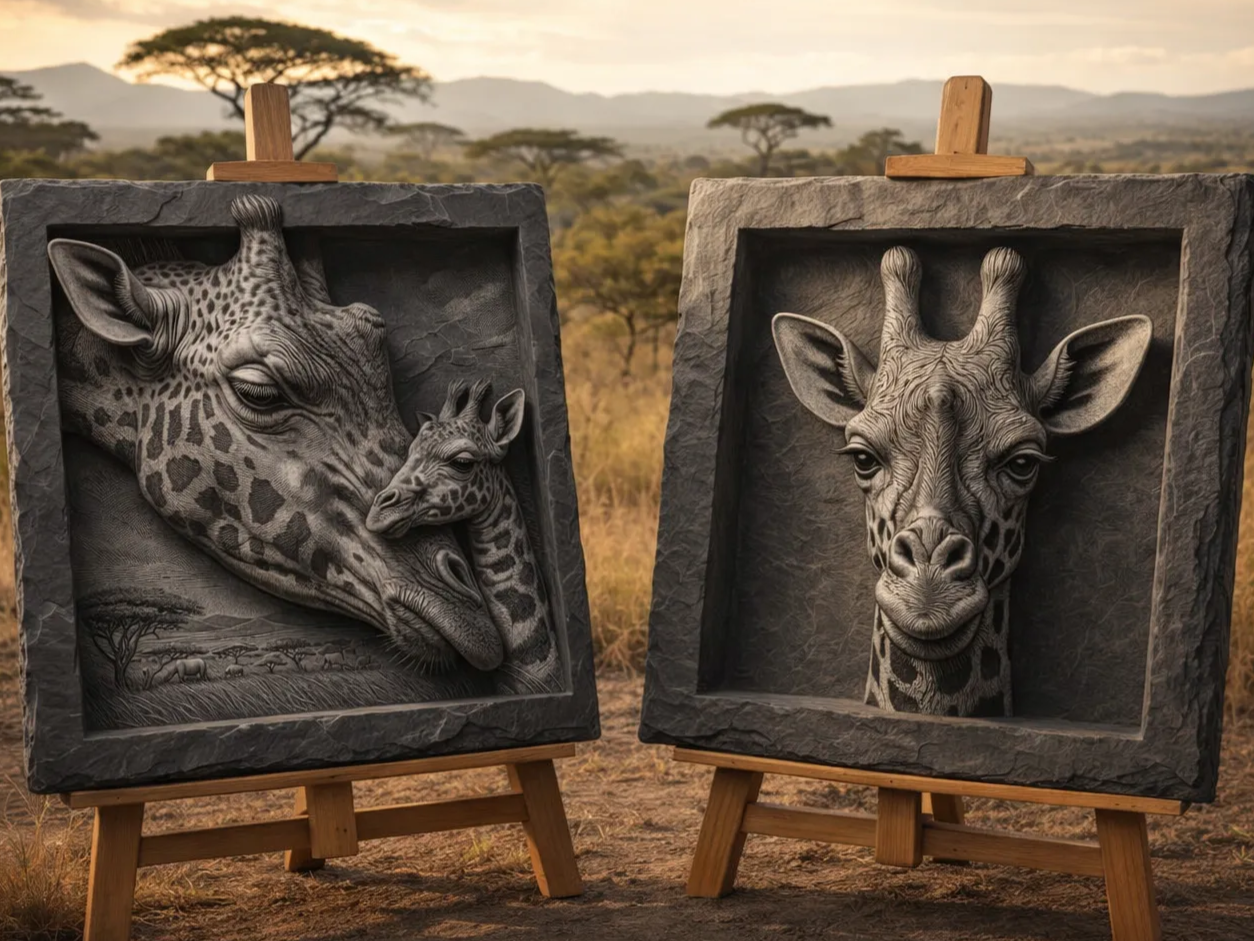
Сланец принимает эффектный матовый 3D-рельеф. Проект сообщества от Laser19 на Atomm (xTool F1).
Латунь и металлы — премиальная поверхность для рельефа. Глубокий рельеф по металлу и цветная маркировка — задачи для волоконного или MOPA-станка вроде xTool F1 Ultra или F2 Ultra, а не для простого диода.
Хрусталь и стекло — исключение с внутренней гравировкой, и им посвящён отдельный раздел дальше.
Схема решения проста. Выбирайте по цели и материалу, подбирайте подходящий станок, затем возвращайтесь к Шагу 1 и генерируйте нужный тип модели: карту глубины 2.5D для рельефа, полную сетку для хрусталя.
Как на самом деле работает 3D-гравировка по хрусталю и стеклу?
Внутренняя гравировка строит 3D-изображение из сотен тысяч и даже миллионов микротрещин внутри оптически чистого хрусталя, оставляя внешнюю поверхность нетронутой, — именно поэтому хрустальные награды и 3D-фотоблоки можно сделать только так (Laser Crystal, 2025). По определению это единственный способ получить настоящее трёхмерное изображение, парящее внутри стекла, потому что поверхностная гравировка всегда останется 2D.
Вот как это работает. Сфокусированный УФ- или зелёный лазер сходится в точной точке под поверхностью и вкладывает ровно столько энергии, чтобы разрушить материал в этом месте, создавая крошечный внутренний пузырёк. Проведите фокус через сетку из тысяч таких точек — и облако микротрещин прочитается как цельное 3D-изображение. Поскольку луч безвредно проходит сквозь внешний слой и действует только в фокусе, поверхность остаётся гладкой и прозрачной.

Настоящее 3D-изображение, парящее внутри хрустального блока, образованное подповерхностными микротрещинами. Источник: xTool.
Что для этого нужно? Две вещи, которых не требует рельефная работа:
- Настоящая 3D-модель, а не карта глубины. Программа нарезает полную сетку на слои внутренних точек, поэтому сгенерируйте сетку в режиме «3D Modeling» у Atomm AI 3D Model Generator или экспортом из Meshy.
- УФ- или подповерхностный станок плюс оптически чистый хрусталь. xTool F2 Ultra UV обрабатывает внутренний объём до 70×70×150 мм с холодной обработкой, не оставляющей следов прожига. Прозрачный акрил тоже способен принять некоторые внутренние и торцевые световые эффекты, хотя хрусталь даёт самый чистый результат.
xTool F2 Ultra UV использует УФ-луч 5W, 355nm, чтобы выгравировать 3D-изображение внутри хрусталя в объёме 70×70×150 мм, опираясь на холодную обработку без обугливания и зоны термического влияния. Именно это сочетание внутреннего фокуса и отсутствия нагрева поверхности отделяет светящийся 3D-сувенир от поцарапанного поверхностного оттиска.
Какие самые частые ошибки при 3D-гравировке?
Большинство неудачных 3D-гравировок сводится к горстке ошибок, которых можно избежать, и главная из них случается ещё до того, как лазер вообще включится. Обычно виновата подготовка карты глубины, а не настройки лазера, ведь контраст, шум и сглаживание градиента решают качество резьбы (OneLaser, 2025). Вот ловушки, которые стоит знать:
- Загрузка плоского 2D-изображения. У обычного фото нет данных о высоте. Без настоящей карты глубины или 3D-модели лазер оставит плоский оттиск. Сначала сгенерируйте нормальную модель.
- Малоконтрастные карты глубины. Если ближние и дальние поверхности имеют похожие оттенки серого, рельеф выйдет размытым. Растяните контраст до гравировки.
- Пропуск размытия. Резкие градиенты переходят в видимые ступени. Небольшое размытие спасает склоны.
- Пропуск тестовой сетки. Угадывание мощности и скорости губит хороший материал. Десять минут теста окупаются сами.
- Один горячий проход. Выкручивание мощности ради глубины за один проход обугливает поверхность. Используйте несколько более лёгких проходов.
- Неподходящий станок под задачу. Диодный лазер не может гравировать внутри стекла. Для внутренней работы нужен УФ-станок, и точка.
- Пренебрежение финишем. Голая резьба выглядит тускло. Именно шлифовка, масло или заполнение краской проявляют 3D-эффект.
Наш вывод: Самая ценная привычка — относиться к карте глубины как к самому проекту. Вложите время в неё, и настройки лазера превратятся в быструю тестовую сетку, а не в игру в угадайку.
Что можно сделать с помощью 3D-гравировки лазером?
Многое. Как только вы научитесь превращать фото или модель в глубину, открывается масса изделий:
- Рельефные портреты и мемориалы питомцев по дереву или акрилу, вырезанные из одного фото.
- Вывески и логотипы с приподнятыми буквами и деталями, заполненными краской.
- Монеты, медальоны и значки из латуни или металла с покрытием.
- Штампы и формы с вогнутой резьбой.
- 3D-награды из хрусталя и фотоблоки, выгравированные внутри стекла.
- Персонализированные подарки вроде гравированных стаканов и изогнутых сувениров, где станок с электрической осью Z следует по контуру.
Каждое из них сводится к одному решению: рельеф или внутренняя гравировка? Ответьте на это, сгенерируйте подходящую модель — и вы уже знаете свой станок и рабочий процесс. Полистайте бесплатные 3D-файлы проектов, чтобы увидеть, что возможно, и разобрать пару из них по частям.
Часто задаваемые вопросы
Как сделать 3D-модель для лазерной гравировки?
Три способа: скачать бесплатный шаблон, готовый к лазеру; сгенерировать модель из фото с помощью ИИ-инструмента вроде Atomm AI 3D Model Generator или Meshy; либо отрендерить свою и превратить её в карту глубины в градациях серого. ИИ-перевод изображения в 3D примерно в 10 раз быстрее ручного моделирования.
Можно ли превратить 2D-фото в 3D-модель?
Да. Atomm AI 3D Model Generator преобразует фото JPG, PNG или WebP в модели, готовые к лазеру, с режимом 2.5D «3D Photo» для рельефа и режимом полной сетки «3D Modeling» для хрусталя. Meshy тоже переводит изображение в 3D и экспортирует сетки STL, OBJ и GLB.
В чём разница между 3D- и 2D-гравировкой лазером?
2D-гравировка оставляет всё на одной фиксированной глубине, давая плоский результат. 3D-гравировка меняет мощность лазера для каждого пикселя по 256 градациям серого, чтобы вырезать реальные контуры. Эта модуляция глубины — и есть вся разница.
Какие материалы подходят для 3D-гравировки?
Для рельефной резьбы лучше всего работают дерево, акрил, сланец или камень и латунь (LaserPecker, 2025). Для настоящего внутреннего 3D нужен оптически чистый хрусталь или стекло. Прозрачный акрил тоже способен принять некоторые внутренние и торцевые световые эффекты.
Может ли диодный лазер делать 3D-гравировку?
Диодный лазер хорошо делает рельефную резьбу в градациях серого по дереву, акрилу и похожим материалам. Он не может делать внутреннюю гравировку внутри стекла. Для этого нужен УФ-лазер, который использует холодную обработку, чтобы разрушить материал внутри, не прожигая поверхность.
Какой станок xTool выбрать для 3D-гравировки?
xTool S1 (40W) подходит для рельефа по дереву и акрилу плюс резки. F1 Ultra (портативный) или F2 Ultra (MOPA + диод) справляются с металлом и органикой. F2 Ultra UV — тот самый для настоящего 3D внутри стекла и хрусталя, с внутренним объёмом 70×70×150 мм.
Нужно ли уметь делать 3D-моделирование, чтобы начать?
Нет. Самый быстрый путь вообще пропускает моделирование. Скачайте бесплатный шаблон или загрузите фото в ИИ-генератор 3D, который выдаст готовую к лазеру модель за минуты вместо часов ручной работы. Моделированию можно научиться позже, если захочется полного контроля.
Заключение
3D-гравировка лазером гораздо доступнее, чем кажется, стоит только разделить две техники и начать с правильного места. Вот путь вкратце:
- Сначала получите модель. Скачайте бесплатный шаблон или превратите фото в 3D с помощью ИИ. Не моделируйте с нуля без необходимости.
- Согласуйте подготовку с результатом. Карта глубины 2.5D питает рельеф, полная сетка питает хрусталь.
- Подберите станок под задачу. Диод (S1) для рельефа по дереву и акрилу, волоконный или MOPA (F1 и F2 Ultra) для металла, УФ (F2 Ultra UV) для 3D внутри стекла.
- Тестируйте до запуска. Подписанная сетка параметров — это разница между чистой резьбой и загубленной заготовкой.
Готовы попробовать? Возьмите бесплатный 3D-файл проекта или сгенерируйте его из любимого фото, а затем прогоните свою первую тестовую сетку уже на этой неделе.
