
En el mundo de la fabricación a medida y los regalos personalizados, la capacidad de tomar una fotografía plana y darle profundidad física es pura magia. Tanto si eres un profesional que gestiona un negocio de láseres como un entusiasta que explora el arte digital, el flujo de trabajo para convertir una imagen en archivos de modelos 3D es una habilidad fundamental de dominar.
Aunque muchos asocian el modelado 3D estrictamente con la impresión 3D, una de las aplicaciones más elegantes es el grabado interior en vidrio 3D (Sub-Surface Laser Engraving o SSLE). Esta tecnología crea una imagen "flotante" dentro de un bloque cristalino sólido. Sin embargo, el láser no ve colores; ve profundidad. Para que esto funcione, debes salvar la brecha entre los píxeles 2D y la geometría 3D.
En esta guía, te guiaremos a través de cómo crear un modelo 3D a partir de una imagen, los flujos de trabajo de software implicados y cómo solucionar problemas comunes en el grabado en cristal.
¿Qué es la conversión de imagen a 3D?
Una imagen 2D estándar (JPEG o PNG) está compuesta por píxeles dispuestos en una cuadrícula plana de X e Y. Tiene información de color, pero no tiene concepto de "profundidad Z". Si enviaras una foto estándar a una máquina de grabado 3D sin el procesamiento, el resultado parecería una hoja plana suspendida en el cristal—carecería del volumen realista de un rostro u objeto real. 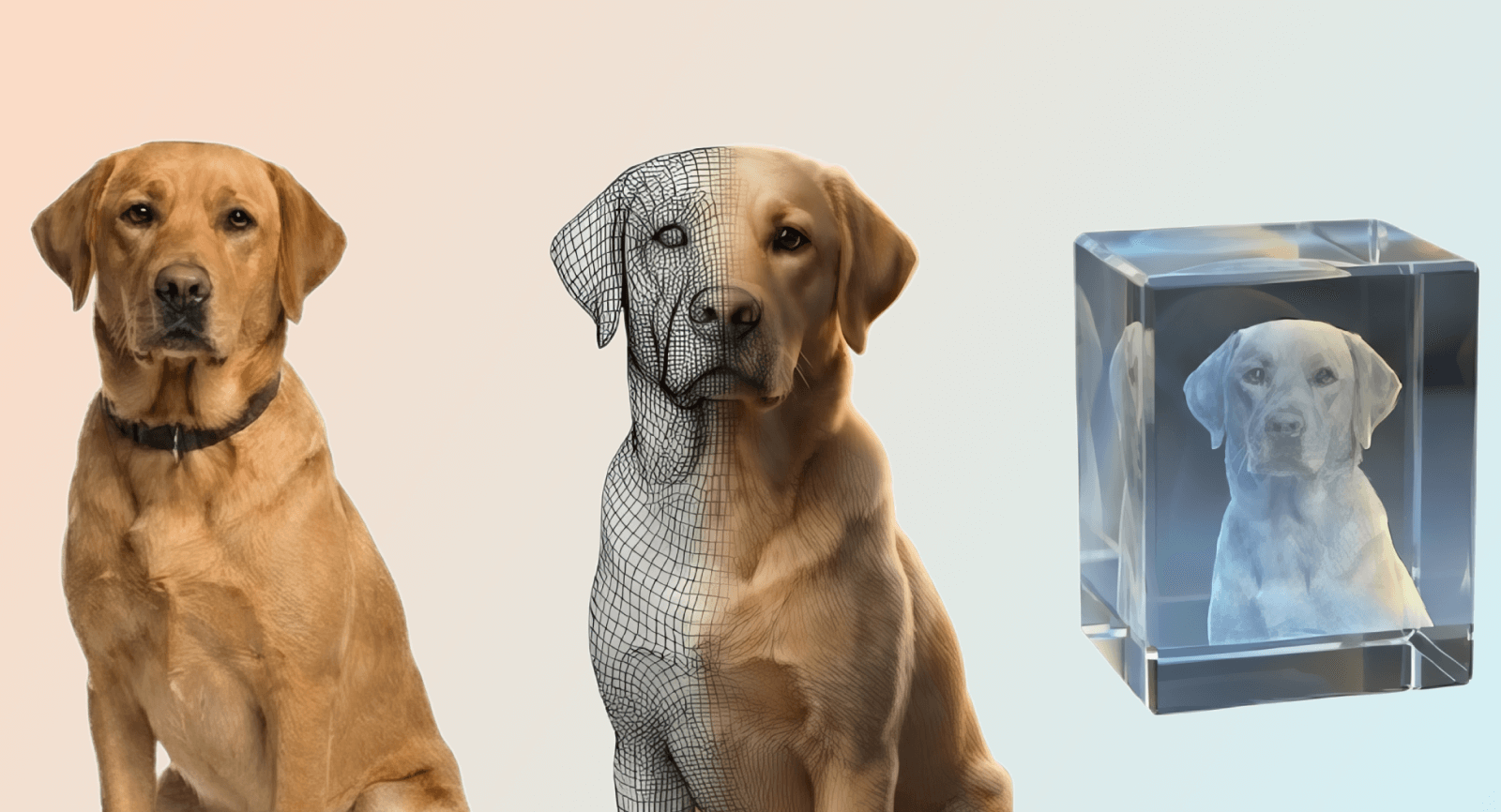
La conversión de imagen a 3D es el proceso de extraer datos geométricos de una fuente 2D. Tradicionalmente, este era un proceso laborioso que requería que el artista esculpiera manualmente un modelo mientras miraba una foto de referencia. Ahora, el generador de imágenes de IA a modelos 3D aplica aprendizaje automático para predecir la profundidad a partir de una sola foto. Como la imagen está suspendida en cristal transparente, cualquier distorsión en el modelo 3D se vuelve visible inmediatamente desde todos los lados. Aprender a convertir imágenes a datos de modelos 3D correctamente garantiza que tu grabado final sea realista, distinto y capture la luz de forma hermosa.
¿Cómo convertir una imagen en modelo 3D para grabar?
Si nunca has probado AI 3D Model Generator , no te preocupes, está diseñado para ser accesible para principiantes. Te guiaremos paso a paso durante el proceso para que puedas crear tu primer modelo 3D con facilidad.
Paso 1: Prepara tus imágenes de entrada
La calidad de tu entrada determina la calidad de tu salida. Cuando decidas convertir imágenes a datos de modelos 3D, busca alta iluminación de alto contraste y uniforme.
- Iluminación: Evita sombras fuertes. Las sombras pueden confundir al software haciéndole pensar que una zona oscura es un "agujero" o una recesión profunda.
- Resolución: Una mayor densidad de píxeles permite un mapeo de texturas más preciso.
- Asunto: Si usas fotogrametría, asegúrate de que el objeto sea estático. Si usas una sola foto para conversión por IA, asegúrate de que el sujeto esté mirando directamente a la cámara para evitar problemas de "geometría oculta".
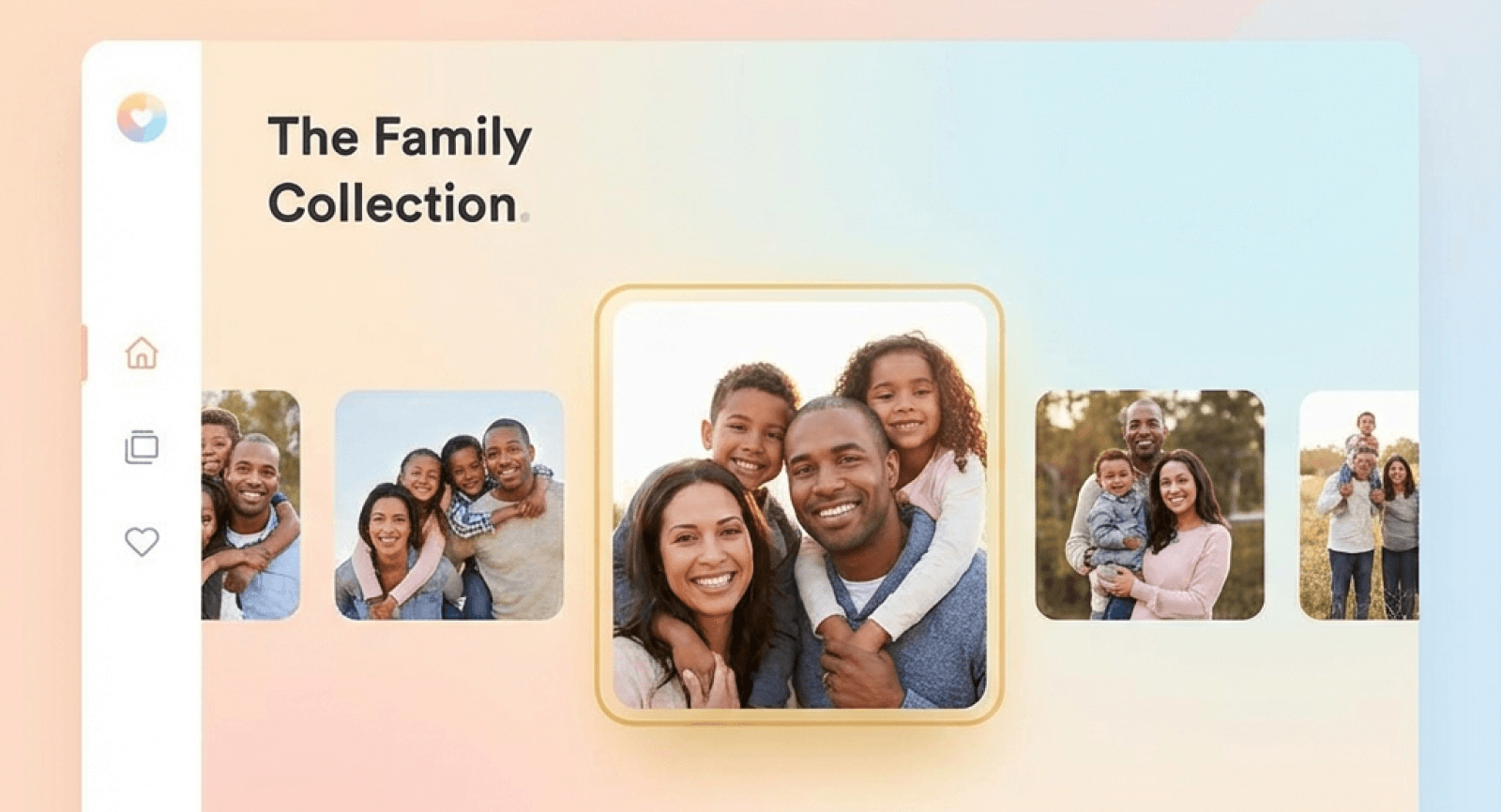
Paso 2: Personaliza el modelo 3D, la textura y el fondo
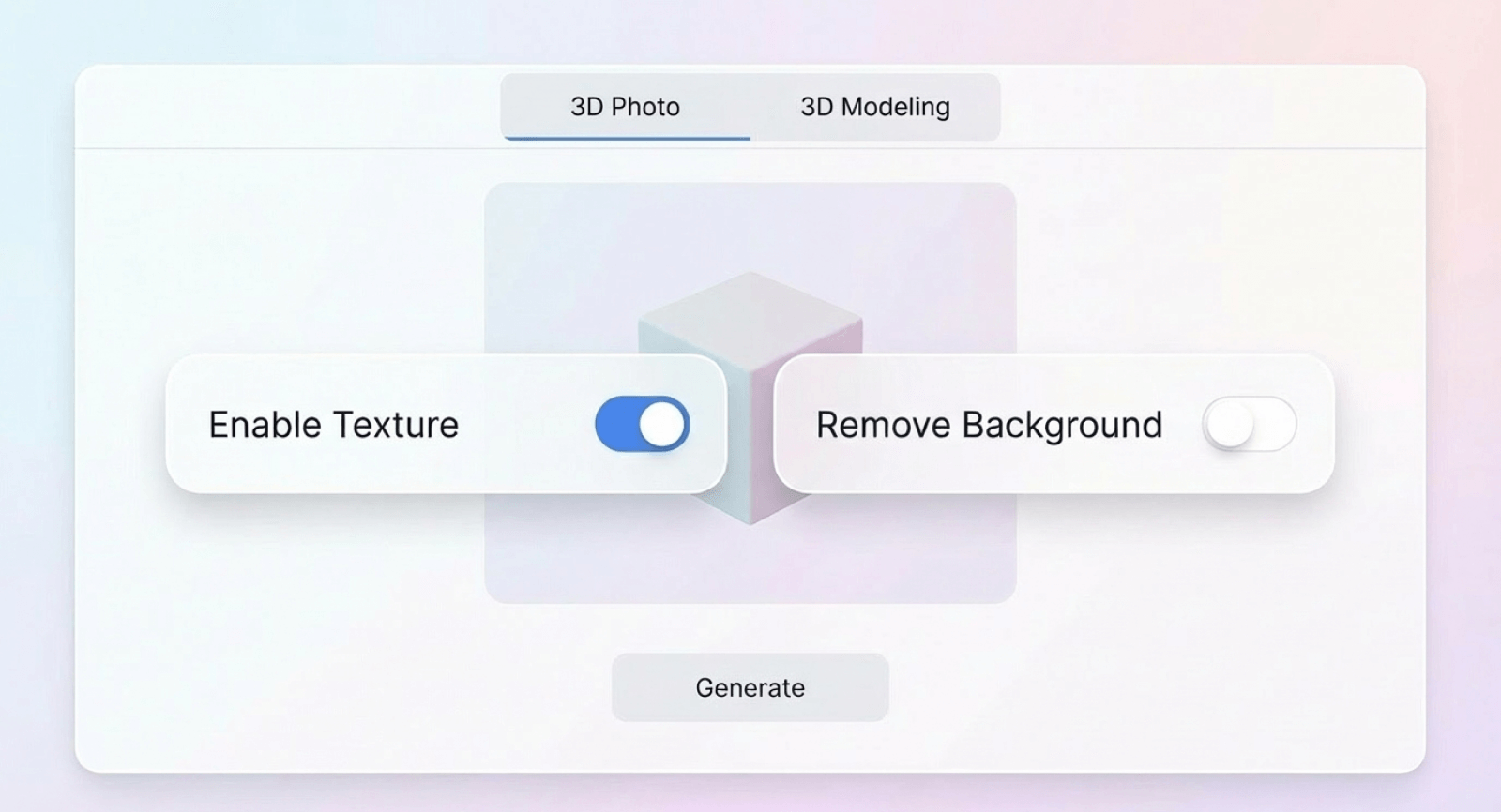
Sube tus imágenes fácilmente. Para convertir con éxito una imagen a un modelo 3D, mantén activada la Textura para añadir una definición realista de la superficie, lo cual es esencial para el grabado interno en vidrio 3D. Además, asegúrate de que la eliminación de antecedentes esté activa para aislar a tu sujeto. Esto crea un efecto limpio y profesional donde la imagen parece flotar dentro del cristal sin ruido de fondo conflictivo.
A continuación, selecciona el modo de procesamiento para convertir tu imagen en un modelo 3D. Utiliza 3D Photo para retratos y así preservar la precisión facial. Para objetos, elige Modelado 3D, que te permite seleccionar un modelo 3D de IA desde un motor de imagen que va desde generación rápida hasta modos de alta fidelidad para un realismo excepcional.
Paso 3: Convierte tus imágenes en modelos 3D
Una vez confirmadas tus configuraciones, puedes iniciar la conversión. La IA gestiona todo el procesamiento de forma remota, así que no es necesario mantener activa la ventana del navegador. Puedes pasar a otras tareas o empezar un nuevo proyecto de inmediato, mientras el sistema sigue generando tu modelo 3D en segundo plano.
Paso 4: Vista previa antes de exportar archivos 3D
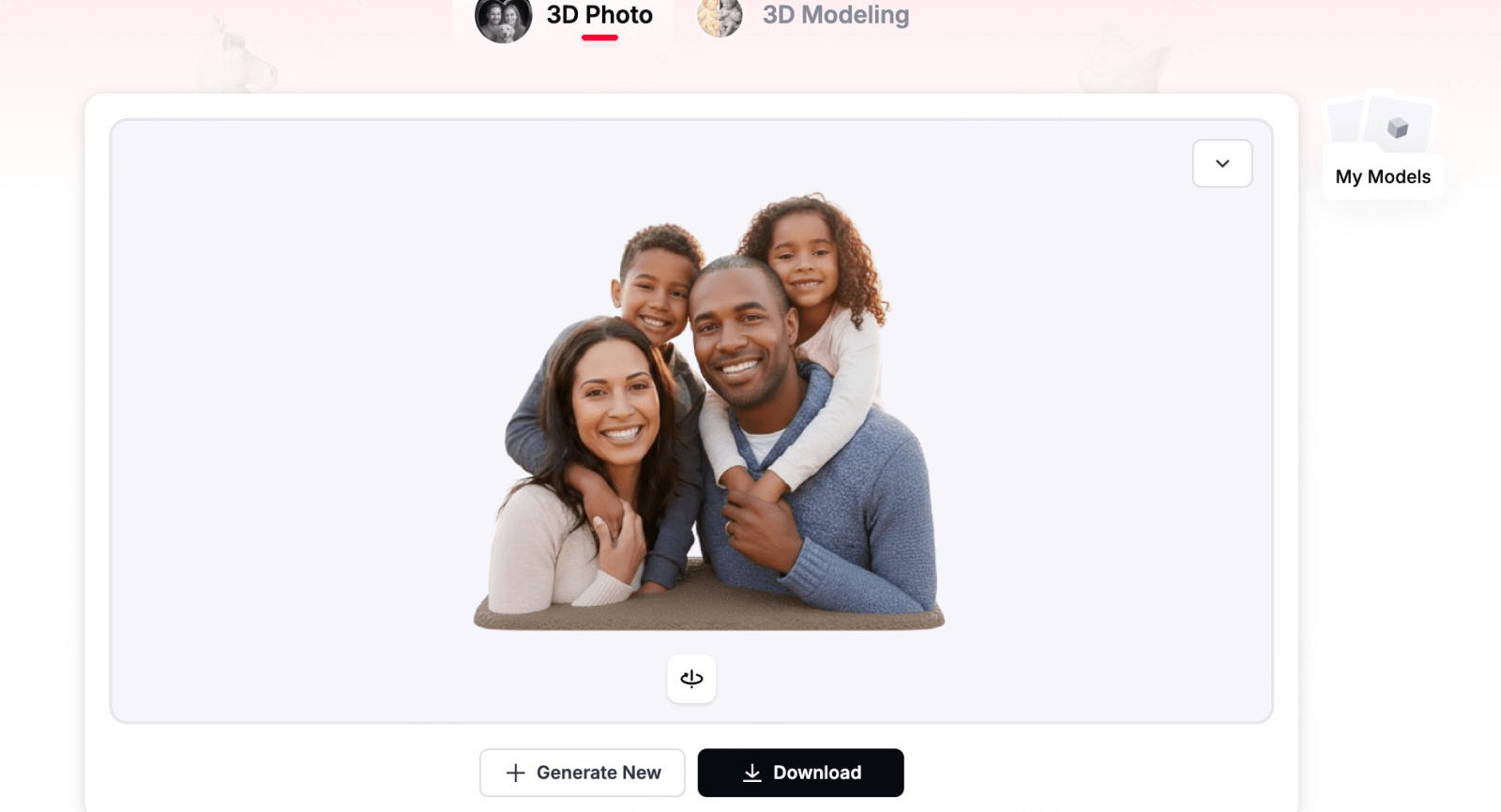
Al completar el proceso para convertir tu imagen a un modelo 3D, utiliza la ventana de vista previa para el control crítico de calidad. Gira y haz zoom para inspeccionar la profundidad, la precisión y la claridad del contorno. Examina áreas clave como los rasgos faciales y los bordes finos, ya que estos detalles determinan directamente la nitidez y realismo del grabado interior en vidrio 3D final.
Una vez que estés satisfecho con la geometría y los detalles del modelo, pasa a la etapa final. Exporta los datos y guarda el archivo localmente en tu ordenador, asegurándote de que esté completamente preparado para su importación en el software de producción láser.
Paso 5: Importar modelo 3D a software láser
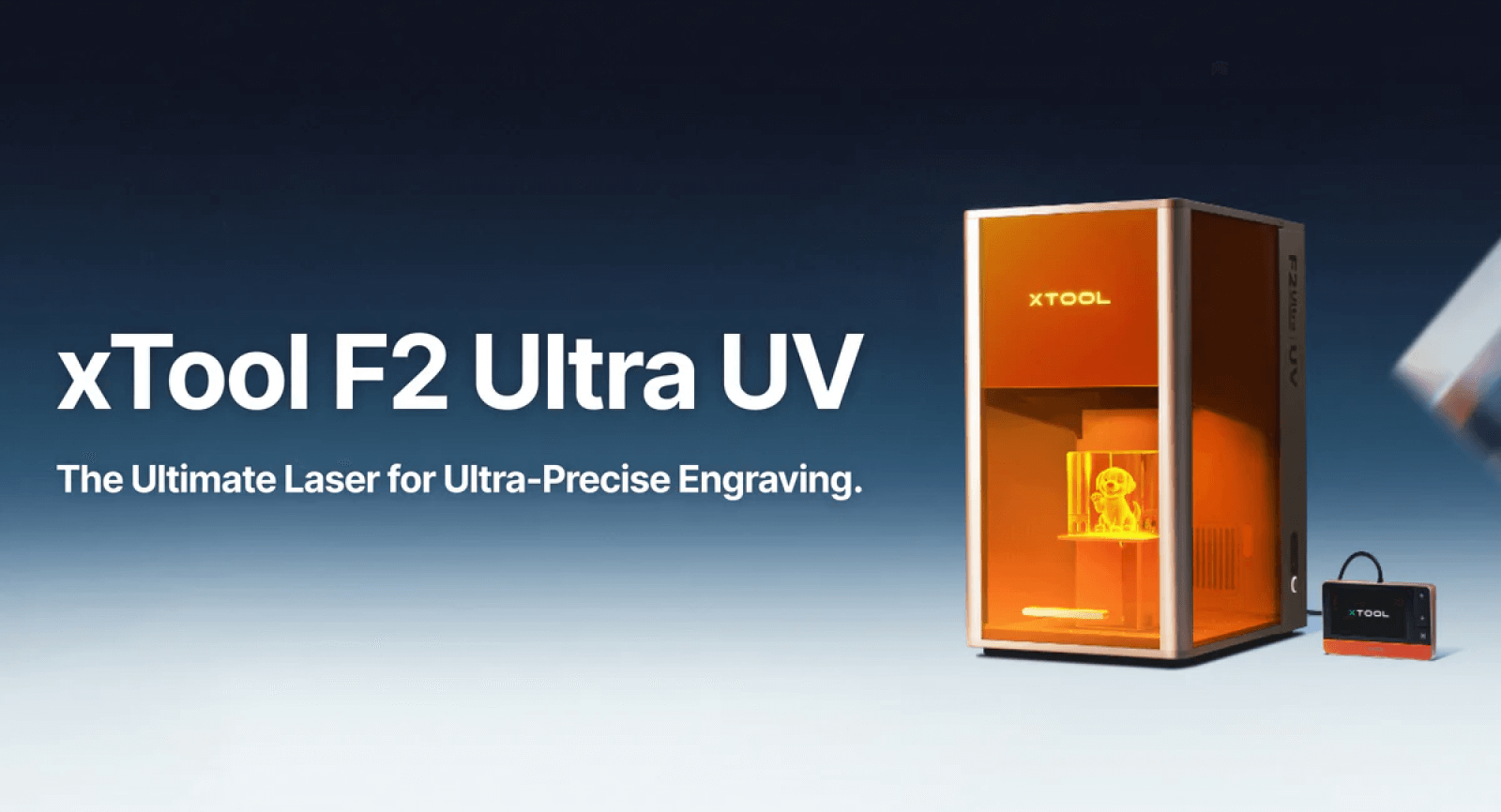
La transición del diseño digital a la producción requiere abrir xTool Studio. Importa tu archivo y escala el modelo 3D para que se alinee perfectamente con las dimensiones de tu pieza de cristal para el xTool F2 Ultra UV.
El ajuste más crítico consiste en configurar las capas de profundidad, lo que establece el aspecto "flotante" característico del grabado interior. Concluye optimizando tus parámetros de concentración, potencia y velocidad; Es necesaria una calibración precisa para producir una imagen nítida y brillante dentro del vidrio, evitando grietas por estrés térmico.
Resolución de problemas Defectos comunes en grabados internos 3D Incluso
con un modelo 3D perfecto, los factores físicos pueden afectar la calidad del grabado interior en vidrio 3D. Utiliza esta guía para diagnosticar y resolver los problemas de producción más frecuentes.
1. Grietas internas
La causa: Esto suele ser resultado de "estrés térmico": o bien la energía del pulso láser es demasiado agresiva, los puntos están demasiado espaciados o el grabado está demasiado cerca del borde del cristal.
La solución: Reducir la energía o duración del pulso láser y aumentar ligeramente el espacio entre puntos para disipar el calor. Siempre deja un margen seguro desde el borde del cristal. Además, asegúrate de que el bloque de vidrio se haya aclimatado a la temperatura ambiente; Grabar vidrio frío genera un choque térmico.
2. Puntos borrosos
o desiguales La causa: Normalmente se debe a un error focal (el láser no converge a la profundidad correcta) o a ópticas sucias (polvo en la lente o ventana protectora).
La solución: Haz un barrido en el eje Z para recalibrar la altura de enfoque. Inspecciona y limpia la lente y cualquier ventana protectora con toallitas de calidad óptica. Si el enfoque es nítido pero los puntos siguen siendo inconsistentes, considera reducir la velocidad del grabado para asegurar un tiempo de permanencia constante.
3. Imágenes tenues o incompletas
La causa: Indica transferencia de energía insuficiente, a menudo debido a bajos ajustes de energía, acumulación de polvo que bloquea el haz o un diodo láser degradado.
La solución: aumentar la potencia del láser de forma incremental y volver a probarlo. Revisa y limpia a fondo la ventana láser y todos los espejos. Si la imagen permanece tenue a pesar de la potencia máxima y la óptica limpia, puede que el diodo láser necesite ser reemplazado.
4. Resultados desiguales o irregulares
La causa: Desalineación física. Si el material no está plano, la cama no está nivelada o los espejos están desalineados, el punto focal se desplazará a medida que el láser se mueva.
La solución: Verifica que el cristal esté completamente plano y bien sujeto. Renivela la cama de la máquina y realiza una prueba de pulsos para comprobar la alineación del espejo, asegurando que el trayecto del haz se mantenga constante en toda la zona de trabajo.
Preguntas frecuentes sobre cómo convertir imágenes en modelos
3D
¿Pueden las herramientas de IA convertir con precisión una imagen en un modelo 3D para uso profesional?
R: Sí, el modelo 3D con IA a partir de la tecnología de imagen ha evolucionado significativamente. Las herramientas modernas de IA pueden predecir profundidad y geometría a partir de una sola fotografía con una velocidad impresionante. Sin embargo, para aplicaciones profesionales como el grabado o la fabricación, estos modelos suelen servir como base. Normalmente necesitarás realizar refinamientos manuales —como suavizar texturas rugosas o cerrar agujeros geométricos— para asegurarte de que el resultado final cumple con los altos estándares de calidad.
¿Cuál es el mejor formato de archivo cuando convierto una imagen a un modelo 3D?
R: Los formatos más comunes son OBJ y STL. Un archivo OBJ es generalmente preferido para el diseño porque puede conservar la información de textura y color (mapas UV), lo cual es útil durante la fase de edición. Los archivos STL son el estándar para la producción física, como la impresión 3D o el mecanizado CNC, ya que describen la geometría superficial del objeto puramente como una malla de triángulos.
¿Necesito mucha experiencia en diseño para aprender a hacer un modelo 3D a partir de una imagen?
R: Ya no. Mientras que el modelado 3D tradicional requiere años de práctica, los nuevos flujos de trabajo automatizados han reducido la barrera de entrada. La mayoría del software "imagen a 3D" ahora utiliza una interfaz asistente sencilla donde subes una foto y el software se encarga del cálculo complejo de geometría. El papel del usuario ha pasado de "esculpir desde cero" a "refinar y optimizar" los resultados generados por la IA.
¿En qué se diferencia un modelo 3D para grabado interior de vidrio de un modelo estándar de impresión 3D?
R: Esta es una distinción fundamental. Un modelo para impresión 3D es una "carcasa superficial" (hueca o rellena con una cuadrícula). Un modelo para grabado interno en vidrio 3D (SSLE) debe convertirse en una Nube de Puntos, un volumen sólido de millones de puntos específicos. A diferencia de la impresión, donde se construyen capas, el grabado interno requiere que el software calcule la densidad de microfracturas dentro del objeto para crear una apariencia brillante y sólida dentro del vidrio transparente.
Da vida a tus imágenes con Substance 3D
Dominando el flujo de trabajo para convertir imagen a modelo 3D es el puente entre la fotografía digital y el arte físico. Ya sea que estés preservando un recuerdo familiar en un bloque de cristal K9 o creando premios de arquitectura, el proceso requiere paciencia, el software adecuado y comprensión de la geometría. Siguiendo los pasos de capturar, enmascarar y refinar tus nubes de puntos, puedes evitar defectos comunes y producir grabados sorprendentemente claros.
Para hacer este proceso aún más accesible, Atomm ofrece un editor web y un centro creativo con herramientas impulsadas por IA y plantillas de proyectos listas para usar. Su generador de modelos 3D con IA en Creative Lab simplifica la conversión de imagen a 3D, ayudándote a crear modelos listos para grabar con precisión y facilidad.