![[Laser cut and engrave] Raccoon In Hollow Tree Engrave](https://image-res.atomm.com/ali-res/community/making/249e95b3-ba04-48e4-84f6-1ef11b378587/Photo%20Nov%2017%202023%2C%205%2036%2020%20PM.jpg?x-oss-process=image/resize,w_1200,h_900,limit_0/interlace,1/format,webp/auto-orient,1)
![[Laser cut and engrave] Raccoon In Hollow Tree Engrave](data:image/png;base64,iVBORw0KGgoAAAANSUhEUgAAAAoAAAAKCAYAAACNMs+9AAAAAXNSR0IArs4c6QAAABdJREFUKFNjZCASMBKpjmFUId6QIjp4AAppAAuXjCs4AAAAAElFTkSuQmCC)
![[Laser cut and engrave] Raccoon In Hollow Tree Engrave](https://image-res.atomm.com/ali-res/community/making/249e95b3-ba04-48e4-84f6-1ef11b378587/Photo%20Nov%2017%202023%2C%205%2036%2020%20PM.jpg?x-oss-process=image/resize,w_200,h_150,limit_0/interlace,1/format,webp/auto-orient,1)
![[Laser cut and engrave] Raccoon In Hollow Tree Engrave](https://image-res.atomm.com/ali-res/community/making/17c90672-c009-4b47-9845-19b759705531/Photo%20Nov%2017%202023%2C%205%2036%2020%20PM.jpg?x-oss-process=image/resize,w_200,h_150,limit_0/interlace,1/format,webp/auto-orient,1)
Gấu trúc trong cây rỗng khắc
 Hướng dẫn


Thông tin
      Tôi có một miếng gỗ trầm có cạnh sống trên đó. Tôi nghĩ sẽ trông thật ngầu và độc đáo khi đặt một con gấu trúc nhìn ra khỏi một cái lỗ để tạo cho nó vẻ ngoài như mảnh gỗ là cái cây.

Dự án này được tạo ra với trình tạo hình ảnh AI trong Xtool Creative Space. Điều đó đang được nói, bạn có thể tạo ra nhiều sinh vật khác theo cách tương tự! Tôi chỉ nhắc "Gấu trúc nhìn ra khỏi lỗ trên cây" Sau đó, sau khi nhập nó vào không gian làm việc, tôi đã chỉnh sửa các cạnh và phần không mong muốn và đây là kết quả. Tôi hy vọng mọi người thử nhiều sinh vật hơn! Tôi rất muốn xem nhiều hơn!
Hướng dẫn
Bước1: Chọn gỗ của bạn

Đối với dự án này, tôi đã sử dụng một tấm ván gỗ trầm 13 inch với cạnh sống ở 2 mặt để tạo cho nó vẻ ngoài như mảnh đó là cây mà gấu trúc đang ở. Hãy chắc chắn kén chọn khi chọn miếng gỗ mà bạn sẽ sử dụng. Bất kỳ đường hoặc đốm đen quá mức nào như đốm đen ở dưới cùng của tác phẩm này sẽ dẫn đến hiện tượng đen/cháy không mong muốn.
Bước2: Chà nhám gỗ của bạn

Tôi thích chà nhám gỗ trước khi khắc lên đó (220 grit hoặc mịn hơn). Điều này giúp ngăn ngừa bỏng không mong muốn và muội than xung quanh các cạnh của nơi bạn đang khắc. Đôi khi có một số thứ lông tơ trên đó cần phải bung ra. Ngoài ra, sau khi chà nhám, nó giúp thổi bay nó bằng một ít không khí cho dù đó là từ máy nén khí hay một lon không khí. Thay vào đó, bạn cũng có thể lau sạch bằng vải không xơ.
Bước3: Mở tệp, đặt độ dày vật liệu


Mở tệp trong Xtool Creative Space và kết nối với máy của bạn. Đặt miếng gỗ vào máy của bạn và căn giữa đầu laser trong khu vực bạn định khắc. Nhấn nút đo tự động để đo độ dày của vật liệu của bạn.
Bước4: Đặt khu vực làm việc của bạn


Phần này có thể hơi phức tạp với các mảnh cạnh trực tiếp. Không phải tất cả các mảnh gỗ tự nhiên đều giống nhau và một số hẹp ở một đầu so với đầu kia. Nếu bạn có một vết cắt đều trên miếng gỗ của mình, bạn thật may mắn! Quá trình này sẽ dễ dàng hơn nhiều. Nếu bạn có một tác phẩm như của tôi hẹp ở trên cùng, hãy theo dõi. Bạn muốn đảm bảo rằng bạn đặt khu vực làm việc của mình dựa trên những phần hẹp nhất của tác phẩm. Nếu không, bạn có thể khắc các cạnh gỗ và lên vỏ cây, điều này tạo ra một bản khắc lộn xộn và có khả năng bắt lửa.
Nhấp vào bắt đầu đánh dấu trong Xtool Creative Space để bắt đầu quá trình đánh dấu. Căn chỉnh các chữ thập laser với mép trong của vỏ cây ở góc hẹp nhất bên trái. Ví dụ: nếu đó là góc dưới cùng, hãy di chuyển các chữ thập thẳng lên trên cùng từ góc dưới cùng đó và dừng lại ngay trước cạnh trên để đảm bảo không gian làm việc của bạn sẽ kết thúc ở khu vực làm việc ưa thích của bạn. Nhấn nút trên máy của bạn để đánh dấu góc trên cùng bên trái. Đảm bảo rằng nó vuông vắn với cạnh cắt, nếu không thì hãy đặt lại và thử lại. Khi góc đầu tiên của bạn được thiết lập, hãy chuyển sang góc dưới cùng bên phải. Nếu cái này là mặt hẹp, hãy làm tương tự như cái đầu tiên. Tìm góc ở mép trong của vỏ cây, sau đó di chuyển lên trên cùng để đảm bảo rằng bạn vẫn ở trong khu vực của mình, sau đó quay trở lại để đánh dấu góc.
Bước5: Tỷ lệ và điều chỉnh
Khi bạn đã thiết lập không gian làm việc của mình, hãy chia tỷ lệ gấu trúc của bạn đến kích thước mong muốn bằng cách nhấp vào nó và nhấp / kéo góc để điều chỉnh. Di chuyển anh ta xung quanh và tìm ra vị trí của bạn. Tôi thường đếm các ô vuông ở hai bên để đảm bảo rằng anh ấy ở giữa. Nó sẽ không phải lúc nào cũng hoàn hảo với các mảnh gỗ tự nhiên.
Bước6: Kiểm tra kỹ cài đặt của bạn !!
LUÔN LUÔN LUÔN! Kiểm tra kỹ cài đặt của bạn! Tôi không thể nói cho bạn biết bao nhiêu lần tôi đã bắt đầu tạo ra một cái gì đó mới chỉ để nhận ra sau khi khởi động, sức mạnh được đặt thành 1% và nó không làm được điều gì đó.
Bước7: Kiểm tra khung hình của bạn và bắt đầu
Nhấp vào nút đóng khung ở góc dưới cùng bên phải của Xtool Creative Space và sau đó nhấn nút trên máy của bạn. Đảm bảo rằng nó đang hiển thị vị trí khắc mong muốn. Nếu tất cả đều ổn,
hãy nhấn Process, sau đó Start. Khi Sẵn sàng xuất hiện trên màn hình, hãy tiếp tục và nhấn nút trên máy của bạn để bắt đầu khắc. Tôi khuyên bạn nên ở gần đặc biệt nếu có các đường hoặc đốm đen trên gỗ của bạn. Tôi đã thấy chúng bùng cháy một chút. Tôi chưa bao giờ gặp hỏa hoạn thực sự nhưng an toàn hơn là xin lỗi.
RẤT QUAN TRỌNG ĐỐI VỚI TẤT CẢ CÁC DỰ ÁN! Tôi nhận thấy rằng có những lúc thanh tải của Xtool Creative Space sẽ bị đóng băng trong khi gửi tệp đến máy. Nếu bạn nghe thấy tiếng bíp của máy nhưng nó không hiển thị Sẵn sàng trên màn hình máy tính của bạn, hãy DỪNG lại. Tôi đã gặp điều này một vài lần và nó sẽ bắt đầu từ dự án trước đó của bạn và có khả năng làm hỏng dự án này. Nếu điều này xảy ra, hãy thoát khỏi không gian sáng tạo. Nó sẽ bật lên và cung cấp cho bạn tùy chọn để lưu dự án của mình. Lưu nó và tắt máy của bạn. Mở lại dự án của bạn và kết nối lại máy của bạn. Thật không may, bạn sẽ phải quay lại bước thiết lập lại khu vực làm việc của mình. Nó vẫn nên được tiết kiệm độ dày của gỗ nhưng để an toàn, tôi cũng khuyên bạn nên làm lại điều đó.
Bước8: Xóa dự án của bạn và hoàn tất


Sau khi dự án của bạn hoàn thành, hãy lấy nó ra và kiểm tra khu vực bị cháy và muội than. Tôi thường đánh nó bằng không khí và sau đó chà nhám bề mặt một lần nữa bằng 220 grit hoặc giấy nhám mịn hơn để loại bỏ bất kỳ đốm đen không mong muốn nào xung quanh các cạnh. Nếu bạn không đánh nó bằng không khí trước khi chà nhám, bạn có thể bôi cặn đen xung quanh và để lại những vết không dễ dàng bong ra. Sau khi chà nhám, thổi nó ra một lần nữa và nhuộm màu nếu muốn. Nếu có bất kỳ vết cháy nào trong khu vực khắc của bạn, nơi có các đường hoặc đốm sẫm màu, tôi đã làm sạch chúng bằng cách gấp giấy nhám để tạo cạnh mịn, sau đó chà nhám chúng xuống. Nếu nó làm sáng hoặc làm biến dạng màu sắc, bạn có thể sử dụng đèn sáng hơn để làm tối điểm nhỏ đó một lần nữa. Chỉ cần hết sức cẩn thận và giữ ngọn lửa ở khoảng cách. Bạn có thể sẽ phải chà nhám lại những khu vực gần vị trí được cho là nhẹ.
Xin chúc mừng và tận hưởng sáng tạo mới của bạn!!
Biến thể


Bạn cũng có thể thích

Quạt gỗ có thể gập lại họa tiết hoa


Lát gỗ với họa tiết chuột dễ thương, hoa hướng dương và bí ngô


Bảng chữ cái đầy đủ cho trang trí đám cưới - 2 phiên bản nữ + 2 phiên bản nam

Chân dung phản diện phim kinh dị WHITE TILE METHOD Với sự xuất hiện của Scarecrow, Chucky, Pinhead và Pennywise


Móc khóa gỗ Stich - Thiết kế khắc và cắt laser

'/%3e%3cdefs%3e%3clinearGradient%20id='paint0_linear_1433_15726'%20x1='12'%20y1='5.25'%20x2='12'%20y2='18.75'%20gradientUnits='userSpaceOnUse'%3e%3cstop%20stop-color='%23FFC654'/%3e%3cstop%20offset='1'%20stop-color='%23FF8D12'/%3e%3c/linearGradient%3e%3c/defs%3e%3c/svg%3e)
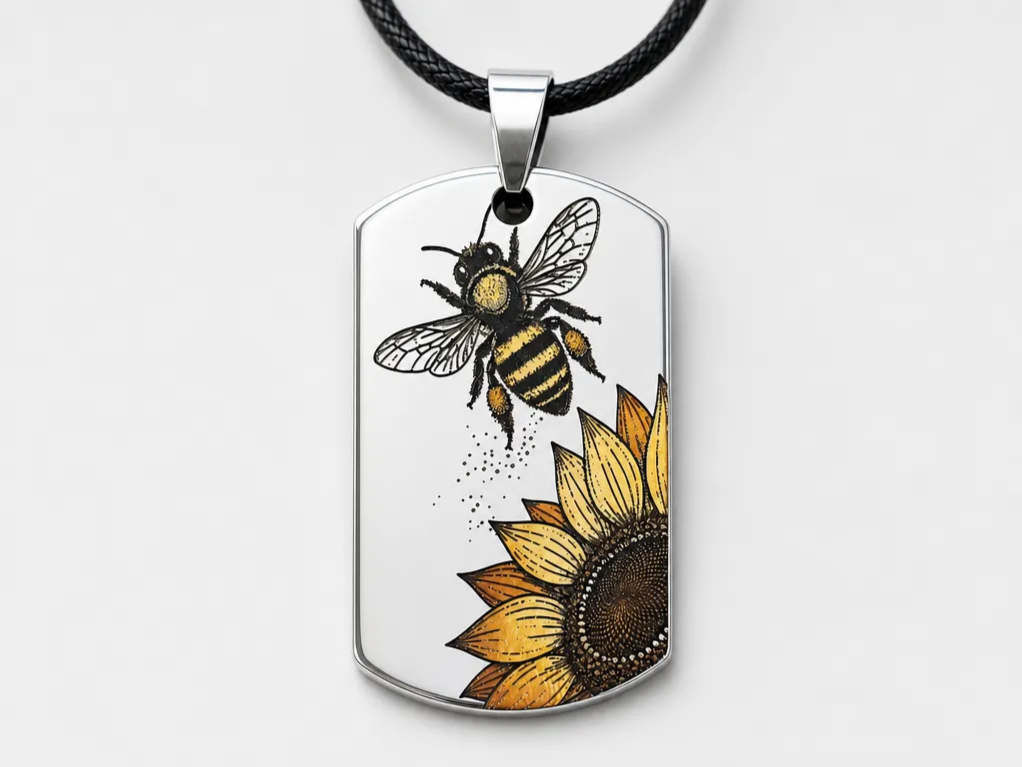
Ong và hướng dương Thẻ chó bằng thép không gỉ Pedant Khắc màu Vòng cổ


Phù thủy trước Mặt Trăng


Biển hiệu gia đình Halloween cá nhân hóa với các nhân vật bộ xương cắt laser. Bone Sweet Bone. Trang trí nhà cửa


Giá trưng bày tay bộ xương Halloween với đèn lồng mèo treo


Niềm tin làm cho mọi thứ trở nên khả thi Bảng hiệu tường trang trại mộc mạc


Đồng hồ treo tường bằng gỗ tròn với họa tiết sư tử trên thảo nguyên

Cánh cửa tiên Halloween 3D. Mũ phù thủy mini cắt laser. Trang trí nhà cửa rùng rợn. Chân tường Witchy SVG. Bọn trẻ. Trẻ em. lỗ chuột


Đèn lồng cung điện quay Apsara bay retro Trung Quốc


Trang trí cho người yêu xe van và du lịch ✌️


Cắt laser ngực kiểu retro. Phong cách cổ điển. Rương Kho Báu Gỗ. Hộp trang sức. hộp lưu trữ

Câu đố ghép hình trống để tùy chỉnh


Hãy mạnh mẽ, Hãy dũng cảm, Hãy là chính bạn, Móc khóa truyền cảm hứng và truyền cảm hứng


Khung ảnh gỗ với họa tiết gấu trúc và tre cho phòng trẻ em
