Báo cáo
![[Laser cut and engrave] Halloween Shapes](https://image-res.atomm.com/resource/xtool/community/attachment/xtool-community/ed58f28e-e2d7-4516-a283-0d39d6d83535?x-oss-process=image/resize,m_fill,w_1280,h_960,limit_0/interlace,1/format,webp/auto-orient,1)
![[Laser cut and engrave] Halloween Shapes](data:image/png;base64,iVBORw0KGgoAAAANSUhEUgAAAAoAAAAKCAYAAACNMs+9AAAAAXNSR0IArs4c6QAAABdJREFUKFNjZCASMBKpjmFUId6QIjp4AAppAAuXjCs4AAAAAElFTkSuQmCC)
![[Laser cut and engrave] Halloween Shapes](https://image-res.atomm.com/resource/xtool/community/attachment/xtool-community/ed58f28e-e2d7-4516-a283-0d39d6d83535?x-oss-process=image/resize,m_fill,w_160,h_120,limit_0/interlace,1/format,webp/auto-orient,1)
![[Laser cut and engrave] Halloween Shapes](https://image-res.atomm.com/resource/xtool/community/attachment/xtool-community/0199ef5a-9467-43c0-86cc-abc993e5d06a/halloween-1-layer-laser-cut-files-lasercutano.jpg?x-oss-process=image/resize,m_fill,w_160,h_120,limit_0/interlace,1/format,webp/auto-orient,1)
![[Laser cut and engrave] Halloween Shapes](https://image-res.atomm.com/resource/xtool/community/attachment/xtool-community/63e774f4-5ce8-4478-8e7d-2301ab0de3ee/halloween-1-layer-laser-cut-files-lasercutano2.jpg?x-oss-process=image/resize,m_fill,w_160,h_120,limit_0/interlace,1/format,webp/auto-orient,1)
![[Laser cut and engrave] Halloween Shapes](https://image-res.atomm.com/resource/xtool/community/attachment/xtool-community/dcc56457-10bc-4f9b-afdf-dbe702137324/halloween-1-layer-laser-cut-files-lasercutano1.jpg?x-oss-process=image/resize,m_fill,w_160,h_120,limit_0/interlace,1/format,webp/auto-orient,1)
![[Laser cut and engrave] Halloween Shapes](https://image-res.atomm.com/resource/xtool/community/attachment/xtool-community/b522b7be-e337-4fa3-9312-16001311ee3f/halloween-1-layer-laser-cut-files-lasercutano3.jpg?x-oss-process=image/resize,m_fill,w_160,h_120,limit_0/interlace,1/format,webp/auto-orient,1)
![[Laser cut and engrave] Halloween Shapes](https://image-res.atomm.com/resource/xtool/community/attachment/xtool-community/1c673881-394b-4a2b-8c2f-cd7f09628f93/halloween-1-layer-laser-cut-files-lasercutano-cover.jpg?x-oss-process=image/resize,m_fill,w_160,h_120,limit_0/interlace,1/format,webp/auto-orient,1)
Hình dạng Halloween
 Hướng dẫn
Halloween 1 Layer
.xcs
Kịch bản ứng dụng
Laser (20min)
Máy & mô-đun

xTool S1
20WMáy xTool tương thích
P3
F2
F2 Ultra UV
F2 Ultra(Single)
F2 Ultra
F1 Ultra
F1
F1 Lite
P2S
P2
M1 Ultra
M1
D1 Pro 2.0
D1 Pro
D1
Laserbox
M2
Vật liệu sử dụng

Ván ép gỗ basswood 1/8" (3 mm)

Ván ép gỗ trầm 3mm

594
4204
Thông tin
      Tạo trang trí Halloween ma quái của riêng bạn với 7 hình dạng cắt laser riêng lẻ này. Với các yếu tố Halloween cổ điển như dơi, mũ phù thủy, đầu lâu, v.v., tệp này hoàn hảo cho gỗ, acrylic, giấy hoặc bìa cứng.
Tùy chỉnh kích thước và màu sắc để phù hợp với trang trí Halloween của bạn.
Dễ cắt, không cần lắp ráp.
Hướng dẫn
1
Bước1: Sử dụng xTool Creative Space

Xem trước
Bật máy, mở xTool Creative Space trên máy tính của bạn, kéo tệp XCS cần thiết, ván ép 300 * 600 * 3mm vào máy, làm mới trang, nhấp vào phạm vi, điều chỉnh các thông số và sẵn sàng cắt. Khi sử dụng máy S1, bạn cần bật máy bơm khí để tránh bo mạch bị ố vàng và đổi màu trong quá trình cắt laser.
BLACK LAYER
- Đảm bảo rằng bạn đã mở "Danh sách lớp và đối tượng" bằng cách nhấp vào Biểu tượng ở dưới cùng bên trái của màn hình.
- Chọn layer màu đen (layer này chứa đường dẫn để cắt).
- Đặt kiểu xử lý của layer màu đen thành Cut.
- Nhấp vào "Bảng điều khiển EasySet" để mở cài đặt nguồn và tốc độ cho lớp đã chọn.
- Đặt công suất (S1-20w: 100)
- Đặt tốc độ (S1-20w: 5)
- Đặt số lần vượt qua (S1-20w: 1)
2
Bước2: Sau khi cắt

Xem trước

Xem trước
Sau khi cắt, bạn có một số yếu tố.
Bạn có thể sơn chúng bất kỳ màu nào bạn muốn.
3
Bước3: Xong

Xem trước
Giờ đây, bạn có thể trang trí ngôi nhà của mình bằng những món đồ Halloween ma quái.
Bình luận
Biến thể



Bạn cũng có thể thích

$1.50
$1.50
Tín dụng150
Bộ đồ trang trí treo chủ đề Halloween bằng gỗ

1

Bóng ma Halloween

33
149

$1.50
$1.50
Tín dụng150
Đồ trang trí treo Halloween với họa tiết bí ngô, dơi, mạng nhện và ma
2

Dấu hiệu Halloween ma quái Boo

32
97

$2.50
$2.50
Tín dụng250
Cắt laser / khắc đồ trang trí bằng gỗ theo chủ đề Halloween - Mẫu cắt laser - Tải xuống kỹ thuật số

3

Pumkin với trang trí Halloween ma
33
92

Bí ngô Halloween ma quái
84
184

Treo tường dơi tinh xảo cho trang trí Halloween

5
18

$1.92
$1.92
$9.60
Tín dụng192
Treo tường hình đầu lâu bí đỏ bằng gỗ cho trang trí Halloween

0

$1.99
$1.99
$3.98
Tín dụng199
Xác ướp Halloween
7
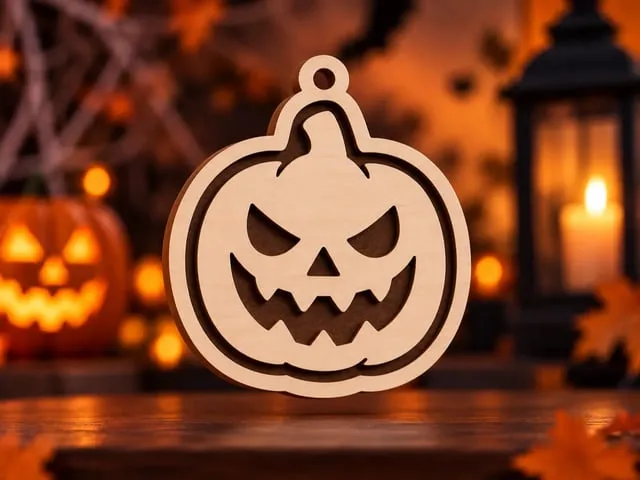
Trang trí bí ngô Halloween

1
3

$1.99
$1.99
$3.98
Tín dụng199
Jack Skeleton Trang trí Halloween
9

Trang trí đầu lâu Halloween
1
3

Trang trí dơi Halloween
2
8

$1.99
$1.99
$3.98
Tín dụng199
Trang trí Halloween Mũ phù thủy
9

Bí ngô Halloween với mũ
33
144

$1.92
$1.92
$9.60
Tín dụng192
Bí ngô Halloween với cánh dơi treo tường
0

$1.99
$1.99
$3.98
Tín dụng199
Bí ngô với mũ
9