



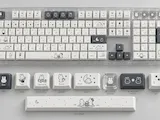
Fabricante de teclas personalizadas
Diseña teclas personalizadas con tus fotos y temas. Mezcla teclas individuales, extiende una imagen por todo tu teclado y prevé en 3D.

Descripción
Fabricante de teclas personalizadas: Guía paso a paso
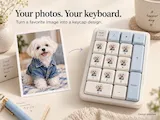
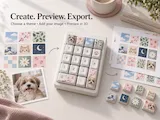
Crea obras de arte personalizadas para teclas a partir de tus fotos y temas favoritos. Usa una imagen continua, decora las teclas seleccionadas o prueba una disposición en forma de corazón o estrella, y luego inspecciona el resultado en vistas plana y 3D.
1. Elige tu diseño de teclado
Abre el teclado y elige tamaño completo, Mac, teclado numérico o dividido. Comienza con el diseño más cercano a tu teclado. Verifica las dimensiones exportadas con tus teclas reales antes de imprimir.
2. Agrega un tema o tu propia imagen
Abre Temas para seleccionar un diseño inicial, o abre Importar para subir un archivo PNG, JPG o WebP. Para obras de arte sin un fondo rectangular, utiliza una imagen que ya tenga transparencia, como una PNG transparente. Subir una foto no elimina automáticamente su fondo.
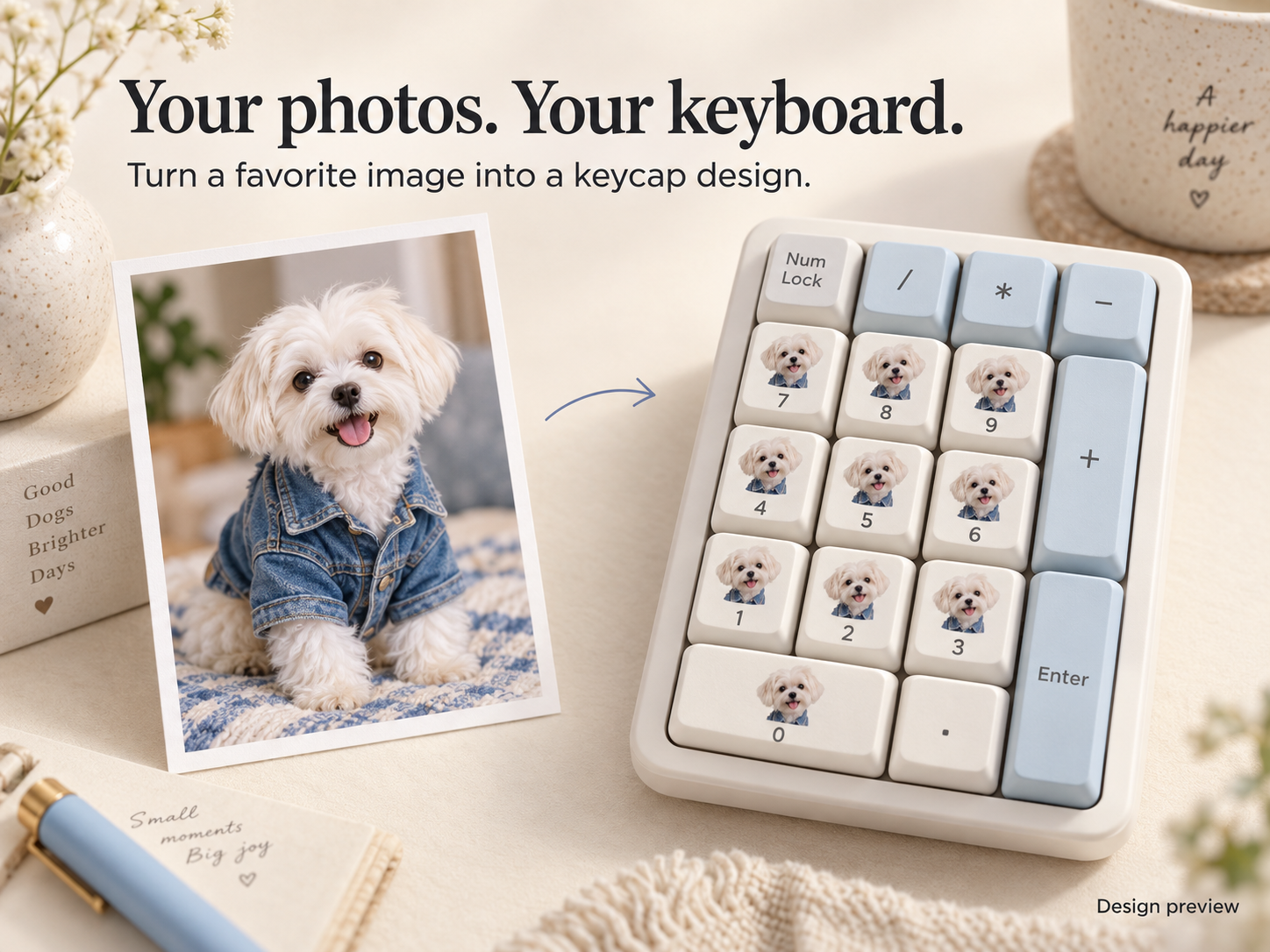
3. Elija cómo su imagen cubre las teclas
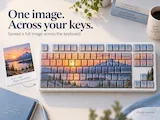
En la asignación de obras de arte, elige Todas las teclas para extender una imagen de manera continua a través del teclado. Cada tecla recibe la parte de la imagen en su posición. Elige Seleccionado para aplicar una imagen completa subida a teclas individuales seleccionadas.
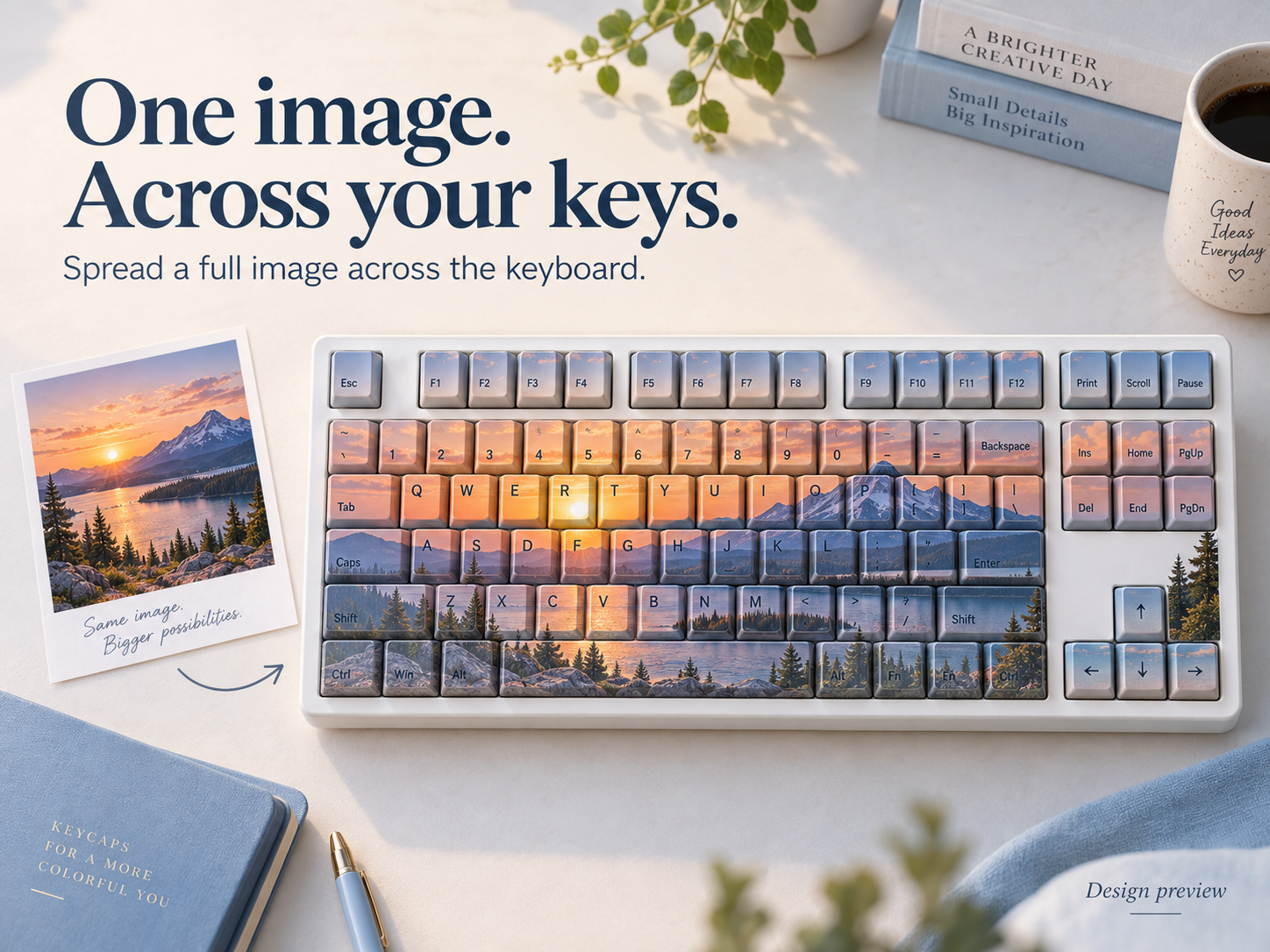
4. Prueba una disposición de formas
Elija Forma en el mapeo de Obras de Arte, luego elija Corazón, Estrella, Sonrisa, Diagonal, Cuadrícula o Borde. Su obra de arte aparece solo en las teclas incluidas en esa disposición. El resultado depende del diseño del teclado.
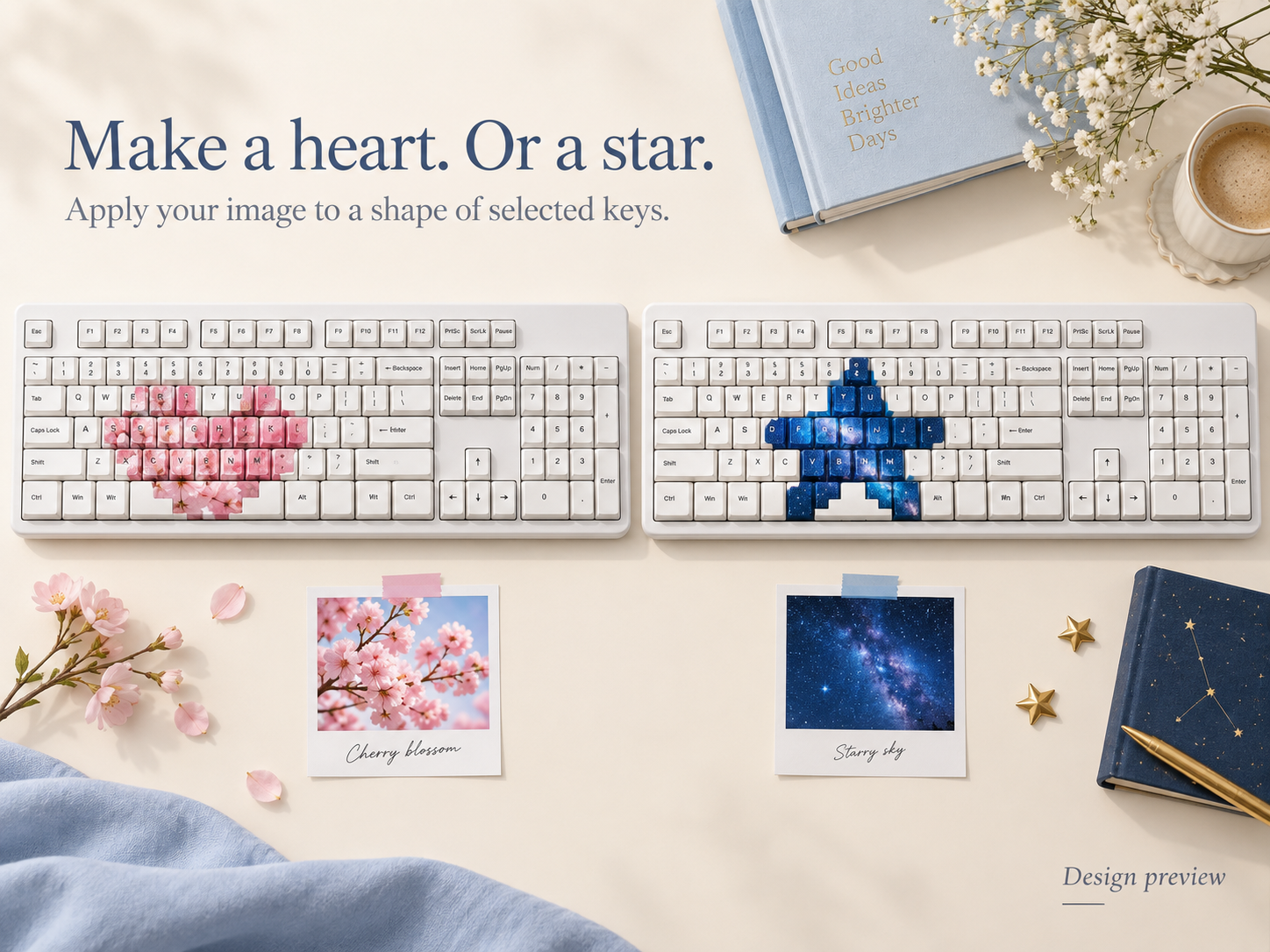
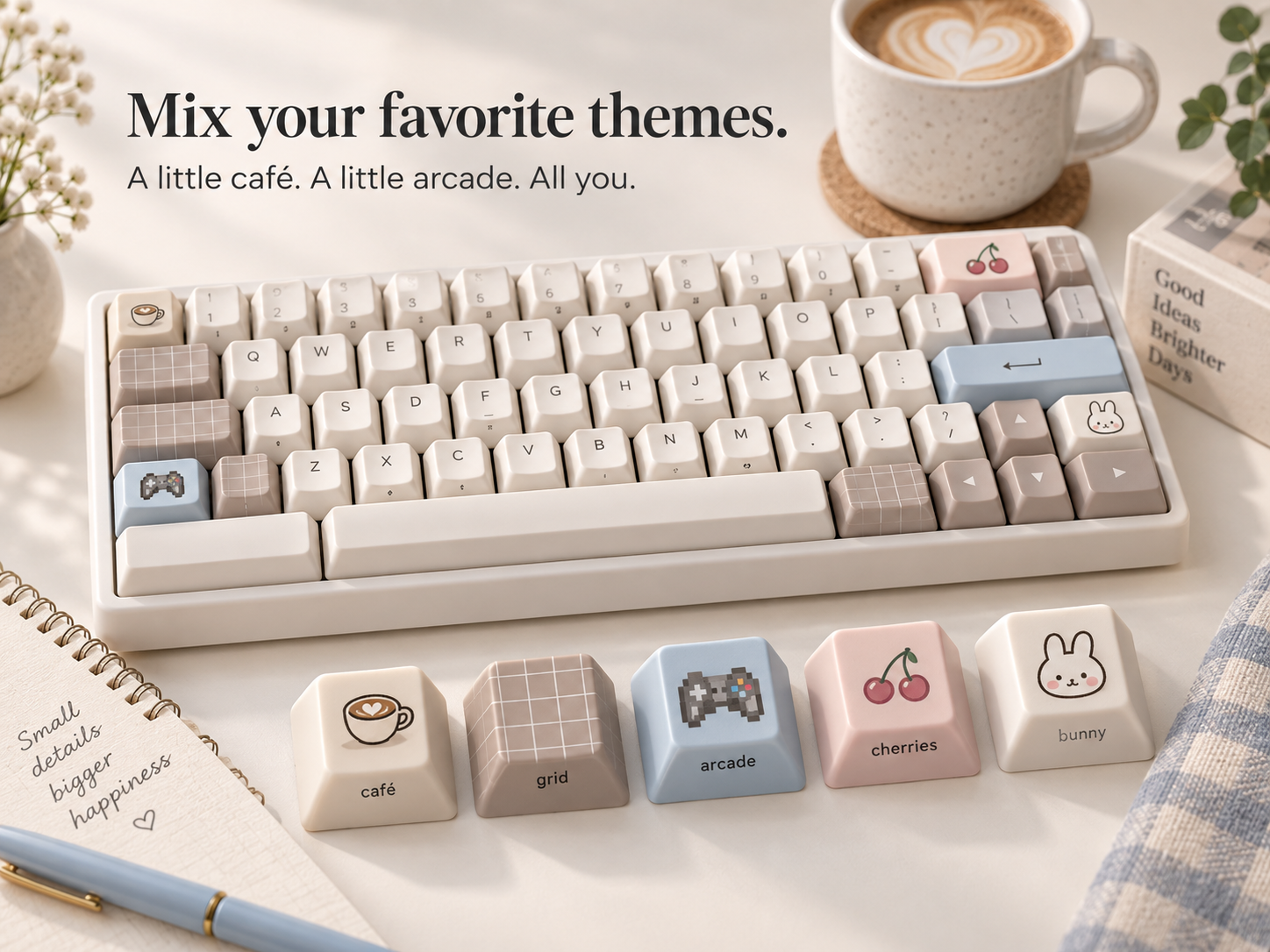
5. Mezclar temas iniciales en las claves seleccionadas
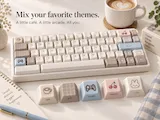
Para un diseño de tema mixto, elija Seleccionado, seleccione las teclas que desea cambiar y elija un tema inicial. Repita con otra selección y tema. Las teclas fuera de su selección actual mantienen su tema existente.
6. Vista previa del acabado y revisión de las etiquetas
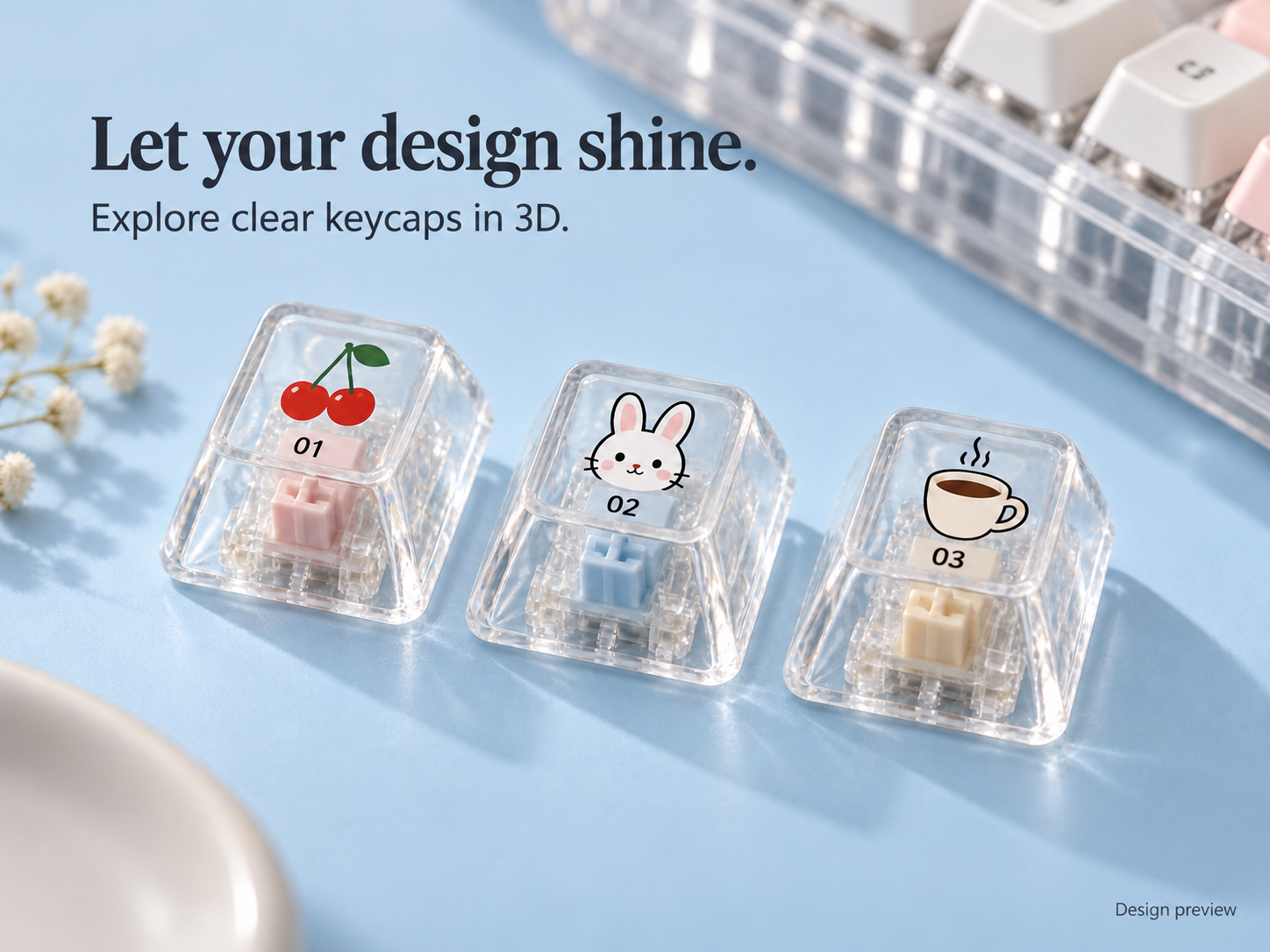
Intercambia entre plano y 3D para inspeccionar tu diseño. Arrastra en 3D para rotar y utiliza los controles de zoom para mirar más de cerca. Bajo la finalización de vista previa, explora negro, blanco, transparente o metal. Activa Mostrar letras y números para incluir etiquetas clave, o desactívalo solo para la obra de arte.
7. Elegir caras de impresión y exportar
Selecciona una tecla, luego usa Imprimir caras para incluir o excluir Arriba, Frontal, Trasero, Izquierda y Derecha. Para un diseño solo de arriba, deja habilitado solo Arriba. Elige 300 o 600 DPI y usa Exportar. La descarga contiene PNGs de caras de teclas individuales, una hoja de contorno SVG, un manifiesto de tamaño y vistas previas en plano y 3D. Verifica los PNGs y las dimensiones antes de la producción.
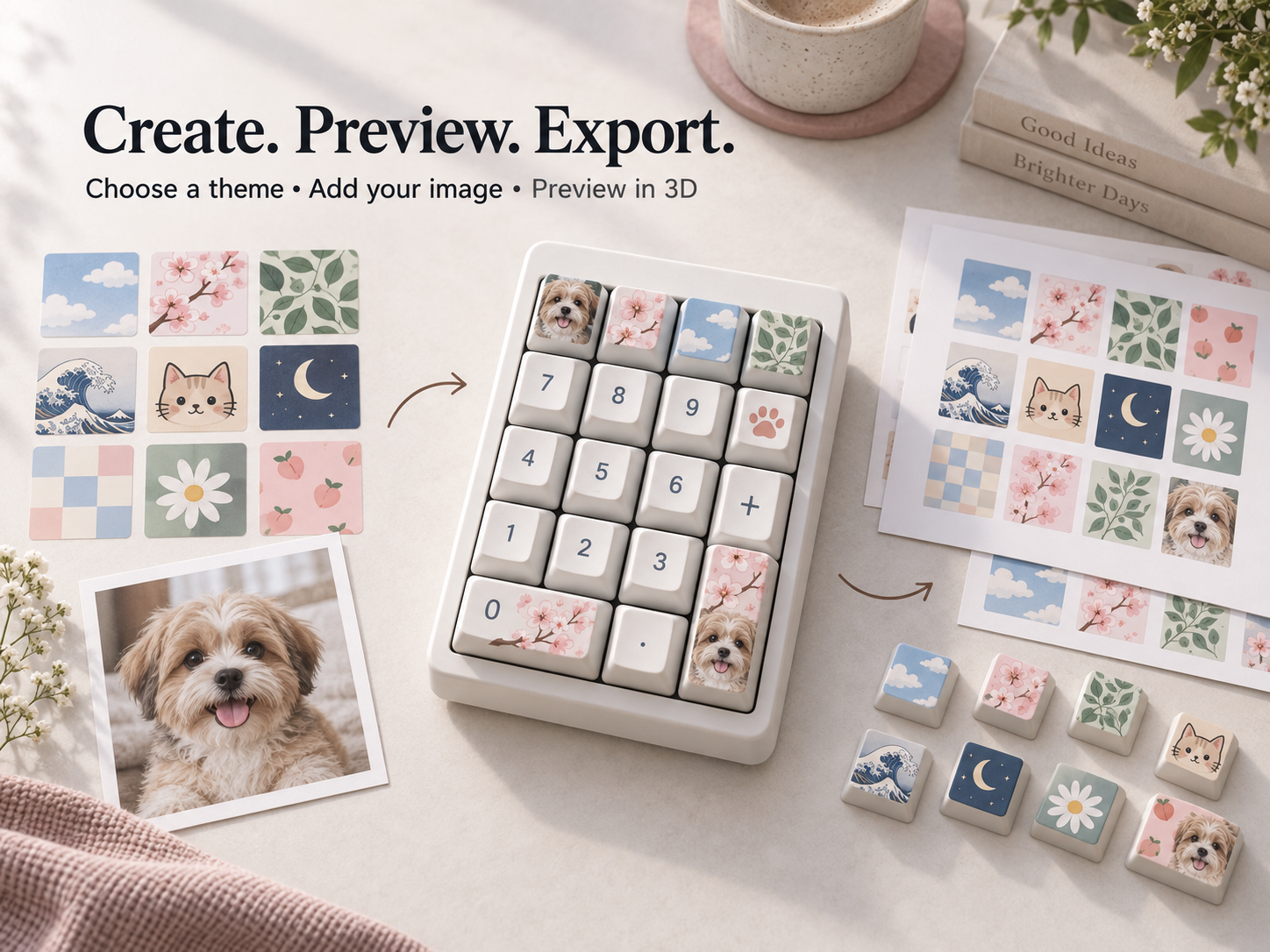
Esta herramienta crea obras de arte y vistas previas de diseño, no modelos de teclas imprimibles en 3D. Verifique las dimensiones de la tecla, la compatibilidad del material y su proceso de impresión antes de la producción. Las imágenes de esta guía son conceptos de diseño ilustrativos, no capturas de pantalla o muestras exportadas reales.