
xTool F2 Ultra сочетает в себе лазер MOPA и диодный лазер в одном устройстве, предоставляя вам возможность работать с широким спектром материалов различными способами. От цветной гравировки до яркой маркировки и детализированных рельефных эффектов, возможности безграничны. Этот гид разработан, чтобы пошагово провести вас через эти передовые функции, чтобы вы могли быстро раскрыть весь потенциал вашего F2 Ultra.
Цветная гравировка на нержавеющей стали
Когда xTool F2 Ultra гравирует цвета на металле, он не использует никаких пигментов или красителей. Вместо этого он полагается на тонкое физическое явление. Когда лазер MOPA воздействует на поверхность металла, он создает ультратонкий оксидный слой. Разные толщины этого слоя отражают свет в разных цветах — точно так же, как радуга, которую вы видите на мыльных пузырях или пленках масла.
Поскольку лазер MOPA регулирует ширину импульса и частоту для точного контроля температуры, он создает оксидные слои различной толщины. Это позволяет вам гравировать широкий спектр цветов с помощью лазера MOPA. Поскольку эти цвета возникают из структурных изменений самого металла, а не покрытия, они очень прочные и не будут тускнеть или отслаиваться.
Теперь давайте перейдем к тому, как вы можете использовать это в реальной цветной гравировке.
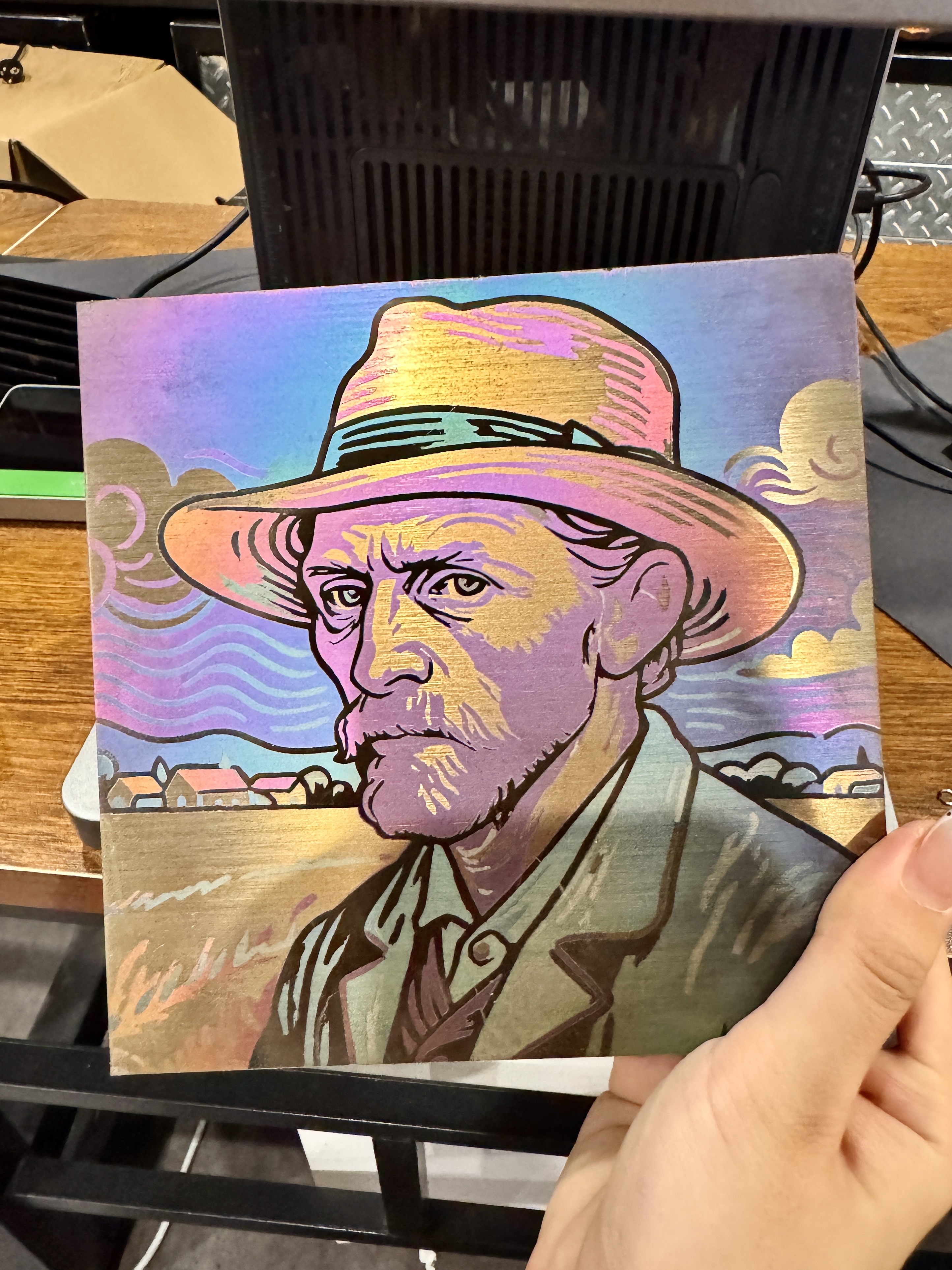
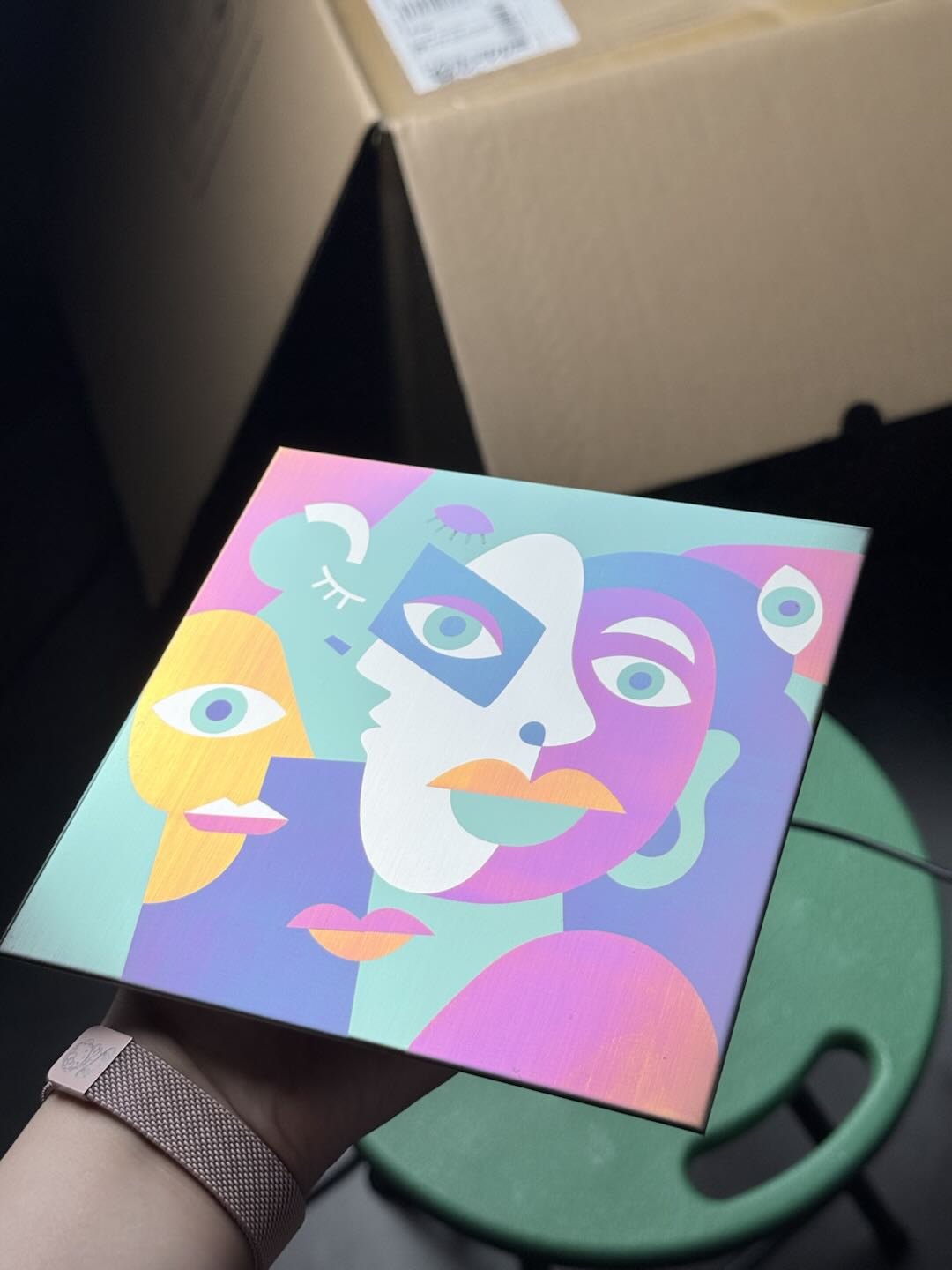
Для достижения лучших результатов выбирайте дизайны с большими цветными блоками. Убедитесь, что каждый блок заполнен сплошным, простым цветом, и избегайте использования градиентов. Старайтесь не использовать узоры с слишком множеством мелких или разбросанных деталей, так как они могут повлиять на четкость и яркость окончательной гравировки.
1.1 Выбор материала
Используйте нержавеющую сталь 304 для цветной гравировки.
1.2 Подготовка
(1) Установите материал в центре рабочего пространства и выполните фокусировку.
- Лучше всего вручную вводить толщину материала.
- Если вы используете слоёв плиту внизу, измерьте толщину как материала, так и плиты вместе (толщина материала + 18 мм для слоёв плиты).
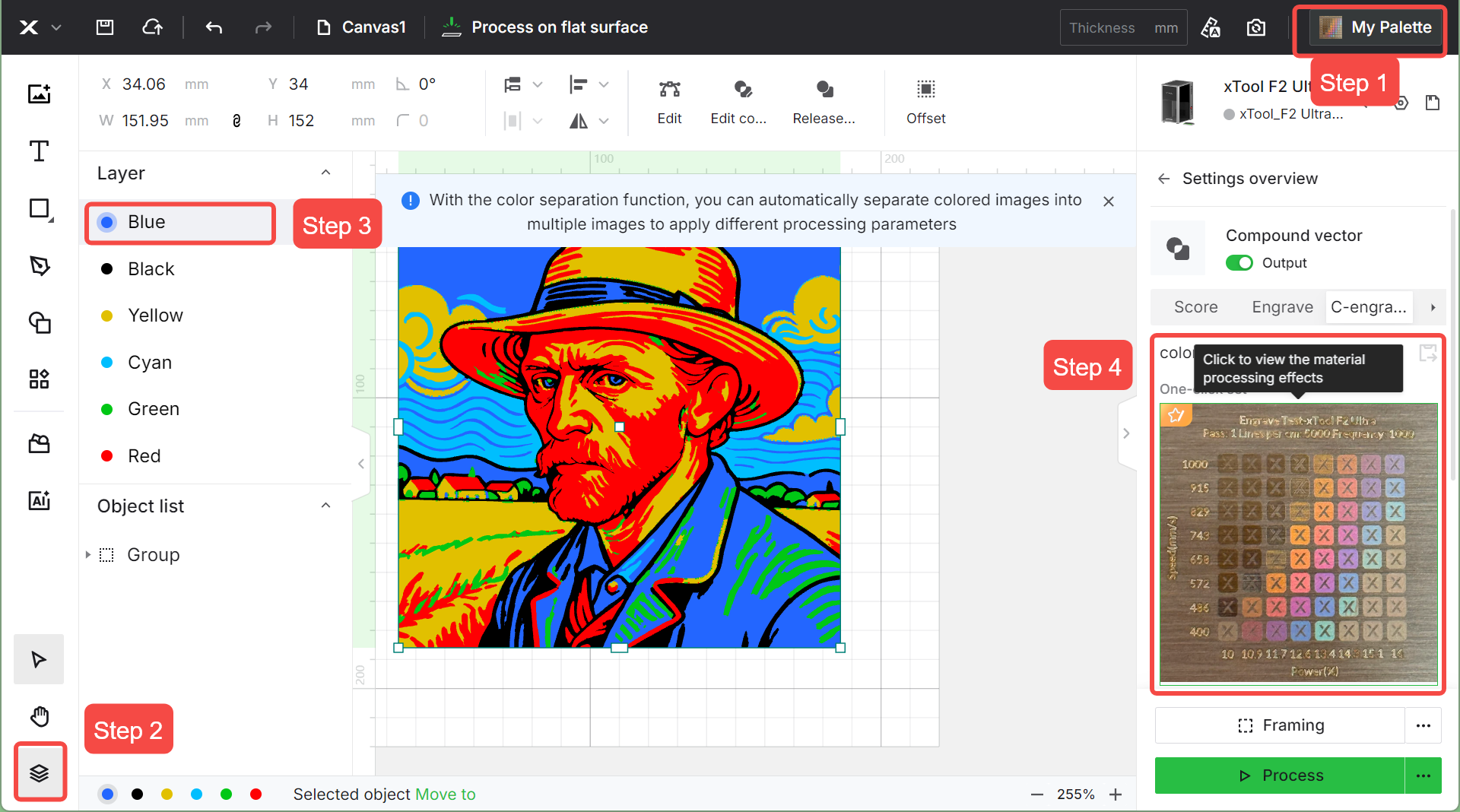
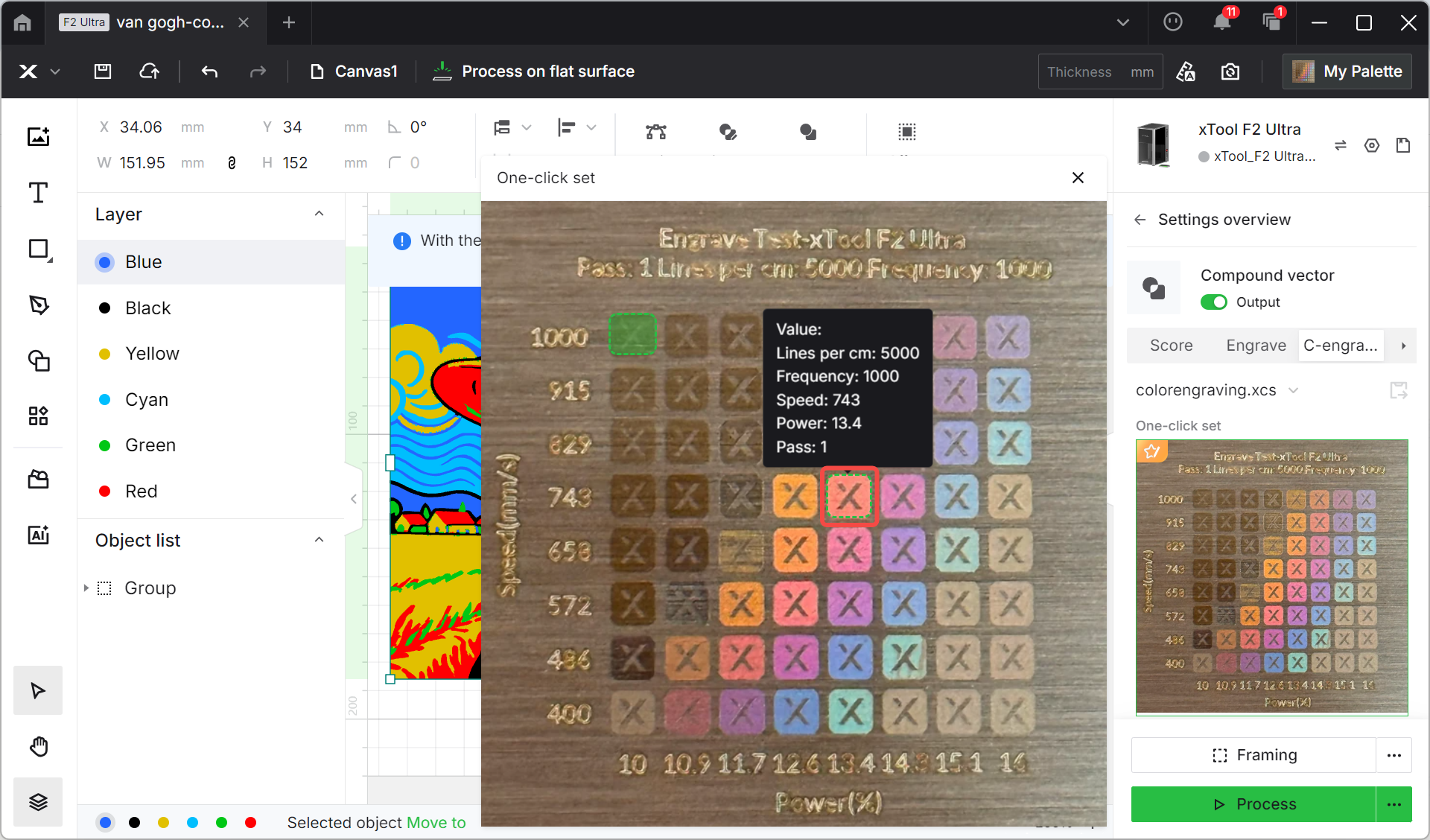
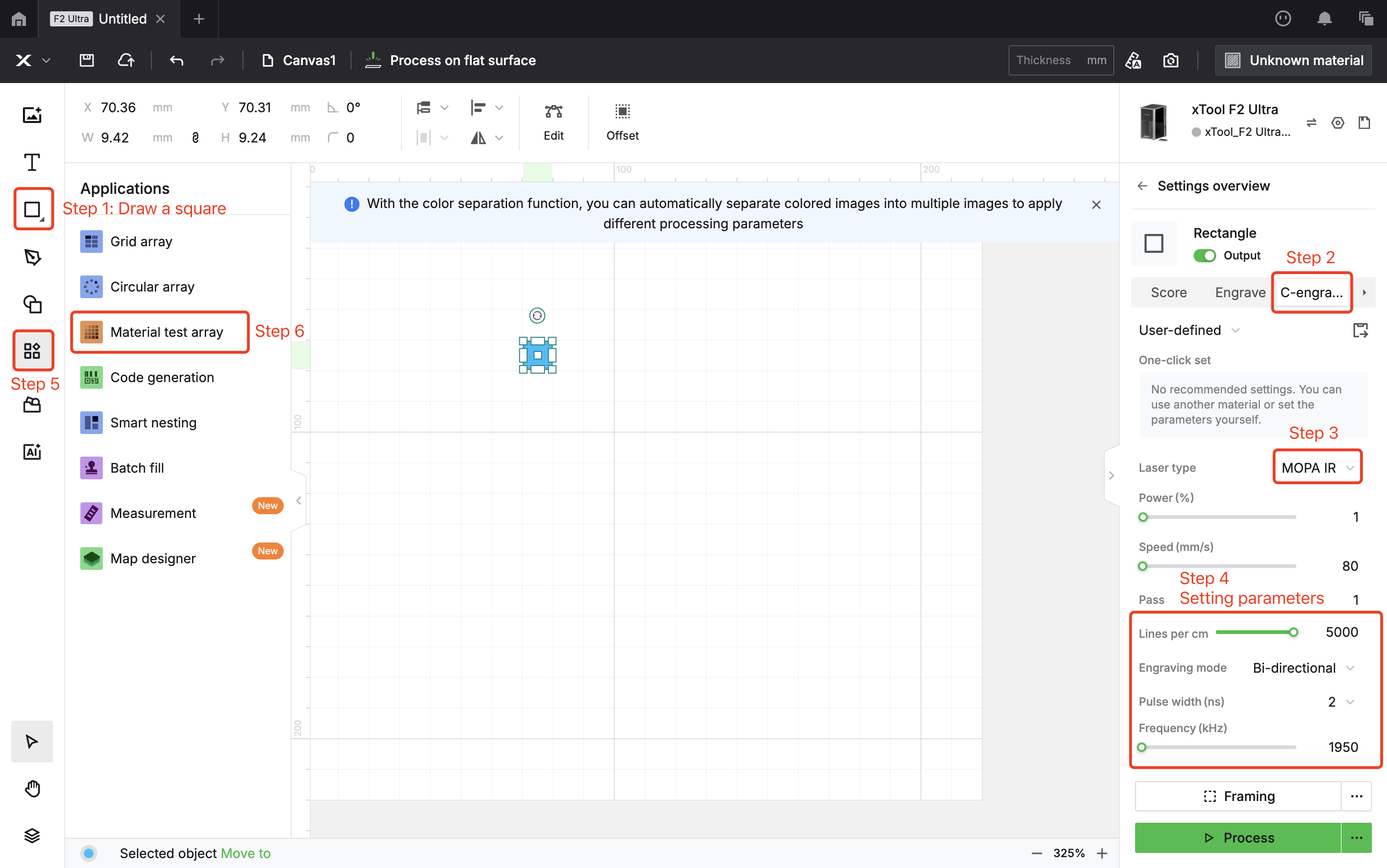
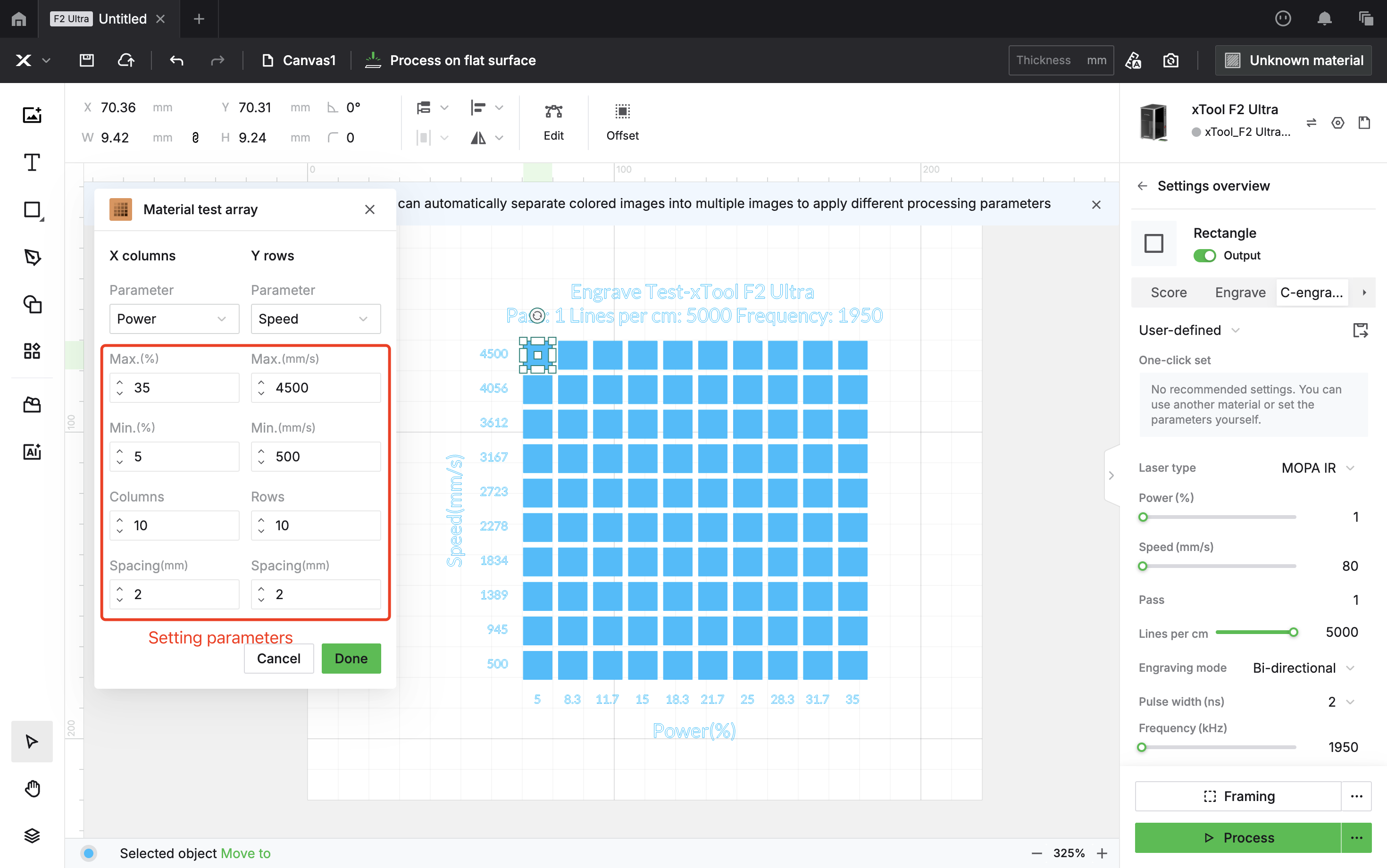
(2) Тестовая матрица и создание цветовой палитры
Зачем нам нужно тестировать свои собственные параметры для цветной гравировки?
Потому что цвета зависят от толщины оксидного слоя, образованного при нагреве металла. Поскольку выходная мощность и условия нагрева различаются от одного устройства к другому, одни и те же настройки не всегда будут давать одинаковые цвета. Поэтому вам нужно точно настраивать параметры на своем устройстве.
Если вы хотите более простой способ создать тестовую матрицу, используйте официальные предустановленные настройки для создания индивидуальной цветовой палитры, уникальной для вашего устройства. Чтобы точно настроить параметры гравировки и исследовать более широкий спектр цветов, Нажмите здесь для полного руководства по цветной гравировке.
Примечание: Чтобы обеспечить оптимальные результаты, пожалуйста, расположите объекты для гравировки в пределах 60 x 60 от центра основной плиты.
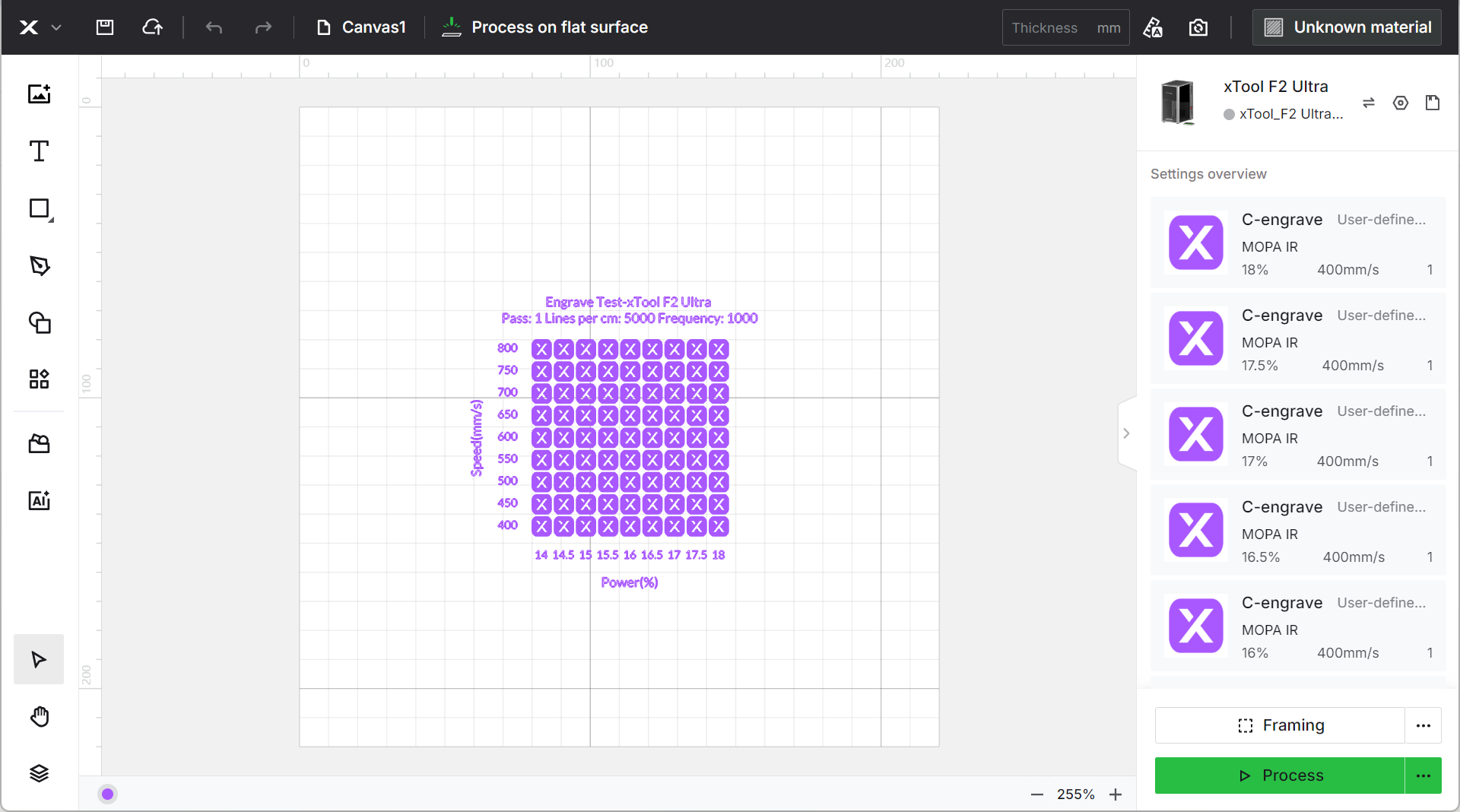
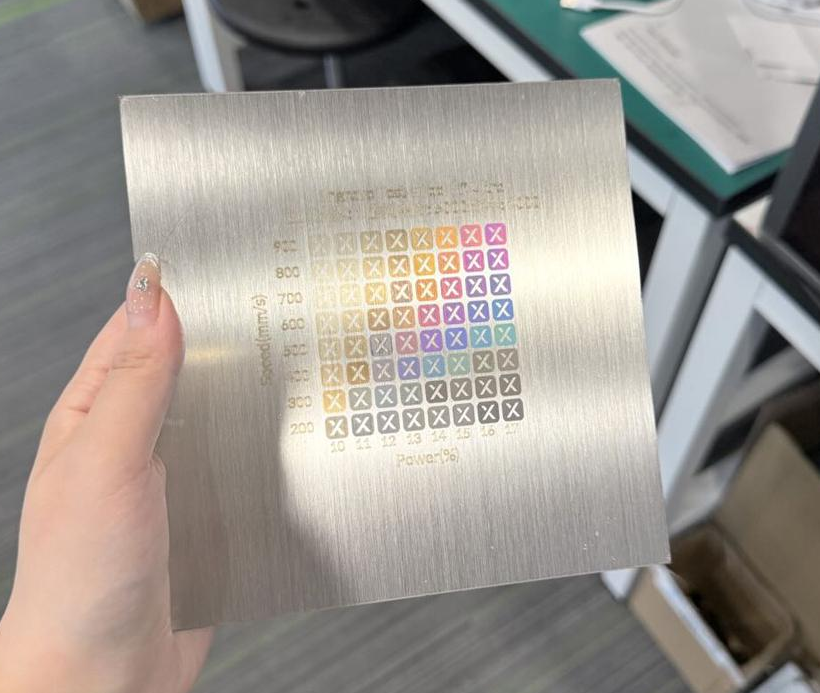
(3) После обработки сохраните файл XCS, сделайте четкое фото цветов и начните создавать вашу личную цветовую таблицу.
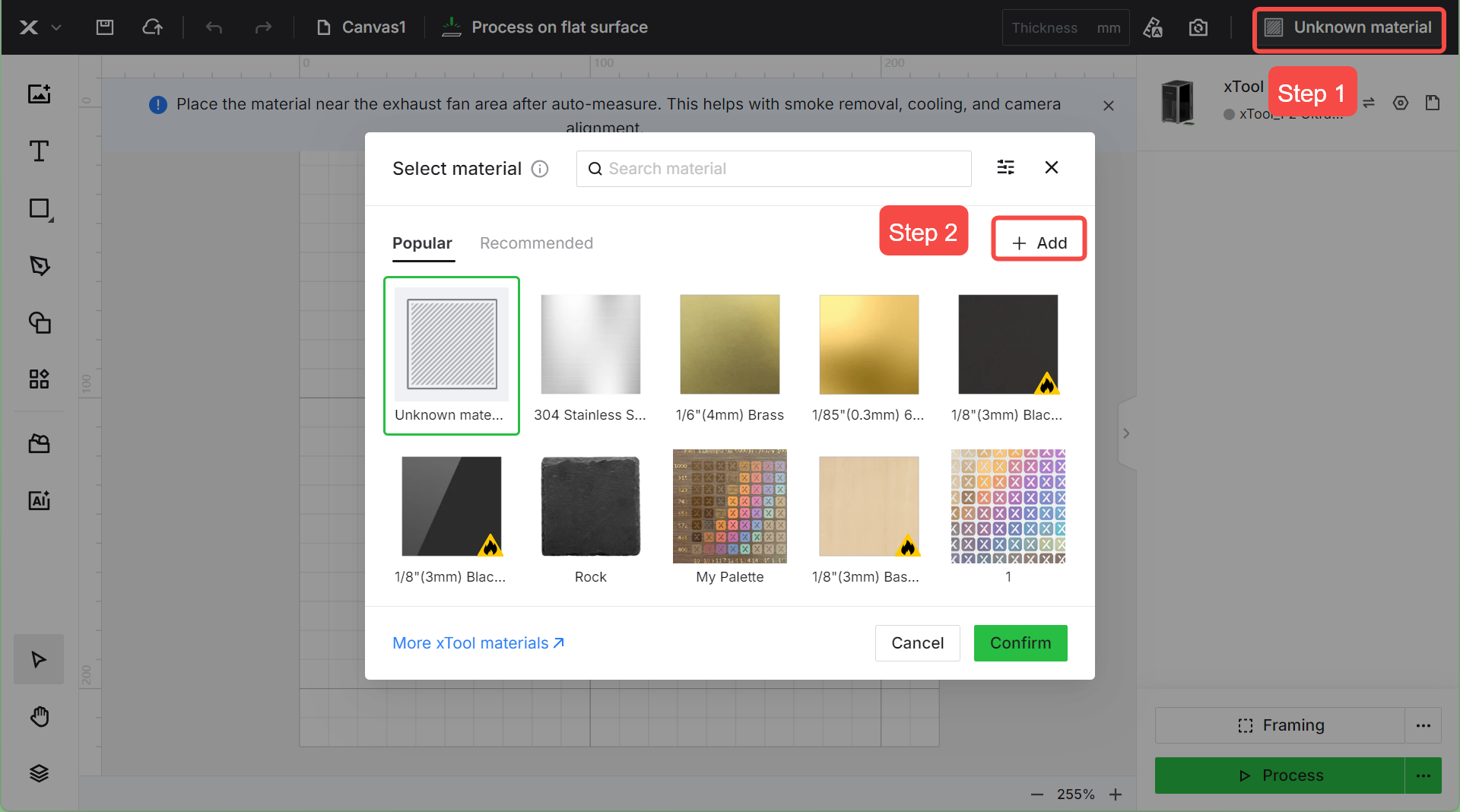
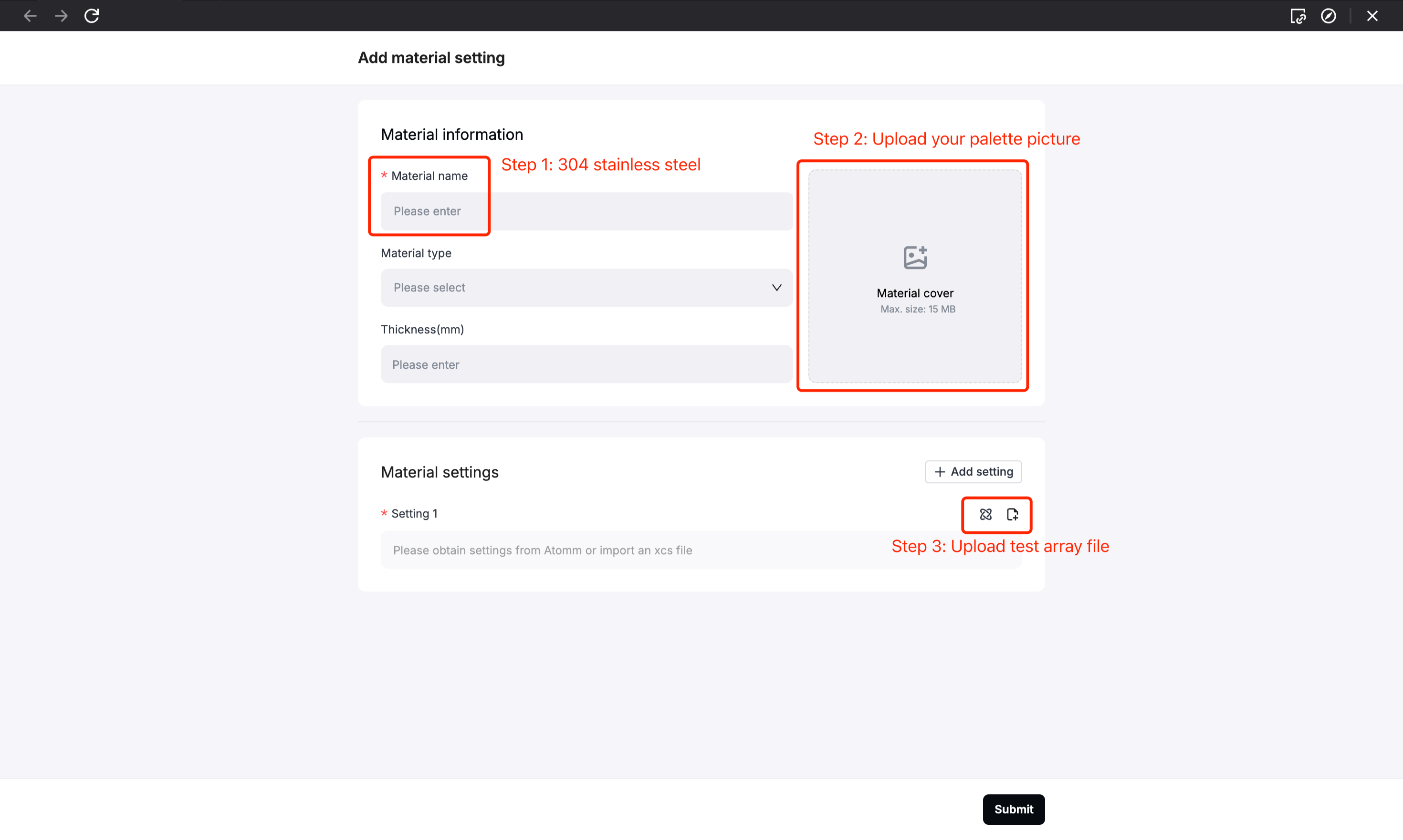
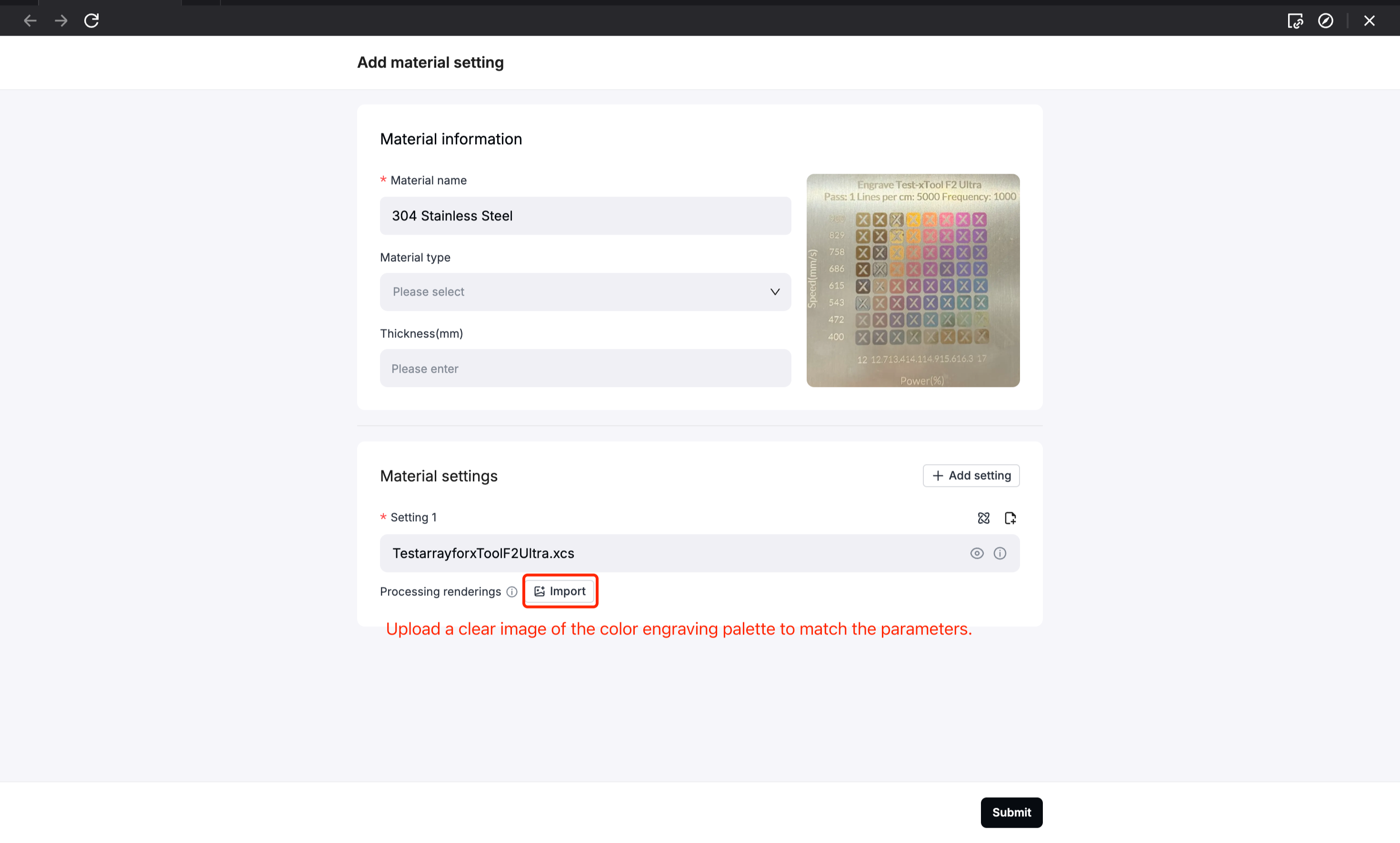
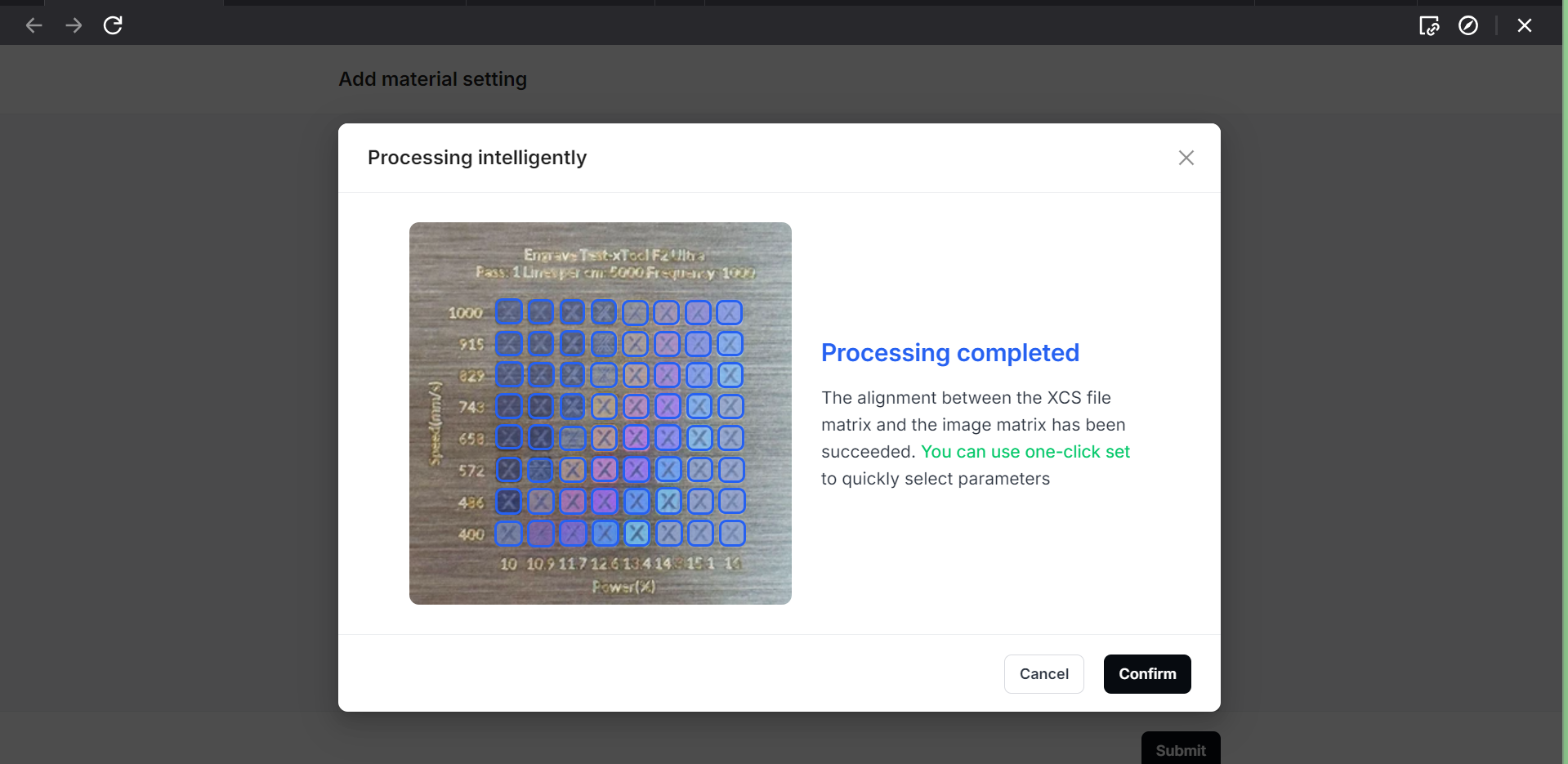
(4) Выберите созданную вами личную цветовую палитру, выберите желаемые цвета, и параметры будут автоматически настроены. После настройки вы можете начать обработку, чтобы завершить вашу работу.
Цветная гравировка на титане
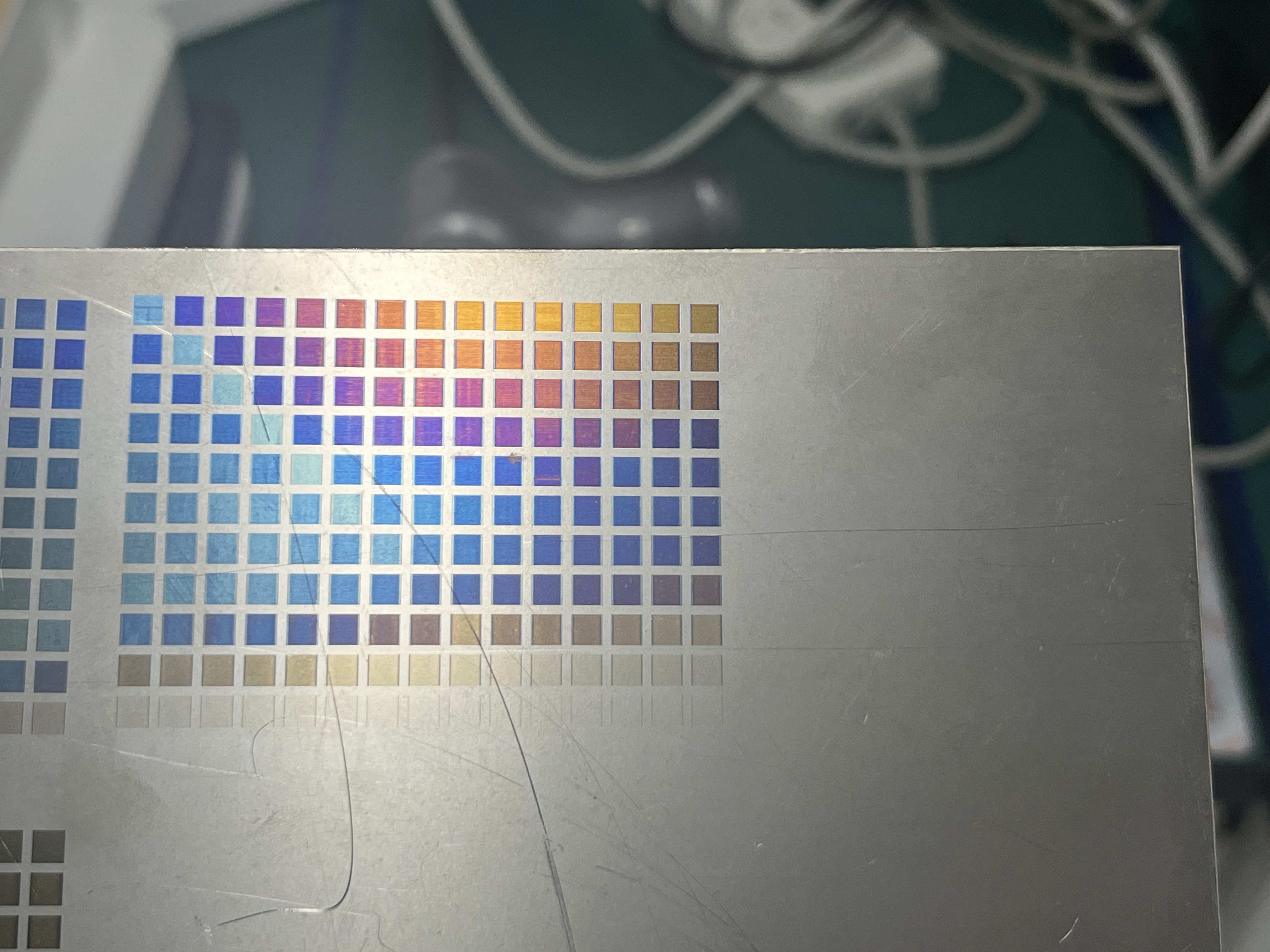
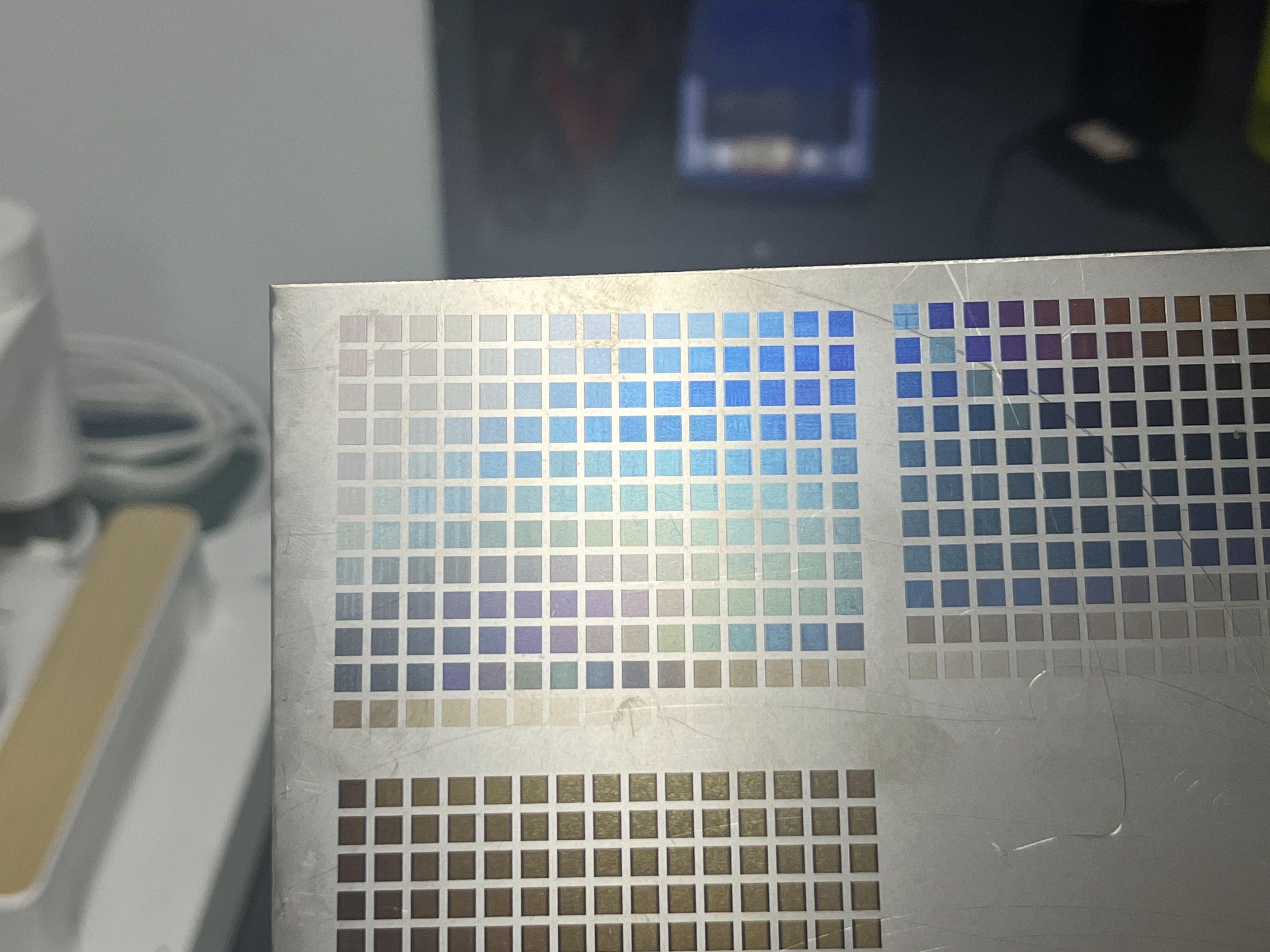
Титан также является отличным материалом для цветной лазерной гравировки, способным производить цвета, которые ярче и насыщеннее, чем на нержавеющей стали.
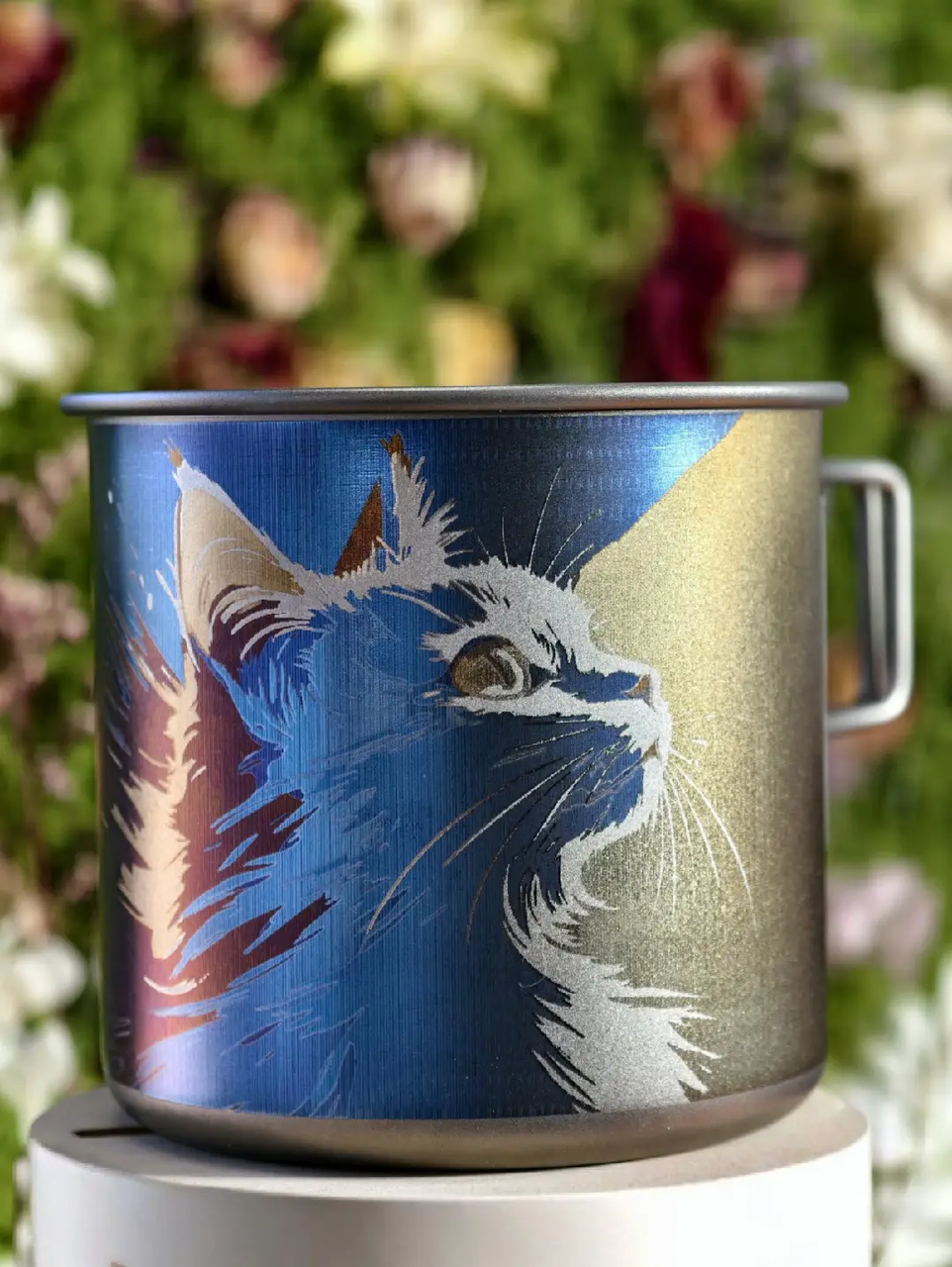
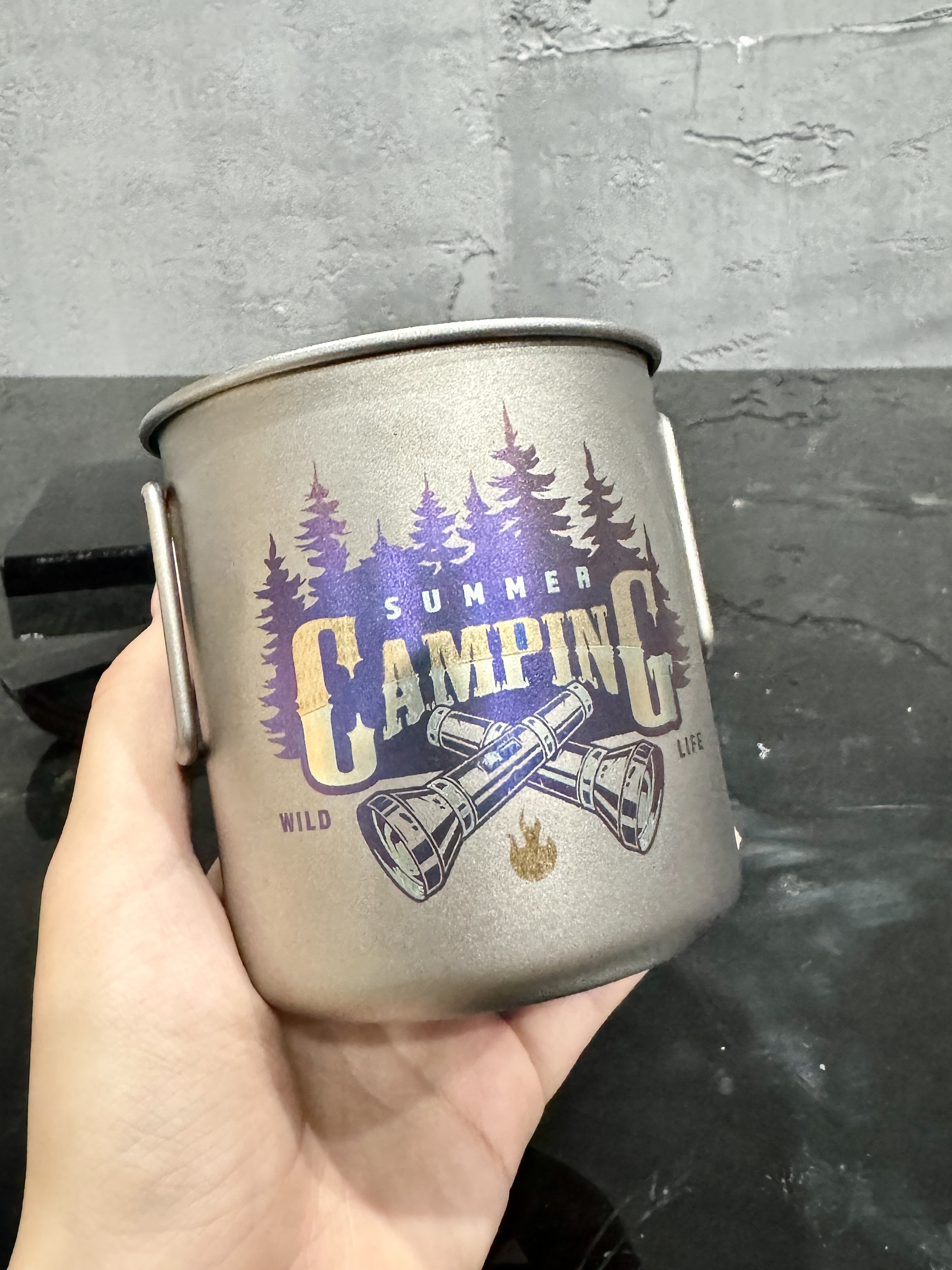
Шаги для цветной гравировки на титане по сути такие же, как и на нержавеющей стали. Ключевым моментом по-прежнему является создание вашей собственной тестовой матрицы для исследования и калибровки цветовых параметров.
Официальные рекомендованные настройки (Мощность 5–35%, Скорость 500–4500 мм/с, Линии на см 5000, Ширина импульса 2 нс, Частота 1950 кГц) предоставляют отличную отправную точку, но, создавая свою собственную тестовую матрицу, вы можете открыть еще более широкий спектр цветов.
Цветная гравировка на латуни
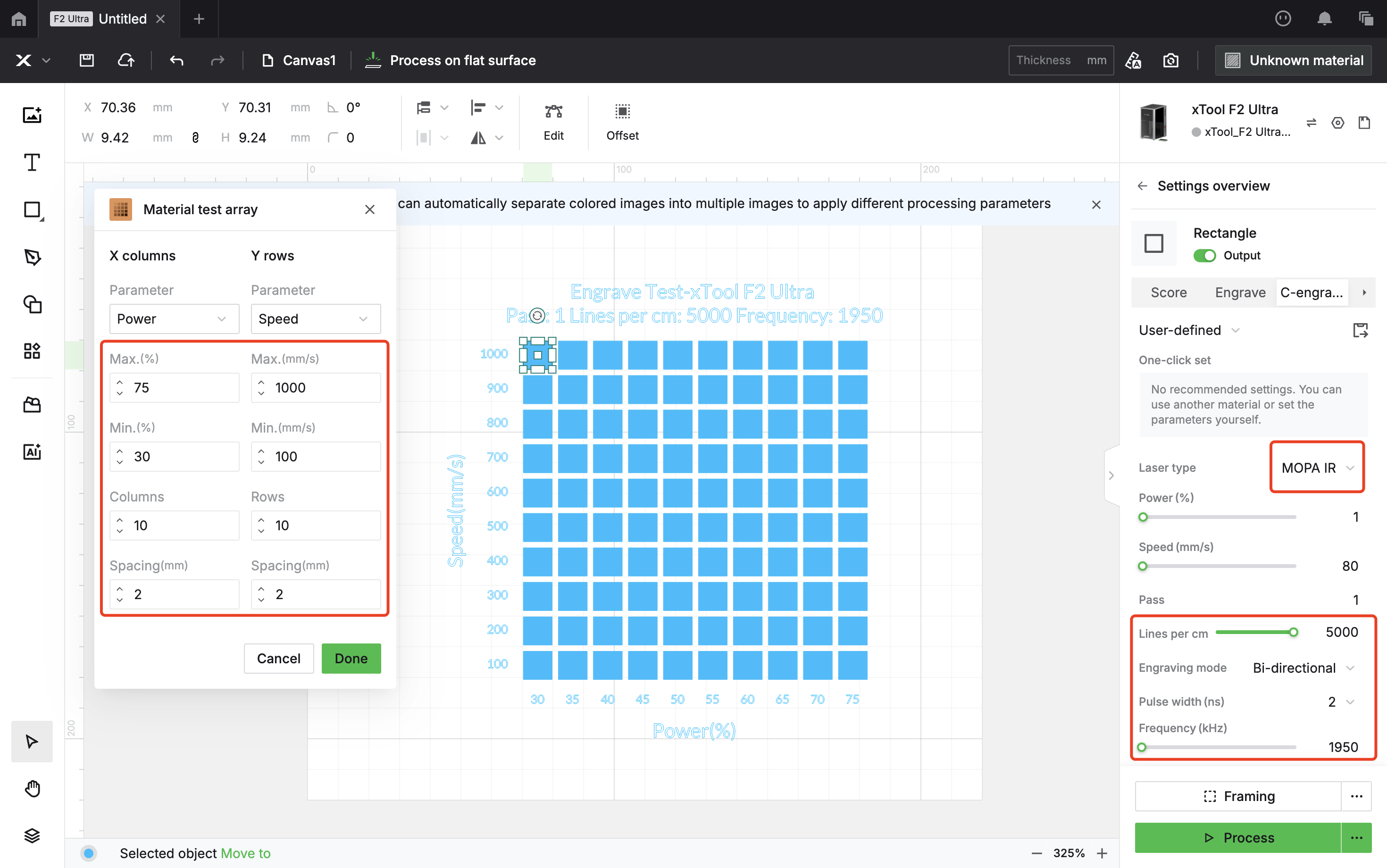
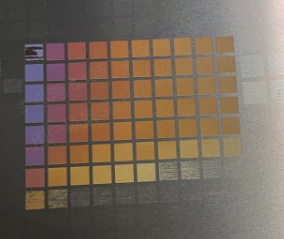
Так же, как и с предыдущими двумя металлами, цветная гравировка на латуни также зависит от использования тестовой матрицы для определения лучших параметров. Вы можете обратиться к следующим настройкам и шагам для создания тестовой матрицы:
Мощность 30–75%, Скорость 100–1000 мм/с, Линии на см 5000, Ширина импульса 2 нс, Частота 1950 кГц
Голографические эффекты
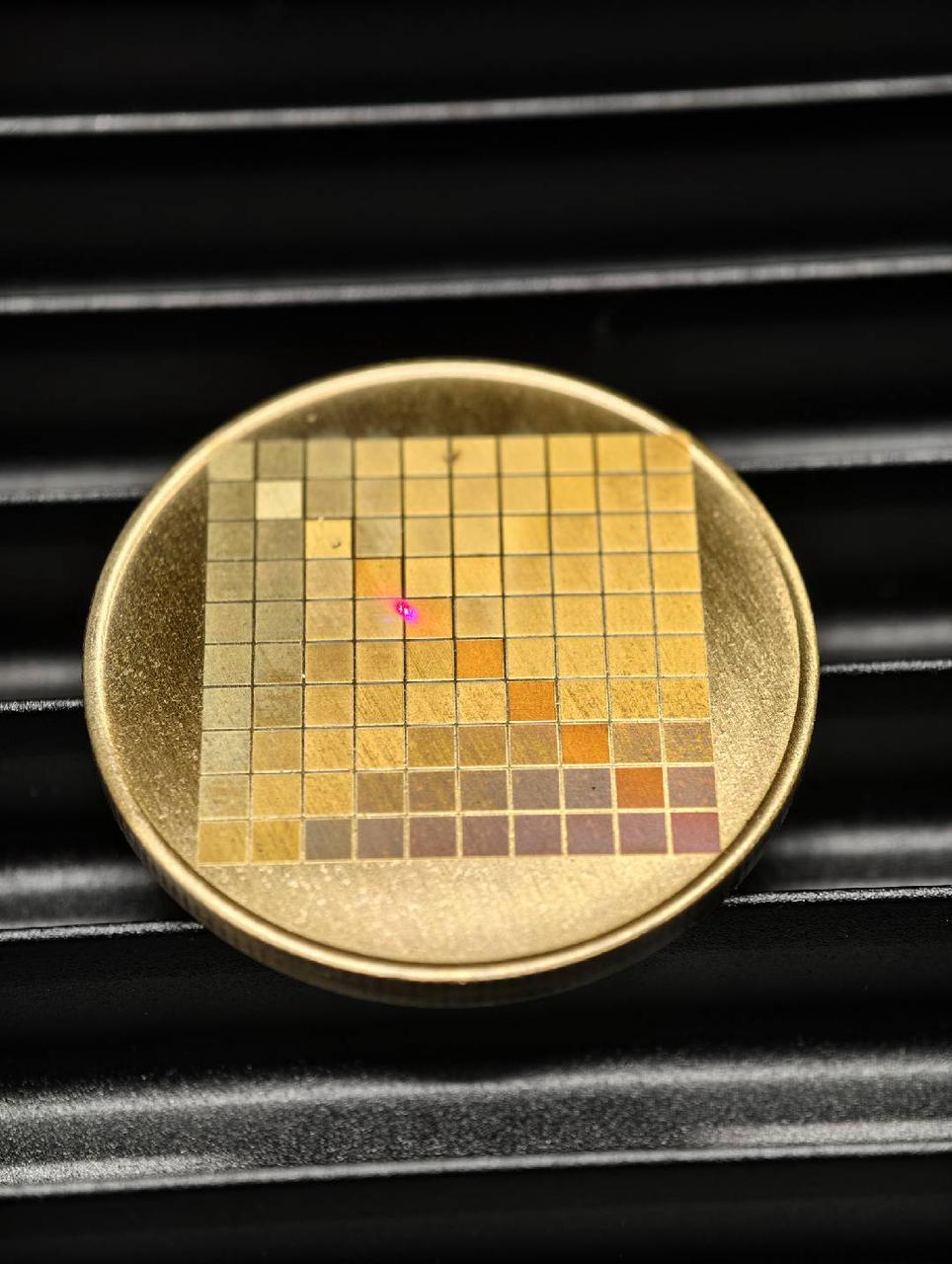
Как только вы овладеете цветной гравировкой, ещё одной более сложной техникой является использование лазера для изменения поверхности материала, чтобы контролировать, как свет отражается, дифрагируется и поглощается, создавая удивительные голографические эффекты.
Этот эффект достигается путем гравировки крайне тонких линий на металлической поверхности, которые в сотни раз уже человеческого волоса. Эти микроскопические линии действуют как маленькая дифракционная решетка. Когда свет попадает на поверхность, он дифрагируется и интерферирует, разделяя белый свет на его спектр цветов — подобно призме. Когда угол обзора меняется, разные длины волн света достигают глаза, создавая ослепительный, многокрасочный блеск, который меняется в зависимости от перспективы.
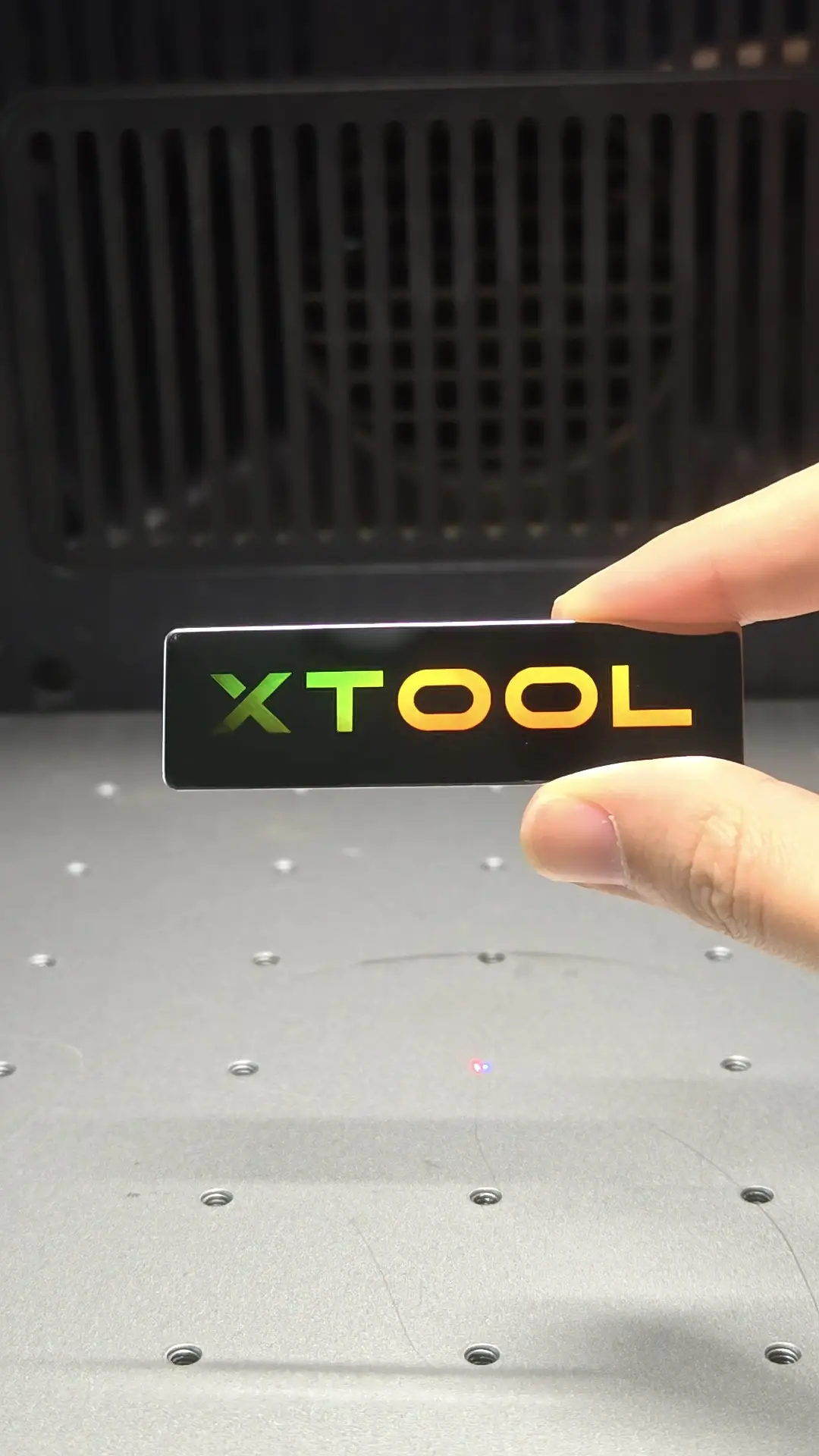
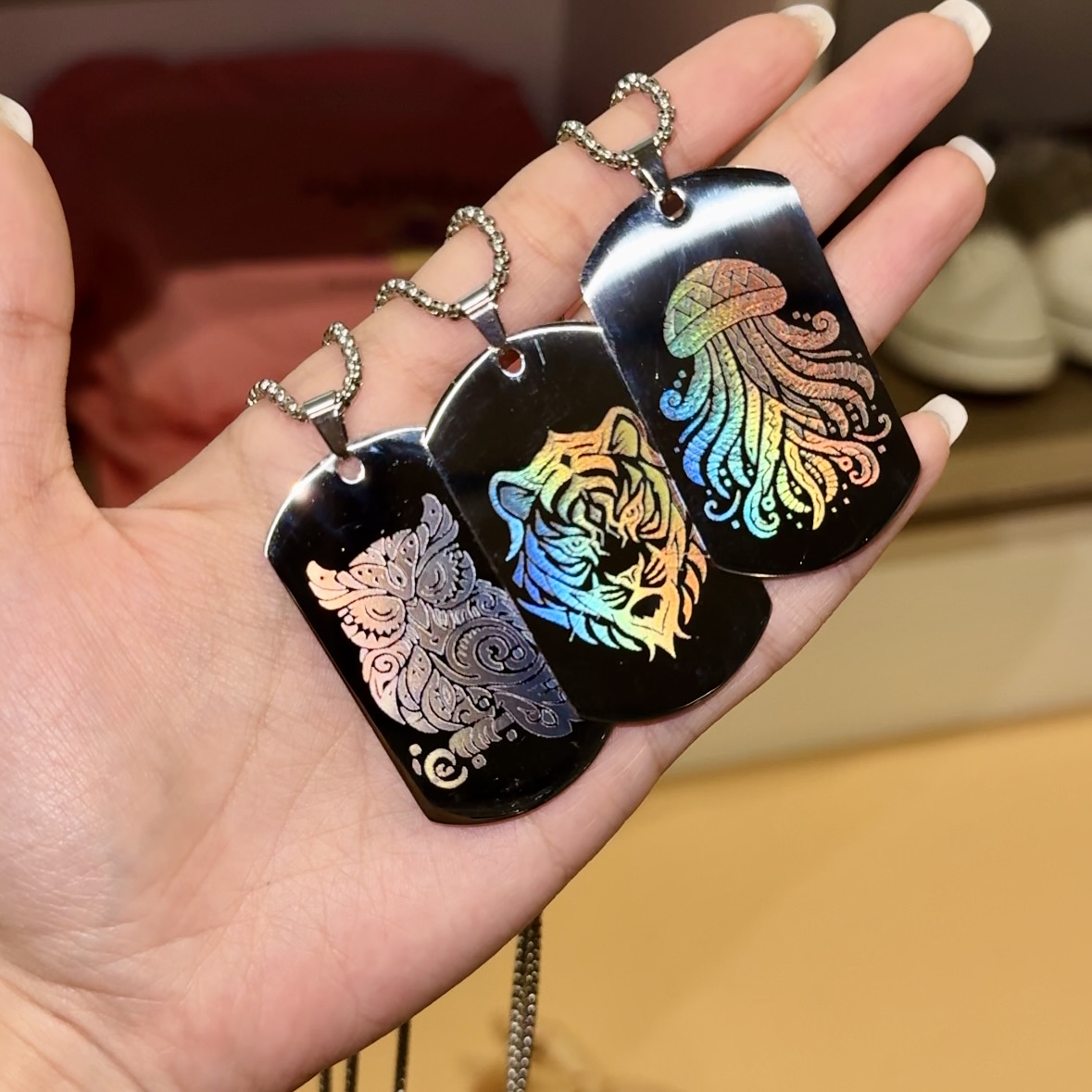
Для этого проекта вам нужно использовать 304 нержавеющую сталь с зеркальной поверхностью. Только высоко отражающая поверхность может эффективно отражать дифрагированный свет и создавать четкий голографический эффект, в то время как шлифованные или матовые поверхности делают это трудным для достижения.
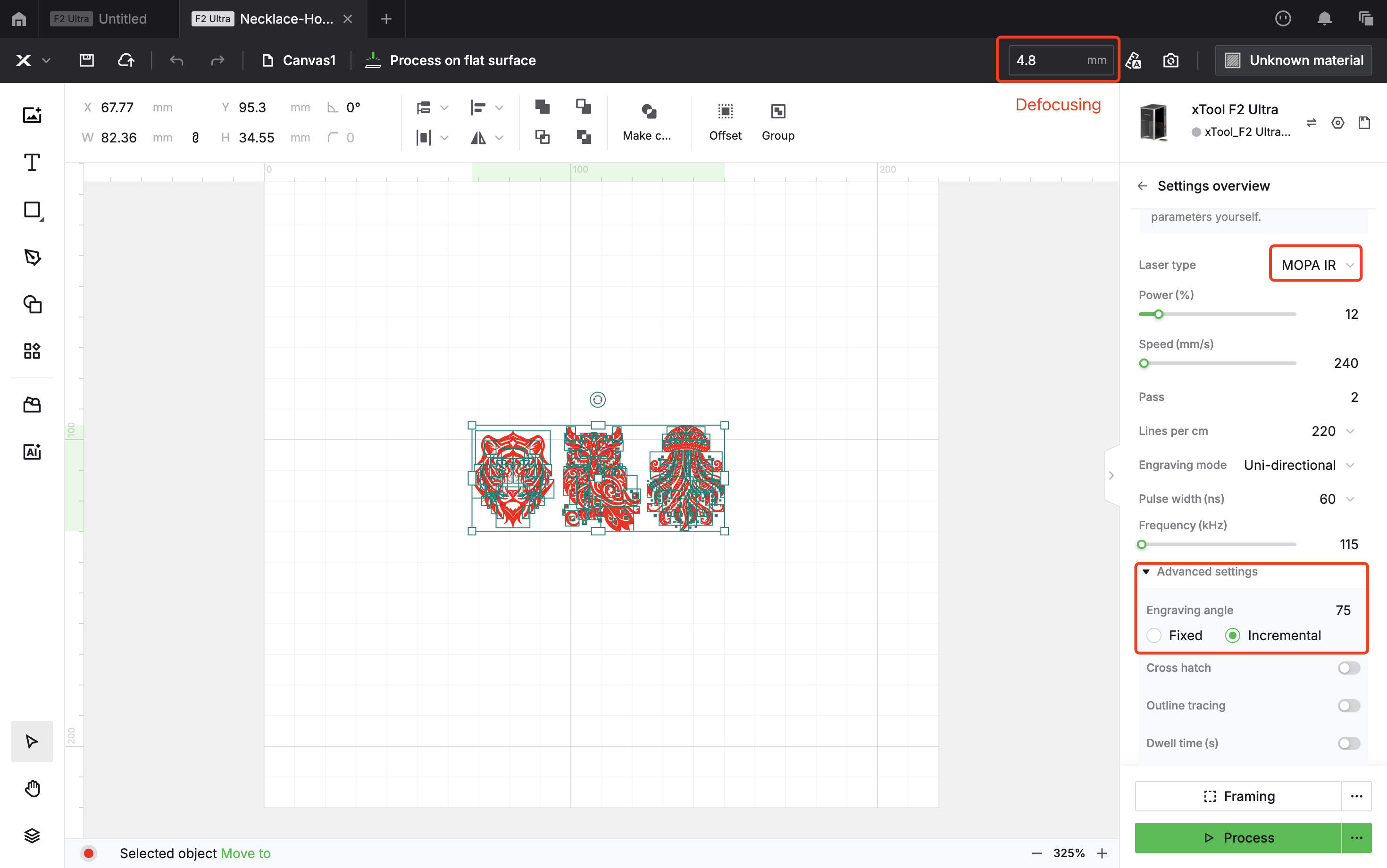
Этот файл требует режима гравировки. Обязательно сначала коснитесь Автофокуса, затем вручную добавьте 1 мм к расстоянию фокуса. Этот процесс называется дефокусировкой, и он важен для достижения эффекта голографической гравировки. Мы рекомендуем дефокусировку 1–2 мм, хотя точное значение может варьироваться в зависимости от вашего устройства, поэтому тестируйте несколько раз, чтобы найти лучшее значение для вашей настройки.
Самое главное, помните, чтобы установить угол заполнения перед обработкой. Мы использовали 45°, чтобы достичь этого эффекта.
Черная маркировка на анодированном алюминии
Вы можете использовать этот параметр, чтобы легко оставить черные маркировки на анодированном алюминиевом материале.
Одним из ключевых преимуществ лазера MOPA является его способность делать черные маркировки на анодированном алюминии. Традиционные лазеры (такие как CO2 или волоконные лазеры) обычно аблируют поверхность, чтобы получить серые маркировки. В отличие от этого, лазер MOPA использует короткие импульсы и высокую частоту, чтобы энергия проходила через прозрачный оксидный слой и воздействовала непосредственно на алюминиевую основу под ним, в результате чего создается четкая черная метка. По сравнению с серым, черный предлагает гораздо более высокий контраст и остается четким при любом освещении или угле зрения. 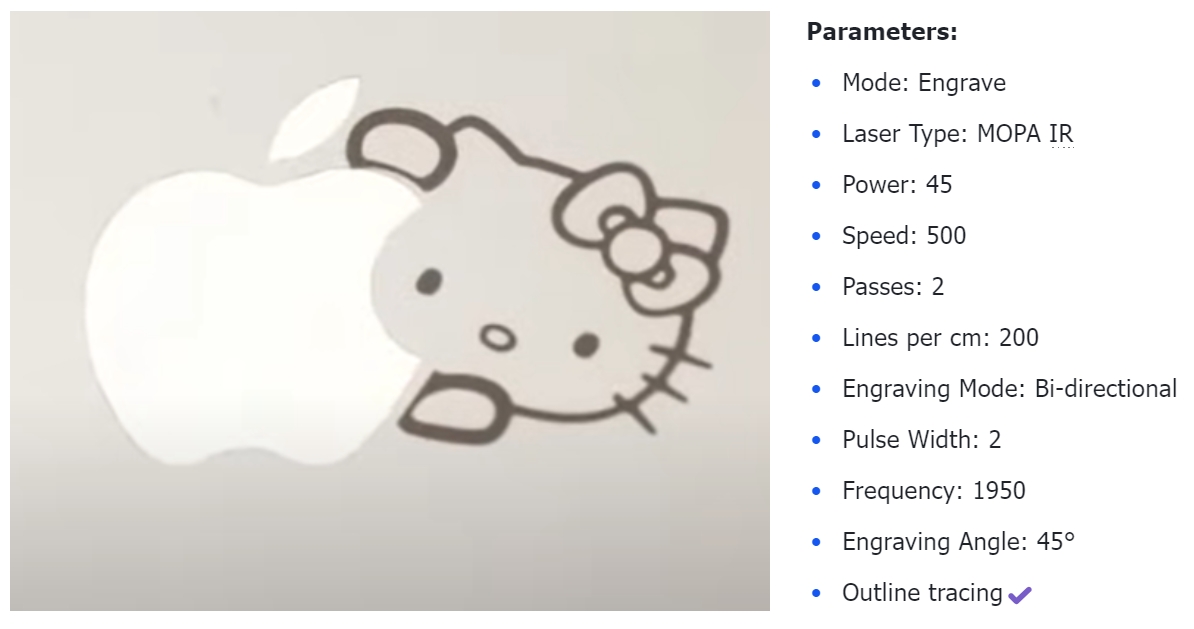
Резка латуни
В этом учебнике по резке латуни мы познакомим вас с двумя различными методами резки, каждый из которых имеет свои преимущества по скорости, качеству и подходящим приложениям. Понимание различий между этими методами — вместе с их сильными и слабыми сторонами — поможет вам принимать более обоснованные решения для ваших проектов.
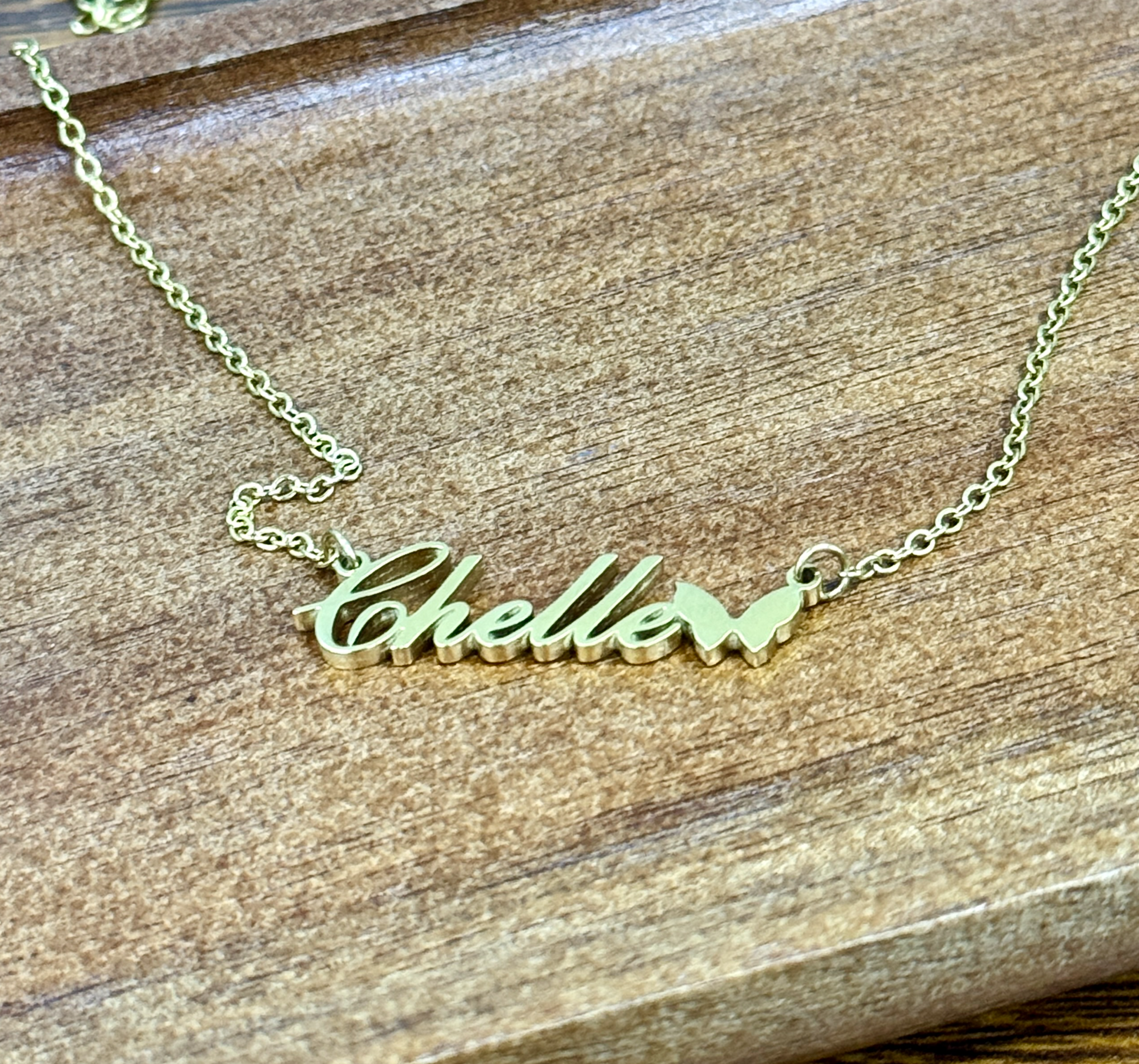
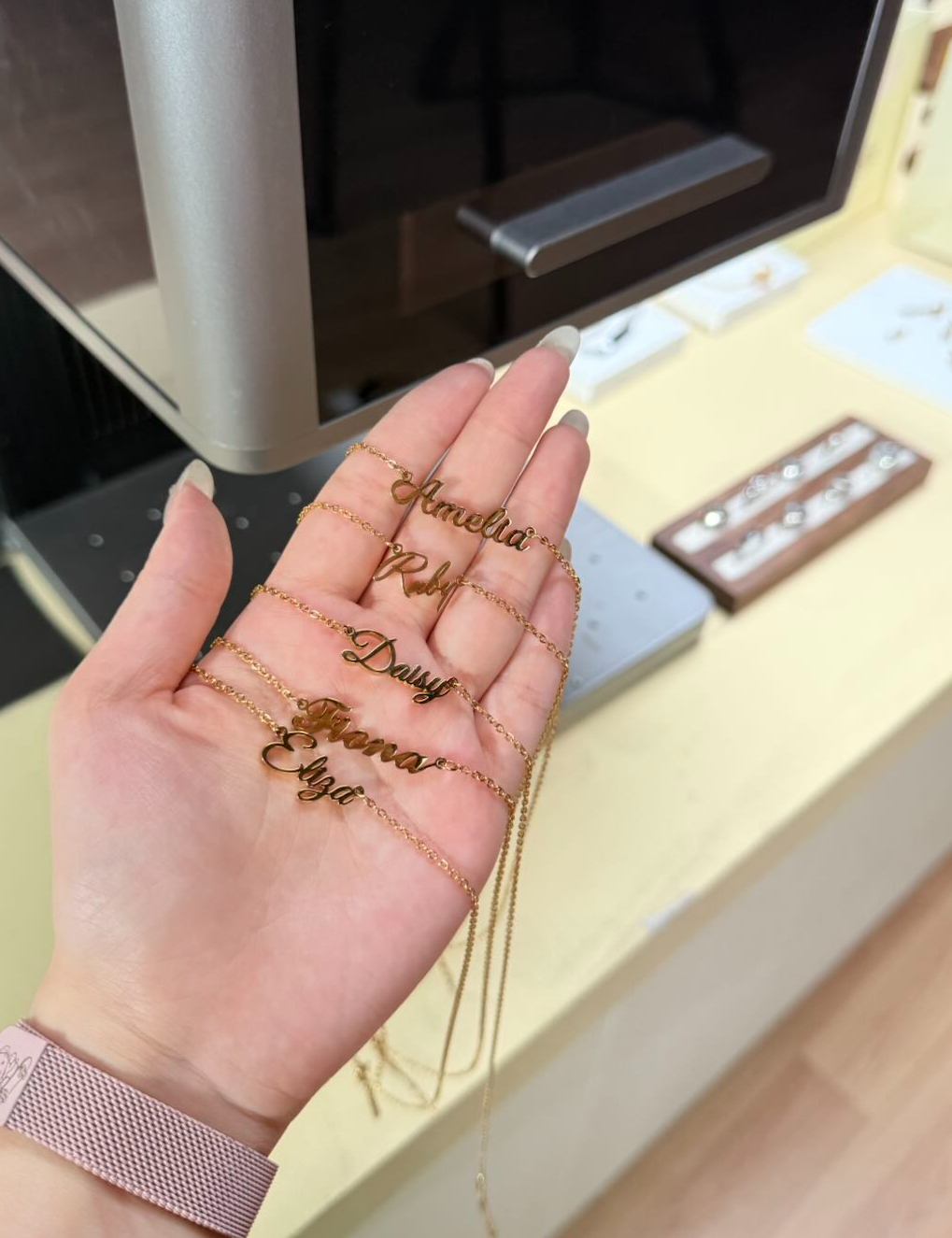
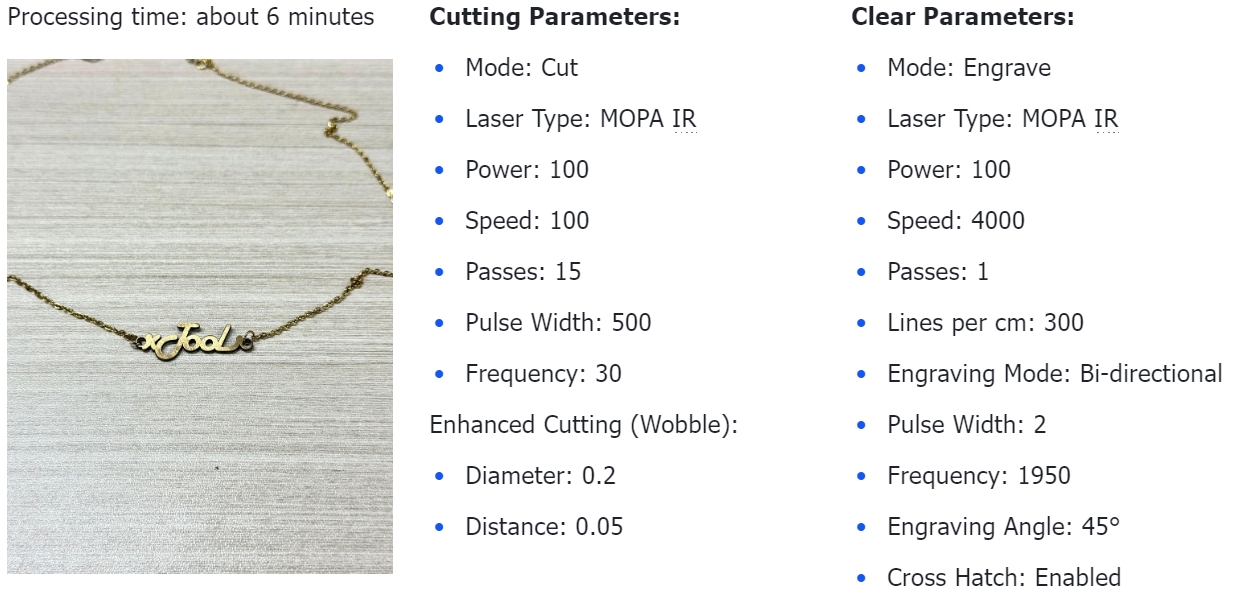
5.1 Используйте функцию линейной резки для резки
Преимущество этого режима — высокая скорость, но недостаток заключается в том, что резанные детали могут иметь черные края и заусенцы, которые требуют дополнительной полировки.
Следующие параметры резки для материала толщиной 1 мм:
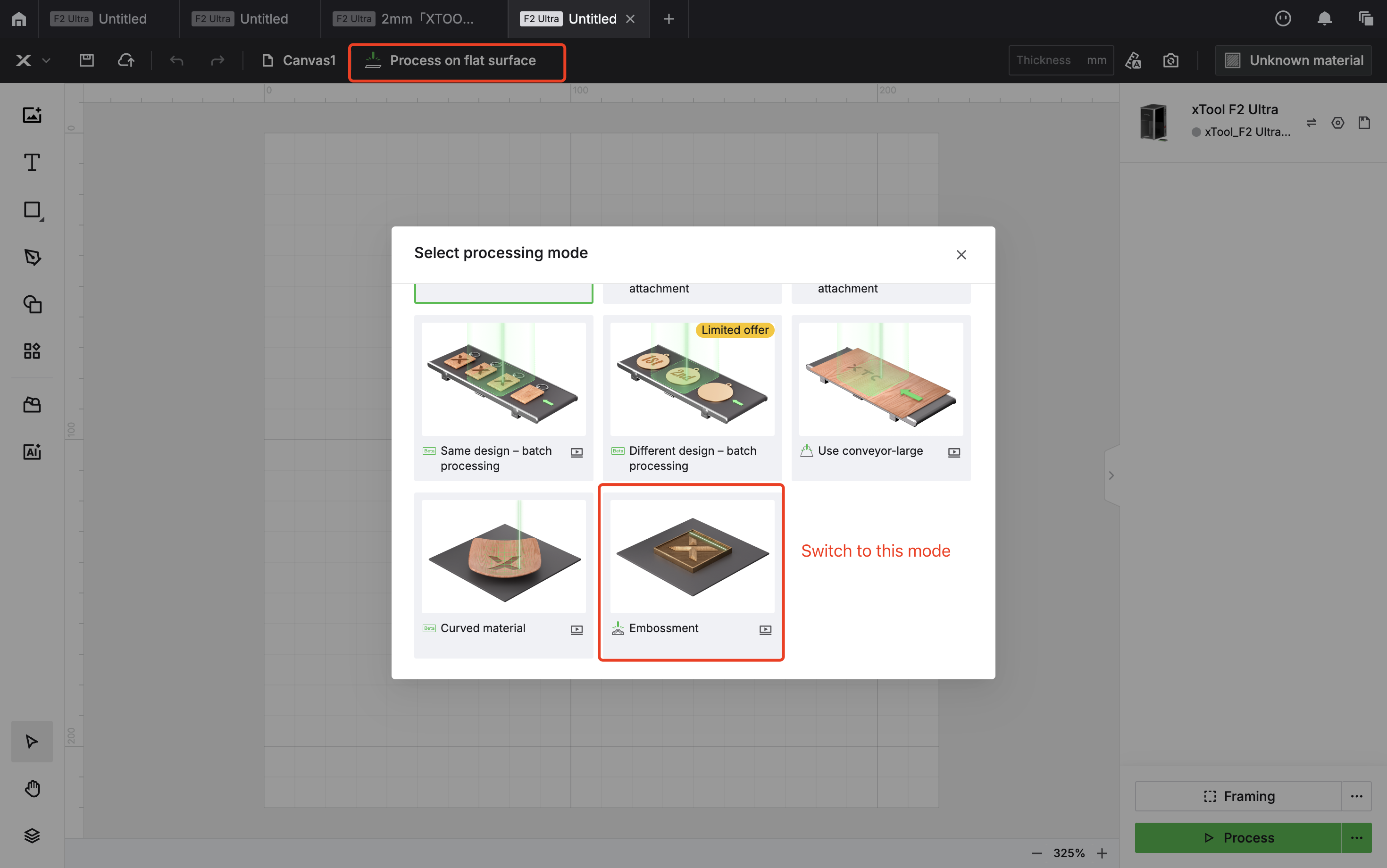
5.2 Используйте функцию Прорезь Эмбоссирования для резки.
Это новый метод резки. Использование режима резки в течение длительного времени может легко вызвать перегрев, что приведет к деформации металла или слишком темным краям, которые трудно очистить. Переходя на режим эмбоссирования, можно эффективно избежать чернению краев. Недостаток этого метода заключается в том, что он может занять больше времени.
Сначала давайте покажем вам, как создать контур вашего дизайна для резки в режиме прорезания.
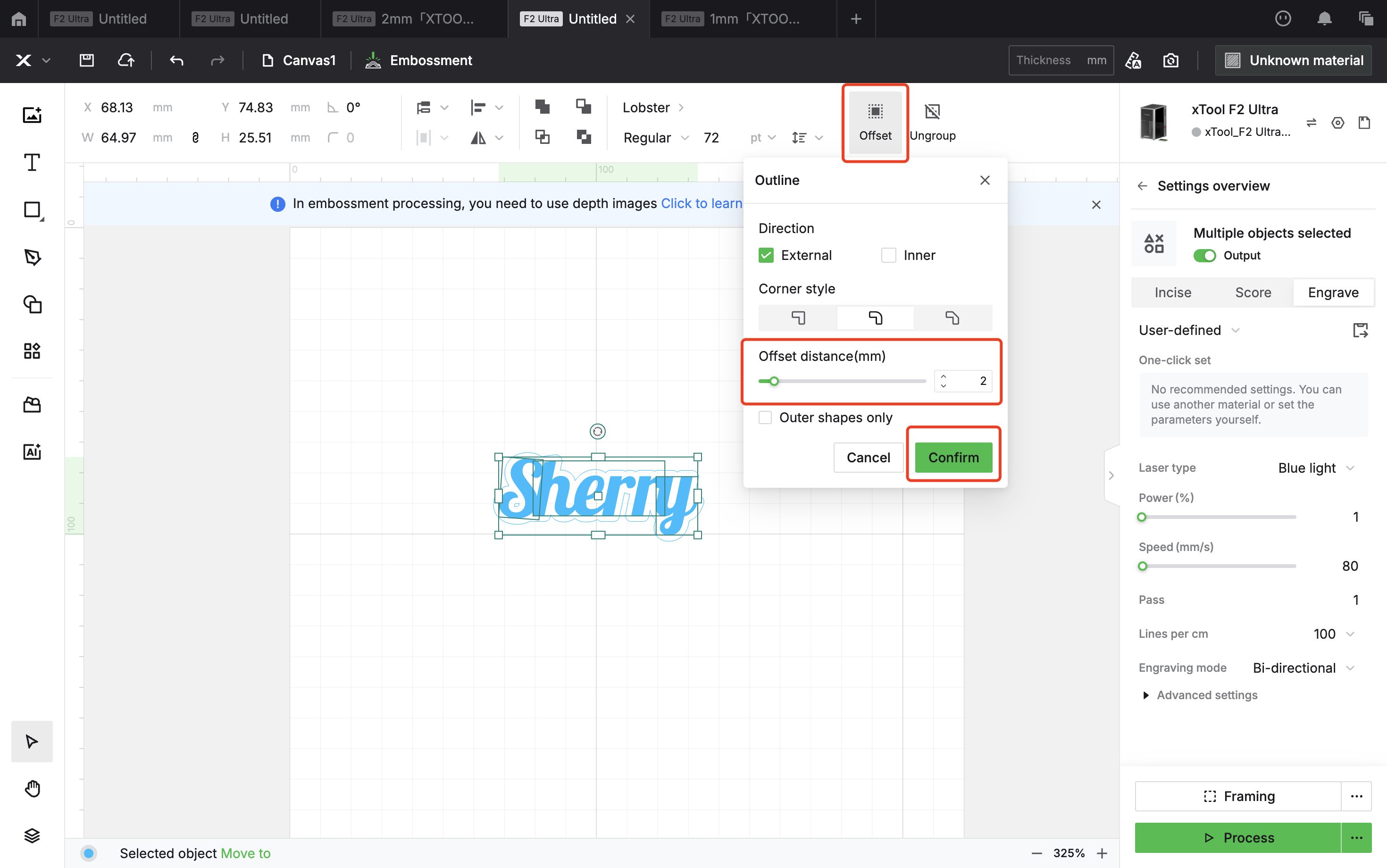
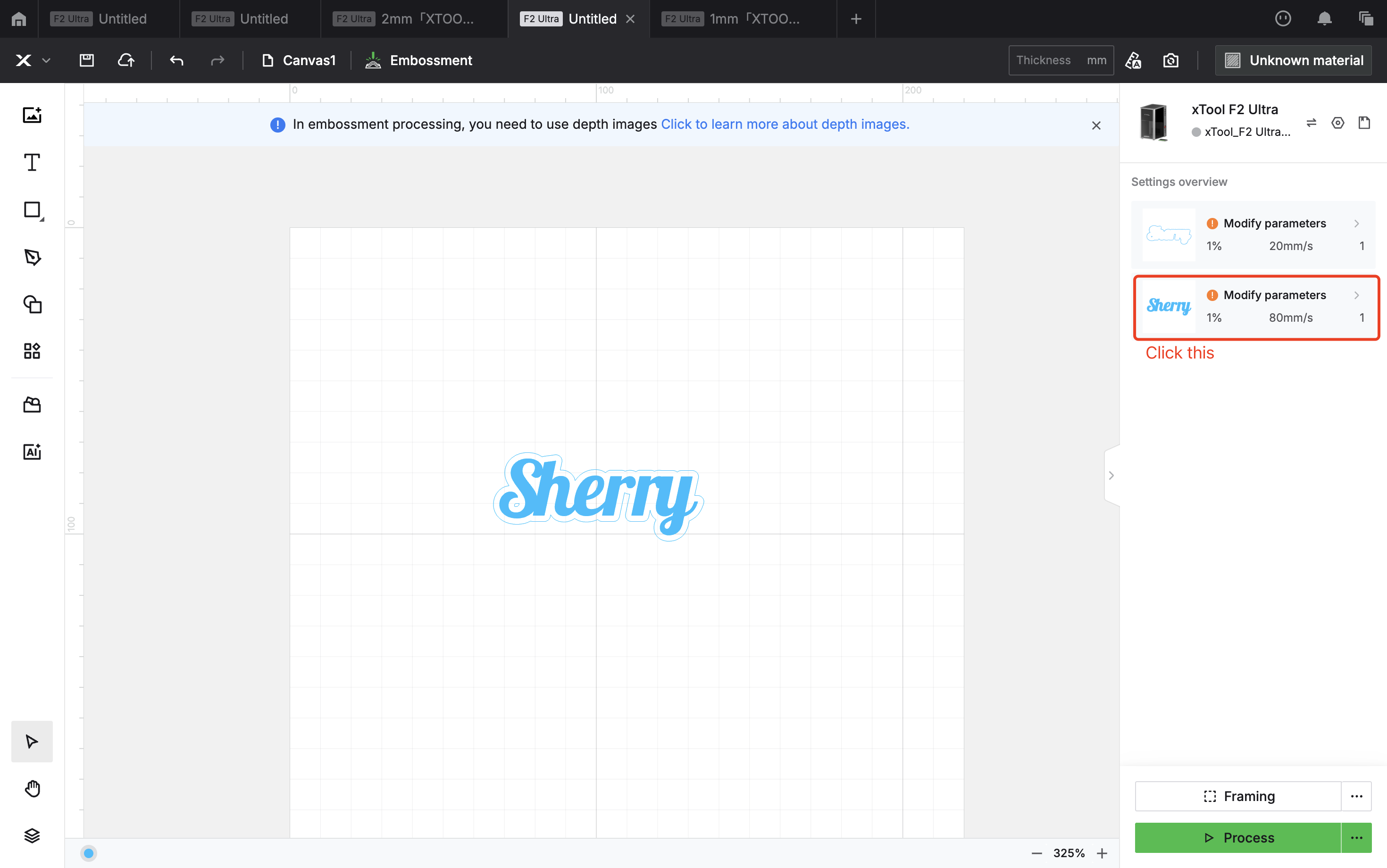
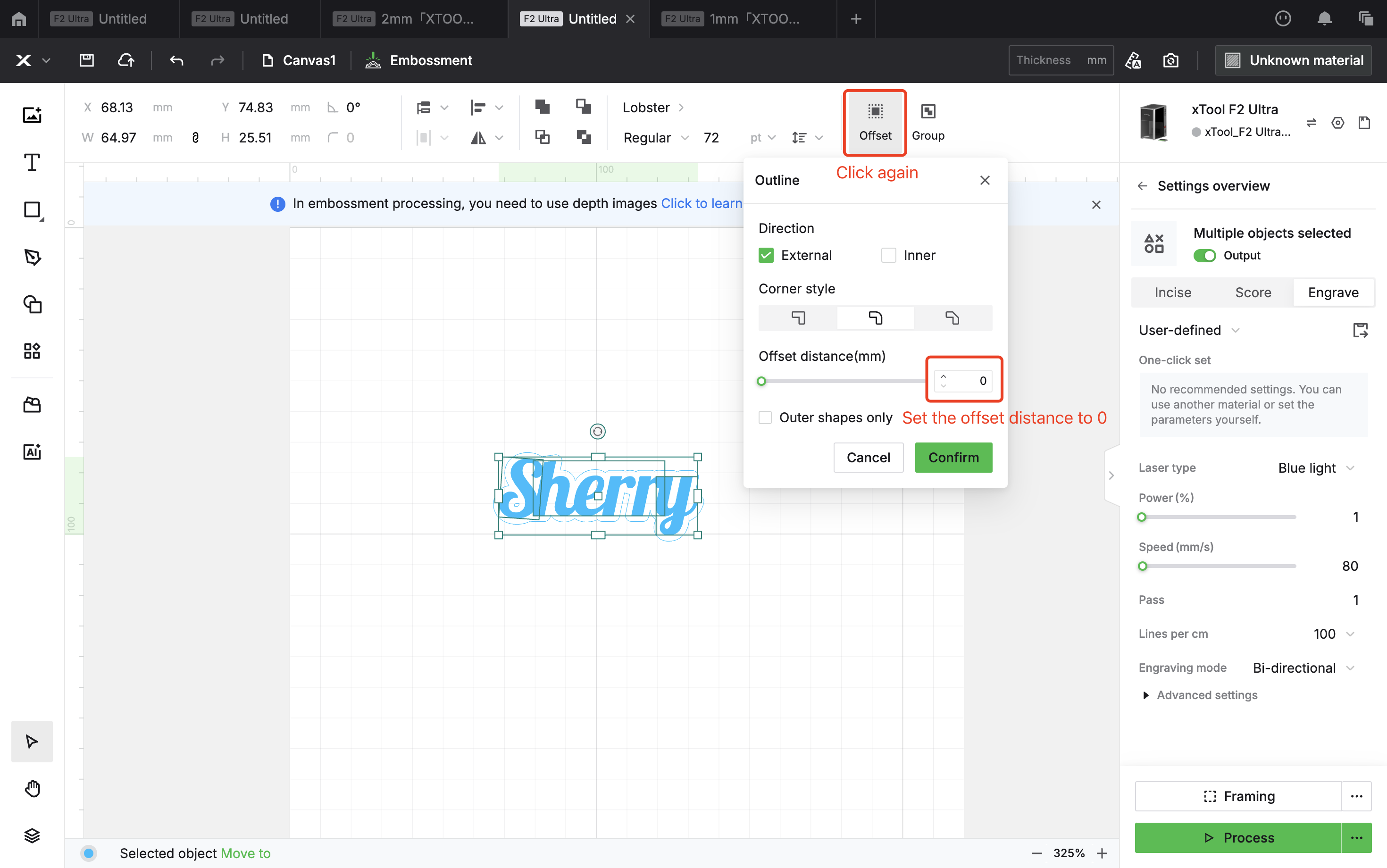
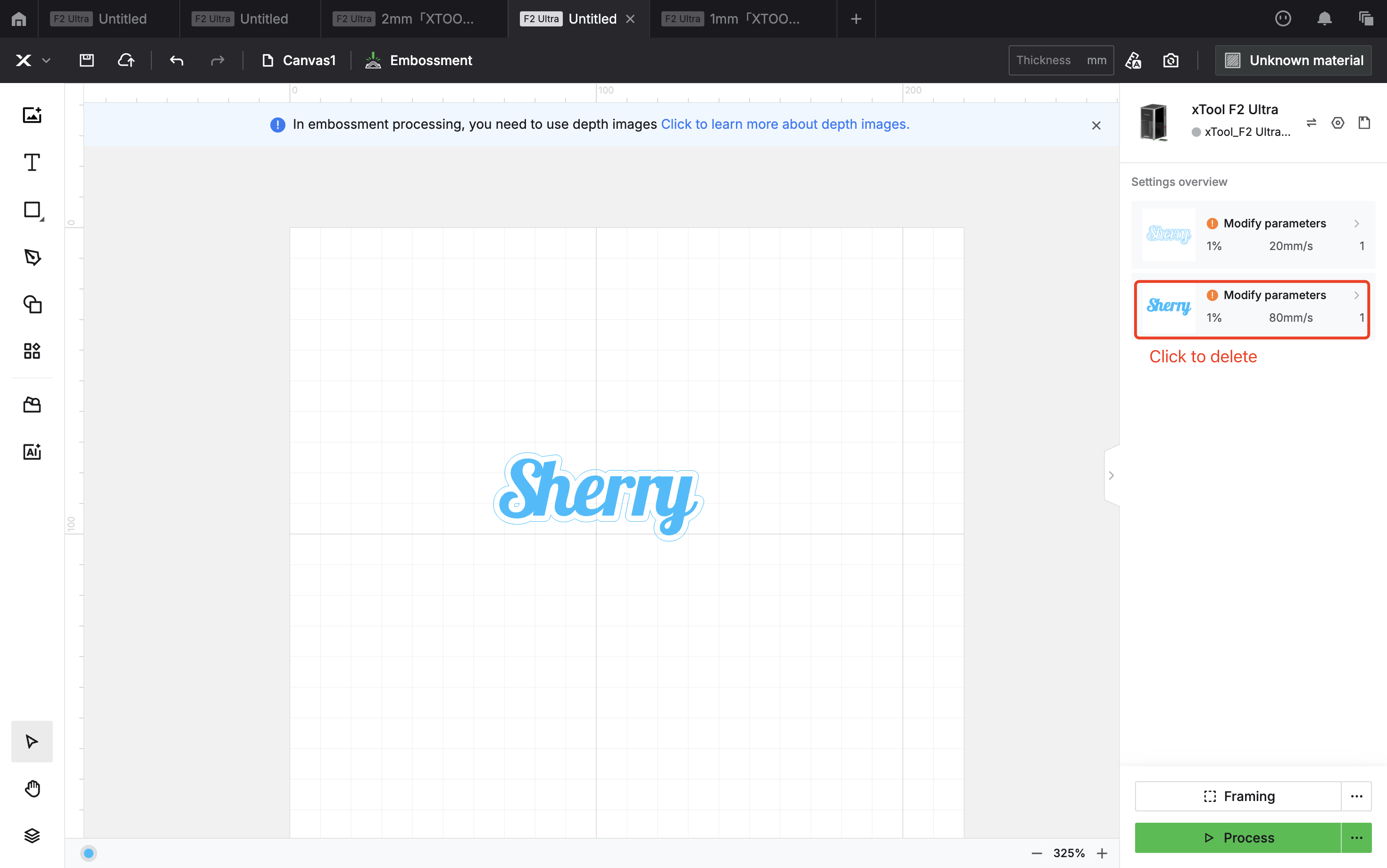
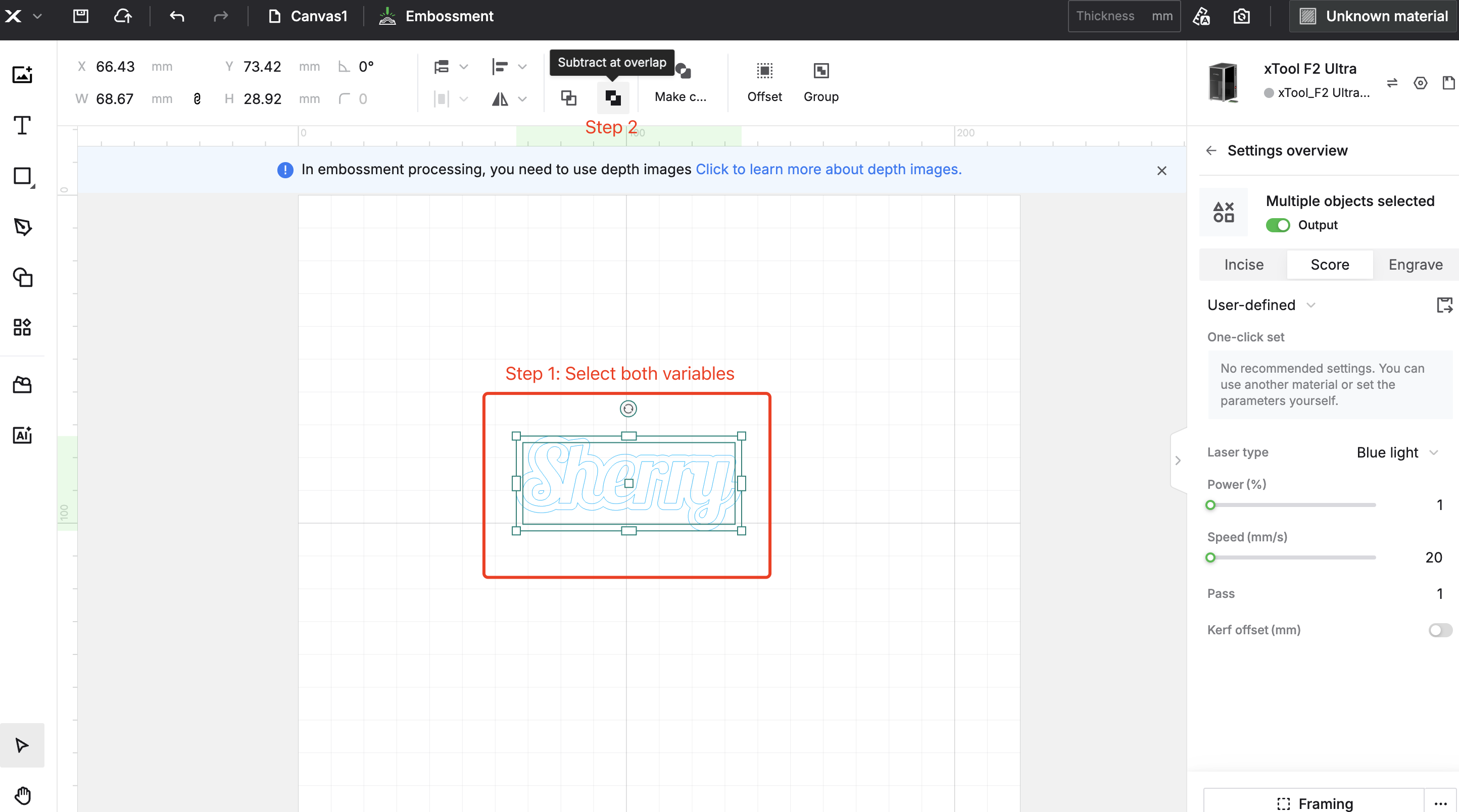
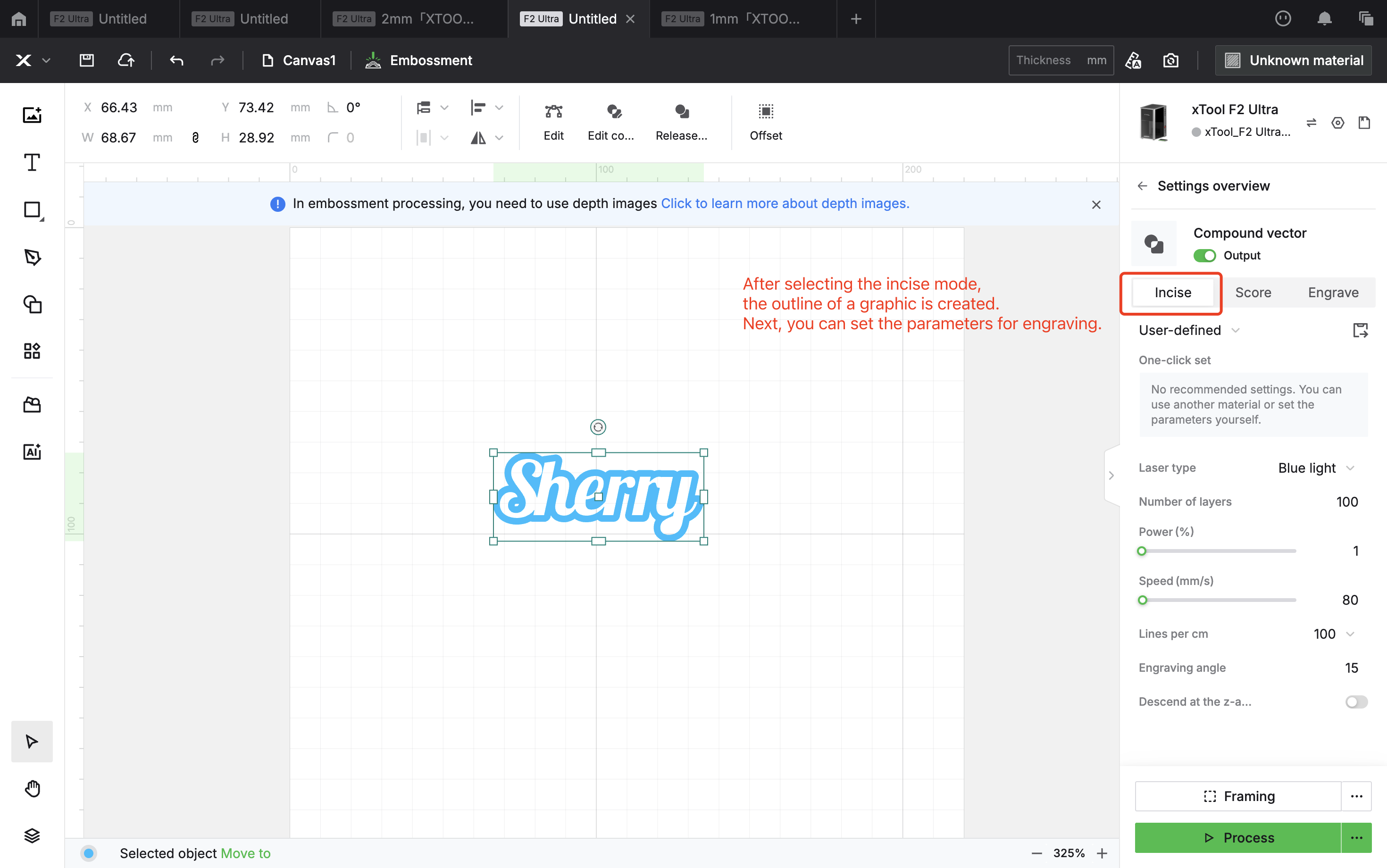
Вы можете регулировать количество слоев резки в зависимости от толщины материала, чтобы добиться чистого удаления краев. Ниже я предоставлю рекомендуемые параметры для резки латуни толщиной 2 мм.
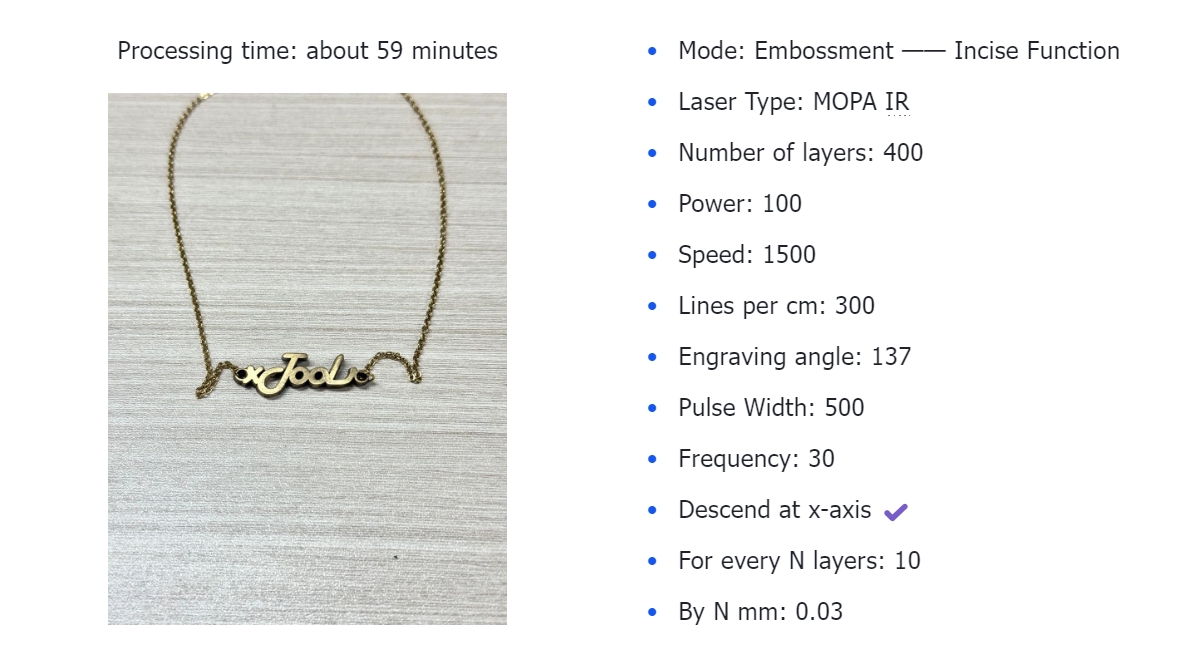
Резка и эмбоссирование на латуни
Теперь, когда вы научились резать латунь, давайте попробуем совместить резку с глубоким гравированием. Как показано на образцах изображений, используя эти две техники вместе, вы можете легко превратить обычную латунную пластину в то, что вам нужно, создавая всевозможные красивые изделия.
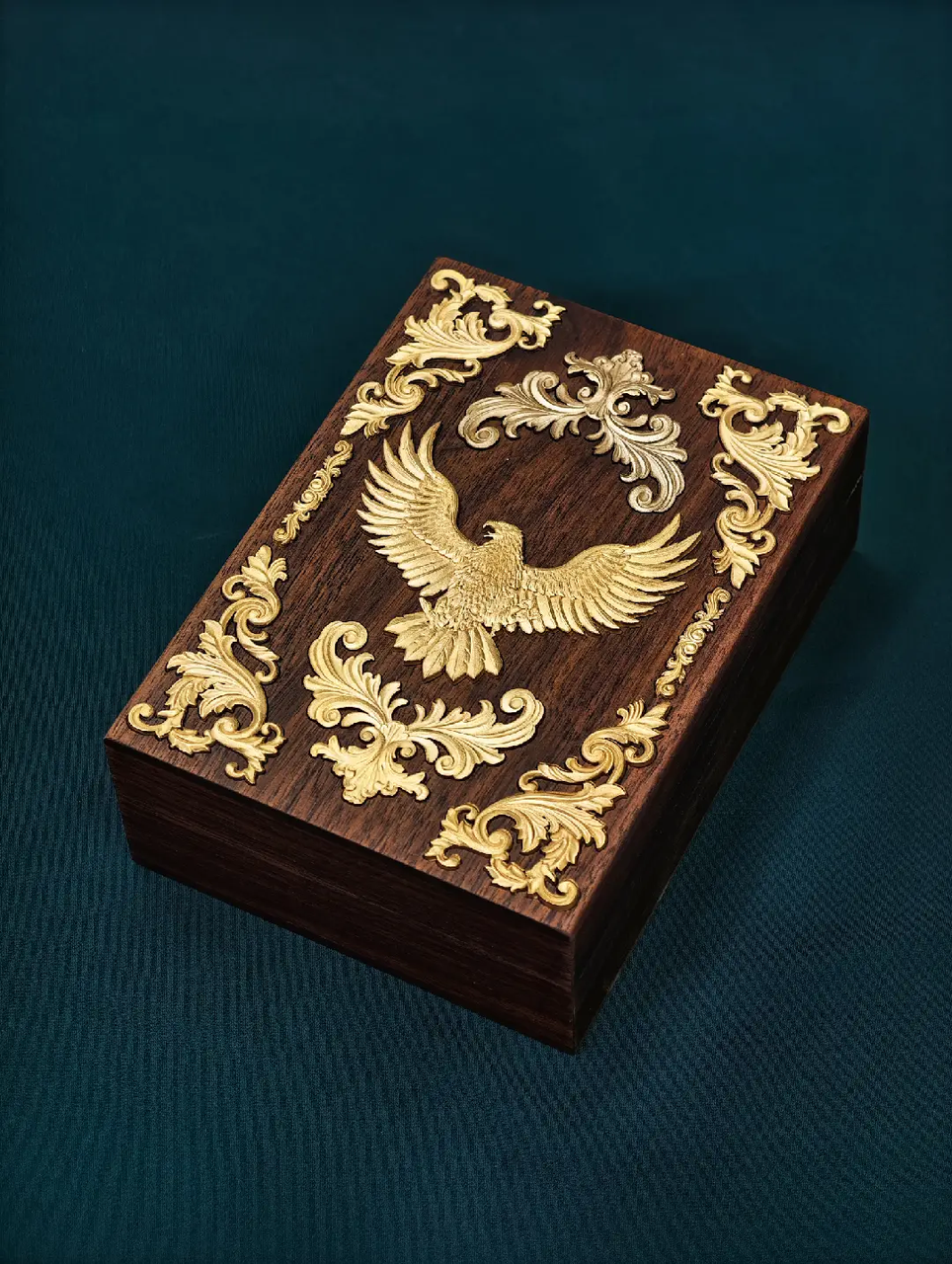
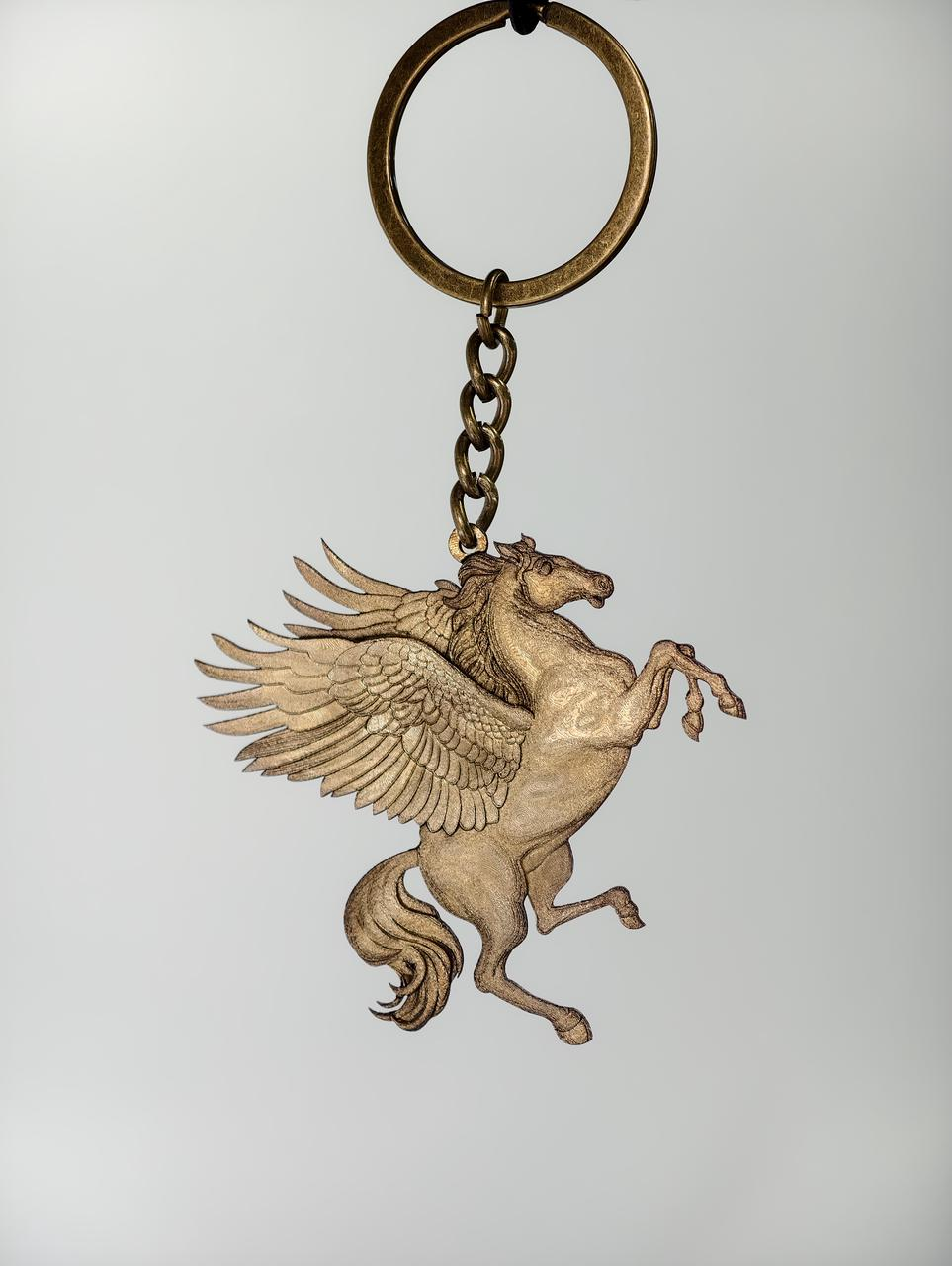
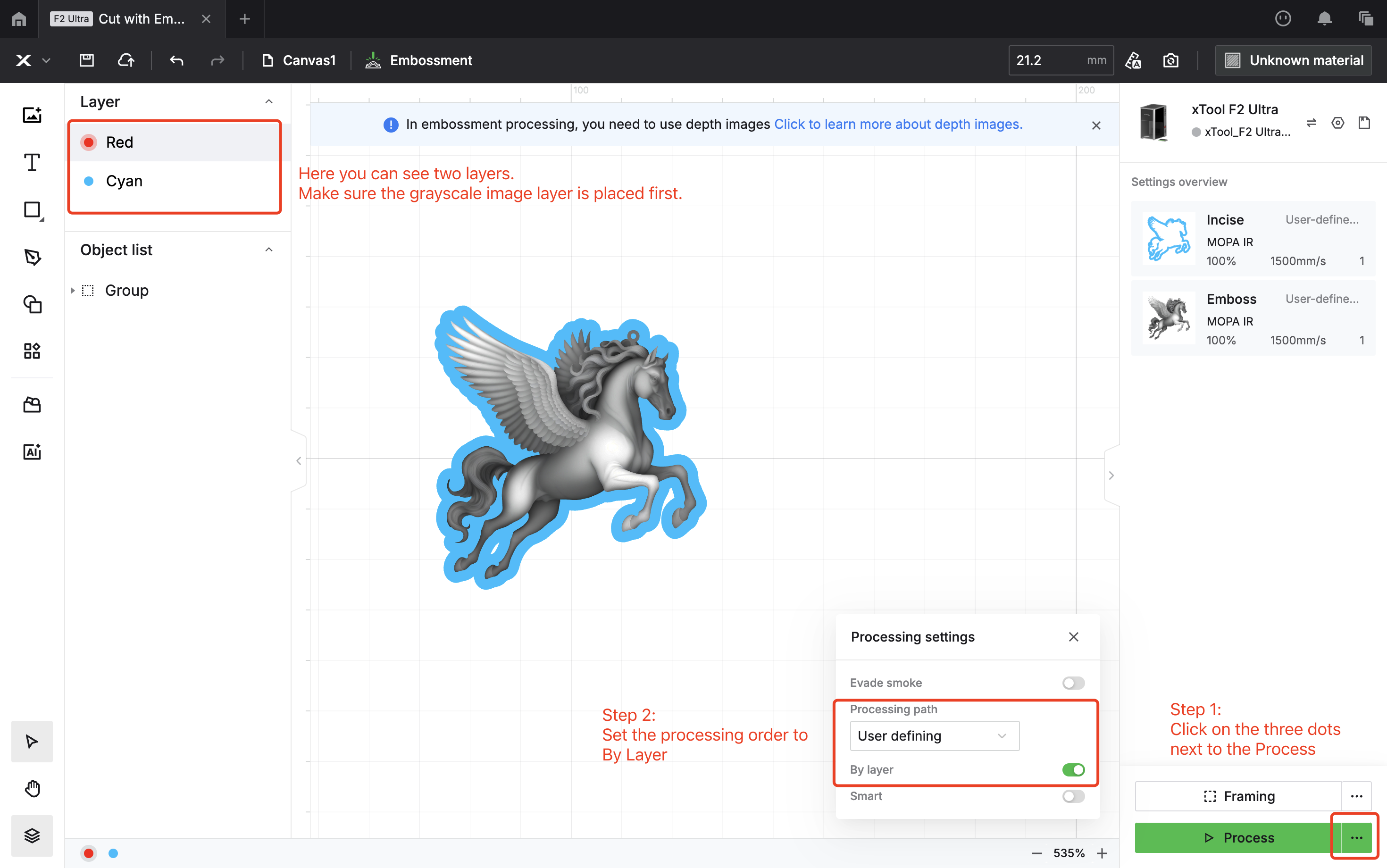
Сначала подготовьте карту глубины (изображение в градациях серого). Вы можете попробовать использовать функцию рельефа, сгенерированную ИИ, в XCS, а затем установить параметры рельефа для карты глубины.
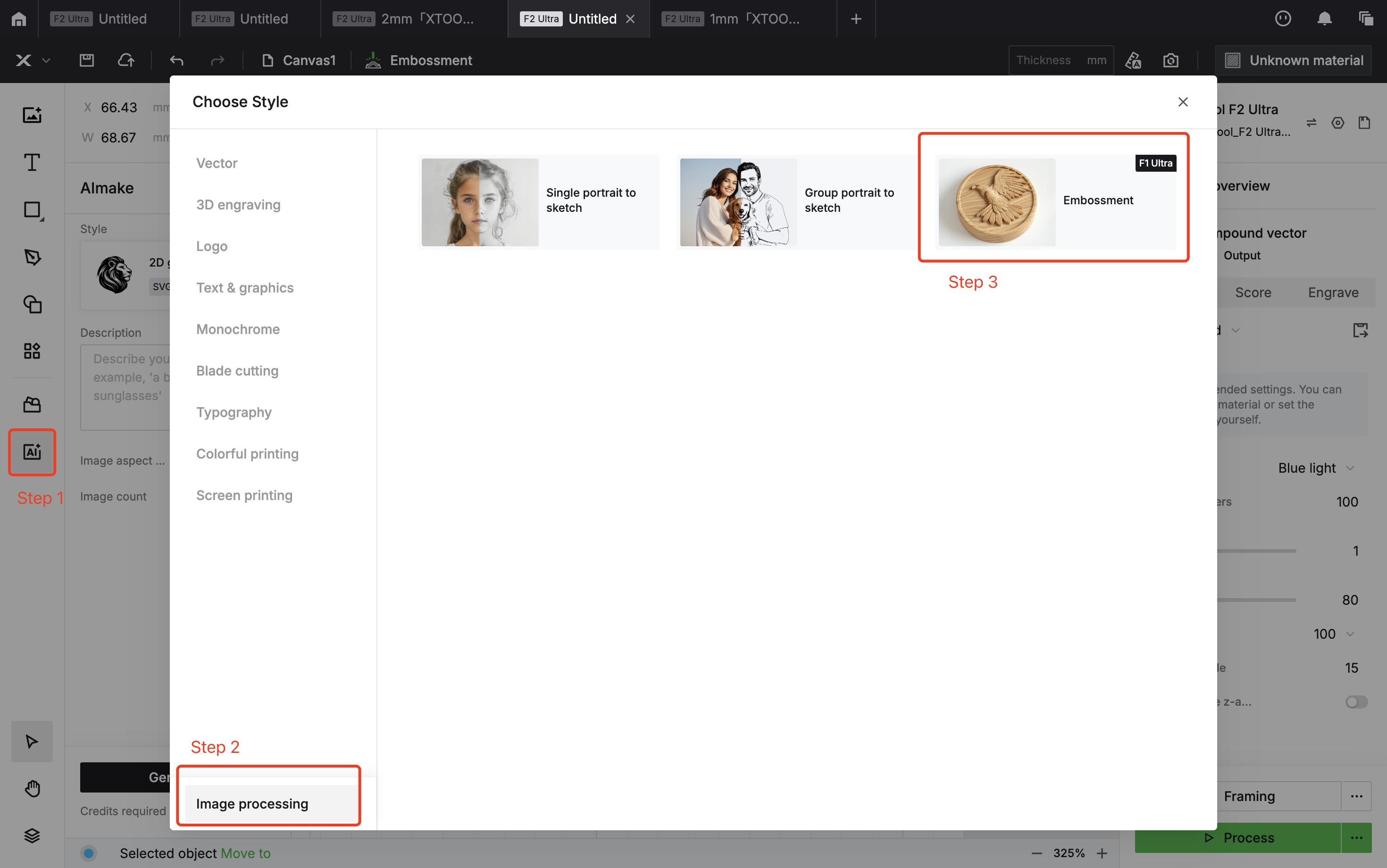
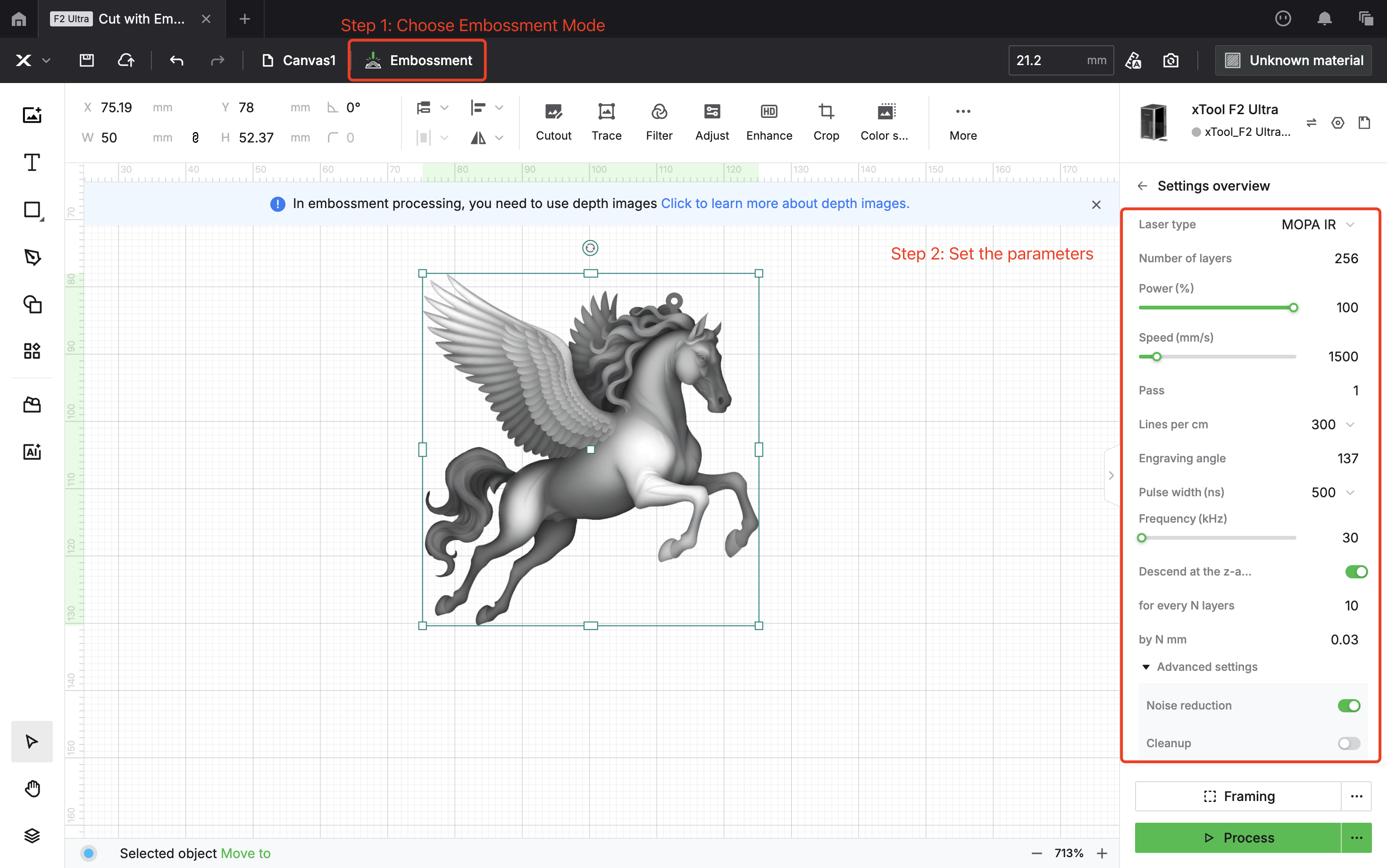
Затем создайте контур узора таким же образом. Наконец, установите параметры резки для внешнего края.
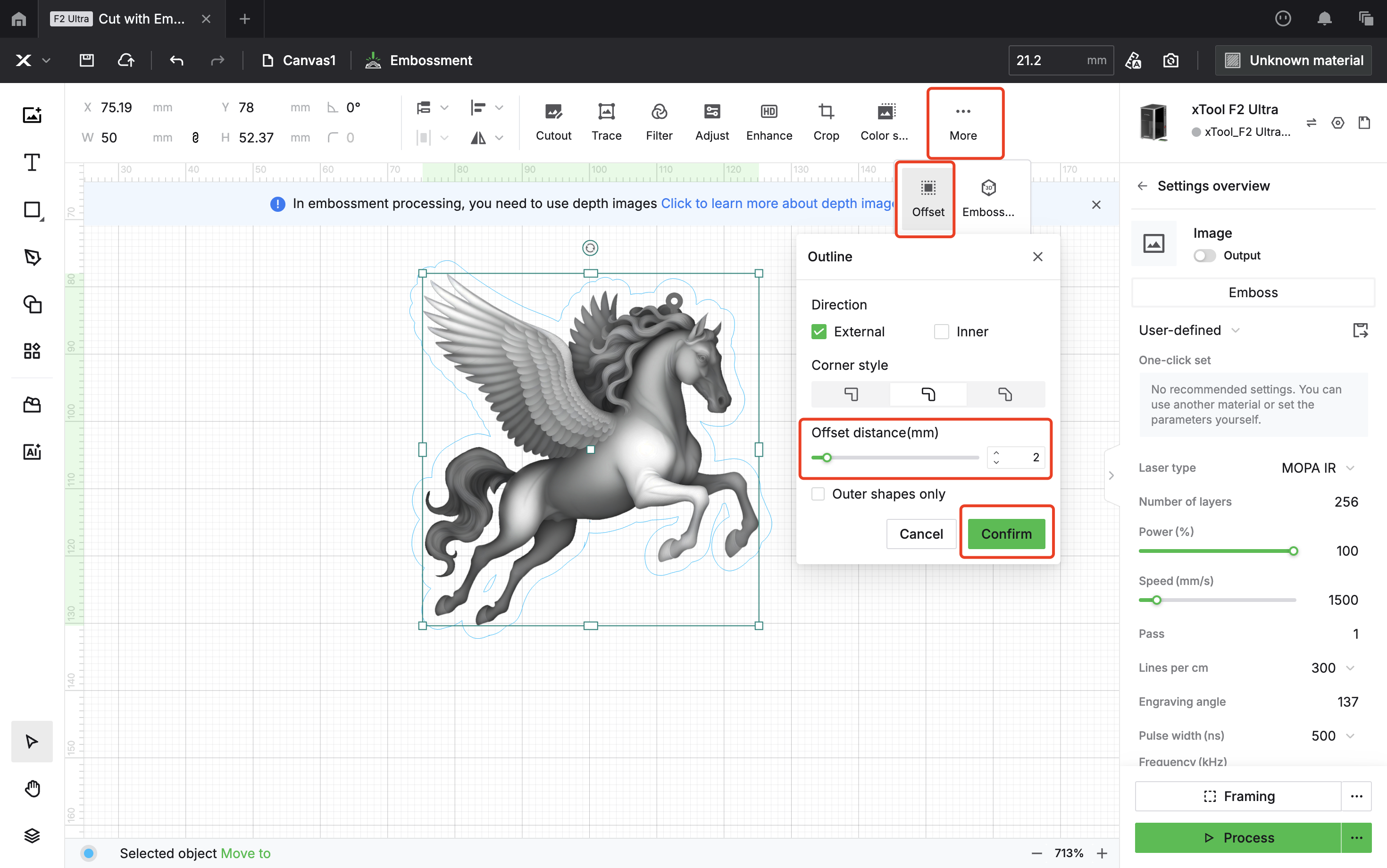
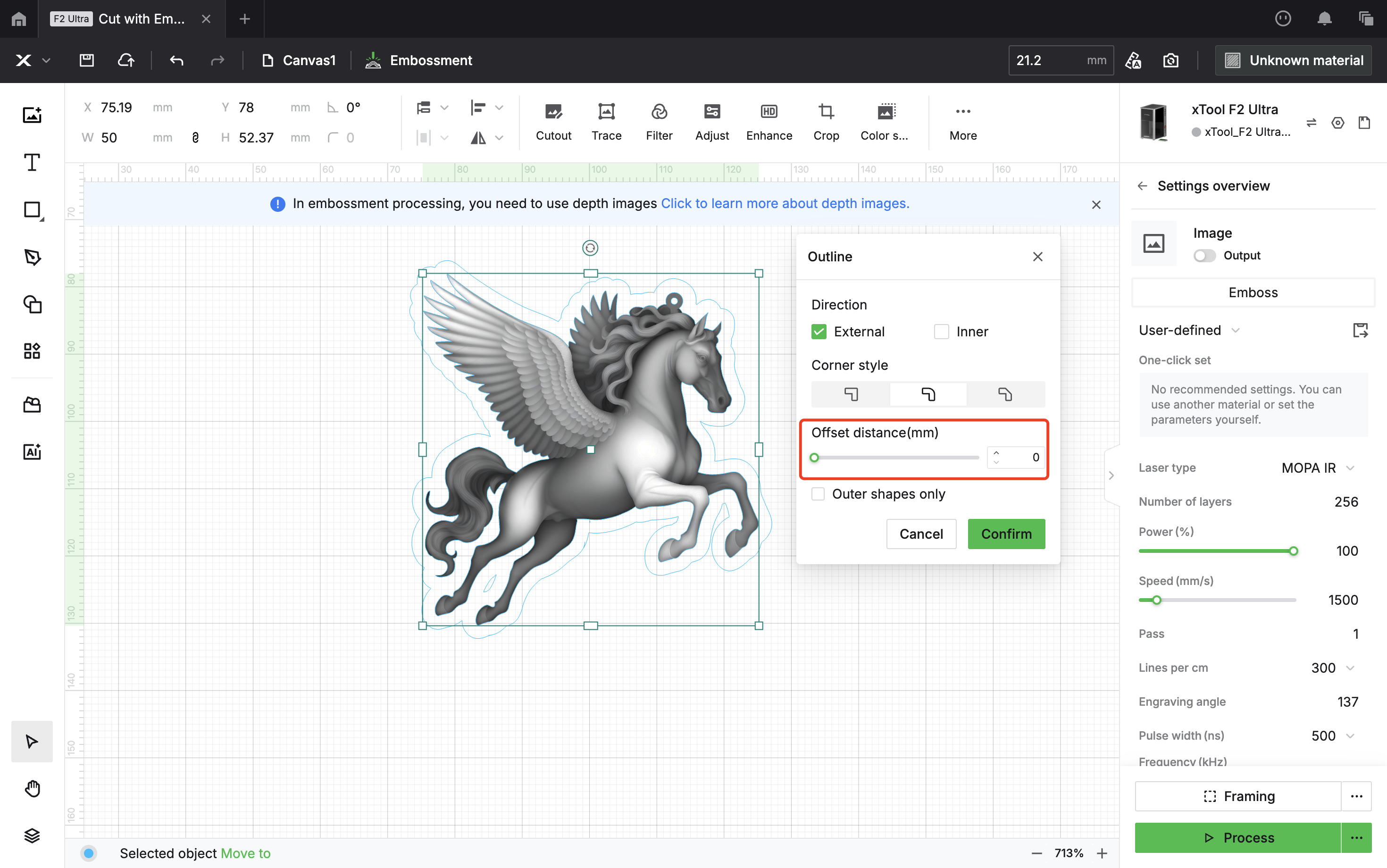
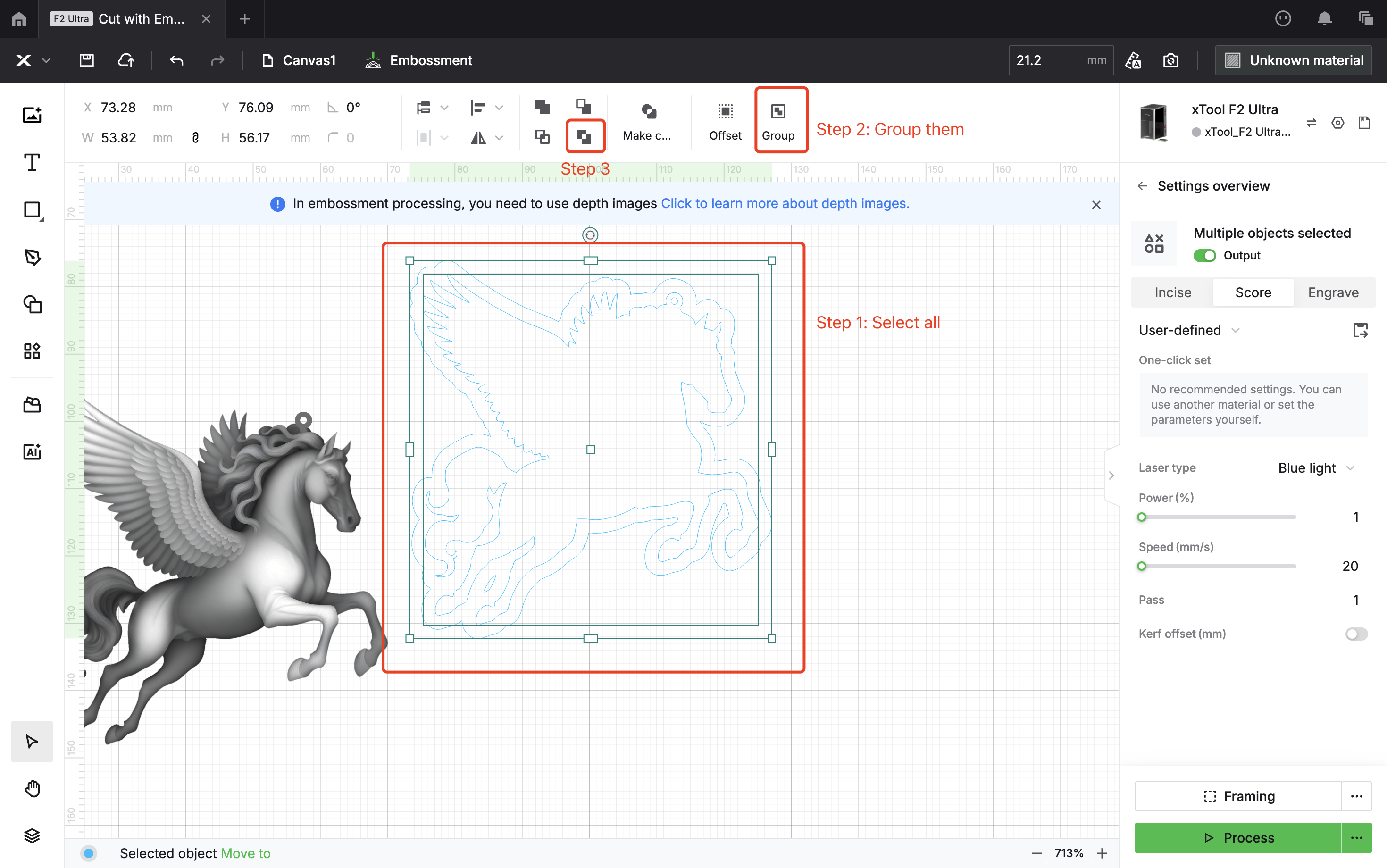
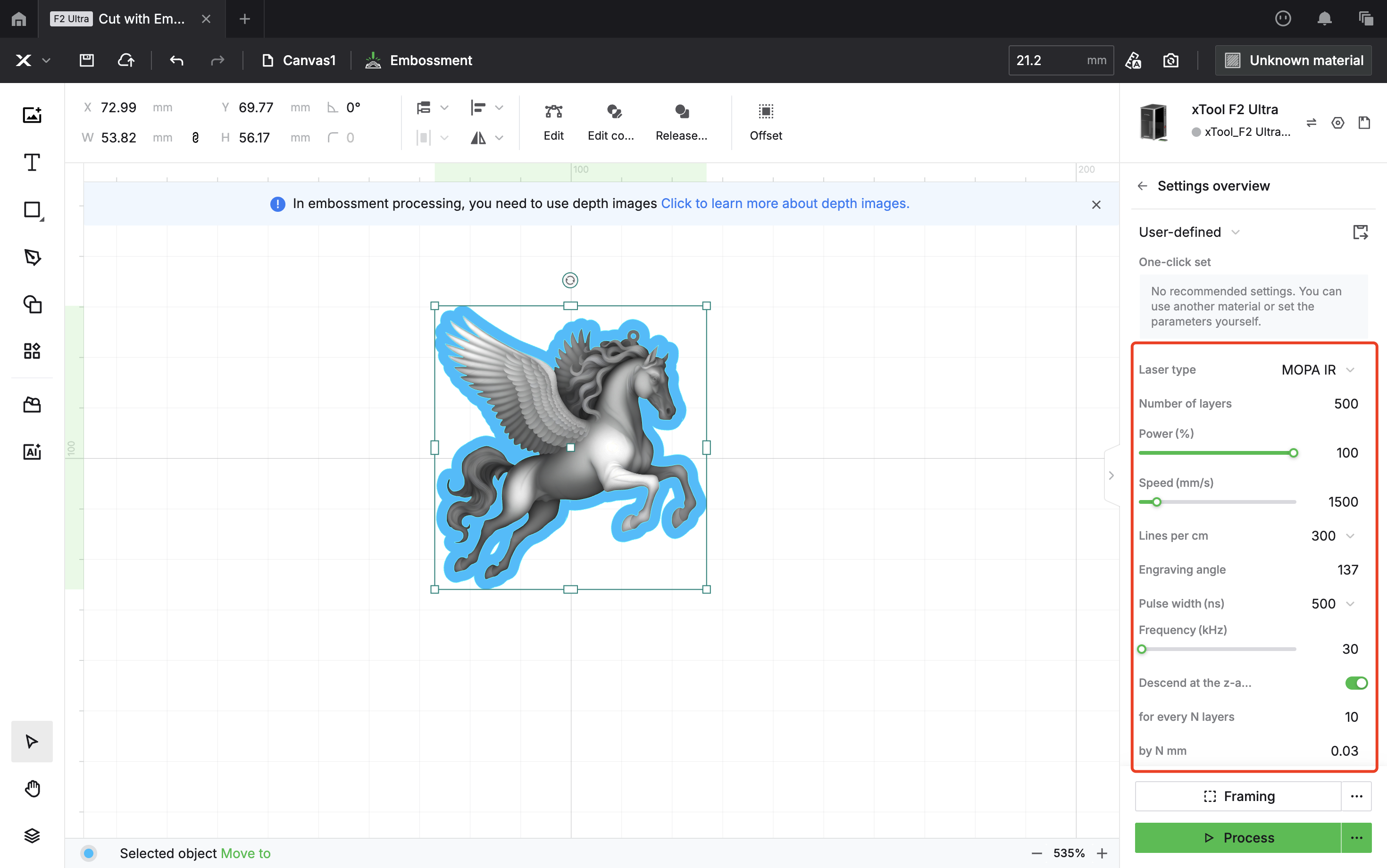
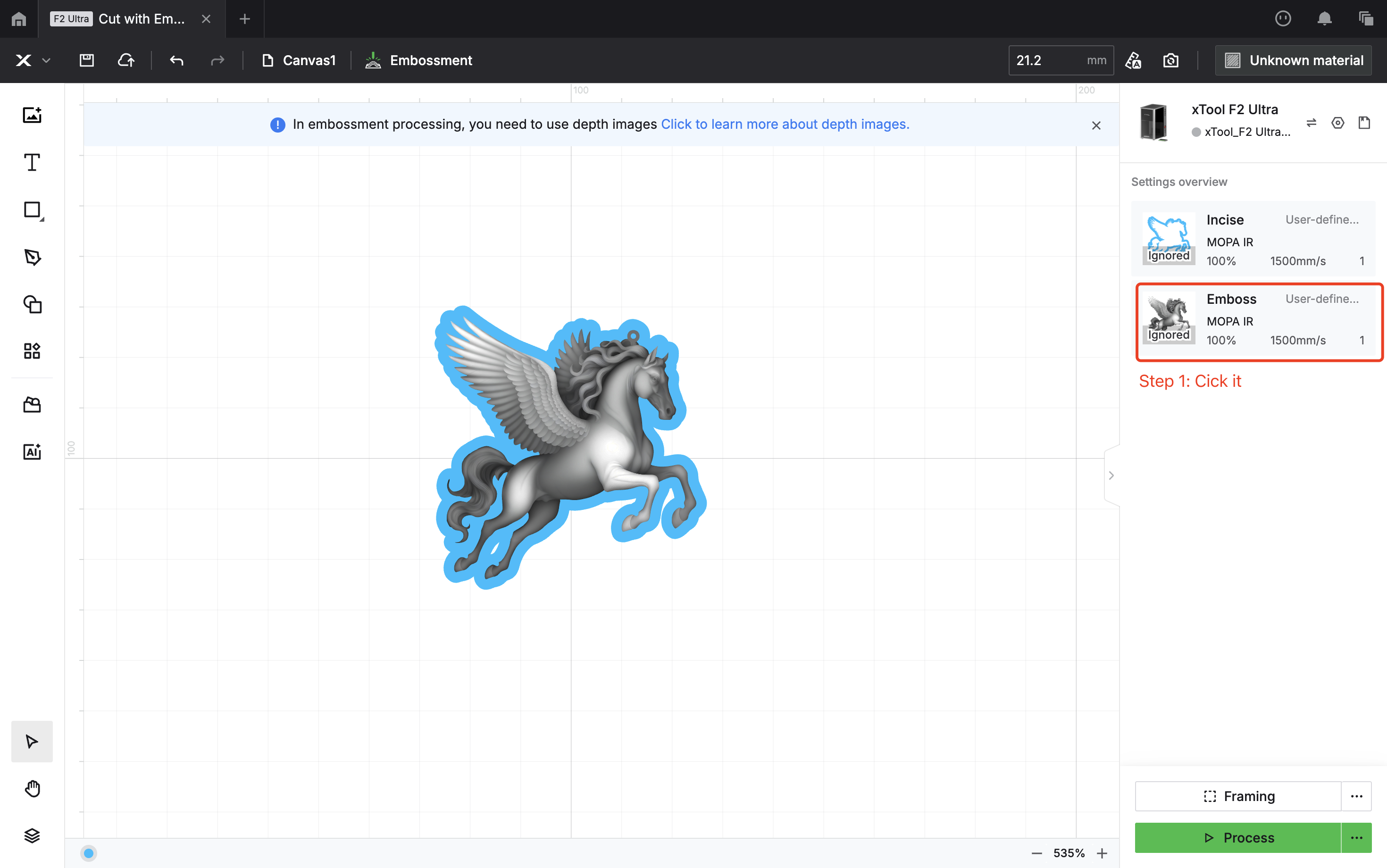
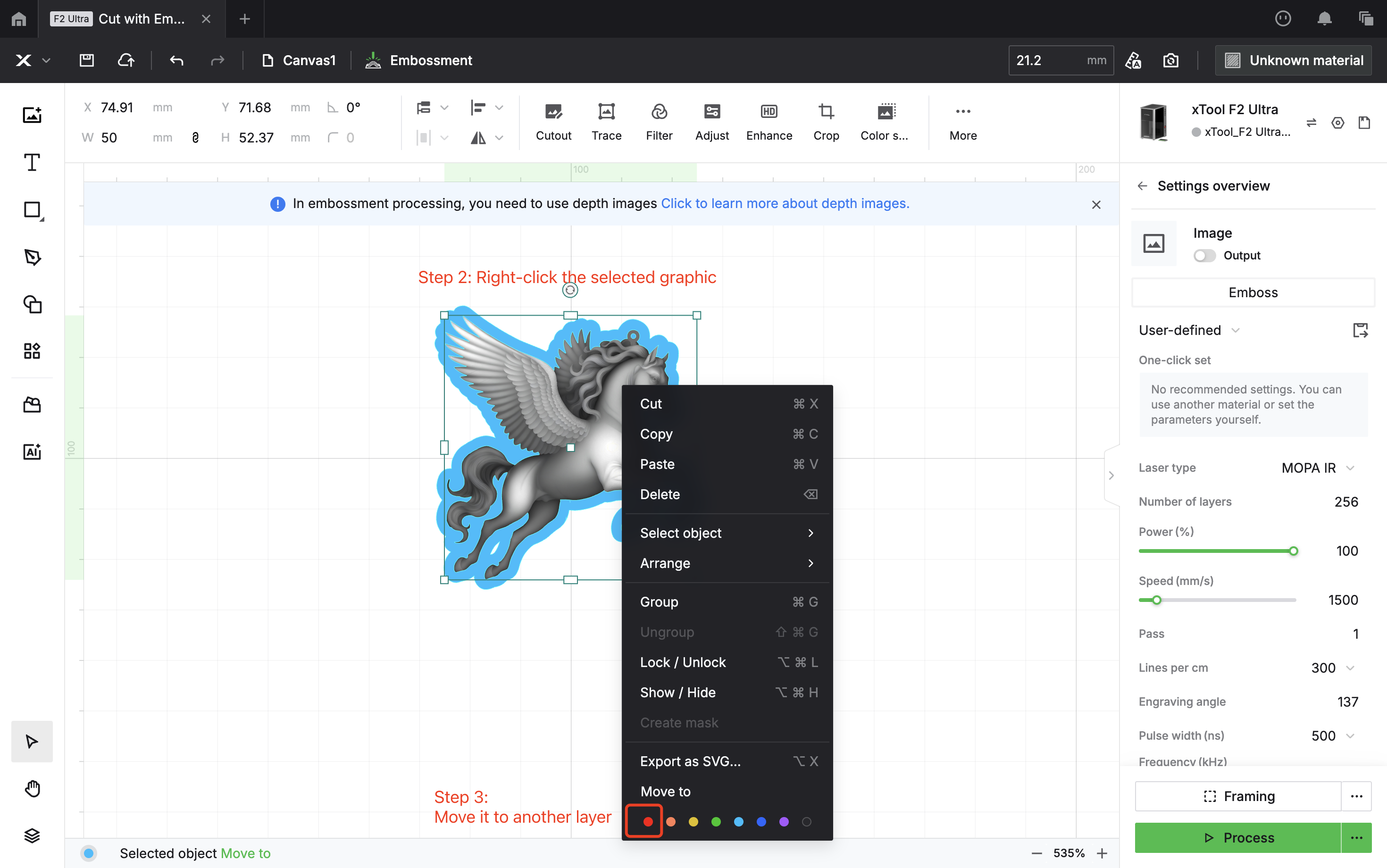
После установки параметров как для изображения в градациях серого, так и для контура, отрегулируйте порядок обработки так, чтобы сначала была прорезка, а потом резка (резка сначала может вызвать смещение латунного листа, что затруднит гравировку рельефа).
Вот и все по продвинутым советам и основным моментам xTool F2 Ultra! Надеемся, этот гид будет полезен для вас, чтобы открыть более интересные способы использования вашего устройства. Есть другие проекты, которые вы хотите, чтобы мы опробовали, или новые идеи, которые вы хотите увидеть? Просто напишите нам — мы всегда рады исследовать вместе.
