
![[Laser cut and engrave] Week 3 Task - Modular Hexagon Frame](https://image-res.atomm.com/ali-res/community/making/8c6e3692-784f-4c24-945f-5fc91e9b250d.png?x-oss-process=image/resize,m_fill,w_1280,h_960,limit_0/interlace,1/format,webp/auto-orient,1)
![[Laser cut and engrave] Week 3 Task - Modular Hexagon Frame](data:image/png;base64,iVBORw0KGgoAAAANSUhEUgAAAAoAAAAKCAYAAACNMs+9AAAAAXNSR0IArs4c6QAAABdJREFUKFNjZCASMBKpjmFUId6QIjp4AAppAAuXjCs4AAAAAElFTkSuQmCC)
![[Laser cut and engrave] Week 3 Task - Modular Hexagon Frame](https://image-res.atomm.com/ali-res/community/making/8c6e3692-784f-4c24-945f-5fc91e9b250d.png?x-oss-process=image/resize,m_fill,w_160,h_120,limit_0/interlace,1/format,webp/auto-orient,1)
![[Laser cut and engrave] Week 3 Task - Modular Hexagon Frame](https://image-res.atomm.com/ali-res/community/making/8d802f5d-518f-42db-bb33-849c28ebc3dd.png?x-oss-process=image/resize,m_fill,w_160,h_120,limit_0/interlace,1/format,webp/auto-orient,1)
![[Laser cut and engrave] Week 3 Task - Modular Hexagon Frame](https://image-res.atomm.com/ali-res/community/making/9a90b209-e20d-4221-8261-ee6ca6b4ef22.png?x-oss-process=image/resize,m_fill,w_160,h_120,limit_0/interlace,1/format,webp/auto-orient,1)
Tarea de la Semana 3 - Marco Hexágono Modular
 Instrucción


Información
      Cuando se trata de regalar, ¿alguna vez te cuesta decidir qué regalar? Especialmente para quienes lo tienen todo, o para los minimalistas... Pero eso no significa que no vayan a apreciar recibir regalos.

Pero ese problema me inspira a montar esta unidad modular, que es ampliable, es fácil añadir una unidad adicional en el futuro y construir sobre ella, y además es reorganizable, así que todos los módulos pueden moverse para obtener una configuración diferente.

Así que es un regalo que se puede seguir dando, y como siempre será una unidad, se sentirá menos desordenado.
Instrucción
Paso1
IDEA:
Después de idearla idea modular, pensé que una forma hexagonal funcionaría mejor para lo que tenía en mente, así que, como siempre, empecé con algunos bocetos en mi iPad con Procreate.
Con lados rectos del hexágono, pueden quedar fácilmente pegados uno al otro.
Pero para tener la capacidad de expandir y reorganizar, pensé que algún tipo de unión con la idea de "Mortise y Tenon" podría funcionar.
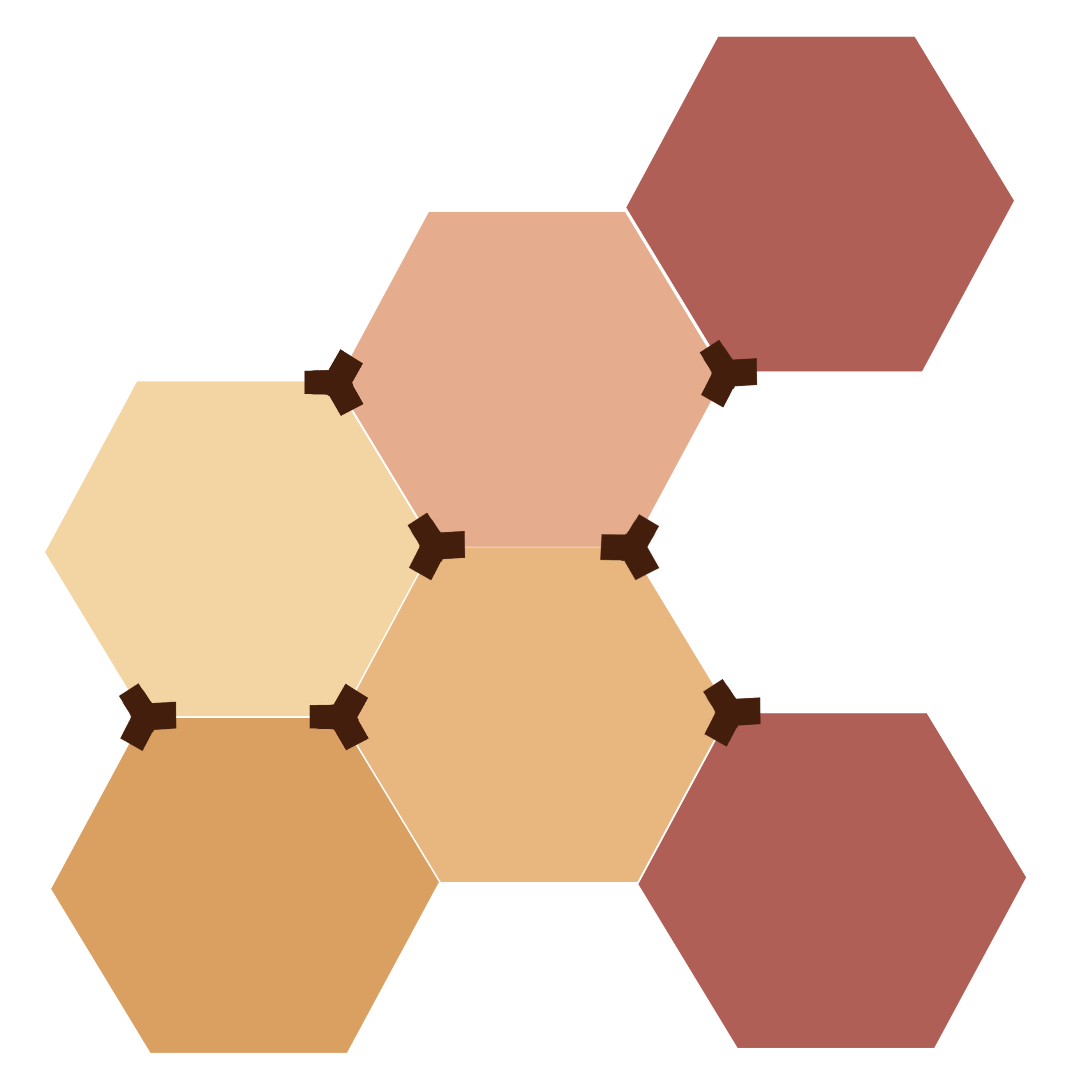
En el boceto es fácil ver que el hexágono, por supuesto, es la geometría principal. Para simplificar, 3 capas serán el mínimo, con la capa intermedia un poco más pequeña, lo que creará una ranura para insertar la unión.
Y ahora, es el momento de poner a prueba mis ideas.
Paso2
Módulo Básico 1:
Dibujé 3 hexágonos, exactamente del mismo tamaño
. Capa 1: Un desplazamiento interno de 0,25" del primer hexágono, luego "restan" el hexágono pequeño del grande, y creé un anillo hexagonal.

>Capa 2: Un desplazamiento interno de 0,1" para el segundo hexágono, elimina el original, esta será la Capa Básica 2, al intercalarla entre la Capa 1 y la Capa 3, creará una ranura de 0,1" por todo el alrededor. Esta capa puede ser sólida o con forma de rosquilla, todo depende de lo que vayas a hacer.

Opción 2 de la Capa 2:
Toma la Capa Básica 2 y haz un desplazamiento interno de 0.15", "Resta" la nueva geometría de la Capa Básica 2, y obtendrás un hexágono en forma de rosquilla.

>** Dos opciones para la Capa 2 **

Capa 3: Tal cual, el hexágono sólido será la capa de respaldo.
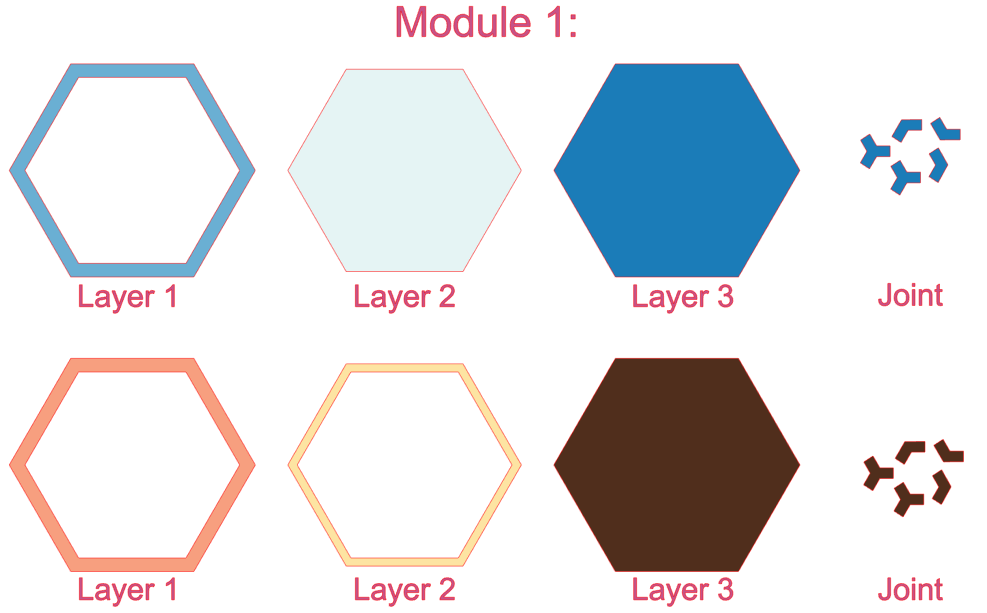
Estas son las 3 capas básicas del Módulo 1.
Así que cualquier diseño de recorte o recorte puede crearse en la Capa 1 y la Capa 2. Y la capa 3 será solo el respaldo, cualquier grabado o marcado se puede crear en esta capa.
Paso3
Módulo Básico 2:
Con la Opción 2 del Módulo Básico 1 Capa 2, eliminar dos caras, dejarás una forma


Si juntas las tres capas, seguirás creando una ranura de 0.1" para la "Unión", pero la forma de "U" de la Capa 2 creará una ranura, así que se convierte en un marco de imagen insertable.

Este será el Módulo 2, que es un marco de fotos.

Paso4
Unión

- Junta 3 juegos de la Capa 1 y la Capa 2, tal como los estás montando en la vida
- real. Suelda las 3 de la Capa 1
- juntas"Resta las 3 de la Capa 2 de la Capa 1
- . Corta el material extra para crear la unión
- de 3 patasTambién creo algunas articulaciones de dos patas para usarlas alrededor del borde.

Paso5
Añadiendo los diseños al Módulo Básico:
Ejemplo 1: Mapa de barrios
Creo 4 mapas de barrios separados, que son agua, terreno 1 (campos de golf), terreno 2 y carretera

Como solo tengo dos capas para poner el diseño, decido poner la carretera en la Capa 2 y hacer un recorte. El resto de los mapas en la Capa 3, usando la partitura y diferentes fortalezas de grabado para diferenciarlos entre sí.
 *Para instrucciones detalladas sobre cómo crear el mapa, consulta mi Laser Cut Map How-to"
Paso6
Ejemplo 2: Homenaje al padre
para el Día del Padre, quería crear algo para rendir homenaje a todos los padres, encontré varios idiomas diferentes para padre o padre, y añadí algunas palabras para describir la calidad del padre, jugando con diferentes fuentes y el diseño, puse el diseño en la Capa 2, y esto es lo que acabo encontrando:

Por supuesto, siempre puedes personalizarlo. O añadir alguna línea de rayado o grabado extra para crear profundidad.

Ahora guarda todo en formato SVG y listo para el corte láser.
Paso7
Corte láser:
Gracias a la nueva actualización de software XCS (V1.3.21), las funciones de "color de capa" y "guardado de ajustes", los archivos que descargues aquí deberían tener el color correcto y mi configuración. Pero, por supuesto, siempre puedes experimentar con tu propio entorno.
**Para grabado: uso "Red" para agua (100/80/1, 140 líneas por cm) y
"Green" para campos de golf (50/80/1 140 líneas por cm), para obtener diferentes profundidades.
**Para la puntuación: uso "Naranja" para el Land 1, y una marca de guía para pegar en la Capa 3 (40/20/1)
**Para cortar: uso "Purple" (100/4/1 para tilo de 1,5 mm)
Para el "Mapa":
Capa 3:
- Puntuación (40/20/1) contorno naranja del Terreno 2 y guía de pegado
- Engrave Land1, que es el campo
- de golf Engrave Water
- Cortar con el contorno
Capa 2 y Capa 1:
Solo corte
simple Para "Tributo al Padre":
Optar 1: Corte directo para las 3 capas
Optar 2: Capa 2: Grabar (Red) primero, luego marcar (Naranja), y después cortar (Morado) el contorno.

Para "Joint":
Adelante, corta un montón de ellos, aquí es donde puedes usar toda la zona de raspado.
Para el "Módulo Básico 2":
Adelante, corta todas las capas en el tablero dorado, pero corta el "Tablero de colocación de imágenes" con madera más fina, aglomerado o cartulina gruesa.
Paso8
Coloreado:
Para algunas capas, quizá sea buena idea teñirlas antes de cortar.
Así que decidí pintar una tabla con mi color base dorado, donde corté toda mi capa 1.
Para el "Mapa", hice la capa 3 en el tablero dorado, pero encontré que la zona grabada de los campos de golf y el agua parecía un poco mala, así que teñí ligeramente los campos de golf con pintura verde amarillenta y coloré el agua de azul claro, además cubrí el agua con un poco de Diamond Glaze (https://www.amazon.com/dp/B001B26II4?ref_=cm_sw_r_cp_ud_dp_2AGKM3P4M6PP51YBVPDF) que los hace parecer agua.


Para el "Tributo al padre", corté la capa 1 y la capa 2 sobre tablero dorado, pero para la capa 3, pruebo una con negro y otra con azul para ofrecer contraste.
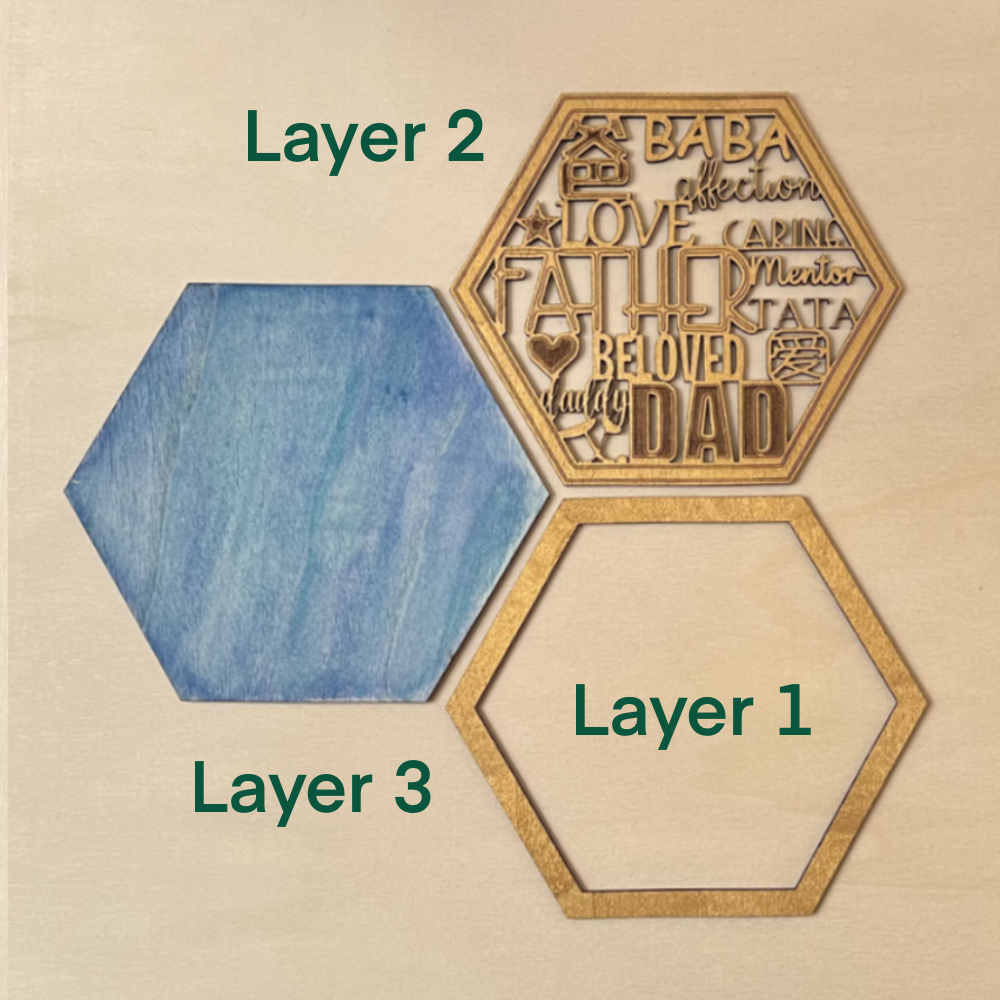
Para el Módulo 2, imprimí una de mis acuarelas como foto.
Paso9
Montaje:
Primero, siempre haz un ajuste en seco y asegúrate de que todo esté bien, presta atención a la orientación del hexágono. El pegado es bastante recto.
Aquí tienes los 3 ejemplos y un conjunto de joints
.png)
Puedes combinarlo con una articulación de 3 patas o de 2 patas,

Puedes desmontarlos, cambiarlos para conseguir una configuración diferente.

Y a partir de ahora, puedes añadir un estilo
Remixes



'/%3e%3c/g%3e%3cdefs%3e%3clinearGradient%20id='paint0_linear_1737_57170'%20x1='16.5097'%20y1='8.87061'%20x2='16.5097'%20y2='23.3945'%20gradientUnits='userSpaceOnUse'%3e%3cstop%20stop-color='%232E9AFF'/%3e%3cstop%20offset='1'%20stop-color='%233378FF'/%3e%3c/linearGradient%3e%3c/defs%3e%3c/svg%3e)

También te puede gustar

'/%3e%3cpath%20d='M15.9997%2019.3335L11.833%2014.3335H14.333L15.9997%2017.6668L17.6663%2014.3335H20.1663L15.9997%2019.3335Z'%20fill='white'/%3e%3c/g%3e%3cdefs%3e%3clinearGradient%20id='paint0_linear_1412_57140'%20x1='16'%20y1='7.6665'%20x2='16'%20y2='24.3332'%20gradientUnits='userSpaceOnUse'%3e%3cstop%20stop-color='%23FFA15F'/%3e%3cstop%20offset='1'%20stop-color='%23E37C32'/%3e%3c/linearGradient%3e%3c/defs%3e%3c/svg%3e)
Gato - Arte mural


Caja hexagonal de madera con puzzle de tangram para el Día del Padre


Abeja en capas sobre colmena


Feliz Imán de Abejas de Verano


Corte escénico y grabado de Cozy Cat


Abejas melíferas (personalizables)


🐈🐾Bolsita vacía de gato tribal

Decoración floral con abejas

Abeja en capas y panal

Un marco de fotos de madera


Feliz Día del Padre Placa de Relieve de Madera con un padre e un hijo


'/%3e%3c/g%3e%3cdefs%3e%3clinearGradient%20id='paint0_linear_1737_57196'%20x1='16'%20y1='8.6665'%20x2='16'%20y2='23.3332'%20gradientUnits='userSpaceOnUse'%3e%3cstop%20stop-color='%23FFBC56'/%3e%3cstop%20offset='1'%20stop-color='%23FFA83E'/%3e%3c/linearGradient%3e%3c/defs%3e%3c/svg%3e)
👨 👧 "El mejor padre de todos" – Homenaje con capas al Día del Padre


Armonía de la Tortuga Marina – Arte mural de madera hexagonal en capas (nogal, tilo, sapele, palisandro)

Posavasos, además de la base de almacenamiento para abejas.

Rompecabezas de gato octogonal – Diseño con corte láser

Recorte de arte de madera de dibujo de gato atigrado

Arte en la pared con forma de gato que muestra un paisaje forestal y un gatito dormido

Una jardinera original en forma de panal con motivos naturales, transmitiendo la idea de armonía, comodidad y amor por la naturaleza.
