Atomm AIAtomm AIТворчі інструментиТворчі інструментиМій робочий простірМій робочий простір
ПроєктиПроєктиШаблониШаблониДизайниДизайниМатеріали ЛабораторіяМатеріали ЛабораторіяНОВИЙГавищеГавище
ГоловнаКреативні інструментиГенератор карт глибини та рельєфу
Попередній перегляд кольорового рельєфу в Emboss Generator

Створіть карту глибини із зображення

Перетворіть зображення на карту глибини для рельєфного гравіювання або на кольоровий дизайн із текстурою для xTool O1. Налаштуйте глибину, перевірте 3D-перегляд і виберіть формат результату. Інструмент також відомий як Emboss Generator.

Перегляньте справжній приклад карти глибини

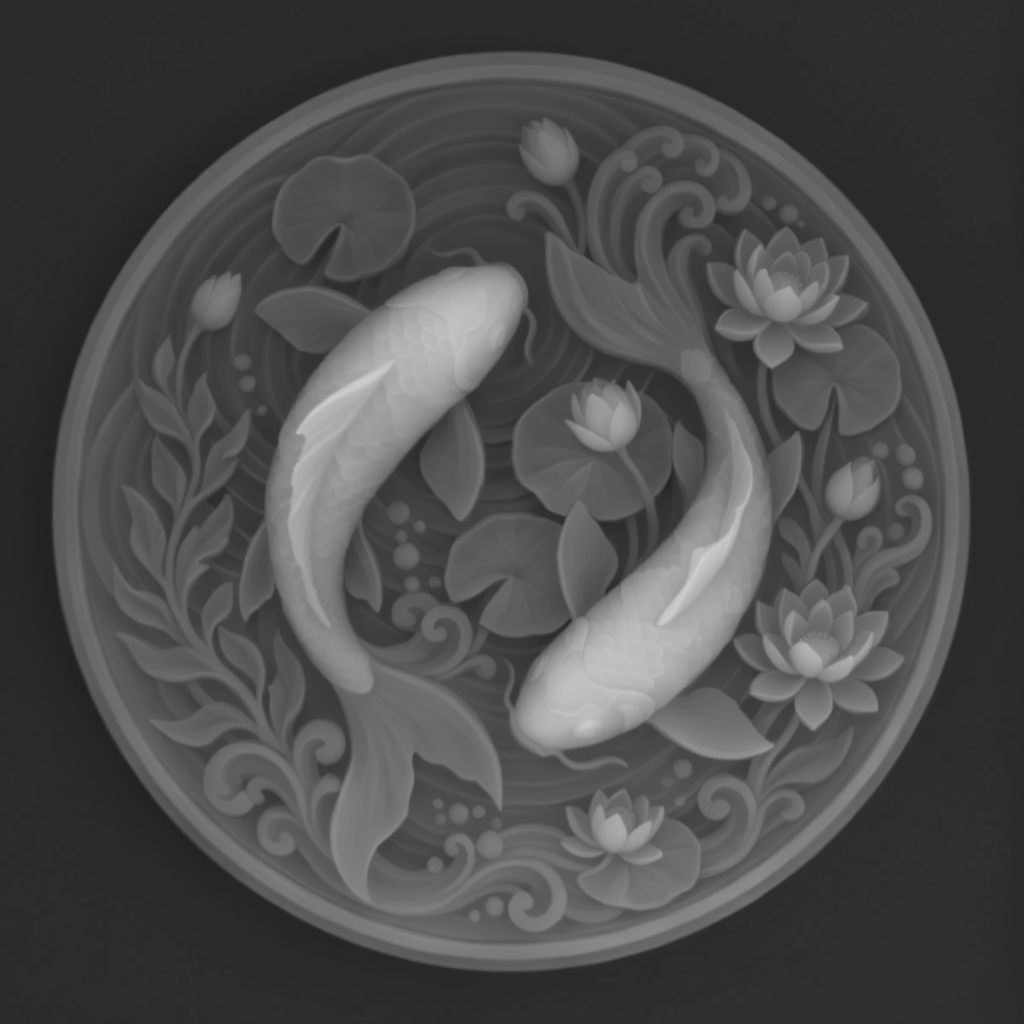
Карта глибини описує відносну форму або висоту за допомогою значень пікселів. Просте видалення кольору з фотографії зберігає освітлення й тіні, але не відтворює форму об’єкта. Це зображення коропів кої — PNG, завантажений із вбудованого прикладу Atomm. Відкрийте його, щоб роздивитися файл, а потім спробуйте власне зображення в генераторі.
Переглянути зразок PNG
Карта глибини з коропами кої та квітами у відтінках сірого, завантажена з вбудованого прикладу Atomm

Як створити карту глибини

Почніть із власного зображення, а потім підготуйте рельєф до наступного етапу.

01

Додайте зображення

Відкрийте генератор і завантажте зображення-зразок, опишіть ідею або виберіть вбудований шаблон. Використовуйте чітке зображення об’єкта з добре помітними контурами.

02

Створіть і налаштуйте

Виберіть «Depth Map», створіть рельєф і перевірте його у 2D та 3D. Налаштуйте глибину й за потреби перемикайтеся між опуклим і заглибленим рельєфом.

03

Завантажте або продовжте в Studio

Скористайтеся «Export», щоб завантажити карту глибини у форматі PNG. Для кольорового друку з текстурою виберіть «Color Relief (O1)» і продовжте в xTool Studio.

Choosing the Right Material for Your Relief Projects

Більше

Виберіть формат для свого проєкту

Карта глибини, кольоровий рельєфний дизайн і 3D-модель призначені для різних процесів виготовлення.

Карта глибини PNG

Використовуйте карту глибини у відтінках сірого для підготовки рельєфного гравіювання. Перевірте напрямок висот і випробуйте налаштування для свого пристрою та матеріалу.

Кольоровий рельєф / Studio

Продовжте роботу з кольоровим зображенням і даними глибини для xTool O1. Сам по собі PNG у відтінках сірого не містить початкових кольорів.

Рельєфна модель STL

Виберіть 3D-модель, якщо далі потрібно підготувати файл у слайсері та надрукувати рельєф або майстер-модель для форми на 3D-принтері.

Ідеї рельєфних проєктів

Надихайтеся рельєфними роботами спільноти. Перевіряйте вкладення кожного проєкту: не всі містять окремий файл карти глибини.

Перевірте форму перед експортом

Перевірте обличчя, контури, відокремлення від тла та плавність переходів у 3D-перегляді. Налаштуйте глибину рельєфу та режим «Emboss» або «Engrave». Під час підготовки моделі також перевірте її форму й основу. Попередній перегляд допомагає оцінити дизайн; фізичний результат залежить від верстата, матеріалу та налаштувань обробки.

Створити карту глибини
Попередній перегляд рельєфу та налаштування глибини в Emboss Generator

Створіть кольоровий рельєф для xTool O1

У кольоровому рельєфі колір поєднується з текстурою поверхні. Виберіть «Color Relief (O1)» у редакторі та продовжте роботу над дизайном у xTool Studio. Перед друком перевірте кольорове зображення, попередній перегляд глибини, матеріал і налаштування друку. Перегляньте проєкти та способи роботи з xTool O1.

Створити кольоровий рельєф
Ілюстрація повноколірного рельєфу з текстурою для xTool O1

Потрібна рельєфна модель для форми?

Використовуйте STL, якщо потрібна рельєфна модель для 3D-друку, а не зображення карти глибини. Перед друком майстер-моделі для термоформування перевірте основу, форму моделі та висоту рельєфу. Знайдіть ідеї виготовлення форм із WonderPress.

Створити рельєфну модель
Майстер-модель рельєфу та процес виготовлення форми термоформуванням

Посібники з рельєфного гравіювання

Опануйте процес і знайдіть ідеї для наступного рельєфу.

Що таке карта глибини: від зображення до рельєфу

Learn how depth maps differ from grayscale photos, choose PNG or STL for your relief workflow, and turn an image into a depth map with Atomm.

2026/09/13957

Лазерне 3D-гравіювання: від моделі до різьблення (2026)

3D laser engraving start to finish: turn a photo into a 3D model with AI, then carve relief across 256 gray levels or engrave inside crystal. 2026 guide.

2026/07/033830

Натхнення для 3D-лазерного гравіювання: від дерев'яних рельєфів до рельєфних проектів із монетами

Explore 3D laser engraving ideas from wooden reliefs to coin emboss projects. Learn how to create dimensional, tactile designs for gifts, décor, and branding.

2025/07/302379
bgImg

Перетворіть зображення на карту глибини

Відкрийте генератор, щоб створити рельєф і переглянути його. Перед генеруванням перевірте вказану вартість у кредитах.

Створити карту глибини

Поширені запитання про генератор карт глибини

Що таке карта глибини?

Карта глибини — це зображення, значення пікселів якого позначають глибину або відносну висоту. У рельєфних роботах ці значення описують форму, яку потрібно зробити опуклою, заглибити або обробити. Це не вимірювання реальних відстаней у міліметрах за однією фотографією.

Карта глибини — це те саме, що фото у відтінках сірого?

Як перетворити зображення на карту глибини?

Чи можна використовувати карту глибини для лазерного гравіювання?

Чим відрізняються «Depth Map» і «Color Relief»?

Чи можна завантажити STL замість PNG?

Генератор карт глибини безкоштовний?

Чи завжди білий колір означає глибше гравіювання?

Чи можна почати з текстового опису або шаблону?

Чи є карта глибини рельєфу повноцінною 3D-моделлю?

Запросіть друга зареєструватися, і ви обоє отримаєте кредити.