
![[Laser cut and engrave] Laser Cut Map](https://image-res.atomm.com/ali-res/community/making/b96142ce-dc0b-4e5e-8dd2-55069f1b8f19.png?x-oss-process=image/resize,m_fill,w_1280,h_960,limit_0/interlace,1/format,webp/auto-orient,1)
![[Laser cut and engrave] Laser Cut Map](data:image/png;base64,iVBORw0KGgoAAAANSUhEUgAAAAoAAAAKCAYAAACNMs+9AAAAAXNSR0IArs4c6QAAABdJREFUKFNjZCASMBKpjmFUId6QIjp4AAppAAuXjCs4AAAAAElFTkSuQmCC)
![[Laser cut and engrave] Laser Cut Map](https://image-res.atomm.com/ali-res/community/making/b96142ce-dc0b-4e5e-8dd2-55069f1b8f19.png?x-oss-process=image/resize,m_fill,w_160,h_120,limit_0/interlace,1/format,webp/auto-orient,1)
![[Laser cut and engrave] Laser Cut Map](https://image-res.atomm.com/ali-res/community/making/e90df10a-4095-4aeb-a704-bad8c4b7c828.PNG?x-oss-process=image/resize,m_fill,w_160,h_120,limit_0/interlace,1/format,webp/auto-orient,1)
![[Laser cut and engrave] Laser Cut Map](https://image-res.atomm.com/ali-res/community/making/caf9d5c9-9110-4dde-8d27-ecefbc8a847a.png?x-oss-process=image/resize,m_fill,w_160,h_120,limit_0/interlace,1/format,webp/auto-orient,1)
レーザーカットマップ
 手順
手順


手順
ステップ1
アイデア:
これはDollar Treeで見つけた木製キャンバスパネルから始まりました。サイズは12x12インチで、開口部は10.5x10.5です。もし裏返してシャドウボックスの見た目を作るなら、8x8インチの木製マップが私のM1に合うサイズになるだろうと思いました。アイデアをスケッチしてみて、自分が作りたいものがはっきり見え、実現に必要なアプローチを決める助けになりました。
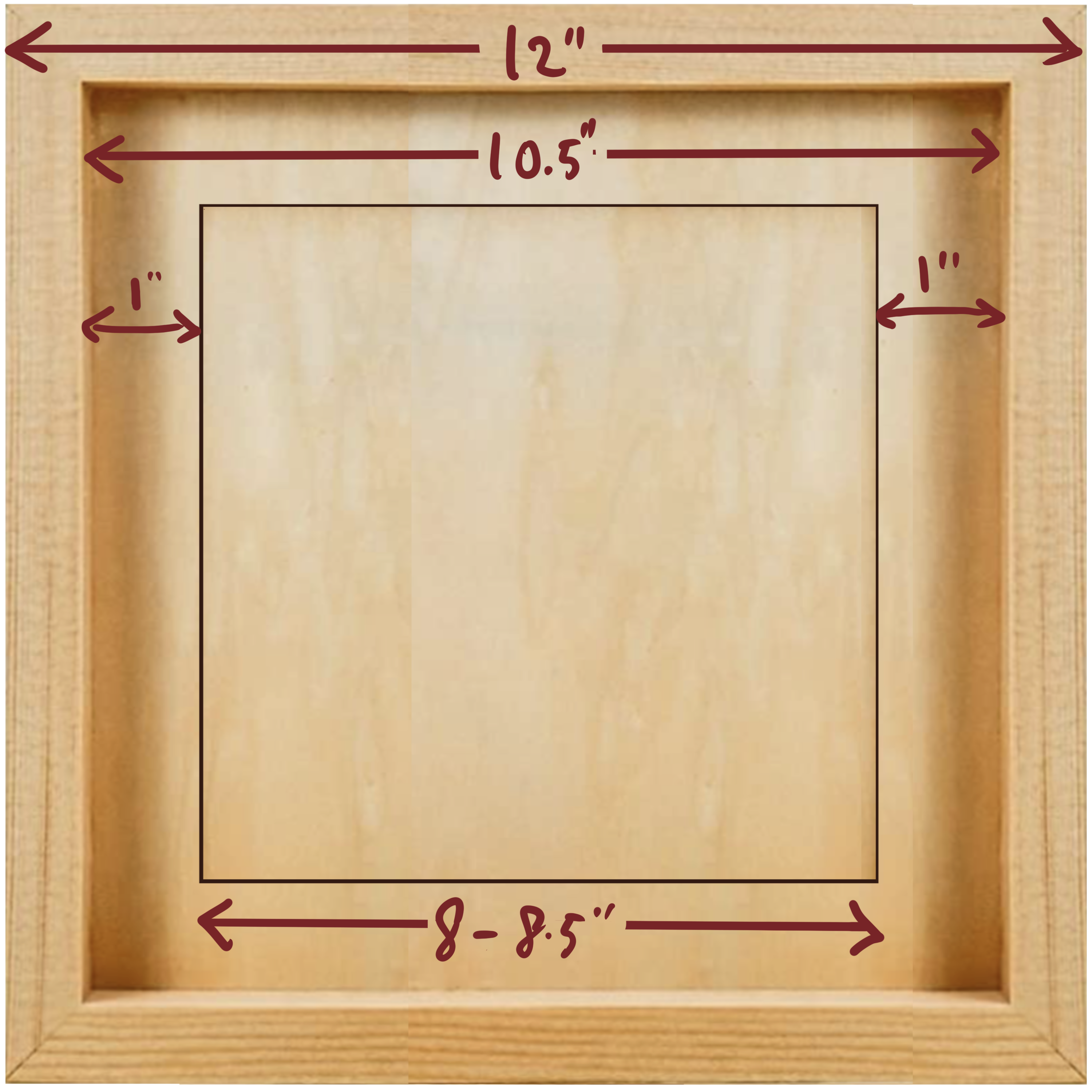
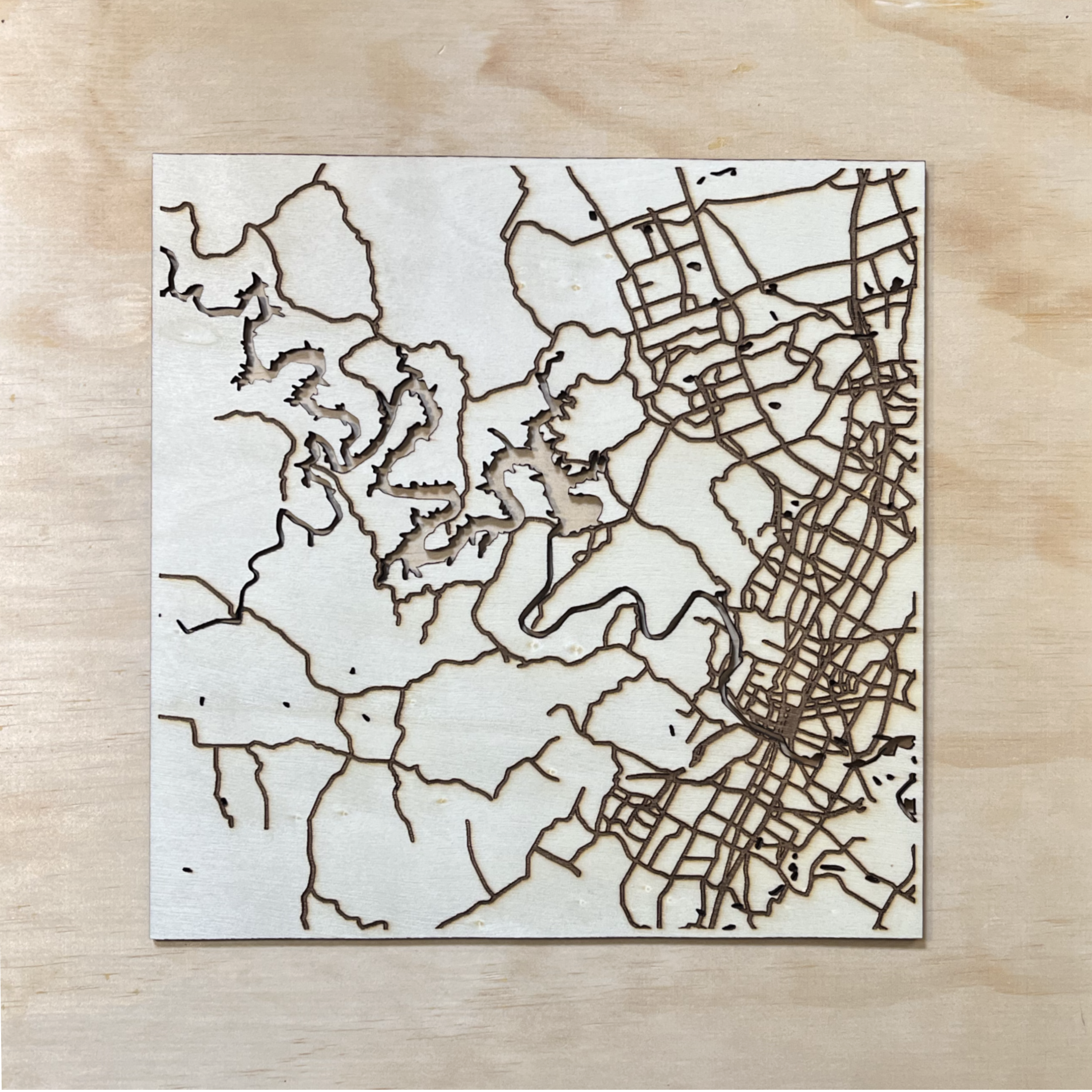
主な焦点は「湖」なので、湖を切り抜いたレイヤーを作り、湖のエリアを青く塗り、同じレイヤーに重要なラベルや地元の道路を彫刻し、主要な高速道路を別々に切り抜いて上に貼り付けて、さらに立体感を出そうと思いました。あとは、それを達成するための適切なツールや方法を見つけるだけです。
ステップ2
マップ構築1:
いろいろ調べて試行錯誤した結果、Snazzy Mapsが自分の考えているものには最適だと分かりました。そこで、
- Snazzy Map (https://snazzymaps.com/)
- アカウントを登録すると、作成した画像をダウンロードできます。

ステップ3
マップ構築2:
選べるマップのスタイルはたくさんありますが、レーザーカットファイルを作るにはシンプルにすれば十分で、白黒で十分だと感じました。
"CREATE A STYLE", "APPLY STYLE"に行きます。デフォルトの表示都市はニューヨークのエリアです。

右上にある"Magnify Glass"をクリックすると、右上<
figure class="image">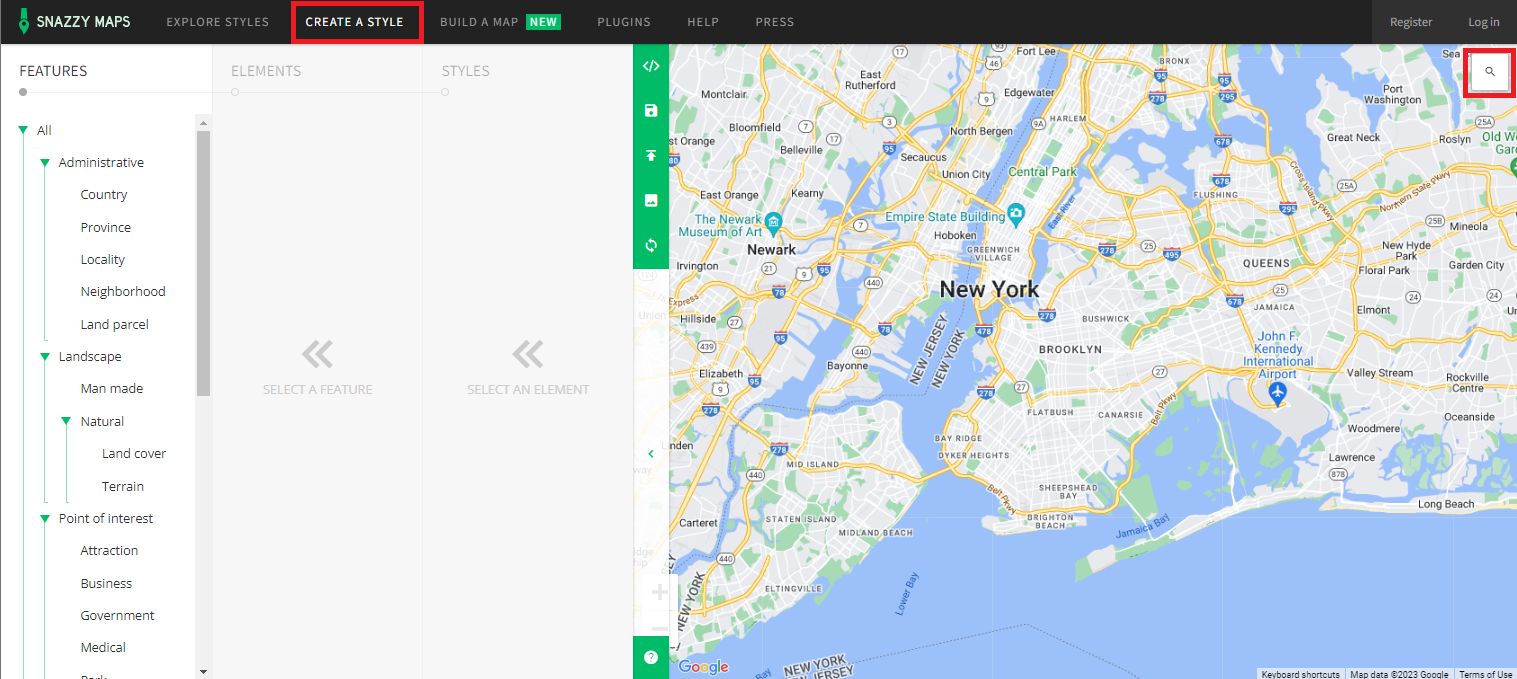
次に、あなたの場所を入力すると、その場所にズームインします。

地図を
上下に動かすために筆記体を使う必要があるかもしれませんし、作成したい領域を特定するために左右
に動かす必要があるかもしれません。
私の場合は、この地域の主要道路をいくつか含めるのが面白そうだと思い、湖を少し上に、そして少し左側に移動
させました。
表示された範囲に満足したら、自分でマップを作成する手続きを進めることができます。
ステップ4
マップビルディング3:
一度に一層ずつ作成します。私の計画はこうです:高速道路、地元の道路、湖、バック。
まず、すべてをオフにします。方法:
" ALL"をクリックし、
次に"ELEMENTS"の>" ALL"をクリックし、
"OFF"で"STYLES"の
"Everything is off
"をクリックします。
ステップ5
マップレイヤー作成:
First Layer - Water Layer
スクロールで "Water"を見つけ、
次に をクリックし、「ELEMENTS」の">" Geometry"をクリックし、
次に "On"を選択し、「STYLES」の「STYLES」の中に
湖(水)が表示されます
。
そしてクリック"Custom Color"の「STYLES」の下にあり、色見本の左下に筆記体を向けて
湖をBlack
次に水画像をダウンロードし、1000px(寸法)と
figure class="image">3x>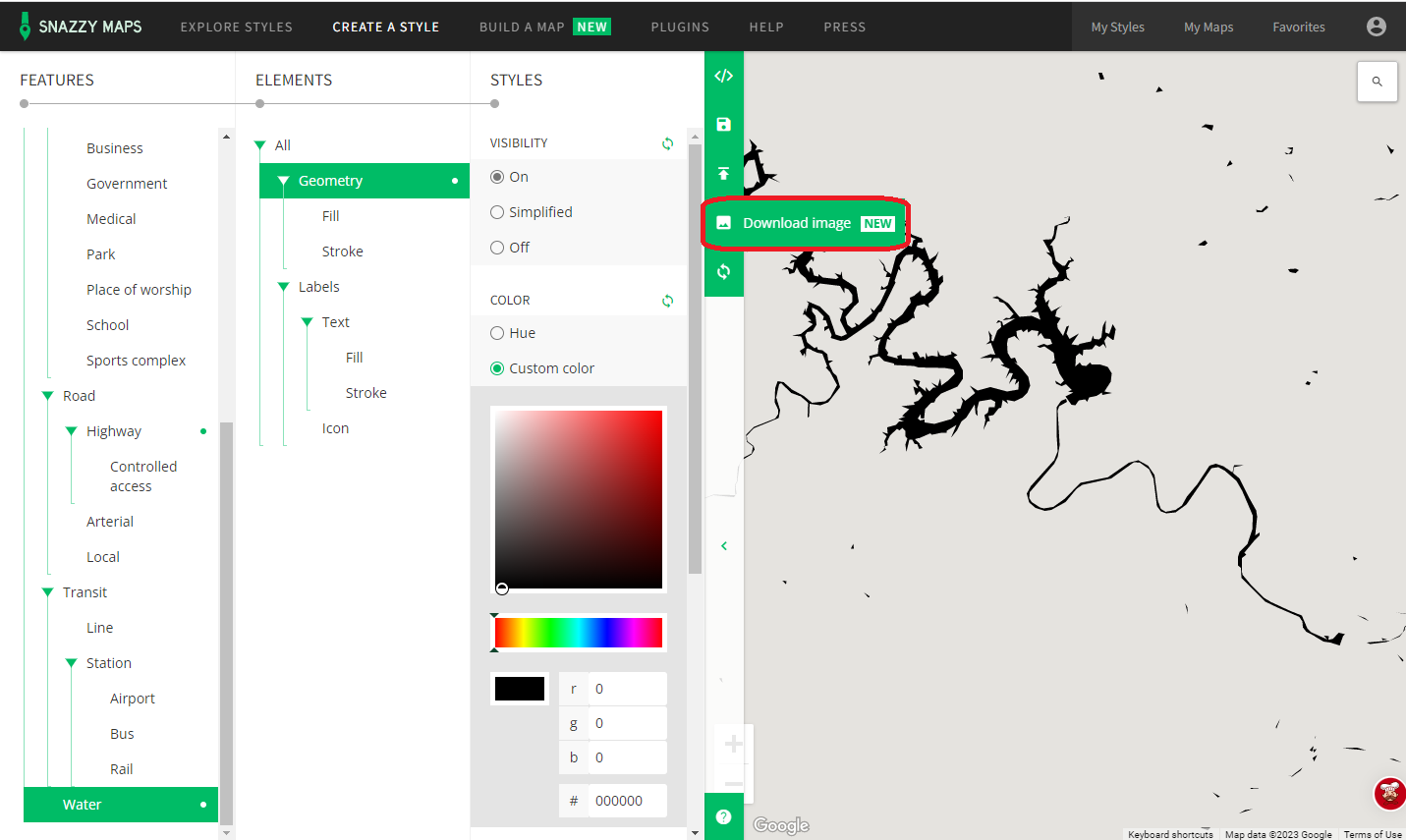 <figure class="image">
そして湖レイヤーのPNGが作成されます。
第2レイヤー:ローカルロード
まず水のジオメトリをオフに
してから"Road"に切り替え、 "Local" および/または "Arterial"を選び、"Geometry"をELEMENTSの中に選択し、"On"をクリックし、
>
「STYLES」の「Custom Color」を使い、カラースウォッチの左下に筆記体を向けると、全体が黒に変わります。そして1000px と<span styleのスケール="color:rgb(0,138,0);">3x

3層目:Highway
まずローカル道路ジオメトリをオフに
し、"Road"に切り替え、select "Highway"select "ELEMENTSの「Geometry」
をクリックし、"On"をSTYLES
の"On"をクリックし、<span style="color:rgb(0,138,0);"STYLES"の>"Custom Color"をクリックし、カラースウォッチの左下に筆記体を向けるとハイウェイ全体が黒
に変わります。そして画像をダウンロードしてください。1000pxと 3x

これで欲しい地図はすべて作成・ダウンロード済みで、PNG形式なのでレーザー切断用にベクトル化
する必要がありますステップ6
レーザーファイル作成:
PNGファイルをベクター化するためのツールはたくさんありますが、私は普段Silhouette Studioを使っています。しかしInkscapeとAdobe Illustratorは非常に人気があり、機能が似ています。
"Trace"関数を使い、"Select Trace Area"を使い、"Scale" and"を選んで望ましい黄色のハイライトカバレッジ(トレース画像のプレビュー)を得て、<span style="color:rgb(0,138,0);">"Trace"作成するには、新しく作成したベクター画像が問題ないことを確認すると、元の画像を削除してください。

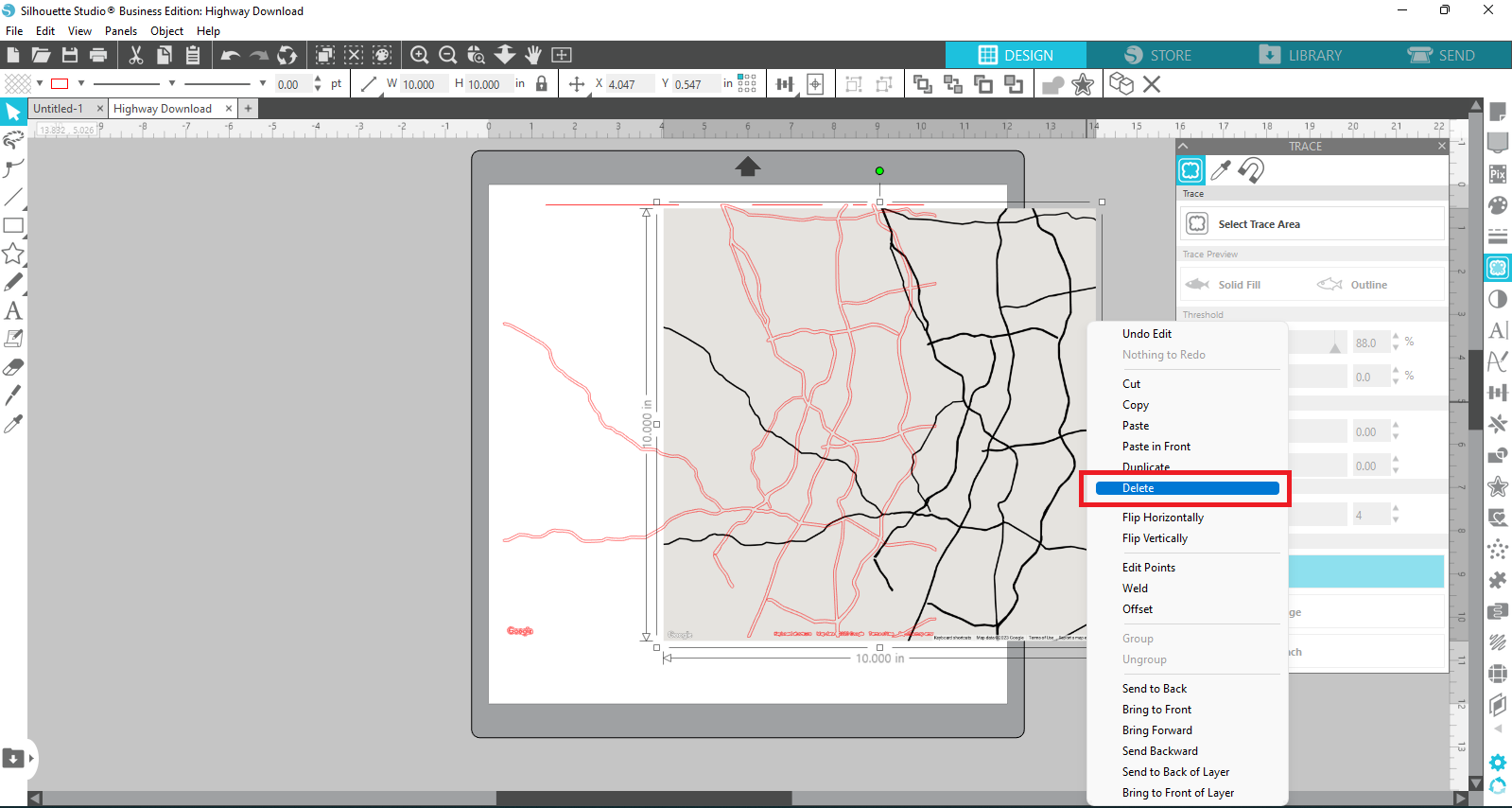
例えば
、下のテキストや非常に小さなジオメトリをクリーンアップする必要があるかもしれません。削除したほうがいいでしょう。the"Erase"ツールで、

the "Point Editing" Toolで、下部のテキストと上部の余分な行をすべて削除します。

とはいえ、私はより良いビジュアルのために色を塗り替えるのが好きです。
高速
道路自体だけを切り、上に接着する予定なので、これで切断には十分でしょう。しかし、この層をより安定させたいので、高速道路の端と重なるくらいの大きさの四角いドーナツ型のリングを作り、そのリングで高速道路の画像を中央に合わせて
溶接します。

同じプロセスでベクトル化します。the "Local Road" と "Lake"
の場合、 "Lake"レイヤーに彫刻を行うだけなので、カットアウトラインを作成する必要はありません。
the「Lake」は切り抜きになるので、カットアウトを作成する必要があります。高速道路のアウトラインと同じ寸法の正方形を描き、その後「減算」機能で湖をその正方形から切り取りました。

より良い視覚のために色で結果を埋めます。

3つのレイヤーをSVGフォーマットにエクスポートし、カット準備完了。
**カットを試した後、いくつか修正を加えることにしました**
デザイン- を少し削って湖を少し大きく しました。
- また、ドーナツリングが厚すぎると感じたので、少し切り落としました。レイヤー2と3のサイズも調整しています。 シャ
- ドウボックスが裏地として機能することにも気づきました。もう3層目はあまり必要ありませんが、トラヴィス湖はもう少し深めにしたいので、厚手の木材を使い回す代わりに、3層目を残し、トラヴィス湖だけをカットアウトし、他の水域にはライトスコアを付けることにしました。 つまり、その部分は部分を青くスポットペイントして、ボード全体を塗る必要はありません。
最終的にこうした形が
こうです:
~Lake cutout with Local Road~ ~Highway~ ~3rd Layer~
これが本来の見た目???たぶんね???願わくば????

ステップ7
レーザーカットと彫刻:
機械を起動し、xTool Creative Spaceを開き、SVGをアップロードして彫刻とカットの準備を整えましょう。
繊細なカットのため、このプロジェクトでは1.5mmのバスウッドを使うことにしました。
最上層はHighwayレイヤー(カットレイヤー)で、1.5mmのバスウッドの場合、カット設定は100/4/1にしています。

the result

2層目に、まず Local Road を 80/80/1,140 ライン/cmのセットで彫刻し、
同じ木片に湖のエリアを切り抜き、カットには100/4/1を使います。

the result
3層目では、まず水域に軽く刻印をつけ、その後トラヴィス湖の切り抜きを行い、刻んだ部分を淡い青色に塗ります。

the result

実際の組み立ての前に、すべてが問題なく合っているかを確認するために必ずドライフィットを行います。

次にレイクトラヴィスエリアのハイウェイとバックの青を塗る必要があります。
ステップ8
ペイント&アセンブリ
ベイキング 湖だけを青く塗って、他はすべて自然木色にしようと思っていましたが、その部分の青を塗ってしまい、隠すために先に塗り直しましたマップ・ゴールド。 次に3層目を裏地に接着し、慎重にライジンを湖に注ぎます。 次に残りの2層を接着します。 最終的に陸地と高速道路に非常に明るい色を付けました。そして枠の縁取りは濃い茶色にします。 湖のエリアだけを自然な木色で作り、下部にラベルを追加しました。 このハウツーがレーザーマシンで自分だけの地図を作るきっかけになれば嬉しいです。ぜひあなたの作品を共有してください。

.png)

リミックス



こちらもおすすめです

ダラス - フォースワース地図


レーザーカットされたイセオ湖の地図


ナッシュビル3層マップ

アムステルダム市中心部 |レーザー対応の彫刻済み木製地図ファイル


アイルランド、ダブリンの地図 - レーザーカット

レーザーカット木製都市地図壁画(青川のディテール付き)


ブリスベンの木彫地図には川の細部が描かれています


レッドリバーの3次元地形図


レーザーマップ バーリー・ヘッズ クイーンズランド オーストラリア

レーザーカット木製都市地図壁画(青川のディテール付き)

タルサの3層地図

私の故郷の地図


メッツ市の地図 - 壁の装飾


ボストン市のレイヤー地図

ピッツバーグ層材地図 |レーザーカット&彫刻されたバスウッド


黒い額縁の浮き彫りによるトゥールーズ(フランス)の地形図


'/%3e%3cpath%20d='M15.9997%2019.3335L11.833%2014.3335H14.333L15.9997%2017.6668L17.6663%2014.3335H20.1663L15.9997%2019.3335Z'%20fill='white'/%3e%3c/g%3e%3cdefs%3e%3clinearGradient%20id='paint0_linear_1412_57140'%20x1='16'%20y1='7.6665'%20x2='16'%20y2='24.3332'%20gradientUnits='userSpaceOnUse'%3e%3cstop%20stop-color='%23FFA15F'/%3e%3cstop%20offset='1'%20stop-color='%23E37C32'/%3e%3c/linearGradient%3e%3c/defs%3e%3c/svg%3e)
ナンタケット島の精巧な木製地図

クラグイェヴァツの地図
