
![[Laser cut and engrave] Picture Frame](https://image-res.atomm.com/ali-res/community/making/1341c903-d278-4a6c-91dd-5c6ccdd3ac60.png?x-oss-process=image/resize,m_fill,w_1280,h_960,limit_0/interlace,1/format,webp/auto-orient,1)
![[Laser cut and engrave] Picture Frame](data:image/png;base64,iVBORw0KGgoAAAANSUhEUgAAAAoAAAAKCAYAAACNMs+9AAAAAXNSR0IArs4c6QAAABdJREFUKFNjZCASMBKpjmFUId6QIjp4AAppAAuXjCs4AAAAAElFTkSuQmCC)
![[Laser cut and engrave] Picture Frame](https://image-res.atomm.com/ali-res/community/making/1341c903-d278-4a6c-91dd-5c6ccdd3ac60.png?x-oss-process=image/resize,m_fill,w_160,h_120,limit_0/interlace,1/format,webp/auto-orient,1)
![[Laser cut and engrave] Picture Frame](https://image-res.atomm.com/ali-res/community/making/c9af805f-a8c1-4a76-81a3-0f90a0464579.png?x-oss-process=image/resize,m_fill,w_160,h_120,limit_0/interlace,1/format,webp/auto-orient,1)
![[Laser cut and engrave] Picture Frame](https://image-res.atomm.com/ali-res/community/making/369df435-2cbf-45f9-a0be-686aa7e8b93c.png?x-oss-process=image/resize,m_fill,w_160,h_120,limit_0/interlace,1/format,webp/auto-orient,1)
![[Laser cut and engrave] Picture Frame](https://image-res.atomm.com/ali-res/community/making/3ca0644b-6c56-4e34-a069-91f41f0d7c74.png?x-oss-process=image/resize,m_fill,w_160,h_120,limit_0/interlace,1/format,webp/auto-orient,1)
Okvir za sliko
 Navodilo


Informacije
Če preberete mojo zgodbo v razdelku Razprava (https://projects.xtool.com/discussion/127), na koncu delim svoj osnovni proces ustvarjanja, primer je okvir za sliko, zato sem se odločil narediti pravi korak-po-koraku navodila, da boste imeli boljšo predstavo, kako ideje pretvarjam v resničnost
Navodilo
Korak1
Ideje in navdihi:
Imam trgovino Esty, kjer ponujam grafike nekaterih svojih najljubših akvarelnih slik, moj odtis je opremljen z mat desko in podlago, ki jih dam v prozorno celofansko vrečko, da so pripravljeni za razstavljanje takšni, kot so. A pogosto me sprašujejo o drugih možnostih okvirjanja, zato sem želel oblikovati okvir za svojo sliko.
Na svojem Instagram računu (@ytcraft178), kjer objavljam vse svoje slike, sem oblikoval nekaj različic maket okvirjev za objavo, da bi objavi dal bolj dovršen videz in ustvaril poseben slog za račun. Zato sem se odločil, da preizkusim ta model okvirja. Tukaj so fotografije mojih Etsy tiskov, nekaj strani mojih Instagram objav in bližnji pogled okvirja.

*** Primeri mojih ETSY tiskov **

** Primeri mojih Instagram objav **

*** Bližnji pogled na kader ***
Korak2
Razmišljanje, proces in skice idej
običajno uporabljam pristop od zgoraj navzdol, torej od ideje do končnega izdelka in vidim, kako priti do tja. Tukaj je nekaj skic, ki sem jih narisal v aplikaciji Procreate na iPadu.


*** To je videz, ki ga želim doseči ***
To sem imel v mislih, okvir z odprtjem slik (3,5"x3,5"), in namesto prave podloge rad zgradim polico v okvirju, da ustvarim ta videz, in tudi zaključni podlagi, na katero lahko vgraviramo ime, logotip in personalizirano sporočilo na zadnji strani okvirja. Ideje sem narisal s pomočjo aplikacije Procreate na svojem iPadu.
Zato sem ugotovil, da bom potreboval naslednje plasti: Zgornja plast, Srednja plast in Osnovna plast
 Po
Po prvem poskusu osnovna struktura deluje natanko tako, kot sem si zamislil, vendar je bilo nekaj težav
:- Del izvirnih dekorativnih elementov Ni se pravilno izrezal in je potreboval izboljšave
- . Vsi trije kosi okvirja so izpadli odlično, vendar se mora slika najprej postaviti med sredino in podlago, preden vse dele zlepiš skupaj, kar pomeni, da slike kasneje ne boš mogel spremeniti. Ampak ali ne bi bilo lepo, če bi bil okvir večkrat uporaben?
Korak3
Rešitve:
Za dekorativne elemente primerjajte slike pred in po spodaj, videli boste razlike:
- Ker bodo vzorci izrezani, jih "skrajšavanje" olajša odstranjevanje kosov, prav tako pa bo to okrepilo območje.
- Če narediš geometrijo v obliki krofa, boš izgubil tudi notranji del, zato moraš uporabiti tehniko za izdelavo šablone, ki povezuje notranji del z zunanjostjo

*** Primerjajte "Pred" in "Po" za spremembe ***
Ustvarjanje reža za vstavljanje slike, dodana je dodatna plast (Slot plast), z izrezom velikosti nekoliko večje od odprtine, ki se razteza skozi celoten zgornji rob in ustvari plast v obliki črke "U" (temno zeleno območje), tako da je sliko mogoče enostavno vstaviti ali vzeti iz zgornje<
figure class="image">
Zgornji pogled končnega okvirja izgleda takole:
Korak4
Oblikovanje, ustvarjanje in rezanje
Kar digitalizirajte končne dizajne v programsko opremo in se pripravite na rezanje vseh delov.
Zgornja plast
- Nadaljeval sem z izdelavo dekorativnih elementov zunaj XCS in jih pretvoril v SVG format .
- V XCS vstavim 2 kvadrata, 6x6" (zunanja dimenzija) in 3,7x3,7" (odprti izrez).
- Naložite dekorativne elemente SVG s pritiskom na gumb "Slika"
- Postavite oba elementa na svoje mesto, sevrnite na izvirno risbo in prilagodite postavitev elementov ter začetnega kvadrata. Zelo pomembno je, da najprej ustvarite zgornjo plast, saj bodo dekorativni elementi določili lokacijo odprtega kvadrata.


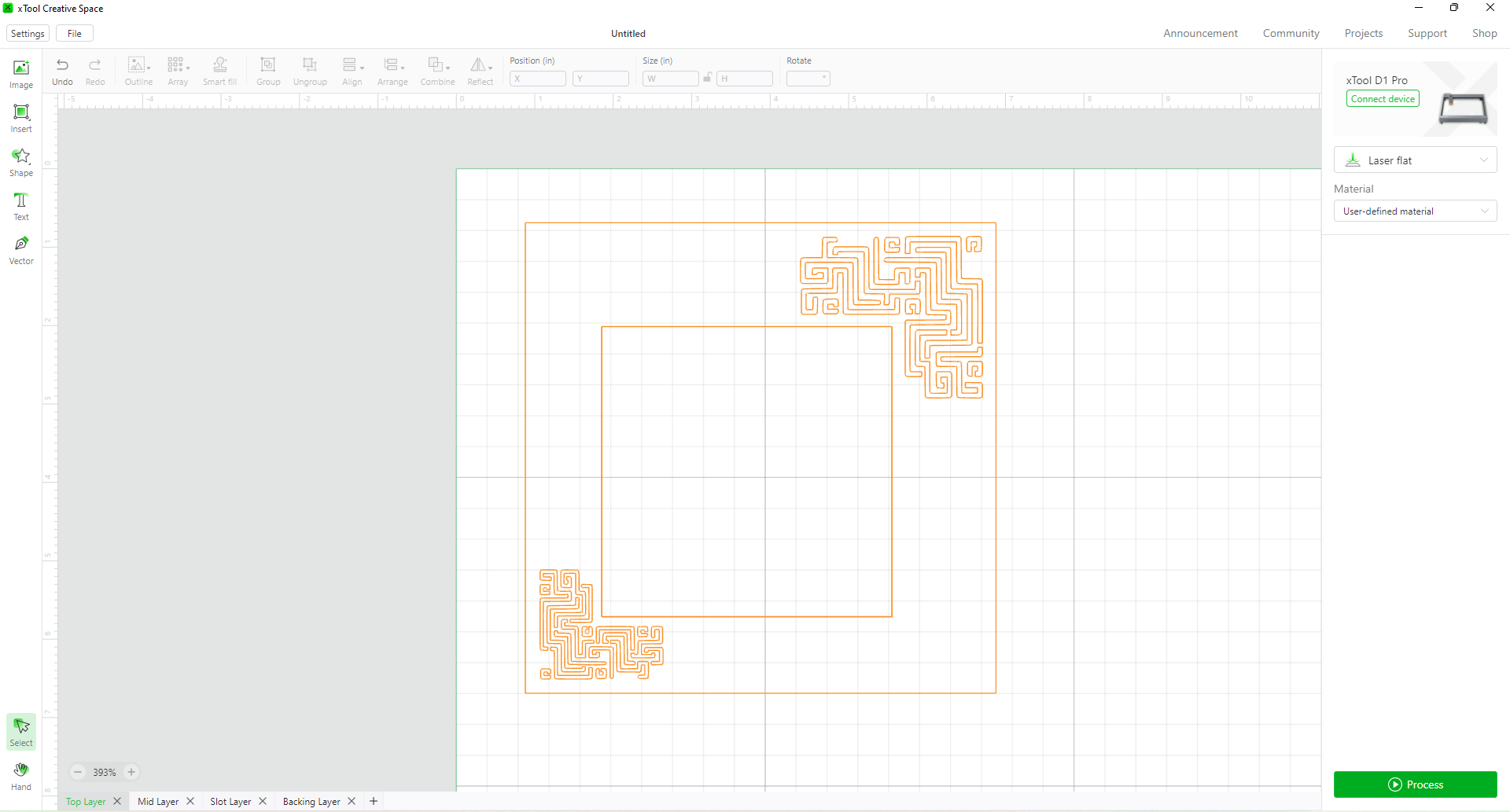

Srednja plast
Uporabite 2 kvadratazgornje plasti kot osnovo, izberite majhen kvadrat (3,7x3,7") in uporabite funkcijo "Obris" za ustvarjanje odprtine velikosti 3,5x3,5", tako da bo odprtina na točno določeni lokaciji

plast rež
- Z majhnim kvadratom srednjega sloja ga "obrobite" na 4,5x4,5",
- raztegnite zgornji rob kvadrata iz zgornjega roba velikega kvadrata in najprej v meniju "Size" preklopite na "odkleni"
- Izberite tako velik kvadrat kot novi pravokotnik, potegnite meni "Combine" navzdol in uporabite "Odštejte" za izrez, kar bo ustvarilo obliko "U", ki bo "Slot Layer"


Backing Layer
Vstavite kvadrat 6x6", tukaj dodam logotip in ime svojega podjetja, vi lahko dodate poljubne informacije ali pa pustite prazno

*** Za nekatere slike uporabljam možnost graviranja, da dobim oranžno polno polnilo za boljši vizualni namen
Zdaj smo pripravljeni priključiti XCS na vaš stroj in naložiti material za rezanje, za karton uporabljam 70/10/1, za 1,5 mm lipo pa 100/4/1.
Korak5
Rezanje in sestavljanje
Rezanje:
Ker je rezanje tega dizajna zelo preprosto, ga ne razdeljujem po korakih. Imam pa nekaj nasvetov:
- Za boljše in bolj dosledne rezultate postavite material v isto orientacijo, še posebej, če uporabljate karton
- za podlago; če nameravate dodati kakšna sporočila, izberite dobro stran za to.
- Ker so dekorativni elementi zapleteni, bo dobro imeti Air Assist
Sestavljanje:
- Suho prileganje, vedno naredim suho prileganje, združim vse kose skupaj in poskrbim, da vse izgleda prav, še posebej pri tej zasnovi odprti kvadrat ni na sredini, zato poskrbite, da so vsi kosi enako orientirani, in če imate kakšno gravuro na hrbtni strani, preverite tudi orientacijo.
- Ne lepite preveč in vedno nanesite lepilo na manj podroben kos, po združitvi poskrbite, da so vse strani poravnane, nato močno pritisnite ali stisnite skupaj.
- Imejte pri roki vlažno krpo, papirnato brisačo ali robček za dojenčka. Odvečno lepilo takoj obrišite, preden se posuši.
O okvirju:
- Ta okvir meri 6"x6", z odprtino slike 3,5"x3,5" v kvadratu.
- Velikost reža je 4,5"x5,5", zato je nujno, da imate okoli slike vsaj 0,5" materiala; po vstavitvi v režo bo vaša slika v desnem oknu<


Predelave
Licenca



Morda vam bo všeč tudi

Okvir za slike K-12 (P2)


Graduation prilagojen okvir za slike


Naloga za 1. teden - 5x7 ABC okvir za slike


Personaliziran lesen okvir za slike


Okvir za sliko 50mm iz New Yorka

Okvir za sliko


Okvir za sliko družinskega psa


6x4 okvir za slike mame medvedke


Okvir za sliko psa


Okvir za sliko z imenom psa

Okvir za slike šolskih dni


Leseni okvir za poročno sliko Forever & Always

Okvir za sliko motivacijskih citatov


Polaroid okvir za sliko

Okvir za sliko


Okvir za sliko s patchwork charmom


Nintendo Switch okvir za fotografije | Okvir za slike za Nintendo Switch


Leseni okvir za fotografije za več slik za hitro stikalo - s stojalom
