Reportar
![[Laser cut and engrave] Easter Egg Shaped Tic-Tac-Toe Game with Bunny and Egg Playing Pieces](https://image-res.atomm.com/resource/xtool/community/attachment/xtool-community/73f797a6-111d-427b-a663-bd356e63fe6a.png?x-oss-process=image/resize,w_1200,h_900,limit_0/interlace,1/format,webp/auto-orient,1)
![[Laser cut and engrave] Easter Egg Shaped Tic-Tac-Toe Game with Bunny and Egg Playing Pieces](data:image/png;base64,iVBORw0KGgoAAAANSUhEUgAAAAoAAAAKCAYAAACNMs+9AAAAAXNSR0IArs4c6QAAABdJREFUKFNjZCASMBKpjmFUId6QIjp4AAppAAuXjCs4AAAAAElFTkSuQmCC)
![[Laser cut and engrave] Easter Egg Shaped Tic-Tac-Toe Game with Bunny and Egg Playing Pieces](https://image-res.atomm.com/resource/xtool/community/attachment/xtool-community/73f797a6-111d-427b-a663-bd356e63fe6a.png?x-oss-process=image/resize,w_200,h_150,limit_0/interlace,1/format,webp/auto-orient,1)
![[Laser cut and engrave] Easter Egg Shaped Tic-Tac-Toe Game with Bunny and Egg Playing Pieces](https://image-res.atomm.com/resource/xtool/community/attachment/xtool-community/4153da85-fb8a-4bc4-aeb9-e183828a735d.png?x-oss-process=image/resize,w_200,h_150,limit_0/interlace,1/format,webp/auto-orient,1)
![[Laser cut and engrave] Easter Egg Shaped Tic-Tac-Toe Game with Bunny and Egg Playing Pieces](https://image-res.atomm.com/resource/xtool/community/attachment/xtool-community/d878c1ec-6a4a-4c74-8128-f84891afbdec.png?x-oss-process=image/resize,w_200,h_150,limit_0/interlace,1/format,webp/auto-orient,1)
![[Laser cut and engrave] Easter Egg Shaped Tic-Tac-Toe Game with Bunny and Egg Playing Pieces](https://image-res.atomm.com/resource/xtool/community/attachment/xtool-community/324aa874-9774-4341-a099-f3129b4a2fef.png?x-oss-process=image/resize,w_200,h_150,limit_0/interlace,1/format,webp/auto-orient,1)
Juego de tres de Pascua de madera
 Instrucción
Wooden Easter Tic-Tac-Toe Game
.xcs
Escenario de aplicación
Procesamiento láser
Máquina y módulo

xTool D1 Pro
20WMáquina xTool compatible
Nuevo
M2
10W, 20WF2 Ultra UV
5WF1 Ultra
20WM1
5W, 10WD1
5W, 10W, 20WD1 Pro
5W, 10W, 40WP2
55WF1
10WS1
10W, 20W, 40WM1 Ultra
10W, 20WP2S
55WMaterial utilizado

Contrachapado de pino Ponderosa de 1/2" (12 mm)

14
595
Información
¡Aporta un toque de encanto artesanal a tus celebraciones de primavera con nuestro tablero de huevos de raya de madera hecho a mano! Despídete de las pantallas y da la bienvenida a la diversión clásica cara a cara con este adorable juego de tamaño viaje. Perfectamente tematizada para la Pascua, con encantadores conejitos y huevos coloridos, es una actividad encantadora que toda la familia atesorará.
Instrucción
1
Paso1
Configuración y conexión
- Encendido: Enciende tu grabadora láser y asegúrate de que el extractor o purificador de aire esté funcionando.
- Conecta a XCS: Abre xTool Studio en tu ordenador. Conecta tu equipo por USB, Wi-Fi o Ethernet. Deberías ver reconocido tu modelo específico de máquina en la esquina superior derecha del software.
- coloca tu material: Abre la tapa y coloca el material en blanco sobre el panel de panal o la placa base.
- Mide distancia (Enfoque): Esto es fundamental para un grabado nítido.
- Si tu equipo tiene cámara, actualiza la vista de la cama.
- Haz clic en el icono de Auto-Medición (normalmente una regla pequeña) en el panel superior derecho para que la cabeza láser mida físicamente el grosor de tu material.
- Si tu equipo tiene cámara, actualiza la vista de la cama.
2
Paso2
Diseño y ubicación
- Importar tu diseño: Importa mi diseño que hayas descargado de Atomm.
- Escala y posición: Haz clic y arrastra las esquinas de tu diseño para escalarlo al tamaño correcto.
- Consejo: Si tu máquina tiene cámara integrada, simplemente arrastra tu diseño sobre la imagen de fondo en directo del material. Si no, colócalo sobre el lienzo digital respecto a donde planeas empezar la cabeza láser.
- Consejo: Si tu máquina tiene cámara integrada, simplemente arrastra tu diseño sobre la imagen de fondo en directo del material. Si no, colócalo sobre el lienzo digital respecto a donde planeas empezar la cabeza láser.
3
Paso3
Ajustes de grabado
- Seleccione tipo de procesamiento: Haz clic en tu diseño para seleccionarlo. En el panel derecho, asegúrate de que el tipo de procesamiento esté configurado como Grabar (en lugar de Recortar o Partitura).
- Parámetros de entrada: * Potencia (%): Determina la intensidad del disparo del láser.
- Velocidad (mm/s): Determina la velocidad a la que se mueve la cabeza láser.
- Líneas por cm / LPI: Determina la resolución del grabado (los números más altos significan un grabado más denso y oscuro, pero tarda más).
- Consejo: Utiliza el desplegable de la biblioteca de materiales por defecto de XCS para encontrar una configuración base para materiales comunes como tilo, acrílico o cuero.
- Velocidad (mm/s): Determina la velocidad a la que se mueve la cabeza láser.
4
Paso4
Encuadre y ejecución
- Encuadrar el trabajo: Este es el paso más importante para evitar estropear un blank. Haz clic en el botón de enmarcado en el software o en la máquina. La cabeza láser se moverá dentro de una caja delimitadora (emitiendo una mira láser débil y segura o un punto rojo) para mostrar exactamente dónde se realizará el grabado en tu material. Ajusta tu material o diseño digital si no está perfectamente centrado.
- >Proceso: Una vez que estés satisfecho con el encuadre, haz clic en el botón verde Procesar en la esquina inferior derecha de XCS.
- Iniciar el grabado: Aparecerá una ventana de vista previa mostrando el tiempo estimado. Haz clic en Start en la pantalla, ponte tus gafas de seguridad láser (si tu máquina no tiene tapa de seguridad completamente cerrada) y pulsa el botón de inicio que parpadea físicamente en tu máquina.
Comentarios
Remixes



También te puede gustar

Juego de tres en tres con conejito de Pascua y zanahoria

6
50

Juego de tres en tres cortado con láser

6
39

Juego navideño de tres en raya de madera cortada con láser y piezas festivas

12
31

Tres en tres navideño

61
252

Juego de tres en tres con corazón y piezas X de San Valentín
2
7

Tres en raya primaveral con abejas y flores
0
4

Juego de tres en tres cortado con láser para niños

14
80

Set de juego de tres en tres de madera cortada con láser y piezas de llavero

17
95

$4.99
$4.99
$9.98
Créditos499
Juego de tres en tres de Pascua con tapa de caja

30
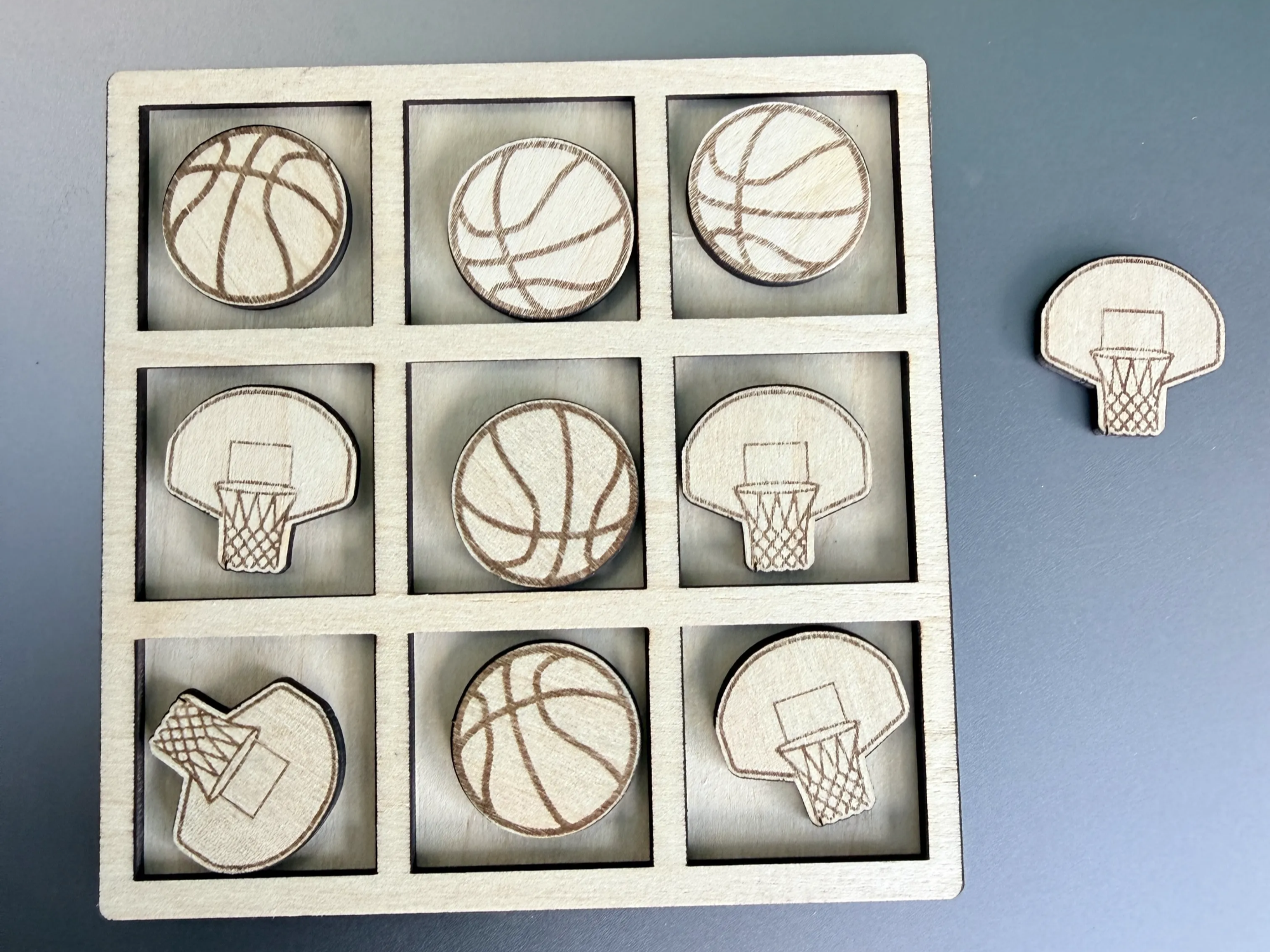
El baloncesto de tres

2
7

Juego de tres en tres con árbol de Navidad de madera cortado con láser y piezas festivas
29
112

Tablero de juego de tres en tres de madera de madera cortada con láser con piezas de Pikachu
93
400

Juego de tres en tres de madera con corazones y X para San Valentín

66
358

Tablero de juego acrílico cortado con láser y piezas en relieve
5
34

Tres en tres minimalistas de San Valentín

10
23

Tablero de juego de tres en tres de madera cortado con láser con piezas de corazón y ángel

3
33

Juego de tres en tres de madera cortada con láser con piezas de corazón rojo
3
23

'/%3e%3cdefs%3e%3clinearGradient%20id='paint0_linear_1433_15726'%20x1='12'%20y1='5.25'%20x2='12'%20y2='18.75'%20gradientUnits='userSpaceOnUse'%3e%3cstop%20stop-color='%23FFC654'/%3e%3cstop%20offset='1'%20stop-color='%23FF8D12'/%3e%3c/linearGradient%3e%3c/defs%3e%3c/svg%3e)
Tres en raya de Pascua | Conejos y huevos

102
557