


描述
如何运作
在三个简单、私密的步骤中清洁您的指纹。
| 01 — 上传您的指纹 | 02 — 清洁与创建 | 03 — 私密导出 |
| 上传清晰的指纹照片或扫描件。深色墨水在普通、均匀照明的纸张上会产生最佳效果。 | 选择自然、平衡或醒目,然后调整指纹细节,去除多余的痕迹,选择自由形状、圆形、椭圆形、心形或吊坠布局。 | 下载高分辨率PNG以进行雕刻或留念。您的指纹完全在浏览器中处理。 |
如何使用
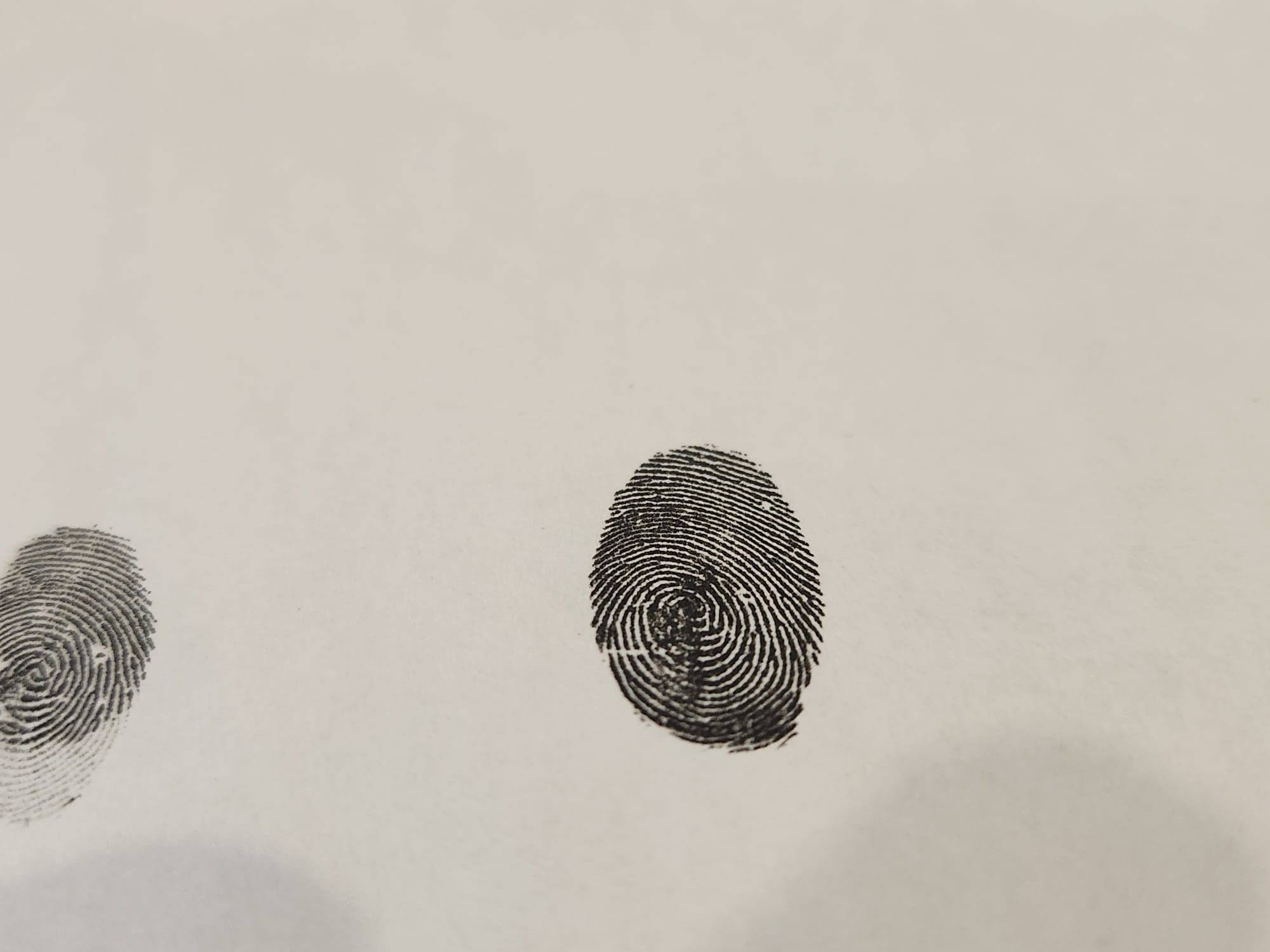
如何创建指纹以拍摄照片
尝试以下方法之一:
- 无墨指纹垫 — 最佳选择:可以无墨水留在手指上,生成干净且详细的指纹。
- 黑色可洗印章垫:轻轻触碰垫子,然后直接压在普通白纸上。避免旋转或滑动。
- 软铅笔和透明胶带:用软石墨铅笔在小区域内涂抹,随后将指尖在其上滑动,压在透明胶带上,然后将胶带放在白纸上。
- 黑色可洗马克笔:轻轻涂抹指尖,然后立即按在白纸上。这种方法在紧急情况下可行,尽管结果可能细节较少。
- 可洗黑色颜料:用海绵涂抹极薄的一层,然后按在白纸上。涂抹过多的颜料会填满指纹的脊线。
黑色干擦马克笔可能有效,但可洗马克笔更安全,并且通常可以提供更好的指纹。避免使用永久性马克笔。
清晰指纹的小技巧
- 首先要洗净并彻底干燥手指。
- 仅使用薄而均匀的墨水层。
- 用力按压而不滑动或旋转。
- 制作多个指纹并选择最清晰的一个。
- 从正上方在明亮、均匀的光线下拍摄指纹。
- 避免阴影、折叠纸张、图案背景和模糊照片。
上传您的指纹
上传清晰的墨水指纹照片或扫描件。为了获得最佳效果,请在明亮均匀的光照下,使用深色墨水在普通白纸上。
裁剪和旋转您的图像
使用裁剪工具聚焦于指纹最清晰的位置。使用旋转按钮正确对齐图像,然后进行精细调整。
精细化指纹
打开精细化指纹选项卡并选择一个效果:
- 自然保留细腻的脊纹质感和真实的墨水变化。
- 平衡清洁和增强指纹,同时保持其自然特征。
- 醒目创建一个更深、更实心的效果,适合较小的珠宝和雕刻。
逐渐增加清洁强度,直到纸张、阴影和浅色污点消失,而不去除重要的脊线细节。
使用脊线平滑软化粗糙的边缘。在可见脊线中小心调整以修复断裂脊线,通常以0.5的渐进步骤加强小的中断。生成器只会澄清现有的细节,而不会创建缺失的指纹脊线。
去除不必要的痕迹
启用去除多余痕迹来清理孤立的墨水点、灰尘和污渍。
打开清理工具在清理预览上方,手动擦除任何剩余的内容。指针周围的圆圈显示当前橡皮擦的大小。您也可以撤销单个笔划或重置所有手动清理。
启用自动裁剪结果以去除完成设计周围不必要的空白空间。
选择留念形状
打开留念形状选项卡并选择:
- 自由形状保留指纹的自然轮廓。
- 圆形适用于圆形吊坠和挂件。
- 椭圆形创建经典珠宝风格的形状。
- 心形将一个指纹置于心形内部。
- 吊坠创建一个吊坠灵感的布局。
- 两个指纹·心形将两个单独上传的指纹合并成一个心形。
对于两个指纹的心形,选择选择第二张图像。您可以单独裁剪第二个指纹,然后使用指纹间距重叠、触碰或分开这两个指纹,直到心形看起来合适。
启用形状轮廓给所选的留念形状添加可见边框。轮廓将包含在导出的PNG中,并在透明背景下可见。此选项不适用于自由形状,因为它没有固定的外形。
选择输出
在留念形状下,选择深色以获取传统的深色指纹,或选择浅色 / 反向以获取意图用于深色材料的淡色设计。
在清洁预览上方,选择透明以获得无背景的PNG,或选择白色以获取经典的黑底白图像。
检查结果
原创和清理预览具有独立的缩放控件。选择适应查看完整图像,或使用−和+更仔细地检查脊线。预览缩放不会影响导出的图像。
导出
点击Atomm 导出按钮下载高分辨率PNG。查看建议的位图雕刻设置,并在创建最终留念之前,总是先在您选择的材料上进行小面积测试。
生成器会自动遵循您选择的Atomm语言,并且您的指纹会在浏览器内私密处理。
隐私
您的图像是在您浏览器内本地处理的。该工具旨在用于工艺和情感留念,而不是身份验证、安全、认证或法医用途。
补丁更新 — 2026年08月08日
更改内容
我重新组织了工作区,以便更容易找到和使用指纹控件。
新增内容
适用于您的指纹的裁剪和旋转控件
原创和清理预览的缩放控件
适用于两个指纹心形的可调重叠和间距
0.5步的精细断裂脊线修复设置
留念形状的可选轮廓
对所有17种Atomm语言的自动支持
心形设计的更清晰的第二指纹上传区域
修复内容
纠正了一个可能隐藏清理结果的布局问题
改进了桌面和移动设备上的控件布局
您的指纹仍在浏览器内私密处理。
由Crysta Perak精心制作 — Konavle Wolves。

'/%3e%3c/g%3e%3cdefs%3e%3clinearGradient%20id='paint0_linear_1737_57170'%20x1='16.5097'%20y1='8.87061'%20x2='16.5097'%20y2='23.3945'%20gradientUnits='userSpaceOnUse'%3e%3cstop%20stop-color='%232E9AFF'/%3e%3cstop%20offset='1'%20stop-color='%233378FF'/%3e%3c/linearGradient%3e%3c/defs%3e%3c/svg%3e)